Paramètres
Les paramètres de la Plateforme Ultralytics vous permettent de configurer votre profil, vos liens sociaux, vos préférences d'espace de travail et de gérer vos données avec des options d'exportation et de suppression conformes au RGPD.
Les paramètres sont organisés en cinq onglets : Profile, Plans, Billing, Teams, et Trash.
Onglet Profil
L'argument Profile L'onglet contient vos informations de profil, vos liens sociaux, vos clés API, votre région de données et vos options de gestion de compte.
Informations sur le profil
Mettez à jour les informations de votre profil :
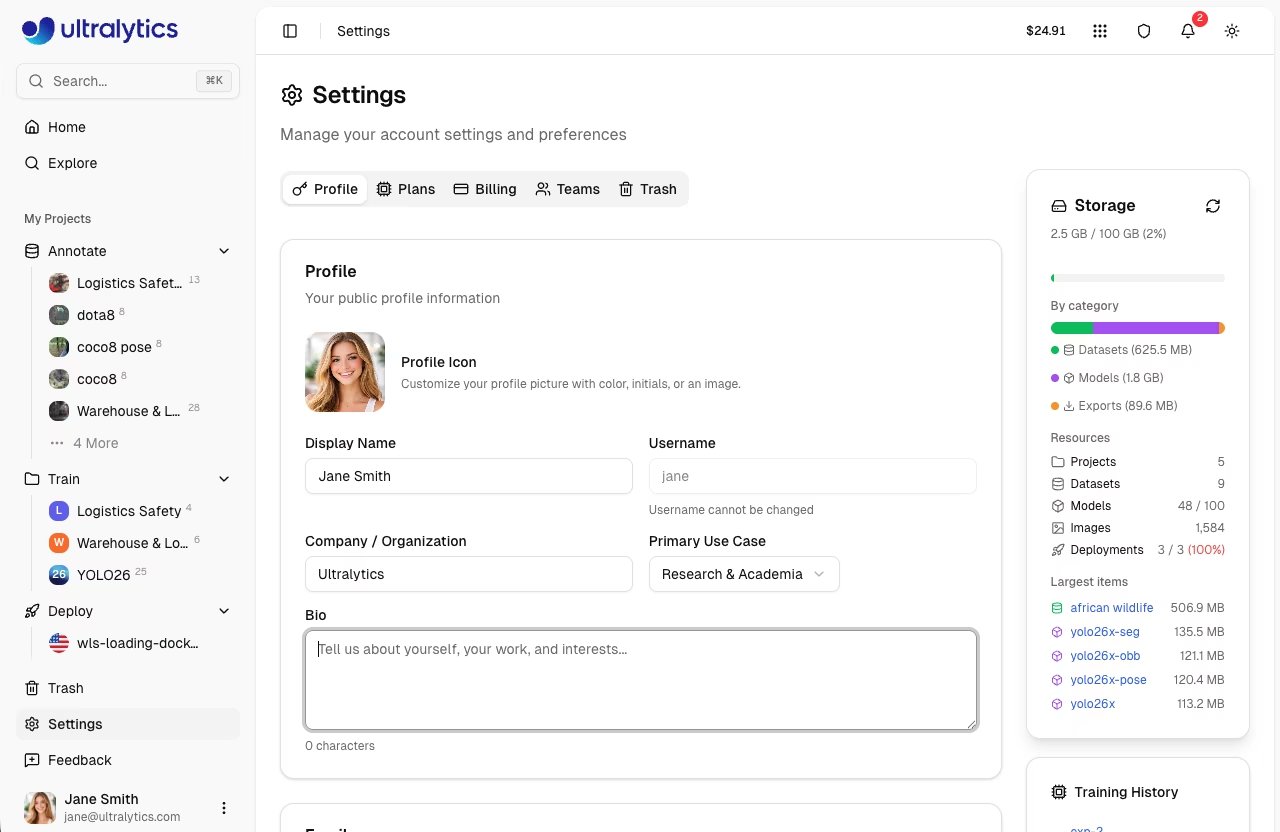
| Champ | Description |
|---|---|
| Nom d'affichage | Votre nom public |
| Nom d'utilisateur | Identifiant unique (défini lors de l'inscription) |
| Entreprise | Nom de l'entreprise ou de l'organisation |
| Cas d'utilisation | Application principale (sélectionner dans la liste) |
| Biographie | Brève description (minimum 10 caractères) |
| Icône de profil | Avatar avec couleur, initiales ou image |
Règles du nom d'utilisateur
- 4-32 caractères
- Lettres minuscules, chiffres, tirets
- Ne peut pas commencer/se terminer par un tiret
- Doit être unique
Le nom d'utilisateur est permanent.
Votre nom d'utilisateur est défini lors de votre inscription et ne peut être modifié. Il apparaît dans toutes vos URL publiques (par exemple, platform.ultralytics.com/username).
Options d'utilisation
| Cas d'utilisation | Description |
|---|---|
| Fabrication et contrôle qualité | Workflows de contrôle qualité |
| Vente au détail et inventaire | Tâches liées à la vente au détail et aux stocks |
| Sécurité et surveillance | Surveillance de sécurité |
| Santé et médecine | Imagerie médicale |
| Automobile et Robotique | Conduite autonome et robotique |
| Agriculture | Surveillance agricole |
| Recherche et milieu universitaire | Recherche académique |
| Projet personnel | Projets personnels ou loisirs |
Modifier le profil
- Accédez à Paramètres > Profil
- Mettre à jour les champs (nom d'affichage, entreprise, cas d'utilisation, biographie)
- Cliquez sur Enregistrer les modifications
Liens sociaux
Connectez vos profils professionnels :
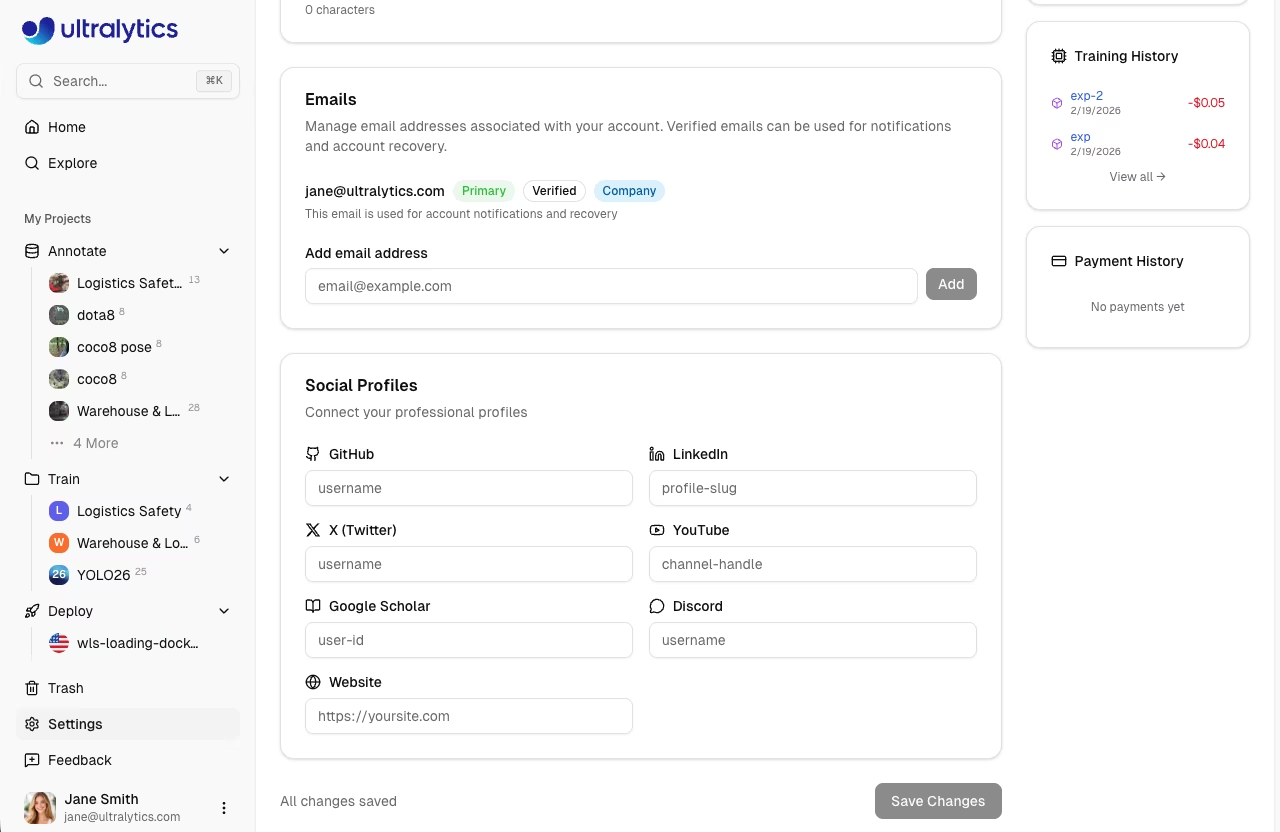
| Plateforme | Format |
|---|---|
| GitHub | nom d'utilisateur |
| slug du profil | |
| X (Twitter) | nom d'utilisateur |
| YouTube | handle de chaîne |
| Bilibili | identifiant utilisateur |
| identifiant utilisateur | |
| Discord | nom d'utilisateur |
| nom d'utilisateur |
Les liens sociaux apparaissent sur votre page de profil public.
Courriels
Gérez les adresses e-mail associées à votre compte dans la section Profile onglet :
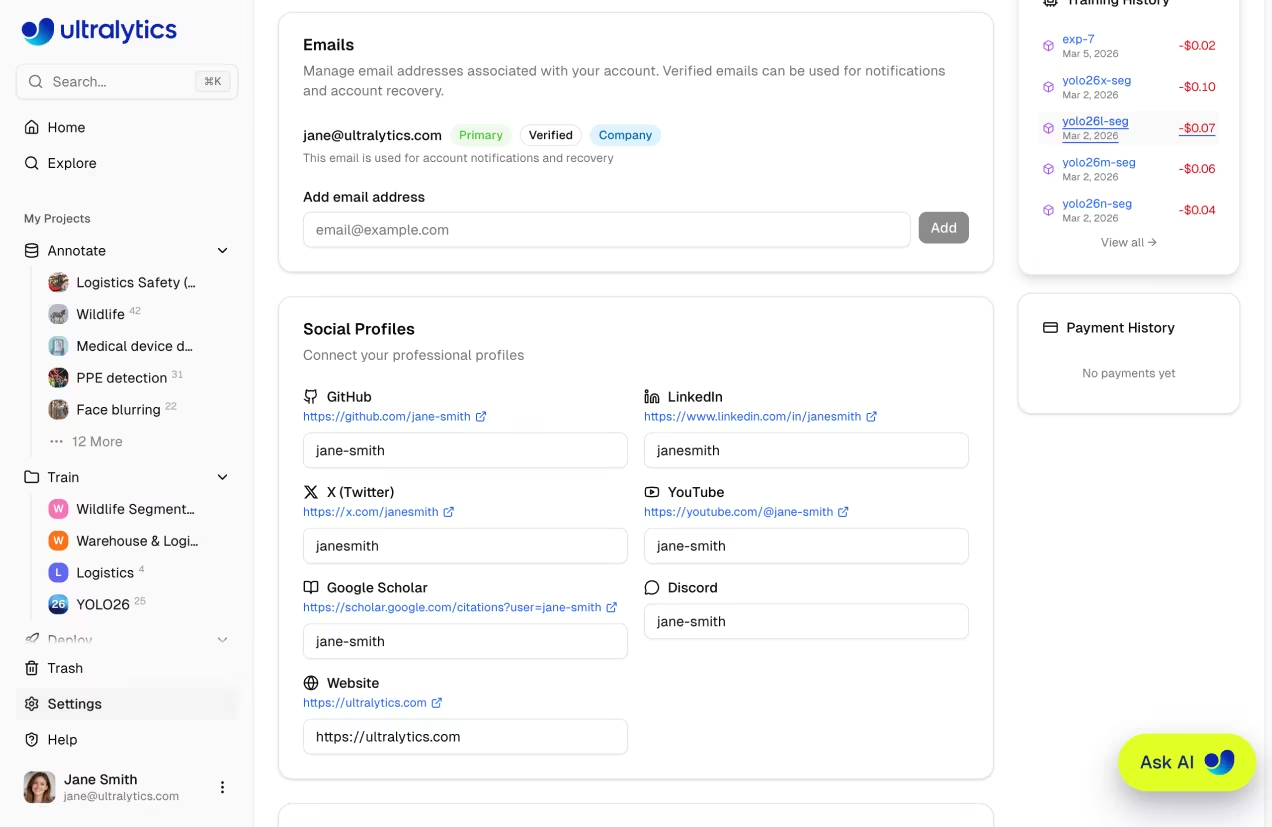
| Action | Description |
|---|---|
| Ajouter un e-mail | Ajoutez une nouvelle adresse e-mail à votre compte |
| Supprimer | Supprimer une adresse e-mail secondaire |
| Vérifier | Envoyez un e-mail de vérification pour confirmer la propriété |
| Définir comme principal | Définissez une adresse e-mail vérifiée comme adresse principale. |
Adresse e-mail principale
Votre adresse e-mail principale est utilisée pour les notifications et la récupération de compte. Seules les adresses e-mail vérifiées peuvent être définies comme principales.
Clés API
Les clés API sont gérées directement sur le Profile onglet. Voir Clés API pour obtenir la documentation complète.
Région des données
Affichez votre région de données sur le Profile onglet :
| Région | Emplacement | Idéal pour |
|---|---|---|
| États-Unis | États-Unis | Utilisateurs des Amériques |
| UE | Europe | Utilisateurs européens, conformité RGPD |
| AP | Asie-Pacifique | Utilisateurs de l'Asie-Pacifique |
La région est permanente
La région de données est sélectionnée lors de l'inscription et ne peut pas être modifiée. Toutes vos données restent dans cette région.
Utilisation du stockage
Surveillez votre consommation de stockage sur le Profile onglet et le Accueil page :
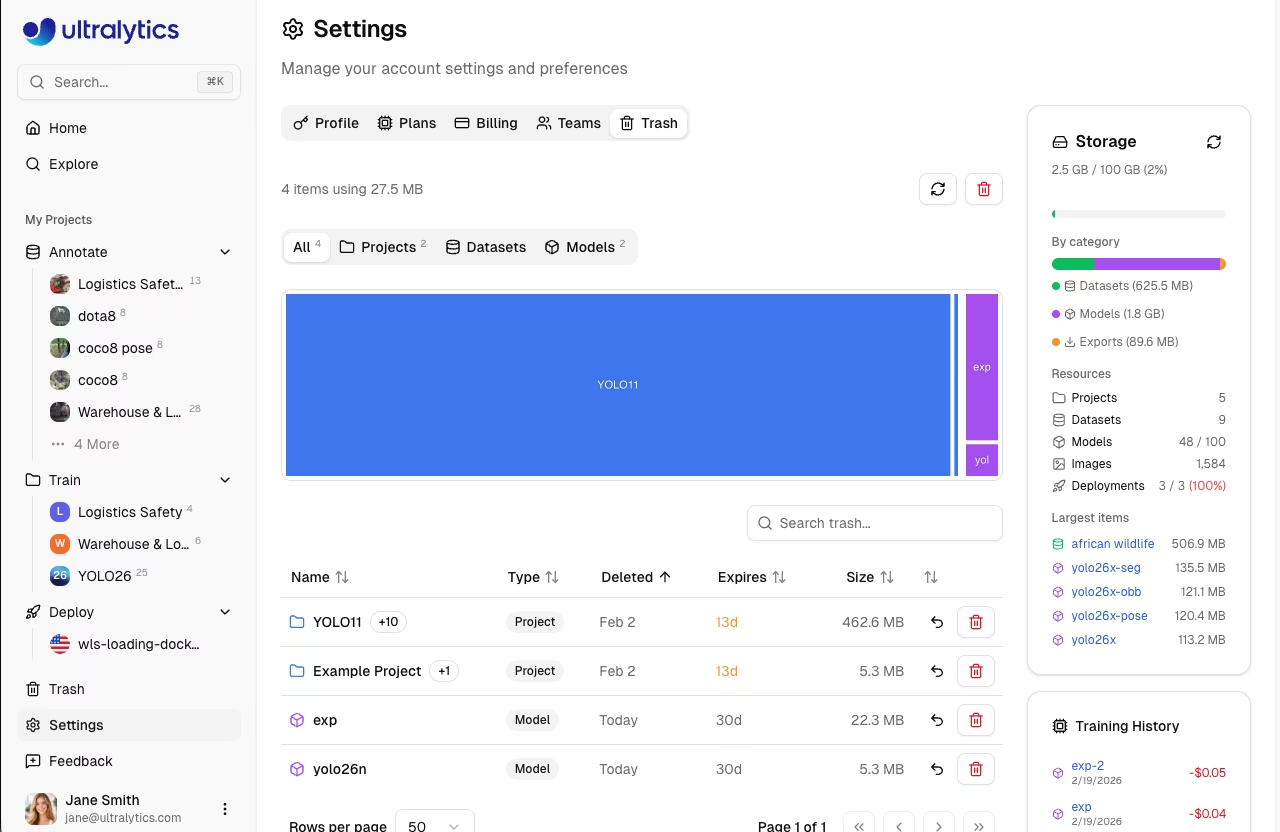
La carte mémoire affiche :
- Barre de progression globale avec un statut codé par couleur (vert en dessous de 70 %, orange de 70 à 89 %, rouge 90 % et plus)
- Répartition par catégorie pour les jeux de données, les modèles et les exportations.
- Nombre de ressources pour les projets, les jeux de données, les modèles, les images et les déploiements
- Éléments les plus volumineux pour aider à identifier ce qui consomme le plus d'espace
| Catégorie | Description |
|---|---|
| Jeux de données | Images, vidéos, étiquettes et fichiers d'annotation téléchargés |
| Modèles | Points de contrôle du modèle entraîné (.pt fichiers) |
| Exportations | Formats de modèles exportés (ONNX, TensorRT, CoreML, etc.) |
Recalculer le stockage
Pour actualiser les valeurs de stockage, cliquez sur le bouton « Recalculer » situé sur la fiche de stockage.
Limites de stockage
| Forfait | Stockage | Modèles | Déploiements |
|---|---|---|---|
| Gratuit | 100 Go | 100 | 3 |
| Pro | 500 Go | 500 | 10 |
| Entreprise | Illimité | Illimité | Illimité |
Limites de taille des fichiers à télécharger
| Type de fichier | Gratuit | Pro | Entreprise |
|---|---|---|---|
| Image | 50 Mo | 50 Mo | 50 Mo |
| Vidéo | 1 Go | 1 Go | 1 Go |
| Modèle (.pt) | 1 Go | 1 Go | 1 Go |
Jeu de données (ZIP/TAR incl. .tar.gz/.tgz/NDJSON) | 10 Go | 20 Go | 50 Go |
Poubelles et stockage
Les éléments placés dans la corbeille continuent de compter dans votre quota de stockage. Pour libérer de l'espace, supprimez définitivement les éléments de la corbeille. Les éléments de la corbeille sont automatiquement supprimés au bout de 30 jours. Consultez la section « Corbeille » pour plus de détails.
Réduire le stockage
Pour libérer de l'espace de stockage :
- Supprimez les jeux de données inutilisés ou supprimez les images inutiles
- Supprimer les anciens points de contrôle de modèle
- Supprimez les formats de modèle exportés dont vous n'avez plus besoin
- Vider la corbeille dans Paramètres > Corbeille
Sécurité
L'argument Profile L'onglet comprend une carte de sécurité en bas :
- Authentification à deux facteurs : Bientôt disponible. Actuellement gérée par votre fournisseur OAuth (Google, GitHub)
- Comptes connectés : Affiche votre fournisseur OAuth lié (par exemple, Google)
Conformité RGPD
La plateforme Ultralytics prend en charge les droits RGPD :
Exportation des données
Télécharger toutes vos données :
- Accédez à Paramètres > Profil
- Faites défiler jusqu'à la section inférieure.
- Cliquez sur Exporter les données
- Recevoir le lien de téléchargement par e-mail
L'exportation comprend :
- Informations de profil
- Métadonnées du jeu de données
- Métadonnées du modèle
- Historique d'entraînement
- Métadonnées des clés API (pas les secrets)
Suppression du compte
Supprimer définitivement votre compte :
- Accédez à Paramètres > Profil
- Faites défiler jusqu'à la section inférieure.
- Cliquez sur Supprimer le compte
- Confirmer la suppression
Action irréversible
La suppression du compte est définitive. Toutes les données sont supprimées dans les 30 jours conformément aux exigences du RGPD.
Ce qui est supprimé
- Tous les projets et modèles entraînés
- Tous les jeux de données et images
- Toutes les clés API et identifiants
- Tout l'historique d'activité
- Solde de crédits
Ce qui est conservé
- Analyses anonymisées
- Journaux du serveur (90 jours)
- Registres de conformité légale
Onglet Plans
L'argument Plans Cet onglet vous permet de comparer les formules disponibles et de passer à une formule supérieure ou inférieure.
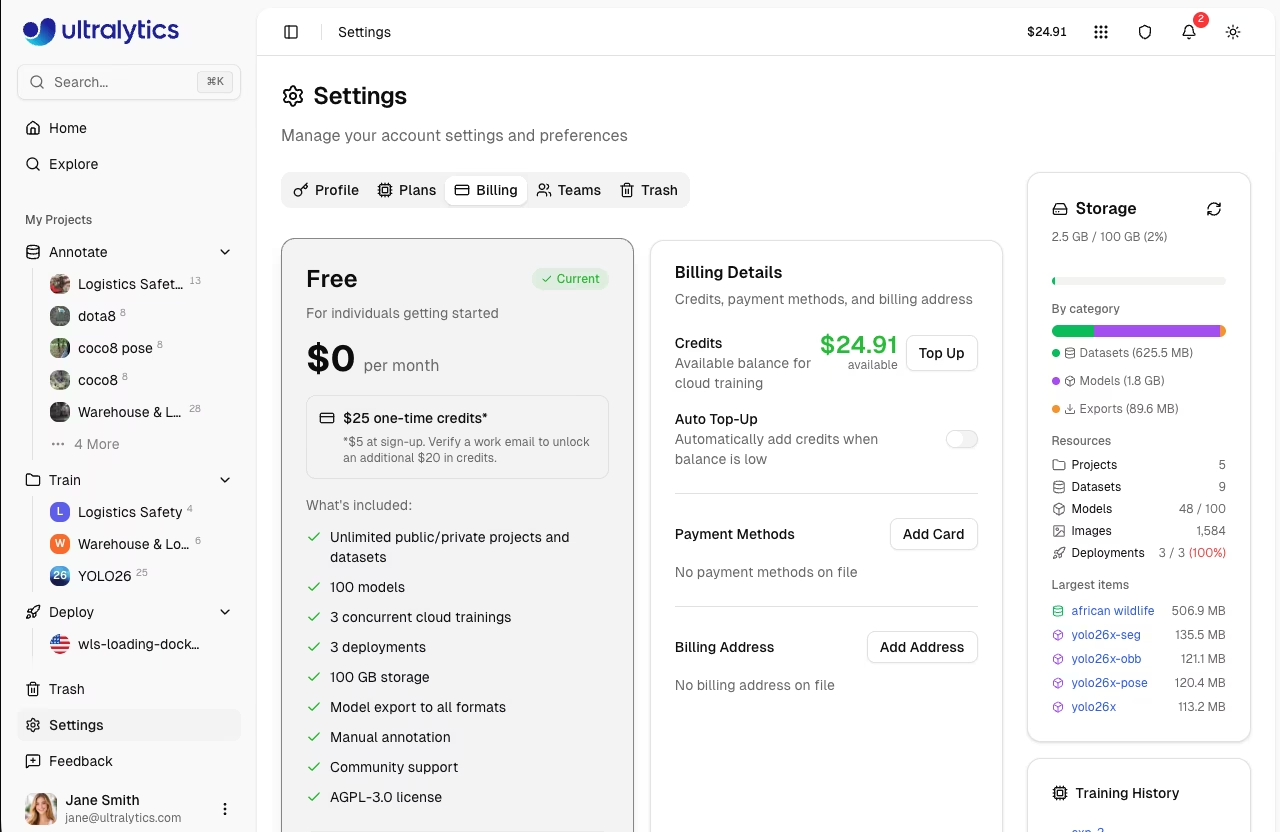
| Forfait | Stockage | Modèles | Déploiements | Entraînements simultanés | Places réservées aux équipes |
|---|---|---|---|---|---|
| Gratuit | 100 Go | 100 | 3 | 3 | — |
| Pro | 500 Go | 500 | 10 | 10 | Jusqu'à 5 |
| Entreprise | Illimité | Illimité | Illimité | Illimité | Jusqu'à 50 |
Depuis cet onglet, vous pouvez :
- Comparez les fonctionnalités des formules Free, Pro et Enterprise
- Passez à la version Pro pour bénéficier d'un espace de stockage accru, de nouveaux modèles, de la collaboration en équipe et GPU prioritaire GPU
- Contactez le service commercial pour toute demande relative aux solutions d'entreprise, notamment en matière de SSO/SAML et de licences commerciales
Consultez la rubrique « Facturation » pour obtenir des informations détaillées sur les forfaits, les tarifs et les instructions de mise à niveau.
Onglet Facturation
L'argument Billing L'onglet « Crédits » vous permet de gérer vos crédits, vos modes de paiement et de consulter l'historique de vos transactions. Les crédits constituent la monnaie utilisée pour les formations en ligne et les déploiements sur la plateforme.
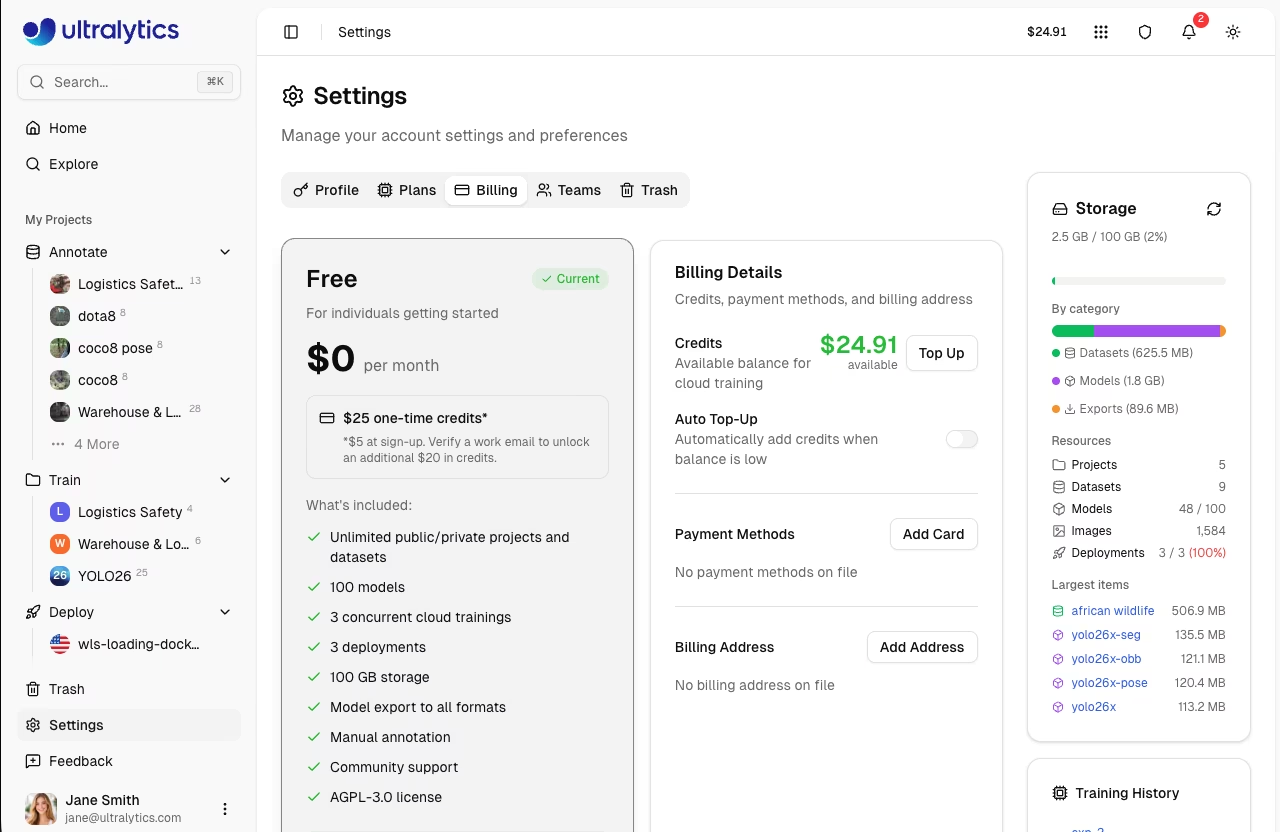
Depuis cet onglet, vous pouvez :
- Consulter le solde de crédits et suivre les crédits restants
- Ajouter des crédits via une recharge manuelle (montants prédéfinis de 10 $ à 500 $ ou montants personnalisés jusqu'à 1 000 $)
- Activez la recharge automatique pour que votre crédit soit automatiquement rechargé lorsque votre solde passe en dessous d'un certain seuil, ce qui évite toute interruption de votre entraînement
- Gérer les modes de paiement et mettre à jour votre adresse de facturation
- Consultez l'historique des transactions pour track les mouvements de crédit, y compris les achats, les frais de formation et les remboursements
Coûts d'entraînement
Avant chaque session d'entraînement, la plateforme estime le coût en fonction GPU que vous avez sélectionné, de la taille de l'ensemble de données et du nombre d'époques. Vous êtes facturé en fonction de votre consommation réelle à la fin de la session ; les crédits estimés non utilisés sont reversés sur votre solde.
Consultez la section « Facturation » pour obtenir la documentation complète sur les crédits, les paiements et la gestion des forfaits.
Onglet Équipes
L'argument Teams L'onglet vous permet de gérer les membres de l'espace de travail, les rôles et les invitations. Les équipes sont disponibles sur Formules Pro et Entreprise.
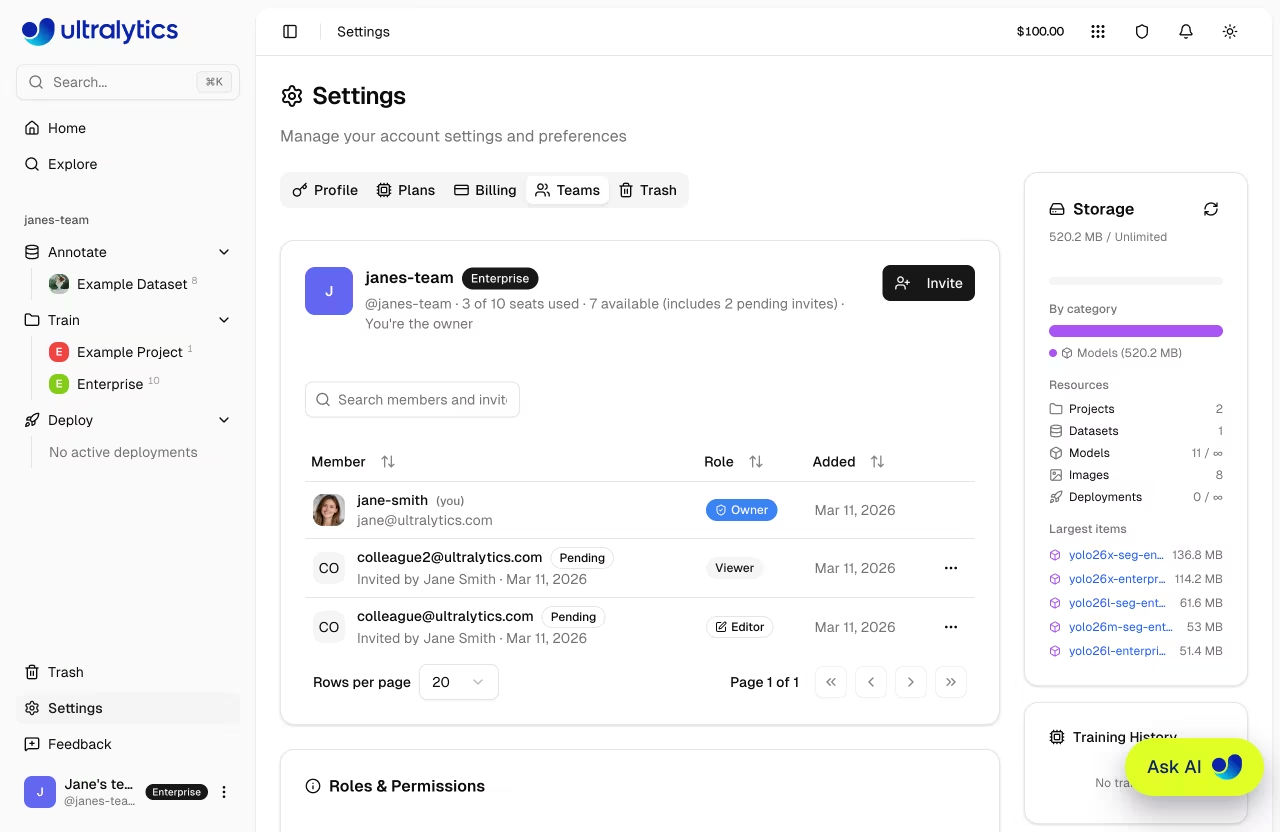
Rôles et autorisations
| Rôle | Description |
|---|---|
| Propriétaire | Contrôle total, y compris la facturation, la gestion des membres et la suppression d'équipes |
| Admin | Gérer les membres, les ressources et les paramètres (impossible de supprimer l'équipe) |
| Éditeur | Créer et modifier des projets, des ensembles de données et des modèles |
| Visionneur | Accès en lecture seule aux ressources partagées |
Gérer les membres
Les propriétaires et les administrateurs peuvent gérer l'équipe :
- Invitez des membres par e-mail (les invitations expirent au bout de 7 jours)
- Changer les rôles : Cliquez sur le menu déroulant des rôles à côté d'un membre (seul le propriétaire peut attribuer/supprimer le rôle d'administrateur).
- Supprimer des membres : Cliquez sur le menu et sélectionnez Supprimer
- Annuler les invitations : Annuler les invitations en attente qui n'ont pas été acceptées.
- Renvoyer les invitations : Renvoyer les e-mails d'invitation
- Transférer la propriété : Transférer la propriété de l'espace de travail à un autre membre (Propriétaire uniquement)
Ressources partagées
Toutes les ressources créées dans un espace de travail d'équipe appartiennent à l'équipe, et non aux membres à titre individuel. Les membres de l'équipe partagent :
- Ensembles de données, projets et modèles — accessibles à tous les membres en fonction de leur rôle
- Solde créditeur — un pool unique et partagé pour la formation et les déploiements
- Limites de stockage et de ressources — calculées au niveau de l'équipe
Facturation par équipe
Dans les formules Pro, chaque membre de l'équipe correspond à un abonnement payant. Le solde de crédits de l'équipe est partagé entre tous les membres.
Consultez la section « Équipes » pour obtenir la documentation complète sur la création d'équipes, le changement d'espace de travail et les fonctionnalités d'entreprise.
Onglet Corbeille
L'argument Trash Cet onglet affiche tous les éléments supprimés et vous permet de les restaurer ou de les supprimer définitivement. Les éléments supprimés sont soumis à une période de conservation de 30 jours avant d'être automatiquement supprimés de manière définitive.
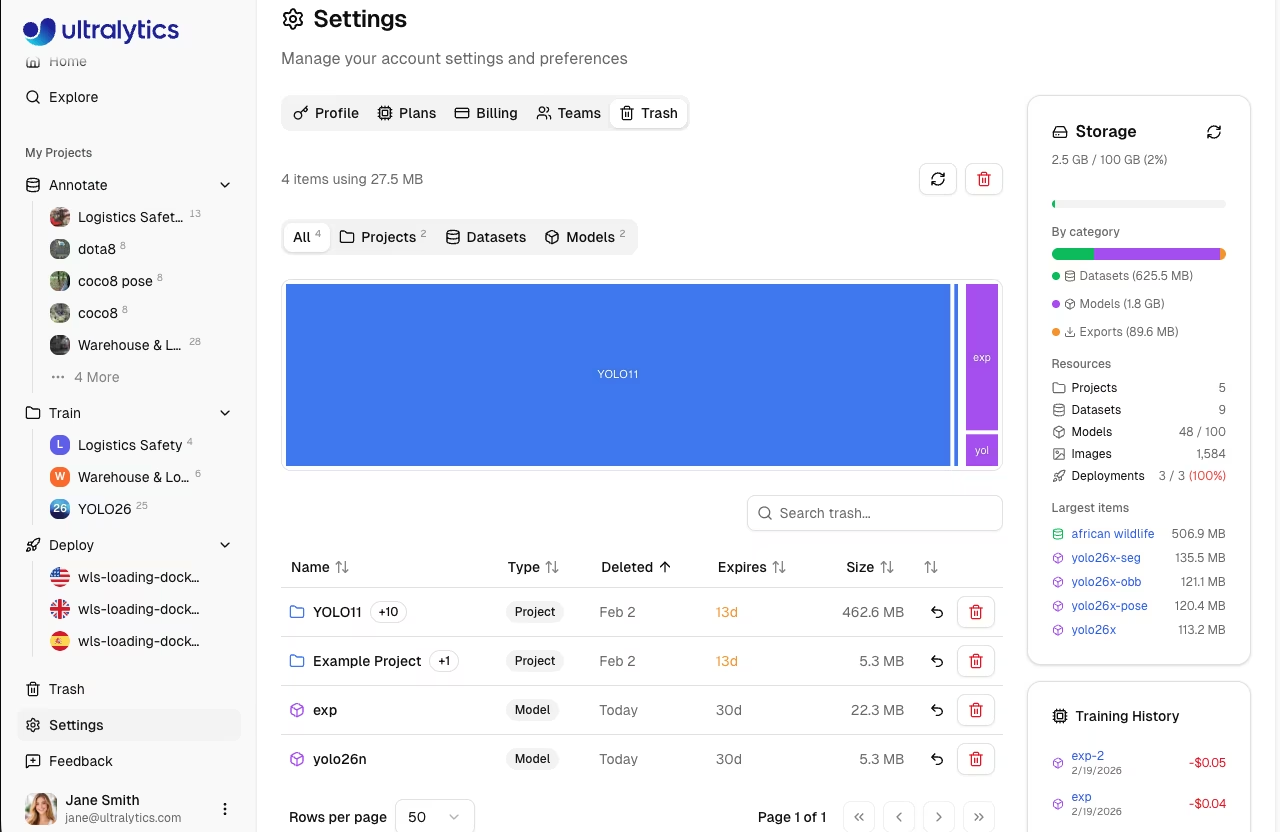
Depuis cet onglet, vous pouvez :
- Parcourir les éléments supprimés triés par type (Tout, Projets, Ensembles de données, Modèles)
- Consultez la carte arborescente de stockage pour voir la taille relative des éléments supprimés
- Restaurer les éléments à leur emplacement d'origine en conservant toutes les données
- Supprimez définitivement des éléments individuels ou utilisez « Vider la corbeille » pour tout supprimer d'un seul coup
Impact du stockage
Les éléments placés dans la corbeille continuent de compter dans votre quota de stockage. Pour libérer de l'espace immédiatement, supprimez définitivement les éléments dont vous n'avez plus besoin.
Consultez la section « Trash » pour obtenir la documentation complète, notamment sur le comportement en cascade et l'accès à l'API.
Aide et commentaires
La page d'aide est accessible depuis le pied de page de la barre latérale. Utilisez-la pour :
- Évaluez votre expérience avec une note de 1 à 5 étoiles
- Choisissez un type de retour : Rapport de bug, Demande de fonctionnalité ou Général
- Décrivez le problème avec un message texte
- Joindre des captures d'écran pour le contexte visuel
Vos commentaires restent confidentiels et sont transmis directement à Ultralytics afin de l'aider à établir les priorités en matière de fonctionnalités et à résoudre les problèmes.
FAQ
Comment modifier mon adresse e-mail ?
Gérez vos adresses e-mail directement sur la plateforme :
- Accédez à Paramètres > Profil
- Faites défiler jusqu'à la section E-mails.
- Ajoutez une nouvelle adresse e-mail, vérifiez-la et définissez-la comme principale
Puis-je avoir plusieurs comptes ?
Vous pouvez créer des comptes dans différentes régions, mais :
- Chaque compte nécessite une adresse e-mail unique
- Les données ne sont pas transférées entre les comptes
- La facturation est séparée
Comment modifier mon mot de passe ?
Si vous vous êtes inscrit avec une adresse e-mail et un mot de passe, utilisez la procédure de réinitialisation du mot de passe sur la page de connexion. Si vous vous êtes inscrit auprès d'un fournisseur OAuth, gérez votre mot de passe via ce fournisseur :
- Google : accounts.google.com
- GitHub : github.com/settings/security
L'authentification à deux facteurs est-elle disponible ?
L'authentification à deux facteurs (2FA) est gérée par votre fournisseur OAuth. Activez la 2FA dans :
- Paramètres du compte Google
- Paramètres de sécurité GitHub
Combien de temps avant que les données supprimées ne soient retirées ?
| Type | Chronologie |
|---|---|
| Éléments supprimés | 30 jours |
| Suppression de compte | Jusqu'à 30 jours |
| Sauvegardes | 90 jours |


