Équipes
Les fonctionnalités d'équipe de la Plateforme Ultralytics permettent des flux de travail collaboratifs en vision par ordinateur. Créez un espace de travail d'équipe pour partager des jeux de données, des projets, des modèles et des déploiements avec vos collègues en utilisant le contrôle d'accès basé sur les rôles.
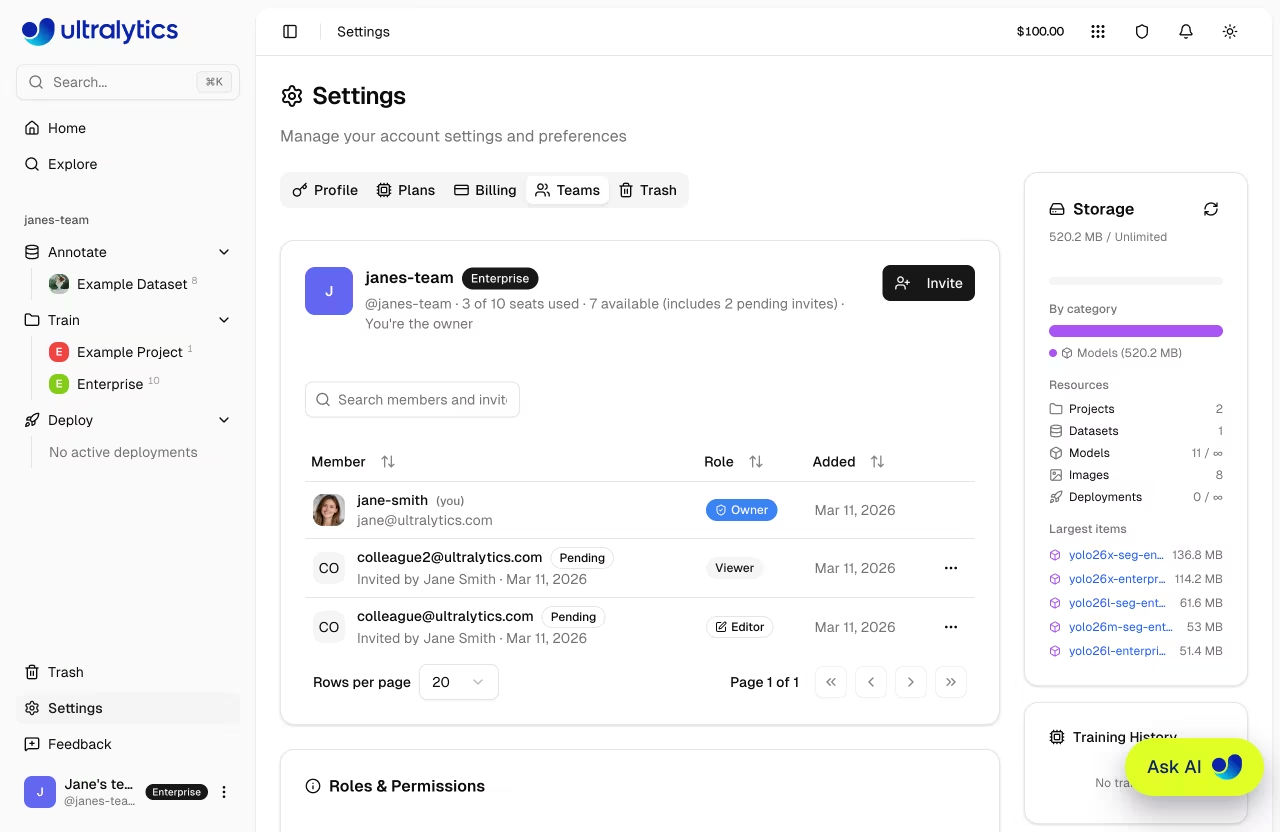
Aperçu
Les équipes permettent à plusieurs utilisateurs de travailler ensemble au sein d'un espace de travail partagé :
- Ressources partagées: Les jeux de données, projets, modèles et déploiements sont accessibles à tous les membres de l'équipe
- Accès Basé sur les Rôles : Quatre rôles (Propriétaire, Administrateur, Éditeur, Lecteur) contrôlent ce que chaque membre peut faire
- Facturation partagée: Les membres de l'équipe partagent le solde de crédits de l'espace de travail et les limites de ressources
- Gestion des sièges: Les équipes Pro prennent en charge jusqu'à 5 membres, les équipes Entreprise jusqu'à 50
Exigences du plan
La création d'une équipe nécessite un plan Pro ou Entreprise. Vous pouvez effectuer une mise à niveau depuis les Paramètres ou en cliquant sur + Créer une équipe dans le sélecteur d'espace de travail.
Création d'une équipe
Créer un nouvel espace de travail d'équipe :
- Cliquez sur le sélecteur d'espace de travail dans la barre latérale
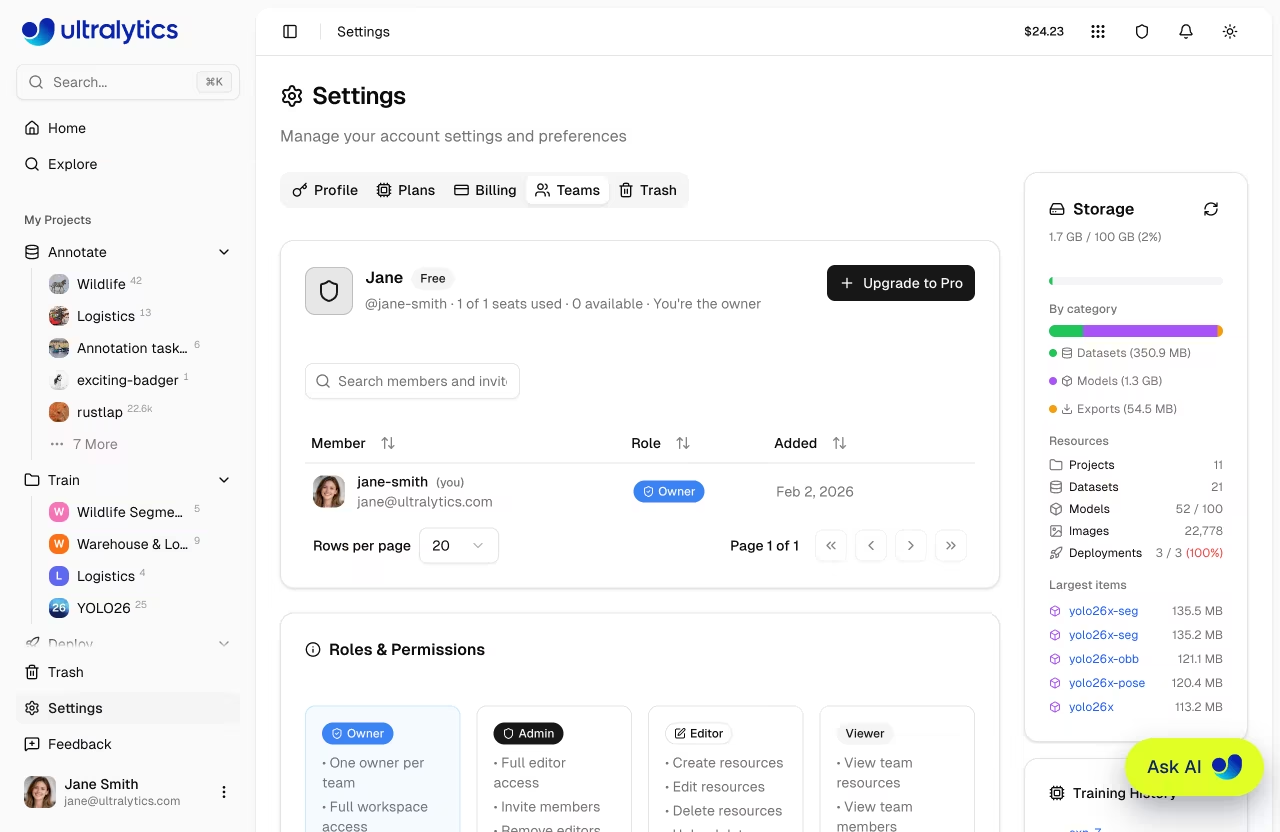
- Cliquez sur + Créer une équipe pour ouvrir l'onglet Équipes dans les Paramètres
- Cliquez sur + Passer à Pro pour ouvrir la boîte de dialogue de mise à niveau
- Entrez le nom de votre équipe et votre nom d'utilisateur, puis passez à la caisse
Alternativement, mettez à niveau votre compte personnel vers Pro d'abord, puis créez une équipe depuis l'onglet Équipes. Une fois votre équipe créée, vous pouvez inviter des membres.
Changer d'espace de travail
Passez de votre compte personnel aux espaces de travail de votre équipe à l'aide du sélecteur d'espaces de travail situé dans la barre latérale. Toutes les équipes dont vous faites partie apparaissent dans la liste.
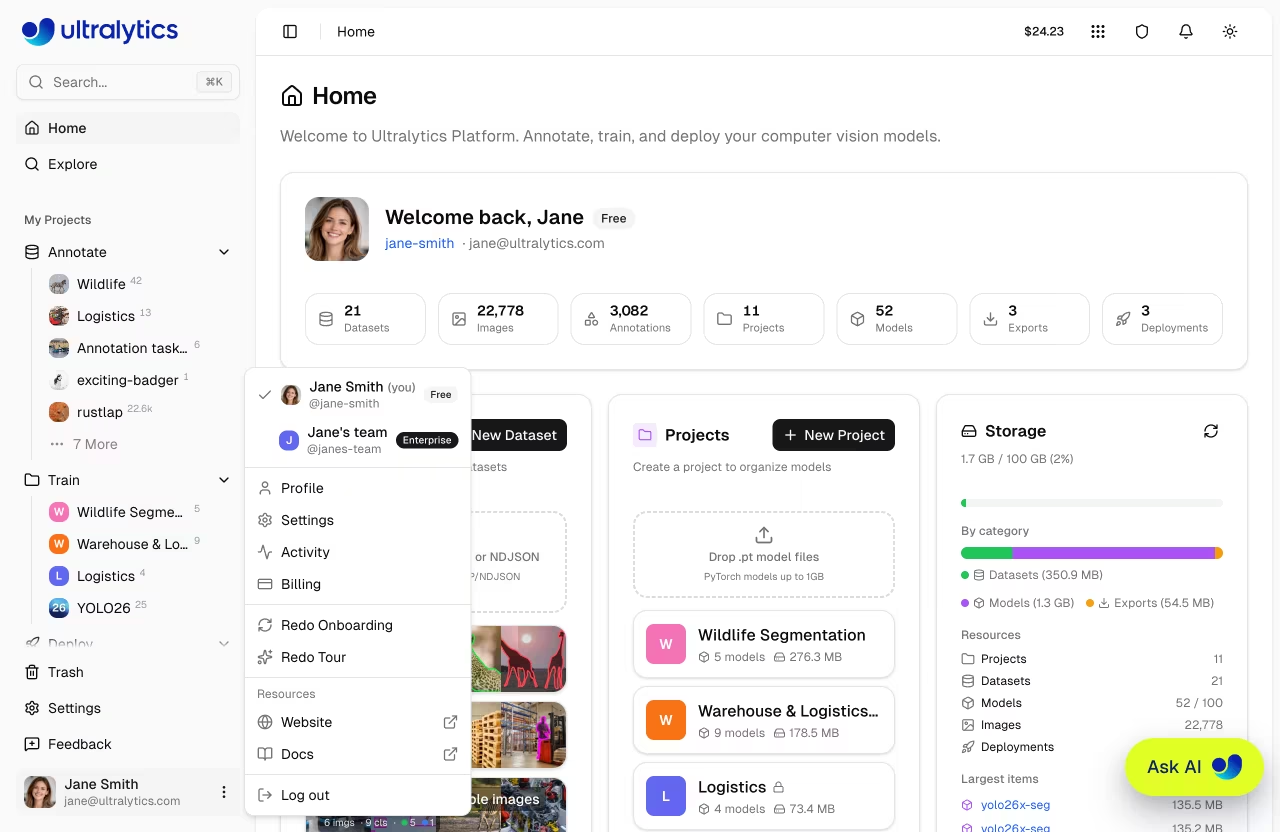
Lorsque vous passez à un espace de travail d'équipe, toutes les ressources que vous consultez et créez appartiennent à cette équipe. Les ressources de votre espace de travail personnel restent distinctes.
Rôles et autorisations
Les équipes utilisent une hiérarchie à quatre niveaux pour le contrôle d'accès. Chaque rôle hérite de toutes les autorisations des rôles qui lui sont subordonnés.
| Rôle | Description |
|---|---|
| Propriétaire | Contrôle total, transfert de propriété, attribution du rôle d'administrateur, suppression de n'importe quel membre |
| Admin | Inviter et supprimer des membres, gérer la facturation, créer et modifier tout le contenu |
| Éditeur | Créer et modifier des projets, des jeux de données, des modèles, démarrer l'entraînement, déployer |
| Visionneur | Accès en lecture seule à toutes les ressources de l'équipe |
Propriétaire unique
Chaque équipe a exactement un propriétaire. Pour changer le propriétaire, transférez la propriété depuis l'onglet Équipes dans les Paramètres. Seul le propriétaire peut attribuer ou supprimer le rôle d'administrateur.
Ressources partagées
Les ressources créées dans un espace de travail d'équipe appartiennent à l'équipe, et non à un individu. Tous les membres de l'équipe peuvent consulter les projets, les ensembles de données, les modèles et les déploiements. Les contributeurs et les utilisateurs disposant d'un rôle supérieur peuvent créer et modifier des ressources.
Ressources personnelles vs ressources collectives
Les ressources de votre espace de travail personnel sont distinctes de celles de l'espace de travail de l'équipe. Pour partager une ressource, créez-la depuis l'espace de travail de l'équipe.
Facturation commune et limites
Les membres de l'équipe partagent le solde de crédit de l'espace de travail et les limites de ressources. Tous les membres puisent dans le même portefeuille lorsqu'ils exécutent des formations dans le cloud. Consultez la section « Facturation » pour connaître les limites détaillées des forfaits.
Facturation des places Pro Plan
Dans le cadre de la formule Pro, chaque membre de l'équipe dispose d'un abonnement payant à 29 $ par mois (ou 290 $ par an). Des crédits mensuels de 30 $ par abonnement sont ajoutés au portefeuille commun.
Inviter des membres
Les administrateurs et les propriétaires peuvent inviter de nouveaux membres à l'équipe :
- Allez dans Paramètres > Équipes
- Cliquez sur Inviter
- Saisissez l'adresse e-mail de la personne invitée
- Sélectionnez un rôle (Administrateur, Rédacteur ou Lecteur)
- Cliquez sur Envoyer l'invitation
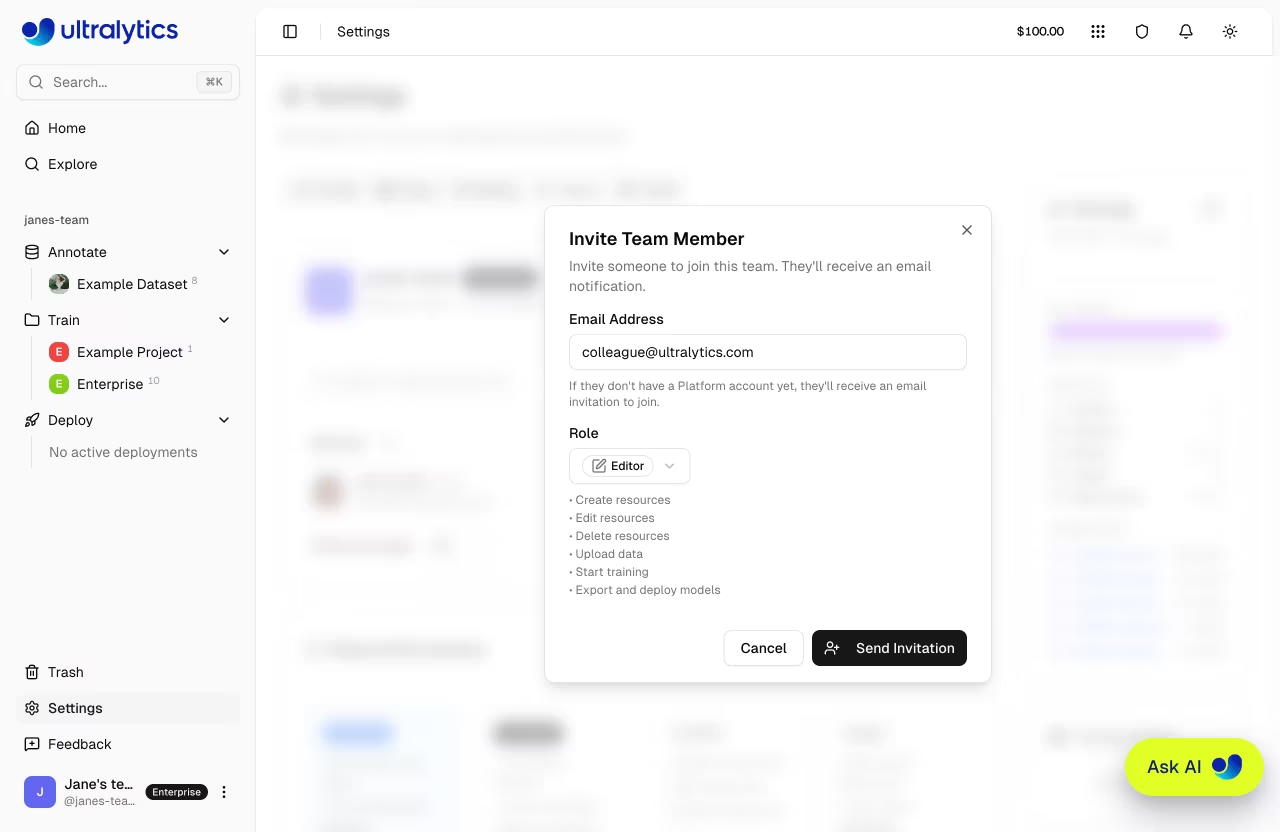
La personne invitée reçoit un e-mail contenant un lien lui permettant d'accepter l'invitation et de rejoindre l'équipe. Les invitations expirent au bout de 7 jours. Une fois l'invitation acceptée, l'espace de travail de l'équipe apparaît dans le sélecteur d'espaces de travail de la personne invitée.
Invitations d'administrateur
Seul le propriétaire de l'équipe peut inviter des membres ayant le rôle d'administrateur. Les administrateurs peuvent inviter des éditeurs et des observateurs.
La limite du nombre de places comprend à la fois les membres actifs et les invitations en attente. Si vous avez atteint cette limite, supprimez un membre ou annulez une invitation en attente avant d'en envoyer une nouvelle.
Entreprise
Les formules Entreprise offrent des fonctionnalités supplémentaires destinées aux organisations ayant des besoins avancés, notamment des ressources illimitées, des licences commerciales, l'authentification unique (SSO) et SAML, ainsi qu'une assistance dédiée. Consultez la rubrique Facturation > Entreprise pour un comparatif complet des fonctionnalités.
Expiration de la licence
Si votre licence Entreprise arrive à expiration, l'accès à l'espace de travail sera bloqué jusqu'à son renouvellement. Contactez ultralytics pour procéder au renouvellement.
Premiers pas avec Enterprise
Les forfaits Entreprise sont mis en place par Ultralytics :
- Contactez sales@ultralytics.com
- Discutez de la taille de votre équipe, de vos besoins en crédits et de vos exigences de conformité
- Recevez une invitation à la mise en service avec la configuration de votre entreprise
- Accepter l'invitation pour devenir propriétaire de l'équipe
- Invitez les membres de votre équipe
FAQ
Puis-je être membre de plusieurs équipes ?
Oui, vous pouvez faire partie de plusieurs équipes à la fois. Utilisez le sélecteur d'espaces de travail pour passer de l'une à l'autre. Votre rôle peut varier d'une équipe à l'autre.
Qu'advient-il des ressources de l'équipe si je pars ?
Les ressources que vous avez créées dans l'espace de travail de l'équipe restent la propriété de l'équipe. Elles ne sont ni supprimées ni transférées vers votre compte personnel.
Comment les crédits sont-ils répartis au sein d'une équipe ?
Tous les membres de l'équipe partagent un solde de crédits unique. Le propriétaire et les administrateurs peuvent recharger les crédits et gérer la facturation depuis Paramètres > Facturation.
Comment passer de la version Pro à la version Enterprise ?
Contactez sales@ultralytics.com pour discuter des tarifs et de l'approvisionnement Enterprise. L'équipe Ultralytics gérera la mise à niveau et la configuration.
