Éditeur d'annotations
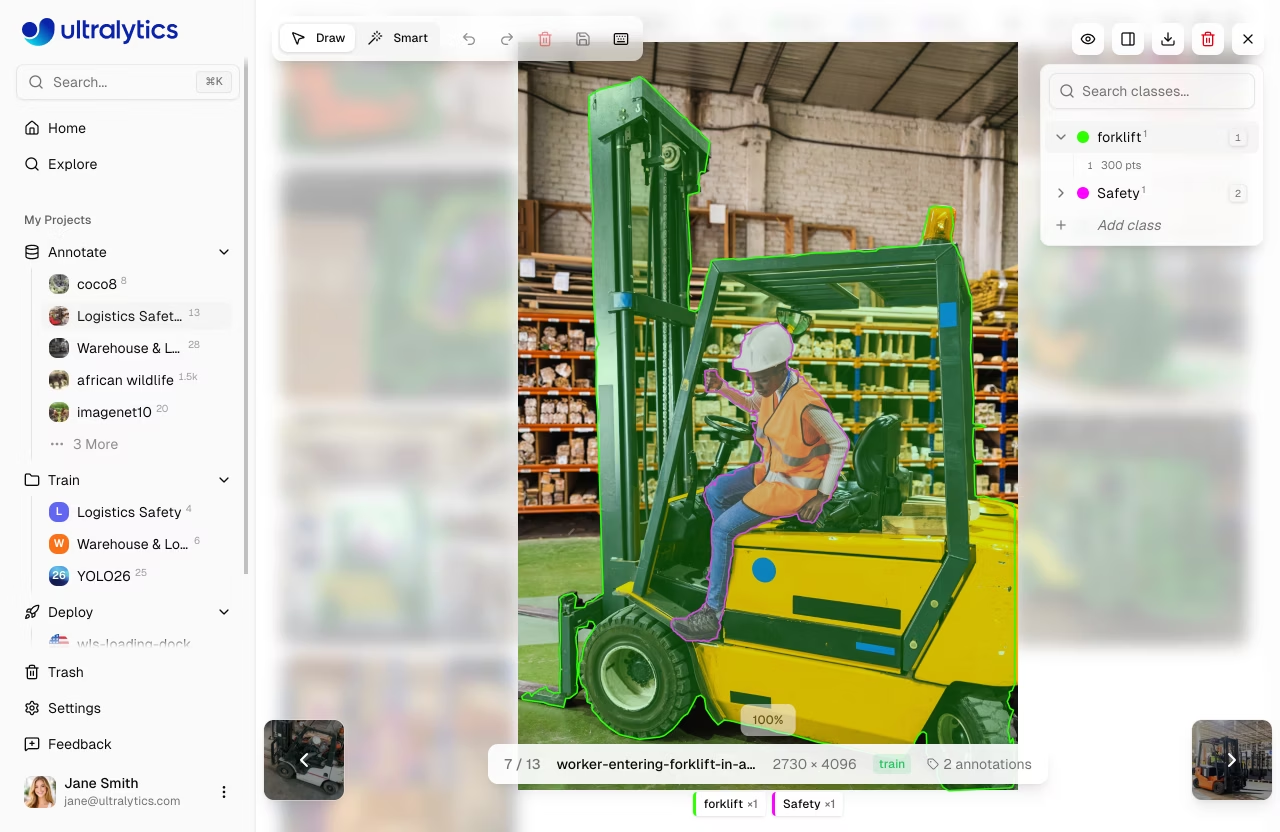
Ultralytics Platform intègre un puissant éditeur d'annotation pour l'étiquetage d'images avec des boîtes englobantes, des polygones, des points clés, des boîtes orientées et des classifications. L'éditeur prend en charge le dessin manuel et l'annotation intelligente basée sur SAM.
graph TB
    subgraph Manual["Manual Tools"]
        A[Box] & B[Polygon] & C[Keypoint] & D[OBB] & E[Classify]
    end
    subgraph AI["AI-Assisted"]
        F[SAM Smart]
    end
    Manual --> H[Save Labels]
    AI --> H
Types de tâches pris en charge
L'éditeur d'annotations prend en charge les 5 types de tâches YOLO :
| Tâche | Outil | Format d'annotation |
|---|---|---|
| Détecter | Rectangle | Boîtes englobantes (x, y, largeur, hauteur) |
| Segmenter | Polygone | Masques précis au pixel près (sommets de polygone) |
| Pose | Point clé | Modèles de squelettes (personne, main, visage, chien, boîte, personnalisé) |
| OBB | Boîte Orientée | Boîtes englobantes pivotées (4 coins) |
| Classifier | Sélecteur de Classe | Étiquettes au niveau de l'image |
Annotations multitâches
Les 5 types d'annotations sont stockés ensemble sur chaque image. Vous pouvez changer le type de tâche active du jeu de données sans perdre les annotations existantes — elles sont préservées et réapparaissent lorsque vous revenez en arrière.
Détails de la tâche
Détection d'objets
Fonction : identifie les objets et leur emplacement à l'aide de cadres de sélection alignés sur les axes.
Format de l'étiquette :class_id center_x center_y width height (toutes normalisées entre 0 et 1)
Exemple : 0 0.5 0.5 0.2 0.3 — Classe 0 centrée à (50 %, 50 %) avec une largeur de 20 % et une hauteur de 30 %.
Cas d'utilisation : inventaire, surveillance du trafic, détection de la faune sauvage, systèmes de sécurité
Segmentation d'instance
Fonction : Crée des masques précis au pixel près pour chaque instance d'objet.
Format de l'étiquette :class_id x1 y1 x2 y2 x3 y3 ... (sommets du polygone, normalisés 0-1)
Exemple : 0 0.1 0.1 0.9 0.1 0.9 0.9 0.1 0.9 — Masque quadrilatéral
Cas d'utilisation : imagerie médicale, véhicules autonomes, retouche photo, analyse agricole
Estimation de pose
Fonction : détecte les points clés du corps pour le suivi du squelette.
Format de l'étiquette :class_id cx cy w h kx1 ky1 v1 kx2 ky2 v2 ...
- Indicateurs de visibilité :
0=non étiqueté,1=étiqueté mais occlus,2=étiqueté et visible
Exemple : 0 0.5 0.5 0.2 0.3 0.6 0.7 2 0.4 0.8 1 — Personne avec 2 points clés
Cas d'utilisation : analyse sportive, kinésithérapie, animation, reconnaissance gestuelle
Boîte englobante orientée (Oriented Bounding Box, OBB)
Fonction : détecte les objets pivotés à l'aide de cadres de sélection tenant compte de l'angle.
Format de l'étiquette :class_id x1 y1 x2 y2 x3 y3 x4 y4 (quatre points d'angle, normalisés)
Exemple : 0 0.1 0.1 0.9 0.1 0.9 0.9 0.1 0.9 — Rectangle pivoté
Cas d'utilisation : imagerie aérienne, analyse de documents, inspection de fabrication, détection de navires
Classification d'images
Fonction : attribue une seule étiquette à l'ensemble de l'image.
Format de l'étiquette :Basé sur des dossiers — images classées par nom de classe (train/cats/, train/dogs/)
Cas d'utilisation : modération de contenu, contrôle qualité, diagnostic médical, reconnaissance de scène
Démarrage
Pour annoter des images :
- Accédez à votre jeu de données
- Cliquez sur une image pour ouvrir la visionneuse plein écran
- Cliquer
Editpour passer en mode annotation - Sélectionnez votre outil d'annotation dans la barre d'outils.
- Dessinez des annotations sur l'image
- Cliquer
Saveune fois terminé
graph LR
    A[Open Dataset] --> B[Click Image]
    B --> C[Click Edit]
    C --> D[Draw Annotations]
    D --> E[Save]
    E --> F[Next Image]
    F --> B

    style C fill:#2196F3,color:#fff
    style D fill:#FF9800,color:#fff
    style E fill:#4CAF50,color:#fff
Modes d'annotation
L'éditeur propose deux modes d'annotation, sélectionnables à partir de la barre d'outils :
| Mode | Description | Raccourci |
|---|---|---|
| Dessiner | Annotation manuelle à l'aide d'outils spécifiques à la tâche | V |
| Intelligent | Annotation interactive SAM(segment) | S |
Outils d'annotation manuelle
Boîte englobante (detect)
Dessinez des boîtes rectangulaires autour des objets :
- Passez en mode édition et sélectionnez
Draw - Cliquez et faites glisser pour dessiner un rectangle
- Relâchez pour compléter la boîte
- Sélectionnez une classe dans le menu déroulant
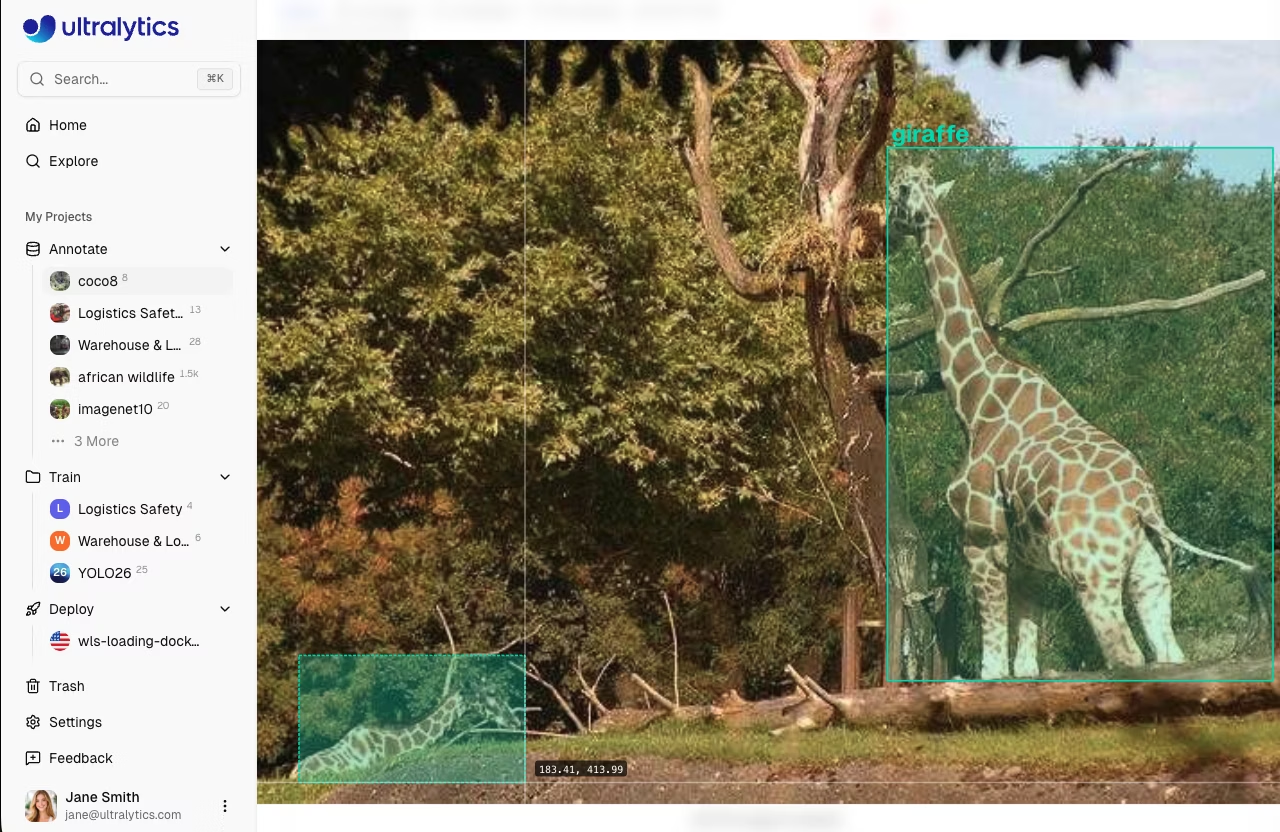
Redimensionner et Déplacer
- Faites glisser les 8 poignées de coin/bord pour redimensionner
- Faites glisser le centre pour déplacer
- Appuyez sur
DeleteouBackspacepour supprimer l'annotation sélectionnée
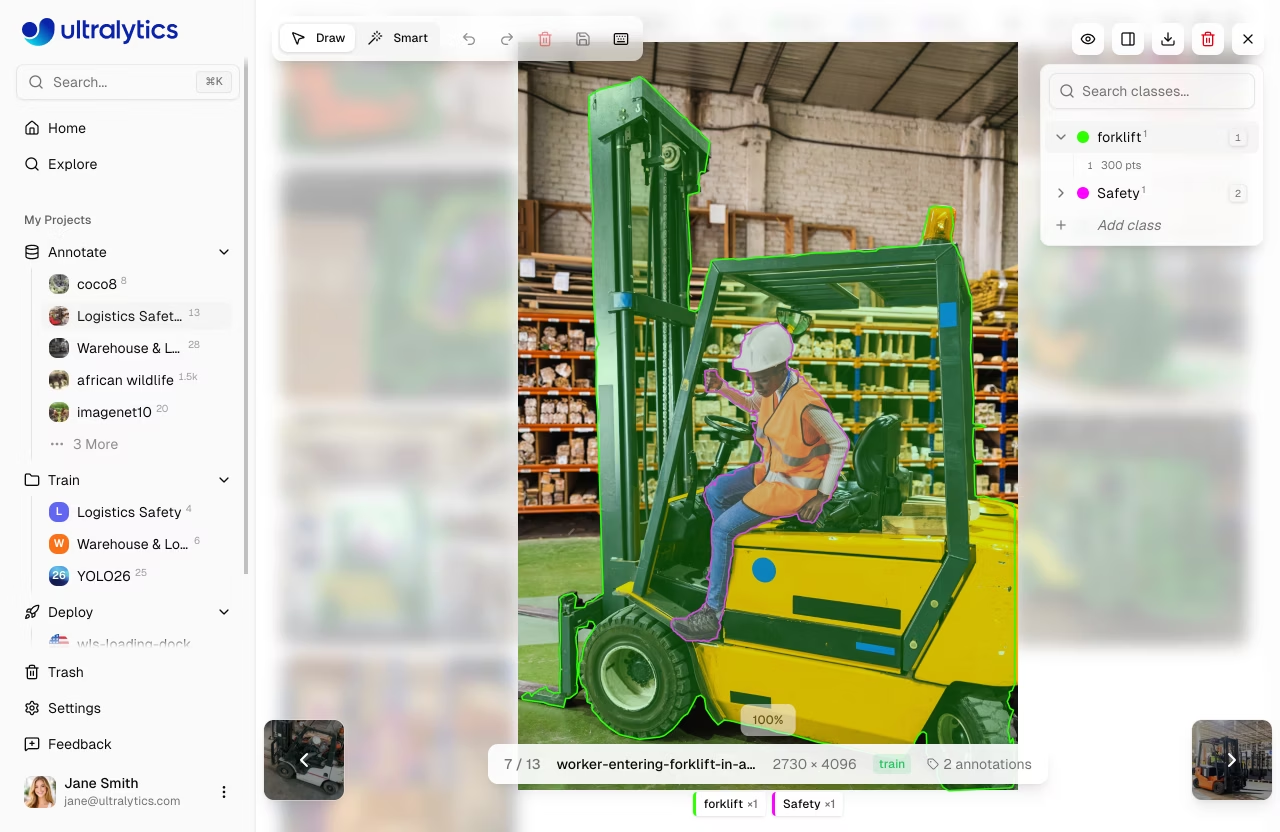
Polygone (segment)
Dessinez des masques polygonaux précis :
- Passez en mode édition et sélectionnez
Draw - Cliquez pour ajouter des sommets
- Cliquez avec le bouton droit ou appuyez sur
Enterpour fermer le polygone - Sélectionnez une classe dans le menu déroulant
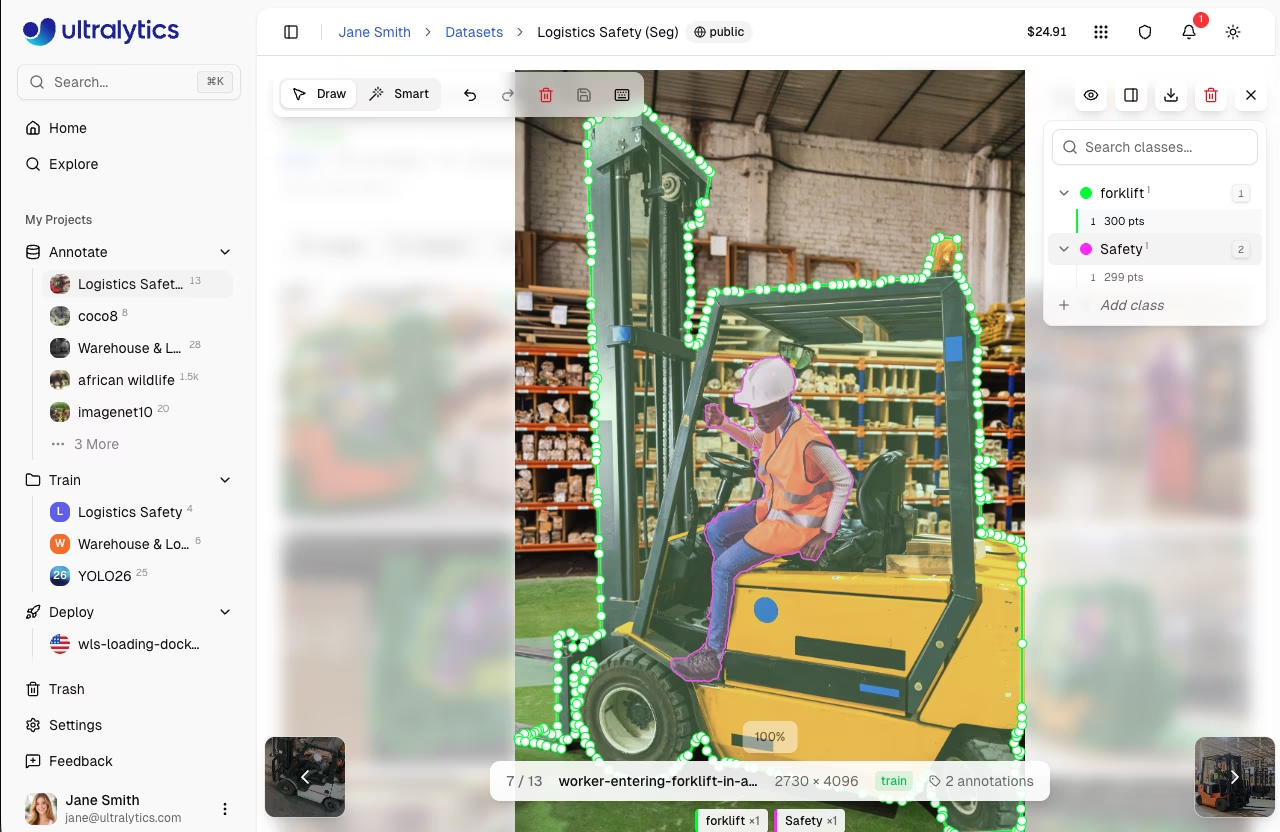
Modifier les sommets
- Faites glisser les sommets individuels pour les ajuster
- Faites glisser le polygone entier pour le déplacer
- Cliquez sur un sommet et appuyez sur
Deletepour le supprimer
Point clé (Pose)
Annotez les poses à l'aide de modèles de squelette. Sélectionnez un modèle dans la barre d'outils, cliquez une fois pour placer tous les points clés, puis faites glisser les points clés individuels pour ajuster les positions.
- Passez en mode édition et sélectionnez
Draw - Choisissez un modèle de squelette à partir du sélecteur de modèles dans la barre d'outils.
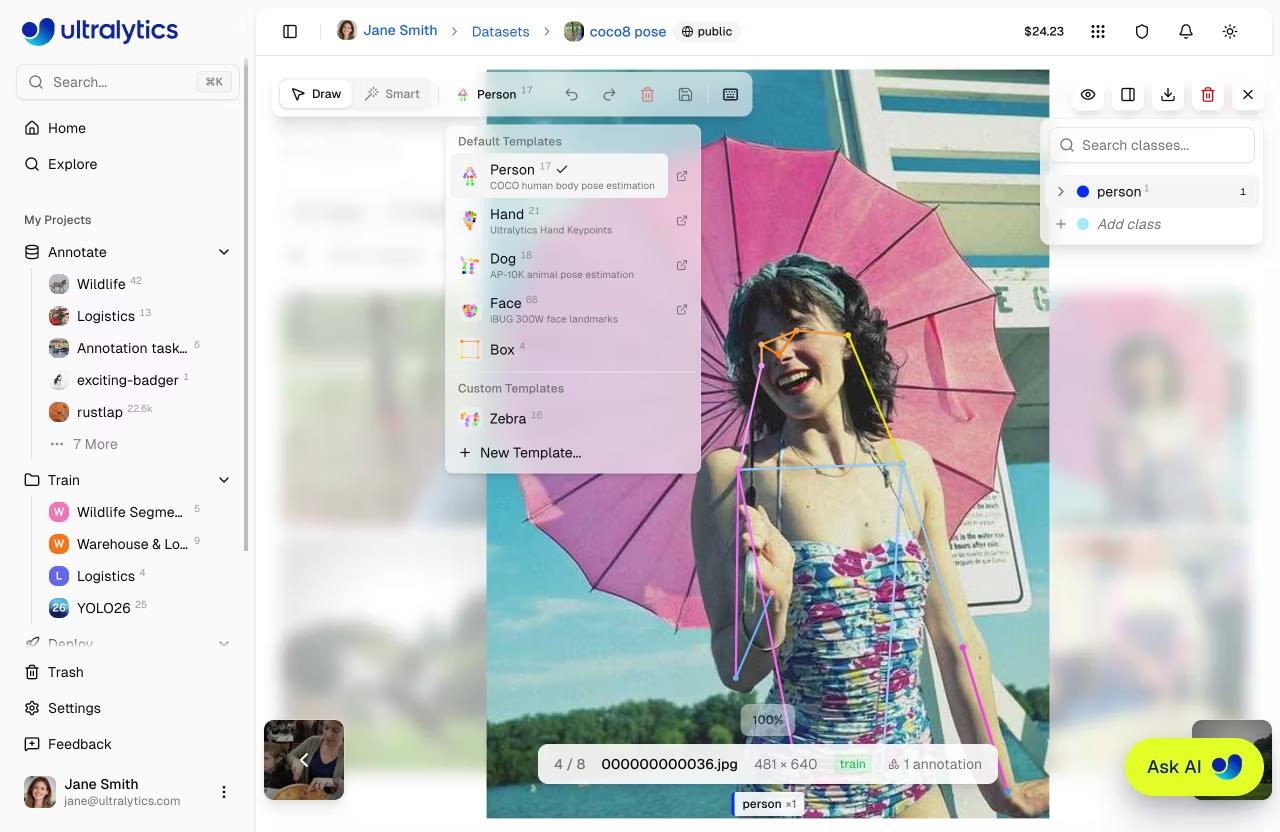
- Cliquez sur l'image pour placer tous les points clés en une seule fois
- Faites glisser les points clés individuels pour ajuster leurs positions
- Appuyez sur
Enterpour confirmer ouEscapeannuler
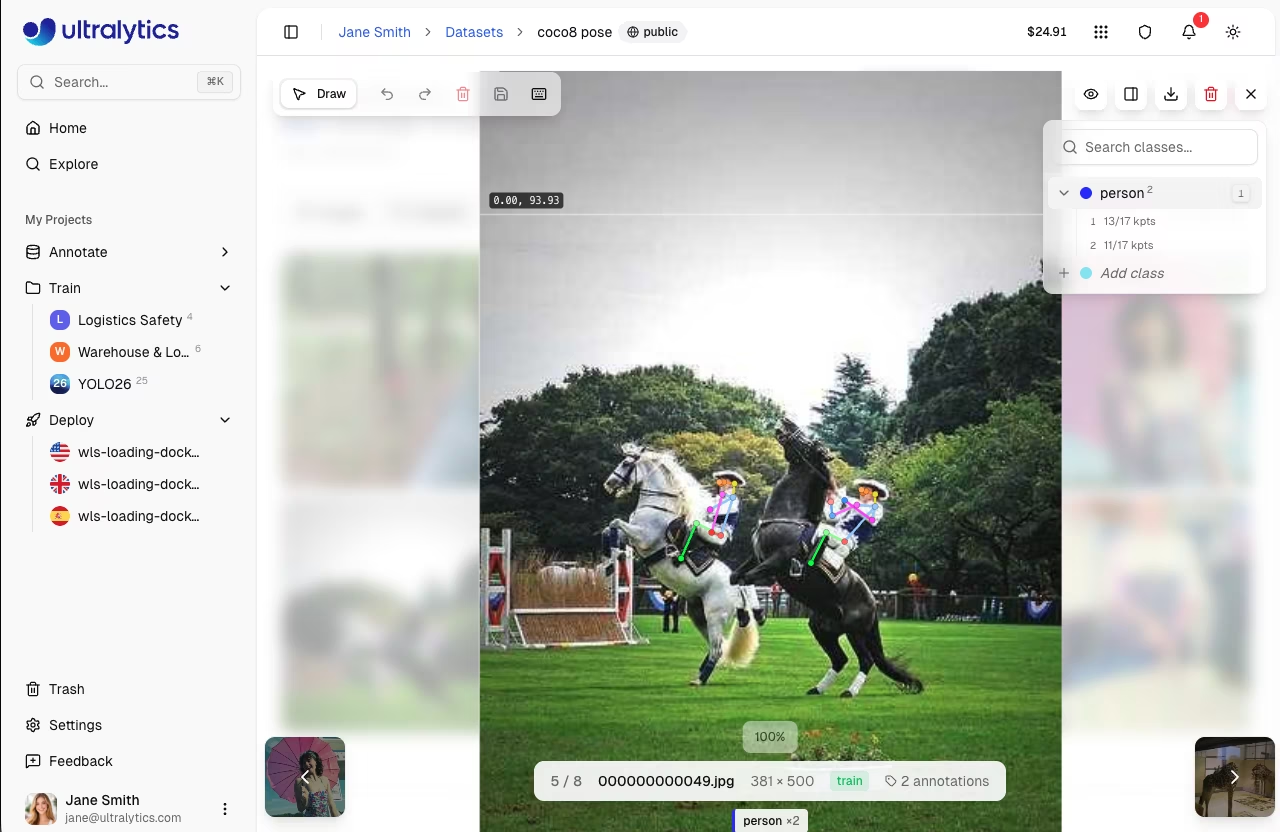
Modèles de squelette intégrés
L'éditeur comprend 5 modèles intégrés :
| Modèle | Points clés | Description |
|---|---|---|
| Personne | 17 | Pose humaine COCO — nez, yeux, oreilles, épaules, coudes, poignets, hanches, genoux, chevilles |
| Main | 21 | Repères de la main dans MediaPipe — articulations du poignet, du pouce, de l'index, du majeur, de l'annulaire et de l'auriculaire |
| Visage | 68 | Points de repère faciaux iBUG 300W — mâchoire, sourcils, nez, yeux, bouche |
| Chien | 18 | Pose animale — nez, tête, cou, épaules, pattes, queue |
| outil Boîte | 4 | Points clés des coins — en haut à gauche, en haut à droite, en bas à droite, en bas à gauche |
Modèles de squelette personnalisés
Créer des modèles personnalisés pour toute structure de pose :
- Cliquez sur le bouton + à côté du sélecteur de modèle
- Si vous le souhaitez, cliquez sur « Démarrer à partir de... » pour charger les points clés et les connexions d'un modèle existant comme point de départ
- Placez des points clés sur la toile en cliquant.
- Nommez chaque point clé et personnalisez les couleurs
- Connectez les points clés en sélectionnant deux points (les connexions sont tracées automatiquement à mesure que vous placez les points clés séquentiels)
- Enregistrez le modèle pour pouvoir le réutiliser dans l'ensemble de votre jeu de données.
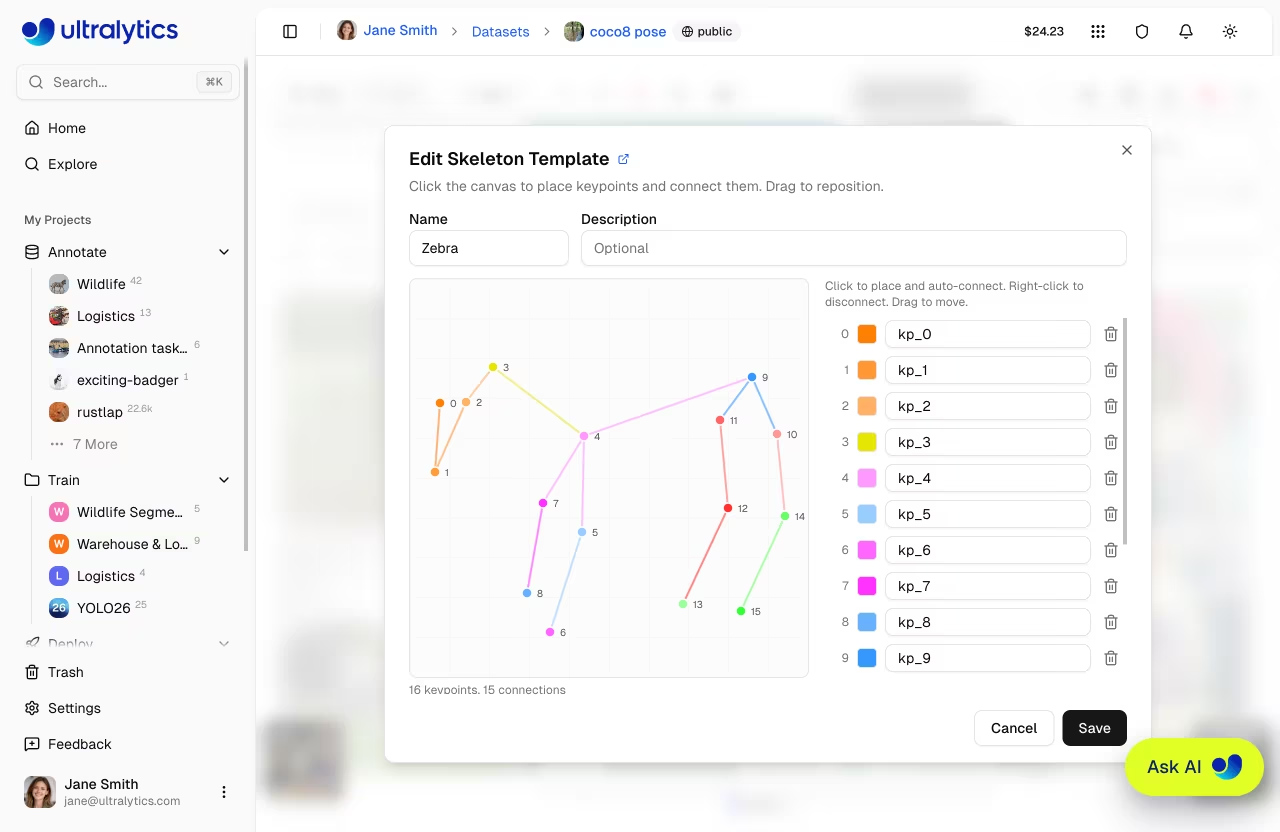
Les modèles personnalisés sont enregistrés sur votre compte et disponibles dans tous les jeux de données de pose.
Modèle de flux de travail
Le système de modèles remplace le placement manuel et séquentiel des points clés. Au lieu de cliquer 17 fois pour obtenir un COCO , sélectionnez le modèle Personne et cliquez une seule fois : tous les points clés sont placés dans la disposition correcte du squelette. Faites ensuite glisser pour ajuster les positions en fonction de la pose spécifique.
Visibilité des points clés
Chaque point clé a un indicateur de visibilité : 0 = non étiqueté, 1 = étiqueté mais occlus, 2 = étiqueté et visible. Les points clés occlus (derrière d'autres objets) doivent être marqués avec la visibilité 1 — le modèle apprend à déduire leur position.
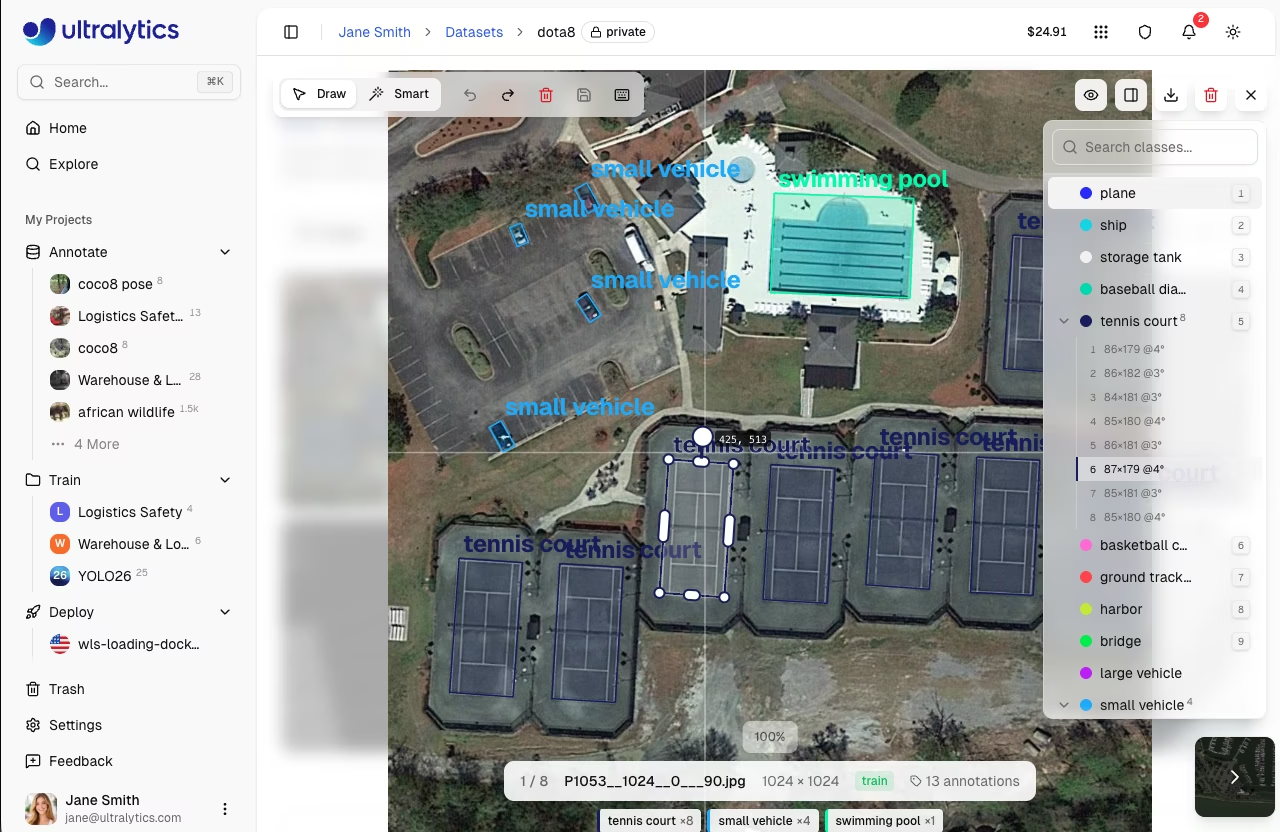
Boîte englobante orientée (Oriented Bounding Box, OBB)
Dessiner des boîtes pivotées pour les objets inclinés :
- Passez en mode édition et sélectionnez
Draw - Cliquez et faites glisser pour dessiner une boîte initiale
- Utilisez la poignée de rotation pour ajuster l'angle
- Faites glisser les poignées de coin pour redimensionner
- Sélectionnez une classe dans le menu déroulant
Classification (Classify)
Attribuer des étiquettes de classe au niveau de l'image :
- Passer en mode édition
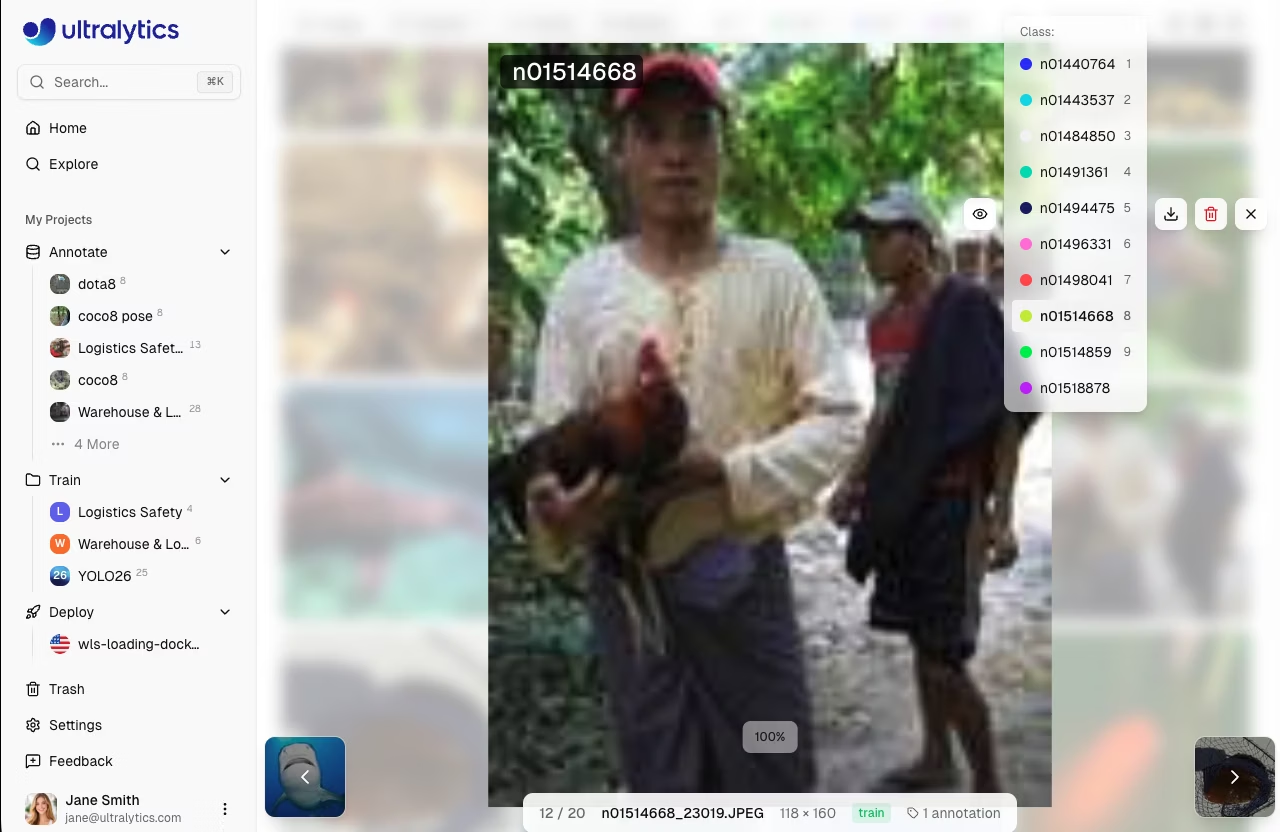
- Un panneau latéral apparaît avec des boutons de sélection de classe
- Cliquez sur les boutons de classe ou appuyez sur les touches numériques
1-9
Annotation intelligente
La fonctionnalité « Smart annotation » ajoute à l'éditeur une fonction d'annotation assistée par modèle. En mode Smart, vous pouvez utiliser le modèle « Segment Anything Model » (SAM) pour effectuer des annotations par simple clic, ou utiliserYOLO pré-entraînés Ultralytics ainsi que vos propres YOLO affinés pour ajouter des prédictions sous forme d'annotations. La fonctionnalité « Smart annotation » est disponible pour detect, segmentet OBB.
Annotation intelligente SAM
Une fois le SAM sélectionné :
- Passez en mode édition et sélectionnez
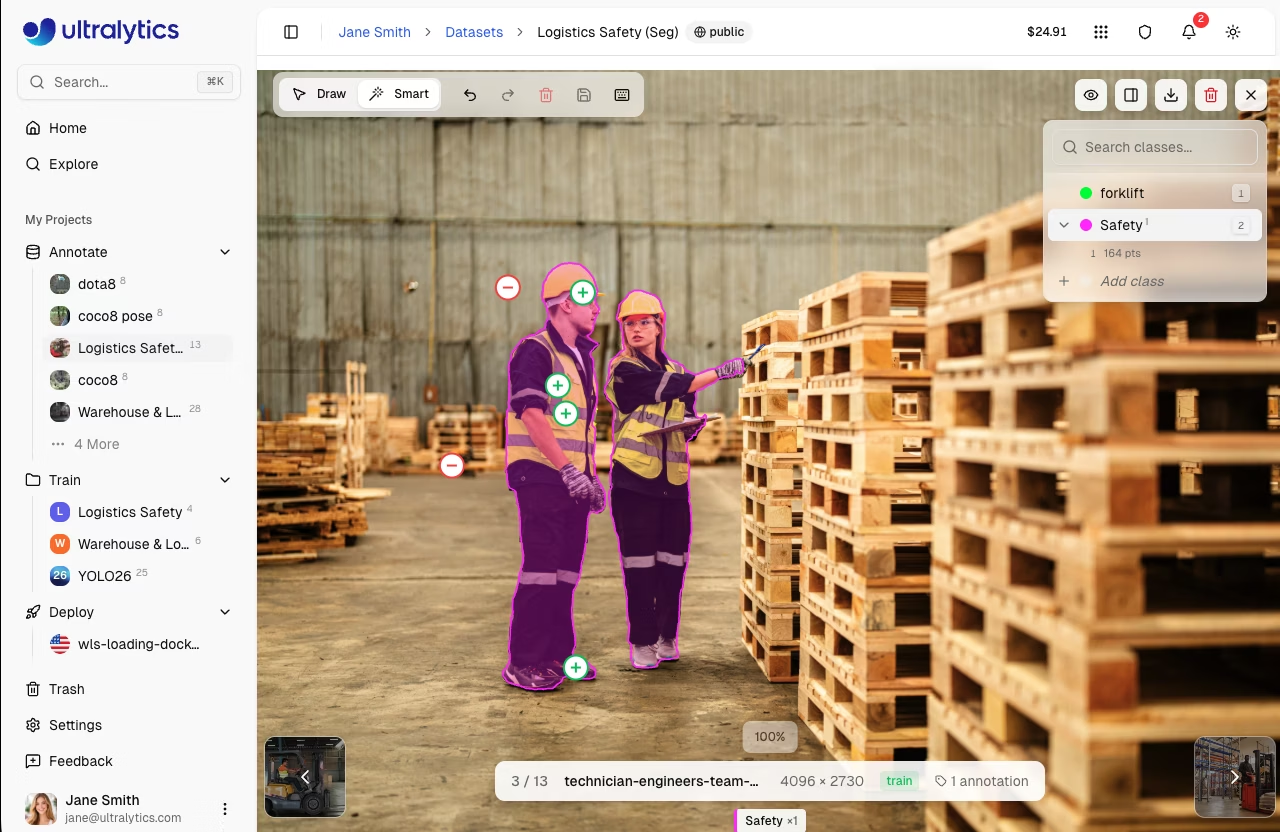
Smartou appuyez surS - Clic gauche pour ajouter des points positifs (inclure cette zone)
- Clic droit pour ajouter des points négatifs (exclure cette zone)
- SAM génère un masque précis en temps réel
- Appuyez sur
EnterouEscapepour enregistrer l'annotation, ou pour activer application automatique pour des flux de travail en un clic
graph LR
    A[Press S] --> B[Left-click Object]
    B --> C[SAM Generates Mask]
    C --> D{Auto-apply?}
    D -->|Yes| E[Mask Applied Automatically]
    D -->|No| F{Accurate?}
    F -->|Yes| G[Enter to Save]
    F -->|No| H[Add +/- Points]
    H --> C

    style A fill:#2196F3,color:#fff
    style C fill:#FF9800,color:#fff
    style E fill:#4CAF50,color:#fff
    style G fill:#4CAF50,color:#fff
Conseils SAM
- Commencez par un clic positif sur le centre de l'objet
- Ajoutez des clics négatifs pour exclure l'arrière-plan
- Maintenir
Alt/Optioninverser le comportement du clic (le clic gauche devient négatif, le clic droit devient positif) - Activer application automatique (
A) pour l'annotation en un clic — le masque est enregistré automatiquement après chaque clic - Maintenir
Shiftlorsque l'option « Application automatique » est activée, pour placer plusieurs points avant l'application du masque - Les points positifs et négatifs apparaissent sous forme de repères carrés avec
+et−symboles sur la toile - Fonctionne mieux pour les objets distincts avec des bords nets
- Utilisez 2 ou 3 points positifs pour les objets allongés.
L'annotation intelligente SAM peut générer :
- Polygones pour les tâches de segmentation
- Boîtes englobantes pour les tâches de détection
- Boîtes orientées pour les tâches OBB
Assistance SAM
L'annotation SAM n'est disponible que pour detect, segmentet OBB. Les tâches de classification et de pose nécessitent une annotation manuelle.
Mode d'application automatique
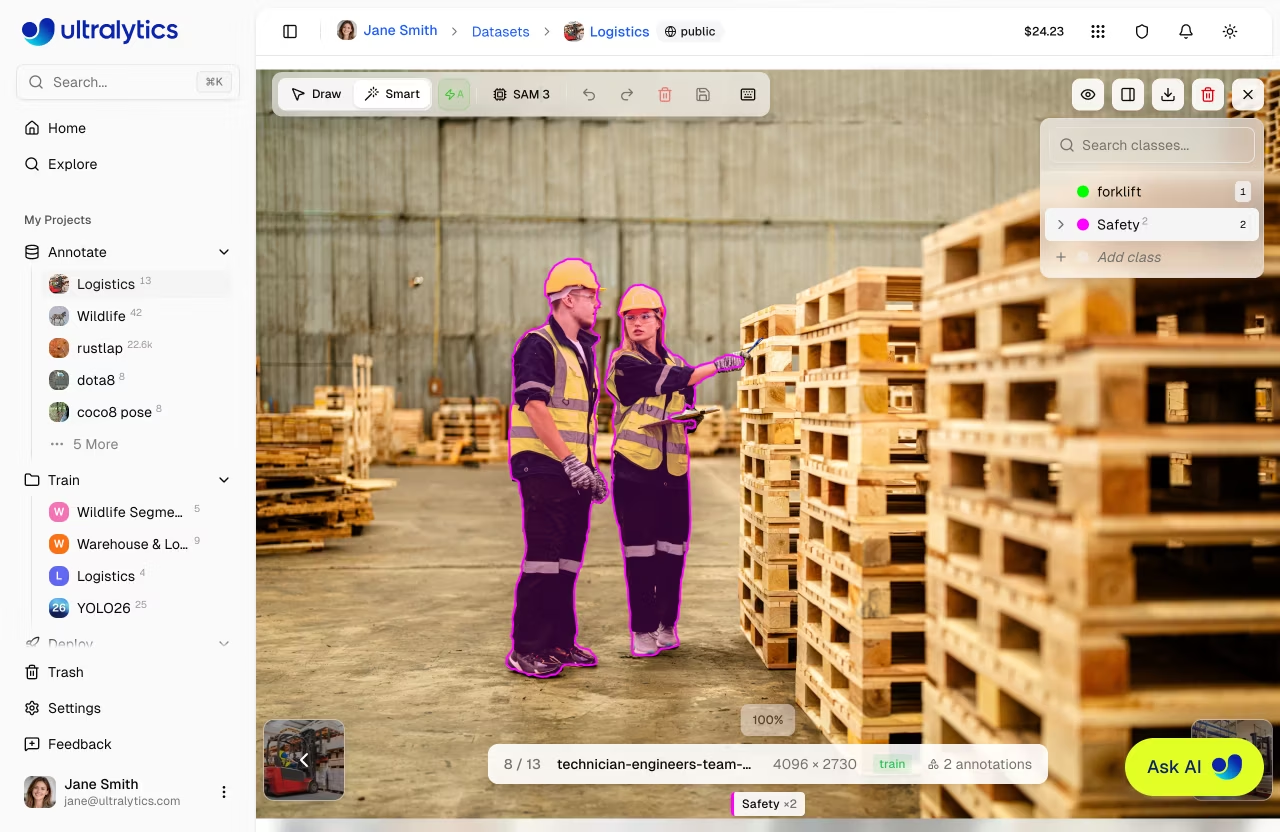
Le mode d'application automatique accélère l'annotation intelligente en enregistrant automatiquement le masque SAM après chaque clic — il n'est pas nécessaire d'appuyer sur Enter. Activez-le avec le bouton d'application automatique dans la barre d'outils ou appuyez sur A.
| Mode | Comportement |
|---|---|
| Application automatique ACTIVÉE (par défaut) | Le masque s'applique automatiquement après chaque clic |
Application automatique ACTIVÉE + Shift | Placez d'abord plusieurs points ; le masque s'applique lorsque vous relâchez le bouton |
| Application automatique DÉSACTIVÉE | Placez librement les points, puis appuyez sur Enter pour postuler |
Quand utiliser la fonction « Appliquer automatiquement »
L'application automatique est idéale pour les jeux de données avec des objets bien séparés où un seul clic produit un masque précis. Pour les objets complexes ou superposés, désactivez l'application automatique et utilisez plusieurs points positifs/négatifs pour affiner le masque avant de l'enregistrer.
Sélection SAM
Lorsque le mode Smart est activé, un sélecteur de modèles s'affiche dans la barre d'outils. Cinq SAM sont disponibles : choisissez celui qui présente le meilleur compromis entre vitesse et précision pour votre ensemble de données :
| Modèle | Taille | Vitesse | Remarques |
|---|---|---|---|
| SAM .1 Minuscule | 74,5 Mo | Le plus rapide | |
| SAM .1 Petit | 88 Mo | Rapide | Par défaut |
| Base SAM .1 | 154 Mo | Modéré | |
| SAM .1 Grand format | 428 Mo | Plus lent | Le plus précis de SAM .1 |
| SAM 3 | 3,45 Go | Le plus lent | Dernière génération |
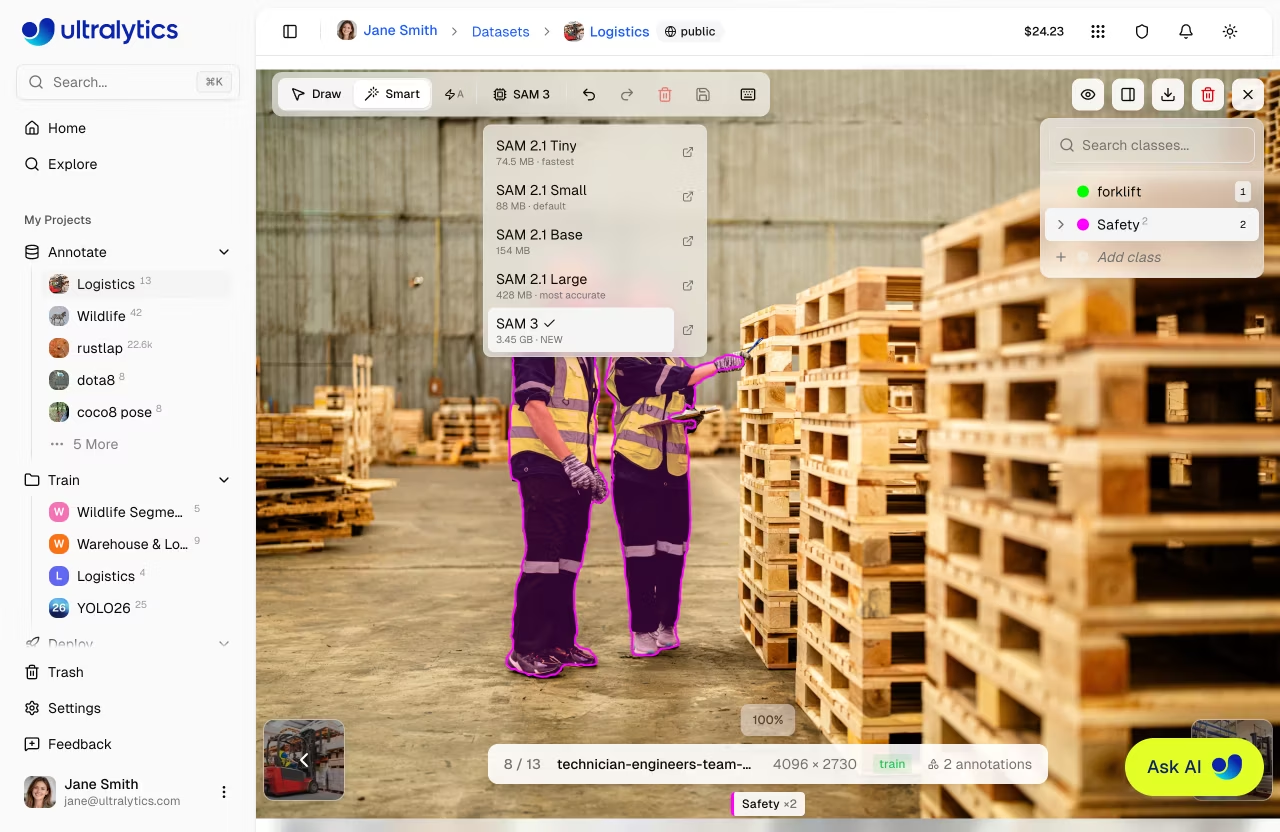
Le changement de modèle alors que le mode Smart est actif réinitialise automatiquement le prédicteur pour l'image actuelle.
Annotation YOLO
Une fois un YOLO sélectionné, la fonctionnalité « Smart annotation » permet d'ajouter des prédictions issues de Ultralytics pré-entraînés ou de vos propres modèles affinés.
- Passez en mode édition et sélectionnez
Smartou appuyez surS - Sélectionnez un YOLO dans le sélecteur de modèles de la barre d'outils (
OfficialouMy Models) - Cliquer
Predict - Vérifiez les annotations ajoutées et apportez les corrections nécessaires
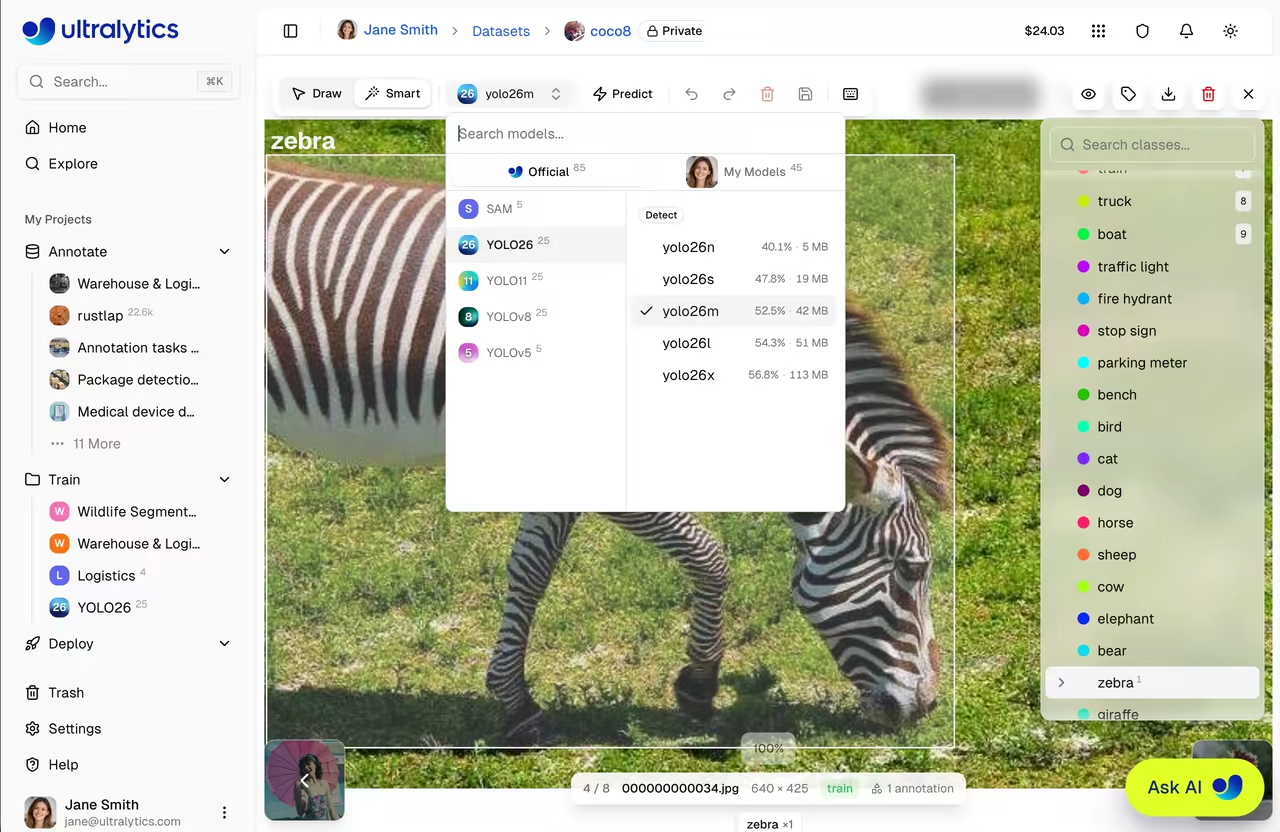
Notes sur YOLO
- Le sélecteur de modèles n'affiche que les modèles correspondant à la tâche actuelle du jeu de données.
- Les prédictions en double sont ignorées lorsqu'elles chevauchent une annotation existante de la même classe au niveau de IoU
0.7ou plus.
Barre latérale des classes
L'éditeur d'annotations comprend une barre latérale de classes repliable sur le côté droit du canevas. La barre latérale fournit :
- Rechercher des cours: Filtrez la liste des classes en tapant dans le champ de recherche. Appuyez sur
Entersur une correspondance exacte pour la sélectionner, ou créez une nouvelle classe si aucune correspondance n'existe. - Créer une nouvelle classe en ligne: Cliquez sur
Add classen bas de la liste, saisissez un nom et choisissez éventuellement une couleur personnalisée. Appuyez surEntercréer. - Modifier le nom de la classe en ligne : Passez la souris sur un nom de classe et cliquez sur l'icône en forme de crayon pour le renommer.
- Sélecteur de couleurs : Cliquez sur l'échantillon de couleur à côté de n'importe quelle classe pour changer sa couleur.
- Nombre d'annotations par classe : Chaque ligne de classe affiche un nombre d'annotations en exposant.
- Développer/réduire : Cliquez sur le chevron pour développer une classe et voir les annotations individuelles listées en dessous.
- Mise en évidence bidirectionnelle au survol : Le survol d'une annotation sur le canevas la met en évidence dans la barre latérale, et vice versa. La barre latérale défile et s'étend automatiquement jusqu'à la classe pertinente.
- Masquer/afficher les annotations individuelles: cliquez sur l'icône en forme d'œil sur n'importe quelle ligne d'annotation pour activer ou désactiver son affichage sur le canevas.
- Supprimer les annotations : Cliquez sur l'icône de la corbeille sur n'importe quelle ligne d'annotation pour la supprimer.
- Raccourcis clavier: Appuyez sur
1-9pour sélectionner rapidement les 9 premières classes.
Menu contextuel
Cliquez avec le bouton droit sur les annotations sélectionnées pour ouvrir un menu contextuel contenant :
| Action | Raccourci |
|---|---|
| Supprimer les annotations | Delete / Backspace |
| Mettre au premier plan | Cmd/Ctrl+Shift+] |
| Envoyer vers l'arrière | Cmd/Ctrl+Shift+[ |
| Avancer | Cmd/Ctrl+] |
| Renvoyer | Cmd/Ctrl+[ |
Commandes de visibilité
Le menu déroulant de visibilité (icône en forme d'œil) vous permet d'activer ou de désactiver l'affichage de certains éléments :
| Basculer | Description |
|---|---|
| Annotations | Afficher ou masquer toutes les annotations superposées |
| Étiquettes de classe | Afficher ou masquer les étiquettes de nom de classe sur les annotations |
| Afficher les pixels | Activer/désactiver le rendu pixélisé pour l'inspection du zoom (plein écran) |
| Réticules | Afficher le curseur en forme de réticule avec les coordonnées en pixels (mode édition) |
| Miniatures de navigation | Afficher la bande de vignettes de navigation (plein écran) |
| Tout afficher | Activer/désactiver simultanément les annotations, les étiquettes, les réticules et les vignettes (n'affecte pas les pixels) |
Curseur en croix
En mode édition, un réticule superposé suit la position du curseur et affiche les coordonnées en pixels sur le canevas. Cela permet de placer les annotations avec précision. Activez ou désactivez cette fonction via le menu déroulant de visibilité.
Aperçu SAM
En mode Smart pour segment , SAM un aperçu du masque en temps réel lorsque vous survolez l'image, avant même de cliquer sur un point. Cela vous permet de voir la limite de segmentation prévue et de décider où cliquer. Une fois que vous avez ajouté des points positifs ou négatifs, l'aperçu s'actualise pour refléter vos modifications.
Modification des sommets d'un polygone
Pour segment , vous pouvez modifier les sommets des polygones après les avoir dessinés :
- Déplacer les sommets : Faites glisser n'importe quelle poignée de sommet pour le repositionner
- Supprimer les sommets: Sélectionnez un sommet et appuyez sur
Deletepour le supprimer
Gestion des classes
Création de classes
Définir les classes d'annotation pour votre jeu de données dans le Classes onglet :
- Accédez à la
Classesonglet - Utilisez le champ de saisie en bas pour saisir un nom de classe.
- Cliquer
Addou appuyez surEnter - Une couleur est attribuée automatiquement à partir de la palette Ultralytics
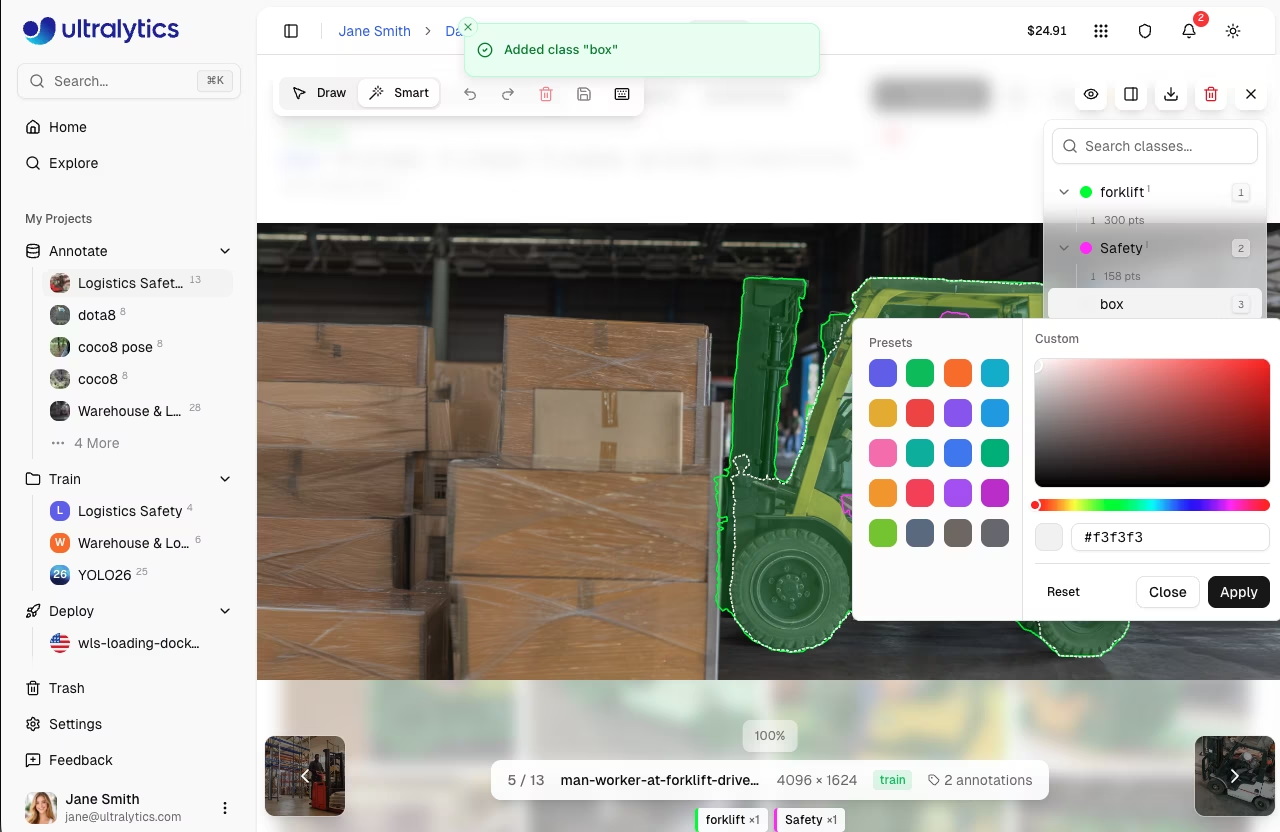
Ajouter une nouvelle classe pendant l'annotation
Vous pouvez créer de nouvelles classes directement pendant l'annotation sans quitter l'éditeur :
- Dessiner une annotation sur l'image
- Dans le menu déroulant de la classe, cliquez sur
Add New Class - Saisissez le nom de la classe
- Appuyez sur Entrée pour créer et attribuer.
Cela permet un flux de travail fluide où vous pouvez définir des classes à mesure que vous rencontrez de nouveaux types d'objets dans vos données.
Tableau des classes unifiées
Toutes les classes de votre ensemble de données sont gérées dans un tableau unifié. Les modifications apportées aux noms ou aux couleurs des classes s'appliquent automatiquement à l'ensemble du jeu de données.
Modification de classes
- Renommer : Cliquez sur un nom de classe dans le tableau pour le modifier en ligne
- Changer la couleur : Cliquez sur l'échantillon de couleur pour ouvrir le sélecteur de couleurs.
- Rechercher : Utiliser le champ de recherche pour filtrer les classes par nom
- Trier : Cliquez sur les en-têtes de colonne pour trier par nom, nombre d'étiquettes ou nombre d'images.
Couleurs des classes
Chaque classe se voit attribuer une couleur de la palette Ultralytics. Vous pouvez personnaliser les couleurs à l'aide du sélecteur de couleurs sur le Classes onglet. Les couleurs sont uniformes sur toute la plateforme pour faciliter la reconnaissance.
Raccourcis clavier
Annotation efficace avec les raccourcis clavier :
| Raccourci | Action |
|---|---|
Cmd/Ctrl+S | Enregistrer les annotations |
Cmd/Ctrl+Z | Annuler |
Cmd/Ctrl+Shift+Z | Rétablir |
Cmd/Ctrl+Y | Refaire (alternative) |
Escape | Enregistrer / Désélectionner / Quitter |
Delete / Backspace | Supprimer l'annotation sélectionnée |
1-9 | Sélectionner la classe 1-9 |
Cmd/Ctrl+Scroll | Zoom avant/arrière |
Shift+Click | Annotations à sélection multiple |
Cmd/Ctrl+A | Sélectionner toutes les annotations |
| Raccourci | Action |
|---|---|
V | Mode dessin (manuel) |
S | Mode intelligent (SAM) |
| Raccourci | Action |
|---|---|
Click+Drag | Dessiner une boîte englobante (detect/OBB) |
Click | Ajouter un point de polygone (segment) / Placer un squelette (pose) |
Right-click | Compléter le polygone / Ajouter un point négatif SAM |
Shift + click/right-click | Placez plusieurs SAM avant l'application (application automatique activée) |
A | Activer/désactiver l'application automatique (mode intelligent) |
Enter | Compléter le polygone / Confirmer la pose / Enregistrer l'annotation SAM |
Escape | Annuler la pose / Enregistrer l'annotation SAM / Désélectionner / Quitter |
| Raccourci | Action |
|---|---|
Cmd/Ctrl+] | Avancer |
Cmd/Ctrl+[ | Envoyer en arrière |
Cmd/Ctrl+Shift+] | Mettre au premier plan |
Cmd/Ctrl+Shift+[ | Envoyer à l'arrière-plan |
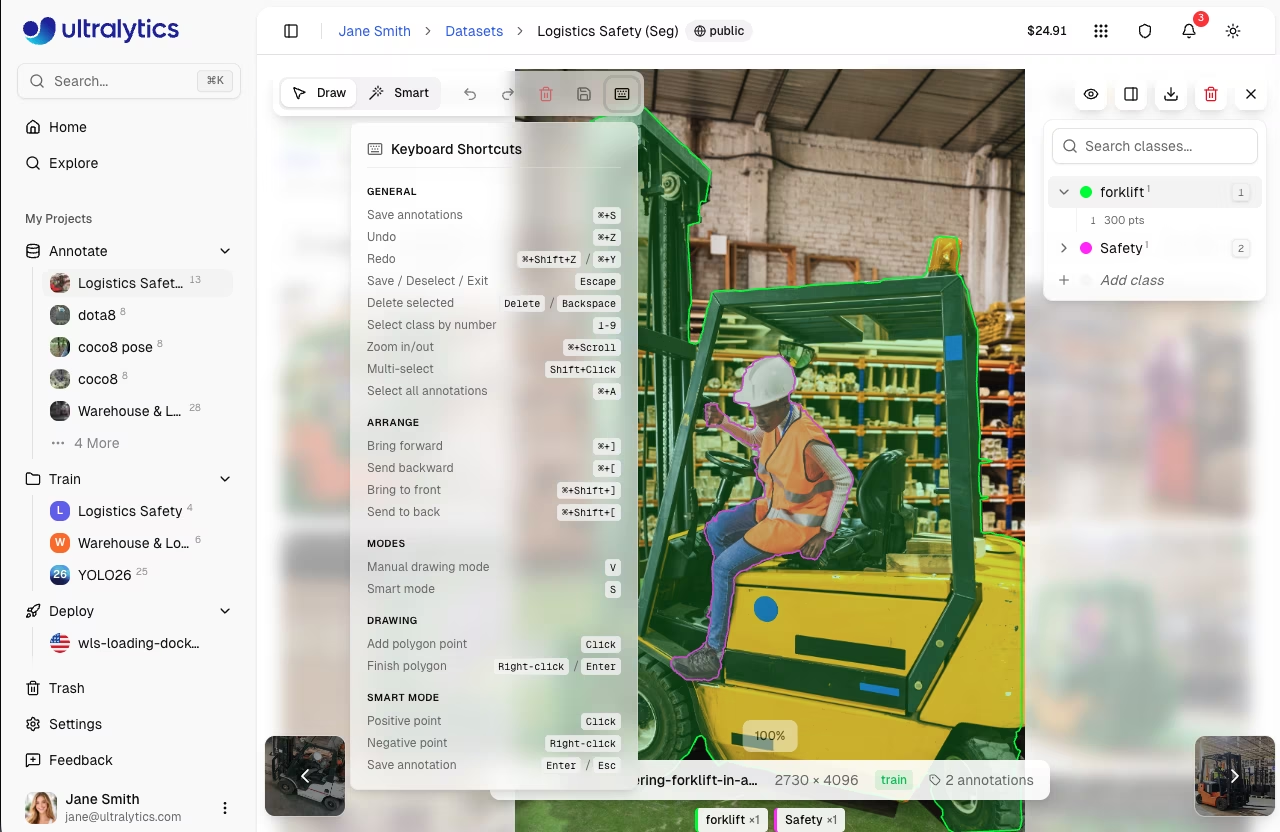
Afficher tous les raccourcis
Cliquez sur l'icône de clavier dans la barre d'outils d'annotation pour ouvrir la référence des raccourcis.
Annuler/Rétablir
L'éditeur d'annotations conserve un historique complet des actions annulées/rétablies :
- Annuler:
Cmd/Ctrl+Z - Rétablir:
Cmd/Ctrl+Shift+ZouCmd/Ctrl+Y
Historique des pistes :
- Ajout d'annotations (individuelles et par lot)
- Édition d'annotations (déplacer, redimensionner, faire pivoter)
- Suppression d'annotations (individuelles et par lot)
- Modification des classes (individuelle et par lot)
- Réorganiser les annotations (ordre z)
- Édition des sommets de polygones (ajouter, supprimer, déplacer)
- Points clés du déménagement
Annulation illimitée
La pile d'annulation n'a pas de limite fixe : vous pouvez annuler toutes les modifications apportées pendant la session d'édition en cours, jusqu'à revenir à l'état d'origine de l'image lorsque vous avez cliqué. Edit.
Enregistrement des annotations
Les annotations sont enregistrées lorsque vous cliquez Save ou appuyez sur Cmd/Ctrl+S:
- Enregistrer: Cliquez sur le bouton d'enregistrement ou appuyez sur
Cmd/Ctrl+S - Annuler : Cliquez sur annuler pour ignorer les modifications
- Échap : Enregistre s'il y a des modifications non enregistrées, sinon quitte le mode édition
Enregistrez votre travail
Toujours enregistrer avant de naviguer vers une autre image. Les modifications non enregistrées seront perdues.
FAQ
Quelle est la précision de l'annotation SAM ?
SAM fournit des masques de haute qualité pour la plupart des objets. La précision dépend de :
- La distinction de l'objet par rapport à l'arrière-plan
- La qualité et la résolution de l'image
- Le nombre de points positifs/négatifs fournis
Pour de meilleurs résultats, commencez par un point positif au centre de l'objet et ajoutez des points négatifs pour exclure les objets proches.
Puis-je importer des annotations existantes ?
Oui, téléchargez votre ensemble de données avec des fichiers d'étiquettesYOLO. La plateforme les analyse automatiquement et les affiche dans l'éditeur.
Comment annoter plusieurs objets de la même classe ?
Après avoir dessiné une annotation :
- Gardez la même classe sélectionnée
- Dessinez l'annotation suivante
- Répétez jusqu'à ce que tous les objets soient étiquetés
Le raccourci clavier 1-9 sélectionne rapidement les classes.
Puis-je entraîner des modèles sur des jeux de données partiellement annotés ?
Oui, mais pour de meilleurs résultats :
- Étiquetez tous les objets de vos classes cibles dans chaque image
- Utilisez le filtre d'étiquette défini sur
Unannotatedidentifier les images non étiquetées - Exclure les images non annotées de la configuration de l'entraînement
Quel SAM dois-je utiliser ?
Commencez avec SAM .1 Small (par défaut) : il est rapide et précis pour la plupart des objets. Passez à SAM .1 Large lorsque vous avez besoin d'une plus grande précision du masque sur des formes complexes. Utilisez SAM .1 Tiny pour une vitesse maximale sur des objets simples et très contrastés. SAM est le modèle de dernière génération et peut produire de meilleurs résultats sur des images difficiles, mais il est nettement plus lent.
Quelles tâches prennent en charge l'annotation SAM ?
L'annotation SAM est disponible pour detect, segmentet OBB. Les tâches de classification et de pose utilisent uniquement l'annotation manuelle.
Puis-je créer des modèles de squelette personnalisés pour l'annotation de pose ?
Oui. Cliquez sur le bouton + à côté du sélecteur de modèles squelettiques pour ouvrir l'éditeur de modèles. Placez les points clés, nommez-les, tracez les connexions et enregistrez. Les modèles personnalisés sont stockés dans votre compte et disponibles dans tous les ensembles de données de poses.
Comment passer d'un modèle de squelette à un autre ?
Cliquez sur le menu déroulant de sélection de modèle dans la barre d'outils d'annotation. Sélectionnez n'importe quel modèle intégré (Personne, Main, Visage, Chien, Boîte) ou vos modèles personnalisés enregistrés. Le modèle sélectionné détermine les points clés qui sont placés lorsque vous cliquez sur l'image.


