Jeux de données
Les jeux de données de la Plateforme Ultralytics offrent une solution simplifiée pour la gestion de vos données d'entraînement. Une fois téléversés, les jeux de données peuvent être immédiatement utilisés pour l'entraînement de modèles, avec un traitement automatique et la génération de statistiques.
Télécharger l'ensemble de données
Ultralytics accepte plusieurs formats de téléchargement pour plus de flexibilité.
Formats pris en charge
| Format | Extensions | Remarques | Taille maximale |
|---|---|---|---|
| JPEG | .jpg, .jpeg | Le plus courant, recommandé | 50 Mo |
| PNG | .png | Favorise la transparence | 50 Mo |
| WebP | .webp | Moderne, bonne compression | 50 Mo |
| BMP | .bmp | Non compressé | 50 Mo |
| TIFF | .tiff, .tif | Haute qualité | 50 Mo |
| HEIC | .heic | photos iPhone | 50 Mo |
| AVIF | .avif | Format nouvelle génération | 50 Mo |
| JP2 | .jp2 | JPEG 2000 | 50 Mo |
| DNG | .dng | Caméra brute | 50 Mo |
| MPO | .mpo | Objet multi-images | 50 Mo |
Les vidéos sont automatiquement extraites en images côté client à une fréquence de 1 image par seconde (maximum 100 images par vidéo).
| Format | Extensions | Extraction | Taille maximale |
|---|---|---|---|
| MP4 | .mp4 | 1 FPS, max. 100 images | 1 Go |
| WebM | .webm | 1 FPS, max. 100 images | 1 Go |
| MOV | .mov | 1 FPS, max. 100 images | 1 Go |
| AVI | .avi | 1 FPS, max. 100 images | 1 Go |
| MKV | .mkv | 1 FPS, max. 100 images | 1 Go |
| M4V | .m4v | 1 FPS, max. 100 images | 1 Go |
Extraction de trames vidéo
Les images vidéo sont extraites au rythme d'une image par seconde dans le navigateur avant le téléchargement. Une vidéo de 60 secondes génère 60 images. Le nombre maximal est de 100 images par vidéo ; pour les vidéos d'une durée supérieure à environ 100 secondes, 100 images sont prélevées de manière uniforme sur toute la durée.
Les archives sont extraites et traitées automatiquement.
| Format | Extensions | Remarques | Gratuit | Pro | Entreprise |
|---|---|---|---|---|---|
| ZIP | .zip | Le plus courant | 10 Go | 20 Go | 50 Go |
| TAR | .tar .tar.gz .tgz | Compressé ou brut | 10 Go | 20 Go | 50 Go |
| NDJSON | .ndjson | Exportation du jeu de données | 10 Go | 20 Go | 50 Go |
Préparation de votre jeu de données
La plateforme prend en charge deux formats d'annotation ainsi que les téléchargements bruts : Ultralytics YOLO, COCOet brut (images non annotées) :
Utilisez la structure YOLO standard avec un data.yaml fichier :
my-dataset/
├── images/
│   ├── train/
│   │   ├── img001.jpg
│   │   └── img002.jpg
│   └── val/
│       ├── img003.jpg
│       └── img004.jpg
├── labels/
│   ├── train/
│   │   ├── img001.txt
│   │   └── img002.txt
│   └── val/
│       ├── img003.txt
│       └── img004.txt
└── data.yaml
Le fichier yaml définit la configuration de votre jeu de données :
# data.yaml
path: .
train: images/train
val: images/val

names:
    0: person
    1: car
    2: dog
Utilisez des fichiers d'annotation JSON avec la COCO standard :
my-coco-dataset/
├── train/
│   ├── _annotations.coco.json
│   ├── img001.jpg
│   └── img002.jpg
└── val/
    ├── _annotations.coco.json
    ├── img003.jpg
    └── img004.jpg
Le fichier JSON contient images, annotations, et categories tableaux :
{
    "images": [{ "id": 1, "file_name": "img001.jpg", "width": 640, "height": 480 }],
    "annotations": [{ "id": 1, "image_id": 1, "category_id": 0, "bbox": [100, 50, 200, 300] }],
    "categories": [{ "id": 0, "name": "person" }]
}
Les annotations COCO sont automatiquement converties lors du téléchargement. Détection (bbox), segmentation (segmentation polygones) et la pose (keypoints) tâches sont prises en charge. Les ID de catégorie sont remappés à une séquence dense indexée à partir de 0 sur tous les fichiers d'annotation. Pour la conversion entre formats, voir outils de conversion de format.
Téléchargements bruts
Brut : Téléchargez des images non annotées (sans étiquettes). Utile lorsque vous prévoyez d'annoter directement sur la plateforme à l'aide de l'éditeur d'annotation.
Structure de répertoires plate
Vous pouvez également télécharger des images sans la structure de dossiers train/val. Les images téléchargées sans dossiers séparés sont attribuées au dossier train divisés par défaut. Vous pouvez les réattribuer ultérieurement à l'aide de la fonctionnalité de déplacement groupé vers la division.
Détection automatique du format
Le format est détecté automatiquement : les ensembles de données avec un data.yaml contenant names, train, ou val Les clés sont traitées comme YOLO. Les ensembles de données avec des fichiers COCO (contenant images, annotations, et categories tableaux) sont traités comme COCO. Les jeux de données ne contenant que des images sans annotations sont traités comme bruts.
Pour plus d'informations sur les formats spécifiques à chaque tâche, consultez la liste des tâches prises en charge et la présentation des ensembles de données.
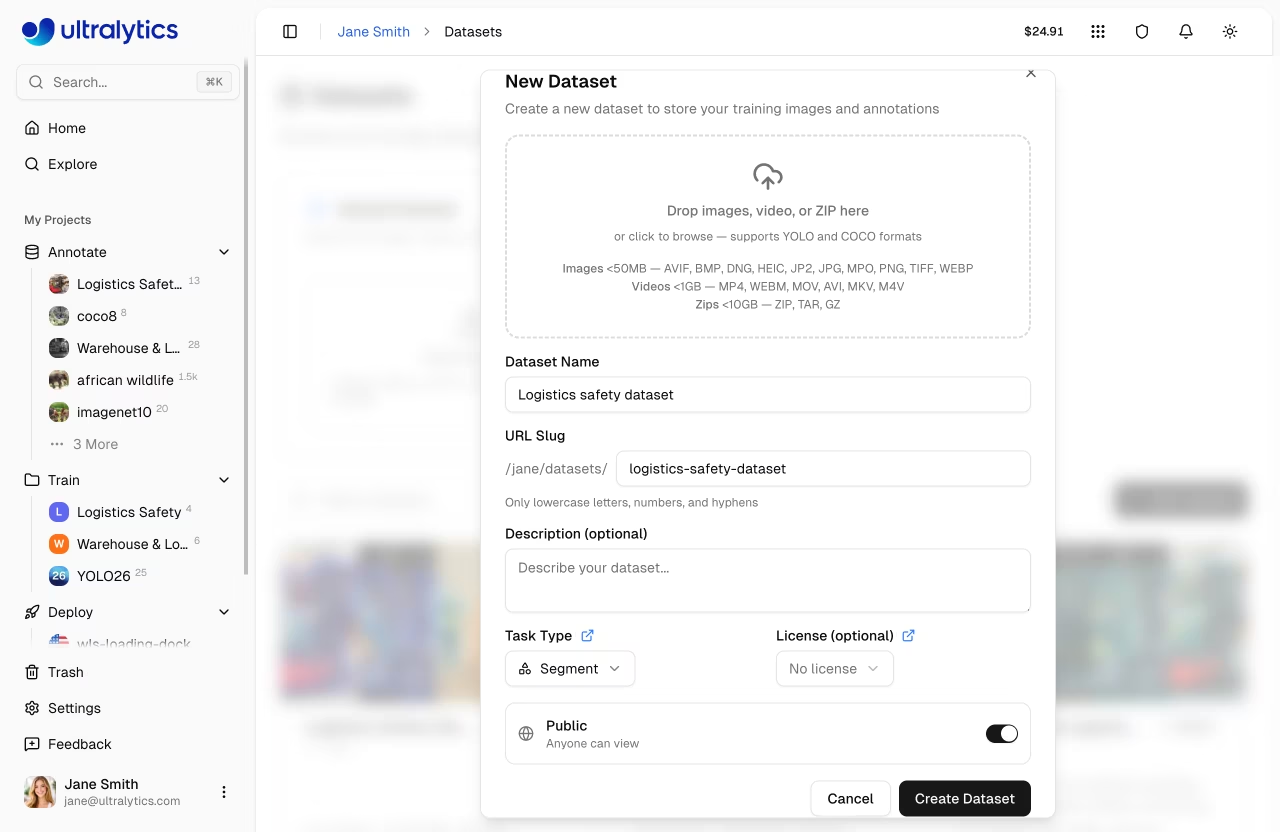
Processus de téléversement
- Accéder à
Datasetsdans la barre latérale - Cliquer
New Datasetou faites glisser les fichiers dans la zone de téléchargement - Sélectionnez le type de tâche (voir les tâches prises en charge)
- Ajoutez un nom et une description facultative
- Définissez la visibilité (publique ou privée) et la licence facultative (voir les licences disponibles)
- Cliquer
Create
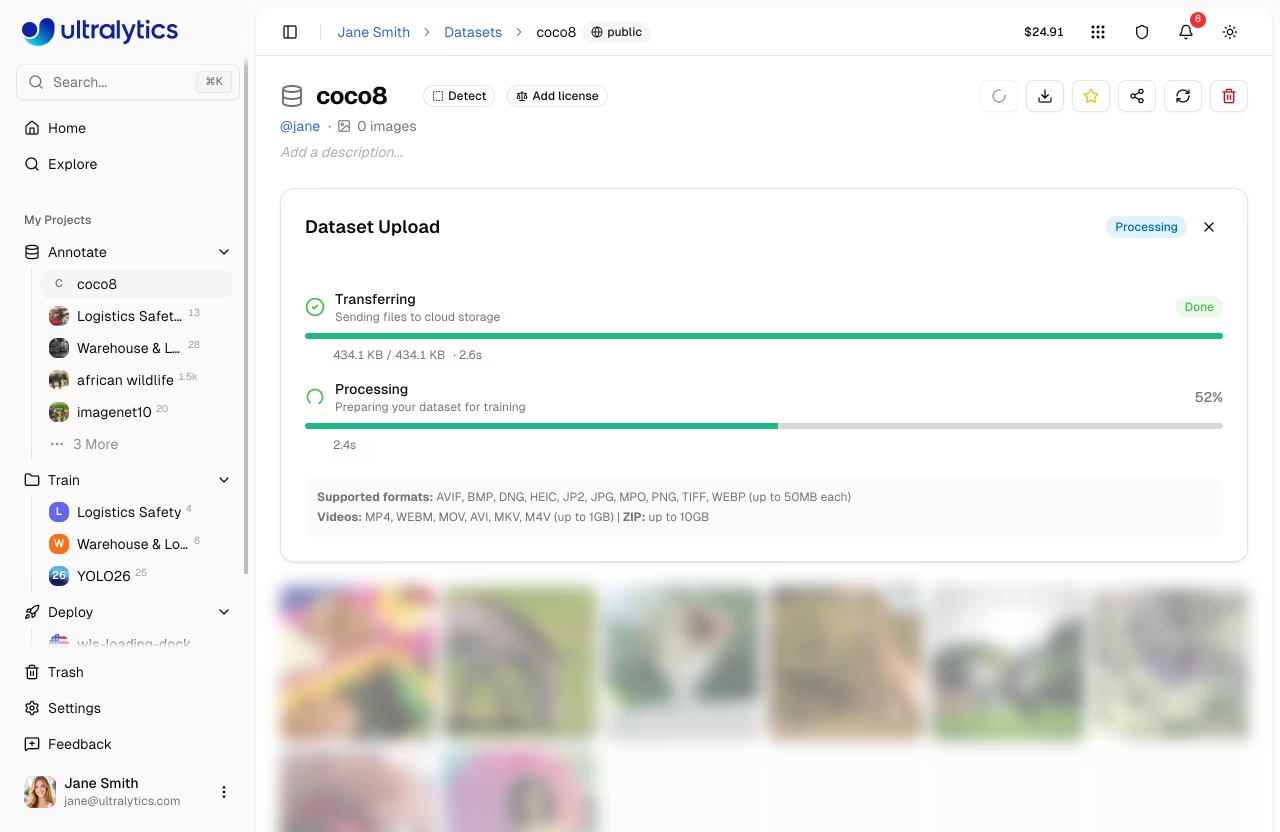
Après le téléchargement, la plateforme traite vos données via un pipeline multi-étapes :
graph LR
    A[Upload] --> B[Validate]
    B --> C[Normalize]
    C --> D[Thumbnail]
    D --> E[Parse Labels]
    E --> F[Statistics]

    style A fill:#4CAF50,color:#fff
    style B fill:#2196F3,color:#fff
    style C fill:#2196F3,color:#fff
    style D fill:#2196F3,color:#fff
    style E fill:#2196F3,color:#fff
style F fill:#9C27B0,color:#fff- Validation : Vérifications de format et de taille
- Normalisation : Grandes images redimensionnées (max 4096px, dimension min 28px)
- Vignettes : Aperçus WebP de 256px générés
- Analyse des étiquettes : Étiquettes au format YOLO et COCO extraites
- Statistiques: Distributions des classes et dimensions des images calculées
Valider avant le téléversement
Vous pouvez valider votre jeu de données localement avant de le téléverser :
from ultralytics.data.utils import check_det_dataset

check_det_dataset("path/to/data.yaml")
Exigences relatives à la taille des images
Les images doivent avoir une taille minimale de 28 pixels sur leur côté le plus court. Les images plus petites que cette taille sont rejetées lors du traitement. Les images dont le côté le plus long dépasse 4096 pixels sont automatiquement redimensionnées tout en conservant leur rapport hauteur/largeur.
Parcourir les images
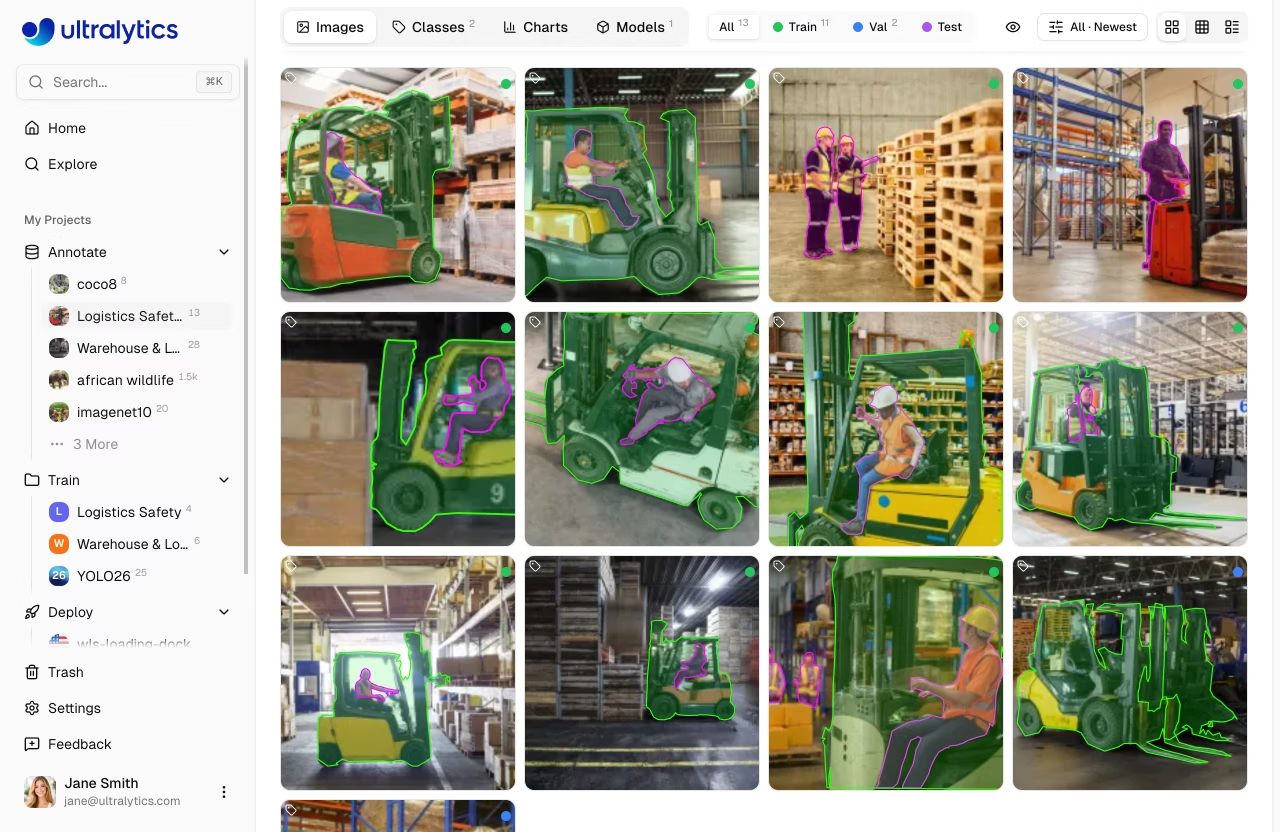
Visualisez les images de votre jeu de données dans plusieurs mises en page :
| Afficher | Description |
|---|---|
| Grille | Grille de vignettes avec annotations superposées (par défaut) |
| Compact | Vignettes réduites pour un aperçu rapide |
| Tableau | Liste avec vignette, nom de fichier, dimensions, taille, fractionnement, classes et nombre d'étiquettes |
Tri et filtrage
Les images peuvent être triées et filtrées pour une navigation efficace :
| Trier | Description |
|---|---|
| Le plus récent | Derniers ajouts |
| Le plus ancien | Les plus anciens ajoutés |
| Nom A-Z | Alphabétique |
| Nom Z-A | Alphabetique inversé |
| Taille (la plus petite) | Les fichiers les plus petits en premier |
| Taille (la plus grande) | Les fichiers les plus volumineux en premier |
| La plupart des étiquettes | La plupart des annotations |
| Le moins d'étiquettes possible | Le moins d'annotations |
| Filtrer | Options |
|---|---|
| Filtre divisé | Train, Val, Test ou Tout |
| Filtre d'étiquette | Toutes les images, annotées ou non annotées |
| Rechercher | Filtrer les images par nom de fichier |
Recherche d'images non étiquetées
Utilisez le filtre d'étiquette défini sur Unannotated pour trouver rapidement les images qui doivent encore être annotées. Cela est particulièrement utile pour les grands ensembles de données où vous souhaitez track la progression track .
Visionneuse plein écran
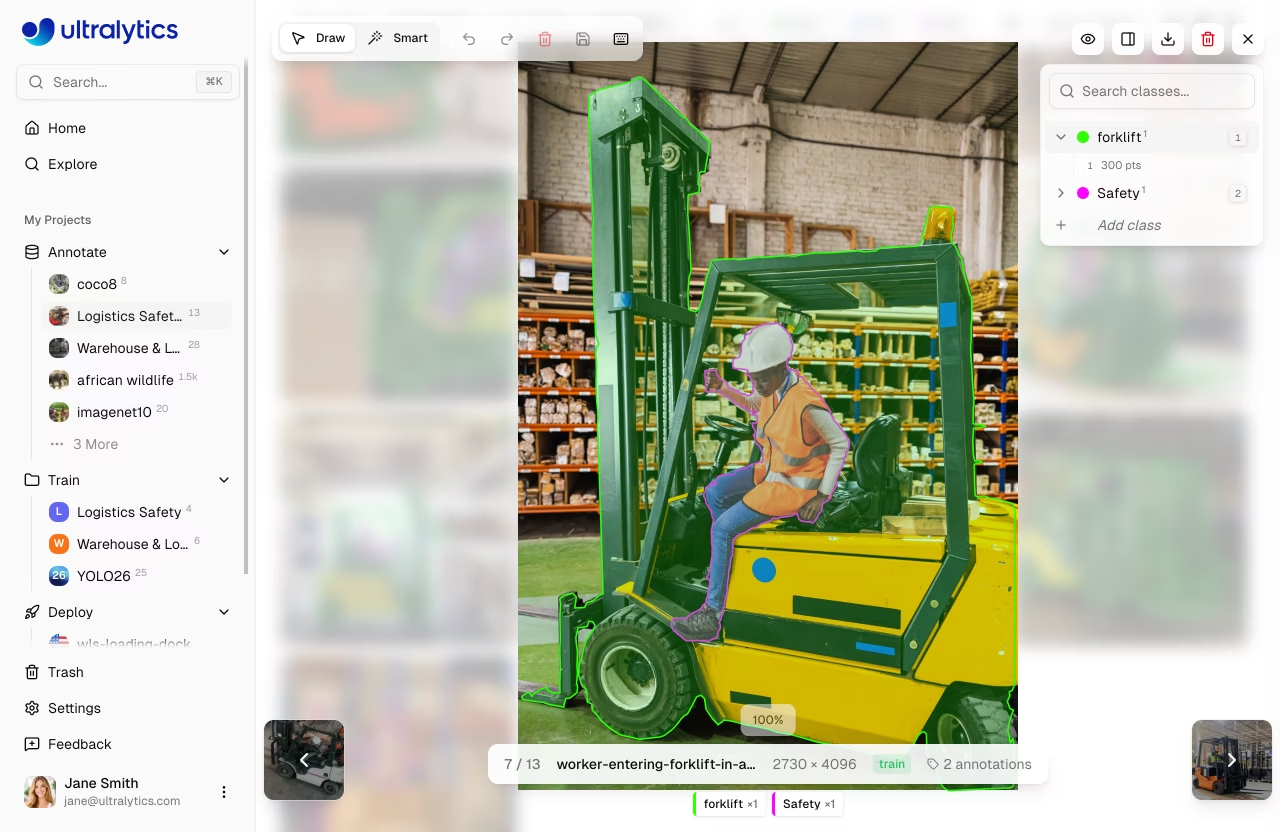
Cliquez sur n'importe quelle image pour ouvrir la visionneuse plein écran avec :
- Navigation : Touches fléchées ou aperçus miniatures pour naviguer
- Métadonnées : Nom de fichier, dimensions, badge de division, nombre d'annotations
- Annotations : Basculer la visibilité de la superposition d'annotations
- Répartition par classe : Comptes d'étiquettes par classe avec indicateurs de couleur
- Modifier : Entrez en mode annotation pour ajouter ou modifier des étiquettes.
- Télécharger: Télécharger le fichier image original
- Supprimer : Supprimer l'image du jeu de données
- Zoom:
Cmd/Ctrl+Scrollpour agrandir/réduire - Vue pixelisée : Activer/désactiver le rendu pixelisé pour une inspection rapprochée
Filtrer par partition
Filtrer les images par leur division de jeu de données :
| Division | Objectif |
|---|---|
| Entraîner | Utilisé pour l'entraînement du modèle |
| Valider | Utilisé pour la validation pendant l'entraînement |
| Test | Utilisé pour l'évaluation finale |
Onglets des jeux de données
Chaque page de jeu de données comporte six onglets accessibles depuis la barre d'onglets :
Onglet Images
Affichage par défaut montrant la galerie d'images avec des annotations superposées. Prend en charge les modes d'affichage en grille, compact et tableau. Glissez-déposez des fichiers ici pour ajouter d'autres images.
Onglet Classes
Gérez les classes d'annotation pour votre ensemble de données :
- Histogramme des classes : Diagramme à barres montrant le nombre d'annotations par classe avec bascule d'échelle linéaire/logarithmique
- Tableau des classes : Tableau triable et consultable avec nom de classe, nombre d'étiquettes et nombre d'images
- Modifier les noms de classe : Cliquez sur n'importe quel nom de classe pour le renommer en ligne.
- Modifier les couleurs des classes : Cliquez sur un échantillon de couleur pour changer la couleur de la classe.
- Ajouter une nouvelle classe : Utilisez le champ de saisie en bas pour ajouter des classes
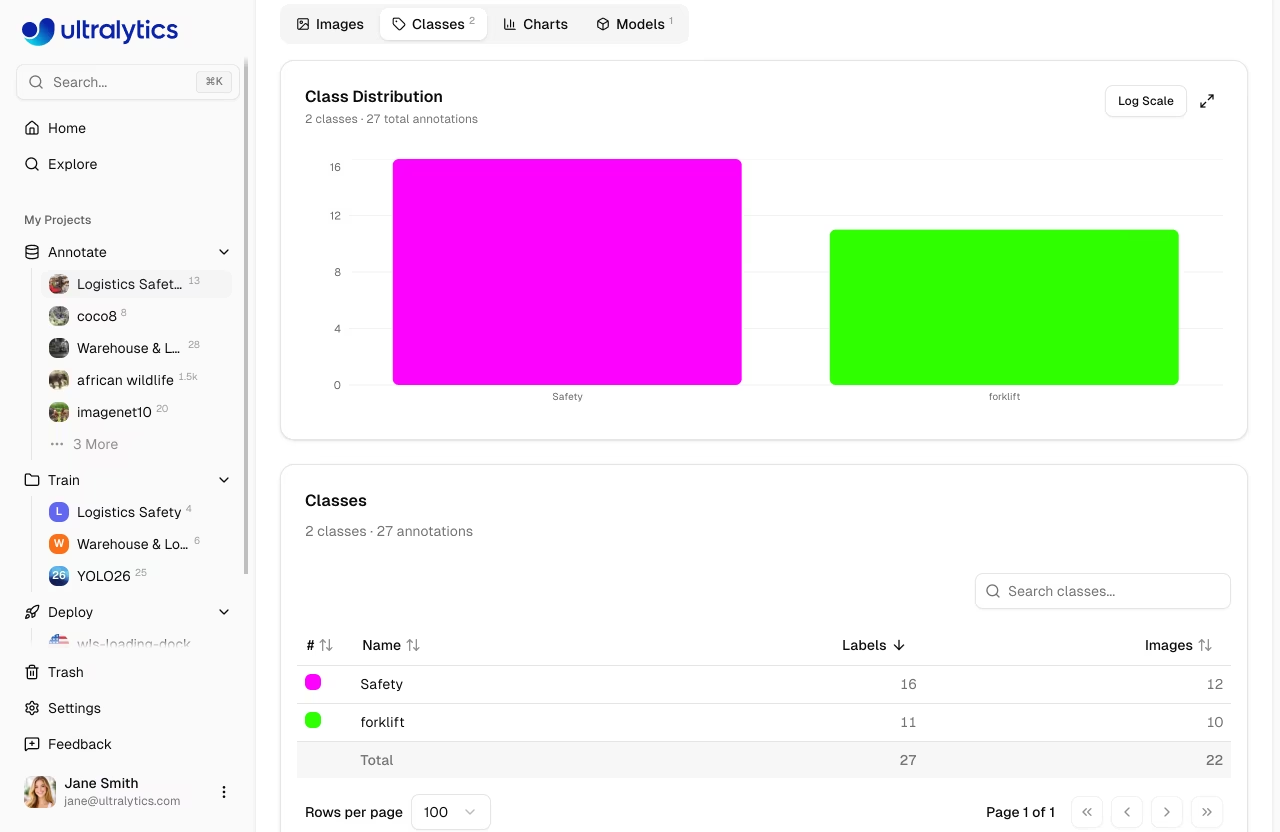
Échelle logarithmique pour les ensembles de données déséquilibrés
Si votre ensemble de données présente un déséquilibre entre les classes (par exemple, 10 000 annotations « personne » mais seulement 50 « vélo »), utilisez le Log Scale Activez l'histogramme des classes pour visualiser clairement toutes les classes.
Onglet Graphiques
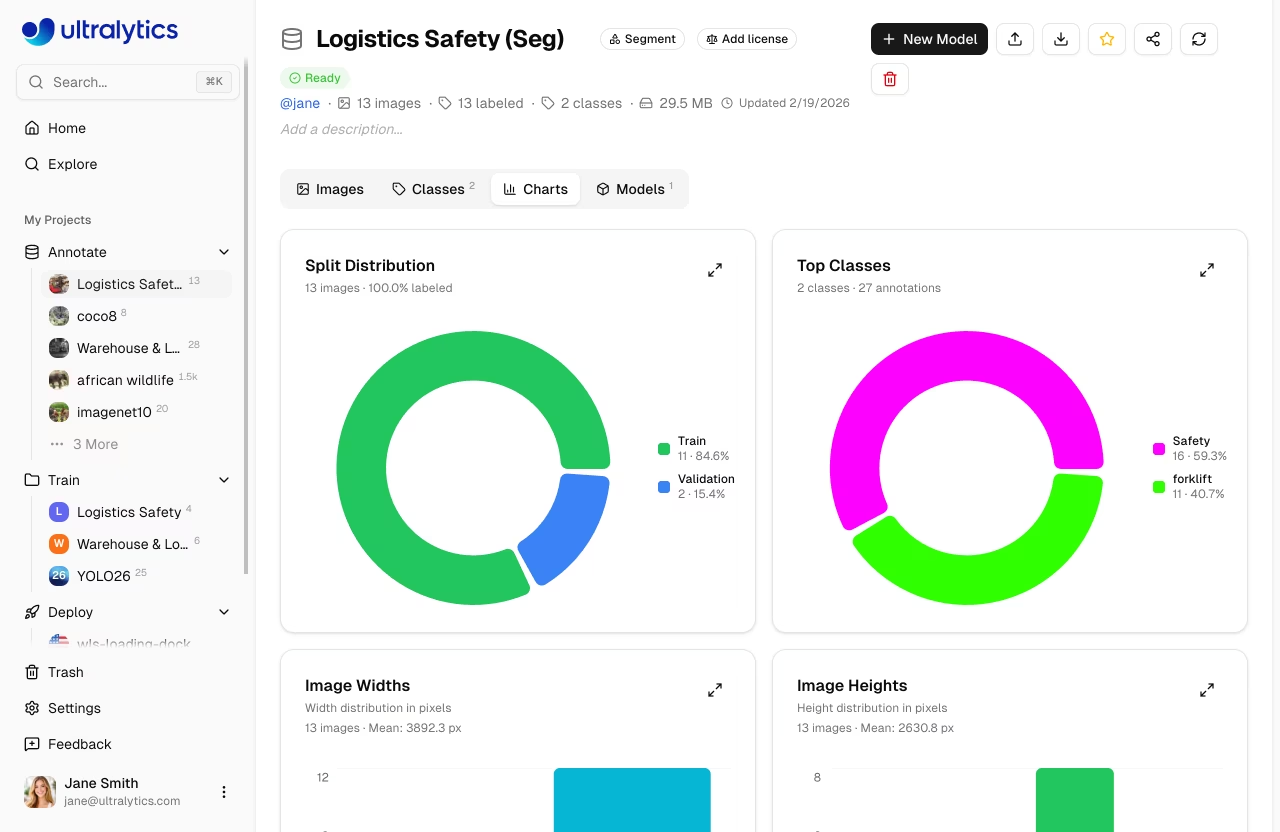
Statistiques automatiques calculées à partir de votre jeu de données :
| Graphique | Description |
|---|---|
| Distribution fractionnée | Graphique en anneau des nombres d'images d'entraînement/validation/test et du pourcentage étiqueté |
| Cours de haut niveau | Graphique en anneau des 10 classes d'annotation les plus fréquentes |
| Largeurs d'image | Histogramme de la distribution de la largeur des images avec moyenne |
| Hauteurs de l'image | Histogramme de la distribution des hauteurs d'image avec moyenne |
| Points par instance | Nombre de sommets ou de points clés par annotation (segment) |
| Emplacements des annotations | Carte thermique 2D des positions centrales des boîtes englobantes |
| Dimensions de l'image | Carte thermique 2D largeur vs hauteur avec lignes de guidage du rapport d'aspect |
Mise en cache des statistiques
Les statistiques sont mises en cache pendant 5 minutes. Les modifications apportées aux annotations seront reflétées après l'expiration du cache.
Cartes thermiques plein écran
Cliquez sur le bouton d'agrandissement sur n'importe quelle carte thermique pour l'afficher en mode plein écran. Ceci offre une vue plus grande et plus détaillée — utile pour comprendre les motifs spatiaux dans les grands jeux de données.
Onglet Modèles
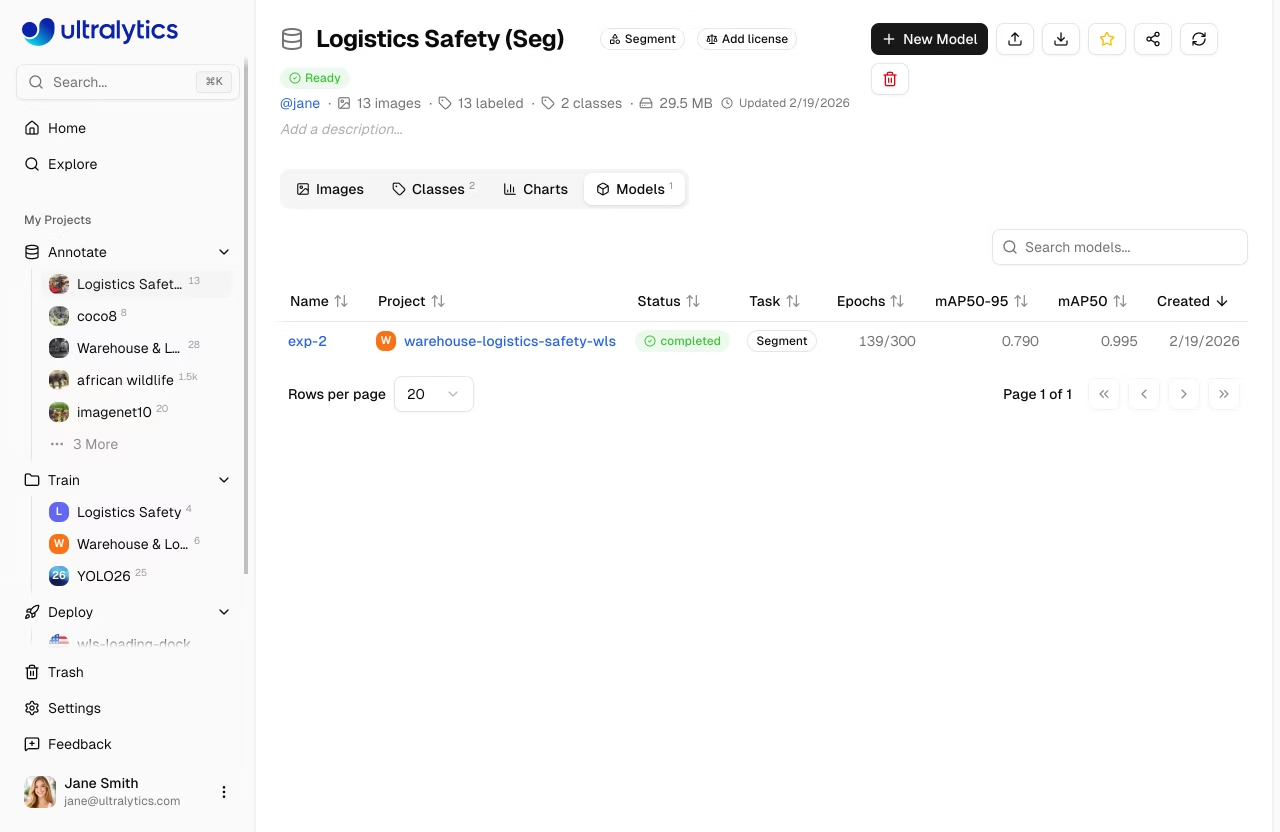
Affichez tous les modèles entraînés sur cet ensemble de données dans un tableau consultable :
| Colonne | Description |
|---|---|
| Nom | Nom du modèle avec lien |
| Projet | Projet parent avec icône |
| Statut | Badge de statut de formation |
| Tâche | Type YOLO |
| Époques | Meilleure époque / nombre total d'époques |
| mAP50-95 | Précision moyenne |
| mAP50 | mAP IoU ,50 |
| Créée | Date de création |
Onglet Erreurs
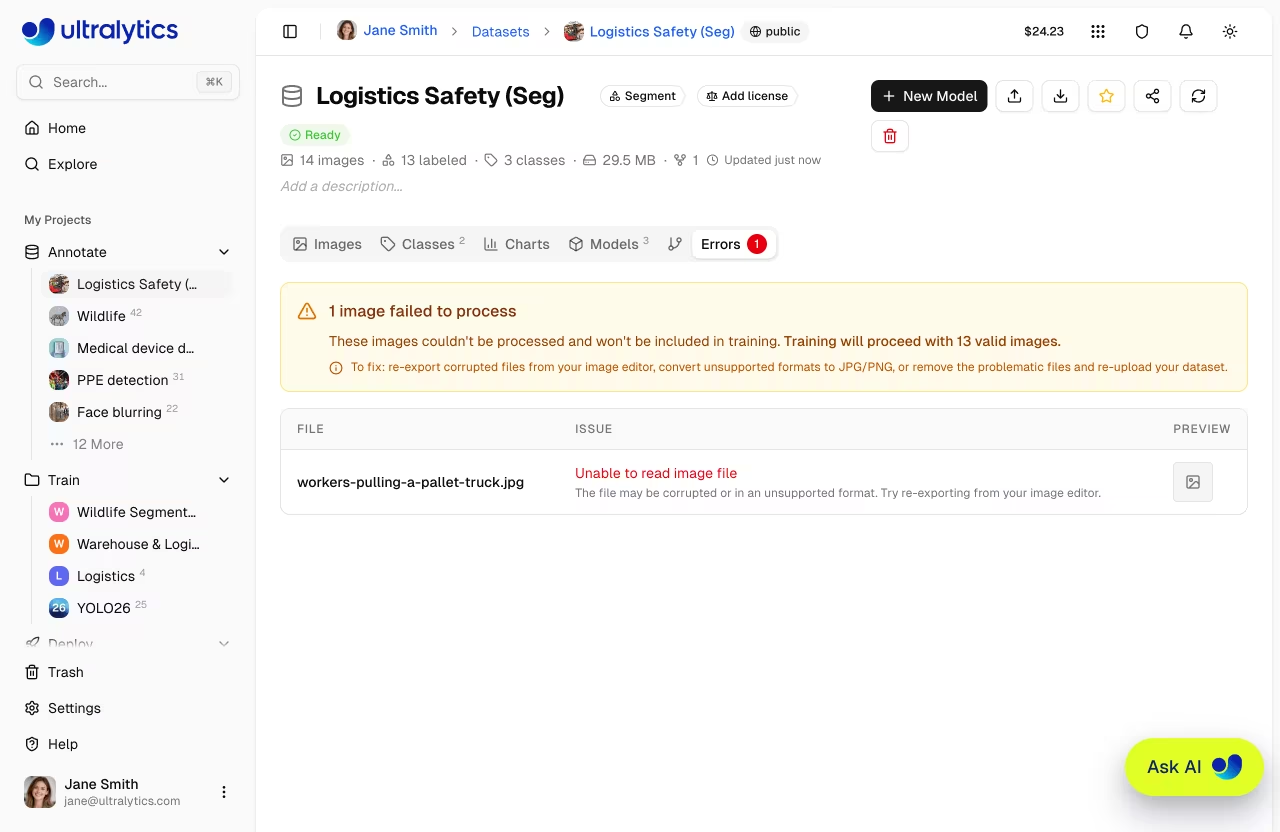
Les images dont le traitement a échoué sont répertoriées ici avec :
- Bannière d'erreur : Nombre total d'images échouées et conseils
- Tableau d'erreurs : Nom de fichier, description d'erreur conviviale, conseils de correction et miniature d'aperçu
- Les erreurs courantes incluent les fichiers corrompus, les formats non pris en charge, les images trop petites (min 28px) et les modes de couleur non pris en charge.
Erreurs de traitement courantes
| Erreur | Cause | Correction |
|---|---|---|
| Impossible de lire le fichier image | Format corrompu ou non pris en charge | Réexporter depuis l'éditeur d'images |
| Incomplet ou corrompu | Le fichier a été tronqué pendant le transfert. | Télécharger à nouveau le fichier original |
| Image trop petite | Dimension minimale inférieure à 28px | Utilisez des images sources à plus haute résolution. |
| Mode couleur non pris en charge | Mode couleur CMJN ou indexé | Convertir en mode RGB |
Onglet Versions
Créer des instantanés NDJSON immuables de votre jeu de données pour un entraînement reproductible. Chaque version enregistre le nombre d'images, le nombre de classes, le nombre d'annotations et la taille des fichiers au moment de sa création.
| Colonne | Description |
|---|---|
| Version | Numéro de version (v1, v2, ...) |
| Description | Description fournie par l'utilisateur (modifiable) |
| Images | Nombre d'images au moment de la capture |
| Classes | Nombre de classes au moment de l'instantané |
| Annotations | Nombre d'annotations au moment de l'instantané |
| Taille | Taille du fichier d'exportation NDJSON |
| Créée | Quand la version a été créée |
Pour créer une version :
- Ouvrez l'onglet Versions.
- Vous pouvez éventuellement saisir une description (par exemple, « Ajout de 500 images d'entraînement » ou « Correction des classes mal étiquetées »).
- Cliquez sur + Nouvelle version
- L'instantané NDJSON est généré et téléchargé automatiquement.
Chaque version est numérotée séquentiellement (v1, v2, v3...) et stockée de manière permanente. Vous pouvez télécharger n'importe quelle version précédente à tout moment depuis le tableau des versions.
Quand créer des versions
Créez une version avant et après les modifications majeures apportées à votre jeu de données — ajout d'images, correction d'annotations ou rééquilibrage des divisions. Cela vous permet de comparer les performances du modèle entre différents états du jeu de données.
Taille du fichier NDJSON
La taille indiquée correspond à la taille du fichier d'exportation NDJSON, qui contient les URL des images et les annotations, mais pas les images elles-mêmes. Les données d'image réelles sont stockées séparément et accessibles via des URL signées.
Exporter le jeu de données
Exportez votre ensemble de données pour une utilisation hors ligne. La plateforme prend en charge plusieurs formats d'exportation :
| Format | Description |
|---|---|
| YOLO | YOLO standard avec des images et .txt étiquettes |
| COCO | Format COCO JSON avec des tableaux d'annotations |
| Pascal VOC | Fichiers d'annotation XML par image |
| NDJSON | Un objet JSON par ligne (métadonnées légères) |
Pour exporter :
- Cliquez sur le bouton Exporter dans l'en-tête du jeu de données
- Sélectionnez le format souhaité
- La tâche d'exportation s'exécute en arrière-plan ; vous recevrez une notification lorsque le téléchargement sera prêt
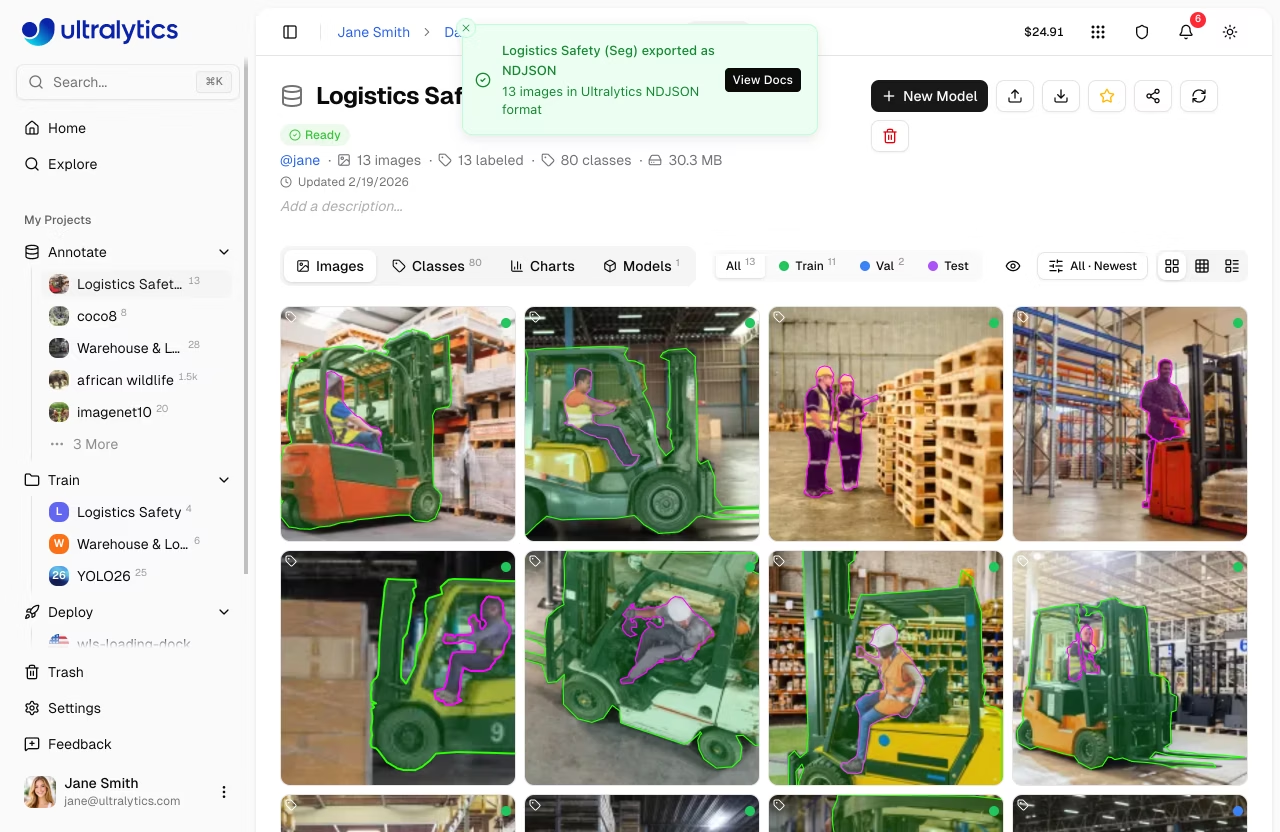
Le format NDJSON stocke un objet JSON par ligne. La première ligne contient les métadonnées de l'ensemble de données, suivies d'une ligne par image :
{"type": "dataset", "task": "detect", "name": "my-dataset", "description": "...", "url": "https://platform.ultralytics.com/...", "class_names": {"0": "person", "1": "car"}, "version": 1, "created_at": "2026-01-15T10:00:00Z", "updated_at": "2026-02-20T14:30:00Z"}
{"type": "image", "file": "img001.jpg", "url": "https://...", "width": 640, "height": 480, "split": "train", "annotations": {"boxes": [[0, 0.5, 0.5, 0.2, 0.3]]}}
{"type": "image", "file": "img002.jpg", "url": "https://...", "width": 1280, "height": 720, "split": "val"}
URL signées
Les URL des images dans le fichier NDJSON exporté sont signées et valables pendant 7 jours. Si vous avez besoin de nouvelles URL, réexportez l'ensemble de données ou créez une nouvelle version.
Consulter la documentation du format NDJSON d'Ultralytics pour une spécification complète.
Opérations sur les images
Actions rapides
Cliquez avec le bouton droit sur n'importe quelle image en mode Grille ou Compact pour accéder aux actions rapides :
| Action | Description |
|---|---|
| Déménager à Split | Réaffecter l'image à la partition « Entraînement », « Validation » ou « Test » |
| Télécharger | Télécharger le fichier image original |
| Supprimer | Supprimer l'image du jeu de données |
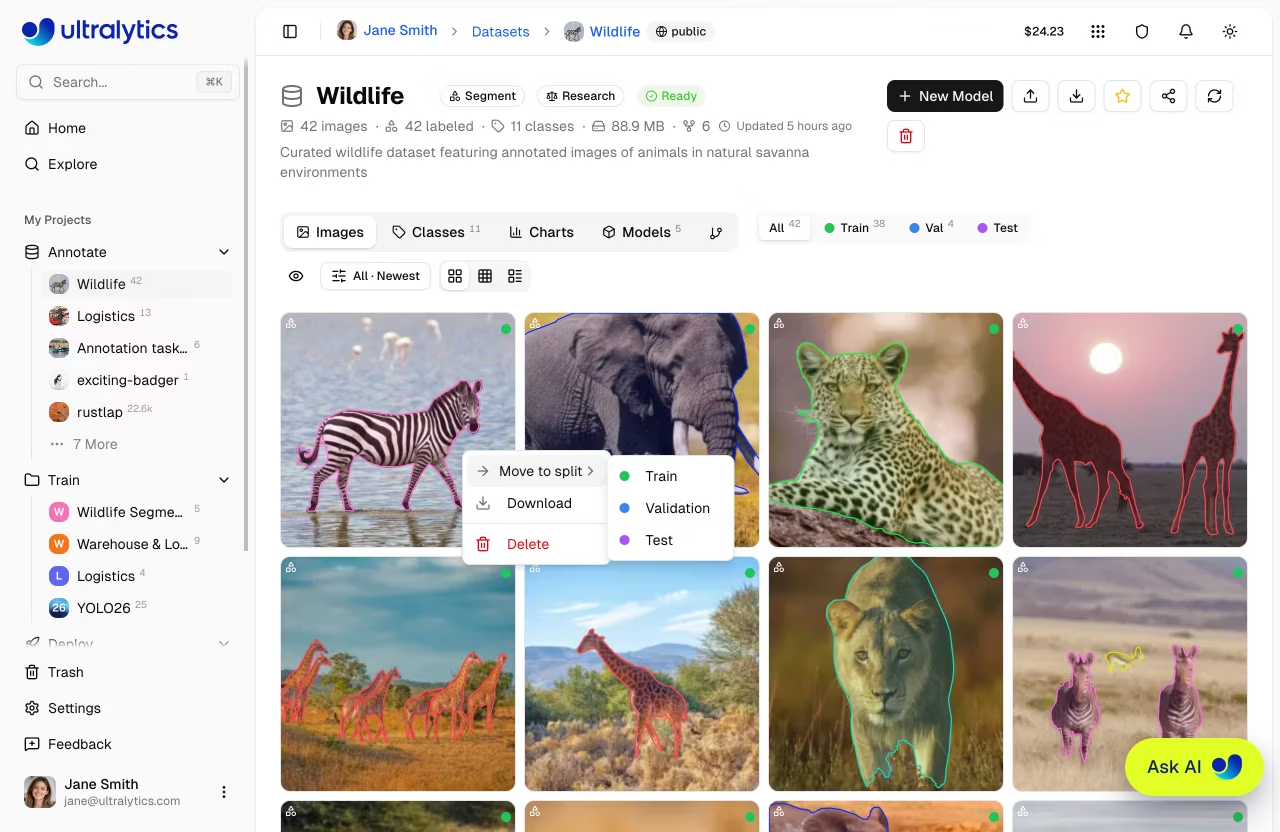
À l'unité ou en gros
Le menu contextuel des images s'applique à une seule image. Pour effectuer des opérations groupées sur plusieurs images, utilisez la vue Tableau avec sélection par cases à cocher.
Déplacement en masse vers le fractionnement
Réattribuer les images sélectionnées à une autre division au sein du même ensemble de données :
- Passer à l'affichage tableau
- Sélectionnez les images à l'aide des cases à cocher.
- Cliquez avec le bouton droit pour ouvrir le menu contextuel.
- Choisir
Move to split> Entraîner, Validation, ou Test
Vous pouvez également glisser-déposer des images sur les onglets de filtres fractionnés dans la vue en grille.
Organisation des divisions Train/Val
Téléchargez toutes les images dans un seul ensemble de données, puis utilisez la fonction « bulk move-to-split » pour organiser les sous-ensembles en segments d'entraînement, de validation et de test.
Répartition par lots
Répartir toutes les images entre les ensembles d'entraînement, de validation et de test en utilisant des proportions personnalisées :
- Cliquez sur la barre de fractionnement dans la barre d'outils de l'ensemble de données pour ouvrir la boîte de dialogue « Redistribuer les fractionnements »
- Modifiez les pourcentages de répartition en utilisant l'une des méthodes suivantes
- Consultez l'aperçu du nombre d'images en direct pour vérifier la répartition
- Cliquez sur « Appliquer » pour réattribuer aléatoirement toutes les images en fonction de vos pourcentages
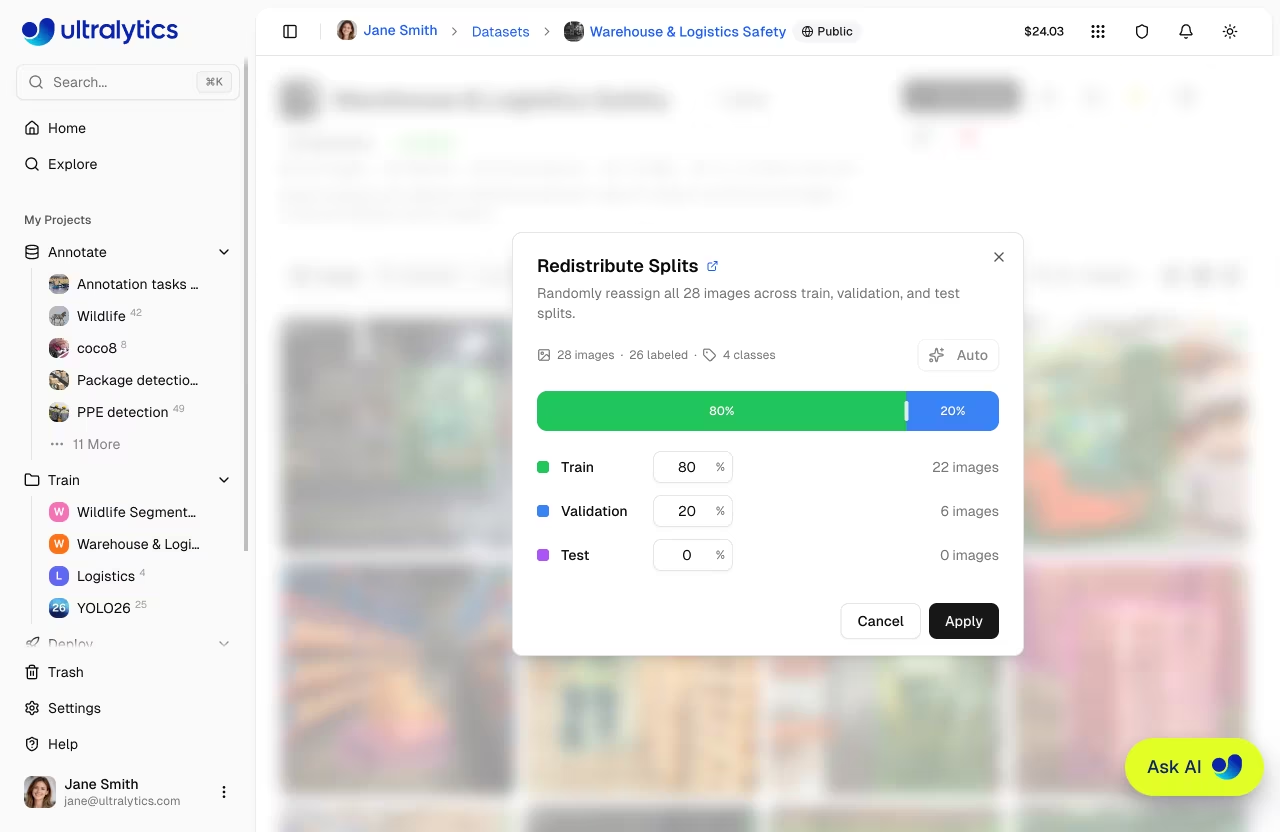
La boîte de dialogue propose trois méthodes pour définir vos ratios de répartition :
| Méthode | Description |
|---|---|
| Glisser | Faites glisser les poignées situées entre les segments colorés pour ajuster visuellement les limites de division |
| Type | Modifiez le pourcentage saisi pour n'importe quelle répartition (les deux autres répartitions sont automatiquement rééquilibrées proportionnellement) |
| Auto | En un clic, définissez instantanément une répartition 80/20 entre l'ensemble d'entraînement et l'ensemble de validation, avec une répartition des tests fixée à 0 %. |
Un aperçu en temps réel vous montre exactement combien d'images seront réparties dans chaque colonne avant que vous n'appliquiez la modification.
Répartition rapide 80/20
Cliquez sur le bouton « Auto » pour définir instantanément la répartition recommandée de 80/20 entre l'entraînement et la validation. Il s'agit du rapport le plus couramment utilisé pour l'entraînement.
Suppression en masse
Supprimer plusieurs images à la fois :
- Sélectionner des images dans la vue tableau
- Cliquez avec le bouton droit et sélectionnez
Delete - Confirmer la suppression
URI du jeu de données
Référencer les jeux de données de la Plateforme en utilisant le ul:// Format URI (voir Utilisation des jeux de données de la plateforme) :
ul://username/datasets/dataset-slug
Utilisez cet URI pour entraîner des modèles depuis n'importe quel endroit :
export ULTRALYTICS_API_KEY="YOUR_API_KEY"
yolo train model=yolo26n.pt data=ul://username/datasets/my-dataset epochs=100
from ultralytics import YOLO

model = YOLO("yolo26n.pt")
model.train(data="ul://username/datasets/my-dataset", epochs=100)
Entraîner partout avec les données de la Plateforme
L'argument ul:// L'URI fonctionne depuis n'importe quel environnement :
- Machine locale : Entraînez sur votre matériel, les données sont téléchargées automatiquement
- Google Colab : Accédez à vos jeux de données de la Plateforme dans des notebooks
- Serveurs distants : Entraînez sur des VM cloud avec un accès complet aux jeux de données
Licences disponibles
La plateforme prend en charge les licences suivantes pour les ensembles de données :
| Licence | Type |
|---|---|
| Aucun | Aucune licence sélectionnée |
| CC0-1.0 | Domaine public |
| CC-BY-2.5 | Permissif |
| CC-BY-4.0 | Permissif |
| CC-BY-SA-4.0 | Copyleft |
| CC-BY-NC-4.0 | Non commercial |
| CC-BY-NC-SA-4.0 | Copyleft |
| CC-BY-ND-4.0 | Pas de dérivés |
| CC-BY-NC-ND-4.0 | Non commercial |
| Apache-2.0 | Permissif |
| MIT | Permissif |
| AGPL-3.0 | Copyleft |
| GPL-3.0 | Copyleft |
| Recherche uniquement | Restreint |
| Autre | Personnalisé |
Licences Copyleft
Lors du clonage d'un ensemble de données sous licence copyleft (AGPL-3.0, GPL-3.0, CC-BY-SA-4.0, CC-BY-NC-SA-4.0), le clone hérite de la licence et le sélecteur de licence est verrouillé.
Paramètres de visibilité
Contrôlez qui peut voir votre jeu de données :
| Paramètre | Description |
|---|---|
| Privé | Seul vous pouvez y accéder |
| Public | Tout le monde peut consulter sur la page Explorer |
La visibilité est définie lors de la création d'un ensemble de données dans le New Dataset dialogue à l'aide d'un interrupteur à bascule. Les jeux de données publics sont visibles sur le Explorer page.
Modifier l'ensemble de données
Les métadonnées du jeu de données sont modifiées en ligne directement sur la page du jeu de données — aucun dialogue n'est nécessaire :
- Nom: Cliquez sur le nom du jeu de données pour le modifier. Les modifications sont enregistrées automatiquement lors de la perte de focus ou
Enter. - Description : Cliquez sur la description (ou l'espace réservé « Ajouter une description... ») pour la modifier. Les modifications sont enregistrées automatiquement.
- Type de tâche: Cliquez sur l'icône de la tâche pour sélectionner un type de tâche différent.
- Licence : Cliquez sur le sélecteur de licence pour modifier la licence du jeu de données.
Modification du type de tâche
Chaque image stocke les annotations pour tous les types de tâches ensemble. Changer le type de tâche du jeu de données contrôle quelles annotations sont visibles dans l'éditeur et incluses dans les exportations et l'entraînement. Les annotations pour d'autres types de tâches sont conservées dans la base de données et réapparaissent lorsque vous revenez en arrière.
Cloner le jeu de données
Lorsque vous consultez un ensemble de données publiques dont vous n'êtes pas propriétaire, cliquez sur Clone Dataset pour créer une copie dans votre espace de travail. Le clone comprend toutes les images, annotations et définitions de classe. Si l'ensemble de données d'origine dispose d'une licence copyleft, le clone en hérite et le sélecteur de licence est verrouillé.
Star et Partager
- Favori: Cliquez sur le bouton étoile pour ajouter un jeu de données aux favoris. Le nombre d'étoiles est visible par tous les utilisateurs.
- Partager: Pour les jeux de données publics, cliquez sur le bouton de partage pour copier un lien ou partager sur les plateformes sociales.
Supprimer l'ensemble de données
Supprimer un jeu de données dont vous n'avez plus besoin :
- Ouvrir le menu d'actions du jeu de données
- Cliquer
Delete - Confirmer dans la boîte de dialogue : "Ceci déplacera [nom] vers la corbeille. Vous pourrez le restaurer dans les 30 jours."
Corbeille et Restauration
Les jeux de données supprimés sont déplacés vers la corbeille — ils ne sont pas supprimés définitivement. Vous pouvez les restaurer dans les 30 jours depuis Settings > Trash.
Entraîner sur le jeu de données
Démarrer l'entraînement directement depuis votre jeu de données :
- Cliquer
New Modelsur la page des ensembles de données - Sélectionner un projet ou en créer un nouveau
- Configurer les paramètres d'entraînement
- Démarrer l'entraînement
graph LR
    A[Dataset] --> B[New Model]
    B --> C[Select Project]
    C --> D[Configure]
    D --> E[Start Training]

    style A fill:#2196F3,color:#fff
    style E fill:#4CAF50,color:#fff
Consultez l'entraînement dans le cloud pour plus de détails.
FAQ
Qu'advient-il de mes données après le téléversement ?
Vos données sont traitées et stockées dans la région sélectionnée (US, EU ou AP). Les images sont :
- Validé pour le format et la taille
- Rejeté si la dimension minimale est inférieure à 28 px
- Normalisé s'il est supérieur à 4096 px (en conservant le rapport hauteur/largeur ; encodé pour un stockage optimisé)
- Stocké à l'aide d'un système de stockage adressable par le contenu (CAS) avec hachage XXH3-128
- Miniatures générées à 256 px WebP pour une navigation rapide
Comment fonctionne le stockage ?
La plateforme Ultralytics utilise le stockage adressable par contenu (CAS) pour un stockage efficace :
- Déduplication : Les images identiques téléchargées par différents utilisateurs ne sont stockées qu'une seule fois
- Intégrité : le hachage XXH3-128 assure l'intégrité des données
- Efficacité : Réduit les coûts de stockage et accélère le traitement
- Régional : Les données restent dans la région sélectionnée (US, EU ou AP)
Puis-je ajouter des images à un jeu de données existant ?
Oui, glissez-déposez les fichiers sur la page du jeu de données ou utilisez le bouton de téléchargement pour ajouter des images supplémentaires. De nouvelles statistiques seront calculées automatiquement.
Comment déplacer des images entre les divisions ?
Utilisez la fonctionnalité de déplacement groupé vers fractionnement :
- Sélectionner des images dans la vue tableau
- Cliquez avec le bouton droit et sélectionnez
Move to split - Sélectionnez la division cible (entraînement, validation ou test).
Quels formats d'étiquettes sont pris en charge ?
Ultralytics prend en charge deux formats d'annotation pour le téléchargement :
Un .txt fichier par image avec coordonnées normalisées (plage 0-1) :
| Tâche | Format | Exemple |
|---|---|---|
| Détecter | class cx cy w h | 0 0.5 0.5 0.2 0.3 |
| Segmenter | class x1 y1 x2 y2 ... | 0 0.1 0.1 0.9 0.1 0.9 0.9 |
| Pose | class cx cy w h kx1 ky1 v1 ... | 0 0.5 0.5 0.2 0.3 0.6 0.7 2 |
| OBB | class x1 y1 x2 y2 x3 y3 x4 y4 | 0 0.1 0.1 0.9 0.1 0.9 0.9 0.1 0.9 |
| Classifier | Structure du répertoire | train/cats/, train/dogs/ |
Indicateurs de visibilité des poses : 0 = non étiqueté, 1 = étiqueté mais masqué, 2 = étiqueté et visible.
Fichiers JSON avec images, annotations, et categories tableaux. Prend en charge la detect (bbox), segmentation (polygone) et pose (keypoints) tâches. COCO utilise des coordonnées de pixels absolues qui sont automatiquement converties au format normalisé lors du téléchargement.
Puis-je annoter le même jeu de données pour plusieurs types de tâches ?
Oui. Chaque image contient les annotations relatives aux cinq types de tâches (detect, segment, pose, OBB, classify). Vous pouvez modifier à tout moment le type de tâche actif du jeu de données sans perdre les annotations existantes. Seules les annotations correspondant au type de tâche actif s'affichent dans l'éditeur et sont incluses dans les exportations et l'entraînement ; les annotations relatives aux autres tâches sont conservées et réapparaissent lorsque vous revenez au type de tâche précédent.


