Démarrage rapide de la plateforme Ultralytics
Ultralytics Platform est conçue pour être conviviale et intuitive, permettant aux utilisateurs de télécharger rapidement leurs jeux de données et d'entraîner de nouveaux modèles YOLO. Elle offre une gamme de modèles pré-entraînés, facilitant ainsi le démarrage pour les utilisateurs. Une fois un modèle entraîné, il peut être testé directement dans le navigateur et déployé en production en un seul clic.
Regarder : Premiers pas avec Ultralytics - Guide de démarrage rapide
journey
    title Your First Model in 5 Minutes
    section Sign Up
      Create account: 5: User
      Select region: 5: User
    section Prepare Data
      Upload dataset: 5: User
      Review images: 4: User
    section Train
      Configure training: 5: User
      Monitor progress: 3: Platform
    section Deploy
      Test model: 5: User
      Deploy endpoint: 5: User
Commencer
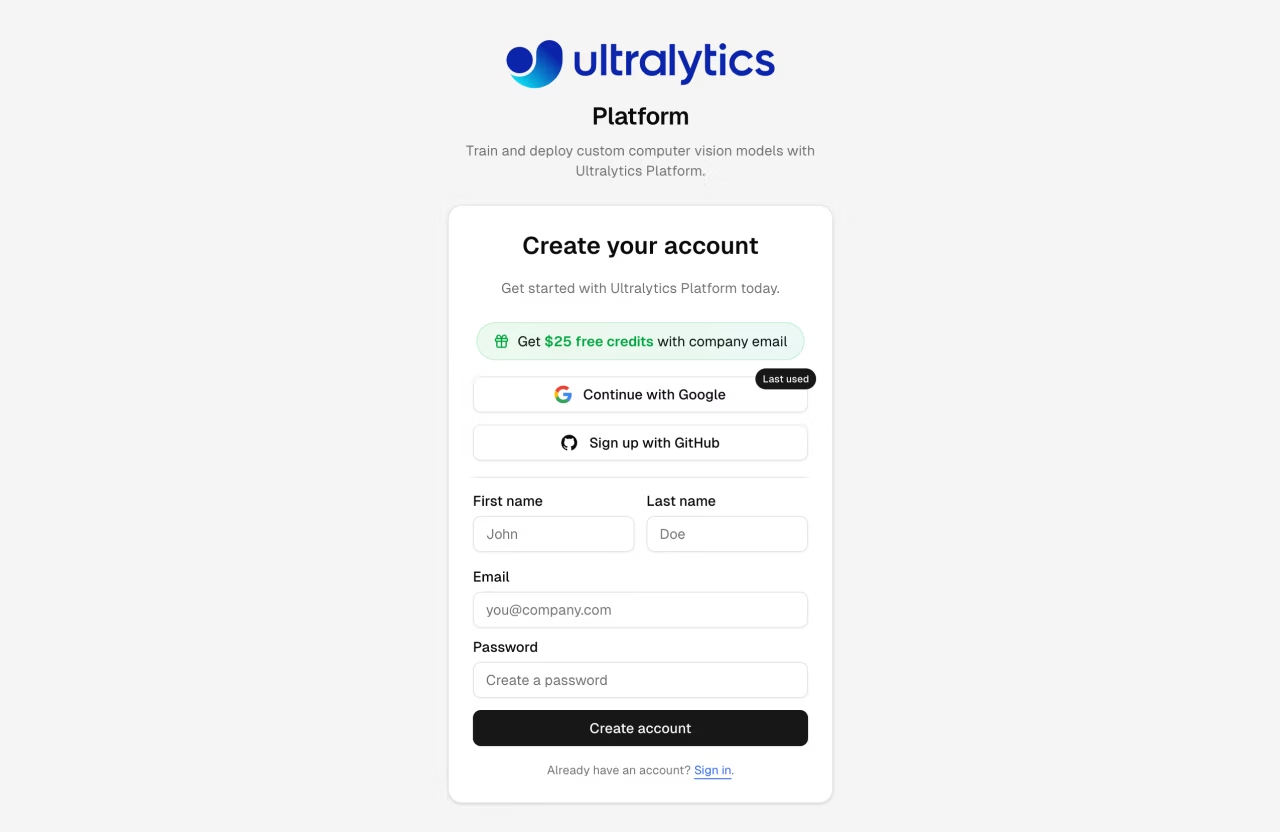
La Plateforme Ultralytics propose diverses options d'inscription simplifiées. Vous pouvez vous inscrire et vous connecter en utilisant vos comptes Google ou GitHub, ou avec votre adresse e-mail.
Sélection de la région
Lors de l'intégration, il vous sera demandé de sélectionner votre région de données. La plateforme mesure automatiquement la latence vers chaque région et recommande la plus proche. C'est un choix important car il détermine l'endroit où vos données, modèles et déploiements seront stockés.
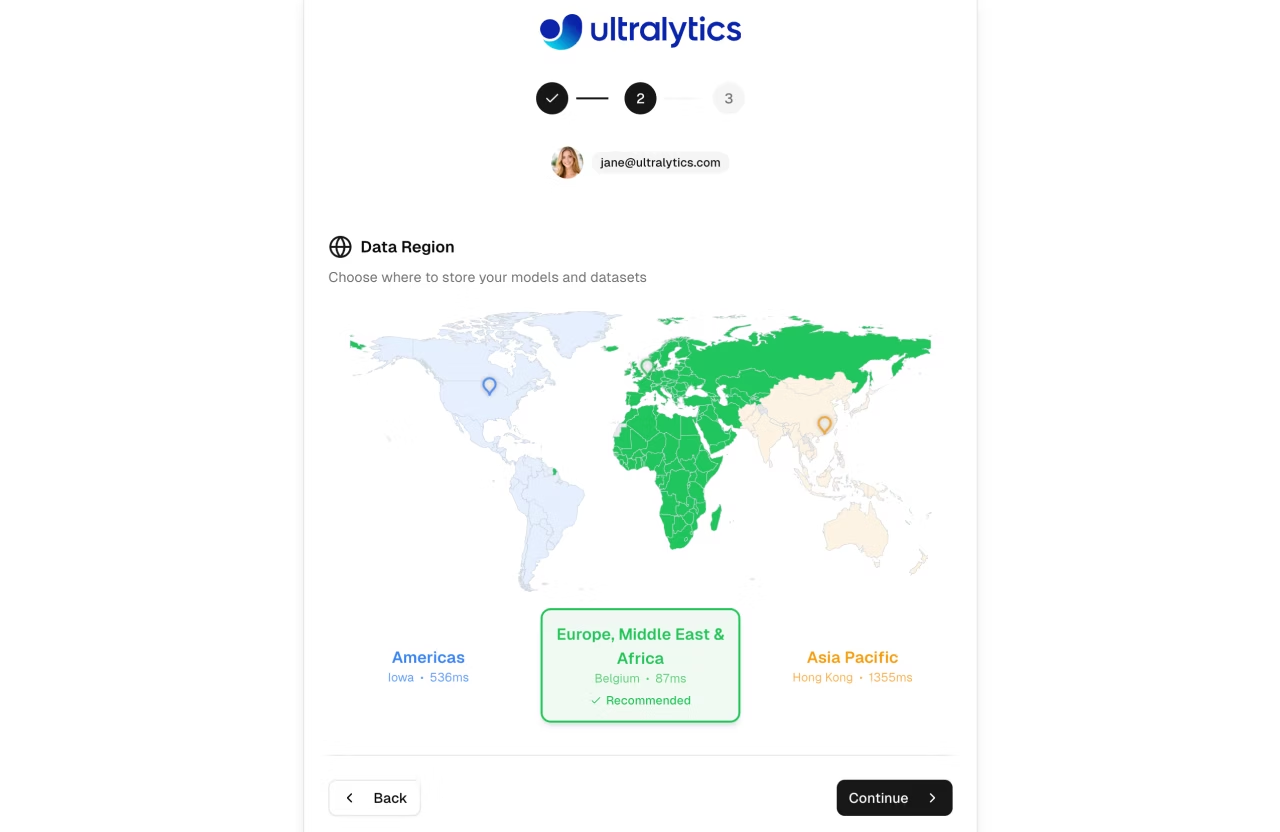
| Région | Étiquette | Emplacement | Idéal pour |
|---|---|---|---|
| États-Unis | Amériques | Iowa, États-Unis | Utilisateurs des Amériques, le plus rapide pour les Amériques |
| UE | Europe, Moyen-Orient et Afrique | Belgique, Europe | Utilisateurs européens, conformité RGPD |
| AP | Asie-Pacifique | Hong Kong, Asie-Pacifique | Utilisateurs d'Asie-Pacifique, latence APAC la plus faible |
La région est permanente
Votre sélection de région ne peut pas être modifiée après la création du compte. Choisissez la région la plus proche de vous ou de vos utilisateurs pour des performances optimales.
Crédits gratuits
Chaque nouveau compte reçoit des crédits gratuits pour GPU dans le cloud :
| Type d'e-mail | Crédits d'inscription | Comment se qualifier |
|---|---|---|
| E-mail professionnel/de l'entreprise | $25.00 | Utilisez le domaine de votre entreprise (@entreprise.com) |
| Courriel personnel | $5.00 | Gmail, Yahoo, Outlook, etc. |
Optimisez vos crédits
Inscrivez-vous avec une adresse e-mail professionnelle pour recevoir 25 $ de crédit. Si vous vous êtes inscrit avec une adresse e-mail personnelle, vous pouvez vérifier votre adresse e-mail professionnelle ultérieurement pour débloquer 20 $ de crédit supplémentaires.
Complétez votre profil
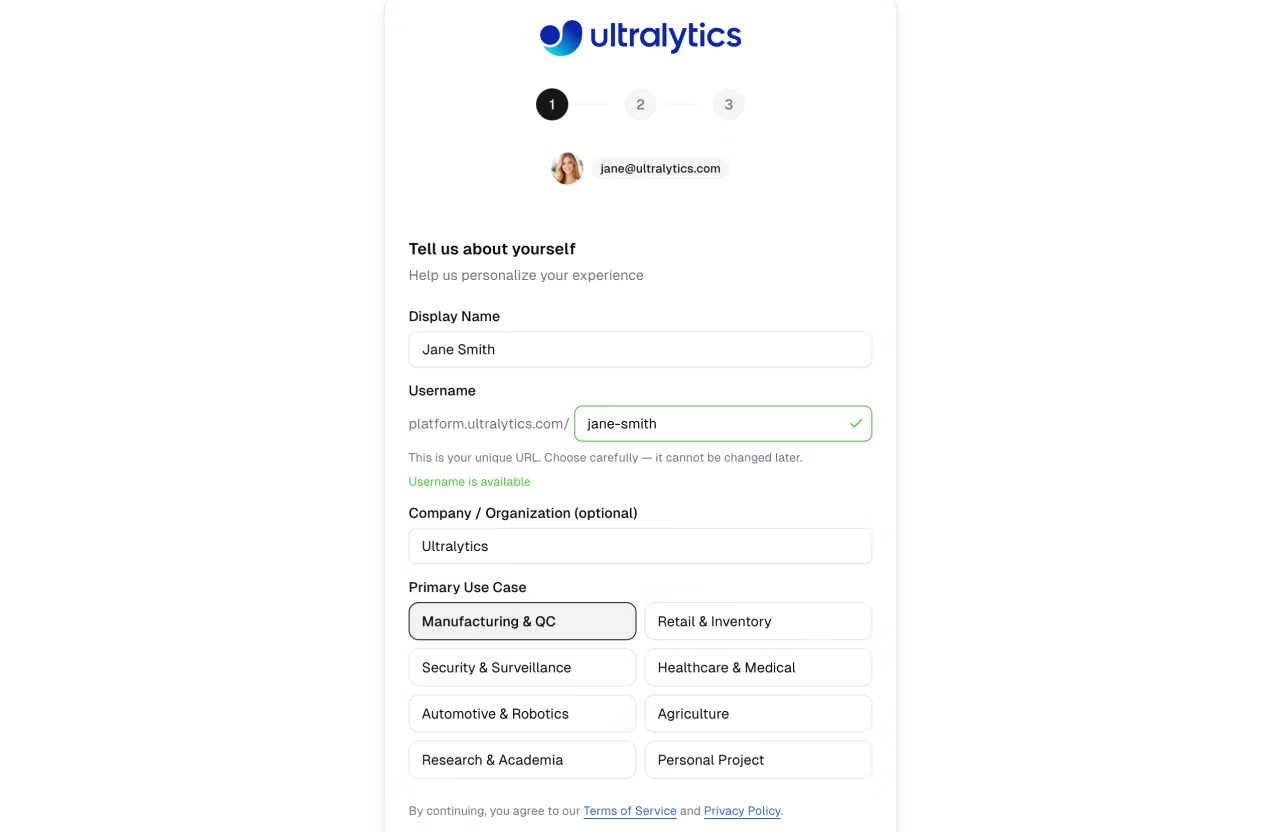
Le processus d'intégration vous guide à travers trois étapes :
- Nom d'utilisateur — Choisissez un nom d'utilisateur unique (permanent, ne peut pas être modifié ultérieurement)
- Région de données — Sélectionnez US, EU ou AP avec une carte du monde visuelle affichant la latence
- Profil — Définissez votre nom d'affichage, votre entreprise et votre cas d'utilisation principal
Mettre à jour plus tard
Vous pouvez modifier votre profil à tout moment depuis les Paramètres, notamment votre nom d'affichage, votre biographie et vos liens vers les réseaux sociaux. Veuillez noter que votre nom d'utilisateur et votre région ne peuvent plus être modifiés une fois votre inscription effectuée.
Tableau de bord d'accueil
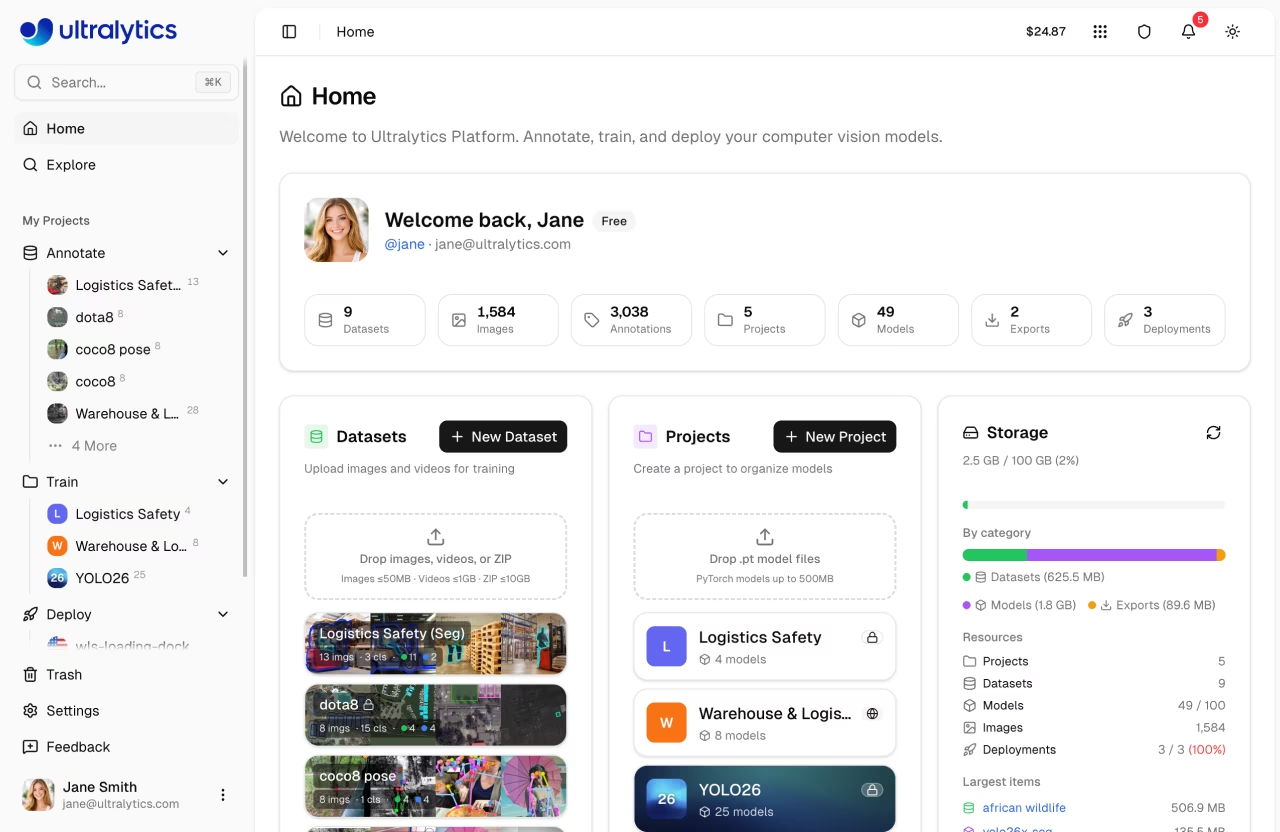
Après vous être connecté, vous serez redirigé vers la page d'accueil de la Plateforme Ultralytics, qui affiche une carte de bienvenue avec les statistiques de l'espace de travail, un accès rapide aux jeux de données, aux projets et au stockage, et un flux d'activités récentes.
Navigation dans la barre latérale
La barre latérale donne accès à toutes les sections de la plateforme :
| Section | Article | Description |
|---|---|---|
| Haut | Rechercher | Recherche rapide dans toutes vos ressources (Cmd+K) |
| Accueil | Tableau de bord avec actions rapides et activité récente | |
| Explorer | Découvrez les projets publics et les ensembles de données | |
| Mes projets | Annotation | Vos ensembles de données organisés pour l'annotation |
| Entraîner | Vos projets contenant des modèles entraînés | |
| Déployer | Vos déploiements actifs | |
| Bas | Corbeille | Éléments supprimés (récupérables pendant 30 jours) |
| Paramètres | Compte, facturation et préférences | |
| Commentaires | Envoyer vos commentaires à Ultralytics |
Carte de bienvenue
La carte de bienvenue affiche votre profil, votre badge de forfait et les statistiques de votre espace de travail en un coup d'œil :
| Stat | Description |
|---|---|
| Jeux de données | Nombre d'ensembles de données |
| Images | Nombre total d'images dans tous les ensembles de données |
| Annotations | Nombre total d'annotations |
| Projets | Nombre de projets |
| Modèles | Total des modèles entraînés |
| Exportations | Nombre d'exportations de modèles |
| Déploiements | Nombre de déploiements actifs |
Actions rapides
Sous la carte de bienvenue, le tableau de bord affiche trois cartes :
- Jeux de données : Créez un nouveau jeu de données ou déposez des images, des vidéos ou des fichiers de jeux de données à télécharger. Affiche vos jeux de données récents.
- Projets: Créez un nouveau projet ou déposez
.ptFichiers modèles à télécharger. Affiche vos projets récents. - Stockage: Aperçu de votre utilisation du stockage (jeux de données, modèles, exportations) avec les limites du plan.
Un tableau Activité Récente en bas affiche vos derniers jeux de données, modèles et exécutions d'entraînement.
Recherche globale
Appuyez sur Cmd+K (Mac) ou Ctrl+K (Windows/Linux) pour ouvrir la barre de recherche. Recherchez instantanément sur les pages, projets, jeux de données et déploiements.
Assistant de Chat IA
Un widget de chat flottant est disponible sur chaque page. Cliquez dessus pour poser des questions sur l'entraînement YOLO, l'annotation, le déploiement ou toute fonctionnalité de la plateforme. L'assistant fournit une aide contextuelle basée sur la page actuelle.
Visites guidées d'intégration
La plateforme propose des visites guidées qui vous présentent ses principales fonctionnalités au fur et à mesure que vous explorez ses différentes sections :
| Visite guidée | Déclencheur | Ce que cela couvre |
|---|---|---|
| Visite guidée | Première visite chez soi après l'intégration | Accueil, Explorer, Annoter, Entraîner, Déployer, Paramètres, Compte |
| Présentation du projet | Première visite sur la page d'un projet | Barre latérale des modèles, graphiques d'entraînement, bouton « Entraîner » |
| Visite guidée du jeu de données | Première visite sur la page d'un ensemble de données | Galerie d'images, Onglets, Classes, Graphiques, Formation, Téléchargement, Téléchargement |
Utilisateurs professionnels
Les utilisateurs du forfait Entreprise bénéficient d'un parcours de navigation amélioré, avec des conseils spécifiques à leur entreprise lors de l'étape « Formation ».
Redémarrer les visites guidées
Pour revoir n'importe quelle visite guidée :
- Bouton Refaire le tour — Cliquez sur votre avatar de profil (en bas à gauche de la barre latérale) pour ouvrir le menu utilisateur, puis sélectionnez Refaire le tour. Cela réinitialise tous les tours afin qu'ils soient rejoués lors de votre prochaine visite à chaque section.
- paramètre d'URL — Accéder à
platform.ultralytics.com/home?tour=navpour relancer directement le Nav Tour.
Téléchargez votre premier jeu de données
Accéder à Annotate dans la barre latérale et cliquez sur New Dataset pour ajouter vos données d'entraînement. Vous pouvez également glisser-déposer des fichiers directement sur la carte Datasets (Ensembles de données) du tableau de bord Accueil.
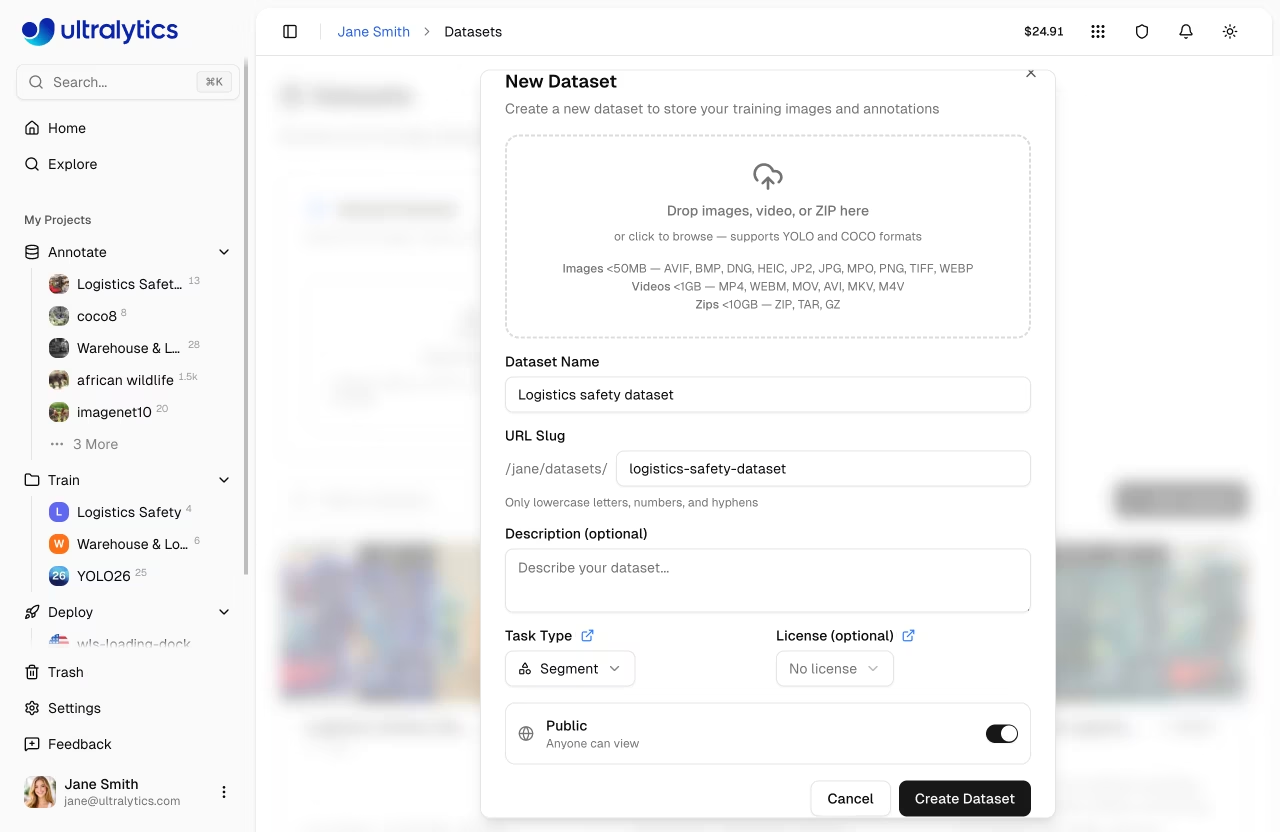
Ultralytics prend en charge plusieurs formats de téléchargement (détails complets dans la section Ensembles de données) :
| Format | Taille maximale (version gratuite / Pro / Entreprise) | Description |
|---|---|---|
| Images | 50 Mo | JPG, PNG, WebP, TIFF et d'autres formats courants |
| Archive du jeu de données | 10 / 20 / 50 Go | Archive ZIP ou TAR (contenant .tar.gz et .tgz) avec des images et des étiquettes |
| Vidéo | 1 Go | MP4, WebM, MOV, AVI, MKV, M4V - images extraites à environ 1 image par seconde (100 images maximum) |
| NDJSON | 10 / 20 / 50 Go | Format d'exportation Ultralytics pour les métadonnées portables |
graph LR
    A[Drop Files] --> B[Auto-Package ZIP]
    B --> C[Upload to Storage]
    C --> D[Backend Worker]
    D --> E[Resize & Thumbnail]
    E --> F[Parse Labels]
    F --> G[Compute Statistics]
    G --> H[Dataset Ready]
Après le téléchargement, la plateforme traite automatiquement vos données :
- Les images dont la taille dépasse 4096 pixels sont redimensionnées (en conservant leur rapport hauteur/largeur).
- Des miniatures de 256px sont générées pour une navigation rapide
- Les étiquettes sont analysées et validées (YOLO
.txtformat) - Les statistiques sont calculées (répartition par classe, cartes thermiques, dimensions).
Structure de YOLO
Pour obtenir de meilleurs résultats, téléchargez une archive ZIP ou TAR (contenant .tar.gz et .tgz) avec la structure YOLO standard :
my-dataset.zip
├── data.yaml          # Class names and splits
├── train/
│   ├── images/
│   │   ├── img001.jpg
│   │   └── img002.jpg
│   └── labels/
│       ├── img001.txt
│       └── img002.txt
└── val/
    ├── images/
    └── labels/
Pour connaître la syntaxe complète de toutes les tâches, consultez detect, segment, pose, OBB et classify guides sur les ensembles de données.
En savoir plus sur les ensembles de données et les formats pris en charge pour la detect, segment, pose, OBB et classify.
Créez votre premier projet
Les projets vous aident à organiser les modèles et les expériences connexes. Accédez à la section Projets et cliquez sur "Create Project".
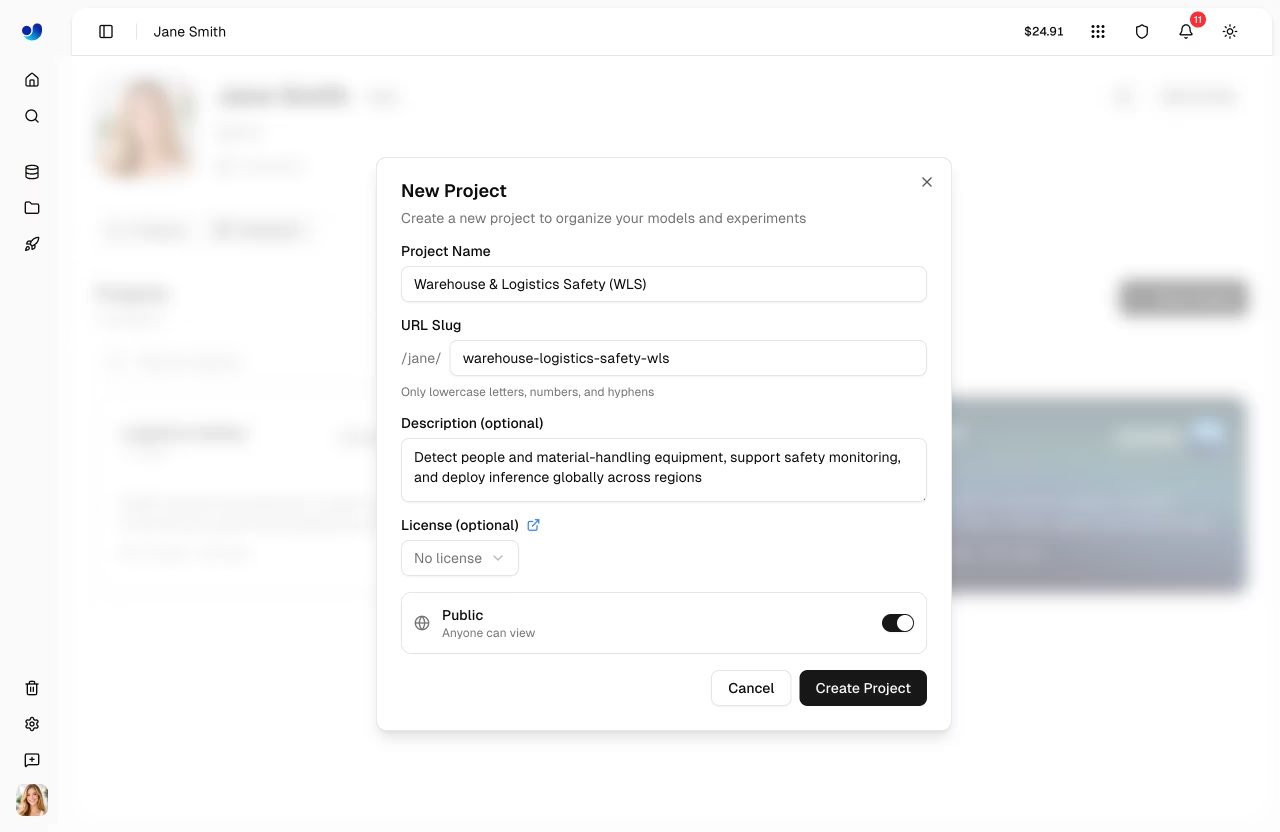
Saisissez un nom et une description facultative pour votre projet. Les projets contiennent :
- Modèles : Points de contrôle entraînés
- Journal d'activité : Historique des modifications
En savoir plus sur les projets.
Entraînez votre premier modèle
Dans votre projet, cliquez sur Train Model pour commencer la formation sur le cloud.
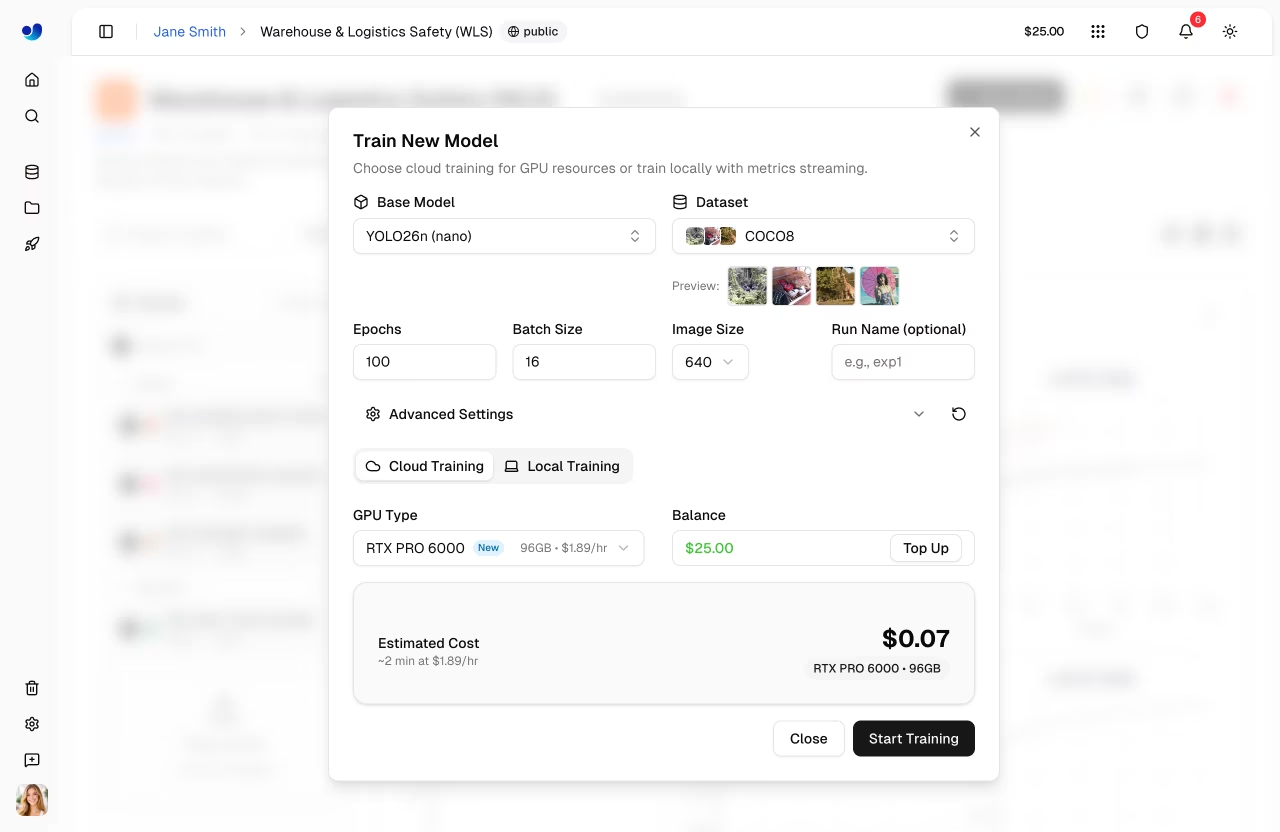
Configuration de l'entraînement
- Sélectionner l'ensemble de données: Choisissez parmi vos jeux de données téléchargés (uniquement les jeux de données avec un
trainfendre sont affichés) - Choisir un modèle : Sélectionnez un modèle de base — modèles officiels Ultralytics ou vos propres modèles entraînés
- Définir les époques: Nombre d'itérations d'entraînement (par défaut : 100)
- Sélectionner le GPU: Choisissez les ressources de calcul en fonction de votre budget et de la taille du modèle
| Modèle | Taille | Vitesse | Précision | GPU recommandé |
|---|---|---|---|---|
| YOLO26n | Nano | Le plus rapide | Bon | RTX PRO 6000 (96 Go) |
| YOLO26s | Petit | Rapide | Meilleur | RTX PRO 6000 (96 Go) |
| YOLO26m | Moyen | Modéré | Élevée | RTX PRO 6000 (96 Go) |
| YOLO26l | Grand | Plus lent | Plus élevé | A100 (80 Go) |
| YOLO26x | Très grand | Le plus lent | Meilleur | H100 (80 Go) |
Sélection du GPU
Les prix des GPU varient entre 0,24 $/h (RTX 2000 Ada, 16 Go) et 4,99 $/h (B200, 180 Go). GPU par défaut GPU le RTX PRO 6000 (96 Go Blackwell, 1,69 $/h) — un excellent compromis entre mémoire et performances. 20 GPU sont disponibles sur tous les forfaits ; les modèles H200 et B200 nécessitent un forfait Pro ou Enterprise. Consultez le tableau complet GPU .
Solde de crédits requis
L'entraînement cloud nécessite un solde de crédit positif suffisant pour couvrir le coût estimé de la tâche. Vérifiez votre solde dans Settings > Billing. Les nouveaux comptes reçoivent des crédits gratuits (5 $ pour une adresse e-mail personnelle, 25 $ pour une adresse e-mail professionnelle).
Surveiller l'entraînement
Une fois la formation commencée, vous pouvez suivre les progrès en temps réel grâce à trois sous-onglets :
| Sous-onglet | Contenu |
|---|---|
| Graphiques | Courbes de perte d'entraînement/validation, mAP, précision, rappel |
| Console | Sortie du journal d'entraînement en direct |
| Système | GPU , utilisation de la mémoire, mesures matérielles |
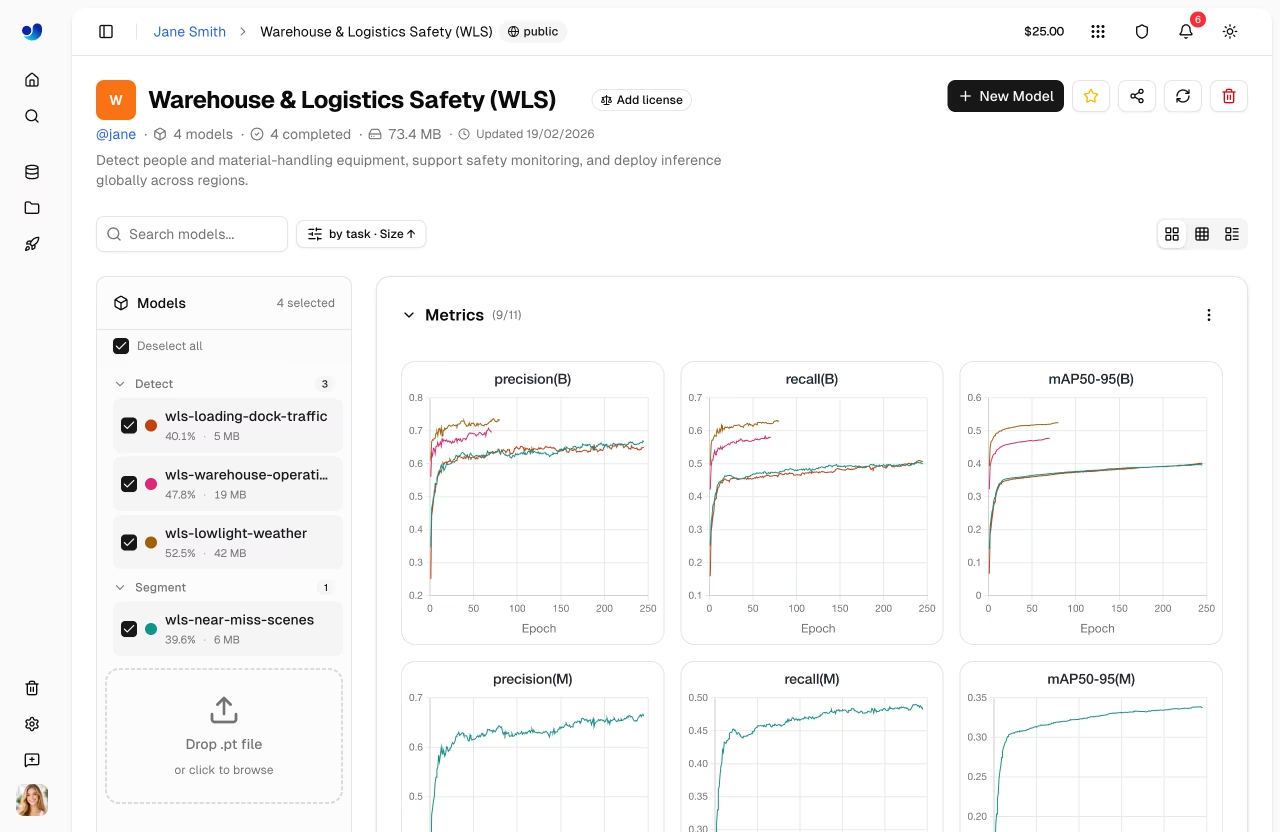
Les métriques sont transmises en temps réel via SSE (Server-Sent Events). Une fois la formation terminée, des graphiques de validation sont générés, notamment une matrice de confusion, des courbes PR et des courbes F1.
Annuler l'entraînement
Vous pouvez annuler une tâche de formation en cours à tout moment. Seul le temps de calcul utilisé jusqu'à ce moment-là vous sera facturé.
En savoir plus sur l'entraînement dans le cloud.
Testez votre modèle
Une fois l'entraînement terminé, testez votre modèle directement dans le navigateur :
- Accédez au modèle de votre modèle.
Predictonglet - Téléchargez une image, glissez-déposez ou utilisez des images d'exemple (détection automatique au dépôt).
- Afficher les résultats d'inférence avec des cadres de sélection rendus sur le canevas
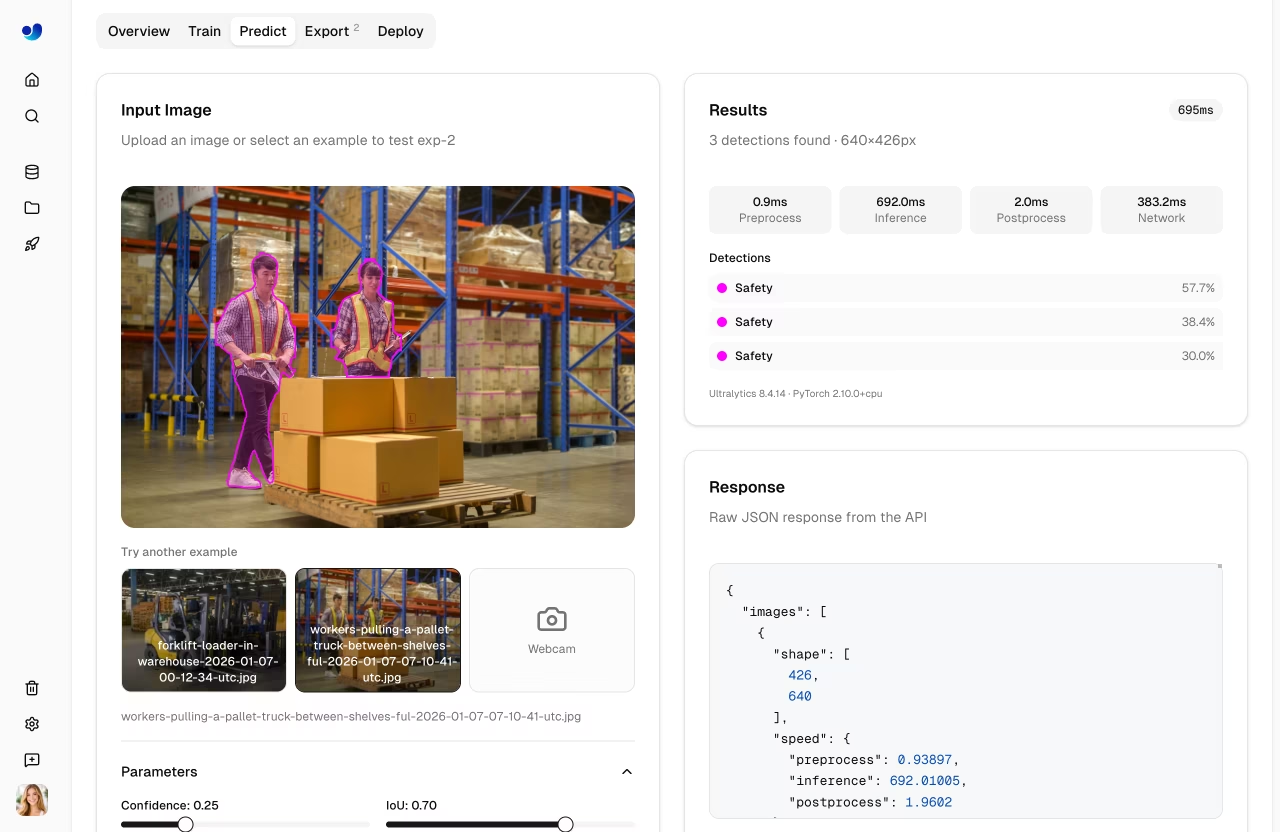
Ajustez les paramètres d'inférence :
| Paramètre | Par défaut | Description |
|---|---|---|
| Confiance | 0.25 | Filtrer les prédictions peu fiables |
| IoU | 0.7 | Contrôler le chevauchement pour le NMS |
| Taille de l'image | 640 | Redimensionner l'entrée pour l'inférence |
L'argument Predict L'onglet fournit des exemples de code prêts à l'emploi avec votre clé API réelle préremplie :
import requests

url = "https://platform.ultralytics.com/api/models/{model_id}/predict"
headers = {"Authorization": "Bearer YOUR_API_KEY"}

with open("image.jpg", "rb") as f:
    response = requests.post(url, headers=headers, files={"file": f})

print(response.json())
curl -X POST "https://platform.ultralytics.com/api/models/{model_id}/predict" \
  -H "Authorization: Bearer YOUR_API_KEY" \
  -F "file=@image.jpg"
Inférence automatique
L'onglet « Predict » (Prédire) lance automatiquement l'inférence lorsque vous déposez une image, sans avoir à cliquer sur un bouton. Des exemples d'images (bus.jpg, zidane.jpg) sont préchargés pour permettre un test instantané.
En savoir plus sur l'inférence.
Déployer en production
Déployez votre modèle sur un point de terminaison dédié pour une utilisation en production :
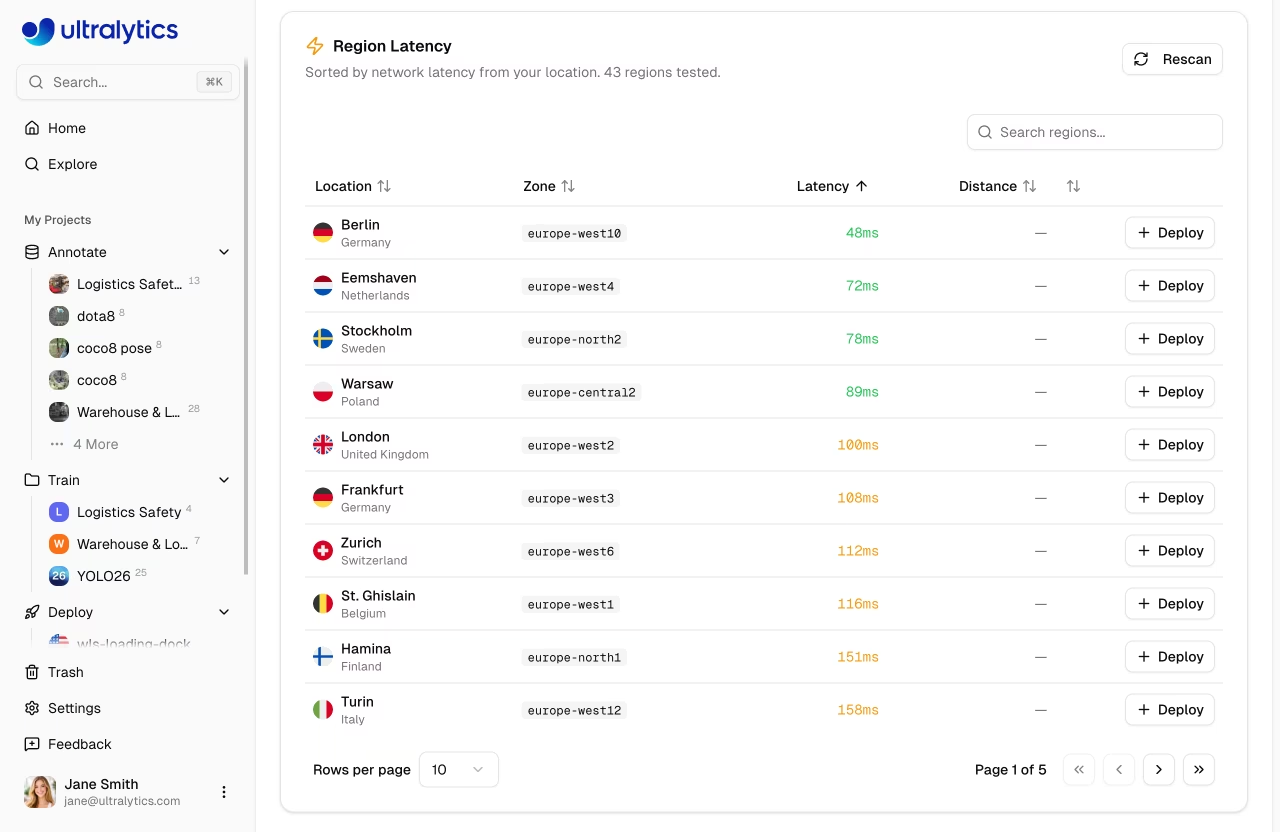
- Accédez au modèle de votre modèle.
Deployonglet - Sélectionnez une région sur la carte interactive du monde (43 régions disponibles)
- The map shows real-time latency measurements with traffic light colors (green < 100ms, yellow < 200ms, red > 200ms)
- Cliquer
Deploypour créer votre point de terminaison
graph LR
    A[Select Region] --> B[Deploy]
    B --> C[Provisioning ~1 min]
    C --> D[Running]
    D --> E{Lifecycle}
    E --> F[Stop]
    E --> G[Delete]
    F --> H[Resume]
    H --> D
Votre point de terminaison sera prêt dans environ une minute avec :
- URL unique : Point de terminaison HTTPS pour les appels d'API
- Mise à l'échelle automatique : S'adapte automatiquement au trafic
- Surveillance : Métriques de requêtes et journaux
Cycle de vie du déploiement
Les points de terminaison peuvent être démarrés, arrêtés et supprimés. Les points de terminaison arrêtés n'engendrent pas de coûts de calcul, mais conservent leur configuration. Redémarrez un point de terminaison arrêté en un seul clic.
Après le déploiement, vous pouvez gérer tous vos points de terminaison depuis le Deploy section dans la barre latérale, qui affiche une carte mondiale avec les déploiements actifs, les métriques générales et une liste de tous les points de terminaison.
En savoir plus sur les points de terminaison.
Formation à distance (facultative)
Si vous préférez vous entraîner sur votre propre matériel, vous pouvez transmettre les métriques à la plateforme à l'aide de votre clé API. Cela fonctionne comme Weights & Biases entraînez-vous où vous voulez, surveillez vos progrès sur la plateforme.
- Générer une clé API dans
Settings > Profile(section Clés API) - Définissez la variable d'environnement et entraînez-vous avec un
project/nameformat :
export ULTRALYTICS_API_KEY="YOUR_API_KEY"

yolo train model=yolo26n.pt data=coco.yaml epochs=100 project=username/my-project name=exp1
Format de clé API
Les clés API commencent par ul_ suivi de 40 caractères hexadécimaux (43 caractères au total). Les clés sont des jetons d'accès complet limités à votre espace de travail.
En savoir plus sur les clés API, les URI de jeux de données et la formation à distance.
Commentaires et aide
Utilisez la page d'aide située en bas de la barre latérale pour envoyer vos commentaires directement à Ultralytics. Vous pouvez évaluer votre expérience, choisir un type de commentaire (signalement de bug, demande de fonctionnalité ou commentaire général) et joindre des captures d'écran.
Si vous avez besoin d'aide supplémentaire :
- Chat IA : Cliquez sur le widget de chat flottant sur n'importe quelle page pour une aide instantanée
- Documentation: Parcourez cette documentation pour des guides détaillés sur les jeux de données, l'annotation, l'entraînement, le déploiement, et la facturation
- Discord : Rejoignez notre communauté Discord pour les discussions
- GitHub : Signalez les problèmes sur GitHub
- REST API : Consultez la référence de l'API ou essayez la documentation interactive de l'API pour un accès programmatique à toutes les fonctionnalités de la plateforme


