Projets
Les projets de la Plateforme Ultralytics offrent une solution efficace pour organiser et gérer vos modèles. Regroupez les modèles associés pour faciliter la gestion, la comparaison et le développement.
graph TB
    P[Project] --> M1[Model 1]
    P --> M2[Model 2]
    P --> M3[Model 3]
    M1 --> C[Charts Dashboard]
    M2 --> C
    M3 --> C
    M1 --> T[Comparison Table]
    M2 --> T
    M3 --> T

    style P fill:#4CAF50,color:#fff
    style C fill:#2196F3,color:#fff
    style T fill:#FF9800,color:#fff
Créer un projet
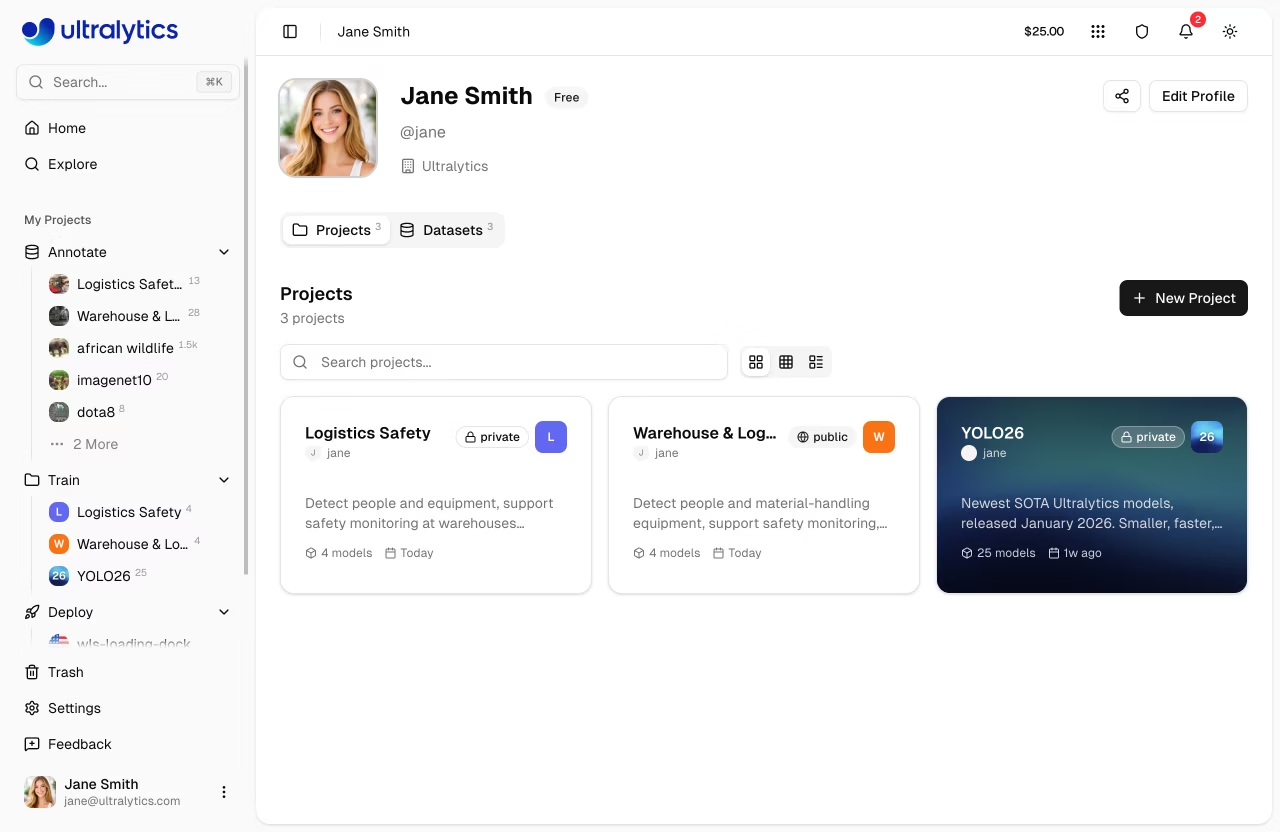
Accédez à Projets dans la barre latérale et cliquez sur Créer un projet.
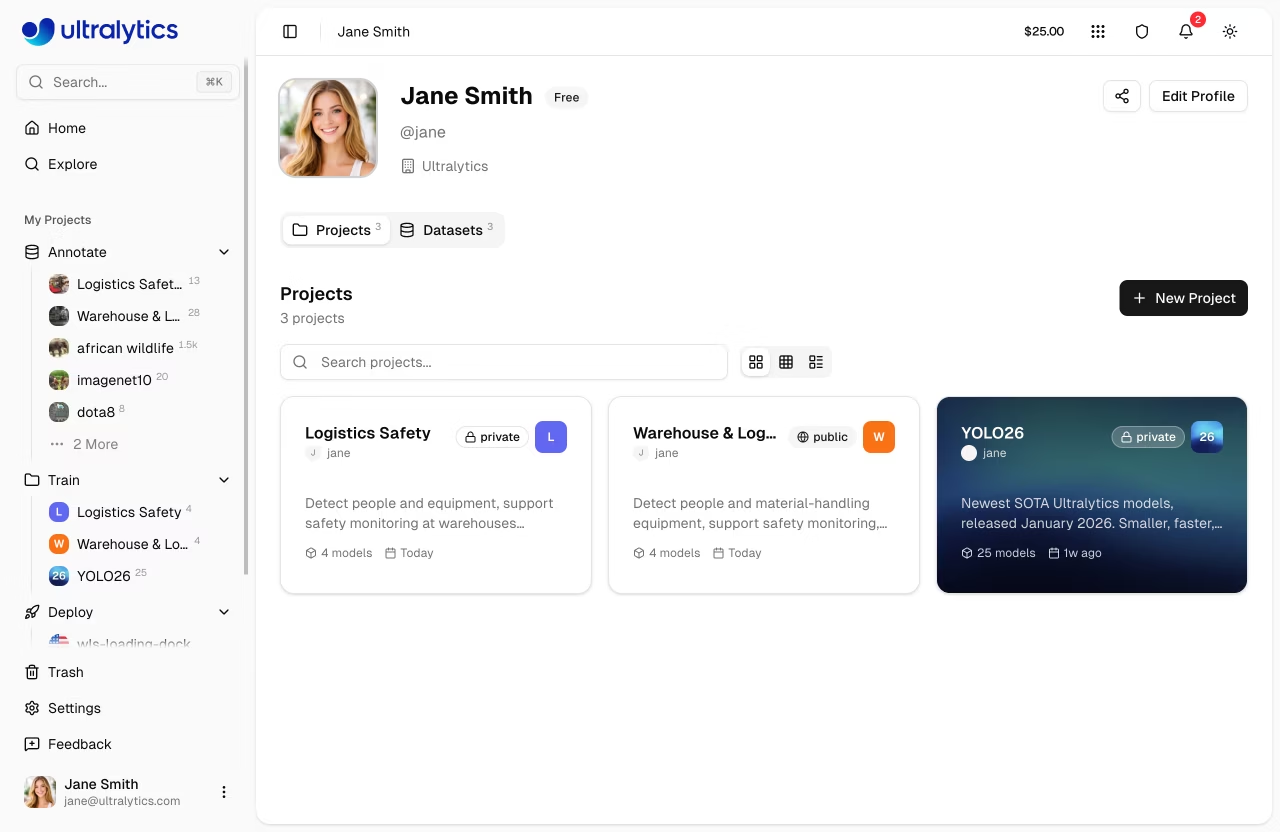
Création rapide
Vous pouvez également créer un projet à partir des actions rapides de la page d'accueil.
Saisissez les détails de votre projet :
- Nom : Un nom descriptif pour votre projet (un nom aléatoire est généré automatiquement)
- Description : Notes facultatives sur l'objectif du projet
- Visibilité : Publique (tout le monde peut voir) ou Privée (seul vous pouvez y accéder)
- Licence : Licence facultative pour votre projet (AGPL-3.0, Apache-2.0, MIT, GPL-3.0, BSD-3-Clause, LGPL-3.0, MPL-2.0, EUPL-1.1, Unlicense, Ultralytics-Enterprise, et plus encore). La licence Ultralytics-Enterprise est destinée à un usage commercial sans les exigences de l'AGPL — contactez sales@ultralytics.com pour plus de détails.
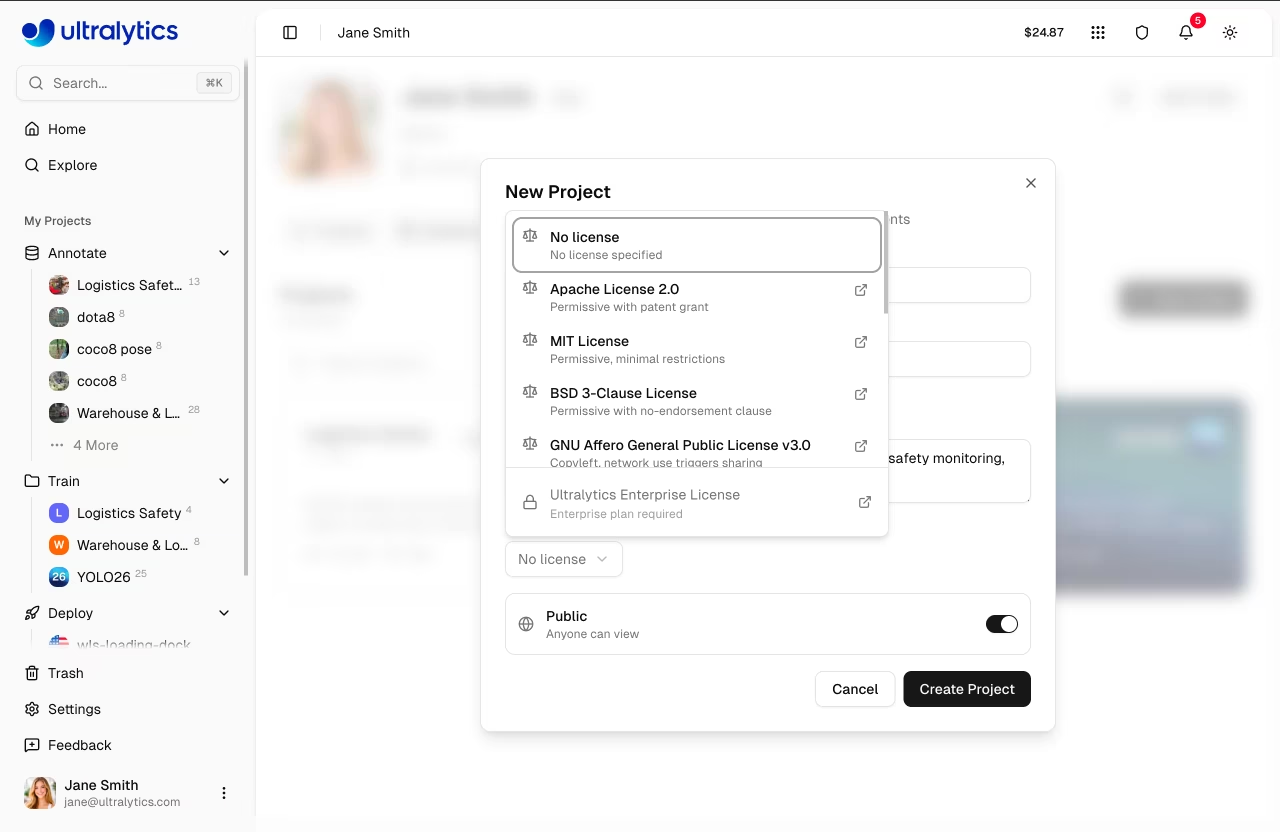
Cliquez sur Créer pour finaliser. Votre nouveau projet apparaît dans la liste des projets et dans la barre latérale.
Page du projet
La page du projet comporte deux sections principales :
| Zone | Description |
|---|---|
| Modèles Barre latérale | Liste redimensionnable de tous les modèles du projet avec recherche, filtres de statut, options de tri et cases à cocher pour la sélection |
| Panneau principal | Tableau de bord des graphiques ou tableau de comparaison (basculer entre les vues) |
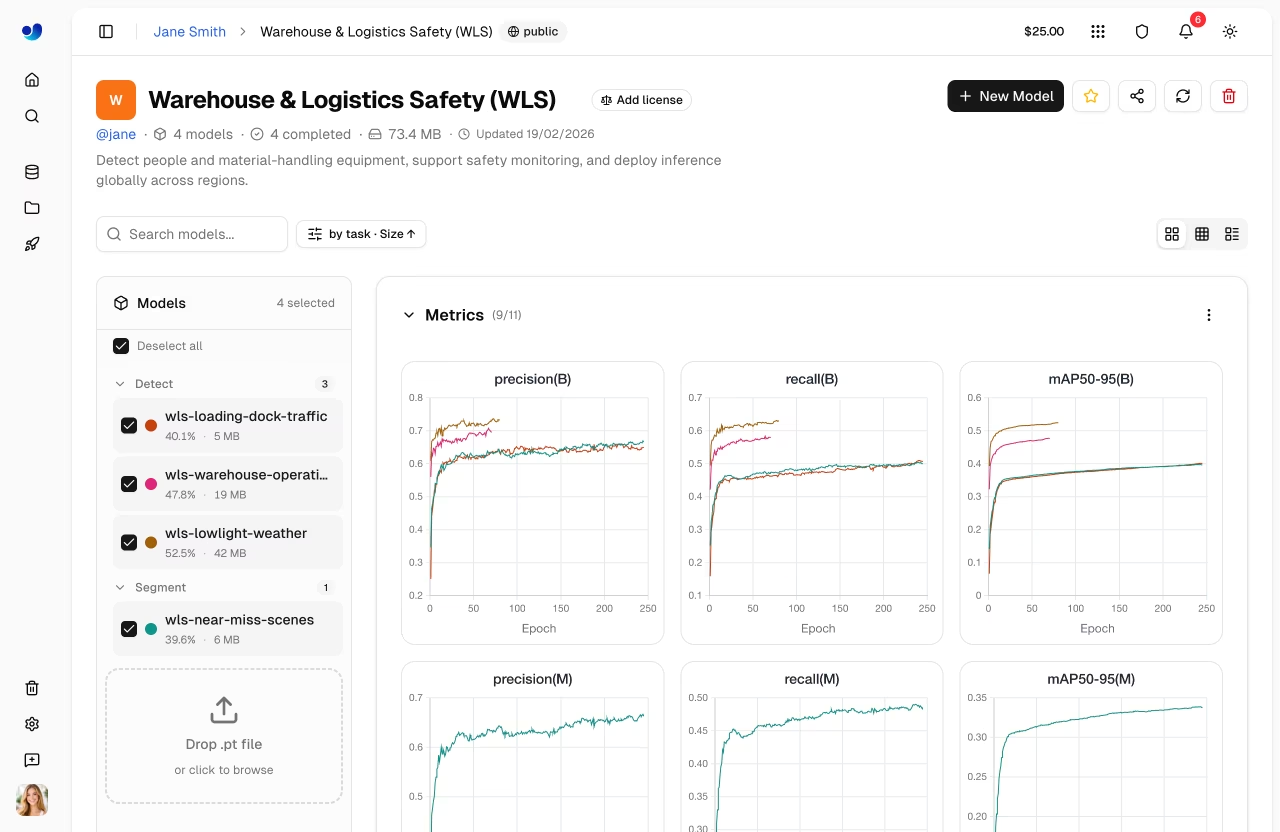
En-tête du projet
L'en-tête affiche :
- Icône du projet (couleur, lettre ou image téléchargée personnalisable)
- Nom modifiable (cliquez pour renommer ; le slug se met à jour automatiquement)
- Badge de licence
- Nombre de modèles, nombres de modèles terminés/en cours/échoués, taille totale
- Nombre de clones et horodatage de la dernière mise à jour
- Description (cliquer pour modifier)
Boutons d'action dans l'en-tête :
| Bouton | Description |
|---|---|
| Nouveau modèle | Ouvre la boîte de dialogue de formation |
| Cloner | Cloner le projet et tous les modèles (projets publics) |
| Star | Marquer/démarquer le projet |
| Partager | Partage social pour les projets publics |
| Actualiser | Actualiser les données du projet |
| Supprimer | Déplacer le projet vers la corbeille |
Modes d'affichage
Basculez entre deux modes d'affichage à l'aide des commandes d'affichage :
- Vue des graphiques : Tableau de bord interactif des graphiques affichant les courbes de perte et les comparaisons de métriques pour les modèles sélectionnés.
- Vue tabulaire: Tableau comparatif affichant les arguments d'entraînement et les métriques finales côte à côte, avec un mode de différenciation pour mettre en évidence les colonnes divergentes
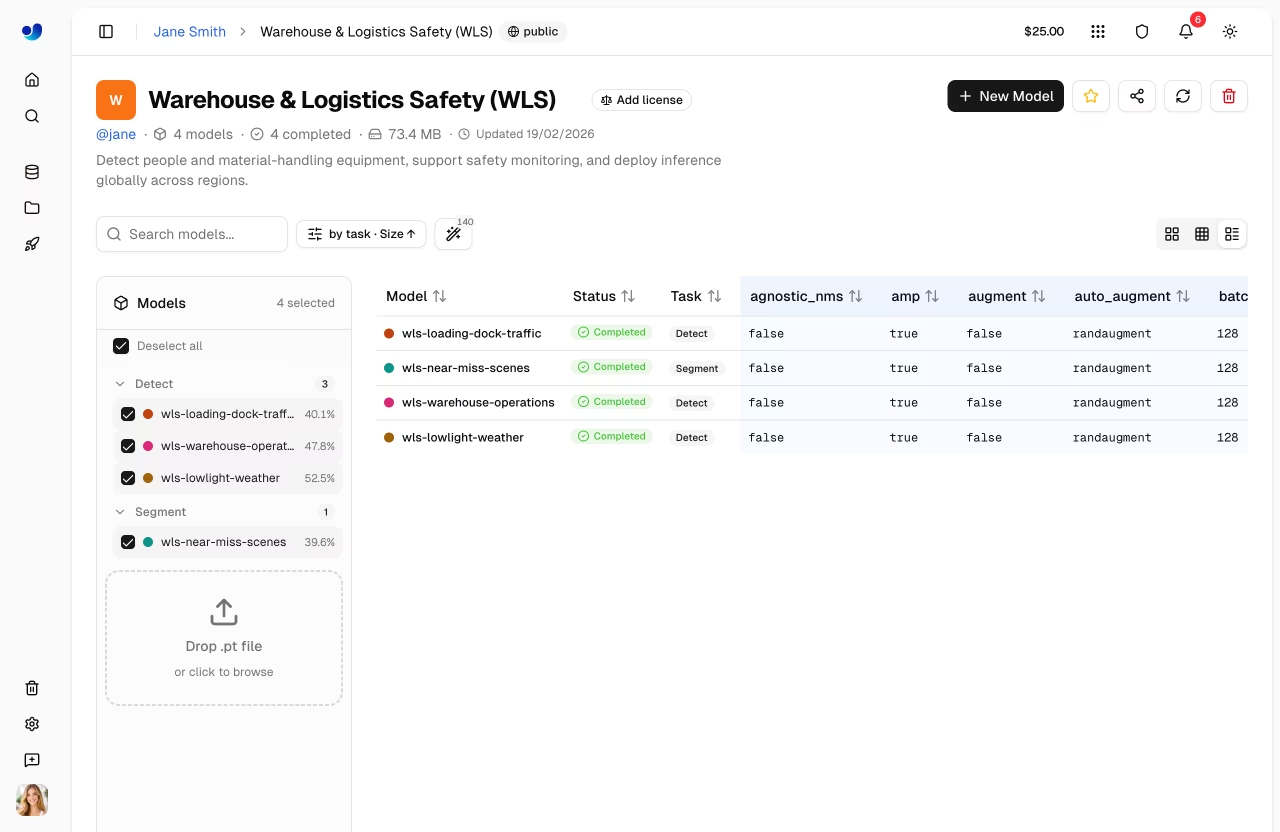
Modèles Barre latérale
La barre latérale redimensionnable répertorie tous les modèles du projet :
- Cases à cocher pour sélectionner les modèles qui apparaissent dans les graphiques/tableaux
- Rechercher pour filtrer les modèles par nom
- Options d'affichage pour le filtre d'état (Tous, Terminés, En cours, Démarrage, En attente, Échec, Annulés), le regroupement par tâche et l'ordre de tri
- Glisser-déposer
.ptfichiers directement dans la barre latérale pour télécharger des modèles (Détails du téléchargement du modèle) - Progression de l'entraînement affichée pour les modèles en cours d'exécution (nombre d'époques et barre de progression)
Cliquez sur n'importe quel modèle pour ouvrir sa page de modèle.
Icône du projet
Personnalisez l'icône de votre projet :
- Cliquez sur l'icône à côté du nom du projet
- Choisissez une couleur et une lettre, ou téléchargez une image personnalisée.
- Les modifications sont enregistrées automatiquement.
Paramètres de visibilité
Contrôlez qui peut voir votre projet :
| Paramètre | Description |
|---|---|
| Public | Tout le monde peut consulter sur la page Explore |
| Privé | Seulement vous et vos collaborateurs |
Partager avec les collaborateurs
Partagez des projets privés avec des utilisateurs spécifiques sans créer d'espace de travail d'équipe complet :
- Cliquez sur le bouton Partager sur la page du projet
- Entrez le nom d'utilisateur ou l'adresse e-mail du collaborateur.
- Définir leur rôle
- Cliquez sur Inviter
Les collaborateurs ayant un accès éditeur peuvent télécharger des modèles et lancer l'entraînement au sein de votre projet.
Partage vs Teams
Le partage accorde un accès par projet aux utilisateurs individuels — idéal pour les collaborations ponctuelles. Les équipes créent un espace de travail partagé où toutes les ressources (projets, jeux de données, modèles, déploiements) sont accessibles aux membres de l'équipe avec des permissions basées sur les rôles. Utilisez les équipes pour une collaboration continue avec plusieurs personnes.
Cloner le projet
Cloner un projet public vers votre propre compte :
- Visitez la page publique du projet
- Cliquez sur Cloner le projet
- Le projet et tous ses modèles sont copiés dans votre compte en tant que projet privé.
Comportement de clonage
Les projets clonés sont toujours créés comme privés sur votre compte. Le nombre de clones est affiché sur le projet original. Si l'original possède une licence copyleft (par exemple, AGPL-3.0), le clone hérite et verrouille cette licence.
Comparer les modèles
Tableau de bord des graphiques
Comparez les performances des modèles à l'aide du tableau de bord des graphiques :
- Sélectionnez les modèles dans la barre latérale à l'aide des cases à cocher.
- Afficher les courbes métriques superposées regroupées par type (métriques, perte d'entraînement, perte de validation, taux d'apprentissage)
- Faites glisser les graphiques pour les réorganiser, redimensionnez-les en faisant glisser les bords
- Passez la souris pour voir les valeurs exactes, cliquez sur les éléments de la légende pour masquer/afficher les modèles, cliquez sur une ligne de modèle pour accéder à ce modèle.
Groupes de graphiques disponibles :
| Groupe | Graphiques |
|---|---|
| Métriques | mAP50, mAP50, précision, rappel |
| Perte de train | train/box_loss, train/cls_loss, train/dfl_loss |
| Perte de valeur | val/box_loss, val/cls_loss, val/dfl_loss |
| Taux d'apprentissage | lr/pg0, lr/pg1, lr/pg2 |
Graphiques interactifs
- Passez la souris pour voir les valeurs exactes
- Cliquez sur les éléments de la légende pour masquer/afficher les modèles
- Faites glisser pour zoomer sur des régions spécifiques
- Cliquez sur une ligne de modèle pour accéder à la page de ce modèle
- Réorganiser et redimensionner les graphiques ; la mise en page est conservée d'une session à l'autre.
Tableau comparatif
Passez à l'affichage sous forme de tableau pour comparer côte à côte les arguments de formation et les mesures finales :
- Cliquez sur le bouton de basculement du mode d'affichage Tableau
- Voir tous les modèles sélectionnés sous forme de lignes avec les arguments d'entraînement et les métriques sous forme de colonnes
- Utilisez le bouton Diff pour mettre en évidence uniquement les colonnes dont les valeurs diffèrent entre les modèles.
Télécharger les modèles
Télécharger existant .pt fichiers modèles :
- Glisser-déposer des fichiers sur la page du projet ou la barre latérale des modèles
- Plusieurs fichiers peuvent être téléchargés simultanément (jusqu'à 3 téléchargements simultanés).
- Les métadonnées du modèle (tâche, architecture, noms de classes, résultats de l'entraînement) sont analysées automatiquement à partir du fichier
.ptfichier - Les graphiques se mettent à jour instantanément à partir des données analysées localement pendant que le téléchargement se termine en arrière-plan.
Fichiers pris en charge
Uniquement PyTorch .pt Les fichiers issus deYOLO Ultralytics YOLO sont pris en charge. La plateforme analyse les métadonnées intégrées, notamment les résultats de la formation, les arguments, le type de tâche et les noms de classe. Voir Modèles pour plus de détails sur le format.
Modifier le projet
Mettre à jour le nom, la description ou les paramètres du projet :
- Cliquez sur le nom du projet pour le modifier directement
- Cliquez sur la description pour la modifier en ligne
- Cliquez sur l'icône pour la personnaliser
- Cliquez sur le badge de licence pour modifier la licence
Supprimer le projet
Supprimer un projet dont vous n'avez plus besoin :
- Cliquez sur le bouton Supprimer (icône de corbeille) dans l'en-tête
- Confirmer la suppression
Suppression en cascade
La suppression d'un projet entraîne également la suppression de tous les modèles qu'il contient. Cette action déplace les éléments vers la Corbeille, où ils peuvent être restaurés dans les 30 jours.
FAQ
Combien de modèles un projet peut-il contenir ?
Il n'y a pas de limite stricte au nombre de modèles par projet. Cependant, pour une meilleure organisation, nous recommandons :
- Regroupez les expériences connexes (même jeu de données/tâche)
- Archivez les anciennes expériences
- Utilisez des noms de projet significatifs
Puis-je restaurer un projet supprimé ?
Oui, les projets supprimés sont déplacés vers la corbeille et peuvent être restaurés dans les 30 jours :
- Allez dans Paramètres > Corbeille
- Trouvez le projet
- Cliquez sur Restaurer
Puis-je transférer des modèles entre projets ?
Oui, vous pouvez cloner un modèle vers un autre projet à l'aide de la boîte de dialogue Cloner le modèle de la page Modèle.


