团队
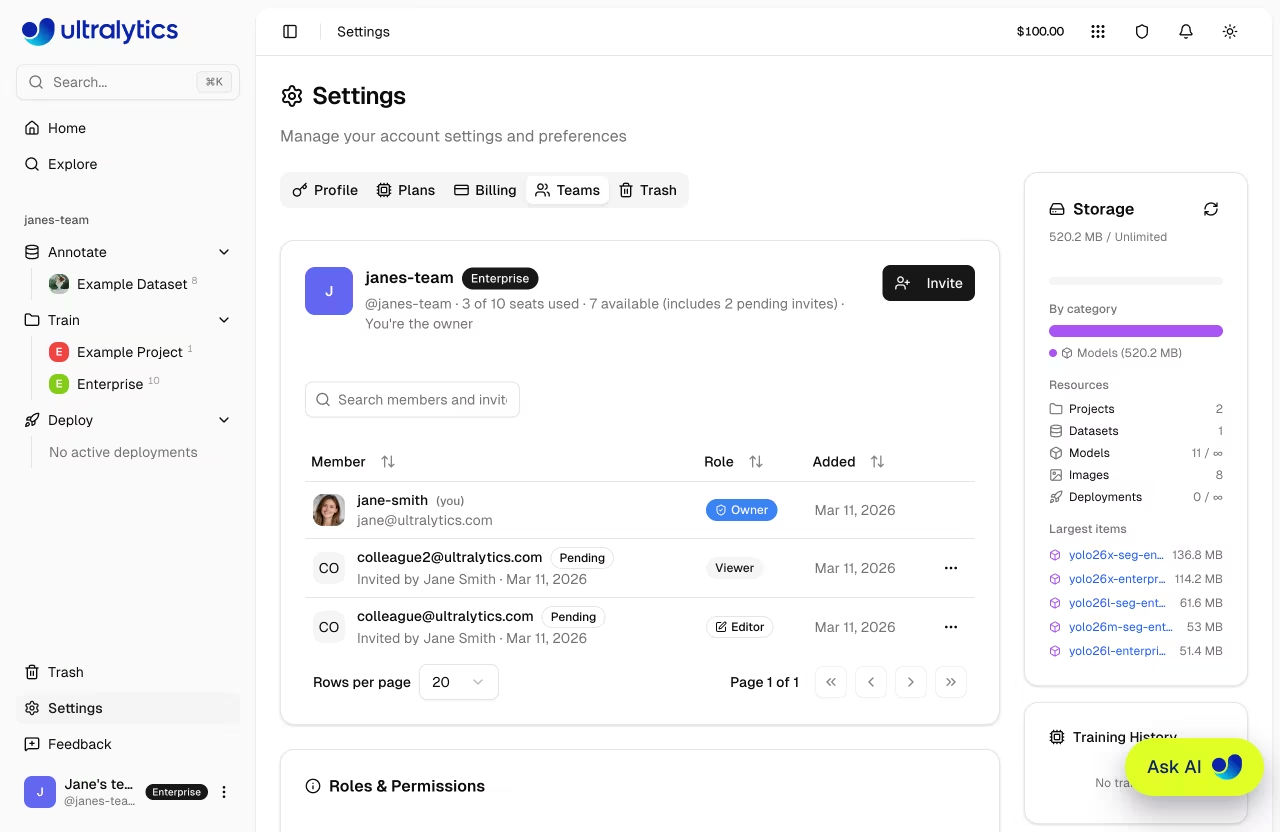
Ultralytics 平台的团队功能支持协作式计算机视觉工作流。创建团队工作区,通过基于角色的访问控制与同事共享数据集、项目、模型和部署。
概述
团队允许多个用户在共享工作区中协作:
- 共享资源:数据集、项目、模型和部署对所有团队成员均可访问
- 基于角色的访问:四种角色(所有者、管理员、编辑者、查看者)控制每个成员的操作权限
- 共享账单:团队成员共享工作区的信用额度余额和资源限制
- 席位管理:专业版团队最多支持 5 名成员,企业版团队最多支持 50 名成员
计划要求
创建团队需要专业版或企业版计划。您可以从“设置”中升级,或在工作区切换器中点击+ 创建团队时升级。
创建团队
创建新的团队工作区:
- 点击侧边栏中的工作区切换器
- 点击+ 创建团队以在“设置”中打开“团队”选项卡
- 点击 + 升级到专业版 打开升级对话框
- 输入您的团队名称和用户名,然后完成结账
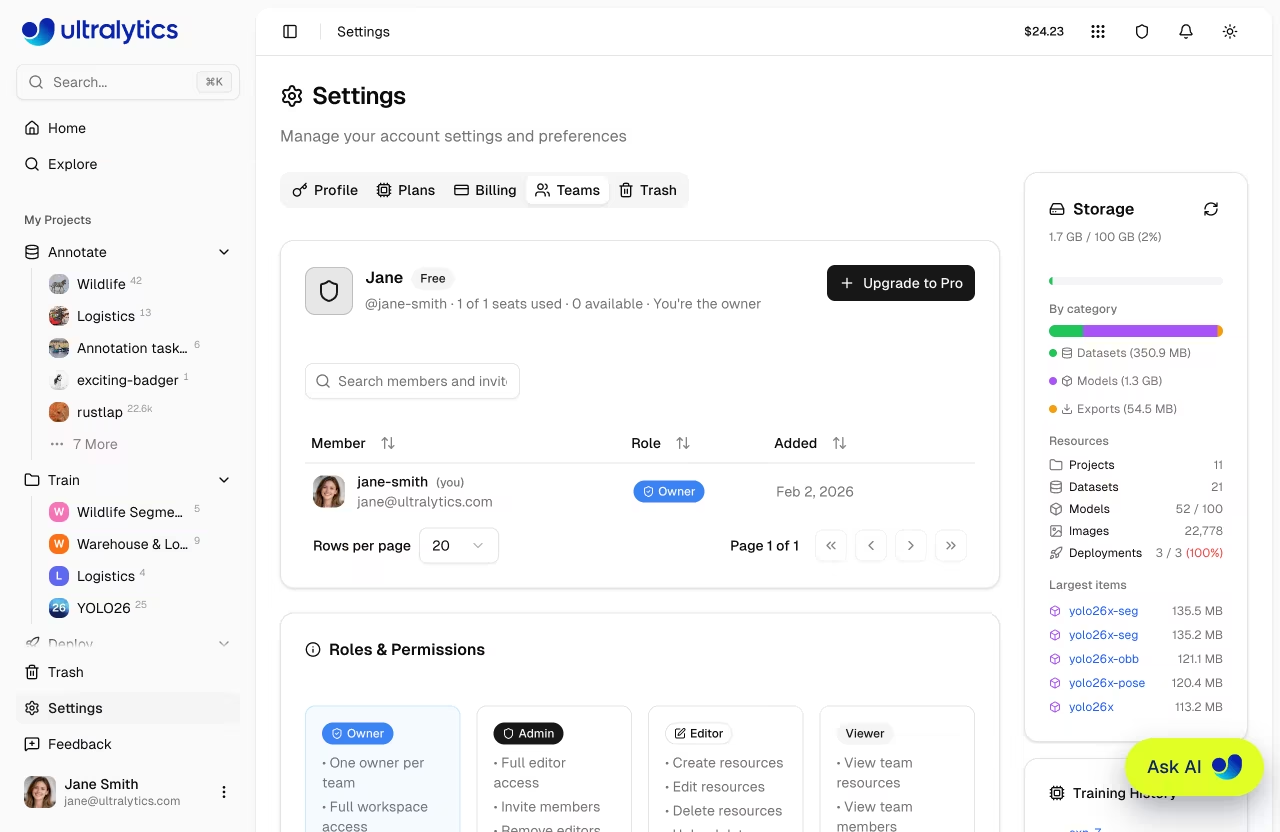
或者,您可以先将您的个人账户升级到专业版,然后从“团队”选项卡创建团队。团队创建后,您可以邀请成员。
切换工作区
使用侧边栏中的工作区切换器,在您的个人账户和团队工作区之间切换。您所属的所有团队都会显示在列表中。
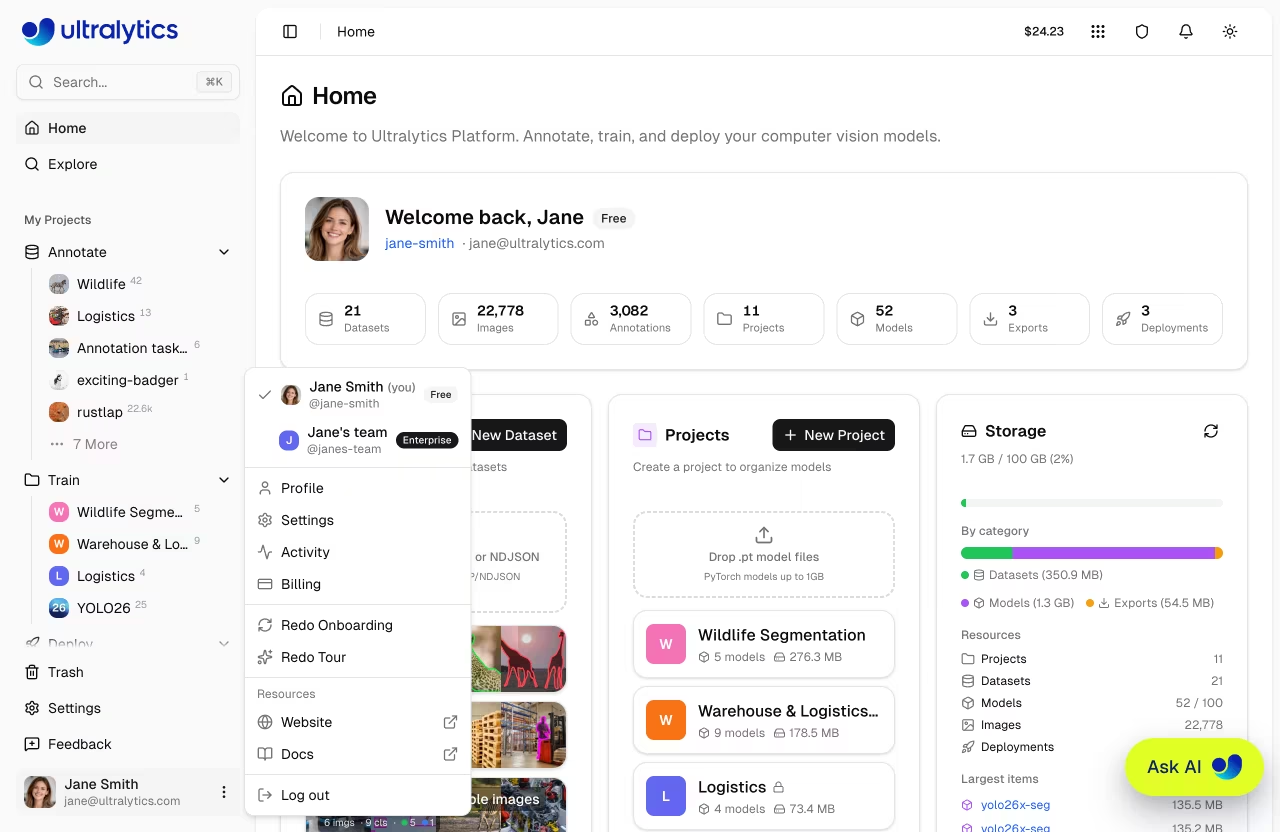
当您切换到团队工作区时,您看到和创建的所有资源都属于该团队。您的个人工作区资源保持独立。
角色与权限
团队采用四级角色层级进行访问控制。每个角色都继承其下级角色的所有权限。
| 角色 | 描述 |
|---|---|
| 所有者 | 完全控制、转移所有权、分配管理员角色、移除任何成员 |
| 管理员 | 邀请和移除成员、管理账单、创建和编辑所有内容 |
| 编辑器 | 创建和编辑项目、数据集、模型、启动训练、部署 |
| 查看器 | 对所有团队资源具有只读访问权限 |
单一所有者
每个团队都只有一名所有者。要更改所有者,请在“设置”中的“团队”选项卡下转移所有权。只有所有者才能分配或移除管理员角色。
共享资源
在团队工作区中创建的资源属于团队,而非个人。所有团队成员都可以查看项目、数据集、模型和部署。编辑者及以上角色可以创建和修改资源。
个人资源与团队资源
您个人工作区中的资源与团队工作区是独立的。要共享资源,请在团队工作区中创建它。
共享账单与限制
团队成员共享工作区积分余额和资源限制。所有成员在运行云训练时都从同一个钱包中扣费。有关详细的套餐限制,请参阅账单。
专业版套餐席位计费
在专业版套餐中,每个团队成员都是一个付费席位,费用为每月29美元(或每年290美元)。每月每个席位30美元的积分将添加到共享钱包中。
邀请成员
管理员和所有者可以邀请新成员加入团队:
- 前往 设置 > 团队
- 点击 邀请
- 输入被邀请者的电子邮件地址
- 选择一个角色(管理员、编辑者或查看者)
- 点击 发送邀请
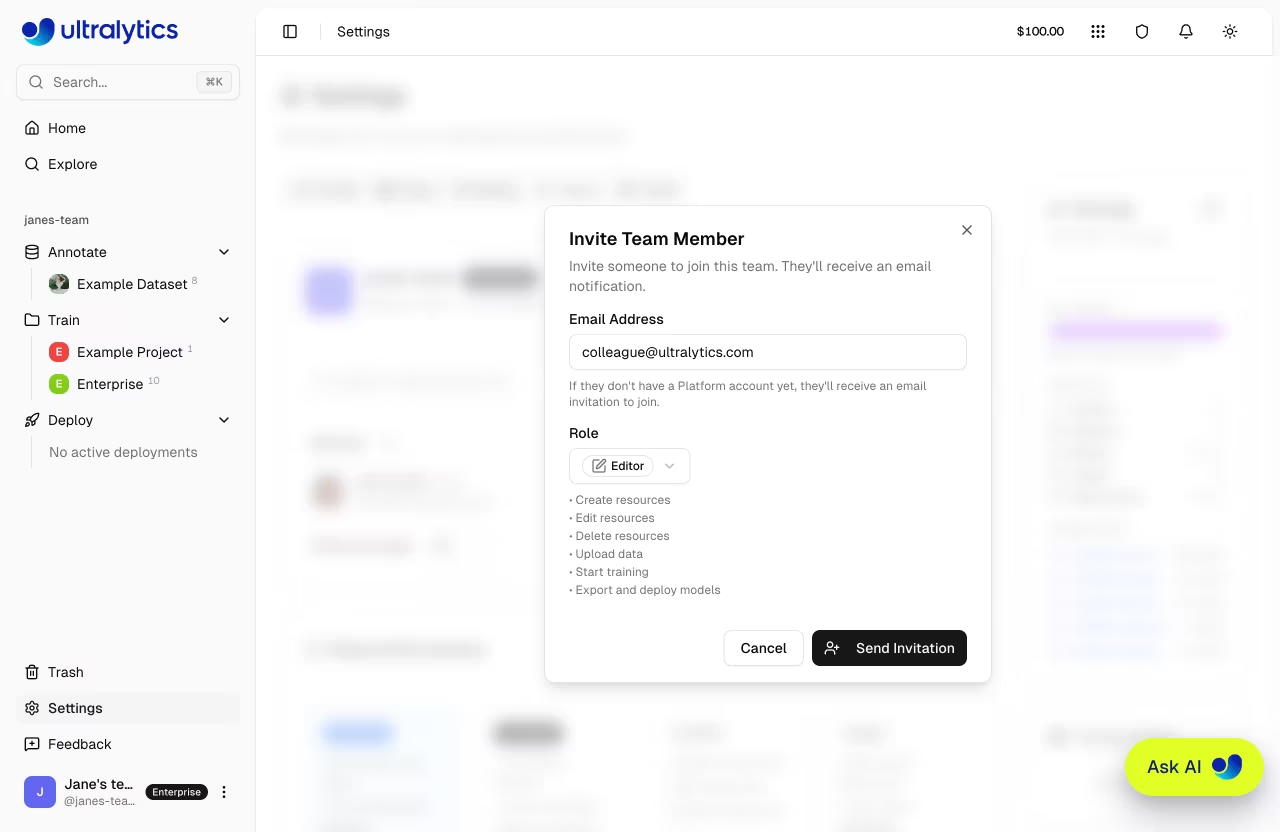
被邀请者会收到一封电子邮件邀请,其中包含接受并加入团队的链接。邀请函在7天后过期。一旦接受,团队工作区将出现在被邀请者的工作区切换器中。
管理员邀请
只有团队所有者才能邀请具有管理员角色的成员。管理员可以邀请编辑者和查看者。
席位限制包括活跃成员和待处理邀请。如果您已达到上限,请在发送新邀请之前移除成员或取消待处理邀请。
企业版
企业版套餐为有高级需求的企业提供附加功能,包括无限资源、商业许可、SSO/SAML 和专属支持。有关完整功能对比,请参阅计费 > 企业版。
许可证到期
如果您的企业版许可证到期,工作区访问将被阻止,直到续订。请联系sales@ultralytics.com进行续订。
企业版入门
企业版套餐由 Ultralytics 团队提供:
- 联系sales@ultralytics.com
- 讨论您的团队规模、积分需求和合规性要求
- 接收包含企业配置的配置邀请
- 接受邀请以成为团队所有者
- 邀请您的团队成员
常见问题
我可以加入多个团队吗?
是的,您可以同时属于多个团队。使用工作区切换器在团队之间切换。您在每个团队中的角色可能不同。
如果我离开团队,团队资源会怎样?
在团队工作区中创建的资源将保留在团队中。它们不会被删除或转移到您的个人账户。
团队中如何共享信用额度?
所有团队成员共享一个积分余额。所有者和管理员可以从设置 > 计费充值积分和管理账单。
如何从专业版升级到企业版?
请联系sales@ultralytics.com讨论企业版定价和配置。Ultralytics 团队将处理升级和配置事宜。
