الإعدادات
تتيح لك إعدادات منصة Ultralytics تهيئة ملفك الشخصي، وروابط التواصل الاجتماعي، وتفضيلات مساحة العمل، وإدارة بياناتك بخيارات التصدير والحذف المتوافقة مع اللائحة العامة لحماية البيانات (GDPR).
الإعدادات منظمة في خمس علامات تبويب: Profile, Plans, Billing, Teams، و Trash.
علامة التبويب "الملف الشخصي"
في Profile تحتوي علامة التبويب على معلومات ملفك الشخصي والروابط الاجتماعية ومفاتيح API ومنطقة البيانات وخيارات إدارة الحساب.
معلومات الملف الشخصي
تحديث معلومات ملفك الشخصي:
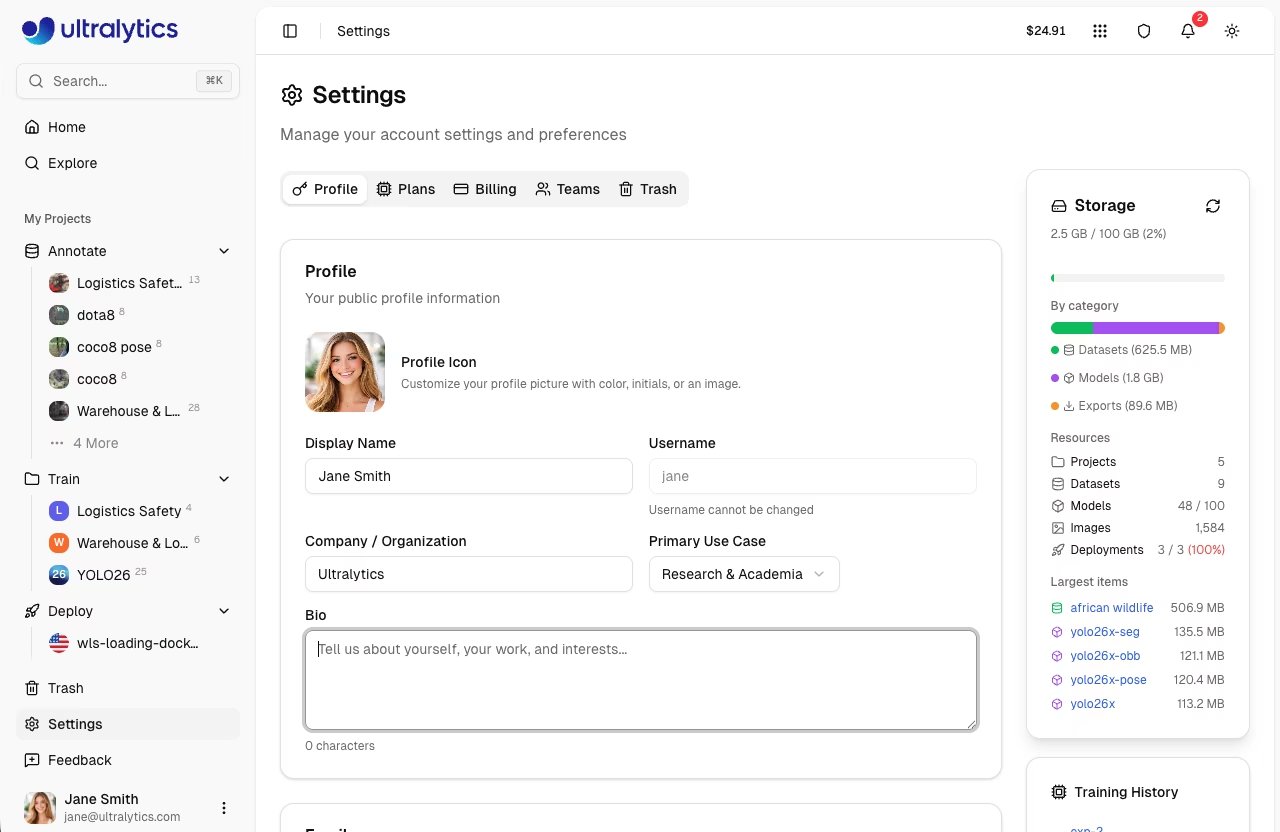
| الحقل | الوصف |
|---|---|
| اسم العرض | اسمك العام |
| اسم المستخدم | المعرف الفريد (يتم تعيينه عند التسجيل) |
| الشركة | اسم الشركة أو المنظمة |
| حالة الاستخدام | التطبيق الأساسي (اختر من القائمة) |
| نبذة | وصف موجز (10 أحرف على الأقل) |
| أيقونة الملف الشخصي | صورة رمزية بلون أو أحرف أولى أو صورة |
قواعد اسم المستخدم
- 4-32 حرفًا
- أحرف صغيرة، أرقام، واصلات
- لا يمكن أن يبدأ/ينتهي بواصلة
- يجب أن يكون فريدًا
اسم المستخدم دائم
يتم تعيين اسم المستخدم الخاص بك أثناء التسجيل ولا يمكن تغييره. يظهر في جميع عناوين URL العامة الخاصة بك (على سبيل المثال، platform.ultralytics.com/username).
خيارات حالات الاستخدام
| حالة الاستخدام | الوصف |
|---|---|
| التصنيع ومراقبة الجودة | عمليات مراقبة الجودة |
| التجزئة والمخزون | مهام البيع بالتجزئة والمخزون |
| الأمن والمراقبة | مراقبة الأمن |
| الرعاية الصحية والطبية | التصوير الطبي |
| السيارات والروبوتات | القيادة الذاتية والروبوتات |
| الزراعة | المراقبة الزراعية |
| البحوث والأوساط الأكاديمية | البحث الأكاديمي |
| مشروع شخصي | مشاريع شخصية أو هوايات |
تعديل الملف الشخصي
- انتقل إلى الإعدادات > الملف الشخصي
- تحديث الحقول (الاسم المعروض، الشركة، حالة الاستخدام، السيرة الذاتية)
- انقر على حفظ التغييرات
روابط التواصل الاجتماعي
ربط ملفاتك الشخصية المهنية:
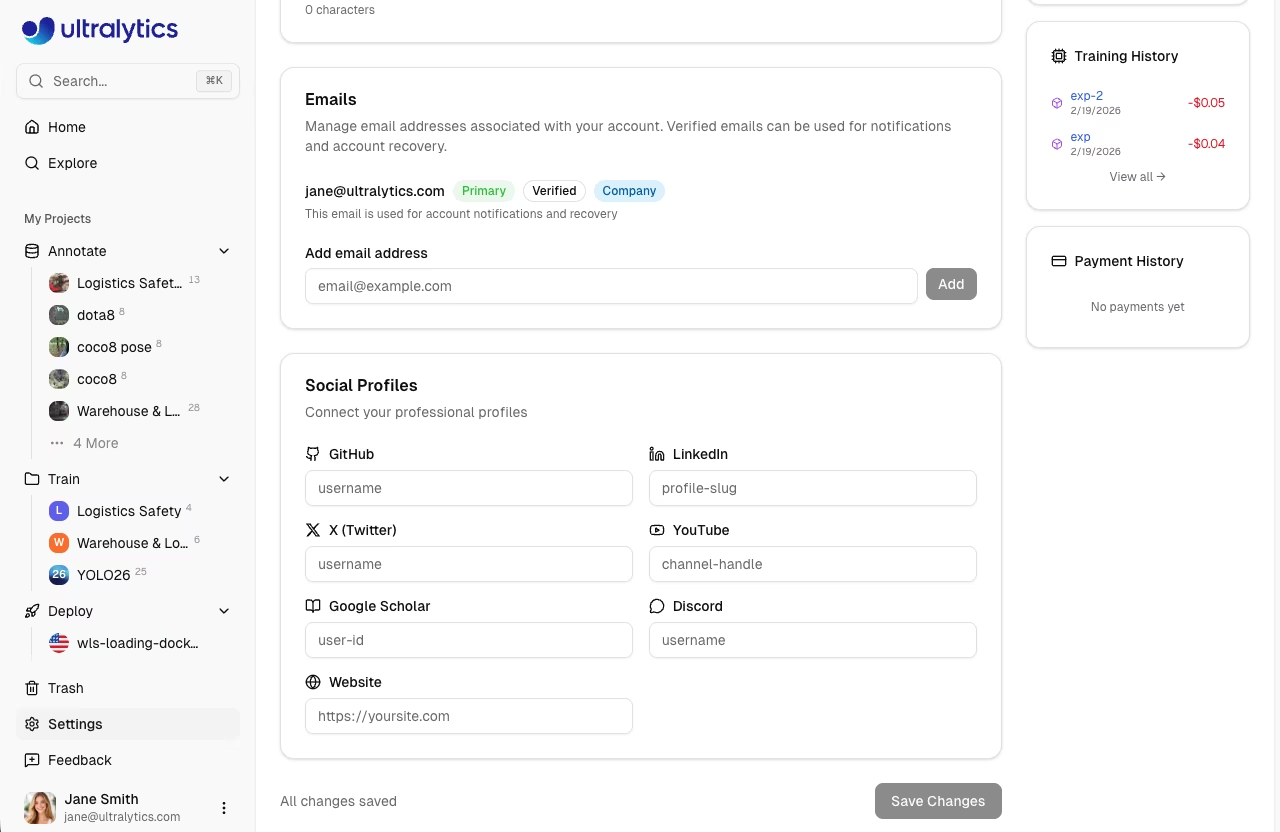
| المنصة | التنسيق |
|---|---|
| GitHub | اسم المستخدم |
| لينكد إن | اسم الملف الشخصي |
| X (تويتر) | اسم المستخدم |
| يوتيوب | معرّف القناة |
| Bilibili | معرف المستخدم |
| معرف المستخدم | |
| Discord | اسم المستخدم |
| ويشات | اسم المستخدم |
تظهر الروابط الاجتماعية في صفحة ملفك الشخصي العامة.
رسائل البريد الإلكتروني
قم بإدارة عناوين البريد الإلكتروني المرتبطة بحسابك في Profile علامة التبويب:
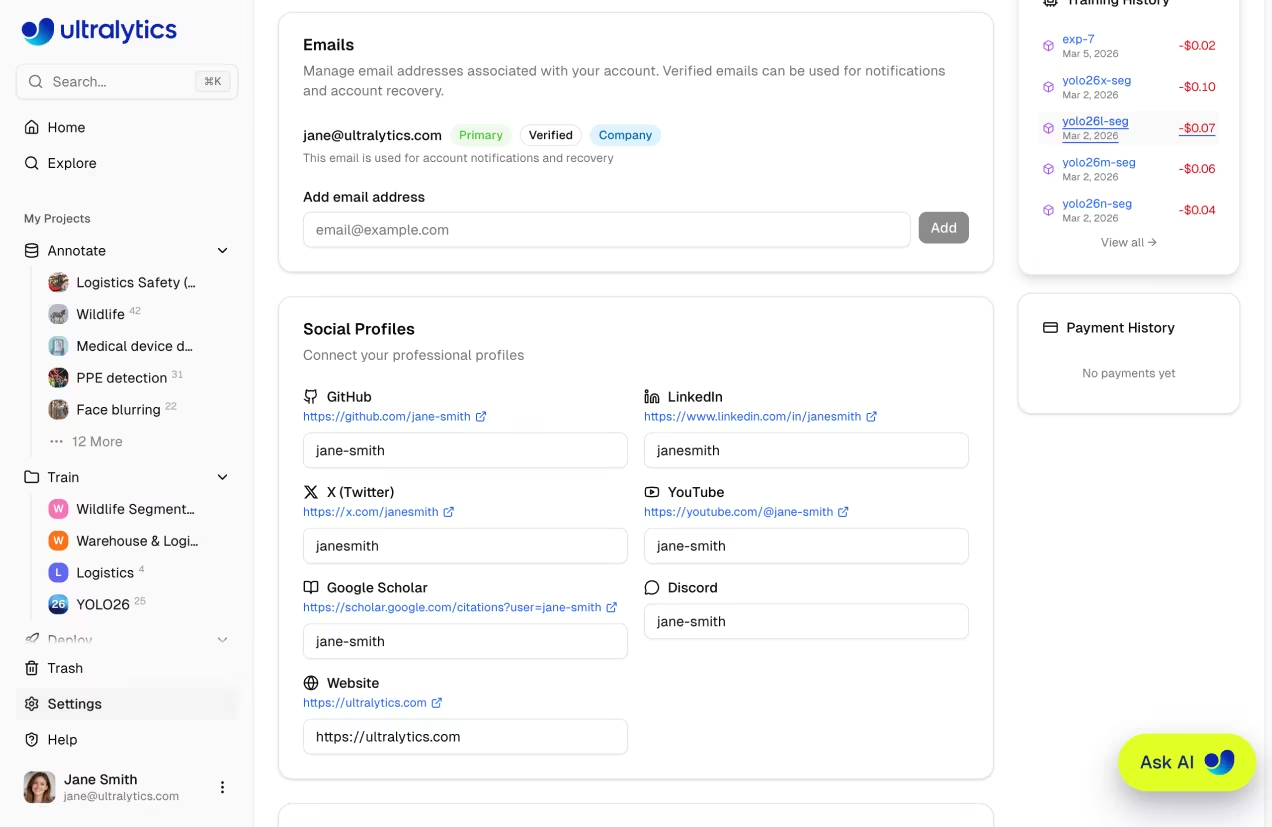
| الإجراء | الوصف |
|---|---|
| إضافة بريد إلكتروني | أضف عنوان بريد إلكتروني جديد إلى حسابك |
| إزالة | إزالة عنوان بريد إلكتروني غير أساسي |
| تحقق | أرسل بريدًا إلكترونيًا للتحقق لتأكيد الملكية |
| تعيين كأساسي | تعيين بريد إلكتروني تم التحقق منه كعنوانك الأساسي |
البريد الإلكتروني الأساسي
يتم استخدام بريدك الإلكتروني الأساسي لإرسال الإشعارات واستعادة الحساب. لا يمكن تعيين سوى عناوين البريد الإلكتروني التي تم التحقق منها كعناوين أساسية.
مفاتيح API
تُدار مفاتيح API مباشرة على Profile علامة التبويب. انظر مفاتيح API للحصول على الوثائق الكاملة.
منطقة البيانات
عرض منطقة بياناتك على Profile علامة التبويب:
| المنطقة | الموقع | الأفضل لـ |
|---|---|---|
| الولايات المتحدة | الولايات المتحدة | مستخدمو الأمريكتين |
| الاتحاد الأوروبي | أوروبا | مستخدمو أوروبا، امتثالًا للائحة العامة لحماية البيانات (GDPR) |
| AP | آسيا والمحيط الهادئ | مستخدمو آسيا والمحيط الهادئ |
المنطقة دائمة
يتم تحديد منطقة البيانات أثناء التسجيل ولا يمكن تغييرها. تبقى جميع بياناتك في هذه المنطقة.
استخدام التخزين
راقب استهلاكك للتخزين على Profile علامة التبويب و الرئيسية الصفحة:
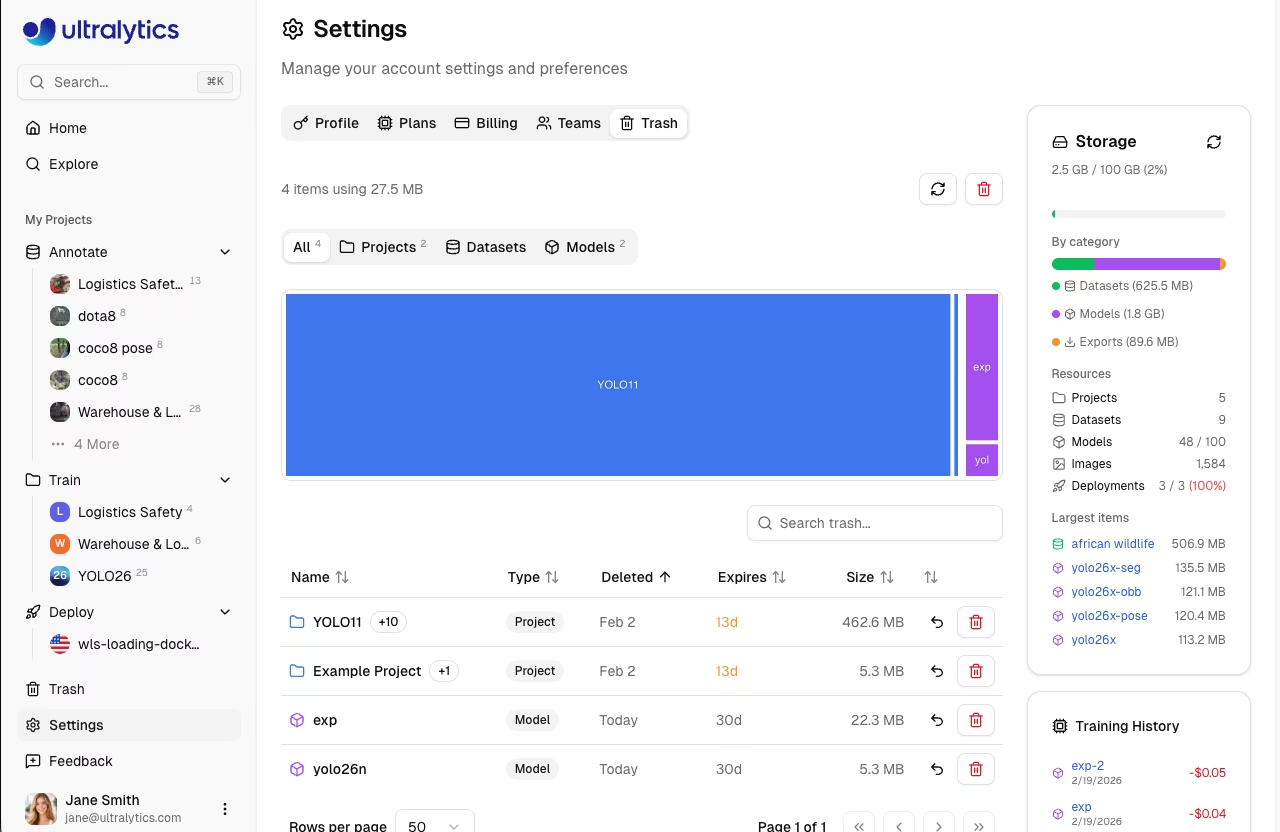
تُظهر بطاقة التخزين ما يلي:
- شريط التقدم الكلي مع حالة مرمزة بالألوان (أخضر أقل من 70%، كهرماني 70-89%، أحمر 90%+)
- تفصيل الفئات لمجموعات البيانات والنماذج وعمليات التصدير.
- عدد الموارد للمشاريع، ومجموعات البيانات، والنماذج، والصور، وعمليات النشر
- أكبر العناصر للمساعدة في تحديد ما يستهلك أكبر قدر من المساحة
| الفئة | الوصف |
|---|---|
| مجموعات البيانات | الصور ومقاطع الفيديو والملصقات وملفات التعليقات التوضيحية التي تم تحميلها |
| النماذج | نقاط التحقق من النماذج المدربة (.pt (الملفات) |
| عمليات التصدير | تنسيقات النماذج المصدرة (ONNX، TensorRT، CoreML، إلخ) |
إعادة حساب السعة التخزينية
لتحديث قيم التخزين، انقر على زر «إعادة الحساب» الموجود على بطاقة التخزين.
حدود التخزين
| الخطة | التخزين | النماذج | عمليات النشر |
|---|---|---|---|
| مجاني | 100 جيجابايت | 100 | 3 |
| احترافي | 500 جيجابايت | 500 | 10 |
| المؤسسات | غير محدود | غير محدود | غير محدود |
حدود حجم الملفات المسموح بتحميلها
| نوع الملف | مجاني | احترافي | المؤسسات |
|---|---|---|---|
| صورة | 50 ميجابايت | 50 ميجابايت | 50 ميجابايت |
| فيديو | 1 جيجابايت | 1 جيجابايت | 1 جيجابايت |
| نموذج (.pt) | 1 جيجابايت | 1 جيجابايت | 1 جيجابايت |
مجموعة البيانات (بصيغة ZIP/TAR متضمنة. .tar.gz/.tgz/NDJSON) | 10 جيجابايت | 20 جيجابايت | 50 جيجابايت |
القمامة والتخزين
تُحتسب العناصر الموجودة في سلة المهملات ضمن حصة التخزين الخاصة بك. لتحرير مساحة، احذف العناصر نهائيًا من سلة المهملات. تُحذف العناصر الموجودة في سلة المهملات تلقائيًا بعد 30 يومًا. انظر "سلة المهملات " لمزيد من التفاصيل.
تقليل التخزين
لتحرير مساحة التخزين:
- احذف مجموعات البيانات غير المستخدمة أو أزل الصور غير الضرورية
- إزالة نقاط التحقق القديمة للنماذج
- احذف تنسيقات النموذج المصدرة التي لم تعد بحاجة إليها
- إفراغ سلة المهملات في الإعدادات > سلة المهملات
الأمان
في Profile تتضمن علامة التبويب بطاقة أمان في الجزء السفلي:
- المصادقة الثنائية: قريبًا. يتم التعامل معها حاليًا بواسطة مزود OAuth الخاص بك (Google، GitHub)
- الحسابات المتصلة: يعرض مزود OAuth المرتبط بك (مثل Google)
الامتثال لـ GDPR
تدعم منصة Ultralytics حقوق اللائحة العامة لحماية البيانات (GDPR):
تصدير البيانات
تنزيل جميع بياناتك:
- انتقل إلى الإعدادات > الملف الشخصي
- انتقل إلى القسم السفلي
- انقر على تصدير البيانات
- استلام رابط التنزيل عبر البريد الإلكتروني
يتضمن التصدير:
- معلومات الملف الشخصي
- بيانات تعريف مجموعة البيانات
- بيانات تعريف النموذج
- سجل التدريب
- بيانات تعريف مفتاح API (ليست أسرارًا)
حذف الحساب
حذف حسابك نهائيًا:
- انتقل إلى الإعدادات > الملف الشخصي
- انتقل إلى القسم السفلي
- انقر على حذف الحساب
- تأكيد الحذف
إجراء لا رجعة فيه
حذف الحساب نهائي. تتم إزالة جميع البيانات في غضون 30 يومًا وفقًا لمتطلبات اللائحة العامة لحماية البيانات (GDPR).
المحذوفات
- جميع المشاريع والنماذج المدربة
- جميع مجموعات البيانات والصور
- جميع مفاتيح ووثائق API
- جميع سجلات الأنشطة
- رصيد الائتمان
المحتفظ به
- تحليلات مجهولة الهوية
- سجلات الخادم (90 يومًا)
- سجلات الامتثال القانوني
علامة التبويب "الخطط"
في Plans تتيح لك علامة التبويب هذه مقارنة الباقات المتاحة وترقية اشتراكك أو تخفيضه.
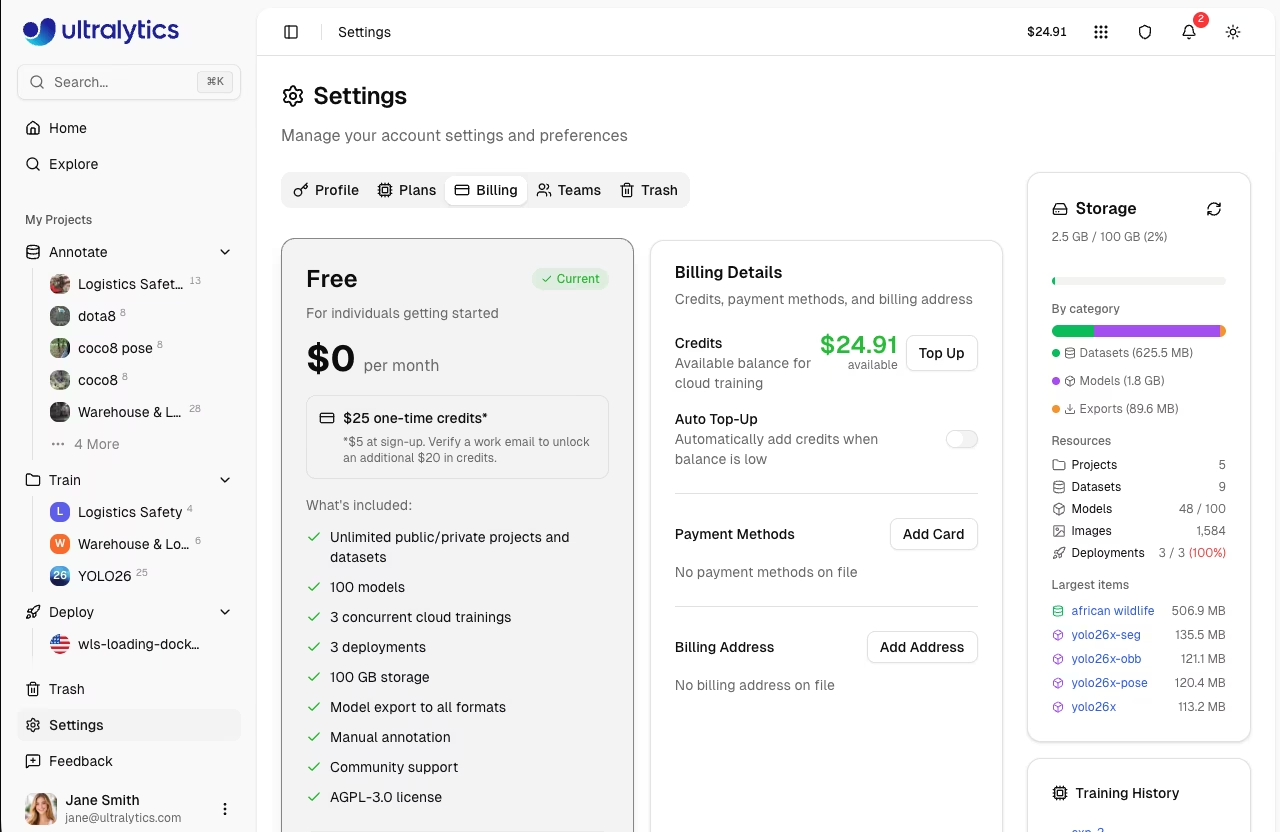
| الخطة | التخزين | النماذج | عمليات النشر | تدريبات متزامنة | مقاعد الفريق |
|---|---|---|---|---|---|
| مجاني | 100 جيجابايت | 100 | 3 | 3 | — |
| احترافي | 500 جيجابايت | 500 | 10 | 10 | حتى 5 |
| المؤسسات | غير محدود | غير محدود | غير محدود | غير محدود | حتى 50 |
من هذه العلامة التبويب، يمكنك:
- قارن الميزات بين مستويات "المجانية" و"الاحترافية" و"المؤسسية"
- قم بالترقية إلى الإصدار Pro للاستفادة من سعة تخزين أكبر، ونماذج أكثر، والتعاون الجماعي، GPU المفضل GPU
- يرجى الاتصال بقسم المبيعات للاستفسار عن احتياجات المؤسسات، بما في ذلك SSO/SAML والتراخيص التجارية
انظر قسم «الفواتير» للاطلاع على معلومات تفصيلية عن الباقات والأسعار وإرشادات الترقية.
علامة تبويب الفوترة
في Billing تُستخدم علامة التبويب هذه لإدارة الرصيد وطرق الدفع ومراجعة سجل المعاملات. الرصيد هو العملة المستخدمة في التدريب السحابي وعمليات النشر على المنصة.
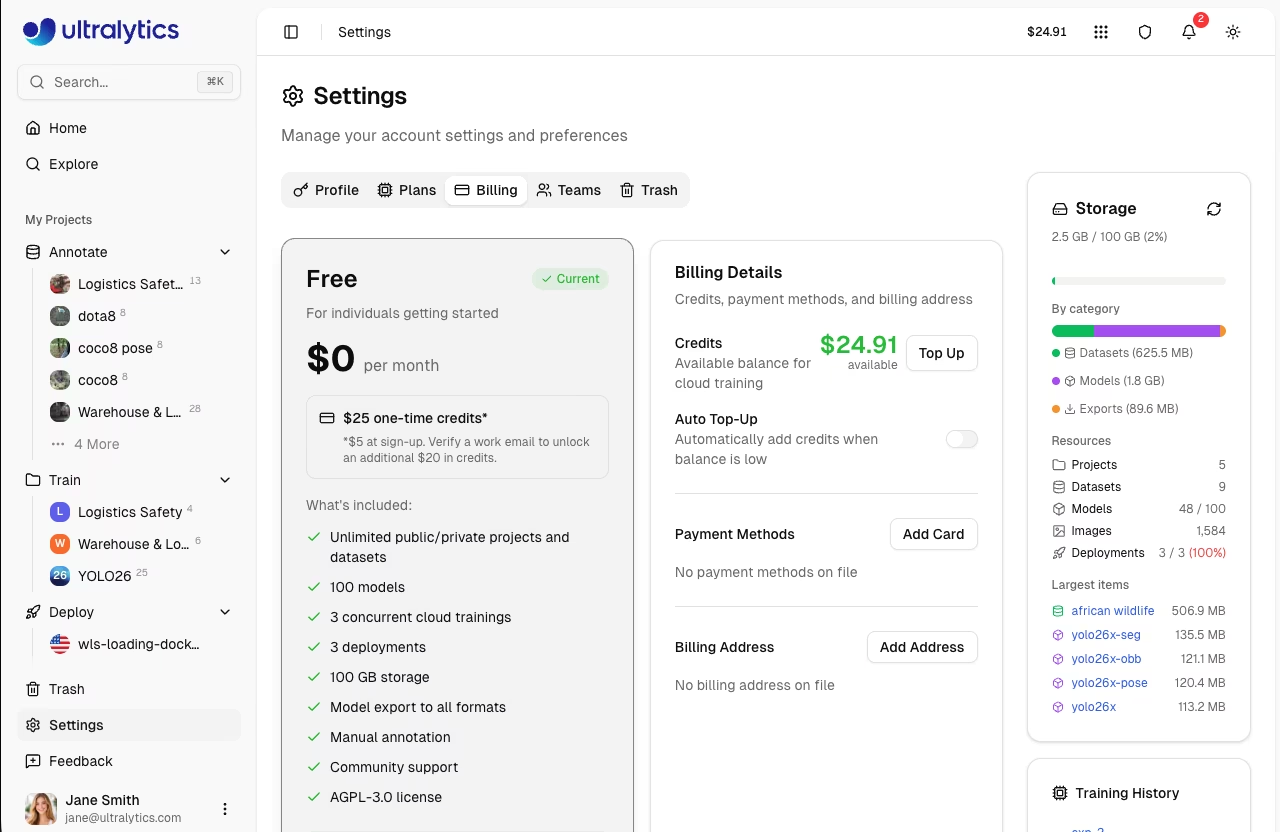
من هذه العلامة التبويب، يمكنك:
- عرض رصيد الائتمان ومتابعة الرصيد المتبقي
- إضافة رصيد عن طريق الشحن اليدوي (مبالغ محددة مسبقًا تتراوح بين 10 دولارات و500 دولار أو مبالغ مخصصة تصل إلى 1000 دولار)
- قم بتفعيل ميزة "التعبئة التلقائية " لإضافة رصيد تلقائيًا عندما ينخفض رصيدك عن حد معين، مما يمنع انقطاع التدريب
- إدارة طرق الدفع وتحديث عنوان الفواتير
- راجع سجل المعاملات track الحركات الائتمانية، بما في ذلك المشتريات وتكاليف التدريب والمبالغ المستردة
تكاليف التدريب
قبل بدء كل عملية تدريب، تقوم المنصة بتقدير التكلفة بناءً على GPU التي اخترتها، وحجم مجموعة البيانات، وعدد الدورات. يتم احتساب التكلفة بناءً على الاستخدام الفعلي عند الانتهاء — ويتم إعادة الرصيد التقديري غير المستخدم إلى رصيدك.
انظر قسم «الفواتير» للاطلاع على الوثائق الكاملة المتعلقة بالرصيد والدفع وإدارة الباقات.
علامة التبويب "الفرق"
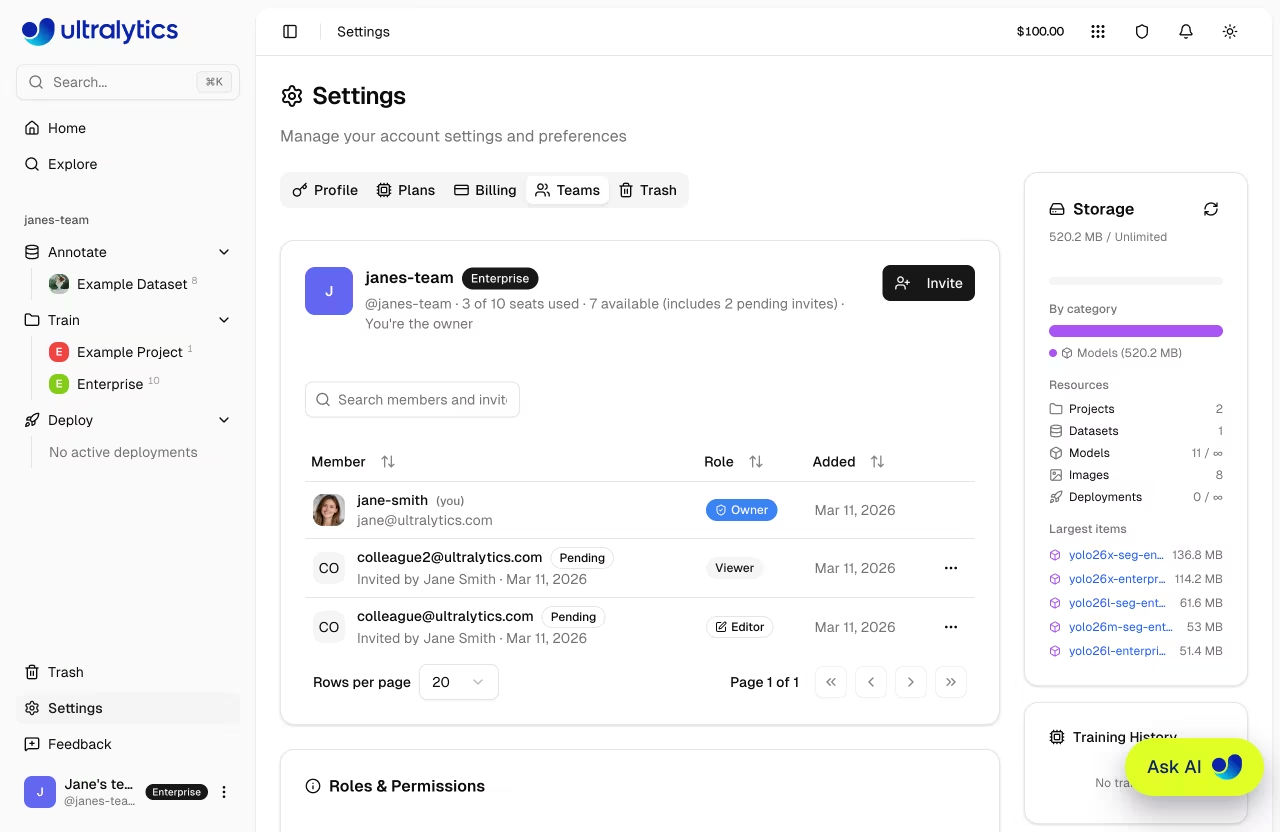
في Teams تتيح لك علامة التبويب هذه إدارة أعضاء مساحة العمل والأدوار والدعوات. تتوفر ميزة "الفرق" على باقات Pro و Enterprise.
الأدوار والأذونات
| الدور | الوصف |
|---|---|
| المالك | تحكم كامل يشمل الفوترة وإدارة الأعضاء وحذف الفرق |
| مسؤول | إدارة الأعضاء والموارد والإعدادات (لا يمكن حذف الفريق) |
| المحرر | إنشاء المشاريع ومجموعات البيانات والنماذج وتحريرها |
| المشاهد | الوصول للقراءة فقط إلى الموارد المشتركة |
إدارة الأعضاء
يمكن للمالكين والمسؤولين إدارة الفريق:
- قم بدعوة الأعضاء عبر البريد الإلكتروني (تنتهي صلاحية الدعوات بعد 7 أيام)
- تغيير الأدوار: انقر على القائمة المنسدلة للدور بجانب العضو (يمكن للمالك فقط تعيين/إزالة دور المسؤول).
- إزالة الأعضاء: انقر على القائمة وحدد إزالة
- إلغاء الدعوات: إلغاء الدعوات المعلقة التي لم يتم قبولها.
- إعادة إرسال الدعوات: إعادة إرسال رسائل البريد الإلكتروني للدعوة
- نقل الملكية: نقل ملكية مساحة العمل إلى عضو آخر (المالك فقط)
الموارد المشتركة
تنتمي جميع الموارد التي يتم إنشاؤها في مساحة عمل الفريق إلى الفريق، وليس إلى الأعضاء بشكل فردي. ويقوم أعضاء الفريق بمشاركة:
- مجموعات البيانات والمشاريع والنماذج — يمكن لجميع الأعضاء الوصول إليها وفقًا لدورهم
- رصيد الائتمان — رصيد مشترك واحد مخصص للتدريب وعمليات النشر
- حدود السعة التخزينية والموارد — تُحسب على مستوى الفريق
الفواتير الخاصة بالفريق
في باقات Pro، يُعتبر كل عضو في الفريق مقعدًا مدفوع الأجر. ويتم تقاسم رصيد الفريق بين جميع الأعضاء.
انظر قسم "الفرق" للاطلاع على الوثائق الكاملة حول إنشاء الفرق، والتبديل بين مساحات العمل، وميزات المؤسسات.
علامة تبويب المهملات
في Trash تعرض علامة التبويب هذه جميع العناصر المحذوفة وتتيح لك استعادتها أو حذفها نهائيًا. تخضع العناصر المحذوفة لسياسة الحذف المؤقت لمدة 30 يومًا قبل حذفها نهائيًا تلقائيًا.
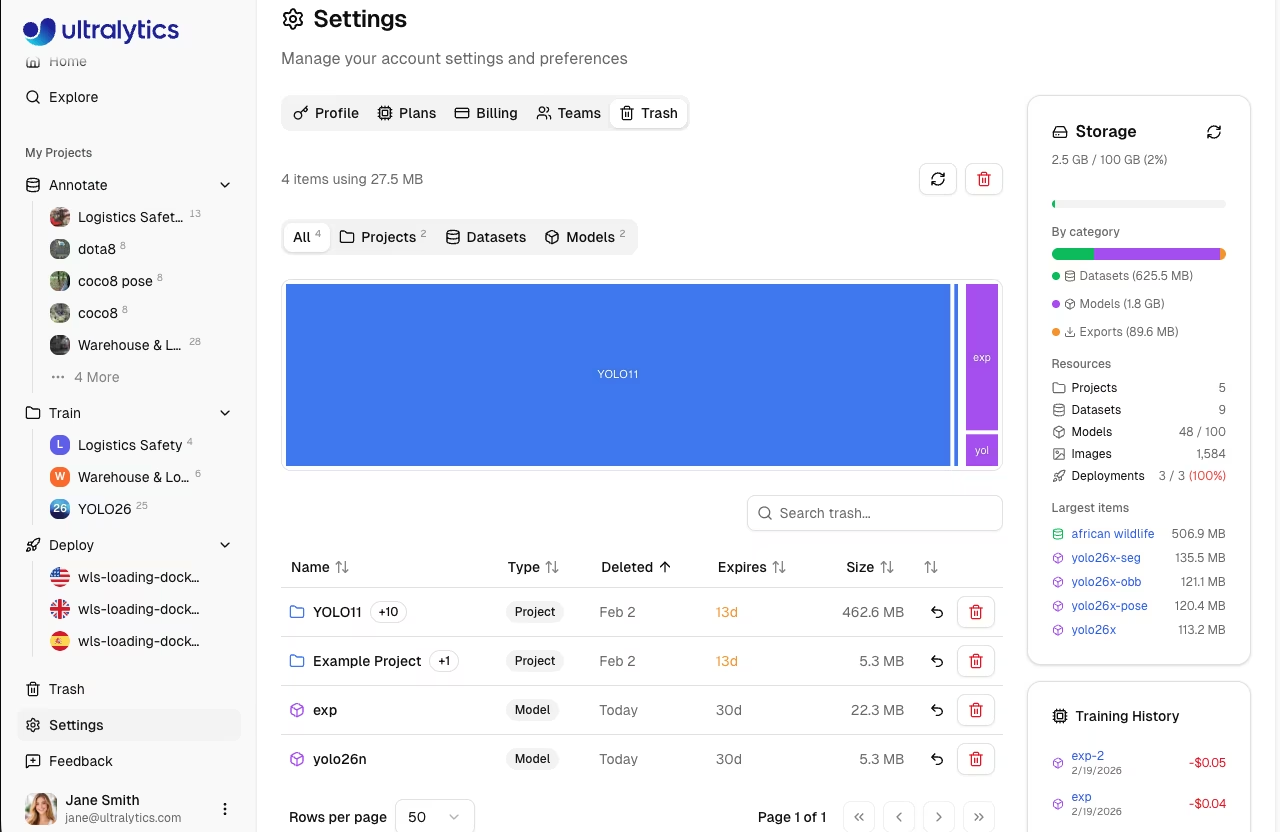
من هذه العلامة التبويب، يمكنك:
- تصفح العناصر المحذوفة المصنفة حسب النوع (الكل، المشاريع، مجموعات البيانات، النماذج)
- اطلع على خريطة الشجرة الخاصة بمساحة التخزين لمعرفة الحجم النسبي للعناصر التي تم إرسالها إلى سلة المهملات
- إعادة العناصر إلى مواقعها الأصلية مع الحفاظ على جميع البيانات سليمة
- احذف العناصر الفردية نهائيًا أو استخدم خيار " إفراغ سلة المهملات " لإزالة كل شيء دفعة واحدة
تأثير التخزين
تُحتسب العناصر الموجودة في سلة المهملات ضمن حصة التخزين الخاصة بك. لتحرير مساحة على الفور، احذف بشكل نهائي العناصر التي لم تعد بحاجة إليها.
انظر قسم " Trash" للاطلاع على الوثائق الكاملة، بما في ذلك سلوك التسلسل والوصول إلى واجهة برمجة التطبيقات (API).
المساعدة والتعليقات
يمكن الوصول إلى صفحة " المساعدة " من تذييل الشريط الجانبي. استخدمها من أجل:
- قيّم تجربتك بتقييم 1-5 نجوم
- اختر نوع الملاحظات: تقرير خطأ، طلب ميزة، أو عام.
- وصف المشكلة برسالة نصية
- إرفاق لقطات شاشة للسياق المرئي
التعليقات سرية وتُرسل مباشرةً إلى Ultralytics للمساعدة في تحديد أولويات الميزات وحل المشكلات.
الأسئلة الشائعة
كيف أغير بريدي الإلكتروني؟
قم بإدارة عناوين بريدك الإلكتروني مباشرة على المنصة:
- انتقل إلى الإعدادات > الملف الشخصي
- انتقل إلى قسم " رسائل البريد الإلكتروني "
- أضف بريدًا إلكترونيًا جديدًا، وتحقق منه، واجعله أساسيًا
هل يمكنني امتلاك حسابات متعددة؟
يمكنك إنشاء حسابات في مناطق مختلفة، ولكن:
- يتطلب كل منها بريداً إلكترونياً فريداً
- البيانات لا تنتقل بين الحسابات
- الفوترة منفصلة
كيف أغير كلمة مروري؟
إذا قمت بالتسجيل باستخدام البريد الإلكتروني وكلمة المرور، فاستخدم إجراءات إعادة تعيين كلمة المرور في صفحة تسجيل الدخول. إذا قمت بالتسجيل باستخدام مزود OAuth، فقم بإدارة كلمة المرور من خلال هذا المزود:
- Google: accounts.google.com
- GitHub: github.com/settings/security
هل المصادقة الثنائية متاحة؟
يتولى مزود OAuth الخاص بك إدارة المصادقة الثنائية (2FA). قم بتمكين المصادقة الثنائية (2FA) في:
- إعدادات حساب Google
- إعدادات أمان GitHub
كم من الوقت حتى تتم إزالة البيانات المحذوفة؟
| النوع | الجدول الزمني |
|---|---|
| العناصر المحذوفة | 30 يومًا |
| حذف الحساب | حتى 30 يومًا |
| النسخ الاحتياطية | 90 يومًا |


