محرر التعليقات التوضيحية
منصة Ultralytics تتضمن محرر تعليقات توضيحية قويًا لتصنيف الصور باستخدام مربعات الإحاطة، والمضلعات، والنقاط الرئيسية، والمربعات الموجهة، والتصنيفات. يدعم المحرر الرسم اليدوي والتعليق التوضيحي الذكي المدعوم بتقنية SAM.
graph TB
    subgraph Manual["Manual Tools"]
        A[Box] & B[Polygon] & C[Keypoint] & D[OBB] & E[Classify]
    end
    subgraph AI["AI-Assisted"]
        F[SAM Smart]
    end
    Manual --> H[Save Labels]
    AI --> H
أنواع المهام المدعومة
يدعم محرر الوسم جميع أنواع مهام YOLO الخمسة:
| المهمة | أداة | تنسيق الوسم |
|---|---|---|
| الكشف | مستطيل | الصناديق المحيطة (x، y، العرض، الارتفاع) |
| تجزئة | مضلع | أقنعة دقيقة بالبكسل (رؤوس المضلع) |
| الوضع | نقطة مفتاحية | قوالب الهيكل العظمي (شخص، يد، وجه، كلب، صندوق، مخصص) |
| OBB | صندوق موجه | صناديق إحاطة مدوّرة (4 زوايا) |
| تصنيف | محدد الفئة | تسميات على مستوى الصورة |
التعليقات التوضيحية متعددة المهام
يتم تخزين جميع أنواع التعليقات التوضيحية الخمسة معًا على كل صورة. يمكنك تبديل نوع المهمة النشط لمجموعة البيانات دون فقدان التعليقات التوضيحية الموجودة — يتم الاحتفاظ بها وتظهر مرة أخرى عند التبديل.
تفاصيل المهمة
الكشف عن الكائنات
وظيفته: تحديد الكائنات ومواقعها باستخدام مربعات حدودية محاذاة للمحاور.
تنسيق الملصق:class_id center_x center_y width height (جميعها معيارية 0-1)
مثال: 0 0.5 0.5 0.2 0.3 — الفئة 0 تتمركز عند (50٪، 50٪) بعرض 20٪ وارتفاع 30٪
حالات الاستخدام: جرد المخزون، مراقبة حركة المرور، كشف الحيوانات البرية، أنظمة الأمن
تجزئة المثيل
وظيفته: إنشاء أقنعة دقيقة للغاية لكل مثيل كائن.
تنسيق الملصق:class_id x1 y1 x2 y2 x3 y3 ... (رؤوس المضلع، معيارية 0-1)
مثال: 0 0.1 0.1 0.9 0.1 0.9 0.9 0.1 0.9 — قناع رباعي الأضلاع
حالات الاستخدام: التصوير الطبي، المركبات ذاتية القيادة، تحرير الصور، التحليل الزراعي
تقدير الوضع
وظيفته: يكتشف النقاط الرئيسية في الجسم لتتبع الهيكل العظمي.
تنسيق الملصق:class_id cx cy w h kx1 ky1 v1 kx2 ky2 v2 ...
- علامات الرؤية:
0=غير مصنف،1=مسمى ولكن مسدود،2=مسمى ومرئي
مثال: 0 0.5 0.5 0.2 0.3 0.6 0.7 2 0.4 0.8 1 — شخص لديه نقطتان رئيسيتان
حالات الاستخدام: تحليل الرياضة، العلاج الطبيعي، الرسوم المتحركة، التعرف على الإيماءات
مربع إحاطة موجه (OBB)
وظيفته: يكتشف الأجسام المدورة باستخدام مربعات تحديد الزوايا.
تنسيق الملصق:class_id x1 y1 x2 y2 x3 y3 x4 y4 (أربع نقاط زاوية، معيارية)
مثال: 0 0.1 0.1 0.9 0.1 0.9 0.9 0.1 0.9 — مستطيل مقلوب
حالات الاستخدام: الصور الجوية، تحليل المستندات، فحص التصنيع، كشف السفن
تصنيف الصور
وظيفته: يعين تسمية واحدة للصورة بأكملها.
تنسيق الملصق:مستند إلى المجلد — الصور مرتبة حسب اسم الفصل (train/cats/, train/dogs/)
حالات الاستخدام: مراقبة المحتوى، مراقبة الجودة، التشخيص الطبي، التعرف على المشاهد
ابدأ
لإضافة التعليقات التوضيحية للصور:
- انتقل إلى مجموعة بياناتك
- انقر على صورة لفتح العارض بملء الشاشة
- انقر
Editللدخول إلى وضع التعليق التوضيحي - حدد أداة التعليق التوضيحي من شريط الأدوات
- ارسم التعليقات التوضيحية على الصورة
- انقر
Saveعند الانتهاء
graph LR
    A[Open Dataset] --> B[Click Image]
    B --> C[Click Edit]
    C --> D[Draw Annotations]
    D --> E[Save]
    E --> F[Next Image]
    F --> B

    style C fill:#2196F3,color:#fff
    style D fill:#FF9800,color:#fff
    style E fill:#4CAF50,color:#fff
أوضاع التعليقات التوضيحية
يوفر المحرر وضعين للتعليق التوضيحي، يمكن اختيارهما من شريط الأدوات:
| الوضع | الوصف | الاختصار |
|---|---|---|
| رسم | التعليق اليدوي باستخدام أدوات مخصصة للمهام | V |
| ذكي | التعليقات التفاعلية SAM(segment) | S |
أدوات الوسم اليدوي
صندوق الإحاطة (detect)
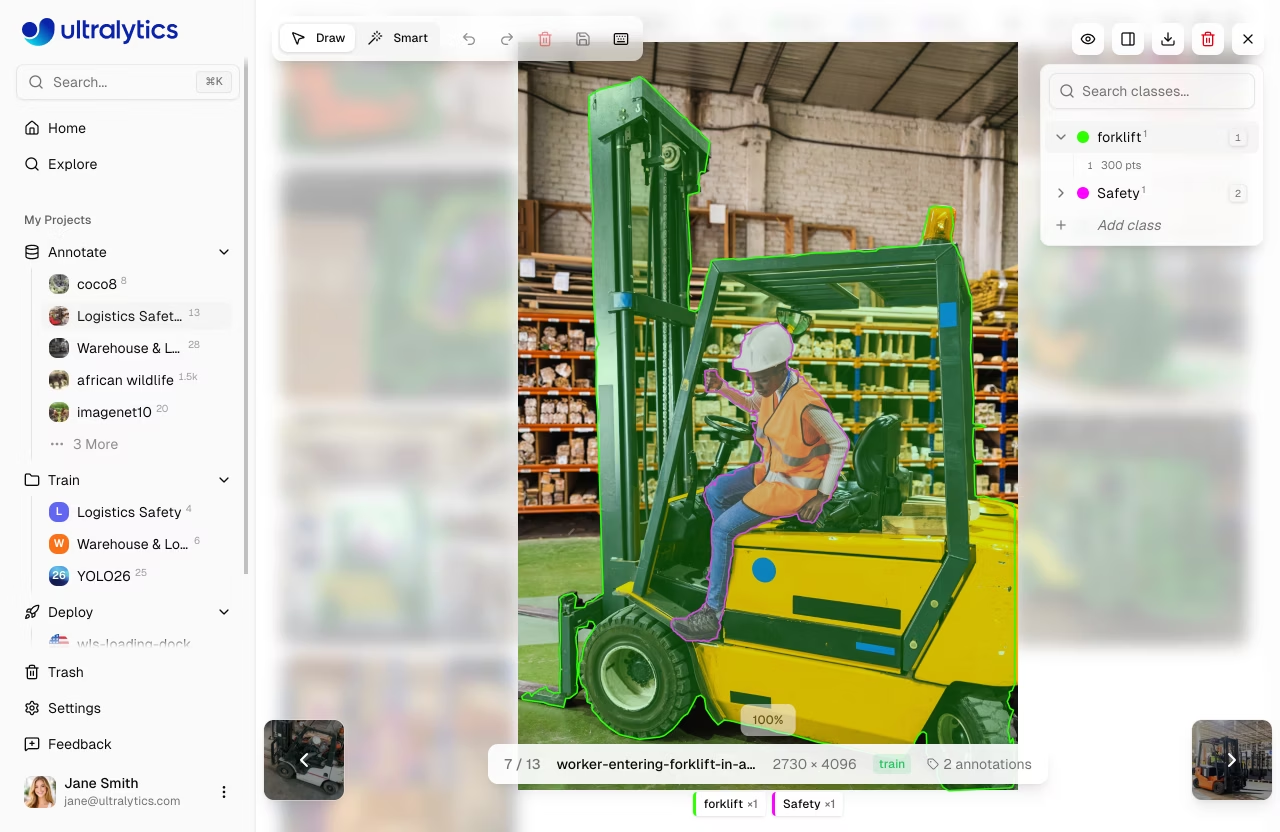
ارسم صناديق مستطيلة حول الكائنات:
- ادخل إلى وضع التحرير وحدد
Draw - انقر واسحب لرسم مستطيل
- حرر لإكمال الصندوق
- حدد فئة من القائمة المنسدلة
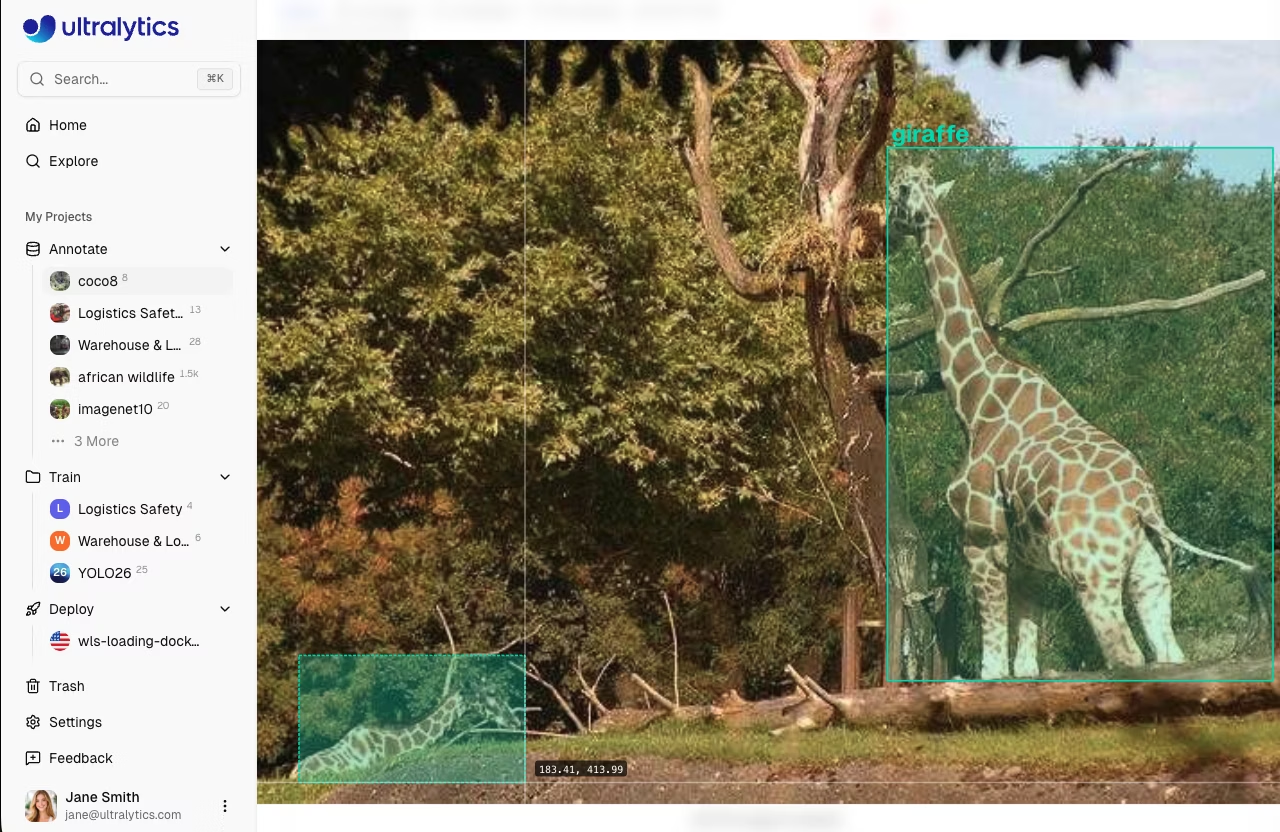
تغيير الحجم والتحريك
- اسحب 8 مقابض الزوايا/الحواف لتغيير الحجم
- اسحب المركز للتحريك
- اضغط على
DeleteأوBackspaceلإزالة التعليق التوضيحي المحدد
مضلع (segment)
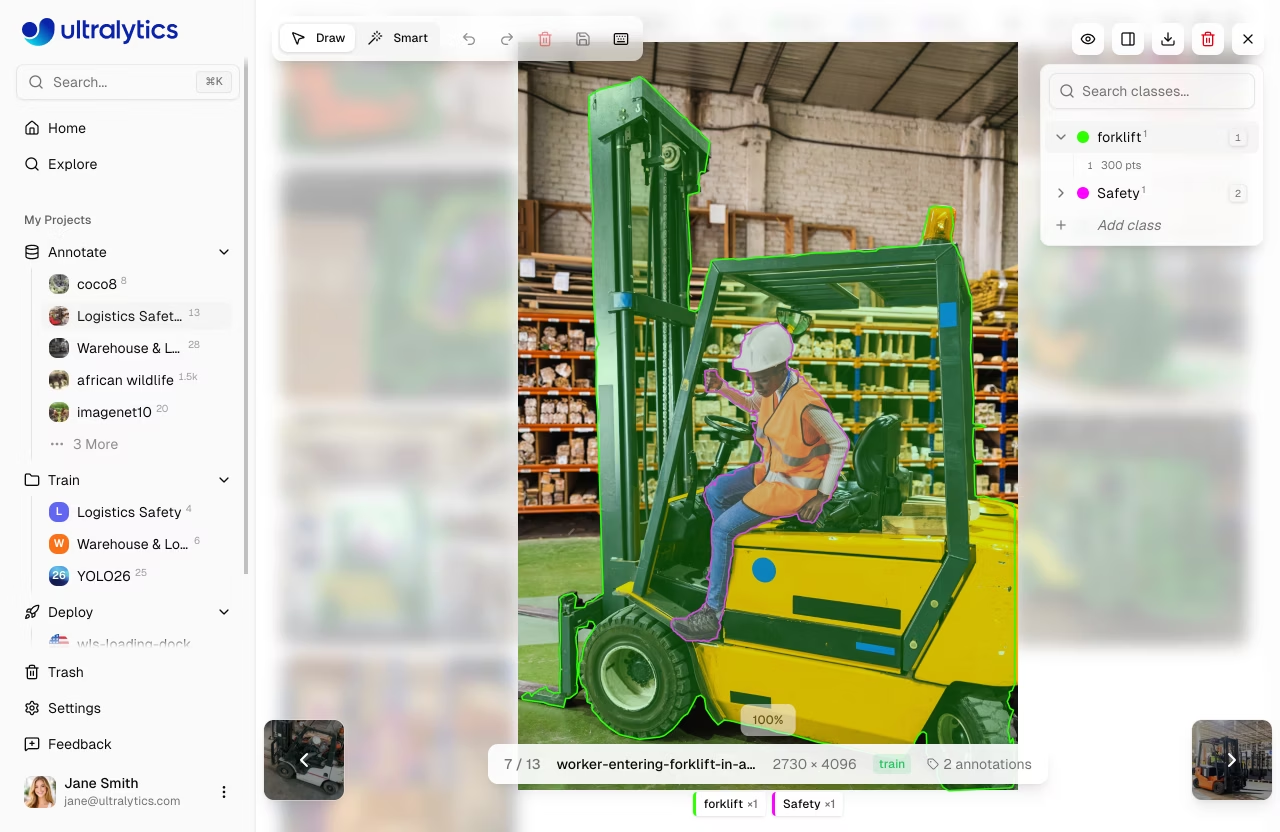
ارسم أقنعة مضلعة دقيقة:
- ادخل إلى وضع التحرير وحدد
Draw - انقر لإضافة رؤوس
- انقر بزر الماوس الأيمن أو اضغط
Enterلإغلاق المضلع - حدد فئة من القائمة المنسدلة
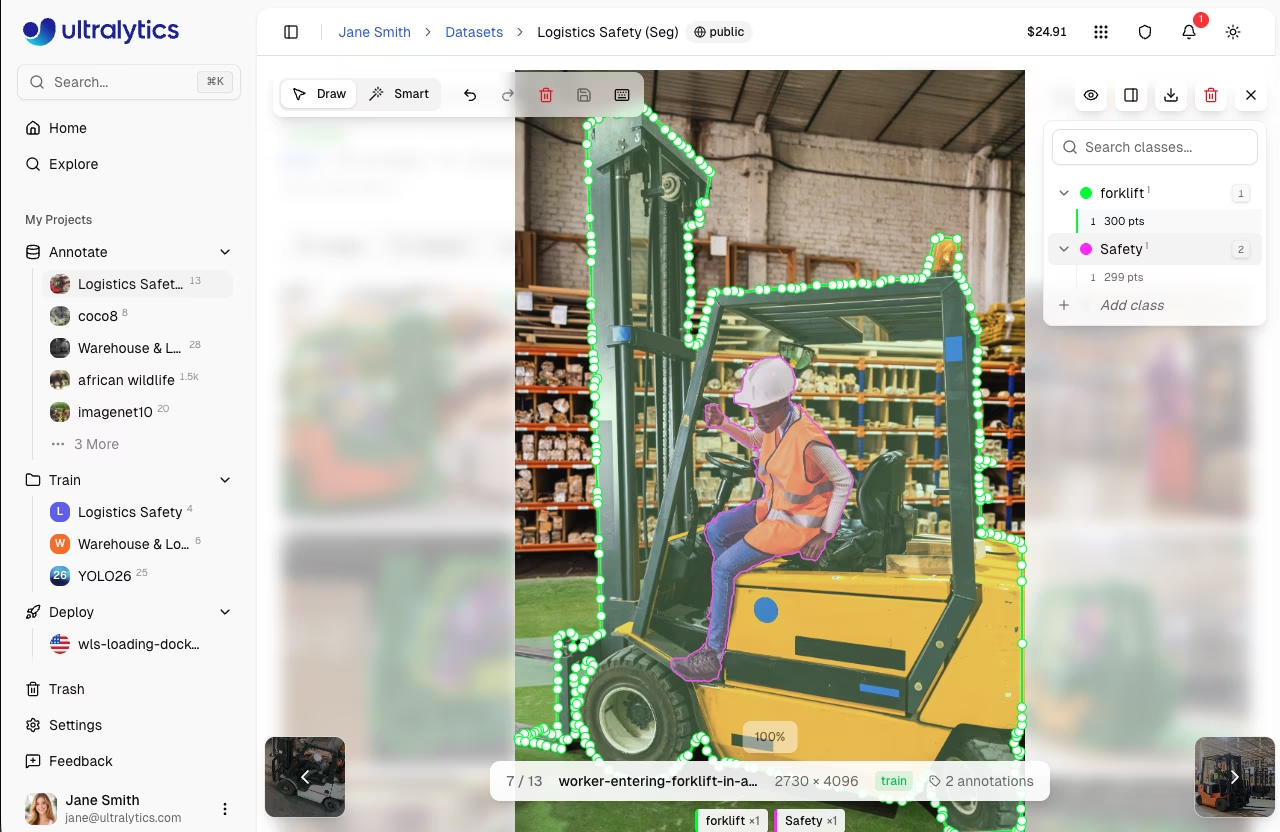
تحرير الرؤوس
- اسحب الرؤوس الفردية للتعديل
- اسحب المضلع بأكمله لتحريكه
- انقر على رأس واضغط
Deleteلإزالته
نقطة مفتاحية (وضعية)
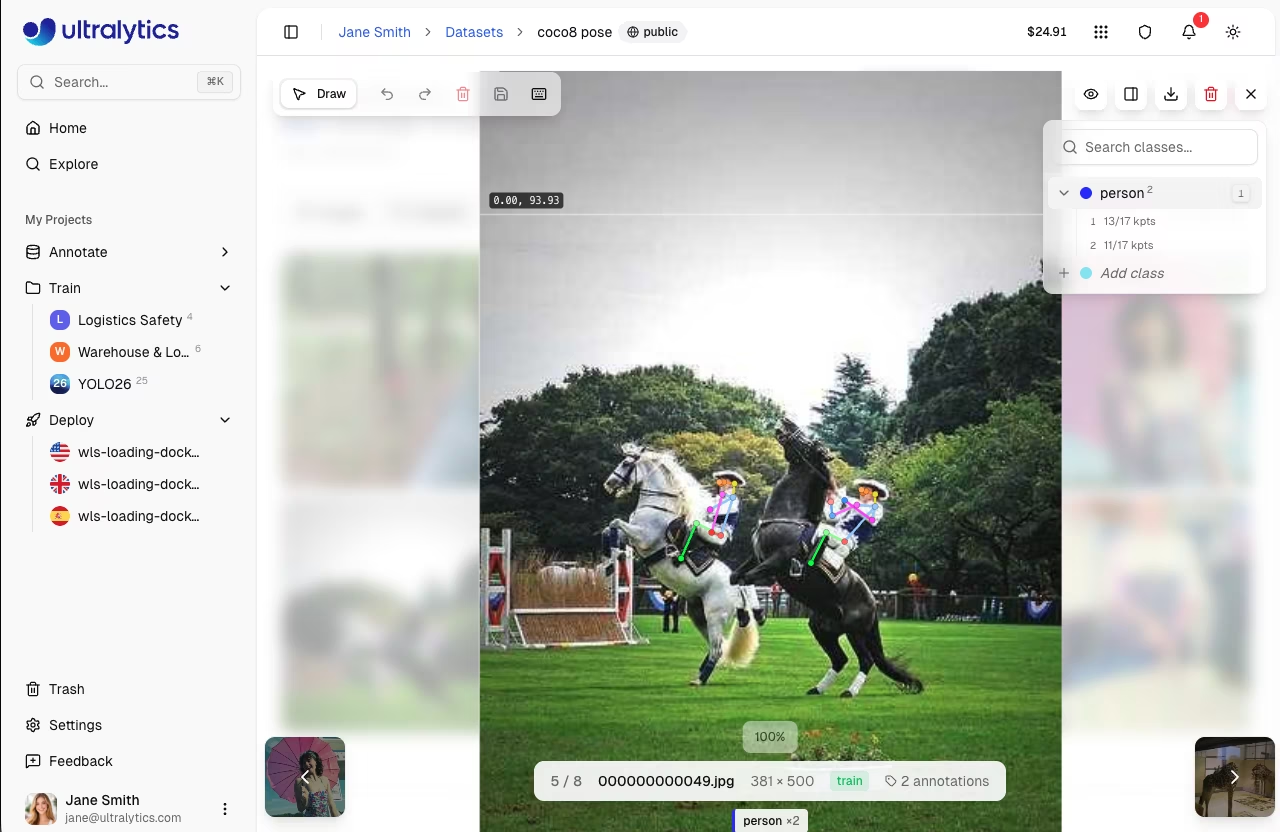
وسم الوضعيات باستخدام قوالب الهيكل العظمي. اختر قالبًا من شريط الأدوات، انقر مرة واحدة لوضع جميع النقاط الرئيسية، ثم اسحب النقاط الرئيسية الفردية لضبط المواضع.
- ادخل إلى وضع التحرير وحدد
Draw - اختر قالب هيكل من منتقي القوالب في شريط الأدوات
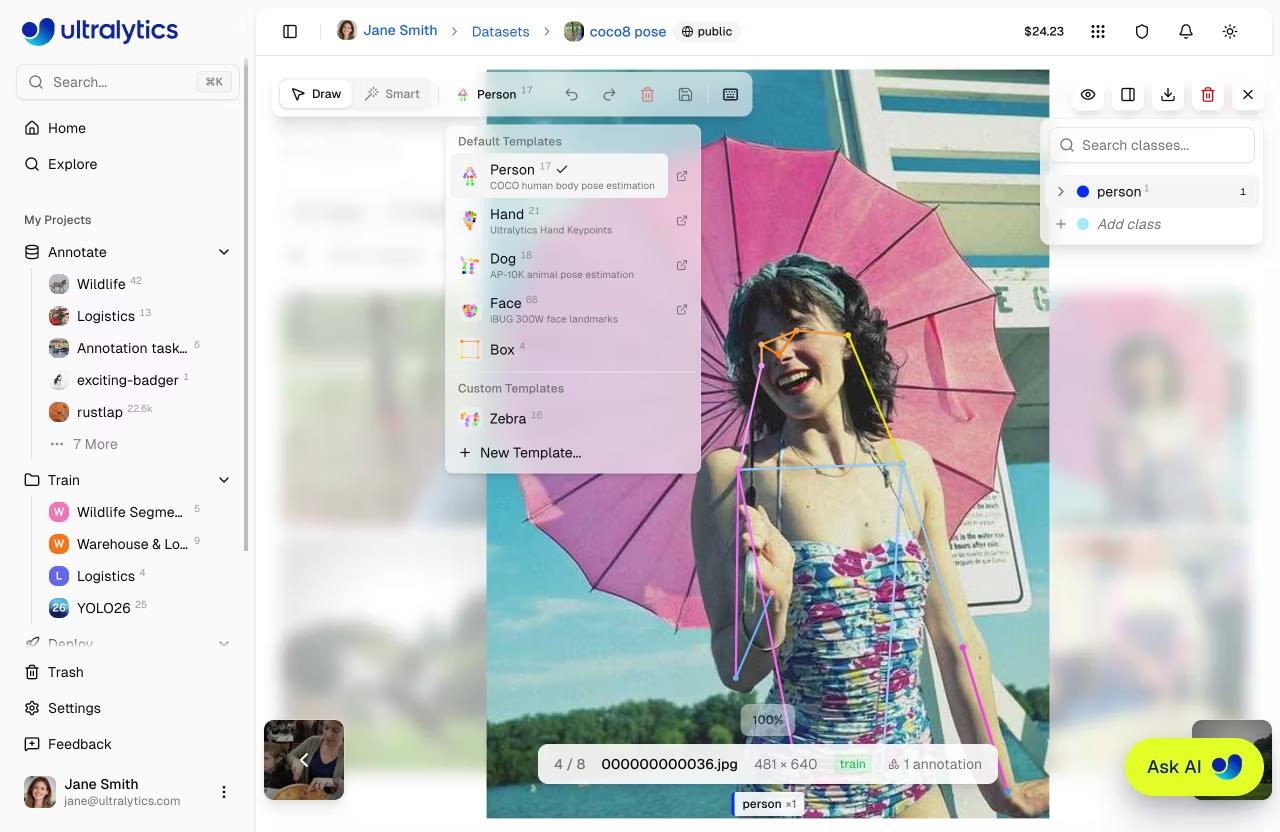
- انقر على الصورة لوضع جميع النقاط الرئيسية دفعة واحدة
- اسحب النقاط الرئيسية الفردية لضبط مواقعها
- اضغط على
Enterللتأكيد أوEscapeللإلغاء
قوالب الهياكل العظمية المدمجة
يتضمن المحرر 5 قوالب مدمجة:
| قالب | النقاط الرئيسية | الوصف |
|---|---|---|
| شخص | 17 | وضعية جسم الإنسان في COCO — الأنف، العينين، الأذنين، الكتفين، المرفقين، الرسغين، الوركين، الركبتين، الكاحلين |
| اليد | 21 | معالم اليد في MediaPipe — معاصم اليد، الإبهام، السبابة، الوسطى، البنصر، مفاصل الخنصر |
| الوجه | 68 | iBUG 300W النقاط المرجعية للوجه — الفك، الحواجب، الأنف، العيون، الفم |
| كلب | 18 | وضعية الحيوان — الأنف، الرأس، الرقبة، الأكتاف، الأرجل، الكفوف، الذيل |
| أداة الصندوق | 4 | نقاط المفتاح الزاوية — أعلى اليسار، أعلى اليمين، أسفل اليمين، أسفل اليسار |
قوالب هيكل عظمي مخصصة
إنشاء قوالب مخصصة لأي هيكل وضعية:
- انقر على زر + بجانب منتقي القوالب
- يمكنك أيضًا النقر فوق «البدء من...» لتحميل النقاط الرئيسية والوصلات من قالب موجود كنقطة انطلاق
- ضع نقاط مفتاحية على اللوحة بالضغط
- قم بتسمية كل نقطة رئيسية وتخصيص الألوان
- ربط النقاط الرئيسية عن طريق تحديد نقطتين (يتم رسم الروابط تلقائيًا عند وضع النقاط الرئيسية المتتالية)
- احفظ القالب لإعادة استخدامه في مجموعة البيانات الخاصة بك
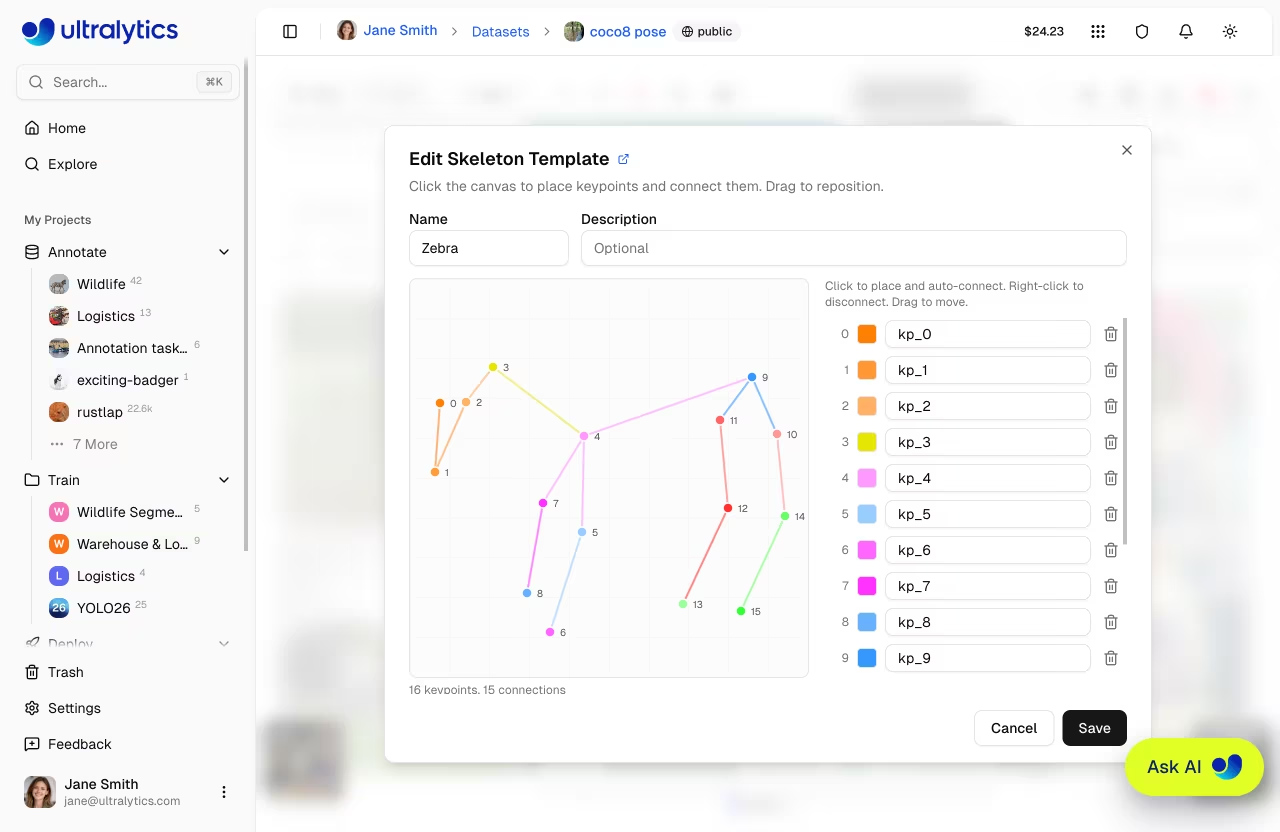
تُحفظ القوالب المخصصة في حسابك وتكون متاحة في جميع مجموعات بيانات الوضعيات.
نموذج سير العمل
يحل نظام القوالب محل وضع النقاط الرئيسية يدويًا بشكل متسلسل. بدلاً من النقر 17 مرة لإنشاء COCO حدد قالب "Person" (شخص) وانقر مرة واحدة — سيتم وضع جميع النقاط الرئيسية في تخطيط الهيكل الصحيح. ثم اسحب لضبط المواضع للوضعية المحددة.
رؤية النقاط الرئيسية
كل نقطة رئيسية لها علامة رؤية: 0 = غير معلمة، 1 = معلمة ولكنها محجوبة، 2 = معلمة ومرئية. يجب وضع علامة على نقاط المفتاح المحجوبة (خلف كائنات أخرى) بمدى الرؤية 1 — يتعلم النموذج استنتاج مواقعهم.
مربع إحاطة موجه (OBB)
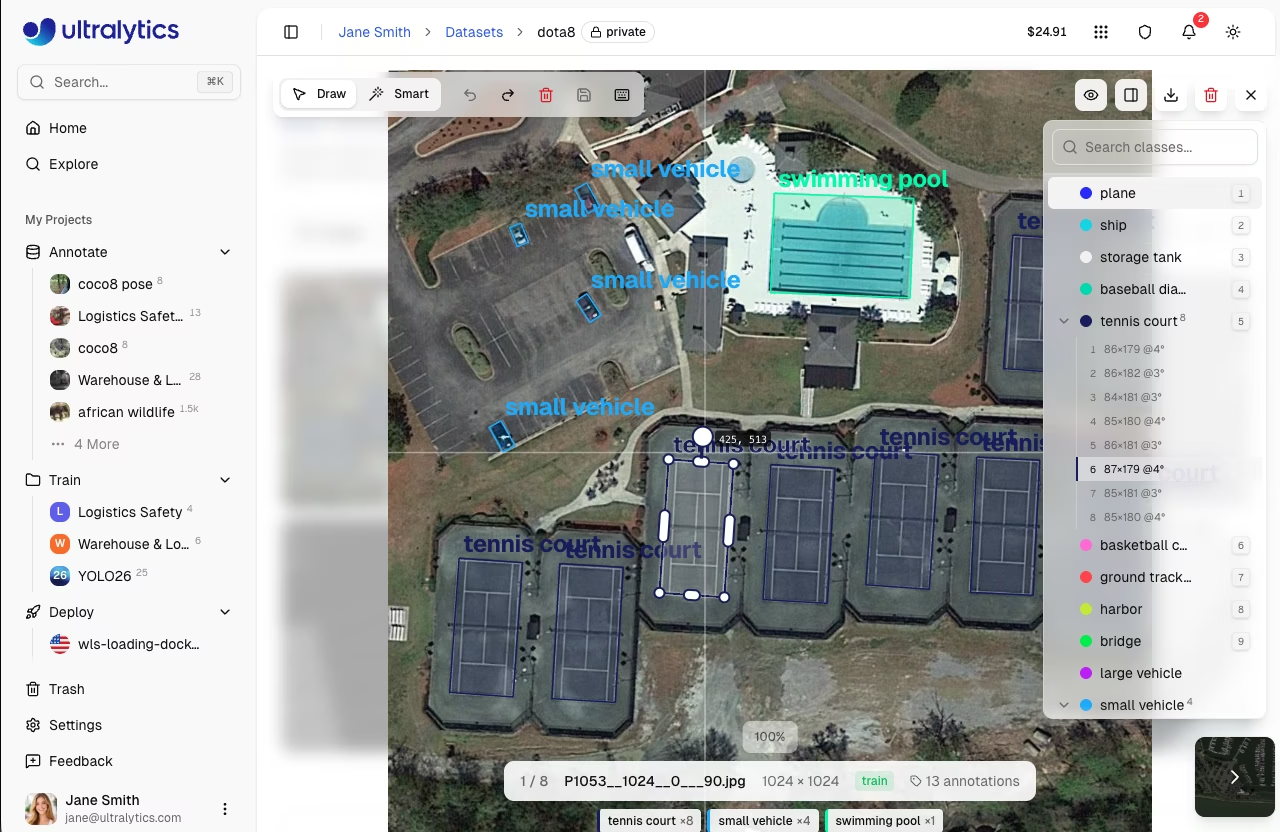
ارسم مربعات مدوّرة للكائنات المائلة:
- ادخل إلى وضع التحرير وحدد
Draw - انقر واسحب لرسم مربع أولي
- استخدم مقبض التدوير لضبط الزاوية
- اسحب مقابض الزوايا لتغيير الحجم
- حدد فئة من القائمة المنسدلة
تصنيف (classify)
عيّن تسميات الفئات على مستوى الصورة:
- الدخول إلى وضع التحرير
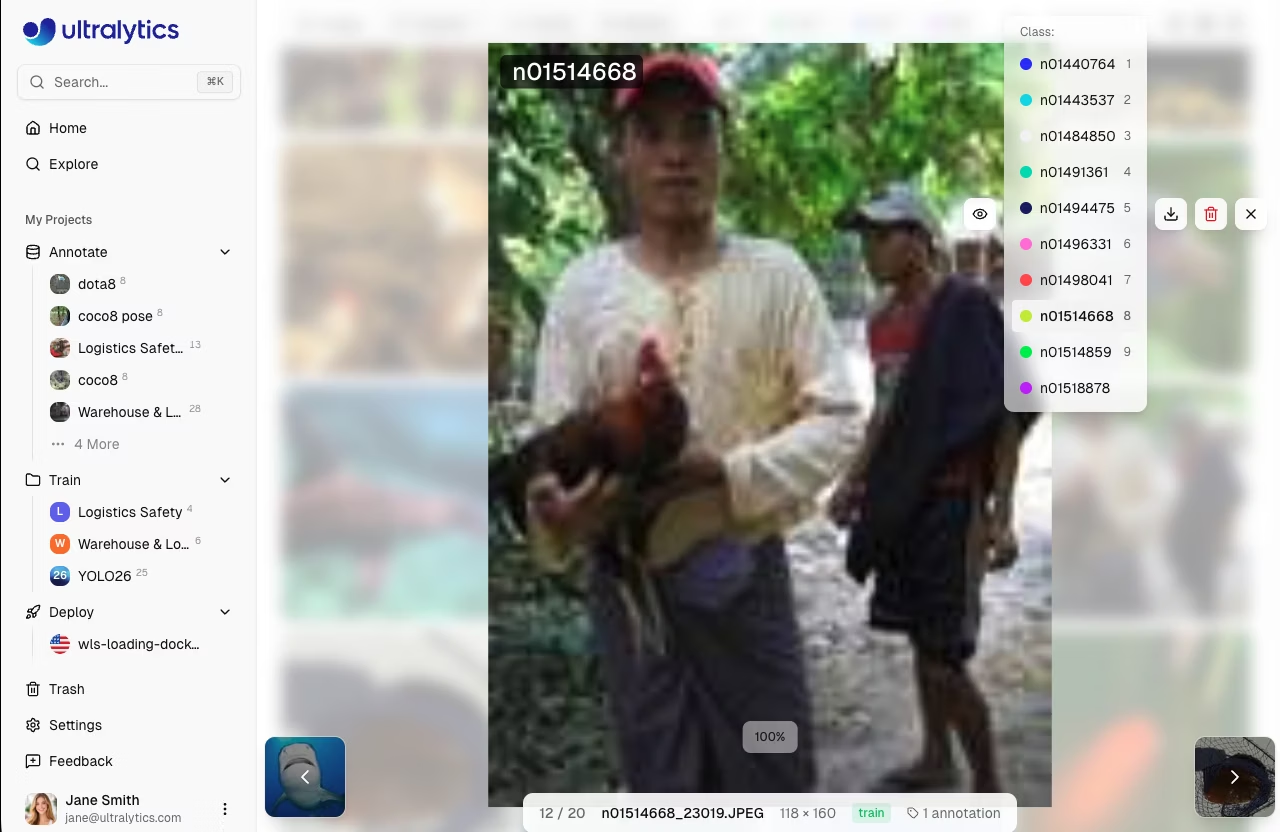
- تظهر لوحة جانبية مع أزرار اختيار الفئات.
- انقر على أزرار الفئات أو اضغط على مفاتيح الأرقام
1-9
التعليق التوضيحي الذكي
تضيف ميزة "التعليق التلقائي الذكي" إمكانية التعليق المدعوم بالنماذج إلى المحرر. في الوضع الذكي، يمكنك استخدام نموذج "Segment Anything Model" (SAM) للتعليق بنقرة واحدة، أو استخدامYOLO Ultralytics YOLO المُدرَّبة مسبقًا YOLO الخاصة بك التي تم ضبطها بدقة لإضافة التنبؤات كتعليقات. تتوفر ميزة "التعليق التلقائي الذكي" من أجل detect، segmentو OBB.
الوسم الذكي SAM
عند تحديد SAM :
- ادخل إلى وضع التحرير وحدد
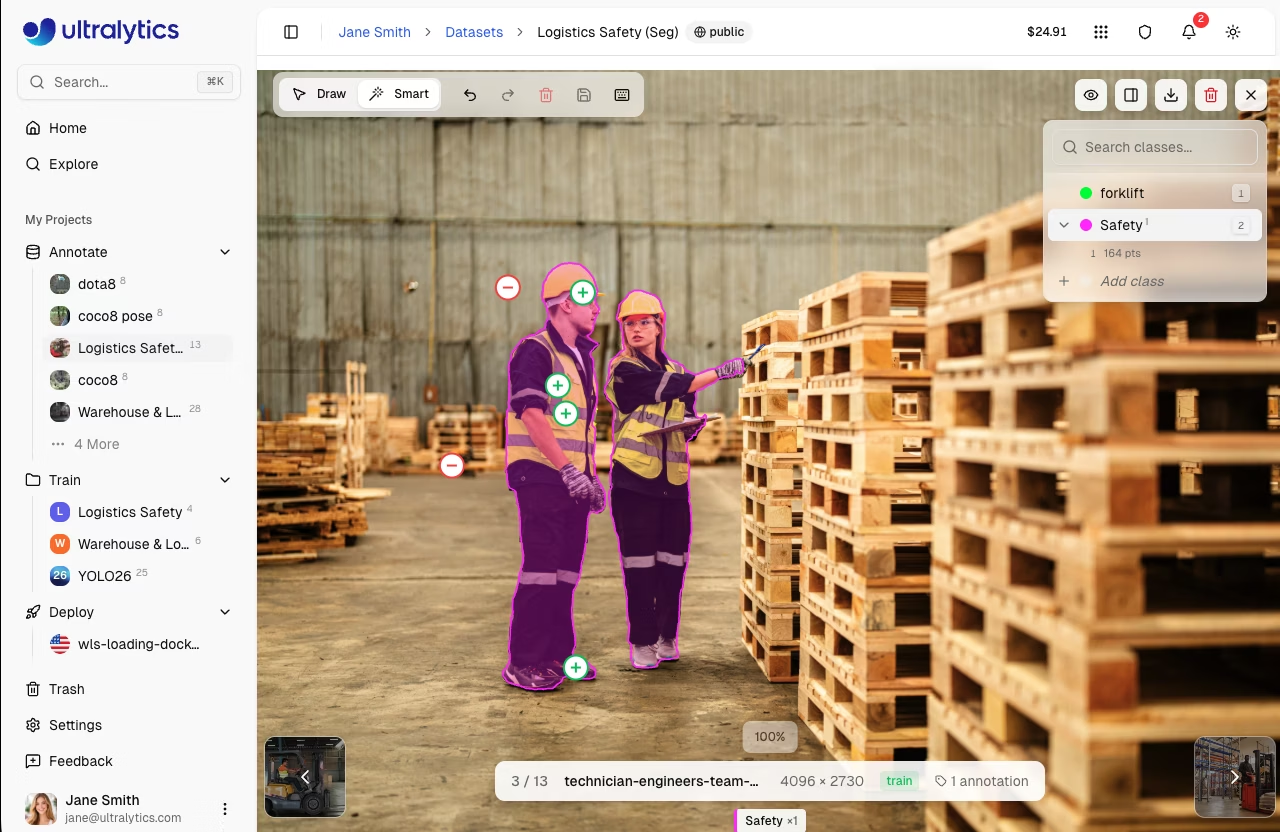
Smartأو اضغطS - انقر بالزر الأيسر لإضافة نقاط إيجابية (تضمين هذه المنطقة)
- انقر بالزر الأيمن لإضافة نقاط سلبية (استبعاد هذه المنطقة)
- يقوم SAM بإنشاء قناع دقيق في الوقت الفعلي
- اضغط على
EnterأوEscapeلحفظ التعليق التوضيحي، أو لتمكين تطبيق تلقائي لسير العمل بنقرة واحدة
graph LR
    A[Press S] --> B[Left-click Object]
    B --> C[SAM Generates Mask]
    C --> D{Auto-apply?}
    D -->|Yes| E[Mask Applied Automatically]
    D -->|No| F{Accurate?}
    F -->|Yes| G[Enter to Save]
    F -->|No| H[Add +/- Points]
    H --> C

    style A fill:#2196F3,color:#fff
    style C fill:#FF9800,color:#fff
    style E fill:#4CAF50,color:#fff
    style G fill:#4CAF50,color:#fff
نصائح SAM
- ابدأ بنقرة إيجابية على مركز الكائن
- أضف نقرات سلبية لاستبعاد الخلفية
- امسك
Alt/Optionلعكس سلوك النقر (يصبح النقر الأيسر سالبًا، ويصبح النقر الأيمن موجبًا) - تمكين تطبيق تلقائي (
A) للتعليق التوضيحي بنقرة واحدة — يتم حفظ القناع تلقائيًا بعد كل نقرة - امسك
Shiftأثناء تشغيل ميزة "التطبيق التلقائي" لوضع نقاط متعددة قبل تطبيق القناع - تظهر النقاط الإيجابية والسلبية على شكل علامات مربعة مع
+و−الرموز الموجودة على اللوحة - يعمل بشكل أفضل مع الكائنات المميزة ذات الحواف الواضحة
- استخدم 2-3 نقاط إيجابية للأجسام الطويلة
يمكن للتعليق التوضيحي الذكي لـ SAM أن يولد:
- مضلعات لمهام التجزئة
- صناديق الإحاطة لمهام الكشف
- صناديق موجهة لمهام الـ obb
دعم SAM
التعليق SAM متاح فقط لـ detect، segmentو OBB. تتطلب مهام التصنيف والوضع تعليقًا يدويًا.
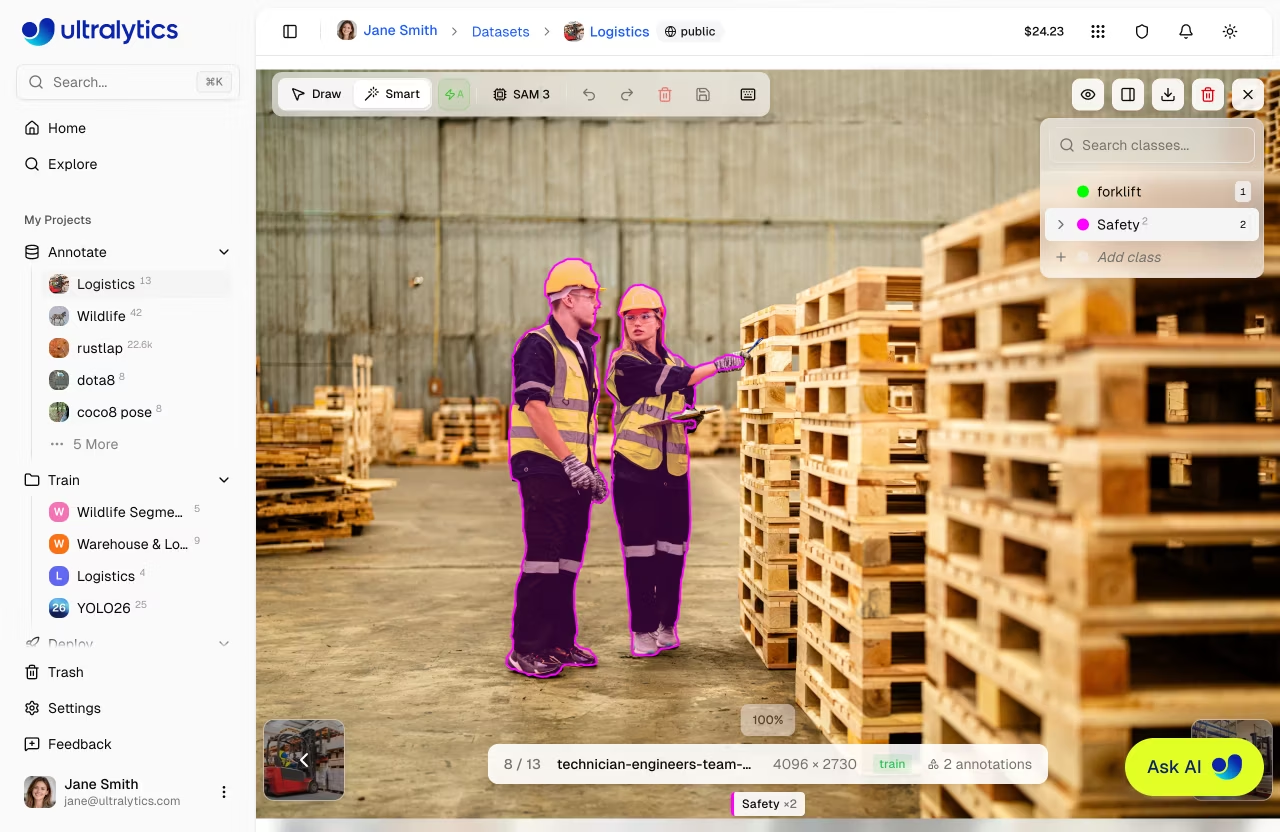
وضع التطبيق التلقائي
يعمل وضع التطبيق التلقائي على تسريع التصنيف الذكي عن طريق حفظ قناع SAM تلقائيًا بعد كل نقرة — لا حاجة للضغط Enterقم بتبديله باستخدام زر التطبيق التلقائي في شريط الأدوات أو اضغط على A.
| الوضع | السلوك |
|---|---|
| التطبيق التلقائي قيد التشغيل (افتراضي) | يتم تطبيق القناع تلقائيًا بعد كل نقرة |
التطبيق التلقائي قيد التشغيل + Shift | ضع عدة نقاط أولاً، وسيتم تطبيق القناع عند تحرير الزر |
| التطبيق التلقائي متوقف | ضع النقاط بحرية، ثم اضغط Enter للتقدم |
متى تستخدم ميزة "التطبيق التلقائي"
يُعد التطبيق التلقائي مثاليًا لمجموعات البيانات التي تحتوي على كائنات متباعدة جيدًا حيث تنتج نقرة واحدة قناعًا دقيقًا. بالنسبة للكائنات المعقدة أو المتداخلة، قم بإيقاف تشغيل التطبيق التلقائي واستخدم نقاطًا إيجابية/سلبية متعددة لتحسين القناع قبل الحفظ.
اختيار SAM
عندما يكون الوضع الذكي نشطًا، يظهر أداة اختيار النموذج في شريط الأدوات. تتوفر خمسة SAM — اختر النموذج المناسب لمجموعة البيانات الخاصة بك بناءً على التوازن بين السرعة والدقة:
| النموذج | الحجم | السرعة | ملاحظات |
|---|---|---|---|
| SAM .1 صغير | 74.5 ميجابايت | الأسرع | |
| SAM .1 صغير | 88 ميجابايت | سريع | افتراضي |
| قاعدة SAM .1 | 154 ميجابايت | معتدل | |
| SAM .1 كبير | 428 ميجابايت | أبطأ | الأكثر دقة من SAM .1 |
| SAM 3 | 3.45 جيجابايت | الأبطأ | الجيل الأحدث |
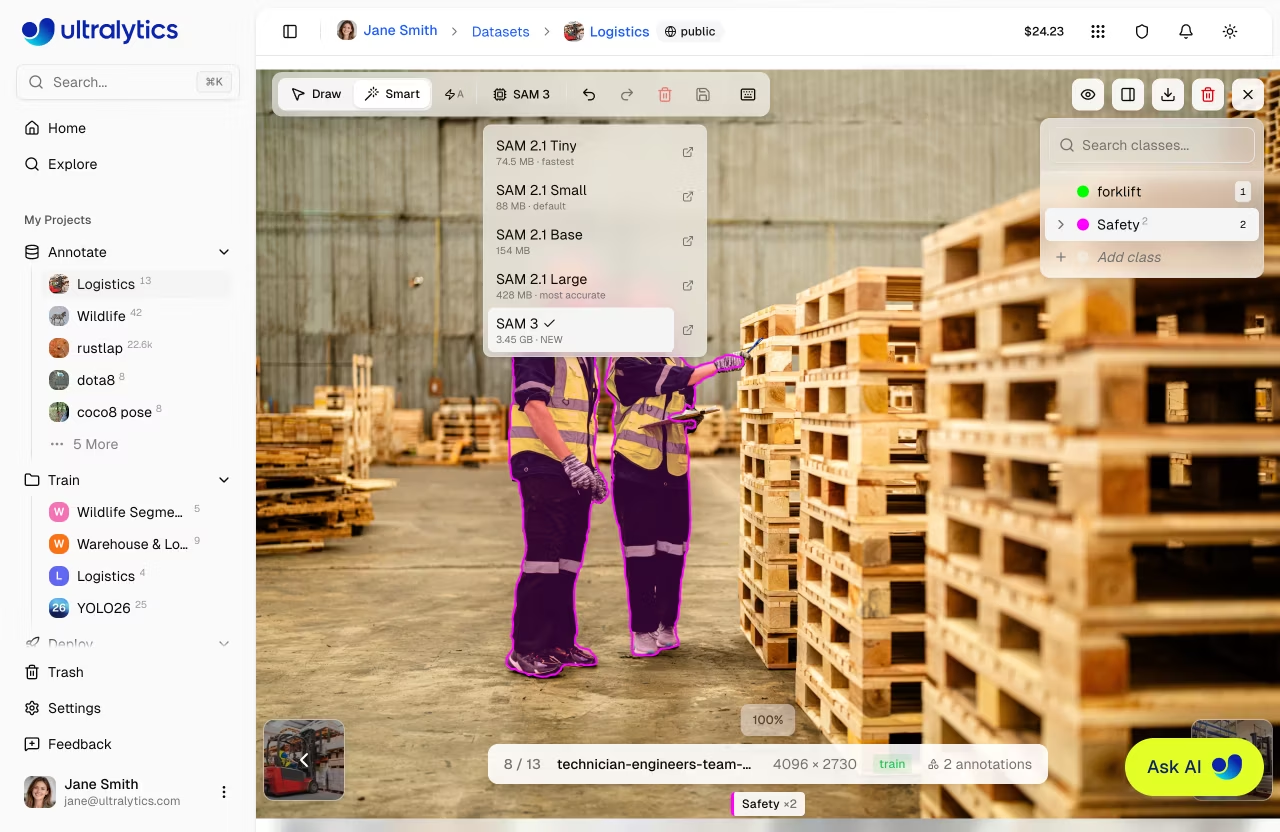
يؤدي تبديل النماذج أثناء تنشيط الوضع الذكي إلى إعادة تهيئة أداة التنبؤ للصورة الحالية تلقائيًا.
YOLO للتعليق YOLO
عند اختيار YOLO ، يمكن لـ "التعليق الذكي" إضافة تنبؤات من Ultralytics المُدرَّبة مسبقًا أو من نماذجك الخاصة التي تم ضبطها بدقة.
- ادخل إلى وضع التحرير وحدد
Smartأو اضغطS - اختر YOLO من أداة اختيار النماذج في شريط الأدوات (
OfficialأوMy Models) - انقر
Predict - راجع التعليقات التوضيحية المضافة وقم بإجراء أي تصحيحات لازمة
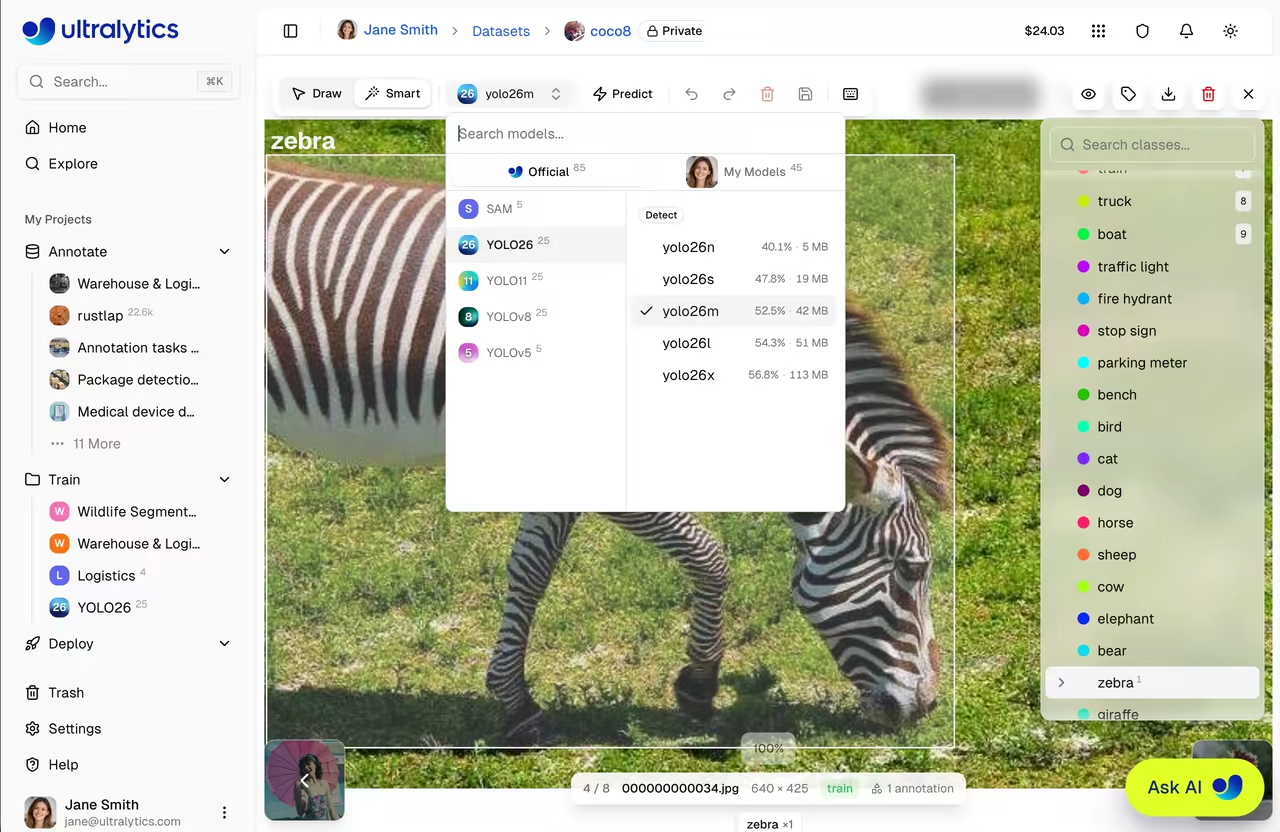
ملاحظات YOLO
- لا يعرض مُحدد النماذج سوى النماذج التي تتطابق مع مهمة مجموعة البيانات الحالية.
- يتم تخطي التنبؤات المكررة عندما تتداخل مع تعليق موجود من نفس الفئة عند IoU
0.7أو أعلى.
الشريط الجانبي للفئات
يتضمن محرر التعليقات التوضيحية شريطًا جانبيًا قابل للطي على الجانب الأيمن من اللوحة. يوفر الشريط الجانبي ما يلي:
- البحث عن الدروس: قم بتصفية قائمة الفئات عن طريق الكتابة في حقل البحث. اضغط
Enterعلى تطابق تام لتحديده، أو إنشاء فئة جديدة في حالة عدم وجود تطابق. - إنشاء فئة جديدة مباشرة: انقر
Add classفي أسفل القائمة، اكتب اسمًا، واختر لونًا مخصصًا اختياريًا. اضغطEnterللإنشاء. - تعديل اسم الفئة مباشرة: مرر مؤشر الماوس فوق اسم فئة وانقر على أيقونة القلم الرصاص لإعادة تسميته.
- منتقي الألوان: انقر على مربع اللون بجانب أي فئة لتغيير لونها.
- عدد التعليقات التوضيحية لكل فئة: يعرض كل صف فئة عددًا مرتفعًا من التعليقات التوضيحية.
- توسيع/طي: انقر على السهم لتوسيع فئة وعرض التعليقات التوضيحية الفردية المدرجة تحتها.
- تمييز التمرير ثنائي الاتجاه: عند التمرير فوق تعليق توضيحي على اللوحة، يتم تمييزه في الشريط الجانبي، والعكس صحيح. يقوم الشريط الجانبي بالتمرير التلقائي والتوسع التلقائي إلى الفئة ذات الصلة.
- إخفاء/إظهار التعليقات التوضيحية الفردية: انقر على أيقونة العين في أي صف تعليق توضيحي لتبديل إظهاره على اللوحة.
- حذف التعليقات التوضيحية: انقر على أيقونة سلة المهملات في أي صف تعليق توضيحي لحذفه.
- اختصارات لوحة المفاتيح: اضغط
1-9لاختيار أول 9 فصول بسرعة.
قائمة السياق
انقر بزر الماوس الأيمن على التعليقات التوضيحية المحددة لفتح قائمة سياق تحتوي على:
| الإجراء | الاختصار |
|---|---|
| حذف التعليقات التوضيحية | Delete / Backspace |
| إحضار إلى المقدمة | Cmd/Ctrl+Shift+] |
| إرسال إلى الخلف | Cmd/Ctrl+Shift+[ |
| تقديم | Cmd/Ctrl+] |
| إرسال للخلف | Cmd/Ctrl+[ |
ضوابط الرؤية
يتيح لك القائمة المنسدلة للرؤية (رمز العين) تبديل عرض العناصر الفردية:
| تبديل | الوصف |
|---|---|
| التعليقات التوضيحية | إظهار أو إخفاء جميع تراكبات التعليقات التوضيحية |
| تسميات الفئات | إظهار أو إخفاء تسميات أسماء الفئات على التعليقات التوضيحية |
| إظهار البكسلات | تبديل العرض المكعب لفحص التكبير (شاشة كاملة) |
| الشعيرات المتقاطعة | إظهار مؤشر التقاطع مع إحداثيات البكسل (وضع التحرير) |
| صور مصغرة للملاحة | عرض شريط الصور المصغرة للتنقل (شاشة كاملة) |
| عرض الكل | تبديل التعليقات التوضيحية والملصقات والعلامات المتقاطعة والصور المصغرة في آن واحد (لا يؤثر على الصور المكعبة) |
مؤشر الشعيرات المتقاطعة
في وضع التحرير، تتبع تراكب شكل صليب موضع المؤشر وتعرض إحداثيات البكسل على اللوحة. وهذا يساعد على وضع التعليقات التوضيحية بدقة. قم بتشغيله أو إيقافه عبر القائمة المنسدلة للرؤية.
معاينة SAM
في الوضع الذكي لـ segment ، SAM معاينة للقناع في الوقت الفعلي عند تمرير المؤشر فوق الصورة — قبل النقر فوق أي نقاط. يتيح لك ذلك رؤية حدود التقسيم المتوقعة وتحديد مكان النقر. بمجرد إضافة نقاط إيجابية أو سلبية، يتم تحديث المعاينة لتعكس تحسيناتك.
تحرير رءوس المضلع
بالنسبة segment ، يمكنك تحرير رءوس المضلع بعد الرسم:
- نقل الرؤوس: اسحب أي مقبض رأس لإعادة وضعه
- حذف الرؤوس: حدد رأسًا واضغط
Deleteلإزالته
إدارة الفئات
إنشاء الفئات
حدد فئات التعليقات التوضيحية لمجموعة البيانات الخاصة بك في Classes علامة التبويب:
- انتقل إلى
Classesعلامة تبويب - استخدم حقل الإدخال في الأسفل لكتابة اسم الفصل
- انقر
Addأو اضغطEnter - يتم تعيين لون تلقائيًا من لوحة ألوان Ultralytics
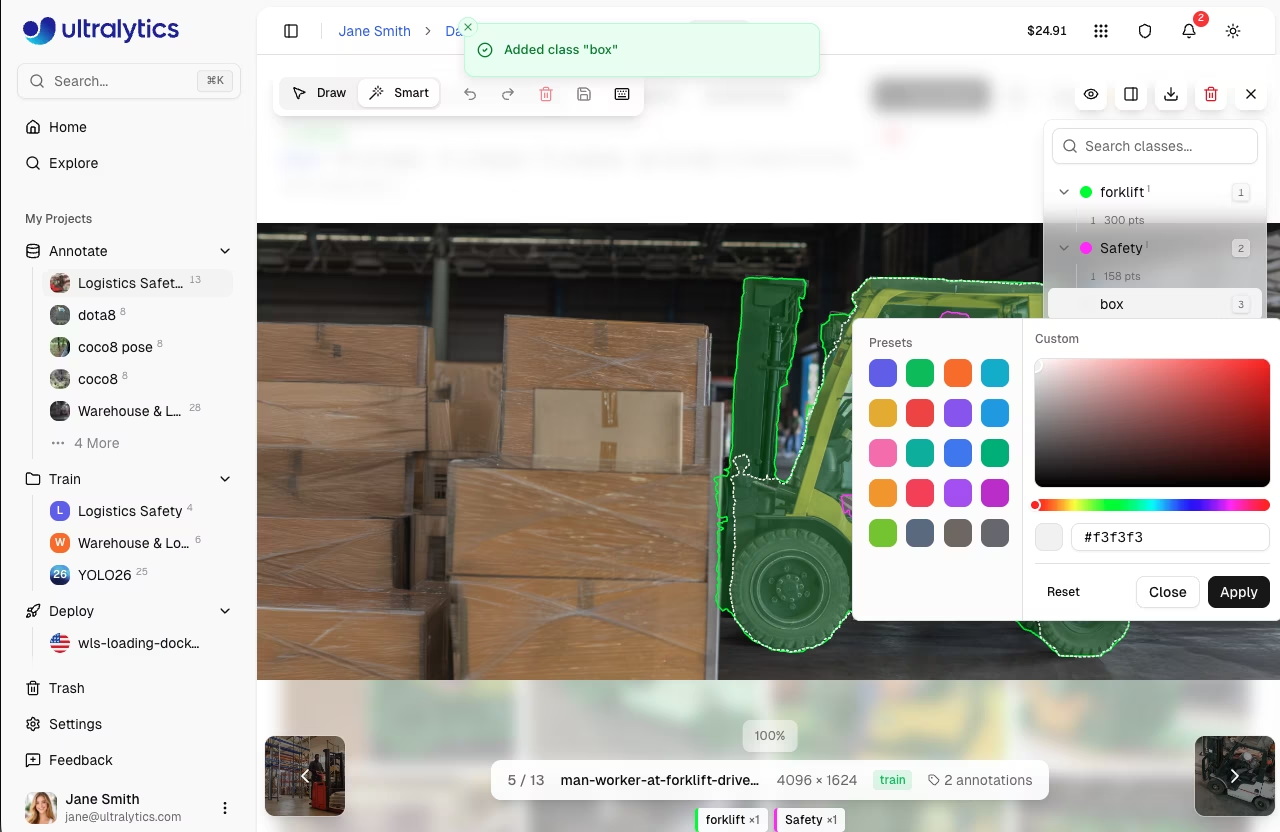
إضافة فصل جديد أثناء التعليق التوضيحي
يمكنك إنشاء فئات جديدة مباشرة أثناء إضافة التعليقات التوضيحية دون مغادرة المحرر:
- ارسم تعليقًا على الصورة
- في القائمة المنسدلة للفصل، انقر فوق
Add New Class - أدخل اسم الفئة
- اضغط على Enter لإنشاء وتعيين
وهذا يتيح سير عمل سلسًا حيث يمكنك تعريف الفئات عند مواجهة أنواع كائنات جديدة في بياناتك.
جدول الفصول الموحدة
تتم إدارة جميع الفئات في مجموعة البيانات الخاصة بك في جدول موحد. يتم تطبيق التغييرات التي تطرأ على أسماء الفئات أو ألوانها على مجموعة البيانات بأكملها تلقائيًا.
تحرير الفئات
- إعادة تسمية: انقر على اسم فئة في الجدول لتعديله مباشرة
- تغيير اللون: انقر على مربع اللون لفتح منتقي الألوان.
- بحث: استخدم حقل البحث لتصفية الفئات حسب الاسم.
- فرز: انقر على رؤوس الأعمدة للفرز حسب الاسم أو عدد التسميات أو عدد الصور.
ألوان الفئات
يتم تعيين لون من Ultralytics لكل فئة. يمكنك تخصيص الألوان باستخدام أداة اختيار الألوان الموجودة في Classes علامة التبويب. الألوان متسقة عبر المنصة لتسهيل التعرف عليها.
اختصارات لوحة المفاتيح
التصنيف الفعال باستخدام اختصارات لوحة المفاتيح:
| الاختصار | الإجراء |
|---|---|
Cmd/Ctrl+S | حفظ التعليقات التوضيحية |
Cmd/Ctrl+Z | تراجع |
Cmd/Ctrl+Shift+Z | إعادة |
Cmd/Ctrl+Y | إعادة (بديل) |
Escape | حفظ / إلغاء التحديد / الخروج |
Delete / Backspace | حذف التسمية التوضيحية المحددة |
1-9 | تحديد الفئة 1-9 |
Cmd/Ctrl+Scroll | تكبير/تصغير |
Shift+Click | تعليقات متعددة التحديد |
Cmd/Ctrl+A | تحديد جميع التعليقات التوضيحية |
| الاختصار | الإجراء |
|---|---|
V | وضع الرسم (يدوي) |
S | الوضع الذكي (SAM) |
| الاختصار | الإجراء |
|---|---|
Click+Drag | رسم مربع الحدود (detect) |
Click | أضف نقطة مضلع (segment) / ضع هيكل عظمي (pose) |
Right-click | أكمل المضلع / أضف نقطة SAM سلبية |
Shift + click/right-click | ضع عدة SAM قبل التطبيق (تشغيل ميزة التطبيق التلقائي) |
A | تشغيل/إيقاف "التطبيق التلقائي" (الوضع الذكي) |
Enter | أكمل المضلع / تأكيد الوضعية / حفظ تعليق SAM التوضيحي |
Escape | إلغاء الوضعية / حفظ تعليق SAM التوضيحي / إلغاء التحديد / خروج |
| الاختصار | الإجراء |
|---|---|
Cmd/Ctrl+] | تقديم |
Cmd/Ctrl+[ | إرسال للخلف |
Cmd/Ctrl+Shift+] | إحضار إلى المقدمة |
Cmd/Ctrl+Shift+[ | إرسال إلى الخلف |
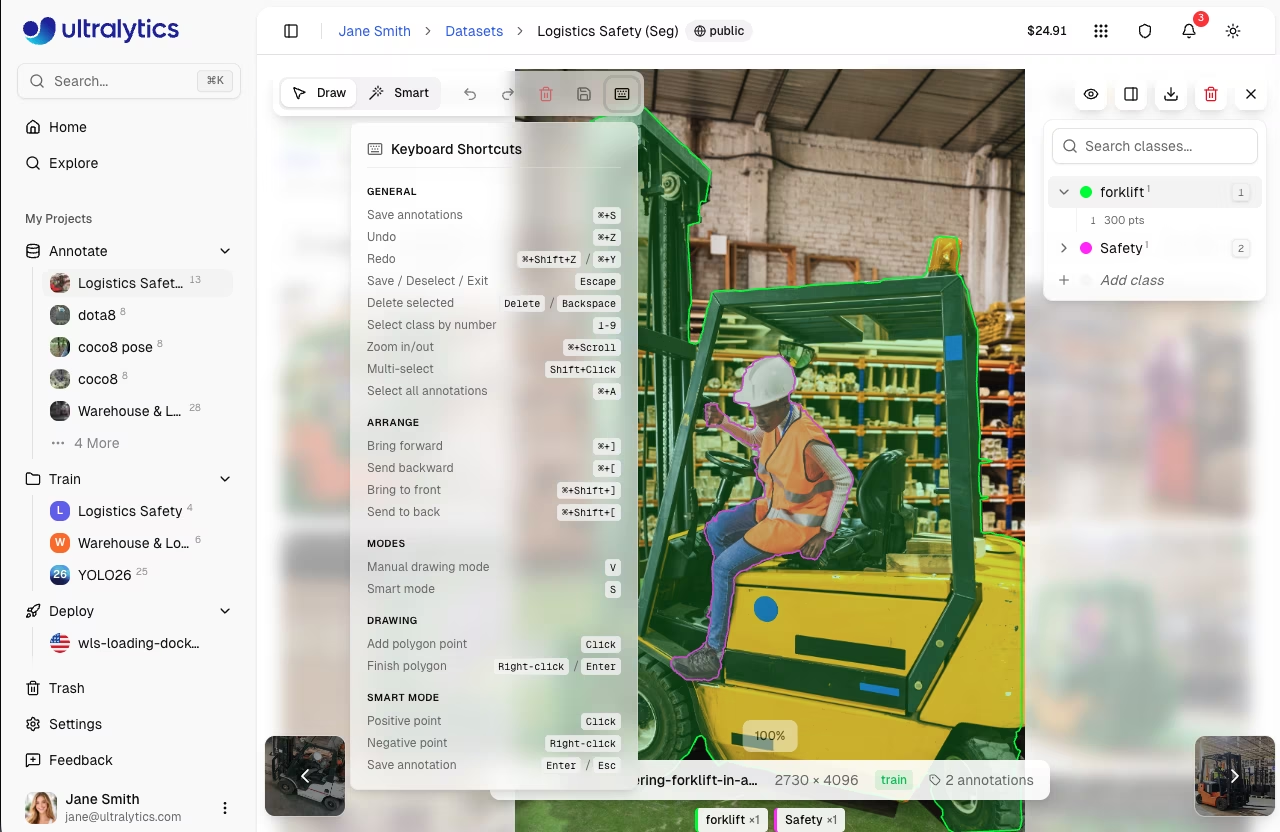
عرض جميع الاختصارات
انقر على أيقونة لوحة المفاتيح في شريط أدوات التعليقات التوضيحية لفتح مرجع الاختصارات.
تراجع/إعادة
يحتفظ محرر التعليقات التوضيحية بسجل كامل لعمليات التراجع/الإعادة:
- تراجع:
Cmd/Ctrl+Z - إعادة:
Cmd/Ctrl+Shift+ZأوCmd/Ctrl+Y
مسارات التاريخ:
- إضافة التعليقات التوضيحية (فردية ومجمعة)
- تحرير التعليقات التوضيحية (نقل، تغيير الحجم، تدوير)
- حذف التعليقات التوضيحية (فردية ودفعة)
- تغيير الفئات (فردي ومجمّع)
- إعادة ترتيب التعليقات التوضيحية (ترتيب z)
- تحرير رءوس المضلعات (إضافة، حذف، نقل)
- نقاط تحرك رئيسية
تراجع غير محدود
لا يوجد حد ثابت لمكدس التراجع — يمكنك التراجع عن جميع التغييرات التي تم إجراؤها خلال جلسة التحرير الحالية، والعودة إلى الحالة الأصلية للصورة عند النقر فوق Edit.
حفظ الوسوم
يتم حفظ التعليقات التوضيحية عند النقر Save أو اضغط Cmd/Ctrl+S:
- حفظ: انقر على زر الحفظ أو اضغط
Cmd/Ctrl+S - إلغاء: انقر على إلغاء للتراجع عن التغييرات
- هروب: يحفظ إذا كانت هناك تغييرات غير محفوظة، وإلا يخرج من وضع التحرير.
احفظ عملك
احفظ دائمًا قبل الانتقال إلى صورة أخرى. ستفقد التغييرات غير المحفوظة.
الأسئلة الشائعة
ما مدى دقة وسم SAM؟
يوفر SAM أقنعة عالية الجودة لمعظم الكائنات. تعتمد الدقة على:
- تميز الكائن عن الخلفية
- جودة الصورة ودقتها
- عدد النقاط الإيجابية/السلبية المقدمة
للحصول على أفضل النتائج، ابدأ بنقطة إيجابية في مركز الكائن وأضف نقاطًا سلبية لاستبعاد الكائنات القريبة.
هل يمكنني استيراد الوسوم الموجودة؟
نعم، قم بتحميل مجموعة البيانات الخاصة بك مع ملفات التسمياتYOLO. تقوم المنصة تلقائيًا بتحليلها وعرضها في المحرر.
كيف أقوم بوسم عدة كائنات من نفس الفئة؟
بعد رسم تعليق توضيحي:
- حافظ على تحديد نفس الفئة
- ارسم التعليق التوضيحي التالي
- كرر حتى يتم تسمية جميع الكائنات
اختصار لوحة المفاتيح 1-9 يحدد الفئات بسرعة.
هل يمكنني التدريب على مجموعات بيانات موسومة جزئياً؟
نعم، ولكن للحصول على أفضل النتائج:
- قم بتسمية جميع الكائنات من فئاتك المستهدفة في كل صورة
- استخدم مجموعة تصفية الملصقات المضبوطة على
Unannotatedلتحديد الصور غير الموسومة - استبعاد الصور غير المُعلّقة من تكوين التدريب
أي SAM يجب أن أستخدم؟
ابدأ باستخدام SAM .1 Small (الافتراضي) — فهو سريع ودقيق لمعظم الكائنات. انتقل إلى SAM .1 Large عندما تحتاج إلى دقة قناع أعلى للأشكال المعقدة. استخدم SAM .1 Tiny للحصول على أقصى سرعة على الكائنات البسيطة عالية التباين. SAM هو أحدث طراز من الجيل الأخير وقد ينتج نتائج أفضل على الصور الصعبة، ولكنه أبطأ بكثير.
ما هي المهام التي تدعم التعليقات التوضيحية SAM ؟
التعليق SAM متاح لـ detect، segmentو OBB. تستخدم مهام التصنيف والوضع التعليقات التوضيحية اليدوية فقط.
هل يمكنني إنشاء قوالب هيكلية مخصصة للتعليق التوضيحي للوضعيات (pose annotation)؟
نعم. انقر على زر + بجوار أداة اختيار القوالب الهيكلية لفتح محرر القوالب. ضع النقاط الرئيسية، وقم بتسميتها، وارسم الروابط، واحفظها. يتم تخزين القوالب المخصصة في حسابك وتكون متاحة في جميع مجموعات بيانات الوضعيات.
كيف يمكنني التبديل بين قوالب الهيكل العظمي؟
انقر على القائمة المنسدلة لاختيار القالب في شريط أدوات التعليقات التوضيحية. حدد أي قالب مدمج (شخص، يد، وجه، كلب، صندوق) أو قوالبك المخصصة المحفوظة. يحدد القالب المختار نقاط المفتاح التي يتم وضعها عند النقر على الصورة.


