مجموعات البيانات
توفر مجموعات البيانات في Ultralytics Platform حلاً مبسطًا لإدارة بيانات التدريب الخاصة بك. بمجرد تحميلها، يمكن استخدام مجموعات البيانات على الفور لتدريب النماذج، مع المعالجة التلقائية وتوليد الإحصائيات.
تحميل مجموعة البيانات
تقبل Ultralytics تنسيقات تحميل متعددة من أجل المرونة.
التنسيقات المدعومة
| التنسيق | الامتدادات | ملاحظات | الحجم الأقصى |
|---|---|---|---|
| JPEG | .jpg, .jpeg | الأكثر شيوعًا، الموصى به | 50 ميجابايت |
| PNG | .png | يدعم الشفافية | 50 ميجابايت |
| WebP | .webp | حديثة، ضغط جيد | 50 ميجابايت |
| BMP | .bmp | غير مضغوط | 50 ميجابايت |
| مهرجان تورونتو السينمائي الدولي | .tiff, .tif | جودة عالية | 50 ميجابايت |
| HEIC | .heic | صور iPhone | 50 ميجابايت |
| AVIF | .avif | تنسيق الجيل التالي | 50 ميجابايت |
| JP2 | .jp2 | JPEG 2000 | 50 ميجابايت |
| DNG | .dng | كاميرا خام | 50 ميجابايت |
| MPO | .mpo | كائن متعدد الصور | 50 ميجابايت |
يتم استخراج مقاطع الفيديو تلقائيًا إلى إطارات على جانب العميل بمعدل 1 إطار في الثانية (بحد أقصى 100 إطار لكل مقطع فيديو).
| التنسيق | الامتدادات | استخراج | الحجم الأقصى |
|---|---|---|---|
| MP4 | .mp4 | 1 إطار في الثانية، بحد أقصى 100 إطار | 1 جيجابايت |
| WebM | .webm | 1 إطار في الثانية، بحد أقصى 100 إطار | 1 جيجابايت |
| MOV | .mov | 1 إطار في الثانية، بحد أقصى 100 إطار | 1 جيجابايت |
| AVI | .avi | 1 إطار في الثانية، بحد أقصى 100 إطار | 1 جيجابايت |
| MKV | .mkv | 1 إطار في الثانية، بحد أقصى 100 إطار | 1 جيجابايت |
| M4V | .m4v | 1 إطار في الثانية، بحد أقصى 100 إطار | 1 جيجابايت |
استخراج إطارات الفيديو
يتم استخراج إطارات الفيديو بمعدل إطار واحد في الثانية داخل المتصفح قبل التحميل. ينتج عن مقطع فيديو مدته 60 ثانية 60 إطارًا. ويبلغ الحد الأقصى 100 إطار لكل مقطع فيديو — أما بالنسبة لمقاطع الفيديو التي تزيد مدتها عن 100 ثانية تقريبًا، فيتم أخذ عينات من 100 إطار بالتساوي على مدار المدة الكاملة.
تُستخرج الأرشيفات وتُعالج تلقائيًا.
| التنسيق | الامتدادات | ملاحظات | مجاني | احترافي | المؤسسات |
|---|---|---|---|---|---|
| ZIP | .zip | الأكثر شيوعًا | 10 جيجابايت | 20 جيجابايت | 50 جيجابايت |
| TAR | .tar .tar.gz .tgz | مضغوط أو خام | 10 جيجابايت | 20 جيجابايت | 50 جيجابايت |
| NDJSON | .ndjson | تصدير مجموعة البيانات | 10 جيجابايت | 20 جيجابايت | 50 جيجابايت |
إعداد مجموعة بياناتك
تدعم المنصة تنسيقين للتعليقات التوضيحية بالإضافة إلى التحميلات الأولية: Ultralytics YOLO، COCO، والصور الخام (الصور غير المُعلّقة):
استخدم بنية YOLO القياسية YOLO مع data.yaml ملف:
my-dataset/
├── images/
│   ├── train/
│   │   ├── img001.jpg
│   │   └── img002.jpg
│   └── val/
│       ├── img003.jpg
│       └── img004.jpg
├── labels/
│   ├── train/
│   │   ├── img001.txt
│   │   └── img002.txt
│   └── val/
│       ├── img003.txt
│       └── img004.txt
└── data.yaml
يحدد ملف YAML تكوين مجموعة البيانات الخاصة بك:
# data.yaml
path: .
train: images/train
val: images/val

names:
    0: person
    1: car
    2: dog
استخدم ملفات تعليقات JSON مع COCO القياسية:
my-coco-dataset/
├── train/
│   ├── _annotations.coco.json
│   ├── img001.jpg
│   └── img002.jpg
└── val/
    ├── _annotations.coco.json
    ├── img003.jpg
    └── img004.jpg
يحتوي ملف JSON على images, annotations، و categories مصفوفات:
{
    "images": [{ "id": 1, "file_name": "img001.jpg", "width": 640, "height": 480 }],
    "annotations": [{ "id": 1, "image_id": 1, "category_id": 0, "bbox": [100, 50, 200, 300] }],
    "categories": [{ "id": 0, "name": "person" }]
}
يتم تحويل تعليقات COCO التوضيحية تلقائيًا أثناء الرفع. اكتشاف (bbox، segmentation (segmentation المضلعات)، والوضعية (keypoints) يتم دعم المهام. يتم إعادة تعيين معرفات الفئات إلى تسلسل كثيف مفهرس من 0 عبر جميع ملفات التعليقات التوضيحية. لتحويل التنسيقات، انظر أدوات تحويل التنسيق.
التحميلات الأولية
خام: تحميل صور غير معنونة (بدون تسميات). مفيد عندما تخطط للتعليق مباشرة على المنصة باستخدام محرر التعليقات التوضيحية.
هيكل الدليل المسطح
يمكنك أيضًا تحميل الصور بدون بنية مجلدات train/val. يتم تعيين الصور التي يتم تحميلها بدون مجلدات منفصلة إلى train تقسيمها بشكل افتراضي. يمكنك إعادة تخصيصها لاحقًا باستخدام ميزة النقل الجماعي إلى التقسيم.
الكشف التلقائي عن التنسيق
يتم الكشف عن التنسيق تلقائيًا: مجموعات البيانات ذات data.yaml يحتوي على names, train، أو val يتم التعامل مع المفاتيح على أنها YOLO. مجموعات البيانات التي تحتوي على ملفات COCO (تحتوي على images, annotations، و categories مصفوفات) تُعامل على أنها COCO. مجموعات البيانات التي تحتوي على صور فقط وبدون تعليقات توضيحية تُعامل على أنها خام.
للحصول على تفاصيل التنسيق الخاصة بالمهمة، راجع المهام المدعومة ونظرة عامة على مجموعات البيانات.
عملية الرفع
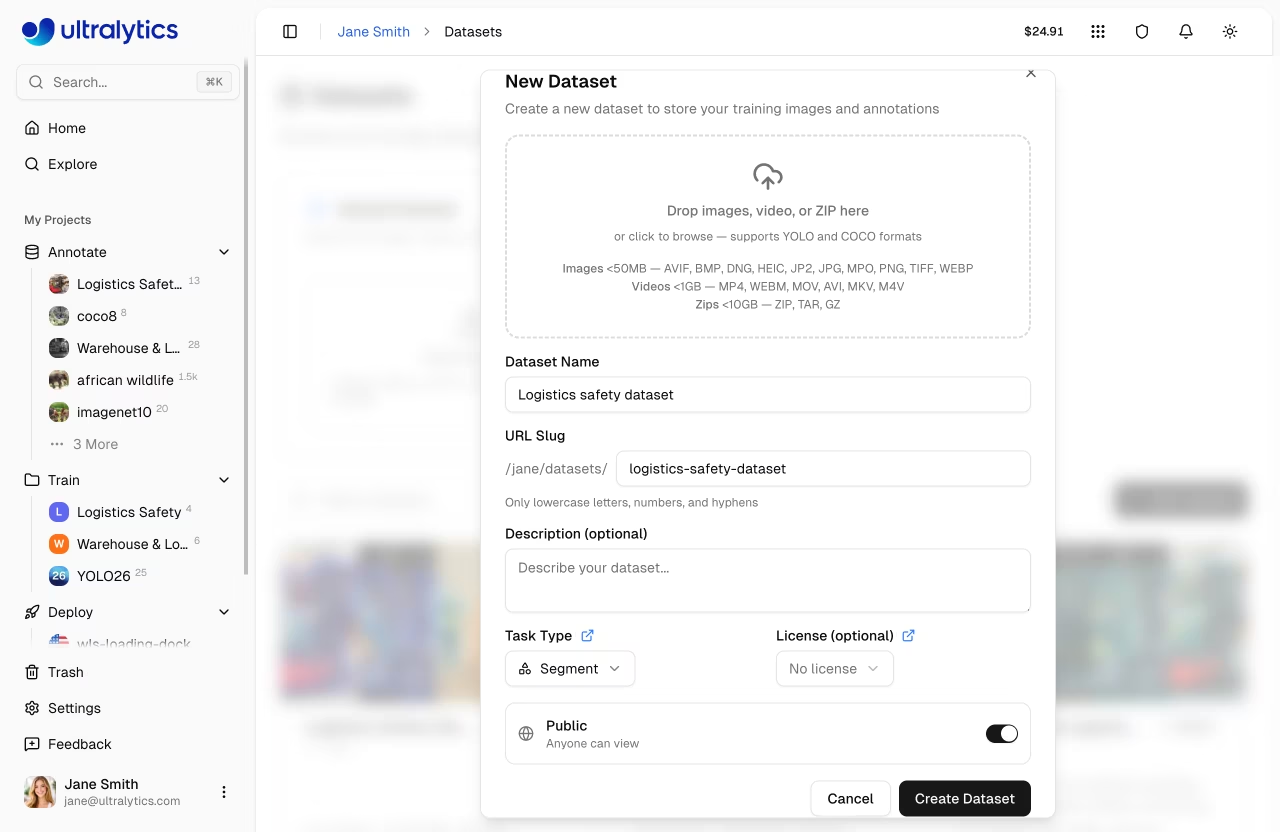
- انتقل إلى
Datasetsفي الشريط الجانبي - انقر
New Datasetأو اسحب الملفات إلى منطقة التحميل - حدد نوع المهمة (انظر المهام المدعومة)
- أضف اسمًا ووصفًا اختياريًا
- تعيين الرؤية (عامة أو خاصة) والترخيص الاختياري (انظر التراخيص المتاحة)
- انقر
Create
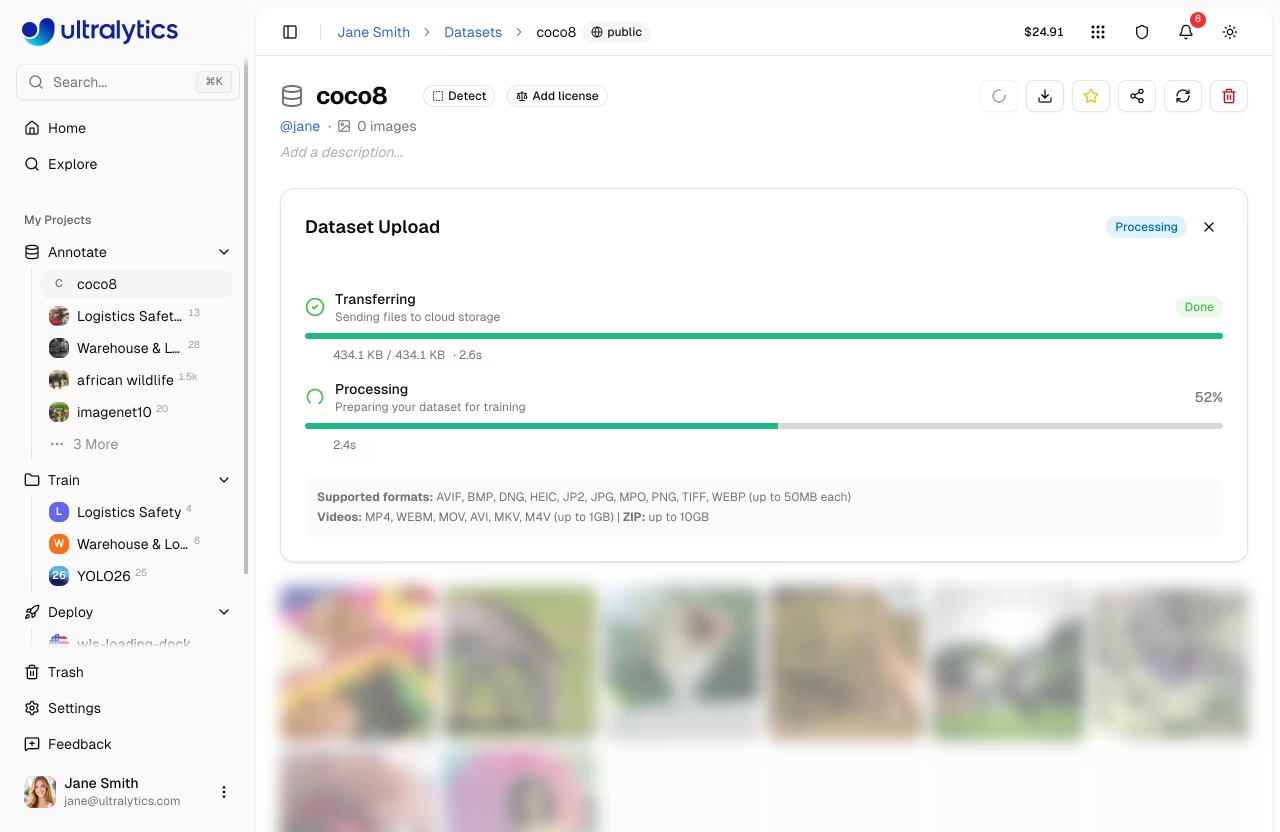
بعد الرفع، تقوم المنصة بمعالجة بياناتك عبر مسار متعدد المراحل:
graph LR
    A[Upload] --> B[Validate]
    B --> C[Normalize]
    C --> D[Thumbnail]
    D --> E[Parse Labels]
    E --> F[Statistics]

    style A fill:#4CAF50,color:#fff
    style B fill:#2196F3,color:#fff
    style C fill:#2196F3,color:#fff
    style D fill:#2196F3,color:#fff
    style E fill:#2196F3,color:#fff
style F fill:#9C27B0,color:#fff- التحقق من الصحة: فحوصات التنسيق والحجم.
- التطبيع: يتم تغيير حجم الصور الكبيرة (بحد أقصى 4096 بكسل، وبحد أدنى 28 بكسل)
- الصور المصغرة: معاينات WebP بحجم 256 بكسل تم إنشاؤها
- تحليل التسميات: تم استخراج تسميات بتنسيق YOLO و COCO
- الإحصائيات: توزيعات الفئات وأبعاد الصور المحسوبة
التحقق قبل التحميل
يمكنك التحقق من صحة مجموعة بياناتك محليًا قبل التحميل:
from ultralytics.data.utils import check_det_dataset

check_det_dataset("path/to/data.yaml")
متطلبات حجم الصورة
يجب أن يكون طول الجانب الأقصر للصور 28 بكسل على الأقل. يتم رفض الصور الأصغر من ذلك أثناء المعالجة. يتم تغيير حجم الصور الأكبر من 4096 بكسل على الجانب الأطول تلقائيًا مع الحفاظ على نسبة العرض إلى الارتفاع.
تصفح الصور
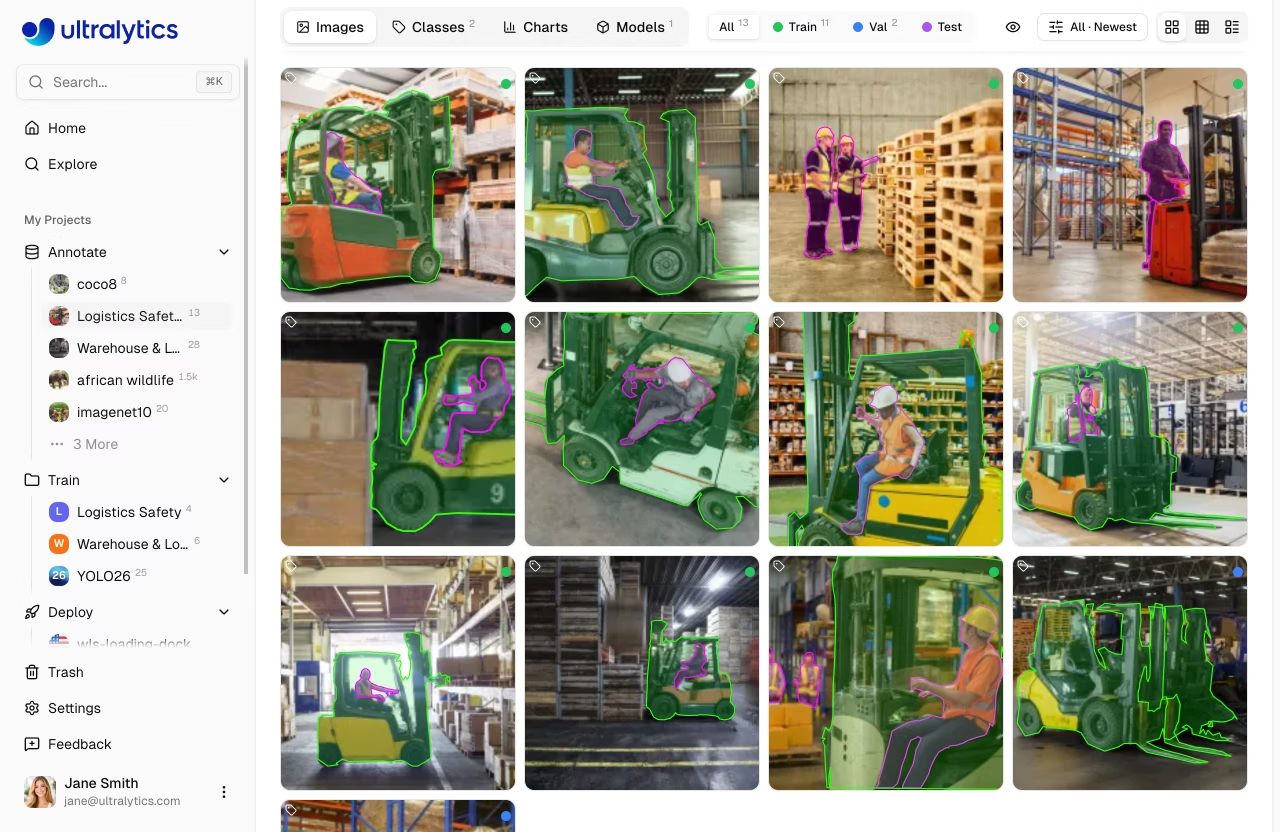
عرض صور مجموعة بياناتك في تخطيطات متعددة:
| عرض | الوصف |
|---|---|
| شبكة | شبكة الصور المصغرة مع تراكبات التعليقات التوضيحية (افتراضي) |
| مضغوط | صور مصغرة أصغر للمسح السريع |
| جدول | قائمة تحتوي على الصورة المصغرة واسم الملف والأبعاد والحجم والتقسيم والفئات وعدد التسميات |
الفرز والتصفية
يمكن فرز الصور وتصفيتها لتصفحها بكفاءة:
| فرز | الوصف |
|---|---|
| الأحدث | أحدث الإضافات |
| الأقدم | أقدم إضافة |
| الاسم من الألف إلى الياء | أبجدي |
| الاسم Z-A | ترتيب أبجدي عكسي |
| الحجم (الأصغر) | أصغر الملفات أولاً |
| الحجم (الأكبر) | أكبر الملفات أولاً |
| معظم الملصقات | معظم التعليقات التوضيحية |
| أقل عدد من الملصقات | أقل عدد من التعليقات التوضيحية |
| تصفية | خيارات |
|---|---|
| مرشح منفصل | تدريب، تقييم، اختبار، أو الكل |
| مرشح التسمية | جميع الصور، مُعلَّمة، أو غير مُعلَّمة |
| بحث | تصفية الصور حسب اسم الملف |
البحث عن الصور غير المصنفة
استخدم مجموعة تصفية الملصقات المضبوطة على Unannotated للعثور بسرعة على الصور التي لا تزال بحاجة إلى تعليق. وهذا مفيد بشكل خاص للمجموعات الكبيرة من البيانات التي تريد track تقدم track .
عارض بملء الشاشة
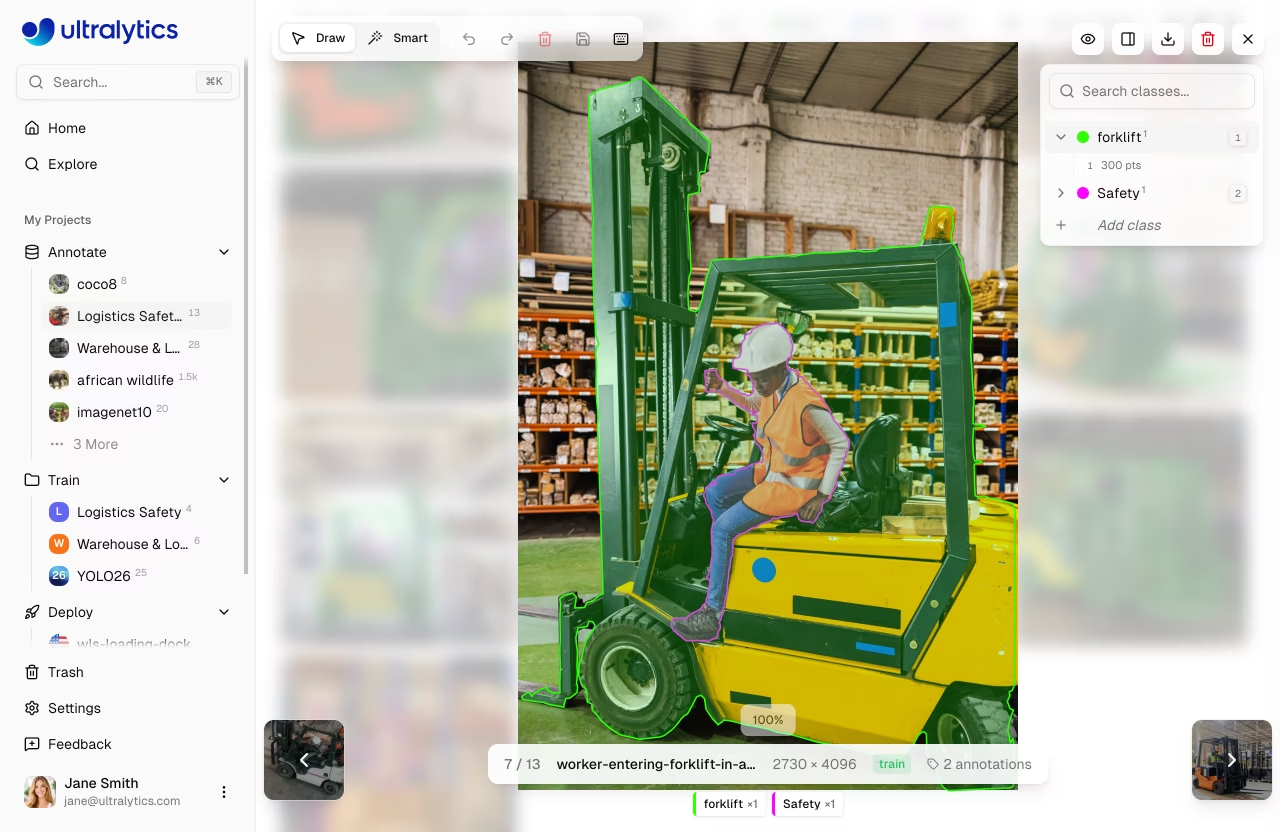
انقر على أي صورة لفتح العارض بملء الشاشة مع:
- التنقل: مفاتيح الأسهم أو معاينات الصور المصغرة للتصفح
- البيانات الوصفية (Metadata): اسم الملف، الأبعاد، شارة التقسيم، عدد التعليقات التوضيحية
- الوسوم: تبديل رؤية تراكب الوسوم.
- توزيع الفئات: عدد التسميات لكل فئة مع مؤشرات الألوان
- تحرير: ادخل وضع التعليق التوضيحي لإضافة أو تعديل التسميات.
- تنزيل: تنزيل ملف الصورة الأصلي
- حذف: احذف الصورة من مجموعة البيانات
- تكبير:
Cmd/Ctrl+Scrollلتكبير/تصغير - عرض البكسل: تبديل العرض المنقط للفحص الدقيق
التصفية حسب التقسيم
تصفية الصور حسب تقسيم مجموعة البيانات الخاصة بها:
| تقسيم | الغرض |
|---|---|
| تدريب | يستخدم لتدريب النموذج |
| التحقق | يستخدم للتحقق أثناء التدريب |
| اختبار | يُستخدم للتقييم النهائي |
علامات تبويب مجموعة البيانات
تحتوي كل صفحة من صفحات مجموعة البيانات على ست علامات تبويب يمكن الوصول إليها من شريط علامات التبويب:
علامة التبويب "الصور"
العرض الافتراضي الذي يعرض معرض الصور مع تراكبات التعليقات التوضيحية. يدعم أوضاع العرض الشبكي والمضغوط والجدولي. اسحب الملفات وأفلتها هنا لإضافة المزيد من الصور.
علامة تبويب الفئات
إدارة فئات التعليقات التوضيحية لمجموعة البيانات الخاصة بك:
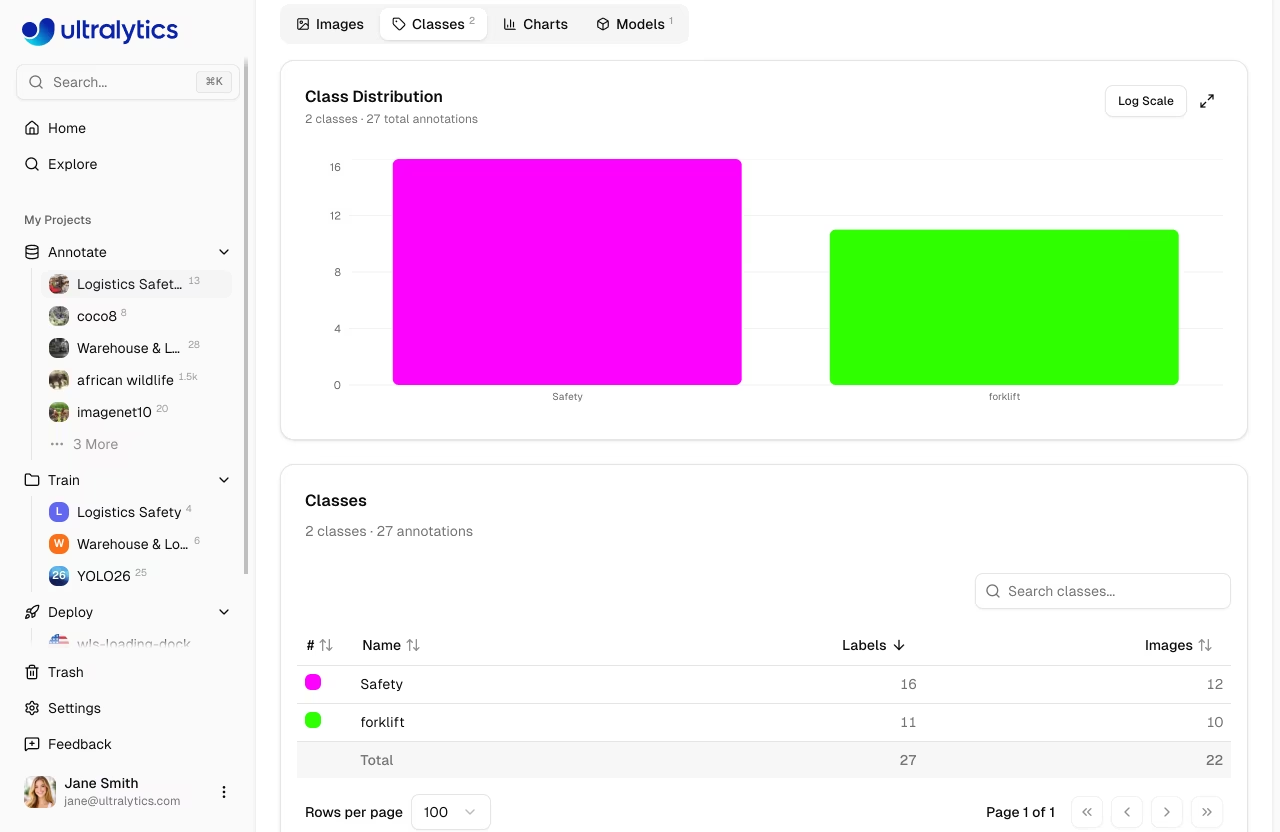
- مخطط الفئات التكراري: مخطط شريطي يوضح عدد التعليقات التوضيحية لكل فئة مع تبديل المقياس الخطي/اللوغاريتمي
- جدول الفئات: جدول قابل للفرز والبحث يضم اسم الفئة وعدد التسميات وعدد الصور
- تعديل أسماء الفئات: انقر على أي اسم فئة لإعادة تسميته مباشرة.
- تعديل ألوان الفئات: انقر على مربع اللون لتغيير لون الفئة.
- إضافة فئة جديدة: استخدم حقل الإدخال في الأسفل لإضافة فئات
مقياس لوغاريتمي لمجموعات البيانات غير المتوازنة
إذا كانت مجموعة البيانات الخاصة بك تعاني من عدم توازن في الفئات (على سبيل المثال، 10,000 تعليق توضيحي لـ "شخص" ولكن 50 تعليق توضيحي فقط لـ "دراجة")، فاستخدم Log Scale قم بتشغيل الرسم البياني للفئات لتصور جميع الفئات بوضوح.
علامة تبويب المخططات
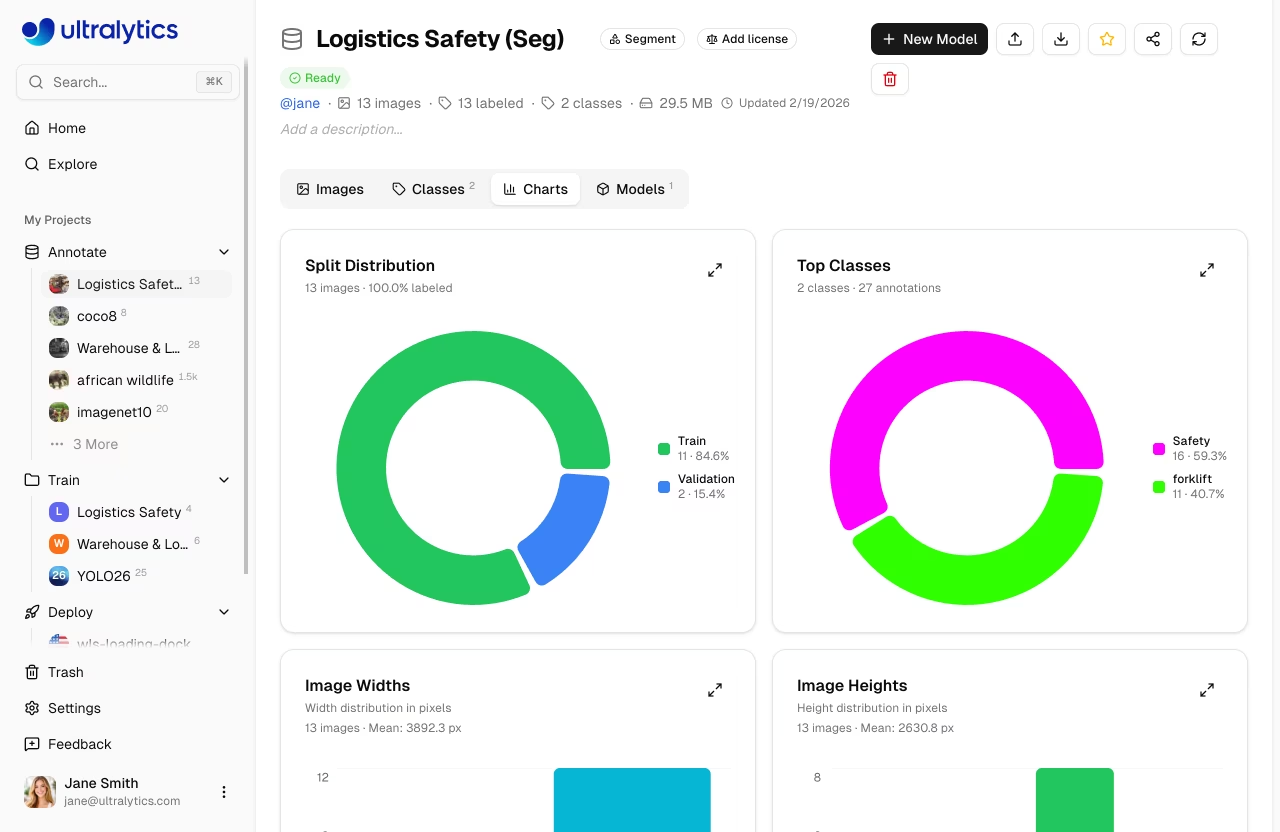
إحصائيات تلقائية محسوبة من مجموعة بياناتك:
| مخطط بياني | الوصف |
|---|---|
| توزيع مقسم | مخطط دائري لعدد الصور في القطار/القيمة/الاختبار والنسبة المئوية الموسومة |
| أفضل الفصول الدراسية | مخطط دائري لأكثر 10 فئات تعليقات توضيحية تكرارًا |
| عرض الصورة | الرسم البياني لتوزيع عرض الصورة مع المتوسط |
| ارتفاعات الصورة | الرسم البياني لتوزيع ارتفاع الصورة مع المتوسط |
| النقاط لكل حالة | عدد رءوس المضلع أو النقاط الرئيسية لكل تعليق توضيحي (segment) |
| مواقع التعليقات التوضيحية | خريطة حرارية ثنائية الأبعاد لمواقع مراكز مربعات الإحاطة |
| أبعاد الصورة | خريطة حرارية ثنائية الأبعاد للعرض مقابل الارتفاع مع خطوط إرشادية لنسبة العرض إلى الارتفاع |
التخزين المؤقت للإحصائيات
يتم تخزين الإحصائيات مؤقتًا لمدة 5 دقائق. ستنعكس التغييرات على التعليقات التوضيحية بعد انتهاء صلاحية التخزين المؤقت.
خرائط الحرارة بملء الشاشة
انقر على زر التوسيع في أي خريطة حرارية لعرضها في وضع ملء الشاشة. يوفر هذا عرضًا أكبر وأكثر تفصيلاً، وهو مفيد لفهم الأنماط المكانية في مجموعات البيانات الكبيرة.
علامة التبويب "النماذج"
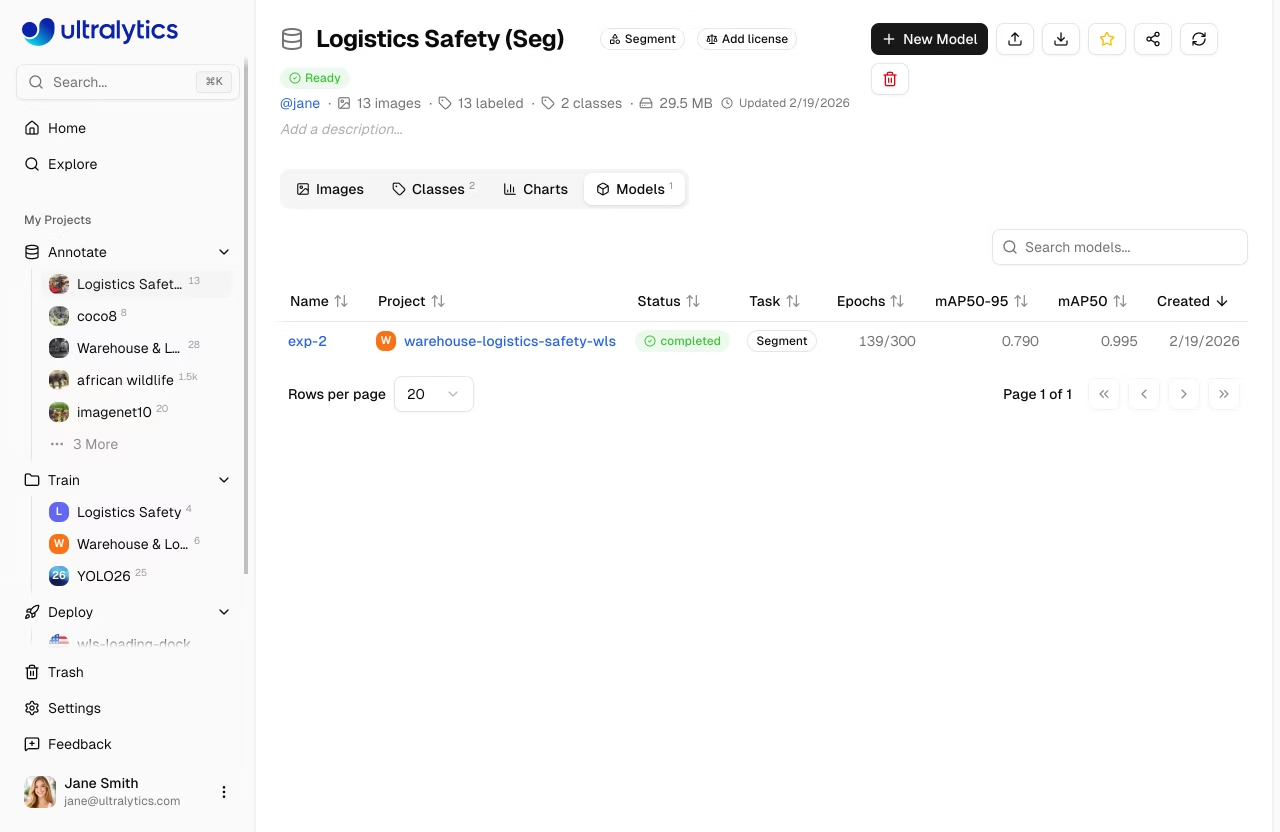
عرض جميع النماذج التي تم تدريبها على هذه المجموعة من البيانات في جدول قابل للبحث:
| العمود | الوصف |
|---|---|
| الاسم | اسم النموذج مع الرابط |
| المشروع | المشروع الأصلي مع الرمز |
| الحالة | شارة حالة التدريب |
| المهمة | نوع YOLO |
| الحقب | أفضل حقبة / إجمالي الحقب |
| mAP50-95 | متوسط الدقة المتوسط |
| mAP50 | mAP IoU .50 |
| الإنشاء | تاريخ الإنشاء |
علامة التبويب "الأخطاء"
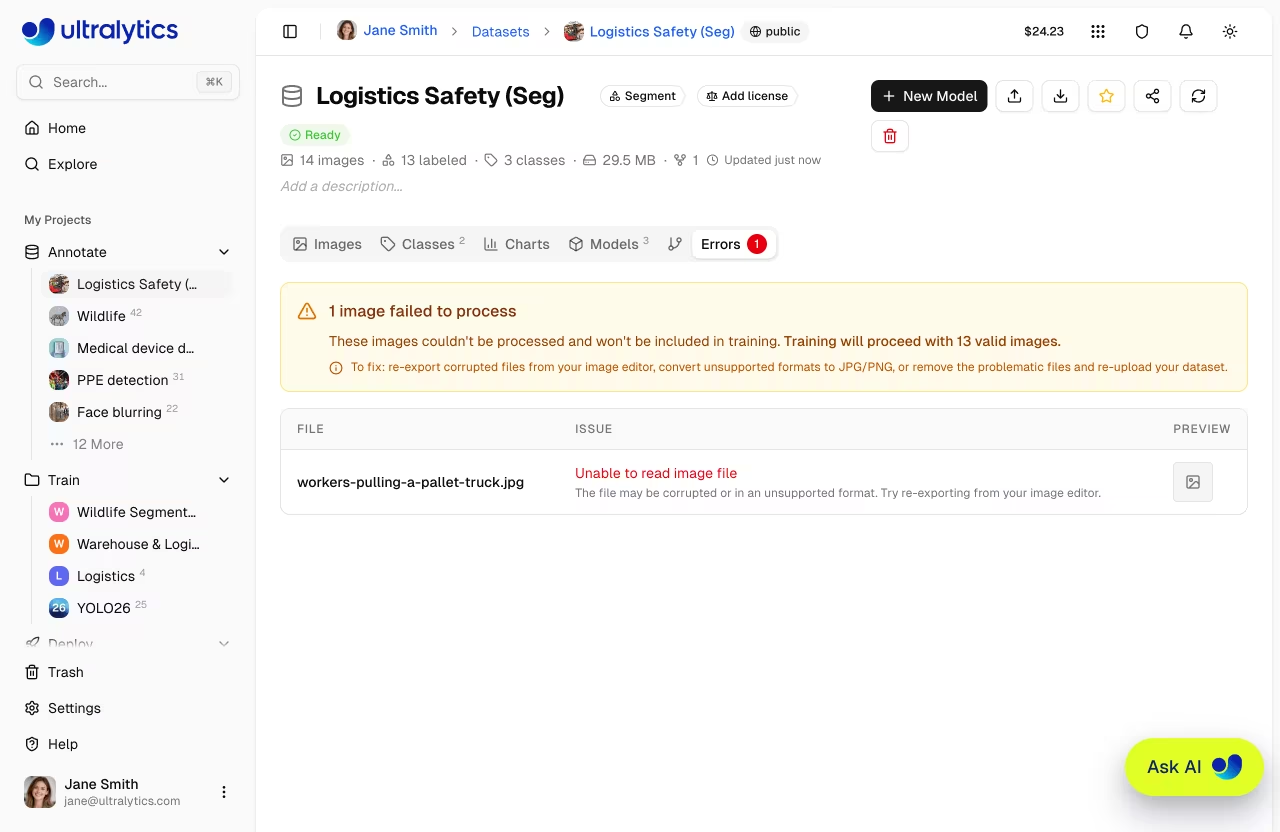
الصور التي فشلت في المعالجة مدرجة هنا مع:
- لافتة الخطأ: العدد الإجمالي للصور الفاشلة والإرشادات
- جدول الأخطاء: اسم الملف، وصف خطأ سهل الاستخدام، تلميحات الإصلاح، وصورة مصغرة للمعاينة
- تشمل الأخطاء الشائعة الملفات التالفة، والتنسيقات غير المدعومة، والصور صغيرة جدًا (الحد الأدنى 28 بكسل)، وأنماط الألوان غير المدعومة
أخطاء المعالجة الشائعة
| خطأ | السبب | إصلاح |
|---|---|---|
| تعذر قراءة ملف الصورة | صيغة تالفة أو غير مدعومة | إعادة التصدير من محرر الصور |
| غير مكتمل أو تالف | تم اقتطاع الملف أثناء النقل | أعد تنزيل الملف الأصلي |
| الصورة صغيرة جدًا | الحد الأدنى للأبعاد أقل من 28 بكسل | استخدم صورًا ذات دقة أعلى |
| وضع ألوان غير مدعوم | وضع ألوان CMYK أو الألوان المفهرسة | التحويل إلى وضع RGB |
علامة التبويب "الإصدارات"
أنشئ لقطات NDJSON غير قابلة للتغيير لمجموعة بياناتك للتدريب القابل للتكرار. يلتقط كل إصدار عدد الصور وعدد الفئات وعدد التعليقات التوضيحية وحجم الملف وقت الإنشاء.
| العمود | الوصف |
|---|---|
| الإصدار | رقم الإصدار (v1، v2، ...) |
| الوصف | الوصف المقدم من المستخدم (قابل للتعديل) |
| الصور | عدد الصور في وقت التقاط اللقطة |
| الفئات | عدد الفئات وقت اللقطة |
| التعليقات التوضيحية | عدد التعليقات التوضيحية وقت التقاط اللقطة |
| الحجم | حجم ملف تصدير NDJSON |
| الإنشاء | عندما تم إنشاء الإصدار |
لإنشاء نسخة:
- افتح علامة التبويب " الإصدارات "
- يمكنك إدخال وصف اختياري (على سبيل المثال، "تمت إضافة 500 صورة تدريبية" أو "تم إصلاح الفئات التي تم تصنيفها بشكل خاطئ")
- انقر على + إصدار جديد
- يتم إنشاء لقطة NDJSON وتنزيلها تلقائيًا
يتم ترقيم كل إصدار بالتسلسل (v1، v2، v3...) وتخزينه بشكل دائم. يمكنك تنزيل أي إصدار سابق في أي وقت من جدول الإصدارات.
متى يتم إنشاء الإصدارات
أنشئ إصدارًا قبل وبعد التغييرات الرئيسية على مجموعة بياناتك — مثل إضافة صور، أو إصلاح التعليقات التوضيحية، أو إعادة موازنة التقسيمات. يتيح لك ذلك مقارنة أداء النموذج عبر حالات مختلفة لمجموعة البيانات.
حجم ملف NDJSON
الحجم الموضح هو حجم ملف التصدير NDJSON، الذي يحتوي على عناوين URL للصور والتعليقات التوضيحية — وليس الصور نفسها. يتم تخزين بيانات الصور الفعلية بشكل منفصل ويمكن الوصول إليها عبر عناوين URL الموقعة.
تصدير مجموعة البيانات
قم بتصدير مجموعة البيانات الخاصة بك للاستخدام دون اتصال بالإنترنت. تدعم المنصة عدة صيغ للتصدير:
| التنسيق | الوصف |
|---|---|
| YOLO | YOLO القياسي مع الصور و .txt العلامات |
| COCO | تنسيق COCO JSON مع مصفوفات التعليقات التوضيحية |
| باسكال VOC | ملفات تعليقات XML لكل صورة |
| NDJSON | كائن JSON واحد في كل سطر (بيانات وصفية خفيفة) |
للتصدير:
- انقر على زر التصدير في رأس مجموعة البيانات
- اختر التنسيق المطلوب
- تُنفَّذ مهمة التصدير بشكل غير متزامن — سيتم إخطارك عندما يصبح التنزيل جاهزًا
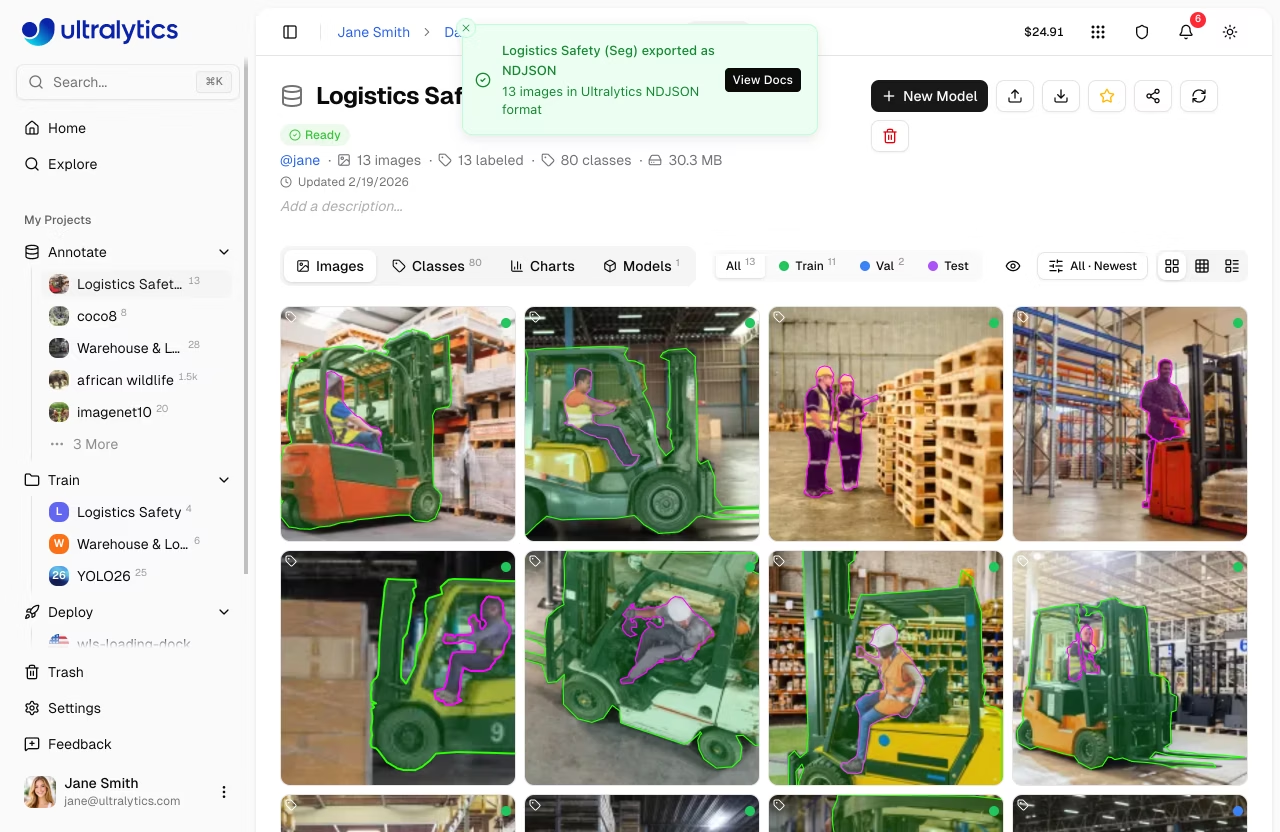
يخزن تنسيق NDJSON كائن JSON واحد في كل سطر. يحتوي السطر الأول على بيانات تعريف مجموعة البيانات، يليه سطر واحد لكل صورة:
{"type": "dataset", "task": "detect", "name": "my-dataset", "description": "...", "url": "https://platform.ultralytics.com/...", "class_names": {"0": "person", "1": "car"}, "version": 1, "created_at": "2026-01-15T10:00:00Z", "updated_at": "2026-02-20T14:30:00Z"}
{"type": "image", "file": "img001.jpg", "url": "https://...", "width": 640, "height": 480, "split": "train", "annotations": {"boxes": [[0, 0.5, 0.5, 0.2, 0.3]]}}
{"type": "image", "file": "img002.jpg", "url": "https://...", "width": 1280, "height": 720, "split": "val"}
عناوين URL الموقعة
عناوين URL للصور في NDJSON المصدرة موقعة وصالحة لمدة 7 أيام. إذا كنت بحاجة إلى عناوين URL جديدة، فأعد تصدير مجموعة البيانات أو أنشئ نسخة جديدة.
راجع وثائق تنسيق Ultralytics NDJSON للحصول على المواصفات الكاملة.
عمليات معالجة الصور
إجراءات سريعة
انقر بزر الماوس الأيمن على أي صورة في وضع «الشبكة» أو «المضغوط» للوصول إلى الإجراءات السريعة:
| الإجراء | الوصف |
|---|---|
| الانتقال إلى سبليت | أعد تخصيص الصورة إلى قسم "التدريب" أو "التقييم" أو "الاختبار" |
| تنزيل | تنزيل ملف الصورة الأصلي |
| حذف | احذف الصورة من مجموعة البيانات |
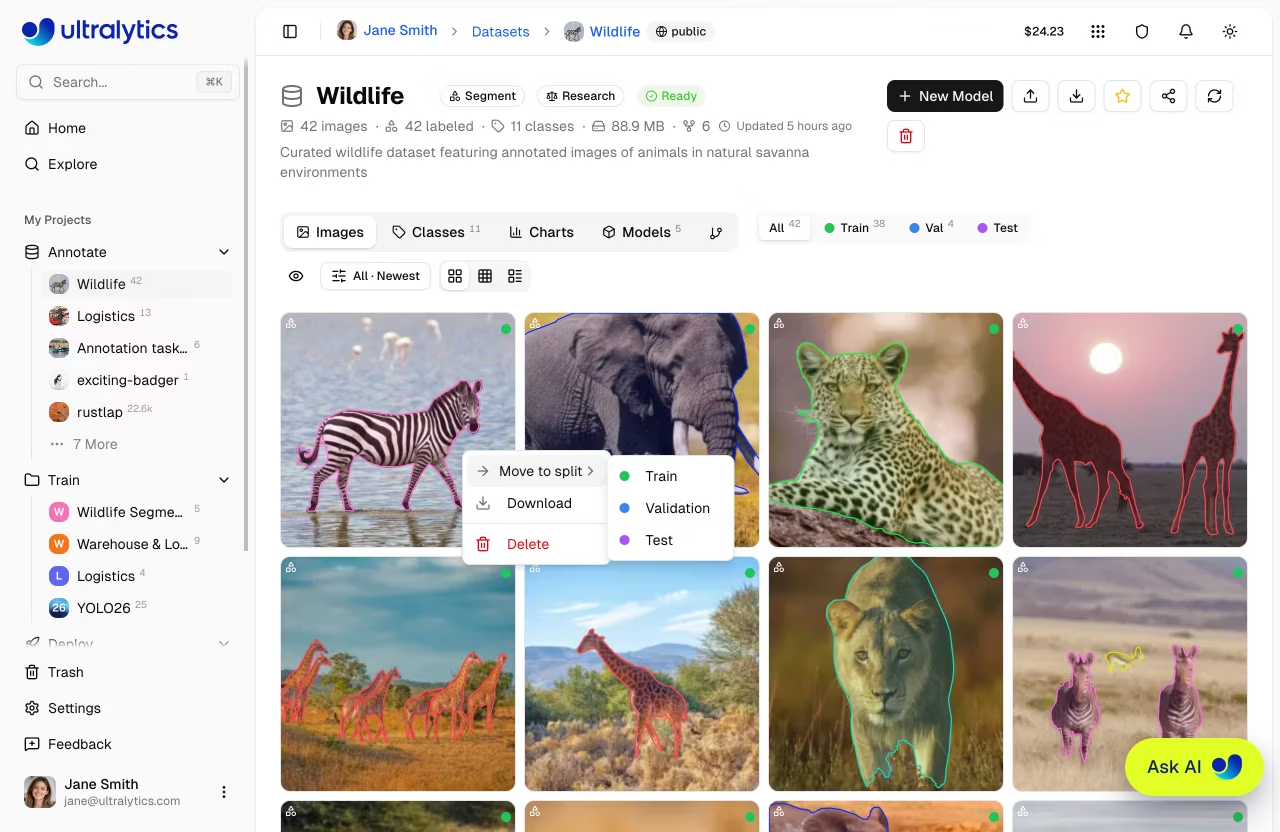
البيع بالتجزئة مقابل البيع بالجملة
تعمل قائمة السياق الخاصة بالصورة على صورة واحدة. لإجراء عمليات جماعية على صور متعددة، استخدم عرض الجدول مع تحديد الخانات.
نقل مجمع إلى تقسيم
إعادة تعيين الصور المحددة إلى تقسيم مختلف ضمن نفس مجموعة البيانات:
- التبديل إلى عرض الجدول
- حدد الصور باستخدام مربعات الاختيار
- انقر بزر الماوس الأيمن لفتح قائمة السياق
- اختر
Move to split> تدريب, التحقق، أو اختبار
يمكنك أيضًا سحب الصور وإفلاتها على علامات تبويب المرشح المقسمة في عرض الشبكة.
تنظيم تقسيم القطارات/القطارات السريعة
قم بتحميل جميع الصور إلى مجموعة بيانات واحدة، ثم استخدم النقل الجماعي إلى التقسيم لتنظيم المجموعات الفرعية إلى أقسام للتدريب والتحقق والاختبار.
إعادة توزيع المقاعد
إعادة توزيع جميع الصور على مجموعات التدريب والتحقق والاختبار باستخدام نسب مخصصة:
- انقر فوق شريط التقسيم في شريط أدوات مجموعة البيانات لفتح مربع الحوار «إعادة توزيع التقسيمات »
- اضبط نسب التقسيم باستخدام أي من الطرق التالية
- راجع معاينة عدد الصور الحية للتأكد من التوزيع
- انقر على «تطبيق» لإعادة توزيع جميع الصور عشوائياً وفقاً للنسب المئوية التي حددتها
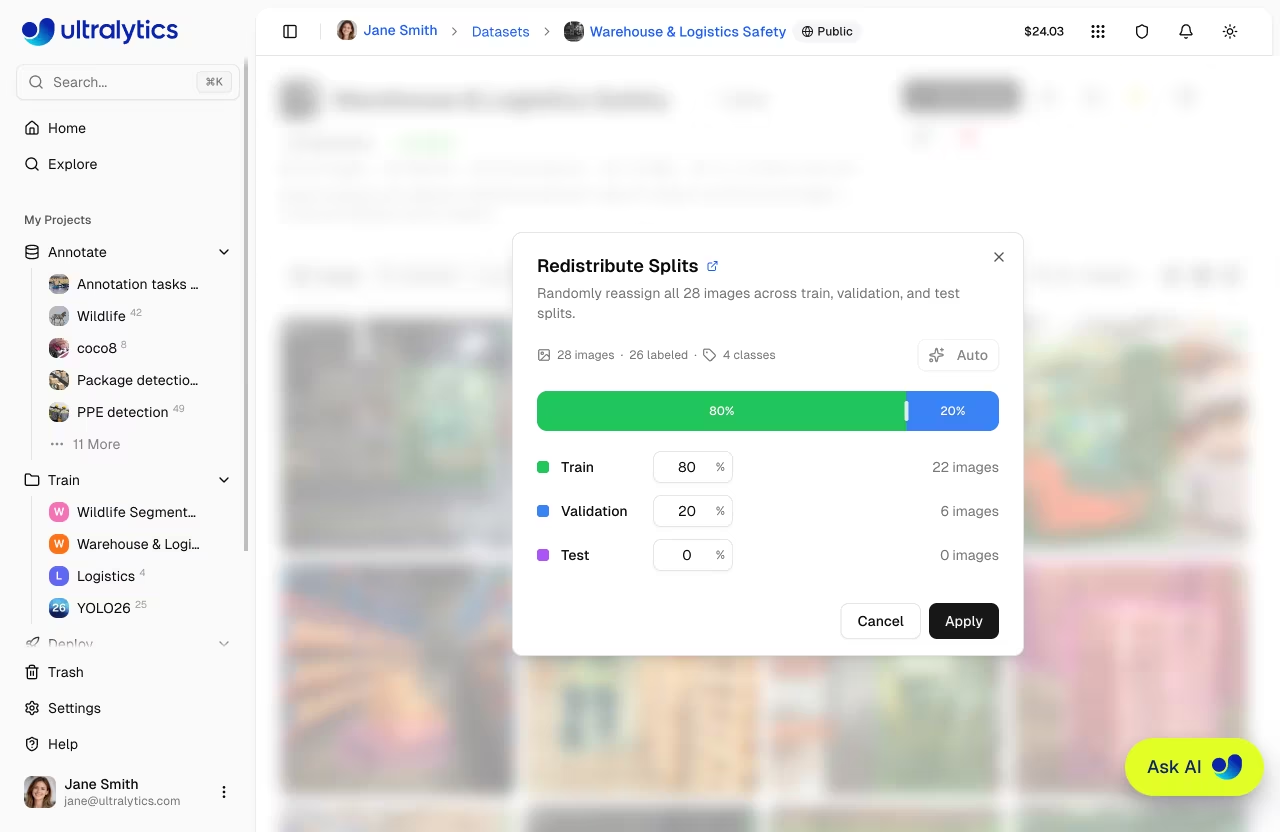
يوفر مربع الحوار ثلاث طرق لتعيين نسب التقسيم المستهدفة:
| الطريقة | الوصف |
|---|---|
| السحب | اسحب المقابض الموجودة بين الأجزاء الملونة لتعديل حدود التقسيم بصريًّا |
| النوع | قم بتعديل النسبة المئوية المدخلة لأي تقسيم (سيتم إعادة موازنة التقسيمين الآخرين تلقائيًا بشكل متناسب) |
| تلقائي | بنقرة واحدة، يمكنك على الفور تعيين نسبة تقسيم 80/20 بين مجموعة التدريب ومجموعة التحقق، مع تعيين نسبة تقسيم الاختبار على 0% |
تُظهر المعاينة المباشرة بالضبط عدد الصور التي ستظهر في كل قسم قبل تطبيق التوزيع.
تقسيم سريع بنسبة 80/20
انقر على زر «تلقائي» لتعيين النسبة الموصى بها للتدريب والتحقق (80/20) على الفور. هذه هي النسبة الأكثر شيوعًا في التدريب.
حذف مجمع
حذف صور متعددة دفعة واحدة:
- تحديد الصور في عرض الجدول
- انقر بزر الماوس الأيمن واختر
Delete - تأكيد الحذف
URI مجموعة البيانات
الرجوع إلى مجموعات بيانات المنصة باستخدام ul:// تنسيق URI (انظر استخدام مجموعات بيانات المنصة):
ul://username/datasets/dataset-slug
استخدم URI هذا لتدريب النماذج من أي مكان:
export ULTRALYTICS_API_KEY="YOUR_API_KEY"
yolo train model=yolo26n.pt data=ul://username/datasets/my-dataset epochs=100
from ultralytics import YOLO

model = YOLO("yolo26n.pt")
model.train(data="ul://username/datasets/my-dataset", epochs=100)
تدريب في أي مكان باستخدام بيانات المنصة
في ul:// يعمل URI من أي بيئة:
- الجهاز المحلي: تدرب على جهازك، يتم تنزيل البيانات تلقائيًا
- Google Colab: الوصول إلى مجموعات بيانات المنصة الخاصة بك في الدفاتر
- الخوادم البعيدة: تدرب على الأجهزة الافتراضية السحابية مع الوصول الكامل إلى مجموعة البيانات
التراخيص المتاحة
تدعم المنصة التراخيص التالية لمجموعات البيانات:
| رخصة | النوع |
|---|---|
| لا شيء | لم يتم تحديد ترخيص |
| CC0-1.0 | الملكية العامة |
| CC-BY-2.5 | متساهل |
| CC-BY-4.0 | متساهل |
| CC-BY-SA-4.0 | كوبي ليفت |
| CC-BY-NC-4.0 | غير تجاري |
| CC-BY-NC-SA-4.0 | كوبي ليفت |
| CC-BY-ND-4.0 | لا مشتقات |
| CC-BY-NC-ND-4.0 | غير تجاري |
| Apache-2.0 | متساهل |
| MIT | متساهل |
| AGPL-3.0 | كوبي ليفت |
| GPL-3.0 | كوبي ليفت |
| للأبحاث فقط | مقيد |
| أخرى | مخصص |
تراخيص كوبي ليفت
عند استنساخ مجموعة بيانات بترخيص حقوق النسخ (AGPL-3.0، GPL-3.0، CC-BY-SA-4.0، CC-BY-NC-SA-4.0)، يرث النسخة المستنسخة الترخيص ويتم قفل محدد الترخيص.
إعدادات الرؤية
تحكم في من يمكنه رؤية مجموعة بياناتك:
| إعداد | الوصف |
|---|---|
| خاص | يمكنك الوصول إليه فقط |
| عام | يمكن لأي شخص عرضه في صفحة الاستكشاف |
يتم تعيين الرؤية عند إنشاء مجموعة بيانات في New Dataset الحوار باستخدام مفتاح تبديل. مجموعات البيانات العامة مرئية على استكشاف التنبؤ.
تعديل مجموعة البيانات
يتم تحرير بيانات تعريف مجموعة البيانات مباشرةً ضمن صفحة مجموعة البيانات — لا حاجة لمربع حوار:
- الاسم: انقر على اسم مجموعة البيانات لتعديلها. يتم حفظ التغييرات تلقائيًا عند فقدان التركيز أو
Enter. - الوصف: انقر على الوصف (أو على العنصر النائب "أضف وصفًا...") للتعديل. يتم حفظ التغييرات تلقائيًا.
- نوع المهمة: انقر على شارة المهمة لتحديد نوع مهمة مختلف.
- الترخيص: انقر على محدد الترخيص لتغيير ترخيص مجموعة البيانات.
تغيير نوع المهمة
تخزن كل صورة التعليقات التوضيحية لجميع أنواع المهام معًا. ويؤدي تغيير نوع مهمة مجموعة البيانات إلى تحديد التعليقات التوضيحية التي تظهر في المحرر وتُدرج في عمليات التصدير والتدريب. أما التعليقات التوضيحية الخاصة بأنواع المهام الأخرى، فتُحفظ في قاعدة البيانات وتظهر مجددًا عند العودة إلى تلك الأنواع.
استنساخ مجموعة البيانات
عند عرض مجموعة بيانات عامة لا تملكها، انقر فوق Clone Dataset لإنشاء نسخة في مساحة العمل الخاصة بك. تتضمن النسخة جميع الصور والتعليقات التوضيحية وتعريفات الفئات. إذا كانت مجموعة البيانات الأصلية تحمل ترخيص حقوق النسخ، فإن النسخة ترثه ويتم قفل محدد الترخيص.
نجمة ومشاركة
- تمييز بنجمة: انقر على زر النجمة لوضع إشارة مرجعية على مجموعة بيانات. عدد النجوم مرئي لجميع المستخدمين.
- مشاركة: بالنسبة لمجموعات البيانات العامة، انقر على زر المشاركة لنسخ رابط أو للمشاركة على منصات التواصل الاجتماعي.
حذف مجموعة البيانات
حذف مجموعة بيانات لم تعد بحاجة إليها:
- افتح قائمة إجراءات مجموعة البيانات
- انقر
Delete - تأكيد في مربع الحوار: "سيؤدي هذا إلى نقل [الاسم] إلى سلة المهملات. يمكنك استعادته في غضون 30 يومًا."
المهملات والاستعادة
يتم نقل مجموعات البيانات المحذوفة إلى سلة المهملات — لا يتم حذفها نهائيًا. يمكنك استعادتها في غضون 30 يومًا من Settings > Trash.
التدريب على مجموعة البيانات
ابدأ التدريب مباشرة من مجموعة البيانات الخاصة بك:
- انقر
New Modelعلى صفحة مجموعة البيانات - حدد مشروعًا أو أنشئ مشروعًا جديدًا
- تكوين معلمات التدريب
- بدء التدريب
graph LR
    A[Dataset] --> B[New Model]
    B --> C[Select Project]
    C --> D[Configure]
    D --> E[Start Training]

    style A fill:#2196F3,color:#fff
    style E fill:#4CAF50,color:#fff
راجع التدريب السحابي للحصول على التفاصيل.
الأسئلة الشائعة
ماذا يحدث لبياناتي بعد الرفع؟
تتم معالجة بياناتك وتخزينها في المنطقة التي اخترتها (الولايات المتحدة، الاتحاد الأوروبي، أو AP). الصور هي:
- تم التحقق من صحة التنسيق والحجم
- يتم رفضه إذا كان الحد الأدنى للأبعاد أقل من 28 بكسل
- يتم تطبيعها إذا كانت أكبر من 4096 بكسل (مع الحفاظ على نسبة العرض إلى الارتفاع؛ مشفرة لتخزين محسّن)
- يتم تخزينها باستخدام التخزين القابل للعنونة بالمحتوى (CAS) مع تجزئة XXH3-128
- صور مصغرة تم إنشاؤها بدقة 256 بكسل WebP لتصفح سريع
كيف يعمل التخزين؟
منصة Ultralytics تستخدم التخزين القائم على المحتوى (CAS) للتخزين الفعال:
- إلغاء التكرار: الصور المتطابقة التي يرفعها مستخدمون مختلفون يتم تخزينها مرة واحدة فقط
- السلامة: تجزئة XXH3-128 تضمن سلامة البيانات
- الكفاءة: تقلل تكاليف التخزين وتسرع المعالجة
- إقليمي: تبقى البيانات في منطقتك المختارة (الولايات المتحدة، الاتحاد الأوروبي، أو AP)
هل يمكنني إضافة صور إلى مجموعة بيانات موجودة؟
نعم، قم بسحب الملفات وإفلاتها على صفحة مجموعة البيانات أو استخدم زر التحميل لإضافة صور إضافية. سيتم حساب الإحصائيات الجديدة تلقائيًا.
كيف يمكنني نقل الصور بين الأقسام؟
استخدم ميزة النقل الجماعي إلى التقسيم:
- تحديد الصور في عرض الجدول
- انقر بزر الماوس الأيمن واختر
Move to split - حدد التقسيم المستهدف (تدريب، أو تحقق، أو اختبار)
ما هي تنسيقات التسميات المدعومة؟
تدعم Ultralytics تنسيقين للتعليقات التوضيحية للتحميل:
واحد .txt ملف لكل صورة مع إحداثيات معيارية (نطاق 0-1):
| المهمة | التنسيق | مثال |
|---|---|---|
| الكشف | class cx cy w h | 0 0.5 0.5 0.2 0.3 |
| تجزئة | class x1 y1 x2 y2 ... | 0 0.1 0.1 0.9 0.1 0.9 0.9 |
| الوضع | class cx cy w h kx1 ky1 v1 ... | 0 0.5 0.5 0.2 0.3 0.6 0.7 2 |
| OBB | class x1 y1 x2 y2 x3 y3 x4 y4 | 0 0.1 0.1 0.9 0.1 0.9 0.9 0.1 0.9 |
| تصنيف | هيكل الدليل | train/cats/, train/dogs/ |
علامات رؤية الوضع: 0 = غير مصنف، 1 = مصنف ولكن محجوب، 2 = مصنف ومرئي.
ملفات JSON مع images, annotations، و categories مصفوفات. تدعم detect (bbox، segmentation (مضلع)، وتقدير الوضعية (keypoints) المهام. COCO يستخدم إحداثيات بكسل مطلقة يتم تحويلها تلقائيًا إلى تنسيق مُوحّد أثناء التحميل.
هل يمكنني إضافة تعليقات توضيحية لنفس مجموعة البيانات لأنواع مهام متعددة؟
نعم. تخزن كل صورة التعليقات التوضيحية الخاصة بجميع أنواع المهام الخمسة (detect segment والوضعية، وOBB، classify) معًا. يمكنك تغيير نوع المهمة النشطة في مجموعة البيانات في أي وقت دون فقدان التعليقات التوضيحية الموجودة. ولا تظهر في المحرر ولا تُدرج في عمليات التصدير والتدريب سوى التعليقات التوضيحية المطابقة لنوع المهمة النشطة — أما التعليقات التوضيحية الخاصة بالمهام الأخرى، فيتم الاحتفاظ بها وتظهر مرة أخرى عند العودة إلى النوع السابق.


