دليل البدء السريع لمنصة Ultralytics
منصة Ultralytics مصممة لتكون سهلة الاستخدام وبديهية، مما يتيح للمستخدمين تحميل مجموعات بياناتهم وتدريب نماذج YOLO جديدة بسرعة. توفر مجموعة من النماذج المدربة مسبقًا للاختيار من بينها، مما يسهل على المستخدمين البدء. بمجرد تدريب النموذج، يمكن اختباره مباشرة في المتصفح ونشره في بيئة الإنتاج بنقرة واحدة.
شاهد: البدء في استخدام Ultralytics - دليل البدء السريع
journey
    title Your First Model in 5 Minutes
    section Sign Up
      Create account: 5: User
      Select region: 5: User
    section Prepare Data
      Upload dataset: 5: User
      Review images: 4: User
    section Train
      Configure training: 5: User
      Monitor progress: 3: Platform
    section Deploy
      Test model: 5: User
      Deploy endpoint: 5: User
ابدأ
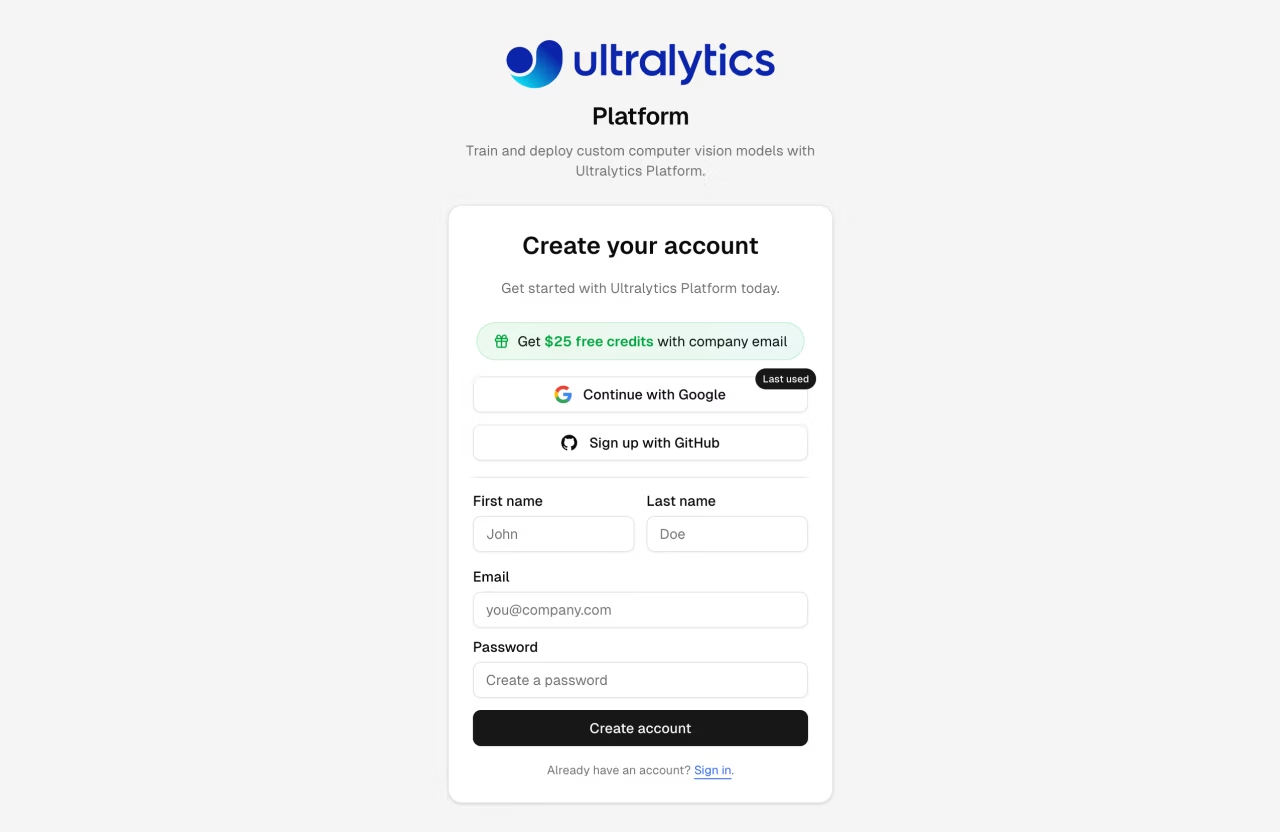
منصة Ultralytics تقدم مجموعة متنوعة من خيارات التسجيل السهلة. يمكنك التسجيل وتسجيل الدخول باستخدام حساباتك على Google أو GitHub، أو باستخدام عنوان بريدك الإلكتروني.
اختيار المنطقة
أثناء عملية التسجيل، سيُطلب منك تحديد منطقة بياناتك. تقوم المنصة تلقائيًا بقياس زمن الاستجابة لكل منطقة وتوصي بأقربها. هذا اختيار مهم لأنه يحدد مكان تخزين بياناتك ونماذجك وعمليات النشر.
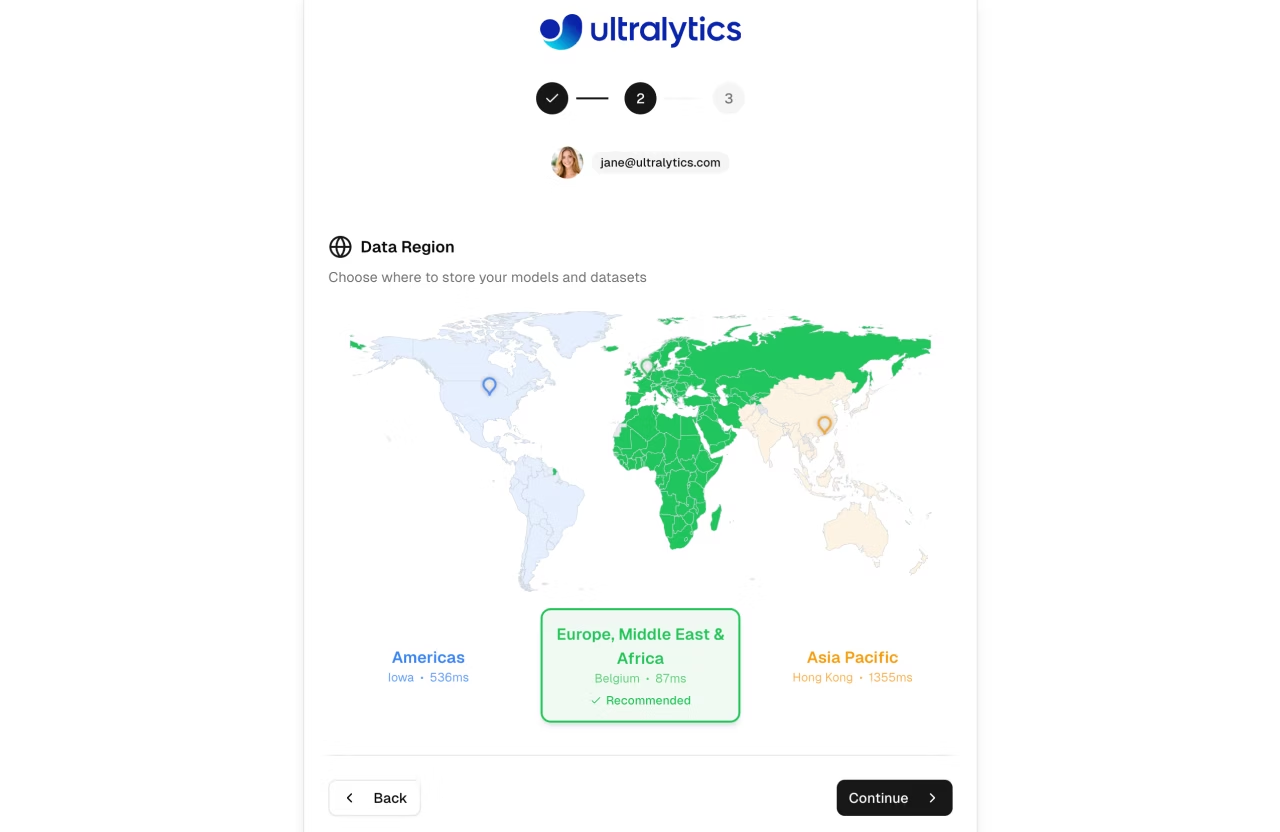
| المنطقة | تسمية | الموقع | الأفضل لـ |
|---|---|---|---|
| الولايات المتحدة | الأمريكتين | آيوا، الولايات المتحدة الأمريكية | مستخدمو الأمريكتين، الأسرع للأمريكتين |
| الاتحاد الأوروبي | أوروبا والشرق الأوسط وأفريقيا | بلجيكا، أوروبا | مستخدمو أوروبا، امتثالًا للائحة العامة لحماية البيانات (GDPR) |
| AP | آسيا والمحيط الهادئ | هونغ كونغ، آسيا والمحيط الهادئ | مستخدمو آسيا والمحيط الهادئ، أقل زمن انتقال لمنطقة آسيا والمحيط الهادئ |
المنطقة دائمة
لا يمكن تغيير اختيار منطقتك بعد إنشاء الحساب. اختر المنطقة الأقرب إليك أو إلى المستخدمين للحصول على أفضل أداء.
أرصدة مجانية
يحصل كل حساب جديد على رصيد مجاني GPU على GPU السحابي:
| نوع البريد الإلكتروني | رصيد التسجيل | كيفية التأهل |
|---|---|---|
| البريد الإلكتروني الخاص بالعمل/الشركة | $25.00 | استخدم نطاق شركتك (@company.com) |
| البريد الإلكتروني الشخصي | $5.00 | Gmail وYahoo وOutlook وغيرها. |
تعظيم رصيدك
قم بالتسجيل باستخدام بريد إلكتروني خاص بالعمل لتحصل على رصيد بقيمة 25 دولارًا. إذا قمت بالتسجيل باستخدام بريد إلكتروني شخصي، يمكنك التحقق من بريد إلكتروني خاص بالعمل لاحقًا للحصول على رصيد إضافي بقيمة 20 دولارًا.
أكمل ملفك الشخصي
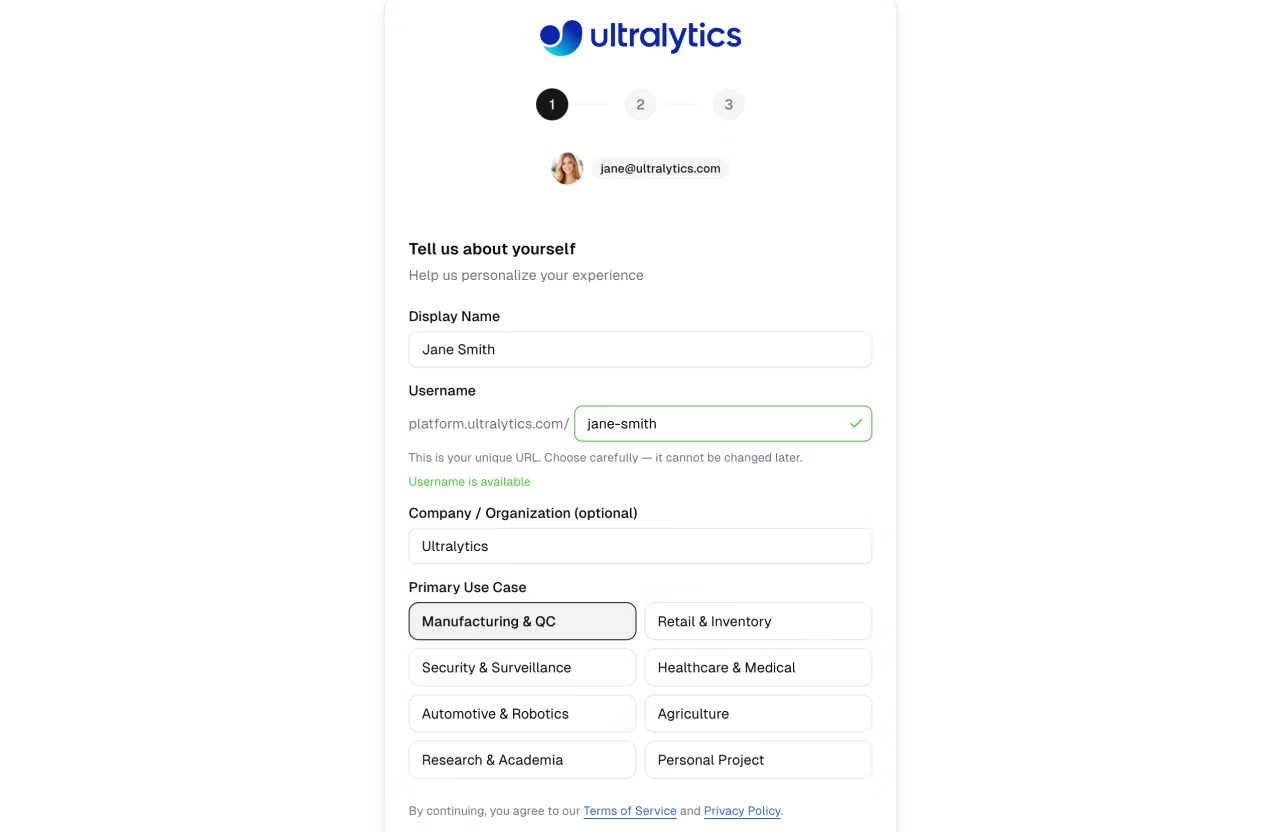
يرشدك مسار التسجيل عبر ثلاث خطوات:
- اسم المستخدم — اختر اسم مستخدم فريدًا (دائم، لا يمكن تغييره لاحقًا)
- منطقة البيانات — اختر الولايات المتحدة أو الاتحاد الأوروبي أو AP مع خريطة عالمية مرئية توضح زمن الاستجابة
- الملف الشخصي — عيّن اسم العرض الخاص بك، والشركة، وحالة الاستخدام الأساسية
تحديث لاحقًا
يمكنك تحديث ملفك الشخصي في أي وقت من خلال "الإعدادات"، بما في ذلك اسم العرض والسيرة الذاتية وروابط حساباتك على مواقع التواصل الاجتماعي. يرجى ملاحظة أنه لا يمكن تغيير اسم المستخدم ومنطقة البيانات بعد التسجيل.
لوحة التحكم الرئيسية
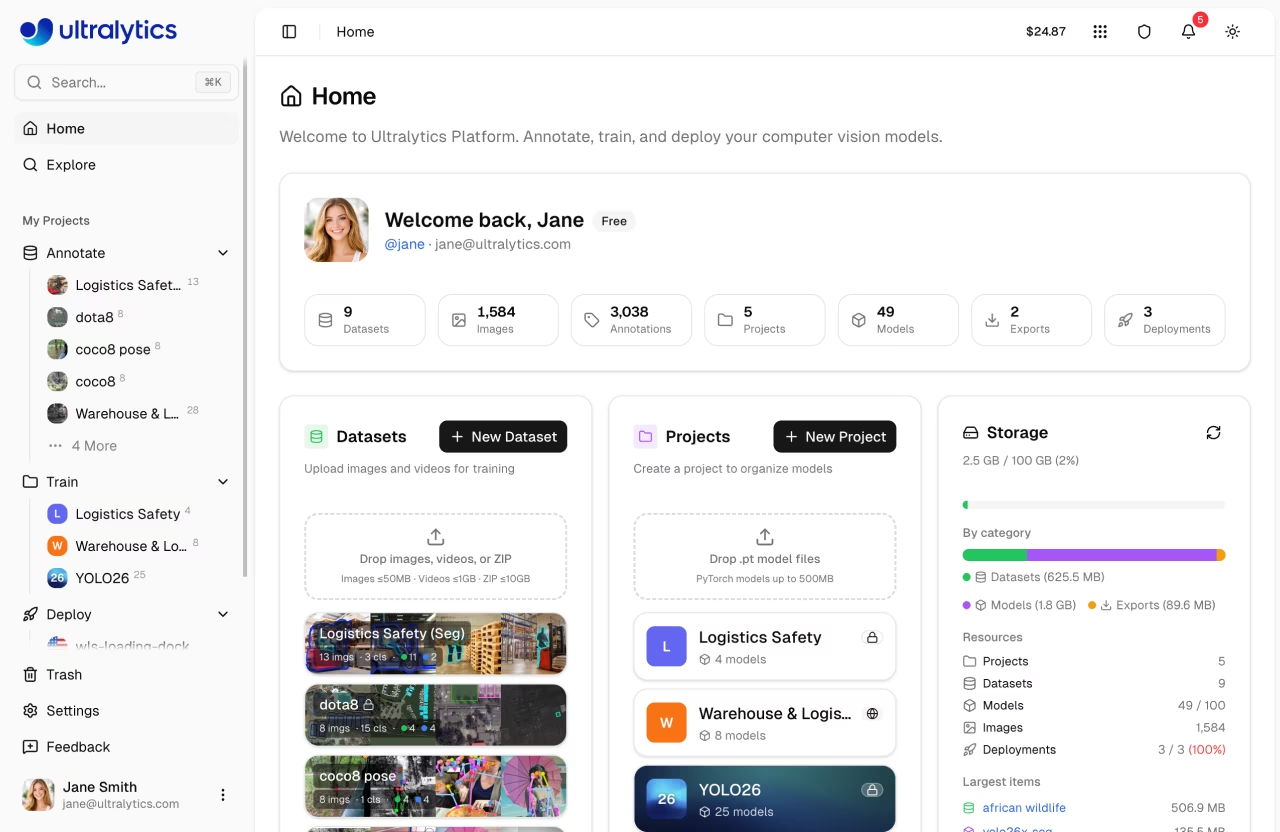
بعد تسجيل الدخول، سيتم توجيهك إلى الصفحة الرئيسية لـ منصة Ultralytics، والتي توفر بطاقة ترحيب تتضمن إحصائيات مساحة العمل، وصولاً سريعًا إلى مجموعات البيانات والمشاريع والتخزين، وموجزًا للنشاطات الأخيرة.
شريط التنقل الجانبي
يتيح الشريط الجانبي الوصول إلى جميع أقسام المنصة:
| قسم | البند | الوصف |
|---|---|---|
| أعلى | بحث | بحث سريع في جميع مواردك (Cmd+K) |
| الرئيسية | لوحة تحكم مع إجراءات سريعة وأنشطة حديثة | |
| استكشاف | اكتشف المشاريع العامة ومجموعات البيانات | |
| مشاريعي | التعليق التوضيحي | مجموعات البيانات الخاصة بك منظمة للتعليق |
| تدريب | مشاريعك التي تحتوي على نماذج مدربة | |
| النشر | عمليات النشر النشطة الخاصة بك | |
| أسفل | المهملات | العناصر المحذوفة (قابلة للاسترداد لمدة 30 يومًا) |
| الإعدادات | الحساب والفواتير والتفضيلات | |
| ملاحظات | إرسال ملاحظات إلى Ultralytics |
بطاقة ترحيب
تُظهر بطاقة الترحيب ملفك الشخصي وشارة خطتك وإحصائيات مساحة العمل في لمحة سريعة:
| إحصائية | الوصف |
|---|---|
| مجموعات البيانات | عدد مجموعات البيانات |
| الصور | إجمالي الصور في جميع مجموعات البيانات |
| التعليقات التوضيحية | إجمالي عدد التعليقات التوضيحية |
| المشاريع | عدد المشاريع |
| النماذج | إجمالي النماذج المدربة |
| عمليات التصدير | عدد صادرات النماذج |
| عمليات النشر | عدد عمليات النشر النشطة |
إجراءات سريعة
أسفل بطاقة الترحيب، تعرض لوحة التحكم ثلاث بطاقات:
- مجموعات البيانات: أنشئ مجموعة بيانات جديدة أو اسحب الصور أو مقاطع الفيديو أو ملفات مجموعات البيانات لتحميلها. يعرض مجموعات بياناتك الأخيرة.
- المشاريع: أنشئ مشروعًا جديدًا أو أسقط
.ptملفات النماذج المطلوب تحميلها. يعرض مشاريعك الأخيرة. - التخزين: نظرة عامة على استخدام التخزين الخاص بك (مجموعات البيانات، النماذج، الصادرات) مع حدود الخطة.
يعرض جدول النشاط الأخير في الأسفل أحدث مجموعات البيانات والنماذج وعمليات التدريب الخاصة بك.
البحث الشامل
اضغط على Cmd+K (ماك) أو Ctrl+K (ويندوز/لينكس) لفتح شريط البحث. ابحث عبر الصفحات والمشاريع ومجموعات البيانات وعمليات النشر على الفور.
مساعد الدردشة بالذكاء الاصطناعي
تتوفر أداة دردشة عائمة في كل صفحة. انقر عليها لطرح أسئلة حول تدريب YOLO، أو التعليق التوضيحي، أو النشر، أو أي ميزة من ميزات المنصة. يقدم المساعد مساعدة حساسة للسياق بناءً على الصفحة الحالية.
جولات تعريفية
تتضمن المنصة جولات إرشادية تُعرّفك على الميزات الرئيسية أثناء استكشافك للأقسام المختلفة:
| جولة | المشغل | ما يشمله |
|---|---|---|
| جولة في الموقع | الزيارة الأولى إلى المنزل بعد الانتهاء من إجراءات التسجيل | الصفحة الرئيسية، استكشاف، تعليق، تدريب، نشر، الإعدادات، الحساب |
| جولة في المشروع | الزيارة الأولى لصفحة المشروع | الشريط الجانبي للنماذج، مخططات التدريب، زر التدريب |
| جولة في مجموعة البيانات | الزيارة الأولى لصفحة مجموعة البيانات | معرض الصور، علامات التبويب المنقسمة، الفئات، الرسوم البيانية، التدريب، التحميل، التنزيل |
مستخدمو المؤسسات
يتمتع مستخدمو خطة المؤسسات بجولة تنقل محسّنة تتضمن إرشادات خاصة بالمؤسسة في خطوة "التدريب".
إعادة تشغيل الجولات
لإعادة تشغيل أي جولة:
- زر إعادة الجولة — انقر على صورة ملفك الشخصي (أسفل يسار الشريط الجانبي) لفتح قائمة المستخدم، ثم حدد إعادة الجولة. يؤدي هذا إلى إعادة تعيين جميع الجولات بحيث يتم تشغيلها مرة أخرى عند زيارتك التالية لكل قسم.
- معلمة عنوان URL — انتقل إلى
platform.ultralytics.com/home?tour=navلإعادة تشغيل جولة الملاحة مباشرةً.
حمّل مجموعة بياناتك الأولى
انتقل إلى Annotate في الشريط الجانبي وانقر فوق New Dataset لإضافة بيانات التدريب الخاصة بك. يمكنك أيضًا سحب الملفات وإفلاتها مباشرةً على بطاقة مجموعات البيانات في لوحة التحكم الرئيسية.
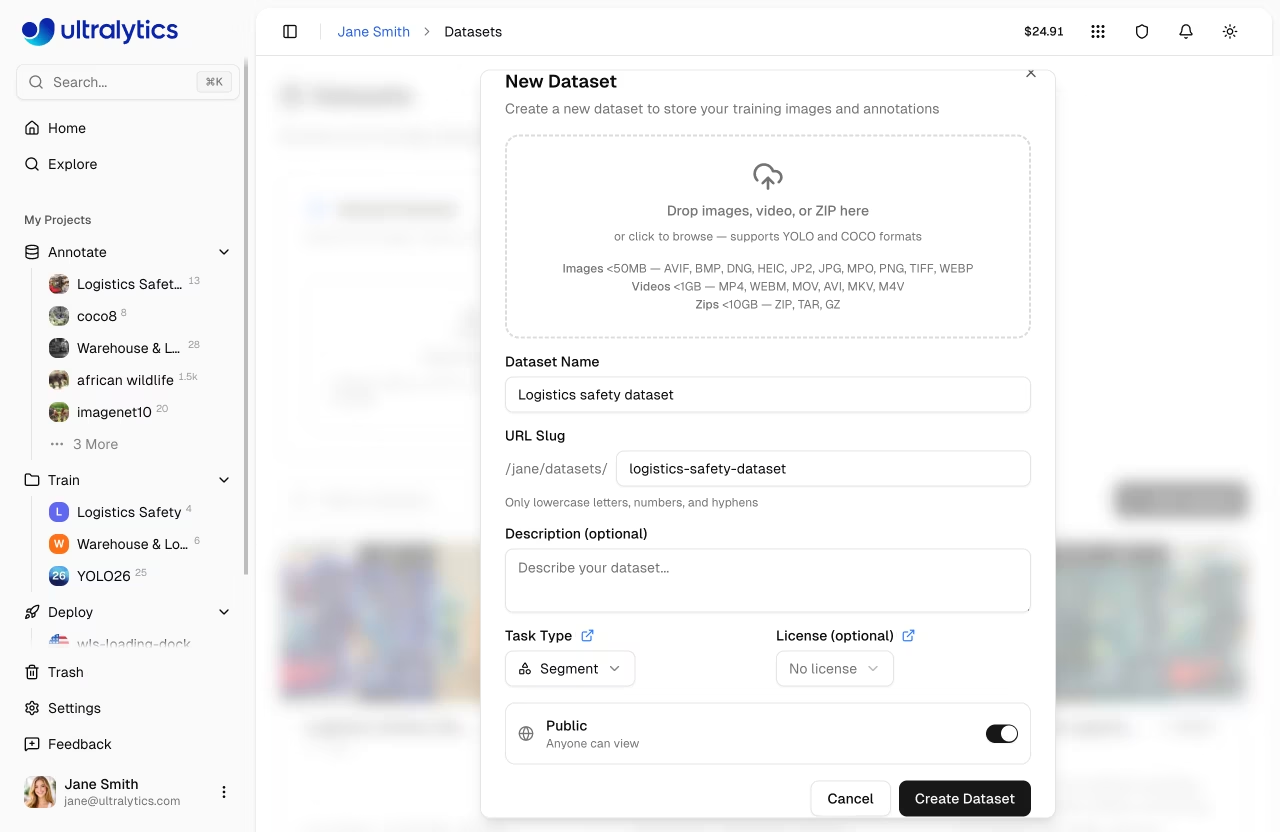
تدعم Ultralytics تنسيقات تحميل متعددة (التفاصيل الكاملة في مجموعات البيانات):
| التنسيق | الحجم الأقصى (الإصدار المجاني / الإصدار الاحترافي / الإصدار المؤسسي) | الوصف |
|---|---|---|
| الصور | 50 ميجابايت | JPG، PNG، WebP، TIFF، وغيرها من الصيغ الشائعة |
| أرشيف مجموعة البيانات | 10 / 20 / 50 جيجابايت | أرشيف ZIP أو TAR (بما في ذلك .tar.gz و .tgz) مع الصور والتسميات |
| فيديو | 1 جيجابايت | MP4، WebM، MOV، AVI، MKV، M4V - إطارات مستخرجة بمعدل ~1 إطار في الثانية (بحد أقصى 100 إطار) |
| NDJSON | 10 / 20 / 50 جيجابايت | تنسيق تصدير Ultralytics للبيانات الوصفية القابلة للنقل |
graph LR
    A[Drop Files] --> B[Auto-Package ZIP]
    B --> C[Upload to Storage]
    C --> D[Backend Worker]
    D --> E[Resize & Thumbnail]
    E --> F[Parse Labels]
    F --> G[Compute Statistics]
    G --> H[Dataset Ready]
بعد الرفع، تقوم المنصة بمعالجة بياناتك تلقائيًا:
- يتم تغيير حجم الصور التي يزيد حجمها عن 4096 بكسل (مع الحفاظ على نسبة العرض إلى الارتفاع)
- يتم إنشاء صور مصغرة بحجم 256 بكسل لتصفح سريع
- يتم تحليل العلامات والتحقق من صحتها (YOLO
.txtتنسيق) - يتم حساب الإحصائيات (توزيع الفئات، خرائط الحرارة، الأبعاد)
هيكل YOLO
للحصول على أفضل النتائج، قم بتحميل ملف مضغوط بتنسيق ZIP أو TAR (بما في ذلك .tar.gz و .tgz) مع بنية YOLO القياسية:
my-dataset.zip
├── data.yaml          # Class names and splits
├── train/
│   ├── images/
│   │   ├── img001.jpg
│   │   └── img002.jpg
│   └── labels/
│       ├── img001.txt
│       └── img002.txt
└── val/
    ├── images/
    └── labels/
للاطلاع على الصيغة الكاملة عبر المهام، انظر detect، segmentو pose و OBB و classify أدلة مجموعة البيانات.
اقرأ المزيد عن مجموعات البيانات والتنسيقات المدعومة لـ detect، segmentو pose و OBB و classify.
أنشئ مشروعك الأول
تساعدك المشاريع على تنظيم النماذج والتجارب ذات الصلة. انتقل إلى المشاريع وانقر على "إنشاء مشروع".
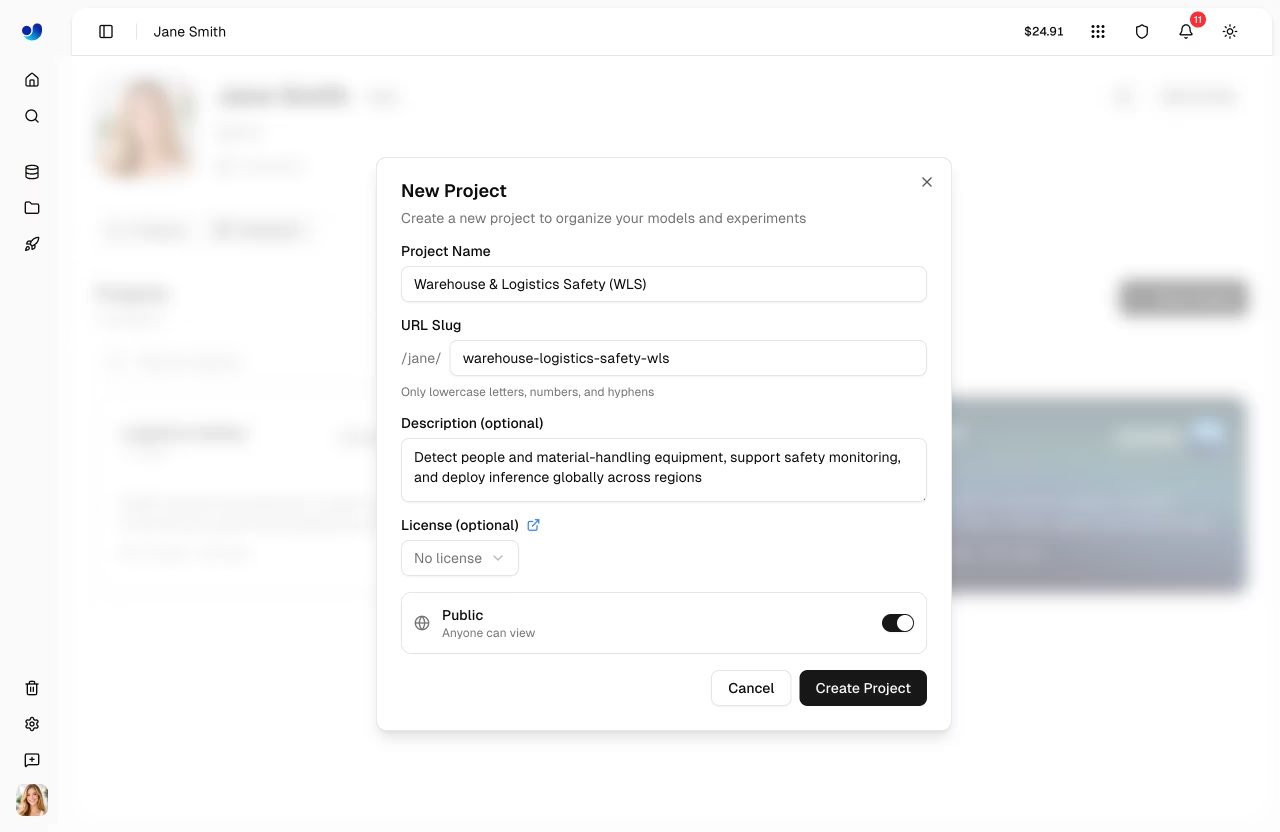
أدخل اسمًا ووصفًا اختياريًا لمشروعك. تحتوي المشاريع على:
- النماذج: نقاط التحقق المدربة
- سجل النشاط: سجل التغييرات
اقرأ المزيد حول المشاريع.
تدريب نموذجك الأول
من مشروعك، انقر فوق Train Model لبدء التدريب على السحابة.
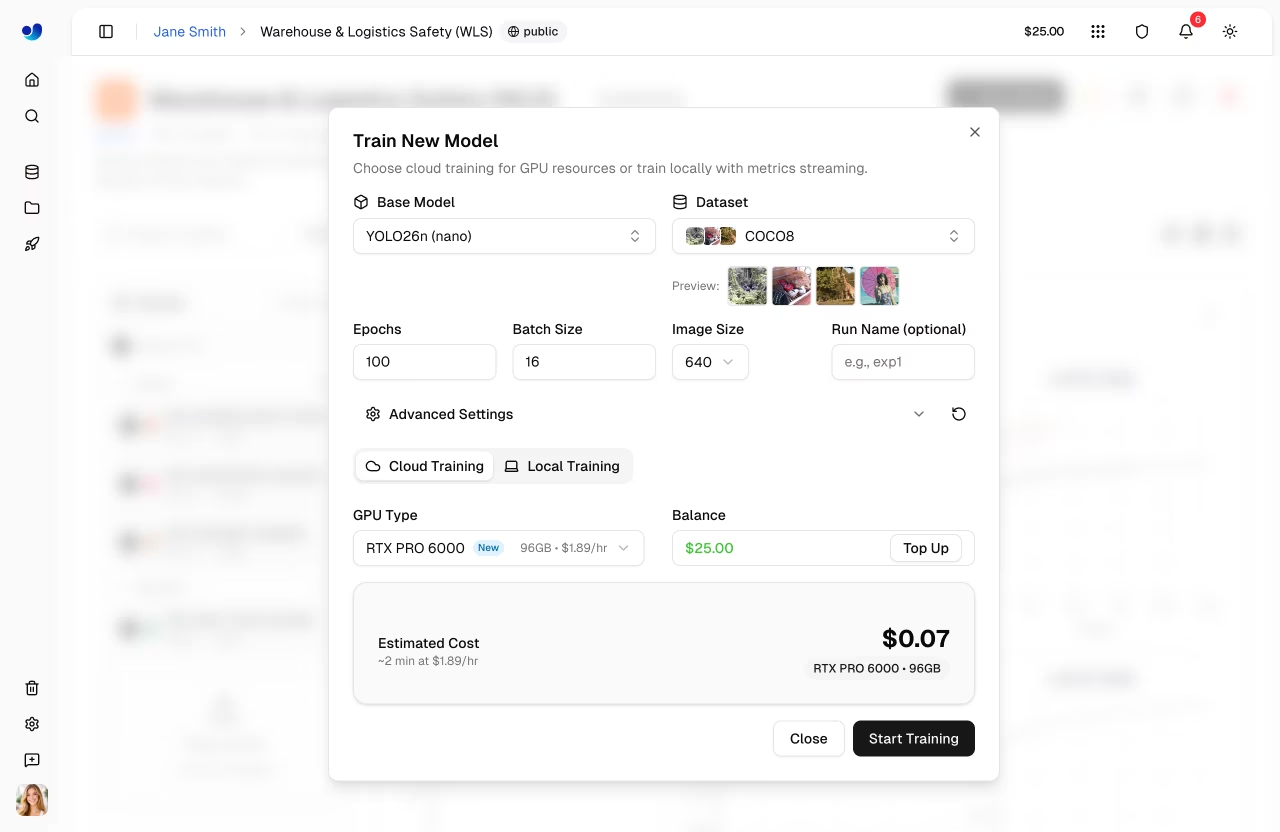
تهيئة التدريب
- تحديد مجموعة البيانات: اختر من مجموعات البيانات التي قمت بتحميلها (فقط مجموعات البيانات التي تحتوي على
trainانقسام مُوضحة) - اختر نموذجًا: حدد نموذجًا أساسيًا — نماذج Ultralytics الرسمية أو نماذجك المدربة.
- تعيين عدد الدورات (Epochs): عدد تكرارات التدريب (الافتراضي: 100).
- اختيار GPU: اختر موارد الحوسبة بناءً على ميزانيتك وحجم النموذج.
| النموذج | الحجم | السرعة | الدقة | GPU الموصى بها |
|---|---|---|---|---|
| YOLO26n | نانو | الأسرع | جيد | RTX PRO 6000 (96 جيجابايت) |
| YOLO26s | صغير | سريع | أفضل | RTX PRO 6000 (96 جيجابايت) |
| YOLO26m | متوسط | معتدل | عالي | RTX PRO 6000 (96 جيجابايت) |
| YOLO26l | كبير | أبطأ | أعلى | A100 (80 جيجابايت) |
| YOLO26x | كبير جدًا | الأبطأ | الأفضل | H100 (80 جيجابايت) |
اختيار الـ GPU
تتراوح أسعار وحدات معالجة الرسومات (GPU) بين 0.24 دولار في الساعة (RTX 2000 Ada، 16 جيجابايت) و4.99 دولار في الساعة (B200، 180 جيجابايت). GPU الافتراضية GPU RTX PRO 6000 (96 جيجابايت Blackwell، 1.69 دولار في الساعة) — وهي توفر توازنًا رائعًا بين الذاكرة والأداء. تتوفر 20 وحدة معالجة رسومات في جميع الخطط؛ وتتطلب H200 وB200 خطط Pro أو Enterprise. اطلع على جدولGPU الكامل.
رصيد ائتمان مطلوب
يتطلب التدريب السحابي رصيدًا ائتمانيًا إيجابيًا يكفي لتغطية التكلفة التقديرية للمهمة. تحقق من رصيدك في Settings > Billingتتلقى الحسابات الجديدة أرصدة مجانية ($5 للبريد الإلكتروني الشخصي، $25 لبريد العمل الإلكتروني).
مراقبة التدريب
بمجرد بدء التدريب، يمكنك مراقبة التقدم في الوقت الفعلي من خلال ثلاث علامات تبويب فرعية:
| علامة تبويب فرعية | المحتوى |
|---|---|
| الرسوم البيانية | منحنيات خسارة التدريب/التحقق، mAP، الدقة، الاسترجاع |
| وحدة التحكم | إخراج سجل التدريب المباشر |
| النظام | GPU الرسومات، استخدام الذاكرة، مقاييس الأجهزة |
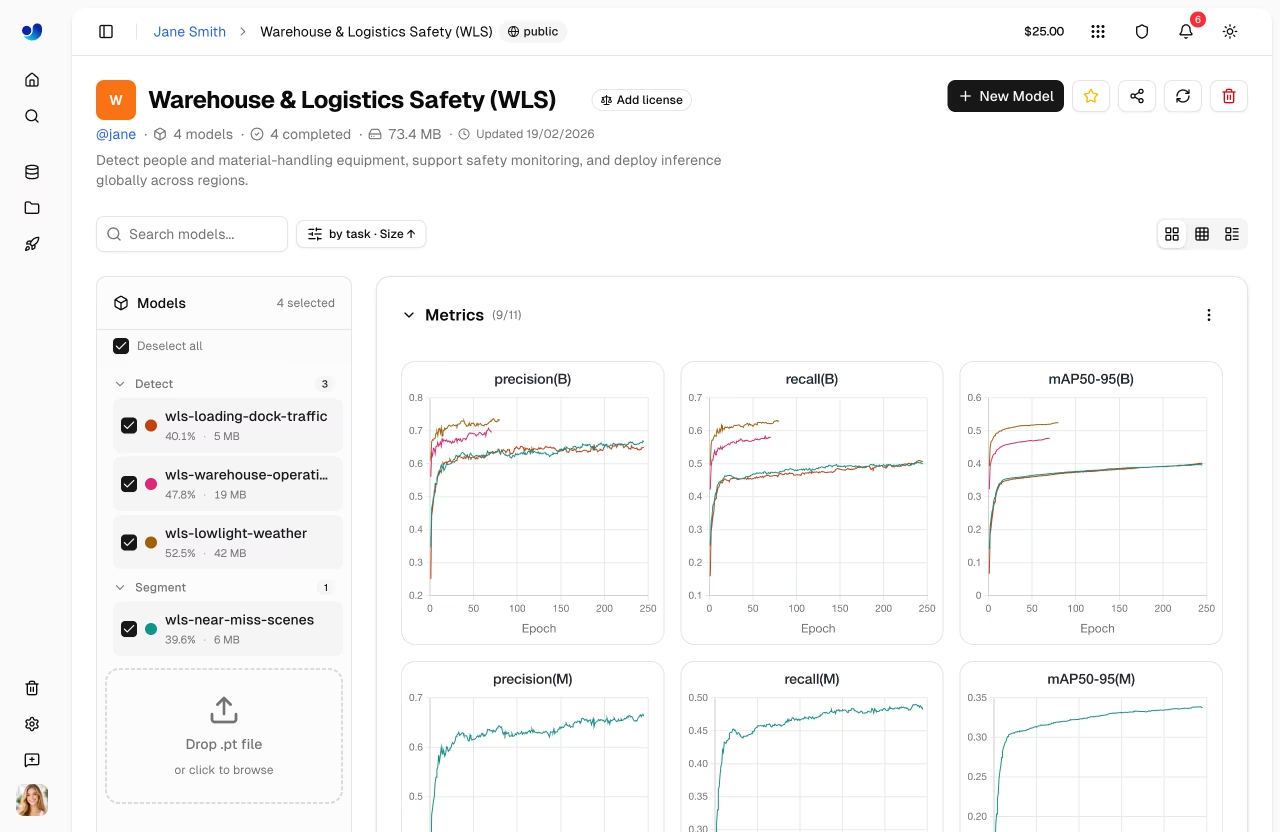
يتم بث المقاييس في الوقت الفعلي عبر SSE (الأحداث المرسلة من الخادم). بعد اكتمال التدريب، يتم إنشاء مخططات التحقق بما في ذلك مصفوفة الارتباك ومنحنيات PR ومنحنيات F1.
إلغاء التدريب
يمكنك إلغاء مهمة تدريب قيد التشغيل في أي وقت. لن يتم تحصيل رسوم منك سوى مقابل وقت الحوسبة المستخدم حتى ذلك الوقت.
اقرأ المزيد حول التدريب السحابي.
اختبار نموذجك
بعد اكتمال التدريب، اختبر نموذجك مباشرة في المتصفح:
- انتقل إلى نموذجك
Predictعلامة تبويب - قم بتحميل صورة، أو اسحبها وأفلتها، أو استخدم الصور النموذجية (الاستدلال التلقائي عند الإفلات)
- عرض نتائج الاستدلال مع عرض المربعات المحددة على اللوحة
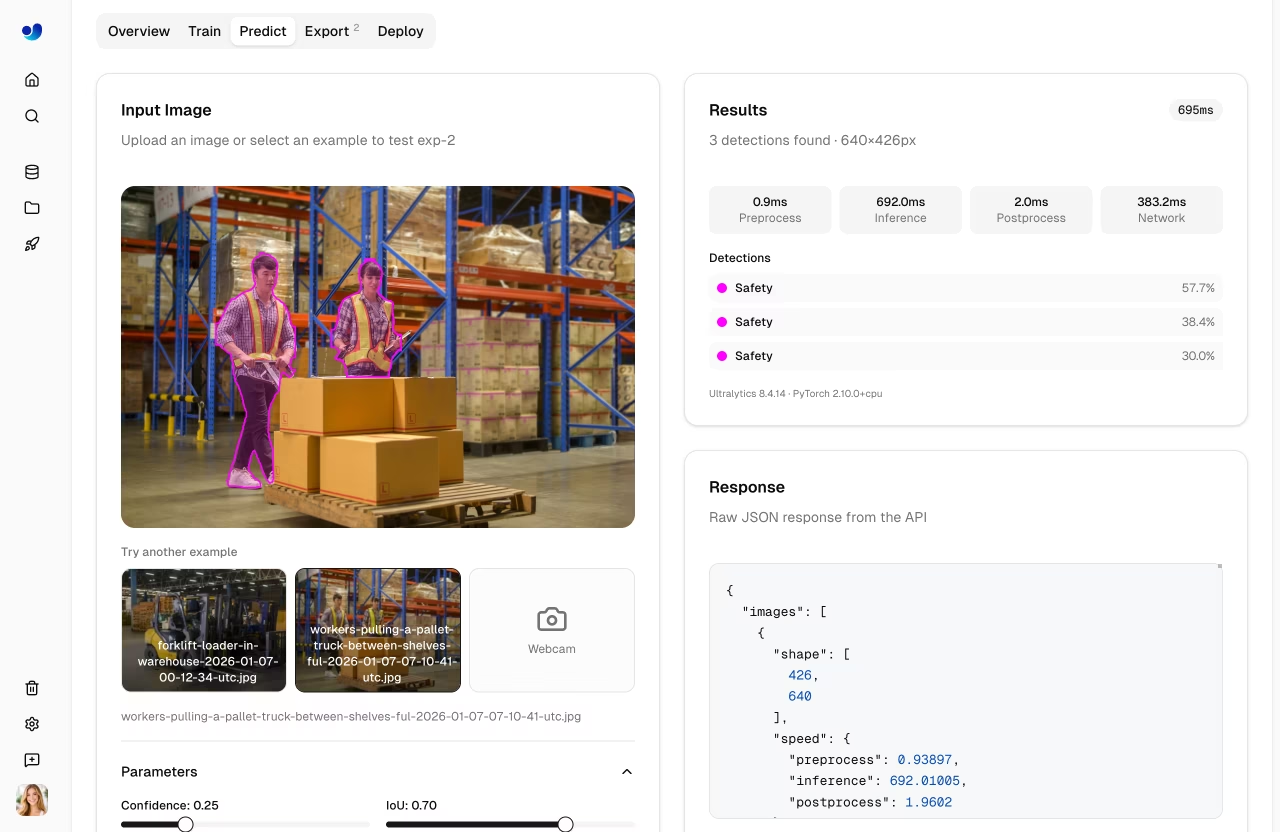
اضبط معلمات الاستدلال:
| المعلمة | افتراضي | الوصف |
|---|---|---|
| الثقة | 0.25 | تصفية التنبؤات ذات الثقة المنخفضة |
| IoU | 0.7 | التحكم في التداخل لـ NMS |
| حجم الصورة | 640 | تغيير حجم الإدخال للاستدلال |
في Predict توفر علامة التبويب أمثلة على أكواد جاهزة للاستخدام مع مفتاح API الفعلي الخاص بك مملوء مسبقًا:
import requests

url = "https://platform.ultralytics.com/api/models/{model_id}/predict"
headers = {"Authorization": "Bearer YOUR_API_KEY"}

with open("image.jpg", "rb") as f:
    response = requests.post(url, headers=headers, files={"file": f})

print(response.json())
curl -X POST "https://platform.ultralytics.com/api/models/{model_id}/predict" \
  -H "Authorization: Bearer YOUR_API_KEY" \
  -F "file=@image.jpg"
الاستدلال التلقائي
تعمل علامة التبويب "التنبؤ" على تشغيل الاستدلال تلقائيًا عند إسقاط صورة — دون الحاجة إلى النقر فوق أي زر. تم تحميل صور أمثلة (bus.jpg، zidane.jpg) مسبقًا للاختبار الفوري.
اقرأ المزيد حول الاستدلال.
النشر في بيئة الإنتاج
انشر نموذجك إلى نقطة نهاية مخصصة للاستخدام في الإنتاج:
- انتقل إلى نموذجك
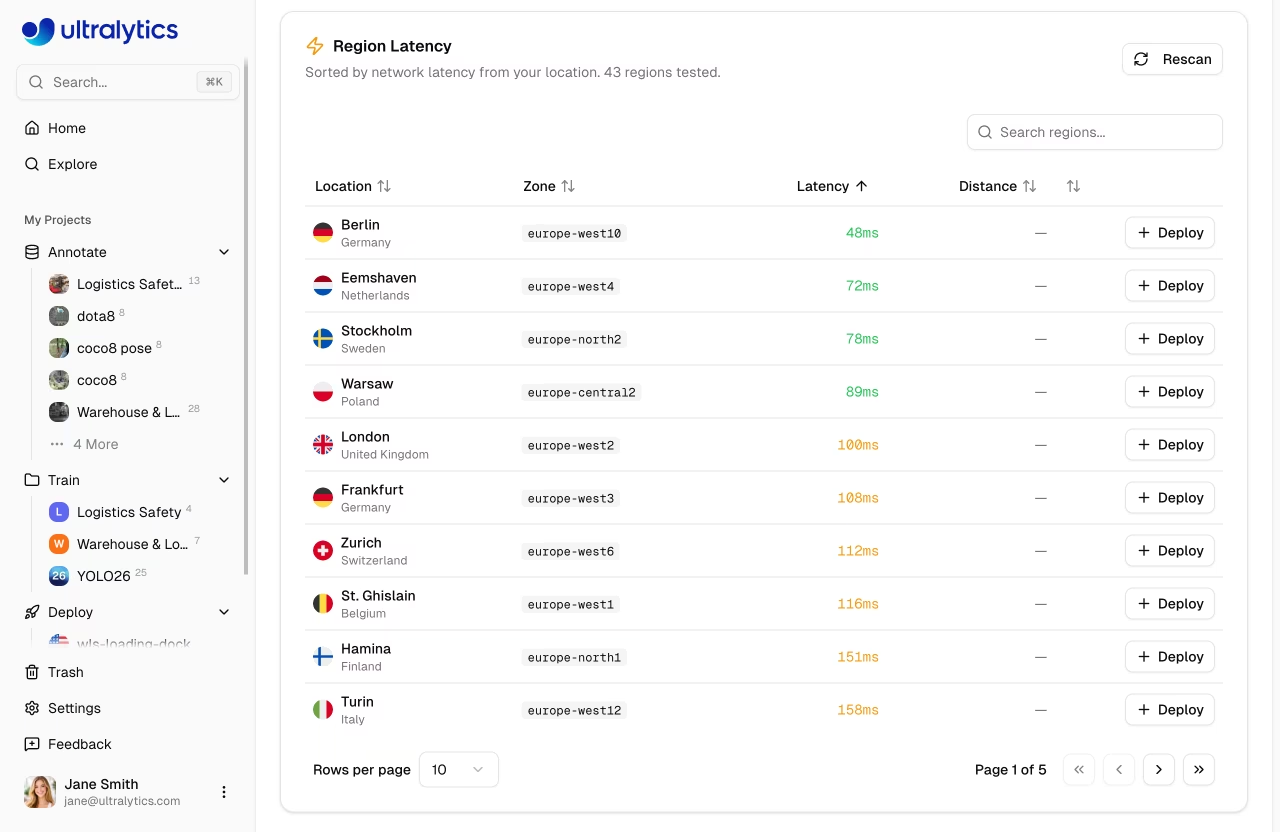
Deployعلامة تبويب - اختر منطقة من الخريطة التفاعلية للعالم (43 منطقة متاحة)
- The map shows real-time latency measurements with traffic light colors (green < 100ms, yellow < 200ms, red > 200ms)
- انقر
Deployلإنشاء نقطة النهاية الخاصة بك
graph LR
    A[Select Region] --> B[Deploy]
    B --> C[Provisioning ~1 min]
    C --> D[Running]
    D --> E{Lifecycle}
    E --> F[Stop]
    E --> G[Delete]
    F --> H[Resume]
    H --> D
ستكون نقطة النهاية الخاصة بك جاهزة في حوالي دقيقة واحدة، وتتضمن:
- عنوان URL فريد: نقطة نهاية HTTPS لاستدعاءات الـ API
- التوسع التلقائي: تتوسع تلقائيًا مع حجم حركة المرور
- المراقبة: مقاييس الطلبات والسجلات
دورة حياة النشر
يمكن بدء تشغيل نقاط النهاية وإيقافها وحذفها. لا تتكبد نقاط النهاية التي تم إيقافها تكاليف حوسبة ولكنها تحتفظ بتكوينها. أعد تشغيل نقطة النهاية التي تم إيقافها بنقرة واحدة.
بعد النشر، يمكنك إدارة جميع نقاط النهاية الخاصة بك من Deploy في الشريط الجانبي، والذي يعرض خريطة عالمية مع عمليات النشر النشطة ومقاييس النظرة العامة وقائمة بجميع نقاط النهاية.
اقرأ المزيد حول نقاط النهاية.
التدريب عن بعد (اختياري)
إذا كنت تفضل التدريب على أجهزتك الخاصة، يمكنك بث المقاييس إلى المنصة باستخدام مفتاح API الخاص بك. يعمل هذا مثل Weights & Biases تدرب في أي مكان، وراقب على المنصة.
- قم بإنشاء مفتاح API في
Settings > Profile(قسم مفاتيح API) - قم بتعيين متغير البيئة وقم بالتدريب باستخدام
project/nameالتنسيق:
export ULTRALYTICS_API_KEY="YOUR_API_KEY"

yolo train model=yolo26n.pt data=coco.yaml epochs=100 project=username/my-project name=exp1
تنسيق مفتاح API
تبدأ مفاتيح API بـ ul_ متبوعًا بـ 40 حرفًا سداسيًا عشريًا (43 حرفًا إجمالاً). المفاتيح هي رموز وصول كامل محددة النطاق لمساحة عملك.
اقرأ المزيد عن مفاتيح API وURI لمجموعات البيانات والتدريب عن بُعد.
التعليقات والمساعدة
استخدم صفحة "المساعدة" الموجودة في تذييل الشريط الجانبي لإرسال ملاحظاتك مباشرةً إلى Ultralytics. يمكنك تقييم تجربتك، واختيار نوع الملاحظة (تقرير عن خطأ، أو طلب ميزة، أو ملاحظة عامة)، وإرفاق لقطات شاشة.
إذا كنت بحاجة إلى مزيد من المساعدة:
- الدردشة بالذكاء الاصطناعي: انقر على أداة الدردشة العائمة في أي صفحة للحصول على مساعدة فورية
- التوثيق: تصفح هذه الوثائق للحصول على أدلة مفصلة حول مجموعات البيانات، التعليق التوضيحي، التدريب، النشر، والفوترة
- ديسكورد: انضم إلى مجتمع ديسكورد الخاص بنا للمناقشات
- جيت هاب: أبلغ عن المشكلات على جيت هاب
- REST API: راجع مرجع API أو جرب وثائق API التفاعلية للوصول البرمجي إلى جميع ميزات المنصة


