المشاريع
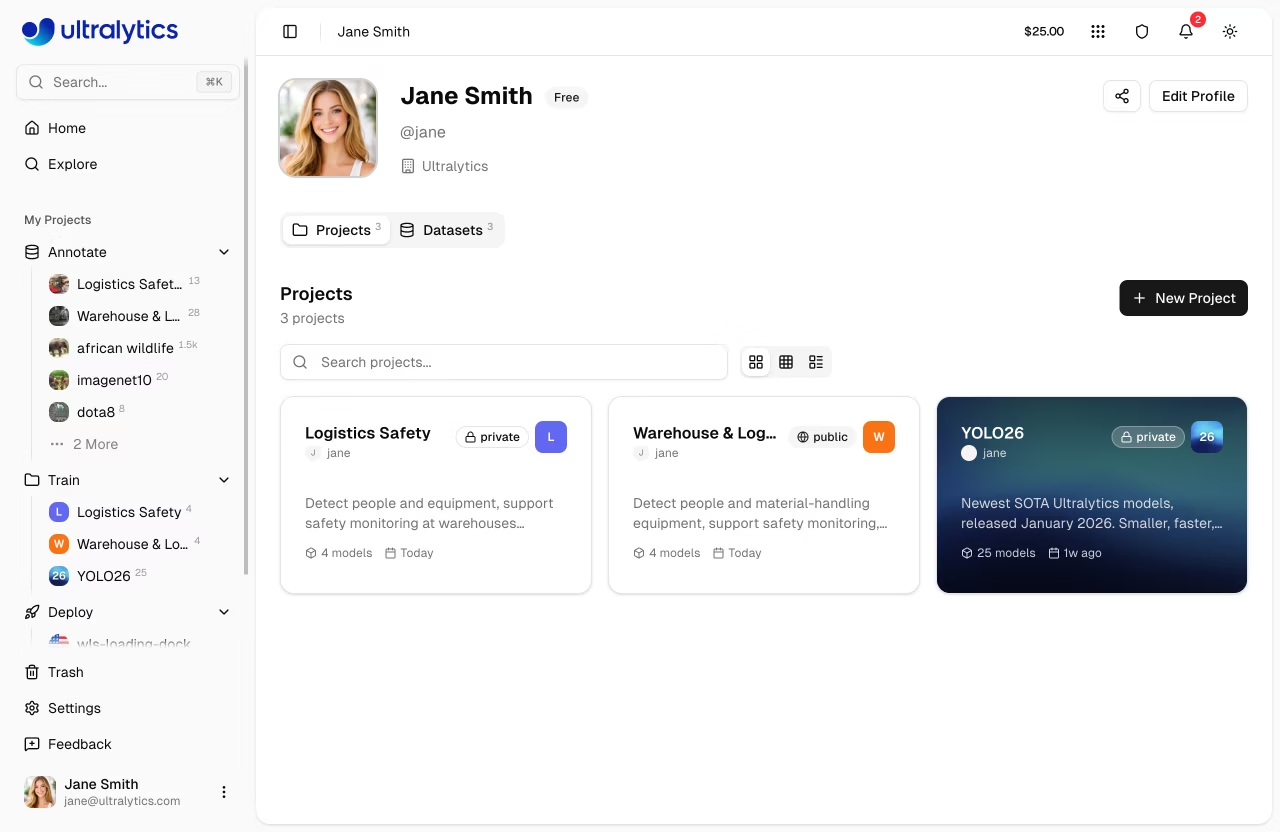
توفر مشاريع منصة Ultralytics حلاً فعالاً لتنظيم وإدارة نماذجك. قم بتجميع النماذج ذات الصلة لتسهيل الإدارة والمقارنة والتطوير.
graph TB
    P[Project] --> M1[Model 1]
    P --> M2[Model 2]
    P --> M3[Model 3]
    M1 --> C[Charts Dashboard]
    M2 --> C
    M3 --> C
    M1 --> T[Comparison Table]
    M2 --> T
    M3 --> T

    style P fill:#4CAF50,color:#fff
    style C fill:#2196F3,color:#fff
    style T fill:#FF9800,color:#fff
إنشاء مشروع
انتقل إلى المشاريع في الشريط الجانبي وانقر على إنشاء مشروع.
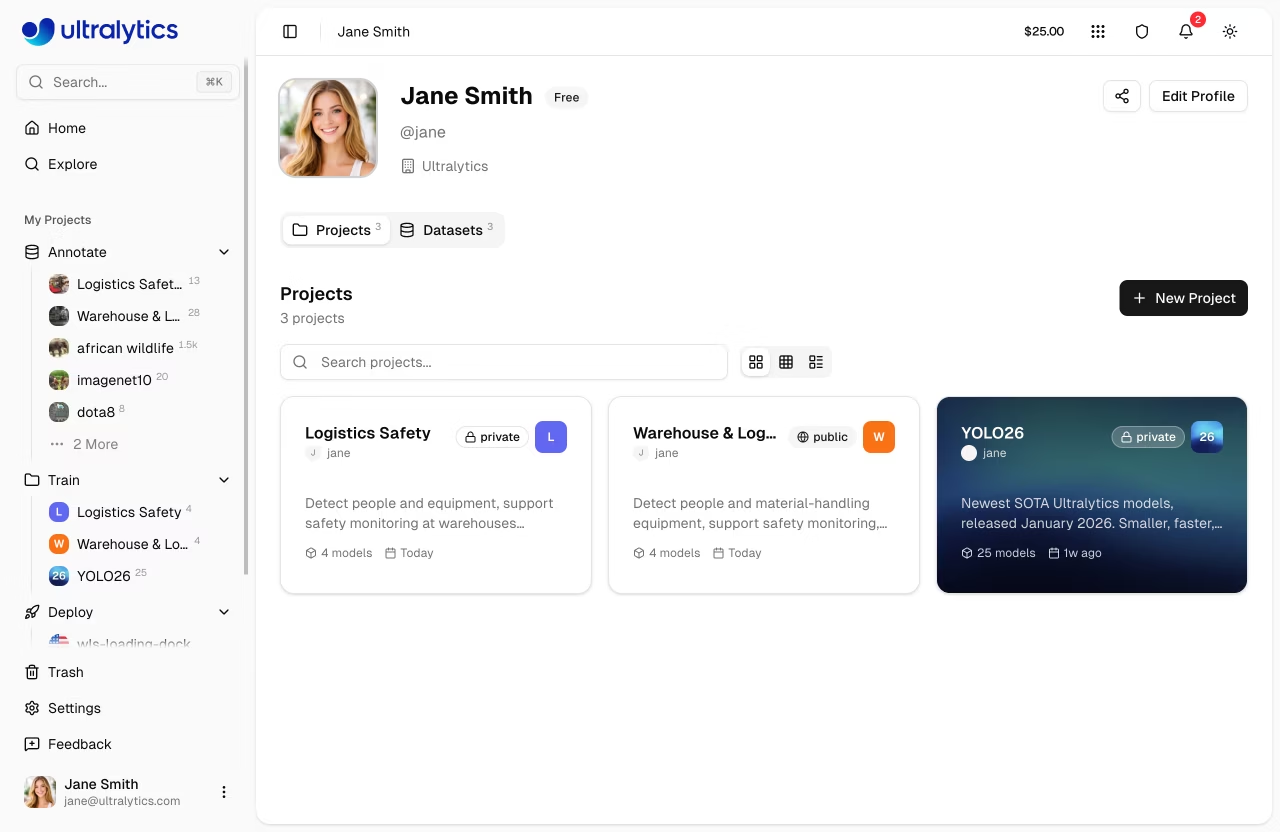
إنشاء سريع
يمكنك أيضًا إنشاء مشروع من الإجراءات السريعة في الصفحة الرئيسية.
أدخل تفاصيل مشروعك:
- الاسم: اسم وصفي لمشروعك (يتم إنشاء اسم عشوائي تلقائيًا)
- الوصف: ملاحظات اختيارية حول الغرض من المشروع
- الرؤية: عام (يمكن لأي شخص عرضه) أو خاص (يمكنك الوصول إليه أنت فقط)
- الترخيص: ترخيص اختياري لمشروعك (AGPL-3.0، Apache-2.0، MIT، GPL-3.0، BSD-3-Clause، LGPL-3.0، MPL-2.0، EUPL-1.1، Unlicense، Ultralytics-Enterprise، والمزيد). ترخيص Ultralytics-Enterprise مخصص للاستخدام التجاري بدون متطلبات AGPL — اتصل بـ sales@ultralytics.com للحصول على التفاصيل.
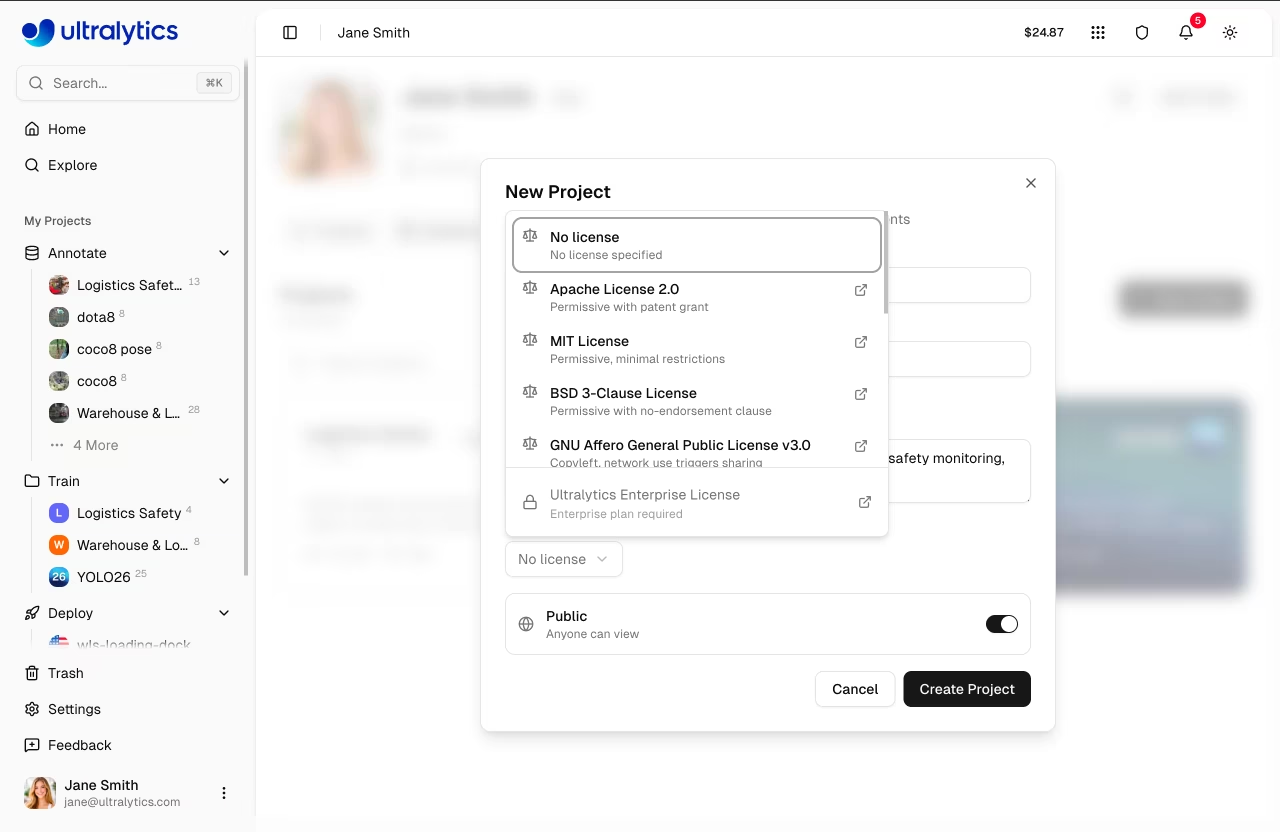
انقر على إنشاء لإتمام العملية. يظهر مشروعك الجديد في قائمة المشاريع والشريط الجانبي.
صفحة المشروع
تتكون صفحة المشروع من قسمين رئيسيين:
| المنطقة | الوصف |
|---|---|
| نماذج الشريط الجانبي | قائمة قابلة للتغيير الحجم لجميع النماذج في المشروع مع خيارات البحث وتصفية الحالة وفرز الخيارات ومربعات الاختيار للتحديد |
| اللوحة الرئيسية | لوحة تحكم المخططات أو جدول المقارنة (التبديل بين طرق العرض) |
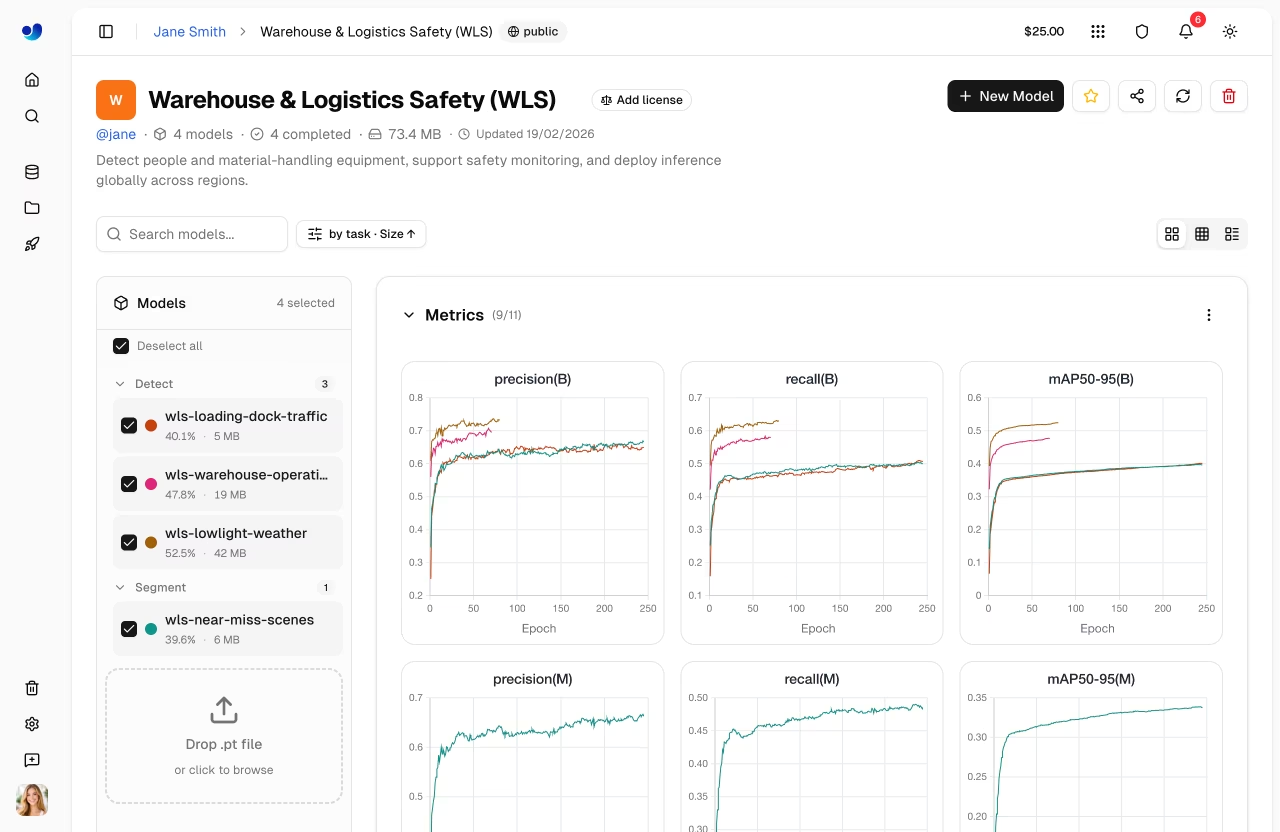
عنوان المشروع
يعرض العنوان:
- أيقونة المشروع (لون قابل للتخصيص، حرف، أو صورة مرفوعة)
- اسم قابل للتعديل (انقر لإعادة التسمية؛ يتم تحديث العنوان المختصر تلقائيًا).
- شارة الترخيص
- عدد النماذج، أعداد المكتملة/قيد التشغيل/الفاشلة، الحجم الكلي
- عدد النسخ المستنسخة والطابع الزمني لآخر تحديث
- الوصف (انقر للتعديل)
أزرار الإجراءات في الرأس:
| زر | الوصف |
|---|---|
| نموذج جديد | يفتح مربع حوار التدريب |
| استنساخ | استنساخ المشروع وجميع النماذج (المشاريع العامة) |
| نجم | تحديد/إلغاء تحديد المشروع |
| مشاركة | المشاركة الاجتماعية للمشاريع العامة |
| تحديث | تحديث بيانات المشروع |
| حذف | نقل المشروع إلى سلة المهملات |
أوضاع العرض
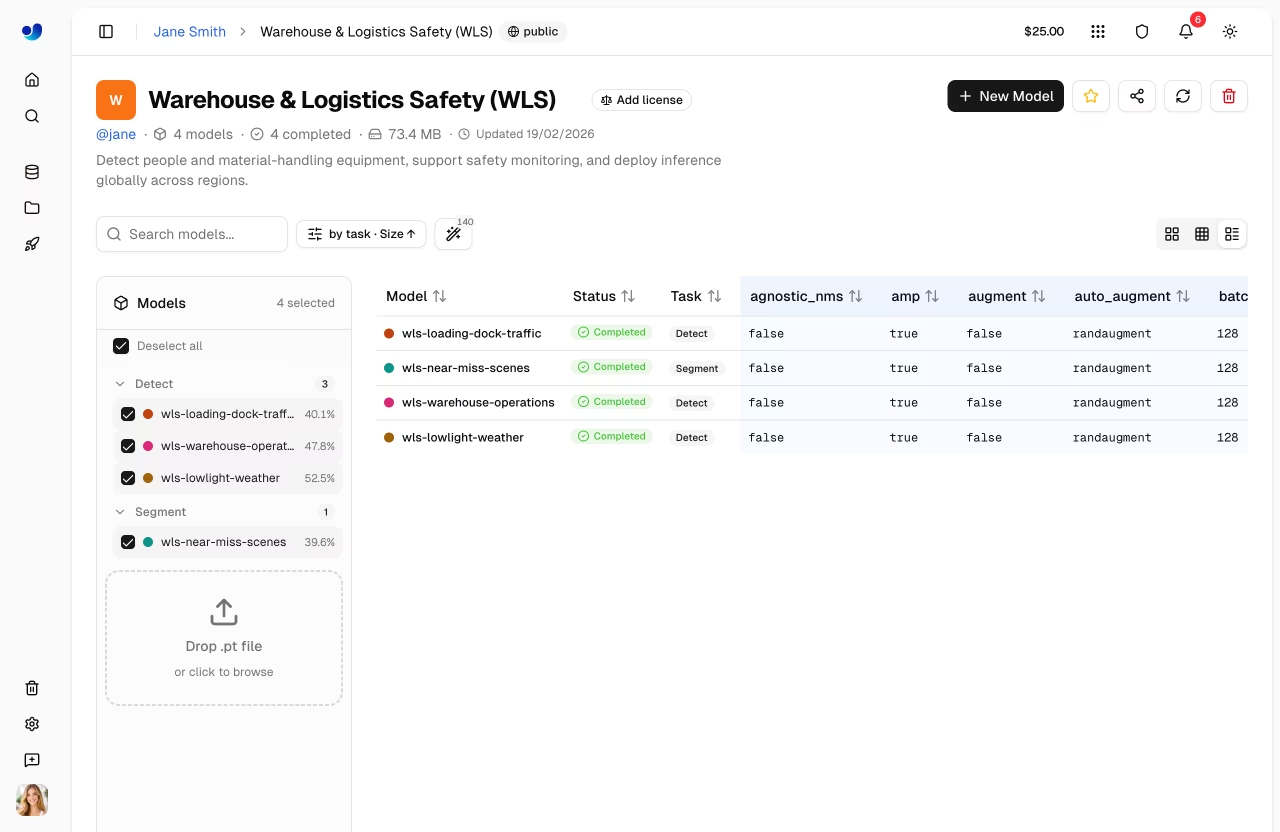
قم بالتبديل بين وضعي العرض باستخدام عناصر التحكم في العرض:
- عرض الرسوم البيانية: لوحة تحكم تفاعلية للرسوم البيانية تعرض منحنيات الخسارة ومقارنات المقاييس للنماذج المختارة.
- عرض جدولي: جدول مقارنة يعرض وسيطات التدريب والمقاييس النهائية جنبًا إلى جنب مع وضع الفروقات لإبراز الأعمدة المختلفة
نماذج الشريط الجانبي
تسرد الشريط الجانبي القابل للتغيير حجمه جميع النماذج في المشروع:
- مربعات الاختيار لتحديد النماذج التي تظهر في الرسوم البيانية/الجدول.
- بحث: لتصفية النماذج حسب الاسم.
- خيارات العرض لفلتر الحالة (الكل، مكتمل، قيد التشغيل، قيد البدء، معلق، فاشل، ملغى)، التجميع حسب المهمة، وترتيب الفرز
- السحب والإفلات
.ptالملفات مباشرة على الشريط الجانبي لتحميل النماذج (تفاصيل تحميل النموذج) - تقدم التدريب المعروض للنماذج قيد التشغيل (عدد الحقب وشريط التقدم)
انقر على أي نموذج لفتح صفحة النموذج الخاصة به.
أيقونة المشروع
تخصيص أيقونة مشروعك:
- انقر على الأيقونة بجانب اسم المشروع
- اختر لونًا وحرفًا، أو حمّل صورة مخصصة
- يتم حفظ التغييرات تلقائيًا
إعدادات الرؤية
تحكم في من يمكنه رؤية مشروعك:
| إعداد | الوصف |
|---|---|
| عام | يمكن لأي شخص المشاهدة على صفحة الاستكشاف |
| خاص | أنت والمتعاونون معك فقط |
مشاركة مع المتعاونين
مشاركة المشاريع الخاصة مع مستخدمين محددين دون إنشاء مساحة عمل كاملة للفريق:
- انقر على زر المشاركة في صفحة المشروع
- أدخل اسم المستخدم أو البريد الإلكتروني للمتعاون
- تحديد دورهم
- انقر على دعوة
يمكن للمتعاونين الذين لديهم صلاحية المحرر تحميل النماذج وبدء التدريب ضمن مشروعك.
المشاركة مقابل Teams
تمنح المشاركة وصولاً لكل مشروع للمستخدمين الفرديين — وهي مثالية للتعاون لمرة واحدة. تنشئ الفرق مساحة عمل مشتركة حيث يمكن لجميع أعضاء الفريق الوصول إلى جميع الموارد (المشاريع ومجموعات البيانات والنماذج وعمليات النشر) مع أذونات مستندة إلى الأدوار. استخدم الفرق للتعاون المستمر مع عدة أشخاص.
استنساخ المشروع
استنساخ مشروع عام إلى حسابك الخاص:
- قم بزيارة صفحة المشروع العامة
- انقر على استنساخ المشروع
- يتم نسخ المشروع وجميع نماذجه إلى حسابك كمشروع خاص
سلوك الاستنساخ
يتم إنشاء المشاريع المستنسخة دائمًا على أنها خاصة في حسابك. يتم عرض عدد النسخ المستنسخة على المشروع الأصلي. إذا كان المشروع الأصلي يحمل ترخيصًا من نوع "copyleft" (مثل AGPL-3.0)، فإن النسخة المستنسخة ترث هذا الترخيص وتلتزم به.
مقارنة النماذج
لوحة تحكم المخططات
قارن أداء النموذج باستخدام لوحة تحكم الرسوم البيانية:
- حدد النماذج في الشريط الجانبي باستخدام مربعات الاختيار
- عرض منحنيات القياس المتراكبة مجمعة حسب النوع (القياسات، خسارة التدريب، خسارة التحقق، معدل التعلم)
- اسحب المخططات لإعادة ترتيبها وتغيير حجمها عن طريق سحب الحواف
- مرر مؤشر الفأرة لرؤية القيم الدقيقة، وانقر على عناصر التوضيح لإخفاء/إظهار النماذج، وانقر على خط النموذج للانتقال إلى ذلك النموذج.
مجموعات المخططات المتاحة:
| المجموعة | الرسوم البيانية |
|---|---|
| مقاييس (Metrics) | mAP50، mAP50، الدقة، الاسترجاع |
| خسارة القطار | تدريب/خسارة_الصندوق، تدريب/خسارة_cls، تدريب/خسارة_dfl |
| فقدان القيمة | val/box_loss، val/cls_loss، val/dfl_loss |
| معدل التعلم | lr/pg0، lr/pg1، lr/pg2 |
رسوم بيانية تفاعلية
- مرر المؤشر لرؤية القيم الدقيقة
- انقر على عناصر المفتاح لإخفاء/إظهار النماذج
- اسحب للتكبير في مناطق محددة
- انقر على سطر النموذج للانتقال إلى صفحة هذا النموذج
- إعادة ترتيب المخططات وتغيير حجمها؛ يستمر التخطيط عبر الجلسات
جدول المقارنة
انتقل إلى عرض الجدول لمقارنة حجج التدريب والمقاييس النهائية جنبًا إلى جنب:
- انقر على مفتاح تبديل وضع العرض الجدول
- عرض جميع النماذج المحددة كصفوف مع معلمات التدريب والمقاييس كأعمدة
- استخدم زر " Diff" (الاختلاف) لتظليل الأعمدة التي تختلف قيمها بين النماذج فقط.
تحميل النماذج
تحميل موجود .pt ملفات النموذج:
- اسحب وأفلت الملفات إلى صفحة المشروع أو الشريط الجانبي للنماذج
- يمكن تحميل عدة ملفات في وقت واحد (حتى 3 تحميلات متزامنة)
- يتم تحليل بيانات تعريف النموذج (المهمة، والبنية، وأسماء الفئات، ونتائج التدريب) تلقائيًا من
.ptملف - تُحدَّث المخططات فورًا من البيانات المحللة محليًا بينما يكتمل التحميل في الخلفية
الملفات المدعومة
PyTorch فقط .pt يتم دعم الملفات منYOLO Ultralytics YOLO . تقوم المنصة بتحليل البيانات الوصفية المضمنة بما في ذلك نتائج التدريب والحجج ونوع المهمة وأسماء الفئات. انظر النماذج للحصول على تفاصيل التنسيق.
تعديل المشروع
تحديث اسم المشروع أو وصفه أو إعداداته:
- انقر على اسم المشروع لتعديله مباشرةً
- انقر على الوصف لتعديله مباشرةً
- انقر على الأيقونة لتخصيصها
- انقر على شارة الترخيص لتغيير الترخيص
حذف المشروع
إزالة مشروع لم تعد بحاجة إليه:
- انقر على زر الحذف (أيقونة سلة المهملات) في الرأس
- تأكيد الحذف
حذف متتالي
يؤدي حذف مشروع إلى حذف جميع النماذج بداخله أيضًا. ينقل هذا الإجراء العناصر إلى سلة المهملات حيث يمكن استعادتها في غضون 30 يومًا.
الأسئلة الشائعة
كم عدد النماذج التي يمكن أن يحتوي عليها المشروع؟
لا يوجد حد صارم لعدد النماذج لكل مشروع. ومع ذلك، لتحسين التنظيم، نوصي بما يلي:
- تجميع التجارب ذات الصلة (نفس مجموعة البيانات/المهمة)
- أرشفة التجارب القديمة
- استخدم أسماء مشاريع ذات معنى
هل يمكنني استعادة مشروع محذوف؟
نعم، تنتقل المشاريع المحذوفة إلى سلة المهملات ويمكن استعادتها في غضون 30 يومًا:
- انتقل إلى الإعدادات > سلة المهملات
- ابحث عن المشروع
- انقر على استعادة
هل يمكنني نقل النماذج بين المشاريع؟
نعم، يمكنك استنساخ نموذج إلى مشروع مختلف باستخدام مربع حوار استنساخ النموذج من صفحة النموذج.


