Abrechnung
Ultralytics Plattform verwendet ein kreditbasiertes Abrechnungssystem für Cloud-Schulungen und dedizierte Endpunkte. Fügen Sie Credits hinzu, track und verwalten Sie Ihr Abonnement über Settings > Billing.
Pläne
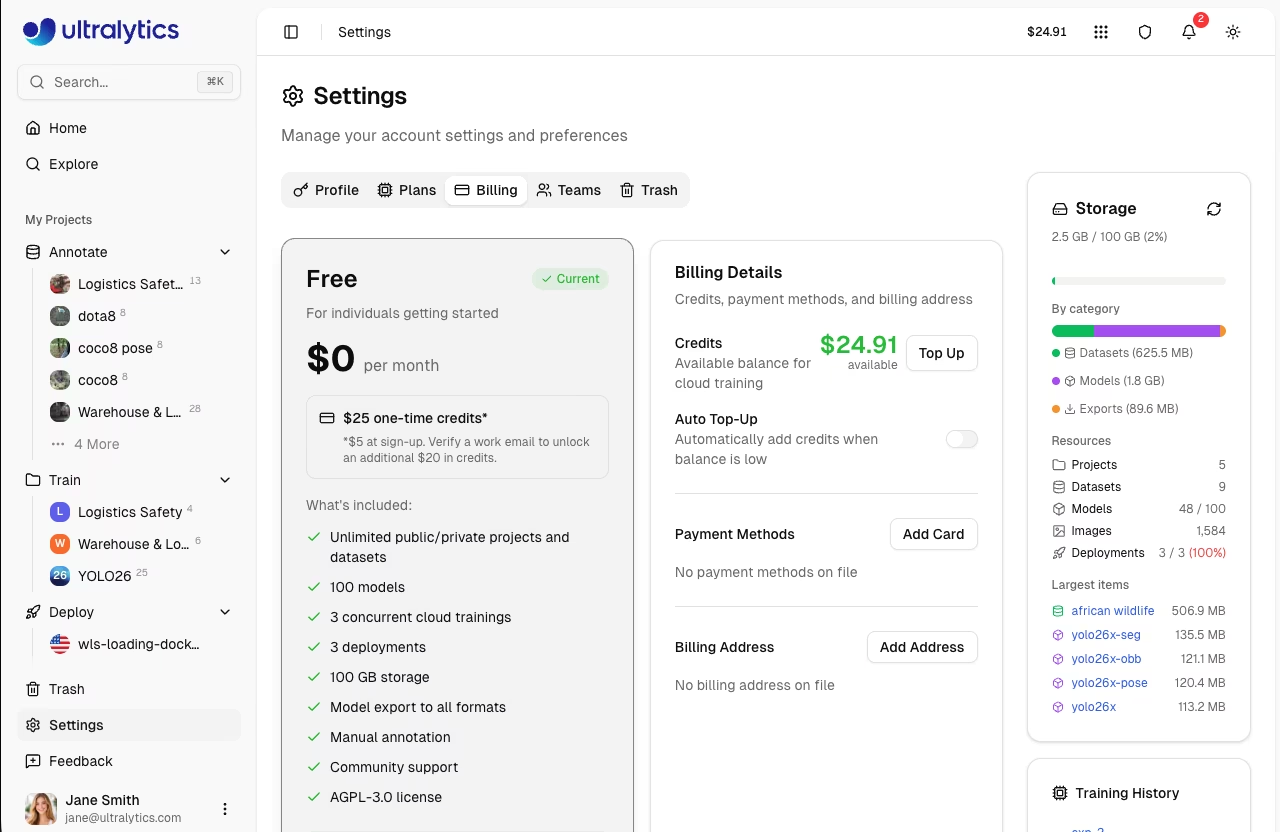
Wählen Sie den Plan, der Ihren Anforderungen entspricht. Vergleichen Sie Pläne in Settings > Plans:
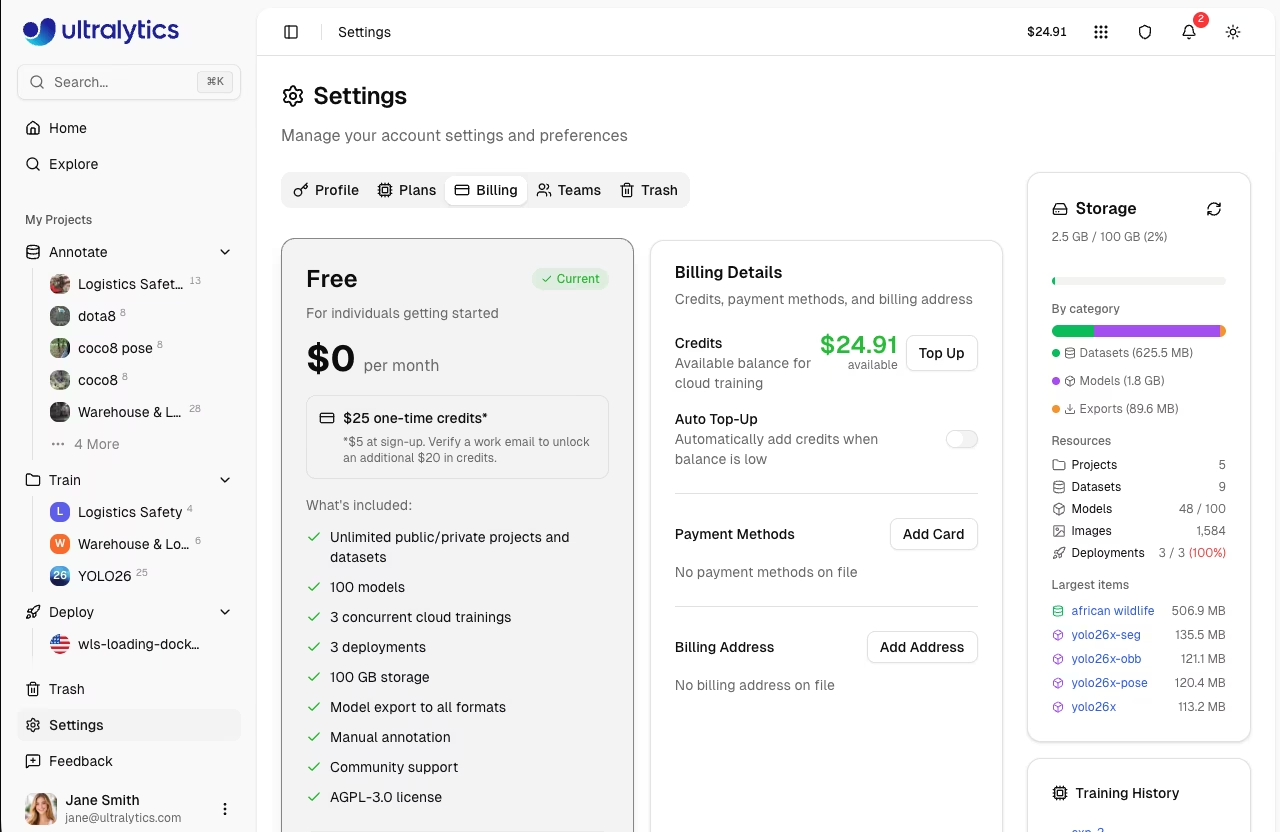
| Merkmal | Kostenlos | Pro (29 $/Monat) | Enterprise |
|---|---|---|---|
| Anmeldeguthaben | $5 / $25* | - | Benutzerdefiniert |
| Monatliches Guthaben | - | $30/Platz/Monat | Benutzerdefiniert |
| Modelle | 100 | 500 | Unbegrenzt |
| Gleichzeitige Trainings | 3 | 10 | Unbegrenzt |
| Speicher | 100 GB | 500 GB | Unbegrenzt |
Datensatz-Upload (ZIP/TAR inkl. .tar.gz/.tgz/NDJSON) | 10 GB | 20 GB | 50 GB |
| Bereitstellungen | 3 | 10 | Unbegrenzt |
| Cloud-GPU-Typen | 20 | 23 | 23 |
| Beste GPUs (H200, B200) | - | Ja | Ja |
| Teams | - | Bis zu 5 Mitglieder | Bis zu 50 |
| SSO / SAML | - | - | Ja |
| Unternehmenslizenz | - | - | Ja |
| Lizenz | AGPL-3.0 | AGPL-3.0 | Enterprise |
*Kostenloser Plan: 5 $ bei der Registrierung, oder 25 $, wenn Sie eine Firmen-/Arbeits-E-Mail-Adresse verifizieren.
Kostenloser Plan
Kostenlos starten:
- 5 $ Anmeldeguthaben (25 $ für verifizierte Firmen-/Arbeits-E-Mails)
- Unbegrenzte Anzahl öffentlicher und privater Projekte und Datensätze
- 100 Modelle
- 3 gleichzeitige Cloud-Trainings
- 3 Bereitstellungen
- 100 GB Speicher · 10 GB Upload-Limit für Datensätze
- Modellexport in alle über 17 Formate
- Handbuch, SAM & YOLO Annotation
- 20 Cloud-GPU-Typen, einschließlich 5090 & H100 (0,24–3,07 $/Std.)
- Community-Support
Firmen-E-Mail-Bonus
Registrieren Sie sich mit einer Firmen-E-Mail-Adresse (nicht gmail.com, outlook.com usw.), um 25 $ Anmelde-Guthaben statt 5 $ zu erhalten.
Pro-Plan
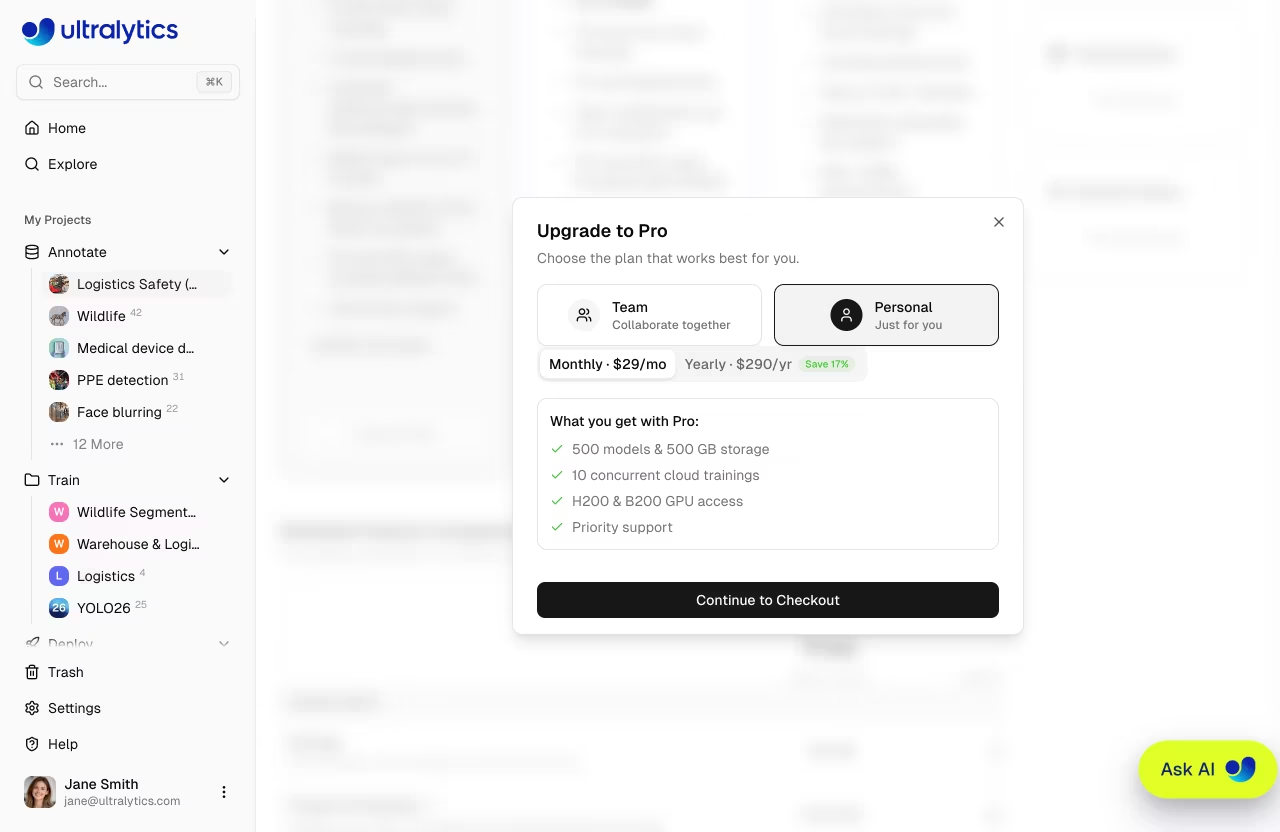
Für Fachleute und kleine Teams (29 $/Monat oder 290 $/Jahr):
- 30 $/Platz/Monat an Guthaben (wiederkehrend)
- 500 Modelle
- 10 gleichzeitige Cloud-Trainings
- 500 GB Speicher · 20 GB Dataset-Upload-Limit
- 10 Cloud-Bereitstellungen
- Teamzusammenarbeit (bis zu 5 Mitglieder)
- Zugang zu den besten GPUs (H200, B200)
- Vorrangige Unterstützung
Sparen Sie mit jährlicher Abrechnung
Wählen Sie die jährliche Abrechnung (290 $/Jahr), um 17 % im Vergleich zur monatlichen Abrechnung zu sparen.
Enterprise
Für Organisationen mit erweiterten Anforderungen:
- Benutzerdefinierte Guthabenzuweisung
- Unbegrenzte Anzahl an Modellen, Speicherplatz, Trainings und Bereitstellungen · 50 GB Upload-Limit für Datensätze
- Unternehmenslizenz (kommerzielle Nutzung, nicht AGPL)
- SSO-/SAML-Authentifizierung
- RBAC mit 4 Rollen (Eigentümer, Administrator, Editor, Betrachter)
- Bereitstellung vor Ort (in Kürze verfügbar)
- ISO/SOC-Konformität (in Kürze verfügbar)
- SLA-Garantien (in Kürze verfügbar)
- Unterstützung für Unternehmen
Kontaktieren Sie sales@ultralytics.com für Enterprise-Preise.
Danksagung
Credits sind die Währung für Platform Compute Services.
Guthabenstand
Sehen Sie Ihren Kontostand ein Settings > Billing:
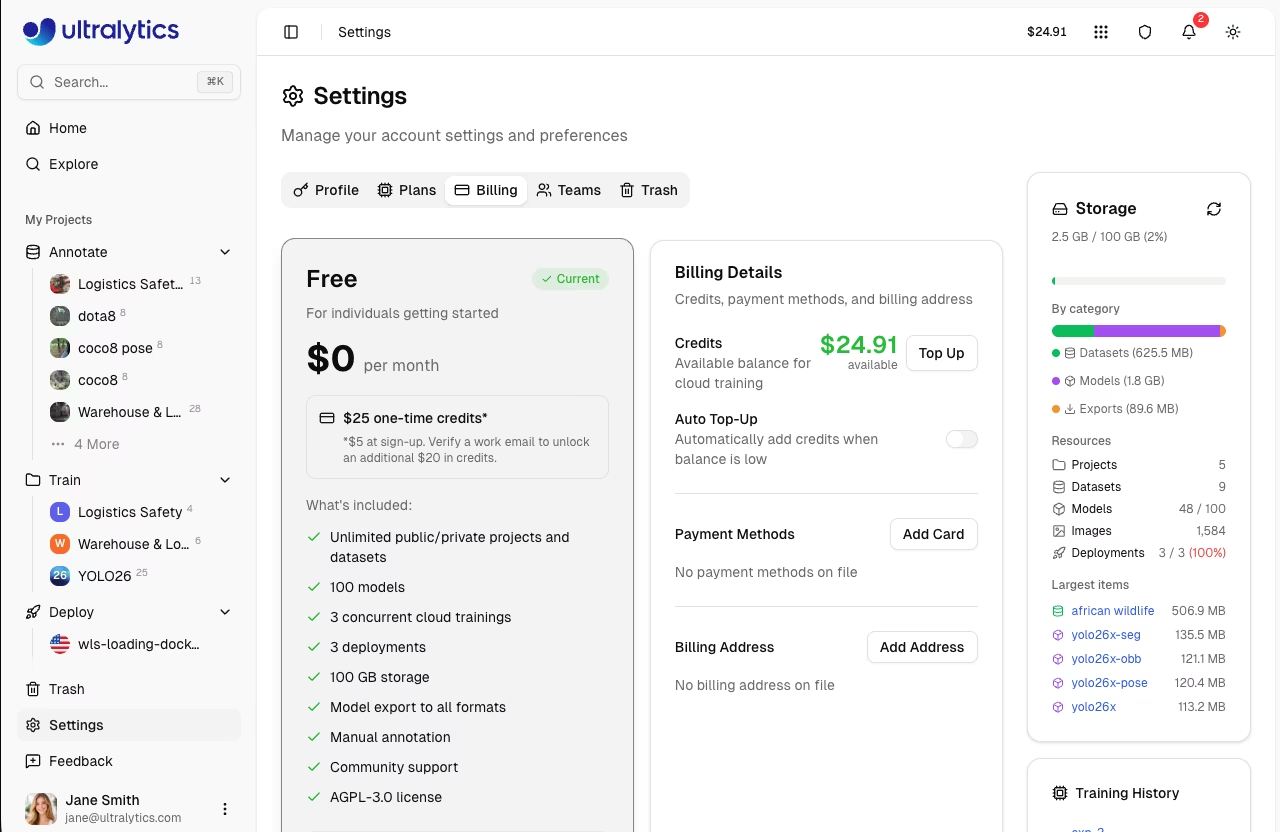
| Guthabenart | Beschreibung |
|---|---|
| Gesamtguthaben | Verfügbares Guthaben für Cloud-Training |
| Werbegutschriften | Gutschriften aus der Registrierung oder monatlichen Zuweisungen |
Guthabennutzung
Credits werden verbraucht durch:
| Dienstleistung | Rate |
|---|---|
| Cloud-Training | GPU x Stunden |
Guthaben hinzufügen
Guthaben aufladen:
- Gehen Sie zu Einstellungen > Abrechnung
- Klicken Sie auf Aufladen.
- Betrag auswählen oder eingeben (5 bis 1.000 Dollar)
- Zahlung abschließen
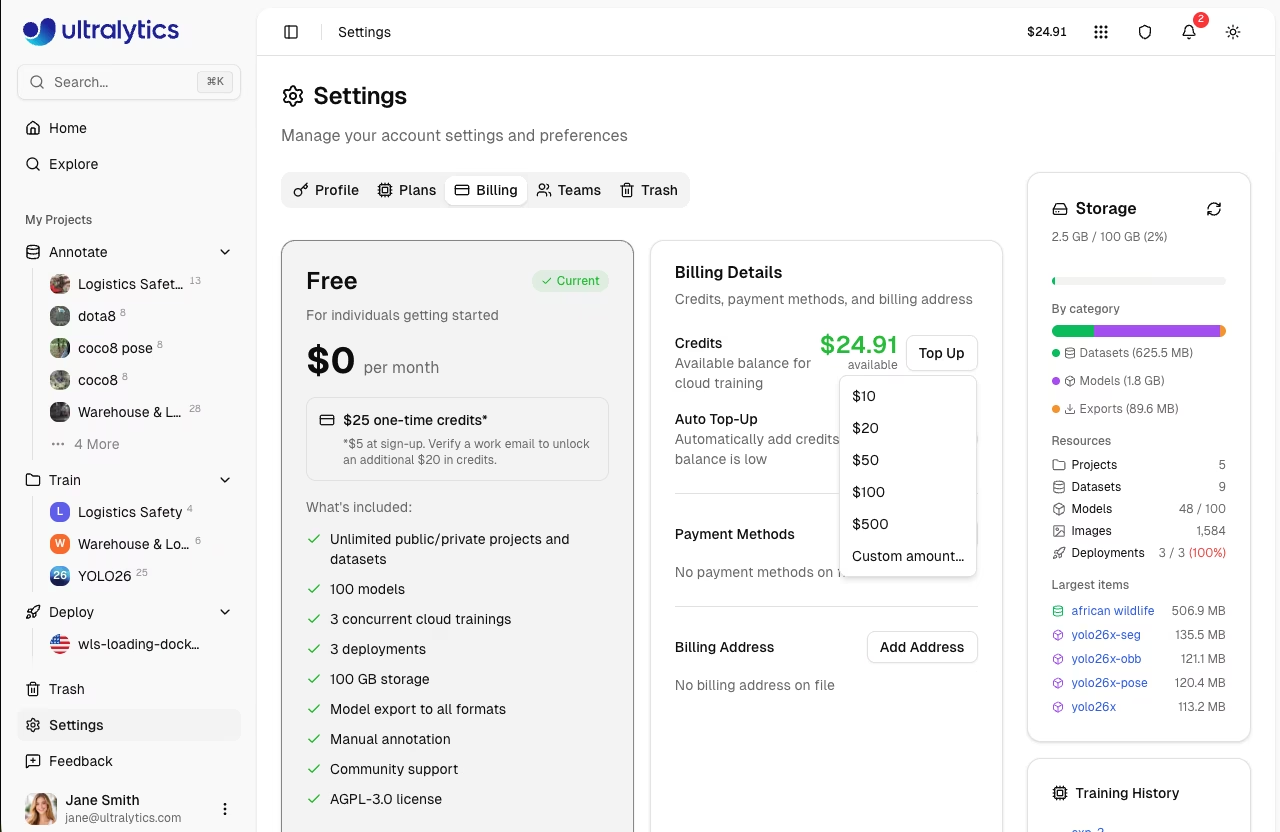
Aufladen Voreinstellungen
| Betrag |
|---|
| $10 |
| $20 |
| $50 |
| $100 |
| $500 |
Benutzerdefinierte Beträge zwischen 5 $ und 1.000 $ werden ebenfalls unterstützt.
Automatische Aufladung
Aktivieren Sie automatische Guthabenkäufe, wenn Ihr Guthaben unter einen Schwellenwert fällt:
- Gehen Sie zu Einstellungen > Abrechnung
- Automatisches Aufladen aktivieren
- Schwellenwert festlegen (Guthabenstand, bei dem eine Aufladung ausgelöst wird)
- Festgelegter Betrag (Guthaben, das bei Auslösung gekauft wird)
- Klicken Sie auf Speichern
Standardeinstellungen: Schwellenwert 20 $, Betrag 100 $.
Unterbrechungsfreies Training
Aktivieren Sie die automatische Aufladung, um sicherzustellen, dass Trainingsaufträge niemals aufgrund unzureichender Guthaben unterbrochen werden.
Zahlungsmethoden
Zahlungsmethoden verwalten in Settings > Billing:
- Karte hinzufügen: Klicken Sie auf Karte hinzufügen, um eine Kredit- oder Debitkarte hinzuzufügen
- Standard festlegen: Legen Sie eine Standardzahlungsmethode für Aufladungen und Abonnements fest
- Entfernen: Entfernen Sie Zahlungsmethoden, die Sie nicht mehr benötigen
Rechnungsadresse
Legen Sie eine Rechnungsadresse für Rechnungen fest:
- Gehen Sie zu Einstellungen > Abrechnung
- Klicken Sie auf Adresse hinzufügen (oder auf Bearbeiten, falls bereits festgelegt)
- Geben Sie Ihre Rechnungsdaten ein (Name, Adresse, Land)
- Klicken Sie auf Speichern
Kostenfluss des Trainings
Das Cloud-Training schätzt die Kosten vor dem Start und berechnet die tatsächlich genutzte GPU-Zeit.
flowchart LR
    A[Start Training] --> B[Estimate Cost]
    B --> C[Run Training]
    C --> D[Charge Actual Usage]
Wie es funktioniert
- Schätzung: Die Plattform berechnet die geschätzten Kosten basierend auf Modellgröße, Datensatzgröße, Epochen und GPU.
- Start autorisieren: Ihr verfügbares Guthaben wird vor dem Trainingsstart überprüft
- Trainieren: Der Job läuft auf der ausgewählten GPU.
- Abrechnung: Nach Abschluss (oder Stornierung) erfolgt die Abrechnung basierend auf der tatsächlichen Laufzeit
Verbraucherschutz
Sie zahlen für die tatsächlich genutzte Rechenzeit, einschließlich teilweise ausgeführter und abgebrochener Berechnungen.
Trainingskosten
Die Kosten für Cloud-Training hängen von der GPU-Auswahl ab:
| GPU | Generation | VRAM | Kosten/Stunde | Am besten geeignet für |
|---|---|---|---|---|
| RTX 2000 Ada | Ada | 16 GB | $0.24 | Kleine Datensätze, zum Testen |
| RTX A4500 | Ampere | 20 GB | $0.25 | Kleine bis mittlere Datensätze |
| RTX 4000 Ada | Ada | 20 GB | $0.26 | Mittlere Datensätze |
| RTX A5000 | Ampere | 24 GB | $0.27 | Mittlere Datensätze |
| L4 | Ada | 24 GB | $0.39 | Für Inferenz optimiert |
| A40 | Ampere | 48 GB | $0.40 | Größere Batch-Größen |
| RTX 3090 | Ampere | 24 GB | $0.46 | Allgemeines Training |
| RTX A6000 | Ampere | 48 GB | $0.49 | Große Modelle |
| RTX PRO 4500 | Blackwell | 32 GB | $0.54 | Hervorragendes Preis-Leistungs-Verhältnis |
| RTX 4090 | Ada | 24 GB | $0.59 | Bestes Preis-Leistungs-Verhältnis |
| RTX 6000 Ada | Ada | 48 GB | $0.77 | Training mit großen Batches |
| L40S | Ada | 48 GB | $0.86 | Training mit großen Batches |
| RTX 5090 | Blackwell | 32 GB | $0.89 | Neueste Consumer-Generation |
| L40 | Ada | 48 GB | $0.99 | Große Modelle |
| A100 PCIe | Ampere | 80 GB | $1.39 | Produktionstraining |
| A100 SXM | Ampere | 80 GB | $1.49 | Produktionstraining |
| RTX PRO 6000 | Blackwell | 96 GB | $1.69 | Empfohlener Standard |
| H100 PCIe | Hopper | 80 GB | $2.39 | Hochleistungs-Training |
| H100 SXM | Hopper | 80 GB | $2.69 | Schnellstes Training |
| H100 NVL | Hopper | 94 GB | $3.07 | Maximale Leistung |
| H200 NVL | Hopper | 143 GB | $3.39 | Maximaler Speicher (Pro+) |
| H200 SXM | Hopper | 141 GB | $3.59 | Maximale Leistung (Pro+) |
| B200 | Blackwell | 180 GB | $4.99 | Größte Modelle (Pro+) |
Für die GPUs H200 und B200 ist ein Pro- oder Enterprise-Tarif erforderlich. Alle anderen GPUs sind in allen Tarifen verfügbar.
Vollständige GPU und Preise finden Sie unter Cloud-Schulungen.
Kostenberechnung
Total Cost = GPU Rate x Training Time (hours)
Beispiel: 2,5-stündiges Training auf dem RTX PRO 6000
$1.69 x 2.5 = $4.23
Auf Pro upgraden
Upgrade für mehr Funktionen und monatliche Guthaben:
- Gehen Sie zu Einstellungen > Pläne
- Klicken Sie auf Upgrade auf Pro
- Wählen Sie den Abrechnungszyklus (Monatlich oder Jährlich)
- Kauf abschließen
Pro-Vorteile
Nach dem Upgrade:
- 30 $/Platz/Monat Guthaben wird sofort und jeden Monat hinzugefügt
- Der Speicherplatz wurde auf 500 GB erhöht · Das Limit für das Hochladen von Datensätzen beträgt 20 GB
- 500 Modelle
- 10 gleichzeitige Cloud-Trainings
- 10 Cloud-Bereitstellungen
- Teamzusammenarbeit (bis zu 5 Mitglieder)
- Zugang zu den besten GPUs (H200, B200)
- Umfassendes Überwachungs-Dashboard
- Vorrangige Unterstützung
Pro kündigen
Jederzeit über das Abrechnungsportal kündbar:
- Gehen Sie zu Einstellungen > Abrechnung
- Klicken Sie auf Abonnement verwalten
- Wählen Sie Kündigen
- Kündigung bestätigen
Kündigungszeitpunkt
Pro-Funktionen bleiben bis zum Ende Ihres Abrechnungszeitraums aktiv. Monatliche Gutschriften werden bei Kündigung eingestellt.
Downgrade auf Free
Wenn Ihr Pro-Abonnement endet (gekündigt oder abgelaufen), wird Ihr Konto auf den kostenlosen Tarif zurückgesetzt. Folgendes geschieht mit Ihren bestehenden Ressourcen:
| Ressource | Was passiert |
|---|---|
| Modelle | Alle Modelle bleiben erhalten. Es können keine neuen Modelle über das 100-Modell-Limit hinaus erstellt werden. |
| Bereitstellungen | Alle Deployments bleiben erhalten. Es können keine neuen über das 3-Deployment-Limit hinaus erstellt werden. |
| Speicher | Alle Daten bleiben erhalten. Es können keine neuen Daten über das 100-GB-Limit hinaus hochgeladen werden. |
Datensatz-Upload (ZIP/TAR inkl. .tar.gz/.tgz/NDJSON) | Das Upload-Limit wurde von 20 GB auf 10 GB pro Datei reduziert |
| Guthabenstand | Bestehende Guthaben bleiben erhalten und können genutzt werden |
| Monatliche Gutschriften | 30 $/Platz/Monat Zuschüsse werden sofort eingestellt |
| Teammitglieder | Mitglieder werden benachrichtigt und verlieren den Zugriff auf die Team-Ressourcen |
| GPU | Standard-GPUs sind weiterhin verfügbar. Die besten GPUs (H200, B200) erfordern die Pro- oder Enterprise-Version. |
| Gleichzeitige Trainings | Die Obergrenze wurde von 10 auf 3 gesenkt |
Kein Datenverlust
Ein Downgrade löscht niemals Ihre Modelle, Datensätze oder Bereitstellungen. Grenzwerte werden nur beim Erstellen neuer Ressourcen durchgesetzt – bestehende Ressourcen bleiben vollständig zugänglich.
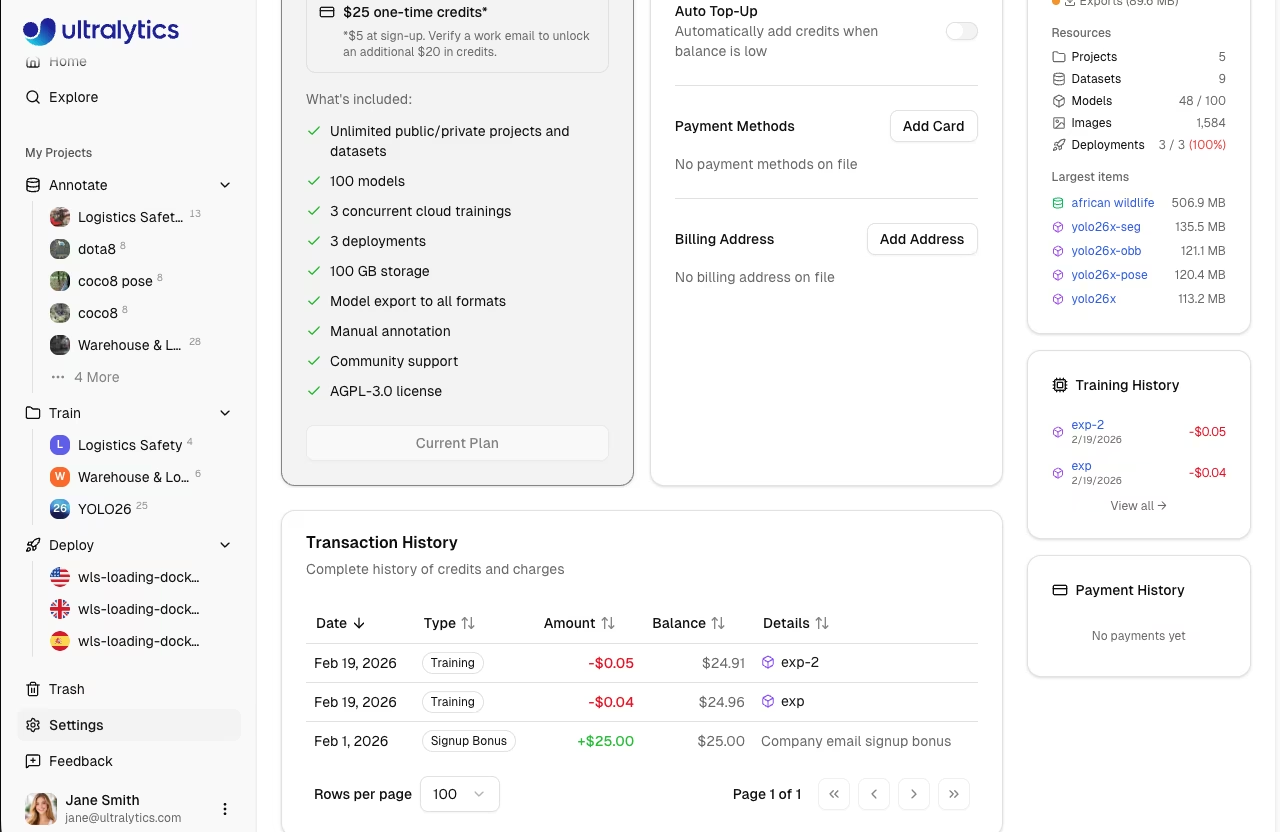
Transaktionsverlauf
Alle Transaktionen anzeigen in Settings > Billing:
| Spalte | Beschreibung |
|---|---|
| Datum | Transaktionsdatum |
| Typ | Anmeldebonus, Kreditkauf, monatlicher Zuschuss, Schulung, Rückerstattung, Anpassung, automatische Aufladung, automatische Aufladung fehlgeschlagen |
| Betrag | Transaktionswert (grün für Gutschriften, rot für Belastungen) |
| Guthaben | Ergebnis nach Transaktion |
| Details | Zusätzlicher Kontext (Modell-Link, Beleg, Zeitraum) |
FAQ
Was passiert, wenn mein Guthaben aufgebraucht ist?
- Training läuft: Wird bis zum Abschluss fortgesetzt — Ihr Guthaben kann negativ werden.
- Neues Training: Es können keine neuen Aufträge gestartet werden, solange das Guthaben nicht positiv ist.
- Bereitstellungen: Laufen unabhängig vom Guthaben weiter.
Wenn ein Trainingslauf abgeschlossen ist und die tatsächlichen Kosten Ihr verbleibendes Guthaben übersteigen, wird Ihr Guthaben negativ. Laden Sie Guthaben auf, um wieder ein positives Guthaben zu erreichen, bevor Sie neue Trainingsaufträge starten. Aktivieren Sie die automatische Aufladung, um Unterbrechungen zu vermeiden.
Sind ungenutzte Guthaben erstattungsfähig?
- Gekaufte Credits: Keine Rückerstattung
- Anmelde-/monatliche Credits: Keine Rückerstattung (nutzen oder verfallen lassen)
Kann ich Guthaben übertragen?
Guthaben ist nicht zwischen Konten übertragbar.
Wie erhalte ich eine Rechnung?
Transaktionsbelege sind im Transaktionsverlauf verfügbar. Klicken Sie auf das Belegsymbol neben einer beliebigen Kauftransaktion.
Was passiert, wenn das Training fehlschlägt?
Fehlgeschlagene Trainingsläufe werden nicht berechnet. Wenn ein Auftrag aufgrund eines Konfigurationsfehlers, eines Speichermangels oder aus einem anderen Grund fehlschlägt, werden keine Credits abgezogen. Abgeschlossene, vom Benutzer abgebrochene und automatisch beendete hängengebliebene Aufträge können Gebühren verursachen, die auf der tatsächlich genutzten GPU-Zeit basieren. Eine vollständige Aufschlüsselung nach Auftragsstatus finden Sie unter Cloud Training Billing.
Gibt es eine kostenlose Testphase?
Der kostenlose Tarif beinhaltet ein Anmeldeguthaben von 5 $ (25 $ bei Verwendung einer Firmen-E-Mail-Adresse) – im Wesentlichen eine kostenlose Testversion. Zum Starten ist keine Kreditkarte erforderlich.


