Einstellungen
Ultralytics Platform-Einstellungen ermöglichen es Ihnen, Ihr Profil, soziale Links, Arbeitsbereichspräferenzen zu konfigurieren und Ihre Daten mit DSGVO-konformen Export- und Löschoptionen zu verwalten.
Die Einstellungen sind in fünf Registerkarten unterteilt: Profile, Plans, Billing, Teamsund Trash.
Registerkarte „Profil“
Die Profile Die Registerkarte enthält Ihre Profilinformationen, Links zu sozialen Netzwerken, API-Schlüssel, Datenregion und Optionen zur Kontoverwaltung.
Profilinformationen
Profilinformationen aktualisieren:
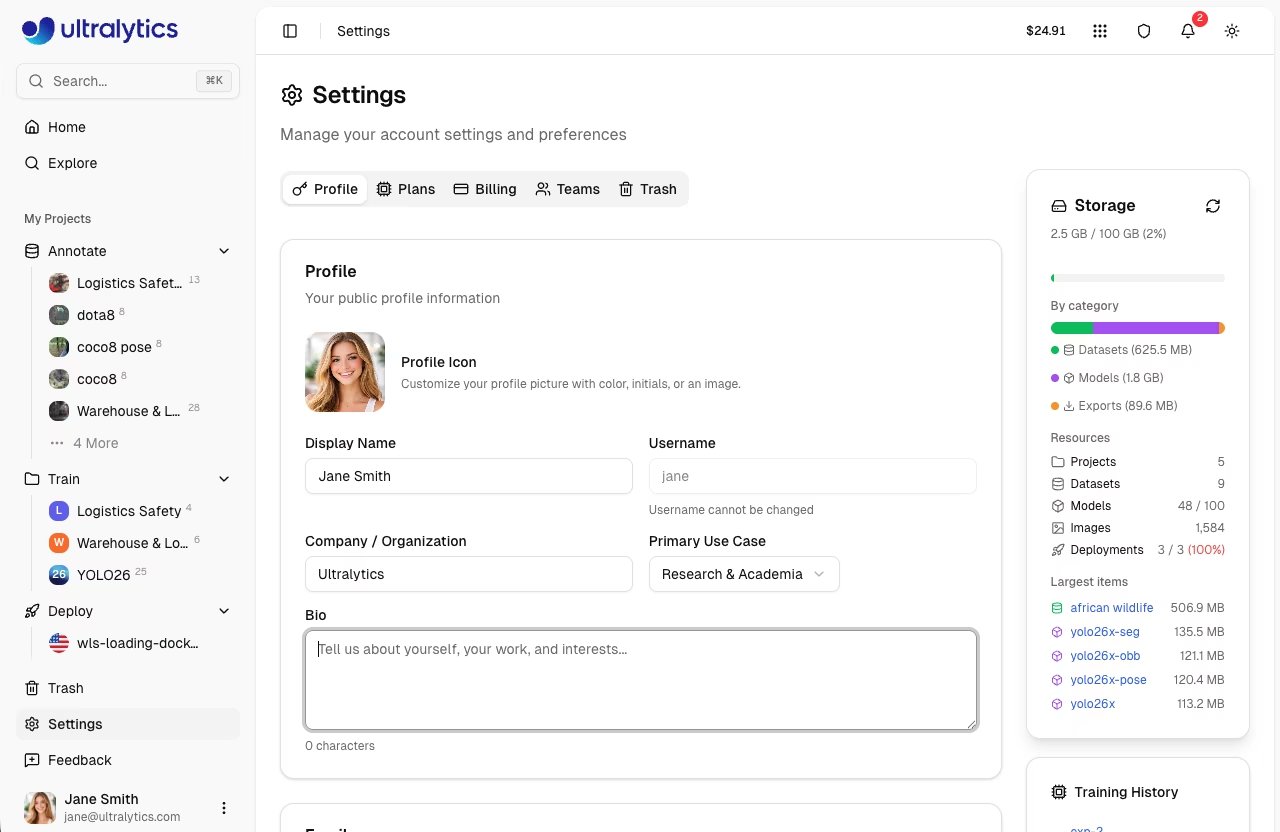
| Feld | Beschreibung |
|---|---|
| Anzeigename | Ihr öffentlicher Name |
| Benutzername | Eindeutige Kennung (bei der Anmeldung festgelegt) |
| Unternehmen | Name des Unternehmens oder der Organisation |
| Anwendungsfall | Primäre Anwendung (aus Liste auswählen) |
| Bio | Kurzbeschreibung (mindestens 10 Zeichen) |
| Profil-Symbol | Avatar mit Farbe, Initialen oder Bild |
Regeln für Benutzernamen
- 4-32 Zeichen
- Kleinbuchstaben, Zahlen, Bindestriche
- Darf nicht mit einem Bindestrich beginnen/enden
- Muss eindeutig sein
Der Benutzername ist dauerhaft
Ihr Benutzername wird bei der Registrierung festgelegt und kann nicht geändert werden. Er erscheint in allen Ihren öffentlichen URLs (z. B. platform.ultralytics.com/username), oder Auto-Modus mit angegebener Auslastungsfraktion (
Anwendungsfalloptionen
| Anwendungsfall | Beschreibung |
|---|---|
| Fertigung & Qualitätskontrolle | Qualitätskontroll-Workflows |
| Einzelhandel & Lagerbestand | Einzelhandels- und Lageraufgaben |
| Sicherheit & Überwachung | Sicherheitsüberwachung |
| Gesundheitswesen & Medizin | Medizinische Bildgebung |
| Automobil & Robotik | Autonomes Fahren und Robotik |
| Landwirtschaft | Landwirtschaftliche Überwachung |
| Forschung & Wissenschaft | Akademische Forschung |
| Persönliches Projekt | Persönliche Projekte oder Hobbyprojekte |
Profil bearbeiten
- Gehen Sie zu Einstellungen > Profil
- Felder aktualisieren (Anzeigename, Unternehmen, Anwendungsfall, Biografie)
- Klicken Sie auf Änderungen speichern.
Soziale Links
Verbinden Sie Ihre beruflichen Profile:
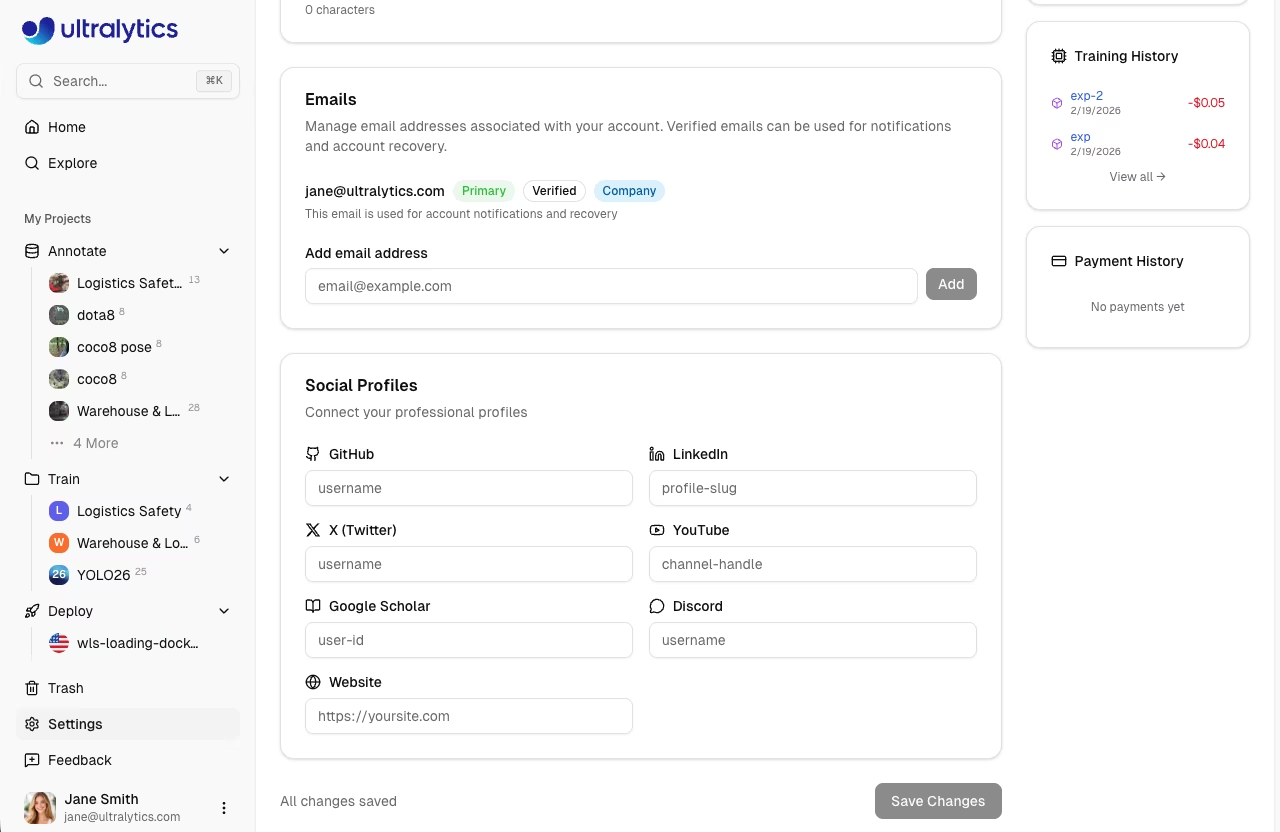
| Plattform | Format |
|---|---|
| GitHub | Benutzername |
| Profil-Slug | |
| X (Twitter) | Benutzername |
| YouTube | Kanal-Handle |
| Bilibili | Benutzer-ID |
| Benutzer-ID | |
| Discord | Benutzername |
| Benutzername |
Soziale Links erscheinen auf Ihrer öffentlichen Profilseite.
E-Mails
Verwalten Sie die mit Ihrem Konto verknüpften E-Mail-Adressen in der Profile Registerkarte:
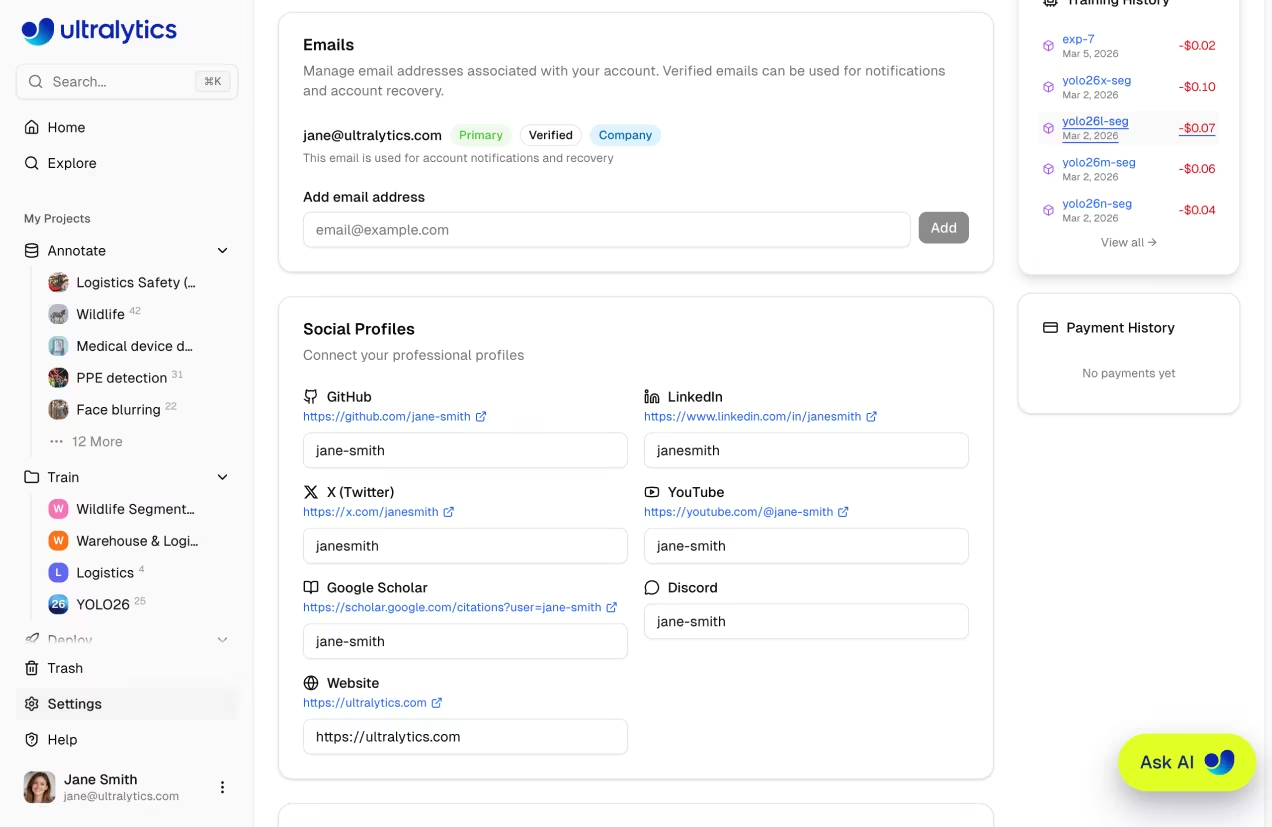
| Aktion | Beschreibung |
|---|---|
| E-Mail hinzufügen | Fügen Sie Ihrem Konto eine neue E-Mail-Adresse hinzu |
| Entfernen | Nicht-primäre E-Mail-Adresse entfernen |
| Überprüfen | Senden Sie eine Bestätigungs-E-Mail, um die Eigentümerschaft zu bestätigen. |
| Als primär festlegen | Legen Sie eine verifizierte E-Mail-Adresse als Ihre primäre Adresse fest. |
Primäre E-Mail-Adresse
Ihre primäre E-Mail-Adresse wird für Benachrichtigungen und die Wiederherstellung Ihres Kontos verwendet. Nur verifizierte E-Mail-Adressen können als primäre E-Mail-Adresse festgelegt werden.
API-Schlüssel
API-Schlüssel werden direkt auf der Profile Registerkarte. Siehe API-Schlüssel für die vollständige Dokumentation.
Datenregion
Zeigen Sie Ihren Datenbereich auf dem Profile Registerkarte:
| Region | Standort | Am besten geeignet für |
|---|---|---|
| USA | Vereinigte Staaten | Nutzer aus Amerika |
| EU | Europa | Europäische Nutzer, DSGVO-Konformität |
| AP | Asien-Pazifik | Nutzer aus dem Asien-Pazifik-Raum |
Region ist dauerhaft
Die Datenregion wird bei der Registrierung ausgewählt und kann nicht geändert werden. Alle Ihre Daten verbleiben in dieser Region.
Speichernutzung
Überwachen Sie Ihren Speicherverbrauch auf dem Profile Registerkarte und die Startseite Seite:
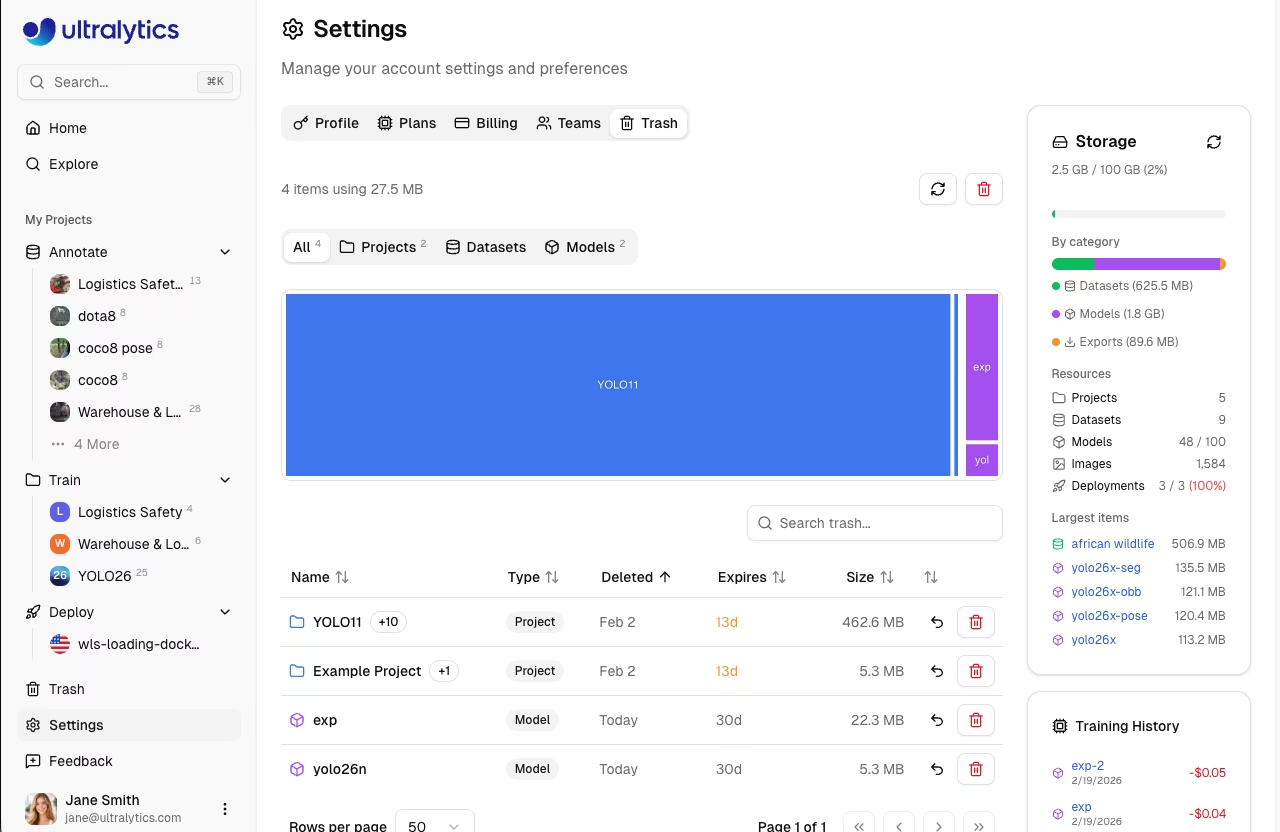
Auf der Speicherkarte ist Folgendes zu sehen:
- Gesamtforschrittsbalken mit farbcodiertem Status (grün unter 70 %, gelb 70-89 %, rot 90 %+)
- Kategorieaufschlüsselung für Datensätze, Modelle und Exporte
- Ressourcenzählungen für Projekte, Datensätze, Modelle, Bilder und Bereitstellungen
- Größte Elemente zur Identifizierung der größten Speicherverbraucher
| Kategorie | Beschreibung |
|---|---|
| Datensätze | Hochgeladene Bilder, Videos, Beschriftungen und Anmerkungsdateien |
| Modelle | Checkpoints des trainierten Modells (.pt (Dateien) |
| Exporte | Exportierte Modellformate (ONNX, TensorRT, CoreML usw.) |
Speicher neu berechnen
Um Ihre Speicherwerte zu aktualisieren, klicken Sie auf der Speicherkarte auf die Schaltfläche „Neu berechnen “.
Speicherlimits
| Plan | Speicher | Modelle | Bereitstellungen |
|---|---|---|---|
| Kostenlos | 100 GB | 100 | 3 |
| Pro | 500 GB | 500 | 10 |
| Enterprise | Unbegrenzt | Unbegrenzt | Unbegrenzt |
Größenbeschränkungen für Uploads
| Dateityp | Kostenlos | Pro | Enterprise |
|---|---|---|---|
| Bild | 50 MB | 50 MB | 50 MB |
| Video | 1 GB | 1 GB | 1 GB |
| Modell (.pt) | 1 GB | 1 GB | 1 GB |
Datensatz (ZIP/TAR inkl. .tar.gz/.tgz/NDJSON) | 10 GB | 20 GB | 50 GB |
Müll und Lagerung
Elemente im Papierkorb werden weiterhin auf Ihr Speicherplatzkontingent angerechnet. Um Speicherplatz freizugeben, löschen Sie Elemente dauerhaft aus dem Papierkorb. Elemente im Papierkorb werden nach 30 Tagen automatisch entfernt. Weitere Informationen finden Sie unter „Papierkorb “.
Speicherplatz reduzieren
So geben Sie Speicherplatz frei:
- Löschen Sie ungenutzte Datasets oder entfernen Sie unnötige Bilder
- Alte Modell-Checkpoints entfernen
- Löschen Sie exportierte Modellformate, die Sie nicht mehr benötigen
- Papierkorb leeren unter Einstellungen > Papierkorb
Sicherheit
Die Profile Die Registerkarte enthält unten eine Sicherheitskarte:
- Zwei-Faktor-Authentifizierung: Demnächst verfügbar. Derzeit über Ihren OAuth-Anbieter (Google, GitHub) abgewickelt.
- Verbundene Konten: Zeigt Ihren verknüpften OAuth-Anbieter an (z. B. Google)
DSGVO-Konformität
Die Ultralytics Plattform unterstützt die DSGVO-Rechte:
Datenexport
Alle Ihre Daten herunterladen:
- Gehen Sie zu Einstellungen > Profil
- Zum unteren Abschnitt scrollen
- Klicken Sie auf Daten exportieren
- Erhalten Sie den Download-Link per E-Mail
Export beinhaltet:
- Profilinformationen
- Metadaten des Datensatzes
- Modellmetadaten
- Trainingshistorie
- API-Schlüssel-Metadaten (keine Geheimnisse)
Konto löschen
Ihr Konto dauerhaft löschen:
- Gehen Sie zu Einstellungen > Profil
- Zum unteren Abschnitt scrollen
- Klicken Sie auf Konto löschen
- Löschung bestätigen
Irreversible Aktion
Die Kontolöschung ist dauerhaft. Alle Daten werden gemäß den DSGVO-Anforderungen innerhalb von 30 Tagen entfernt.
Was gelöscht wird
- Alle Projekte und trainierten Modelle
- Alle Datensätze und Bilder
- Alle API-Schlüssel und Anmeldeinformationen
- Gesamter Aktivitätsverlauf
- Guthaben
Was beibehalten wird
- Anonymisierte Analysedaten
- Server-Logs (90 Tage)
- Rechtliche Compliance-Aufzeichnungen
Registerkarte „Pläne“
Die Plans Über diese Registerkarte können Sie die verfügbaren Tarife vergleichen und Ihr Abonnement hoch- oder herabstufen.
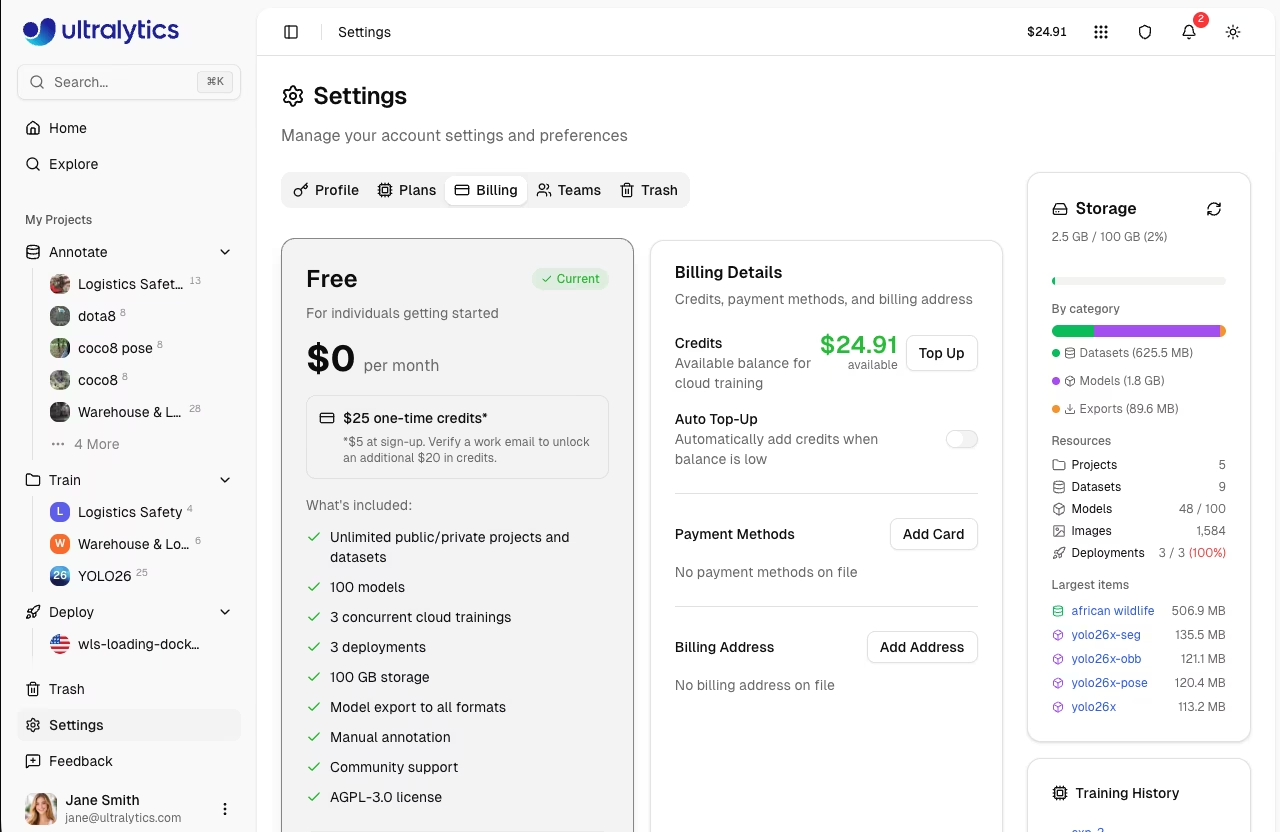
| Plan | Speicher | Modelle | Bereitstellungen | Gleichzeitige Trainings | Teamplätze |
|---|---|---|---|---|---|
| Kostenlos | 100 GB | 100 | 3 | 3 | — |
| Pro | 500 GB | 500 | 10 | 10 | Bis zu 5 |
| Enterprise | Unbegrenzt | Unbegrenzt | Unbegrenzt | Unbegrenzt | Bis zu 50 |
Auf dieser Registerkarte können Sie:
- Vergleichen Sie die Funktionen der Tarife „Free“, „Pro“ und „Enterprise“
- Wechseln Sie auf die Pro-Version, um mehr Speicherplatz, Modelle, Teamzusammenarbeit und bevorzugten GPU freizuschalten
- Wenden Sie sich bei Unternehmensanforderungen, einschließlich SSO/SAML und kommerzieller Lizenzen, an den Vertrieb
Ausführliche Informationen zu den Tarifen, Preisen und Anweisungen zum Upgrade finden Sie unter „Abrechnung “.
Registerkarte Abrechnung
Die Billing Auf der Registerkarte „Guthaben“ können Sie Ihr Guthaben verwalten, Zahlungsmethoden festlegen und den Transaktionsverlauf einsehen. Das Guthaben ist die Währung, die für Cloud-Schulungen und Bereitstellungen auf der Plattform verwendet wird.
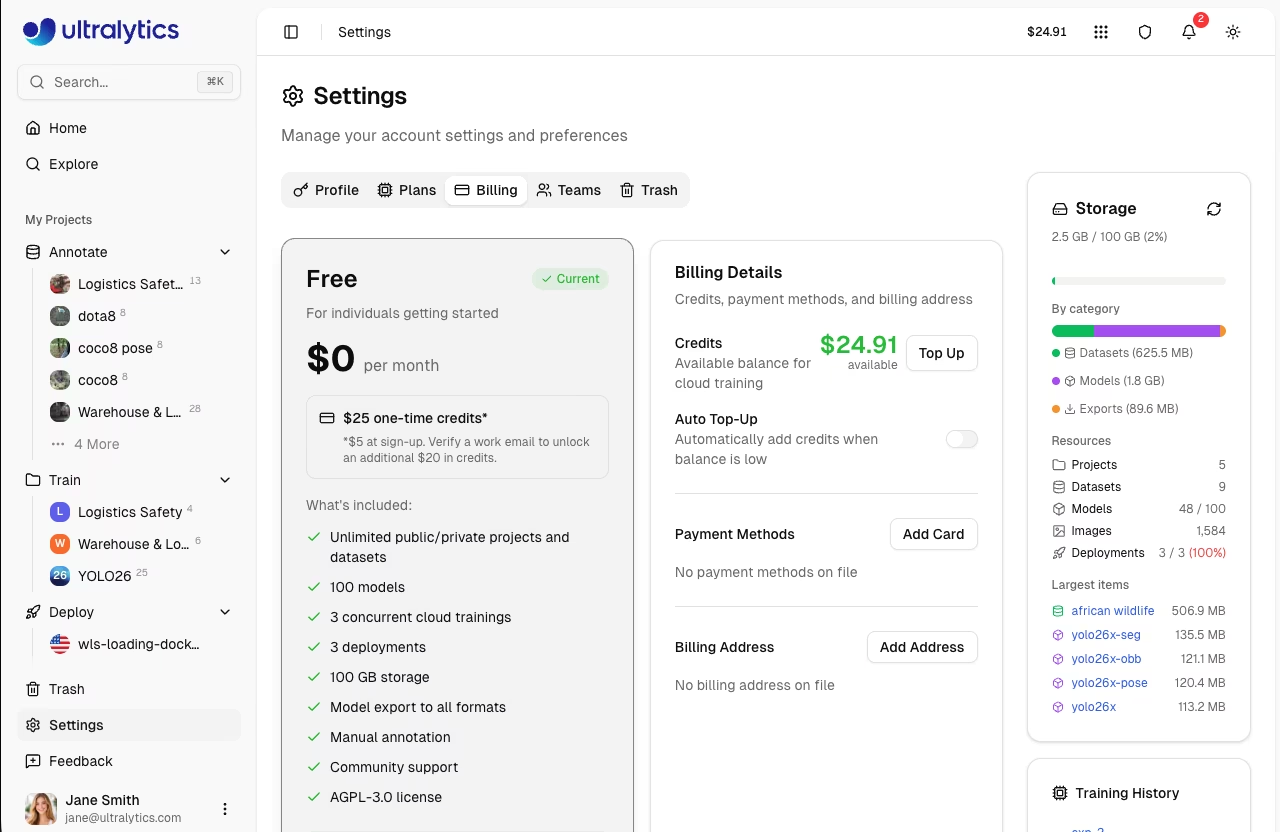
Auf dieser Registerkarte können Sie:
- Guthaben anzeigen und verbleibende Guthaben überwachen
- Guthaben manuell aufladen (Voreinstellungen von 10 bis 500 $ oder individuelle Beträge bis zu 1.000 $)
- Aktivieren Sie die automatische Aufladung, damit Ihr Guthaben automatisch aufgefüllt wird, sobald Ihr Kontostand unter einen bestimmten Schwellenwert fällt, und vermeiden Sie so Unterbrechungen Ihres Trainings
- Zahlungsmethoden verwalten und Rechnungsadresse aktualisieren
- Überprüfen Sie den Transaktionsverlauf, um track Kontobewegungen track , einschließlich Einkäufe, Schulungskosten und Rückerstattungen
Trainingskosten
Vor jedem Trainingslauf schätzt die Plattform die Kosten auf der Grundlage GPU von Ihnen ausgewählten GPU, der Größe des Datensatzes und der Anzahl der Epochen. Nach Abschluss des Trainings werden Ihnen die tatsächlichen Kosten in Rechnung gestellt – nicht genutzte geschätzte Guthaben werden Ihrem Guthaben gutgeschrieben.
Eine vollständige Dokumentation zu Gutschriften, Zahlungen und der Verwaltung von Tarifen finden Sie unter „Abrechnung “.
Registerkarte „Teams“
Die Teams Über die Registerkarte „Teams“ können Sie Mitglieder, Rollen und Einladungen verwalten. Teams sind verfügbar unter Pro- und Enterprise-Tarife.
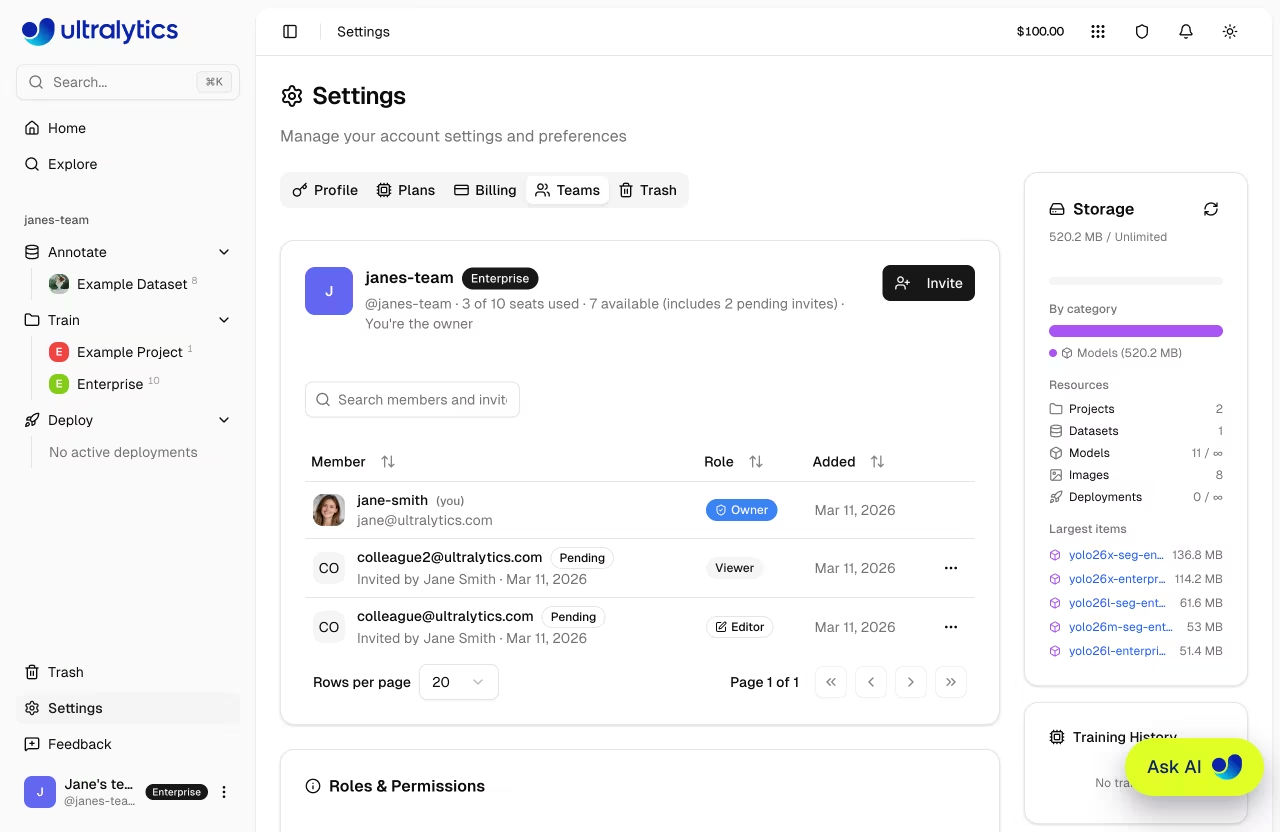
Rollen und Berechtigungen
| Rolle | Beschreibung |
|---|---|
| Inhaber | Volle Kontrolle, einschließlich Rechnungsstellung, Mitgliederverwaltung und Löschung von Teams |
| Administrator | Mitglieder, Ressourcen und Einstellungen verwalten (Team kann nicht gelöscht werden) |
| Redakteur | Projekte, Datensätze und Modelle erstellen und bearbeiten |
| Betrachter | Schreibgeschützter Zugriff auf gemeinsam genutzte Ressourcen |
Mitglieder verwalten
Eigentümer und Administratoren können das Team verwalten:
- Lade Mitglieder per E-Mail ein (Einladungen verfallen nach 7 Tagen)
- Rollen ändern: Klicken Sie auf das Rollen-Dropdown-Menü neben einem Mitglied (nur der Eigentümer kann die Administratorrolle zuweisen/entfernen)
- Mitglieder entfernen: Klicken Sie auf das Menü und wählen Sie Entfernen
- Einladungen stornieren: Ausstehende Einladungen stornieren, die noch nicht angenommen wurden
- Einladungen erneut senden: Einladungs-E-Mails erneut senden
- Eigentümer übertragen: Übertragen Sie die Eigentümerschaft des Arbeitsbereichs an ein anderes Mitglied (nur Eigentümer)
Gemeinsam genutzte Ressourcen
Alle in einem Team-Arbeitsbereich erstellten Ressourcen gehören dem Team und nicht einzelnen Mitgliedern. Die Teammitglieder teilen:
- Datensätze, Projekte und Modelle – für alle Mitglieder je nach ihrer Rolle zugänglich
- Guthaben – ein gemeinsamer Pool für Schulungen und Einsätze
- Speicher- und Ressourcenbeschränkungen – werden auf Teamebene gezählt
Team-Abrechnung
Bei Pro-Tarifen gilt jedes Teammitglied als kostenpflichtiger Platz. Das Guthaben des Teams wird unter allen Mitgliedern aufgeteilt.
Unter „Teams“ findest du die vollständige Dokumentation zur Team-Erstellung, zum Wechseln zwischen Arbeitsbereichen und zu den Unternehmensfunktionen.
Papierkorb-Registerkarte
Die Trash Auf dieser Registerkarte werden alle gelöschten Elemente angezeigt, und Sie können sie wiederherstellen oder endgültig löschen. Gelöschte Elemente unterliegen einer 30-tägigen vorläufigen Löschfrist, bevor sie automatisch endgültig gelöscht werden.
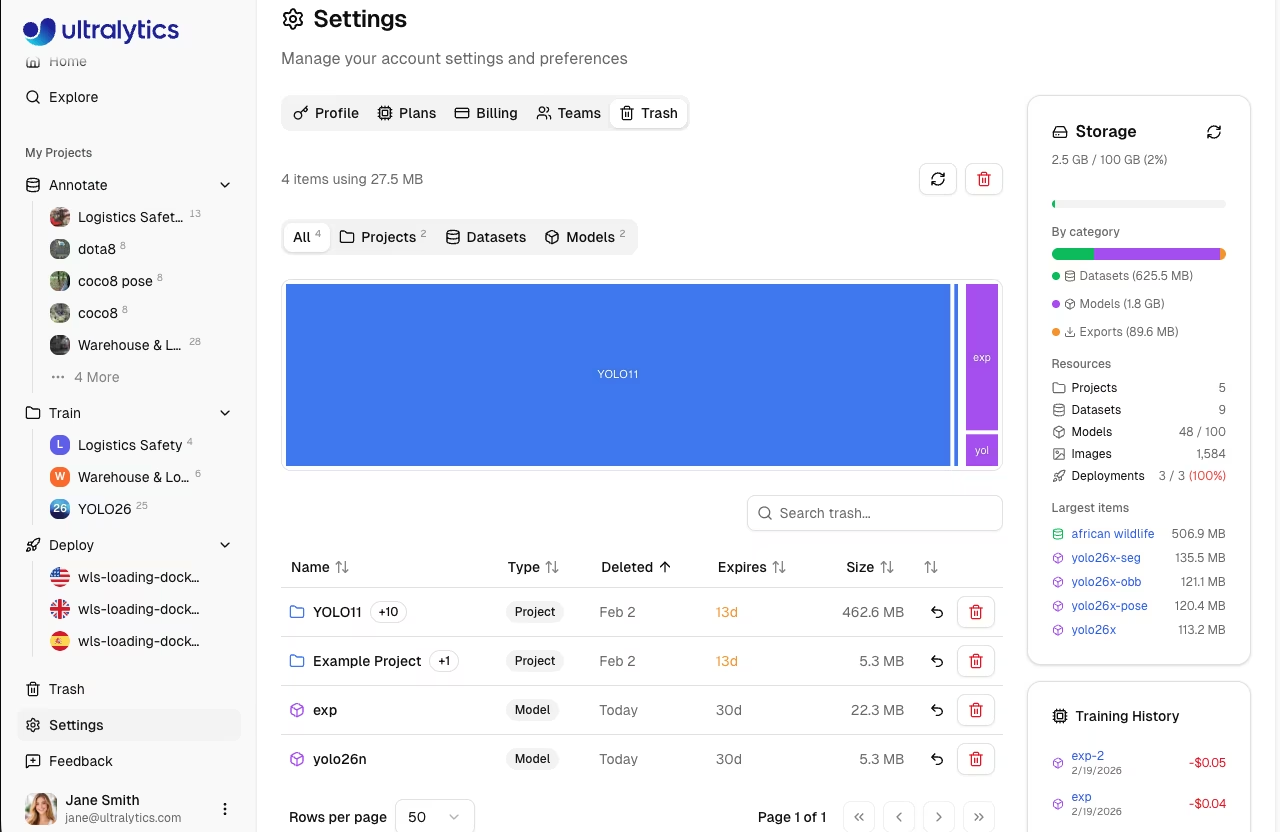
Auf dieser Registerkarte können Sie:
- Gelöschte Elemente nach Typ durchsuchen (Alle, Projekte, Datensätze, Modelle)
- Sehen Sie sich die Speicher-Treemap an, um die relative Größe der in den Papierkorb verschobenen Elemente zu sehen
- Objekte an ihren ursprünglichen Speicherort zurücksetzen, wobei alle Daten erhalten bleiben
- Löschen Sie einzelne Elemente endgültig oder verwenden Sie „Papierkorb leeren“, um alles auf einmal zu entfernen
Auswirkungen auf die Speicherung
Auch Elemente im Papierkorb werden auf Ihr Speicherplatzkontingent angerechnet. Um sofort Speicherplatz freizugeben, löschen Sie Elemente, die Sie nicht mehr benötigen, endgültig.
Eine vollständige Dokumentation, einschließlich Informationen zum Kaskadenverhalten und zum API-Zugriff, finden Sie unter „Trash “.
Hilfe & Feedback
Die Hilfeseite ist über die Fußzeile der Seitenleiste erreichbar. Dort kannst du:
- Bewerten Sie Ihre Erfahrung mit einer 1-5-Sterne-Bewertung
- Wählen Sie einen Feedback-Typ: Fehlerbericht, Funktionsanfrage oder Allgemein
- Beschreiben Sie das Problem mit einer Textnachricht.
- Screenshots anhängen für visuellen Kontext
Das Feedback ist vertraulich und wird direkt an das Ultralytics gesendet, um bei der Priorisierung von Funktionen und der Behebung von Problemen zu helfen.
FAQ
Wie ändere ich meine E-Mail-Adresse?
Verwalten Sie Ihre E-Mail-Adressen direkt auf der Plattform:
- Gehen Sie zu Einstellungen > Profil
- Scrollen Sie zum Abschnitt „E-Mails “.
- Neue E-Mail hinzufügen, verifizieren und als primär festlegen
Kann ich mehrere Konten haben?
Sie können Konten in verschiedenen Regionen erstellen, aber:
- Jeder benötigt eine eindeutige E-Mail-Adresse
- Daten werden nicht zwischen Konten übertragen
- Die Abrechnung erfolgt separat
Wie ändere ich mein Passwort?
Wenn Sie sich mit E-Mail-Adresse und Passwort angemeldet haben, verwenden Sie den Vorgang zum Zurücksetzen des Passworts auf der Anmeldeseite. Wenn Sie sich bei einem OAuth-Anbieter angemeldet haben, verwalten Sie Ihr Passwort über diesen Anbieter:
- Google: accounts.google.com
- GitHub: github.com/settings/security
Ist die Zwei-Faktor-Authentifizierung verfügbar?
2FA wird von Ihrem OAuth-Anbieter verwaltet. Aktivieren Sie 2FA in:
- Google-Kontoeinstellungen
- GitHub-Sicherheitseinstellungen
Wie lange dauert es, bis gelöschte Daten entfernt werden?
| Typ | Zeitleiste |
|---|---|
| Papierkorb-Elemente | 30 Tage |
| Kontolöschung | Bis zu 30 Tage |
| Sicherungen | 90 Tage |


