Teams
Ultralytics Platform-Teamfunktionen ermöglichen kollaborative Computer-Vision-Workflows. Erstellen Sie einen Team-Arbeitsbereich, um Datensätze, Projekte, Modelle und Bereitstellungen mit Ihren Kollegen mithilfe rollenbasierter Zugriffskontrolle zu teilen.
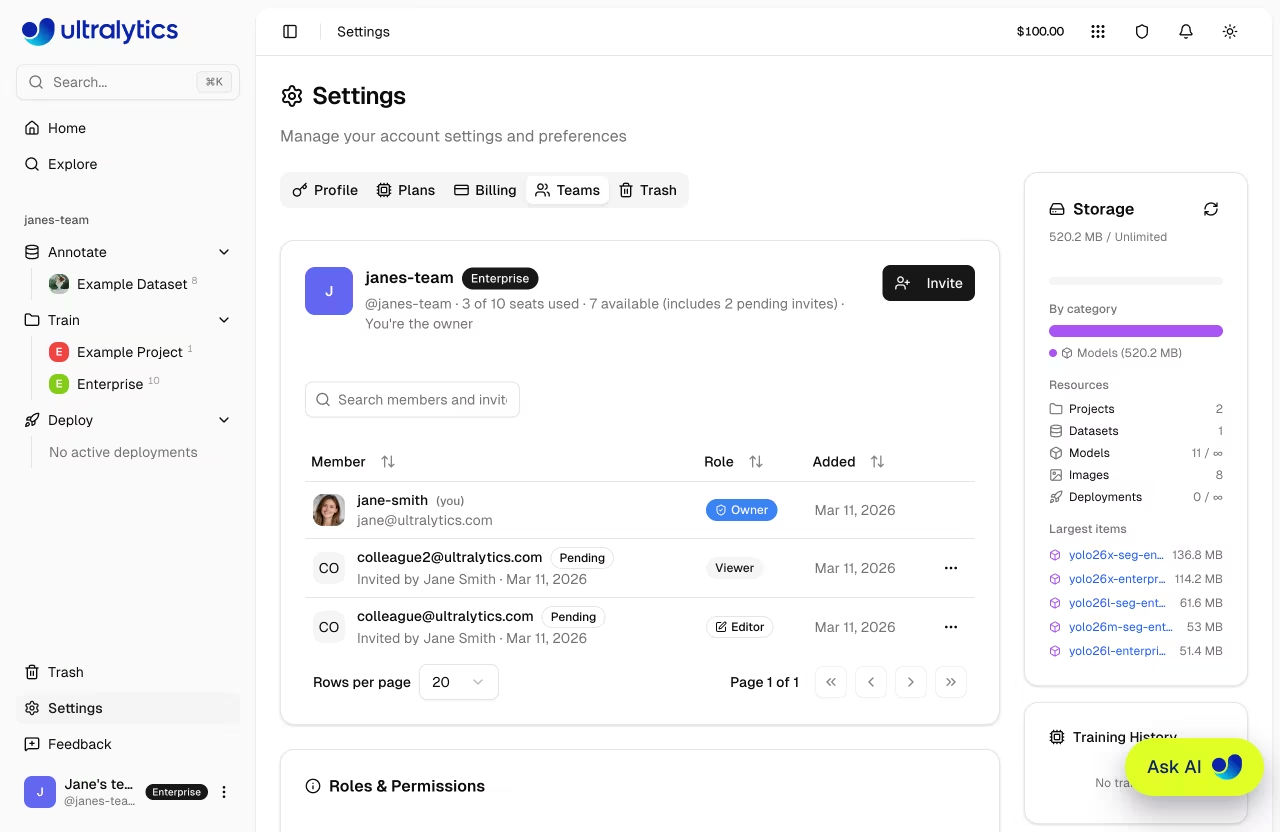
Überblick
In Teams können mehrere Benutzer in einem gemeinsamen Arbeitsbereich zusammenarbeiten:
- Gemeinsame Ressourcen: Datensätze, Projekte, Modelle und Bereitstellungen sind für alle Teammitglieder zugänglich
- Rollenbasierter Zugriff: Vier Rollen (Eigentümer, Administrator, Bearbeiter, Betrachter) steuern, was jedes Mitglied tun kann
- Gemeinsame Abrechnung: Teammitglieder teilen sich das Guthaben und die Ressourcenlimits des Arbeitsbereichs
- Sitzplatzverwaltung: Pro-Teams unterstützen bis zu 5 Mitglieder, Enterprise-Teams bis zu 50.
Plananforderungen
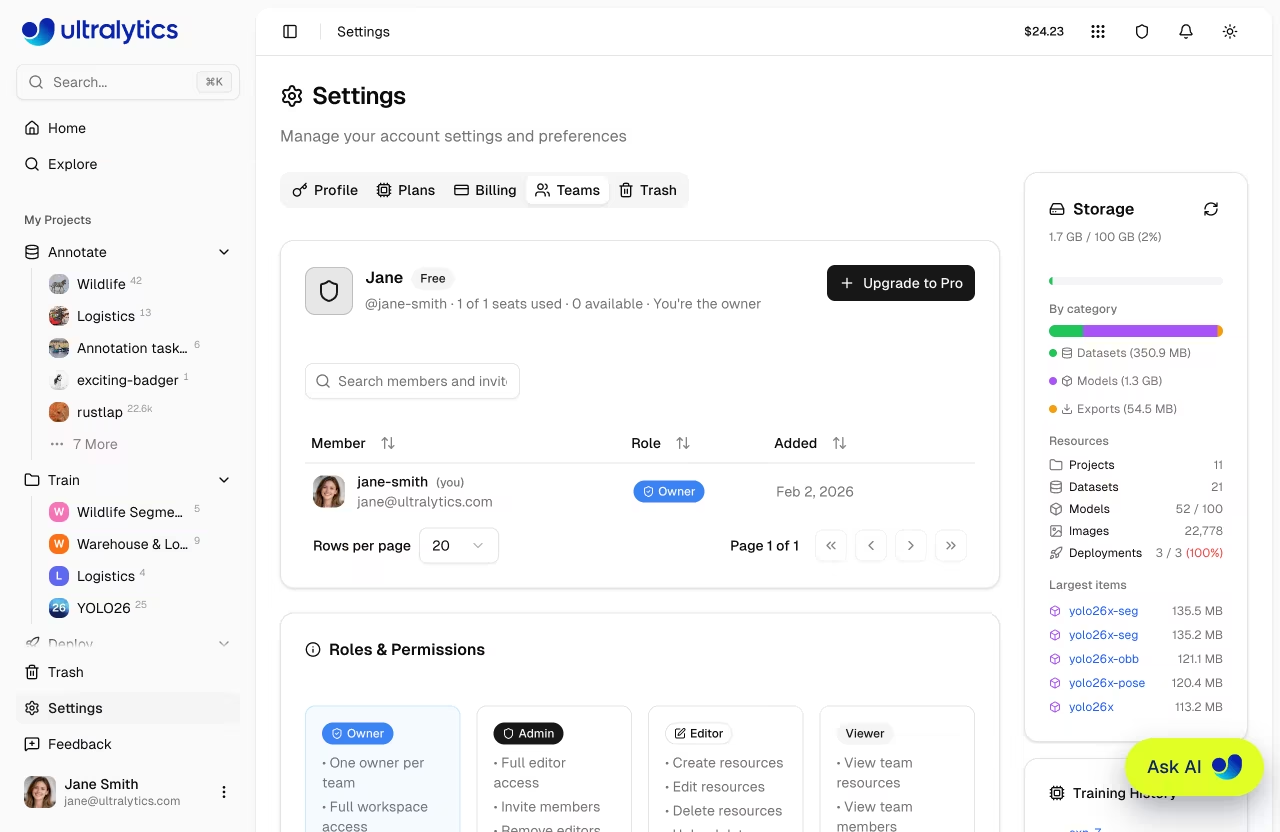
Zum Erstellen eines Teams ist ein Pro- oder Enterprise-Plan erforderlich. Sie können ein Upgrade über die Einstellungen vornehmen oder indem Sie im Workspace-Switcher auf + Team erstellen klicken.
Team erstellen
Erstellen Sie einen neuen Team-Arbeitsbereich:
- Klicken Sie auf den Arbeitsbereich-Umschalter in der Seitenleiste.
- Klicken Sie auf + Team erstellen, um den Teams-Tab in den Einstellungen zu öffnen
- Klicken Sie auf + Upgrade auf Pro, um den Upgrade-Dialog zu öffnen
- Gib deinen Teamnamen und deinen Benutzernamen ein und schließe den Bestellvorgang ab
Alternativ aktualisieren Sie zuerst Ihr persönliches Konto auf Pro, erstellen Sie dann ein Team über den Tab 'Teams'. Sobald Ihr Team erstellt ist, können Sie Mitglieder einladen.
Zwischen Arbeitsbereichen wechseln
Wechseln Sie mithilfe des Arbeitsbereich-Umschalters in der Seitenleiste zwischen Ihrem persönlichen Konto und den Team-Arbeitsbereichen. Alle Teams, denen Sie angehören, werden in der Liste angezeigt.
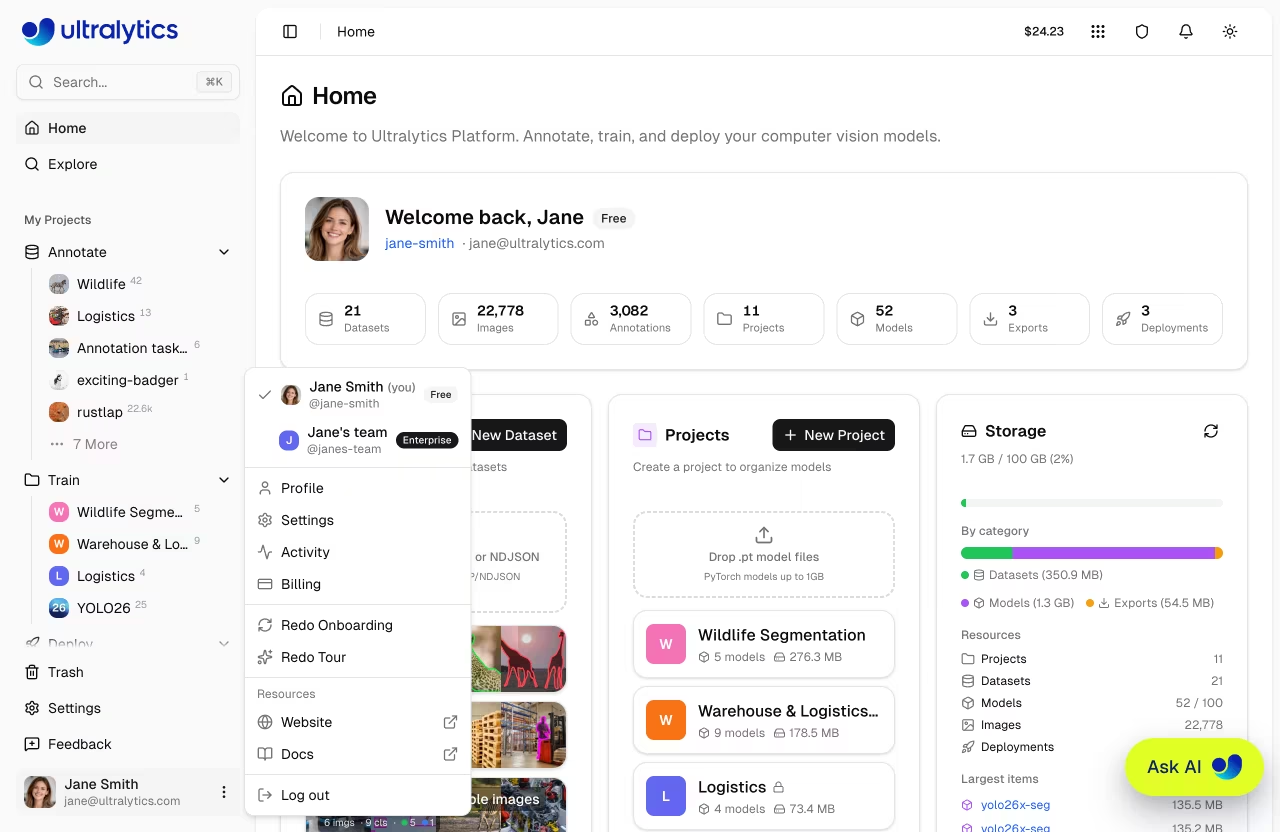
Wenn Sie zu einem Team-Arbeitsbereich wechseln, gehören alle Ressourcen, die Sie dort sehen und erstellen, zu diesem Team. Die Ressourcen Ihres persönlichen Arbeitsbereichs bleiben davon unberührt.
Rollen und Berechtigungen
Teams verwenden eine Hierarchie mit vier Rollen für die Zugriffskontrolle. Jede Rolle übernimmt alle Berechtigungen der ihr untergeordneten Rollen.
| Rolle | Beschreibung |
|---|---|
| Inhaber | Volle Kontrolle, Eigentumsrechte übertragen, Administratorrolle zuweisen, Mitglieder entfernen |
| Administrator | Mitglieder einladen und entfernen, die Abrechnung verwalten, alle Inhalte erstellen und bearbeiten |
| Redakteur | Erstellen und bearbeiten Sie Projekte, Datensätze, Modelle, starten Sie das Training, stellen Sie bereit |
| Betrachter | Lesezugriff auf alle Teamressourcen |
Einziger Eigentümer
Jedes Team hat genau einen Eigentümer. Um den Eigentümer zu ändern, übertragen Sie die Eigentumsrechte über die Registerkarte „Teams“ in den Einstellungen. Nur der Eigentümer kann die Administratorrolle zuweisen oder entziehen.
Gemeinsam genutzte Ressourcen
Ressourcen, die in einem Team-Arbeitsbereich erstellt werden, gehören dem Team und nicht einzelnen Personen. Alle Teammitglieder können Projekte, Datensätze, Modelle und Bereitstellungen einsehen. Benutzer mit der Rolle „Editor“ oder höher können Ressourcen erstellen und bearbeiten.
Persönliche Ressourcen vs. Teamressourcen
Ressourcen in Ihrem persönlichen Arbeitsbereich sind von den Team-Arbeitsbereichen getrennt. Um eine Ressource freizugeben, erstellen Sie sie im Team-Arbeitsbereich.
Gemeinsame Abrechnung und Limits
Die Teammitglieder teilen sich das Guthaben und die Ressourcenlimits des Arbeitsbereichs. Alle Mitglieder greifen bei der Durchführung von Cloud-Schulungen auf dasselbe Guthaben zurück. Ausführliche Informationen zu den Limits der einzelnen Tarife finden Sie unter „Abrechnung “.
Abrechnung nach Pro-Plan-Sitzplätzen
Im Pro-Tarif kostet jeder Nutzerplatz 29 $ pro Monat (bzw. 290 $ pro Jahr). Dem gemeinsamen Guthaben werden monatlich 30 $ pro Nutzerplatz gutgeschrieben.
Mitglieder einladen
Administratoren und Eigentümer können neue Mitglieder zum Team einladen:
- Gehen Sie zu Einstellungen > Teams
- Klicken Sie auf Einladen
- Geben Sie die E-Mail-Adresse des Eingeladenen ein
- Wählen Sie eine Rolle aus (Administrator, Redakteur oder Leser)
- Klicken Sie auf Einladung senden.
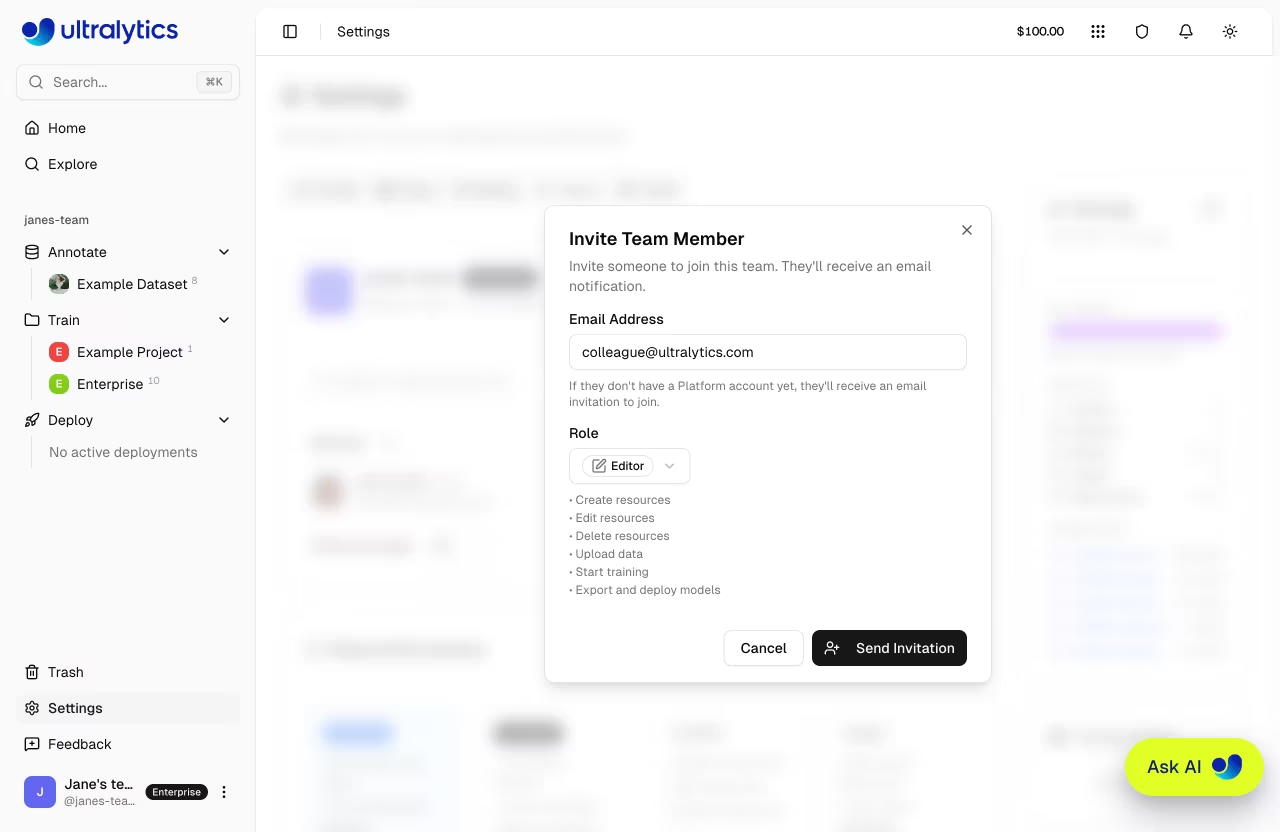
Der Eingeladene erhält eine E-Mail-Einladung mit einem Link, über den er die Einladung annehmen und dem Team beitreten kann. Einladungen verfallen nach 7 Tagen. Sobald die Einladung angenommen wurde, erscheint der Team-Arbeitsbereich im Arbeitsbereichs-Umschalter des Eingeladenen.
Administrator-Einladungen
Nur der Teambesitzer kann Mitglieder mit der Rolle „Admin“ einladen. Admins können Redakteure und Betrachter einladen.
Die Teilnehmerbegrenzung gilt sowohl für aktive Mitglieder als auch für ausstehende Einladungen. Wenn du die Obergrenze erreicht hast, entferne ein Mitglied oder storniere eine ausstehende Einladung, bevor du eine neue versendest.
Enterprise
Die Enterprise-Tarife bieten zusätzliche Funktionen für Unternehmen mit höheren Anforderungen, darunter unbegrenzte Ressourcen, kommerzielle Lizenzen, SSO/SAML und dedizierten Support. Einen vollständigen Funktionsvergleich finden Sie unter „Abrechnung > Enterprise “.
Ablauf der Lizenz
Wenn Ihre Enterprise-Lizenz abläuft, wird der Zugriff auf den Arbeitsbereich bis zur Verlängerung gesperrt. Wenden Sie sich zur Verlängerung bitte an ultralytics
Erste Schritte mit Enterprise
Enterprise-Tarife werden vom Ultralytics eingerichtet:
- Kontaktieren Sie sales@ultralytics.com
- Besprechen Sie Ihre Teamgröße, Ihren Kreditbedarf und Ihre Compliance-Anforderungen
- Erhalten Sie eine Einrichtungs-Einladung mit Ihrer Unternehmenskonfiguration
- Nehmen Sie die Einladung an, um der Team-Inhaber zu werden.
- Lade deine Teammitglieder ein
FAQ
Kann ich Mitglied mehrerer Teams sein?
Ja, du kannst gleichzeitig mehreren Teams angehören. Nutze den Arbeitsbereichs-Umschalter, um zwischen ihnen zu wechseln. Deine Rolle kann in jedem Team unterschiedlich sein.
Was passiert mit den Teamressourcen, wenn ich das Unternehmen verlasse?
Ressourcen, die Sie im Team-Arbeitsbereich erstellt haben, verbleiben im Team. Sie werden weder gelöscht noch in Ihr persönliches Konto übertragen.
Wie werden Credits innerhalb eines Teams aufgeteilt?
Alle Teammitglieder teilen sich ein einziges Guthaben. Der Eigentümer und die Administratoren können Guthaben aufladen und die Abrechnung unter Einstellungen > Abrechnung verwalten.
Wie kann ich von Pro auf Enterprise upgraden?
Kontaktieren Sie sales@ultralytics.com, um Enterprise-Preise und -Bereitstellung zu besprechen. Das Ultralytics-Team übernimmt das Upgrade und die Konfiguration.
