Annotations-Editor
Ultralytics Platform enthält einen leistungsstarken Annotationseditor zum Beschriften von Bildern mit Bounding Boxes, Polygonen, Schlüsselpunkten, orientierten Boxen und Klassifikationen. Der Editor unterstützt manuelles Zeichnen und SAM-gestützte intelligente Annotation.
graph TB
    subgraph Manual["Manual Tools"]
        A[Box] & B[Polygon] & C[Keypoint] & D[OBB] & E[Classify]
    end
    subgraph AI["AI-Assisted"]
        F[SAM Smart]
    end
    Manual --> H[Save Labels]
    AI --> H
Unterstützte Aufgabentypen
Der Annotationseditor unterstützt alle 5 YOLO-Aufgabentypen:
| Aufgabe | Werkzeug | Annotationsformat |
|---|---|---|
| Erkennen | Rechteck | Begrenzungsrahmen (x, y, Breite, Höhe) |
| Segmentieren | Polygon | Pixelgenaue Masken (Polygon-Eckpunkte) |
| Pose | Keypoint | Skelettvorlagen (Person, Hand, Gesicht, Hund, Kasten, benutzerdefiniert) |
| OBB | Orientierte Box | Rotierte Begrenzungsrahmen (4 Ecken) |
| Klassifizieren | Klassenselektor | Labels auf Bildebene |
Anmerkungen zu mehreren Aufgaben
Alle 5 Annotationstypen werden zusammen auf jedem Bild gespeichert. Sie können den aktiven Aufgabentyp des Datensatzes wechseln, ohne bestehende Annotationen zu verlieren – diese bleiben erhalten und erscheinen wieder, wenn Sie zurückwechseln.
Aufgabendetails
Objekterkennung
Funktionsweise: Identifiziert Objekte und deren Positionen mit achsenausgerichteten Begrenzungsrahmen.
Etikettenformat:class_id center_x center_y width height (alle normalisiert auf 0-1)
Beispiel: 0 0.5 0.5 0.2 0.3 — Klasse 0 zentriert bei (50 %, 50 %) mit einer Breite von 20 % und einer Höhe von 30 %
Anwendungsfälle: Bestandszählung, Verkehrsüberwachung, Wildtiererkennung, Sicherheitssysteme
Instanzsegmentierung
Funktion: Erstellt pixelgenaue Masken für jede Objektinstanz.
Etikettenformat:class_id x1 y1 x2 y2 x3 y3 ... (Polygon-Eckpunkte, normiert 0-1)
Beispiel: 0 0.1 0.1 0.9 0.1 0.9 0.9 0.1 0.9 — Viereckige Maske
Anwendungsfälle: Medizinische Bildgebung, autonome Fahrzeuge, Bildbearbeitung, landwirtschaftliche Analyse
Pose-Schätzung
Funktion: Erkennt wichtige Körperpunkte für die Skelettverfolgung.
Etikettenformat:class_id cx cy w h kx1 ky1 v1 kx2 ky2 v2 ...
- Sichtbarkeitsflags:
0=nicht beschriftet,1=beschriftet, aber verdeckt,2=beschriftet und sichtbar
Beispiel: 0 0.5 0.5 0.2 0.3 0.6 0.7 2 0.4 0.8 1 — Person mit 2 Schlüsselpunkten
Anwendungsfälle: Sportanalyse, Physiotherapie, Animation, Gestenerkennung
Orientierte Bounding Box (OBB)
Funktionsweise: Erkennt gedrehte Objekte mit winkelabhängigen Begrenzungsrahmen.
Etikettenformat:class_id x1 y1 x2 y2 x3 y3 x4 y4 (vier Eckpunkte, normalisiert)
Beispiel: 0 0.1 0.1 0.9 0.1 0.9 0.9 0.1 0.9 — Gedrehtes Rechteck
Anwendungsfälle: Luftbildaufnahmen, Dokumentenanalyse, Fertigungsinspektion, Schiffsortung
Bildklassifizierung
Funktion: Weist dem gesamten Bild ein einziges Label zu.
Etikettenformat:Ordnerbasiert — Bilder nach Klassennamen sortiert (train/cats/, train/dogs/)
Anwendungsfälle: Inhaltsmoderation, Qualitätskontrolle, medizinische Diagnose, Szenenerkennung
Loslegen
Bilder annotieren:
- Navigieren Sie zu Ihrem Datensatz
- Klicken Sie auf ein Bild, um den Vollbild-Viewer zu öffnen
- Klicken Sie
Editin den Anmerkungsmodus wechseln - Wählen Sie Ihr Anmerkungswerkzeug aus der Symbolleiste aus.
- Zeichnen Sie Annotationen auf das Bild
- Klicken Sie
Savewenn fertig
graph LR
    A[Open Dataset] --> B[Click Image]
    B --> C[Click Edit]
    C --> D[Draw Annotations]
    D --> E[Save]
    E --> F[Next Image]
    F --> B

    style C fill:#2196F3,color:#fff
    style D fill:#FF9800,color:#fff
    style E fill:#4CAF50,color:#fff
Annotierungsmodi
Der Editor bietet zwei Anmerkungsmodi, die über die Symbolleiste ausgewählt werden können:
| Modus | Beschreibung | Tastenkombination |
|---|---|---|
| Zeichnen | Manuelle Annotation mit aufgabenspezifischen Tools | V |
| Intelligent | SAM interaktive Annotation (segment) | S |
Manuelle Annotationswerkzeuge
Bounding Box (detect)
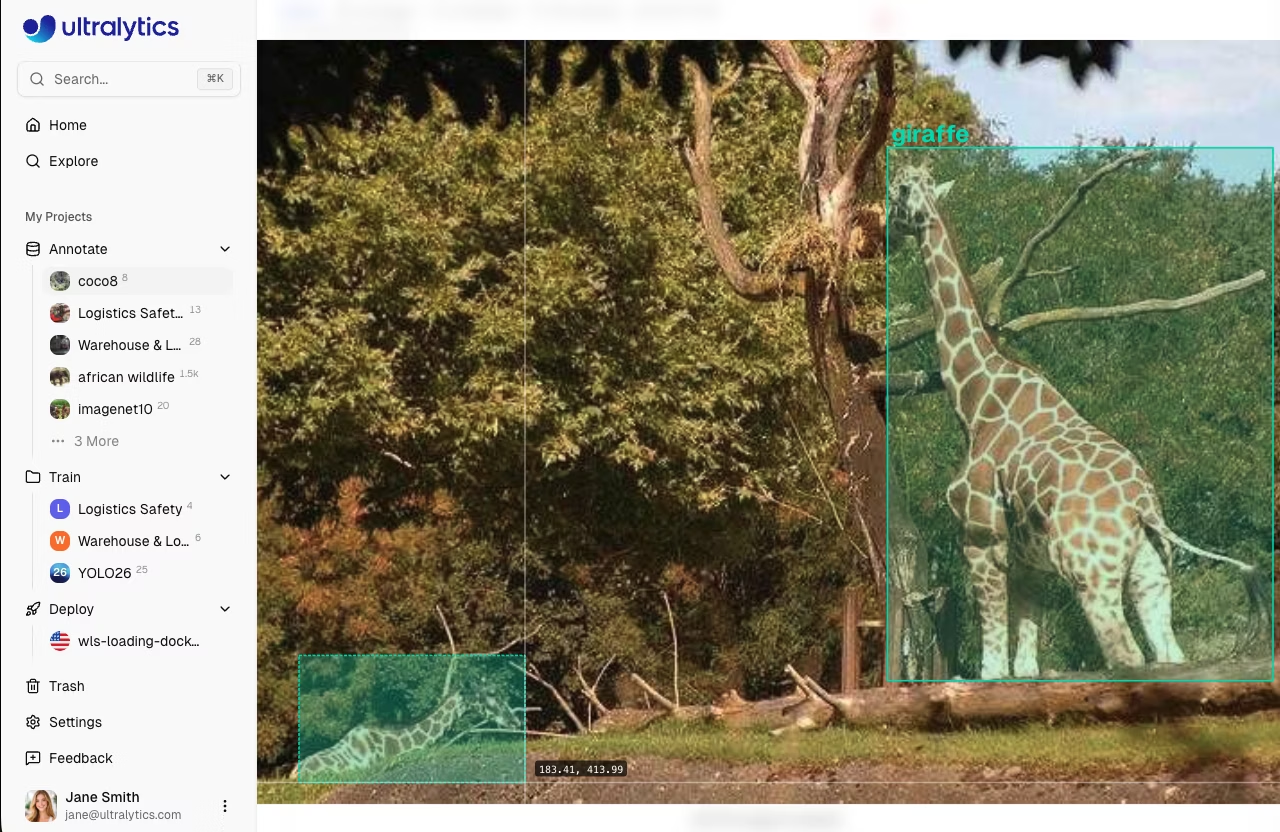
Rechteckige Begrenzungsrahmen um Objekte zeichnen:
- Bearbeitungsmodus aufrufen und auswählen
Draw - Klicken und ziehen Sie, um ein Rechteck zu zeichnen
- Lassen Sie los, um den Rahmen zu schließen
- Wählen Sie eine Klasse aus dem Dropdown-Menü
Größe ändern und verschieben
- Ziehen Sie an 8 Eck- und Kantenpunkten, um die Größe zu ändern
- Ziehen Sie die Mitte, um zu verschieben
- Drücken Sie
DeleteoderBackspaceum die ausgewählte Annotation zu entfernen
Polygon (segment)
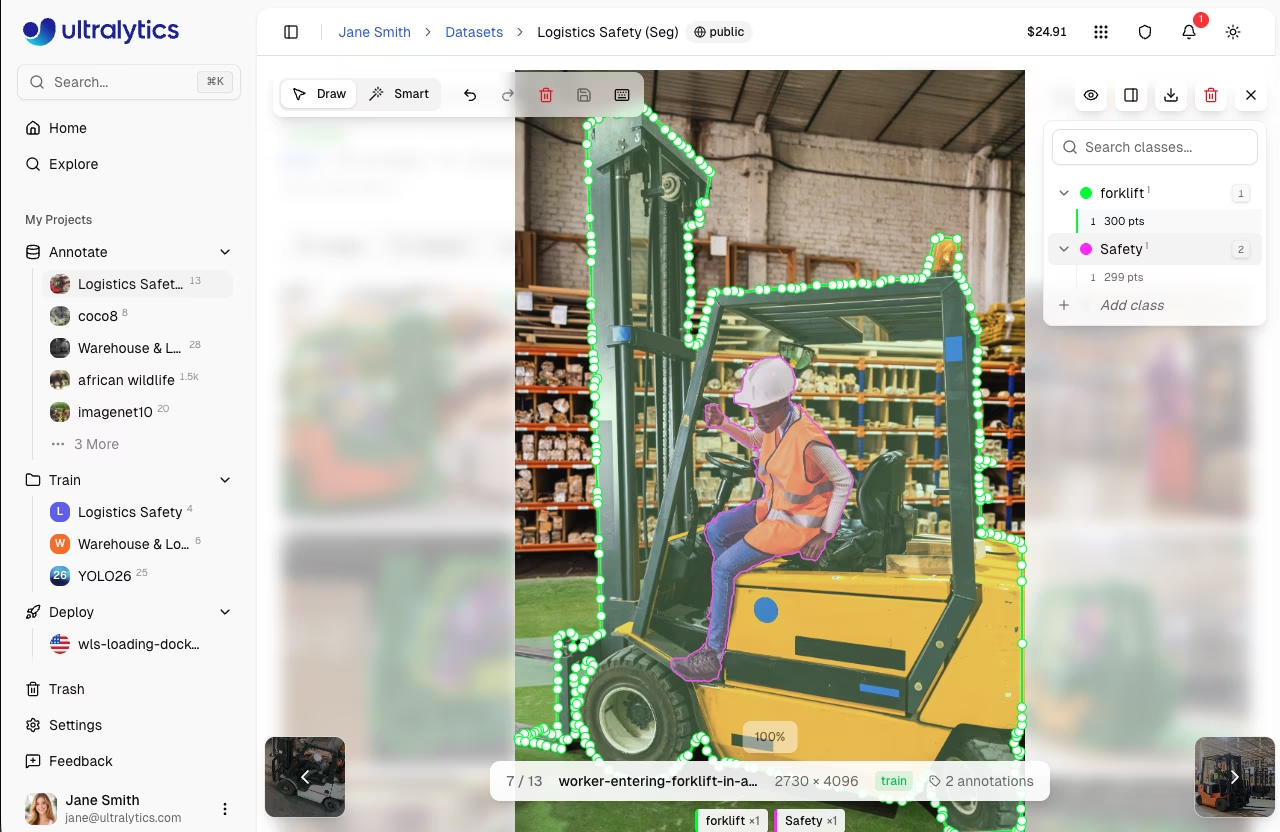
Präzise Polygonmasken zeichnen:
- Bearbeitungsmodus aufrufen und auswählen
Draw - Klicken Sie, um Eckpunkte hinzuzufügen
- Rechtsklick oder drücken Sie
Enterum das Polygon zu schließen - Wählen Sie eine Klasse aus dem Dropdown-Menü
Eckpunkte bearbeiten
- Ziehen Sie einzelne Eckpunkte, um sie anzupassen
- Ziehen Sie das gesamte Polygon, um es zu verschieben
- Klicken Sie auf einen Eckpunkt und drücken Sie
Deleteum ihn zu entfernen
Keypoint (Pose)
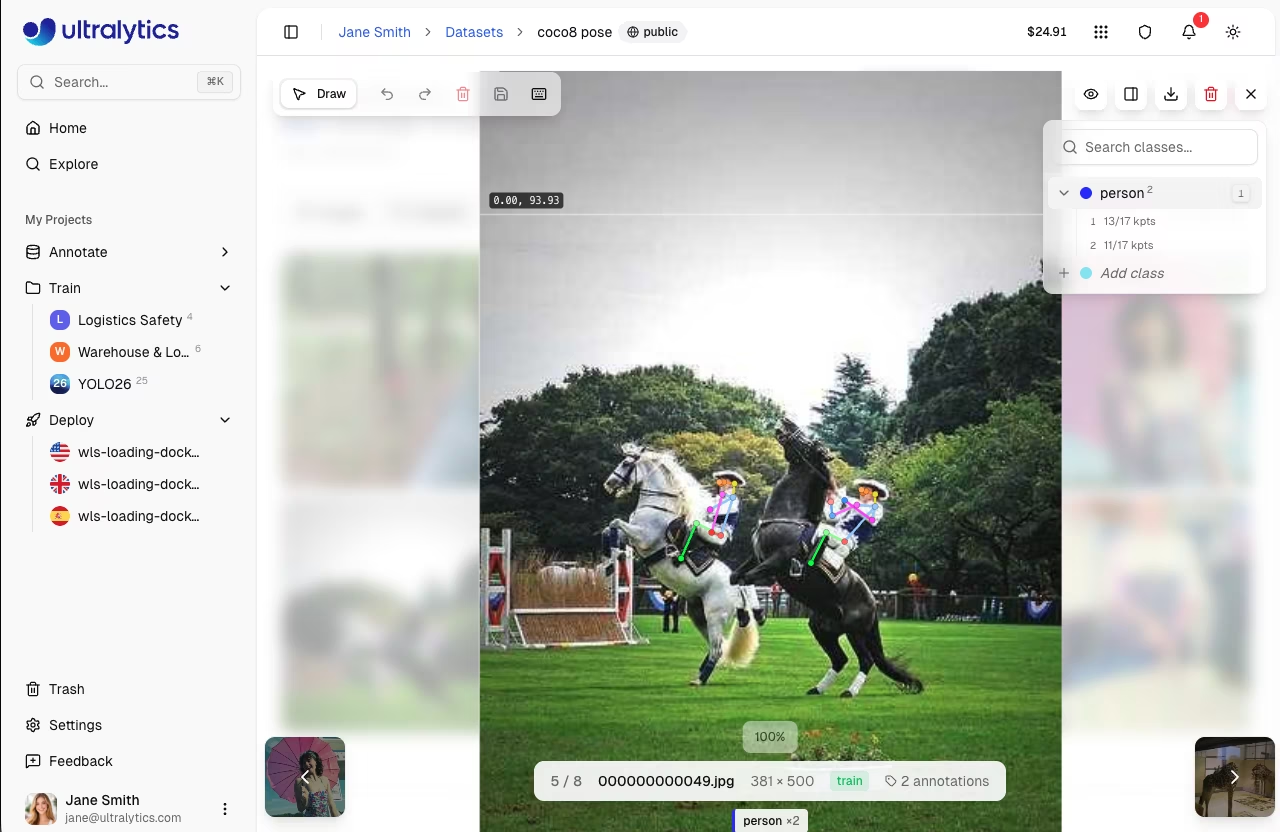
Posen mit Skelettvorlagen annotieren. Wählen Sie eine Vorlage aus der Symbolleiste, klicken Sie einmal, um alle Keypoints zu platzieren, und ziehen Sie dann einzelne Keypoints, um die Positionen anzupassen.
- Bearbeitungsmodus aufrufen und auswählen
Draw - Wählen Sie eine Skelettvorlage aus der Vorlagenauswahl in der Symbolleiste
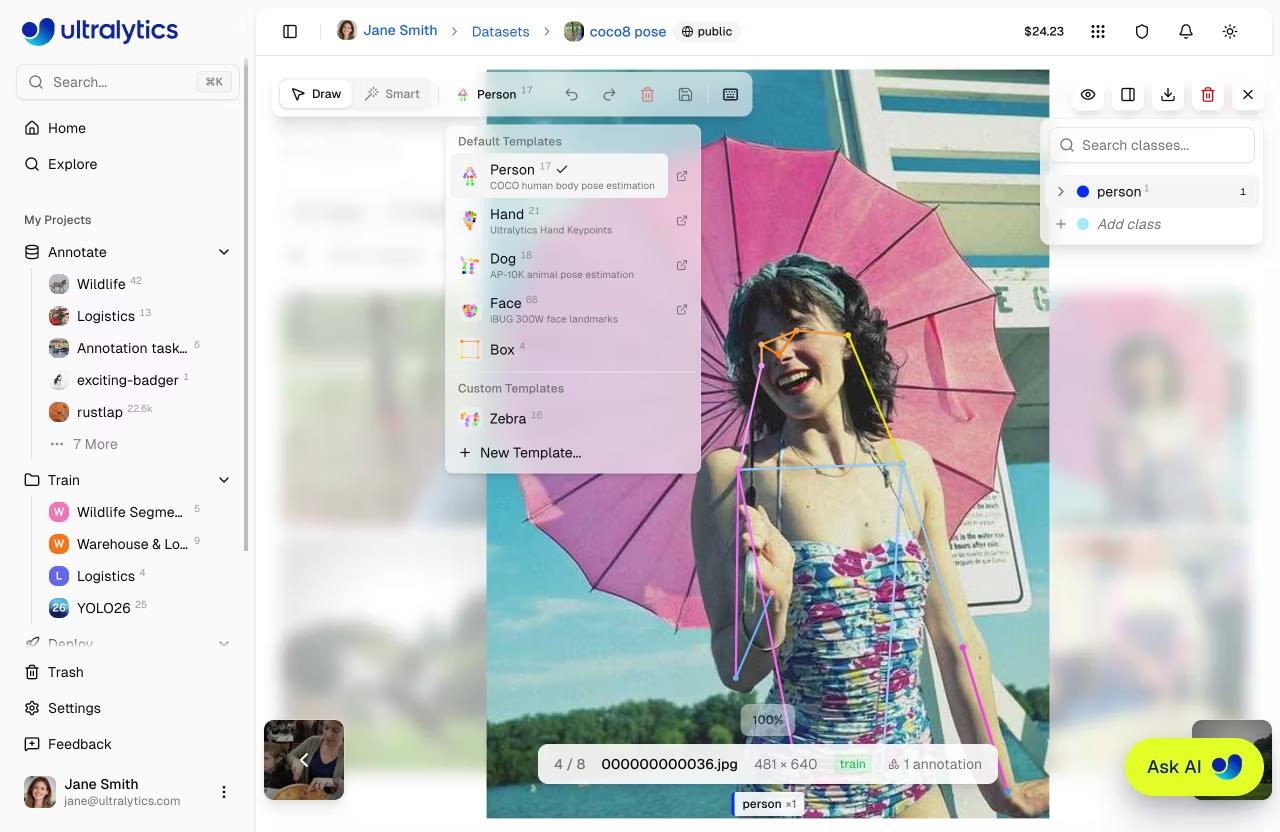
- Klicken Sie auf das Bild, um alle Keypoints auf einmal zu platzieren.
- Einzelne Keypoints ziehen, um ihre Positionen anzupassen
- Drücken Sie
Enterbestätigen oderEscapestornieren
Integrierte Skelett-Vorlagen
Der Editor enthält 5 integrierte Vorlagen:
| Vorlage | Keypoints | Beschreibung |
|---|---|---|
| Person | 17 | COCO-Menschpose — Nase, Augen, Ohren, Schultern, Ellbogen, Handgelenke, Hüften, Knie, Knöchel |
| Hand | 21 | MediaPipe-Handmarkierungen – Handgelenk, Daumen, Zeigefinger, Mittelfinger, Ringfinger, kleine Finger |
| Gesicht | 68 | iBUG 300W Gesichtsmerkmale — Kiefer, Augenbrauen, Nase, Augen, Mund |
| Hund | 18 | Tierpose — Nase, Kopf, Hals, Schultern, Beine, Pfoten, Schwanz |
| Box | 4 | Eck-Keypoints — oben links, oben rechts, unten rechts, unten links |
Benutzerdefinierte Skelettvorlagen
Erstellen Sie benutzerdefinierte Vorlagen für jede Pose-Struktur:
- Klicken Sie auf die +-Schaltfläche neben der Vorlagenauswahl.
- Optional können Sie auf „Start von…“ klicken, um Schlüsselpunkte und Verbindungen aus einer vorhandenen Vorlage als Ausgangspunkt zu laden
- Setzen Sie Schlüsselpunkte auf die Leinwand, indem Sie klicken.
- Benennen Sie jeden Schlüsselpunkt und passen Sie die Farben an.
- Keypoints durch Auswahl von zwei Punkten verbinden (Verbindungen werden automatisch gezeichnet, wenn Sie aufeinanderfolgende Keypoints platzieren)
- Speichern Sie die Vorlage, um sie für Ihren gesamten Datensatz wiederzuverwenden.
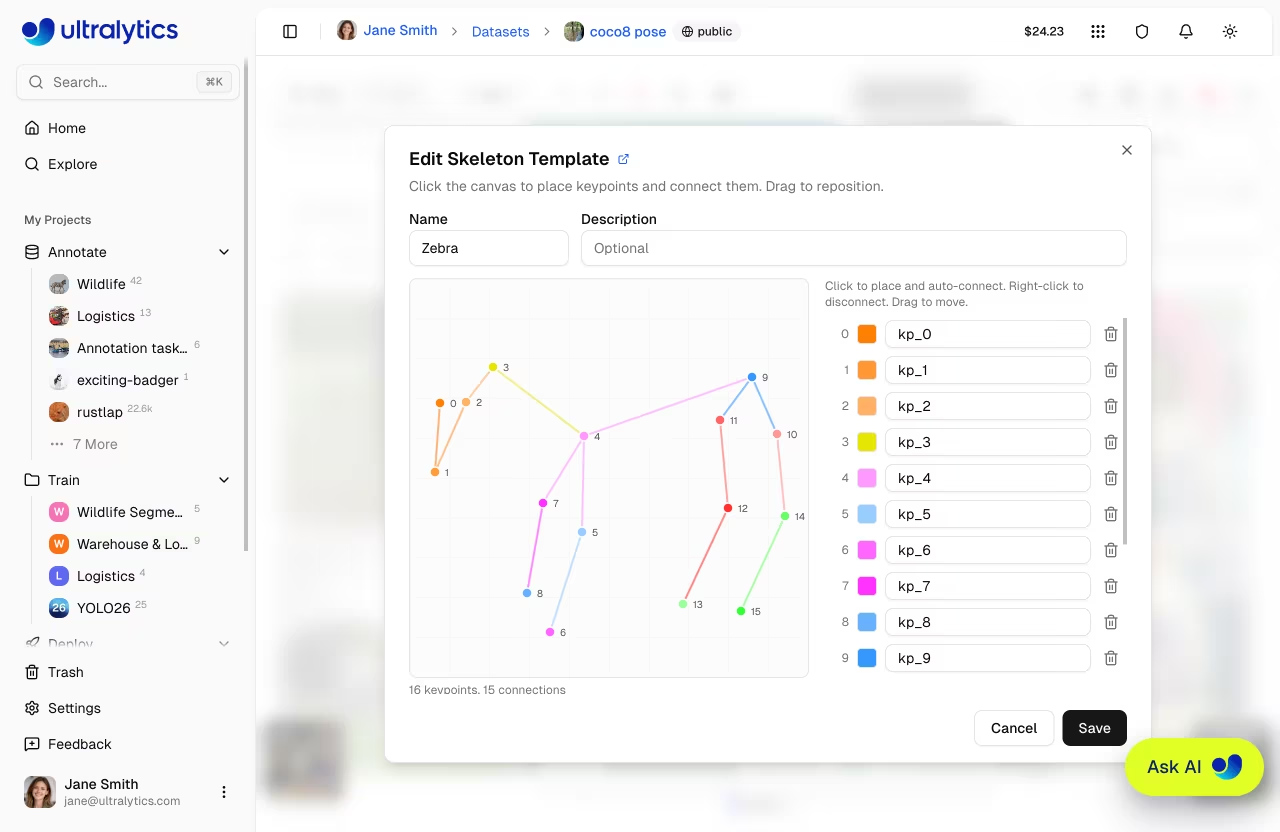
Benutzerdefinierte Vorlagen werden in Ihrem Konto gespeichert und sind in allen Pose-Datensätzen verfügbar.
Vorlagen-Workflow
Das Vorlagensystem ersetzt die manuelle sequenzielle Platzierung von Schlüsselpunkten. Anstatt 17 Mal für ein COCO zu klicken, wählen Sie die Vorlage „Person“ aus und klicken Sie einmal – alle Schlüsselpunkte werden im richtigen Skelettlayout platziert. Ziehen Sie dann, um die Positionen für die jeweilige Pose anzupassen.
Sichtbarkeit der Schlüsselpunkte
Jeder Schlüsselpunkt hat ein Sichtbarkeitsflag: 0 = nicht beschriftet, 1 = beschriftet, aber verdeckt, 2 = beschriftet und sichtbar. Verdeckte Keypoints (hinter anderen Objekten) sollten mit Sichtbarkeit markiert werden 1 – Das Modell lernt, ihre Position zu ermitteln.
Orientierte Bounding Box (OBB)
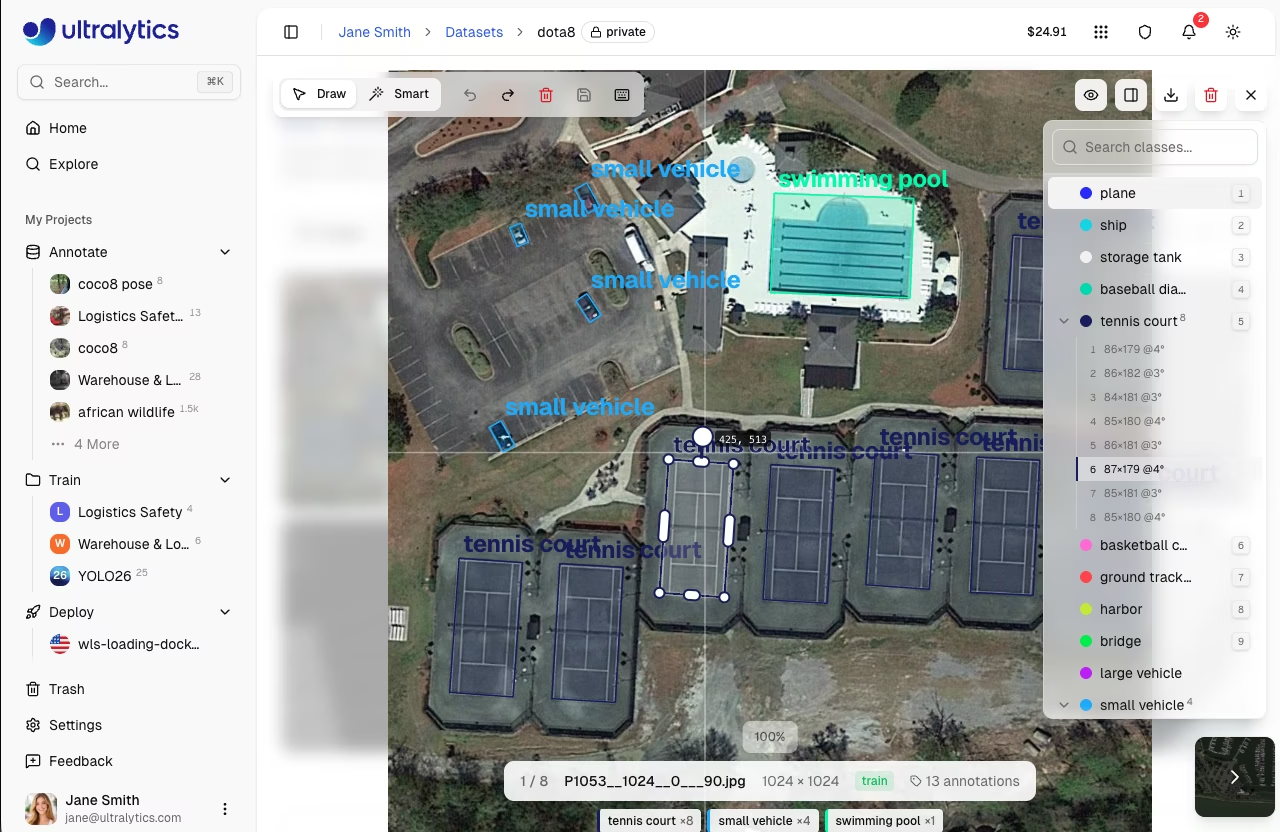
Rotierte Boxen für abgewinkelte Objekte zeichnen:
- Bearbeitungsmodus aufrufen und auswählen
Draw - Klicken und ziehen, um eine anfängliche Box zu zeichnen
- Verwenden Sie den Rotationsgriff, um den Winkel anzupassen
- Eckgriffe zum Ändern der Größe ziehen
- Wählen Sie eine Klasse aus dem Dropdown-Menü
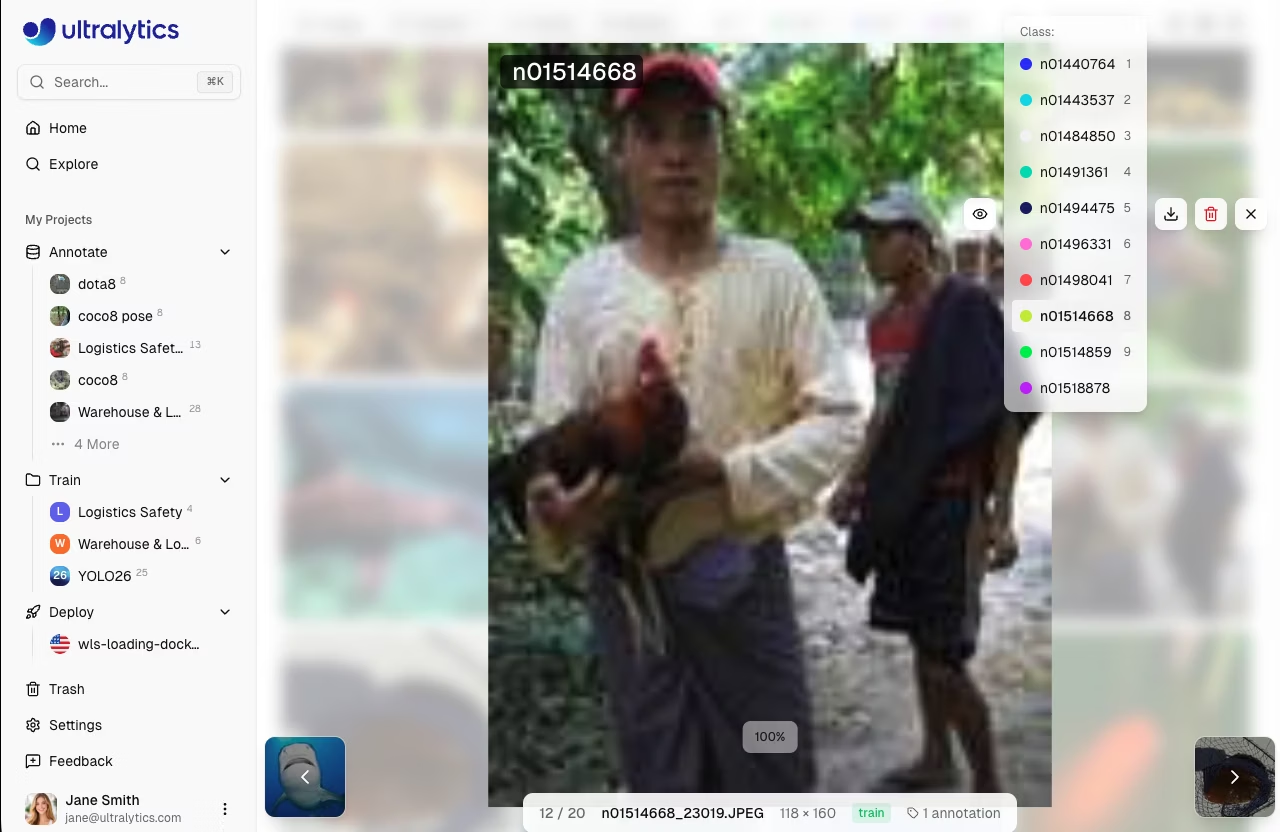
Klassifikation (classify)
Klassenzuweisungen auf Bildebene vornehmen:
- Bearbeitungsmodus aufrufen
- Ein Seitenpanel mit Klassenauswahl-Buttons erscheint.
- Klicken Sie auf Klassenschaltflächen oder drücken Sie Zifferntasten
1-9
Intelligente Anmerkung
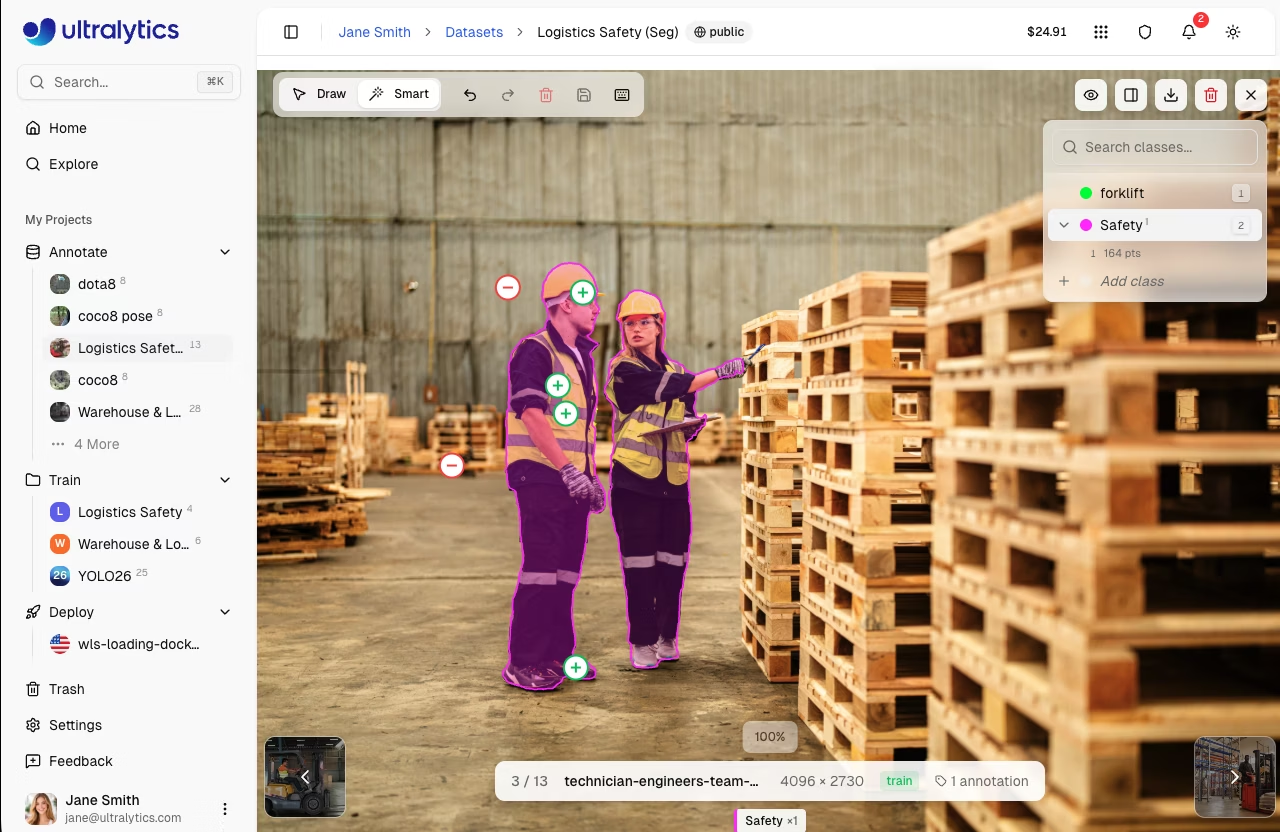
Die intelligente Annotation erweitert den Editor um modellgestützte Annotationen. Im Smart-Modus können Sie das „Segment Anything Model“ (SAM) für die klickbasierte Annotation nutzen oder vortrainierteYOLO sowie Ihre eigenen, feinabgestimmten YOLO verwenden, um Vorhersagen als Annotationen hinzuzufügen. Die intelligente Annotation ist verfügbar für detect, segmentund OBB -Aufgaben.
SAM Smart Annotation
Wenn ein SAM ausgewählt ist:
- Bearbeitungsmodus aufrufen und auswählen
Smartoder drücken SieS - Linksklick, um positive Punkte hinzuzufügen (diesen Bereich einschließen)
- Rechtsklick, um negative Punkte hinzuzufügen (diesen Bereich ausschließen)
- SAM generiert eine präzise Maske in Echtzeit
- Drücken Sie
EnteroderEscapeum die Anmerkung zu speichern oder zu aktivieren Auto-Anwenden für Ein-Klick-Workflows
graph LR
    A[Press S] --> B[Left-click Object]
    B --> C[SAM Generates Mask]
    C --> D{Auto-apply?}
    D -->|Yes| E[Mask Applied Automatically]
    D -->|No| F{Accurate?}
    F -->|Yes| G[Enter to Save]
    F -->|No| H[Add +/- Points]
    H --> C

    style A fill:#2196F3,color:#fff
    style C fill:#FF9800,color:#fff
    style E fill:#4CAF50,color:#fff
    style G fill:#4CAF50,color:#fff
SAM-Tipps
- Beginnen Sie mit einem positiven Klick auf das Objektzentrum
- Fügen Sie negative Klicks hinzu, um den Hintergrund auszuschließen
- Halten
Alt/OptionKlickverhalten umkehren (Linksklick wird negativ, Rechtsklick wird positiv) - Aktivieren Auto-Anwenden (
A) für die Ein-Klick-Annotation — die Maske wird nach jedem Klick automatisch gespeichert - Halten
Shiftwährend die automatische Anwendung aktiviert ist, um mehrere Punkte zu setzen, bevor die Maske angewendet wird - Positive und negative Punkte werden als quadratische Markierungen dargestellt, mit
+und−Symbole auf der Leinwand - Funktioniert am besten für deutliche Objekte mit klaren Kanten
- Verwenden Sie 2-3 positive Punkte für längliche Objekte.
SAM Smart Annotation kann generieren:
- Polygone für Segmentierungsaufgaben
- Bounding Boxes für detect-Aufgaben
- Orientierte Boxen für obb-Aufgaben
SAM unterstützung
Die SAM Annotation SAM ist nur verfügbar für detect, segmentund OBB -Aufgaben verfügbar. Klassifizierungs- und Positionsaufgaben erfordern eine manuelle Annotation.
Auto-Anwenden-Modus
Der Auto-Anwenden-Modus beschleunigt die Smart-Annotation, indem die SAM-Maske nach jedem Klick automatisch gespeichert wird — kein Drücken erforderlich Enter. Schalten Sie es mit der Schaltfläche zum automatischen Anwenden in der Symbolleiste um oder drücken Sie A.
| Modus | Verhalten |
|---|---|
| Automatische Anwendung AN (Standard) | Die Maske wird nach jedem Klick automatisch angewendet |
Auto-Anwenden EIN + Shift | Zuerst mehrere Punkte setzen, die Maske wird beim Loslassen angewendet |
| Auto-Anwenden AUS | Punkte frei platzieren, drücken Enter sich bewerben |
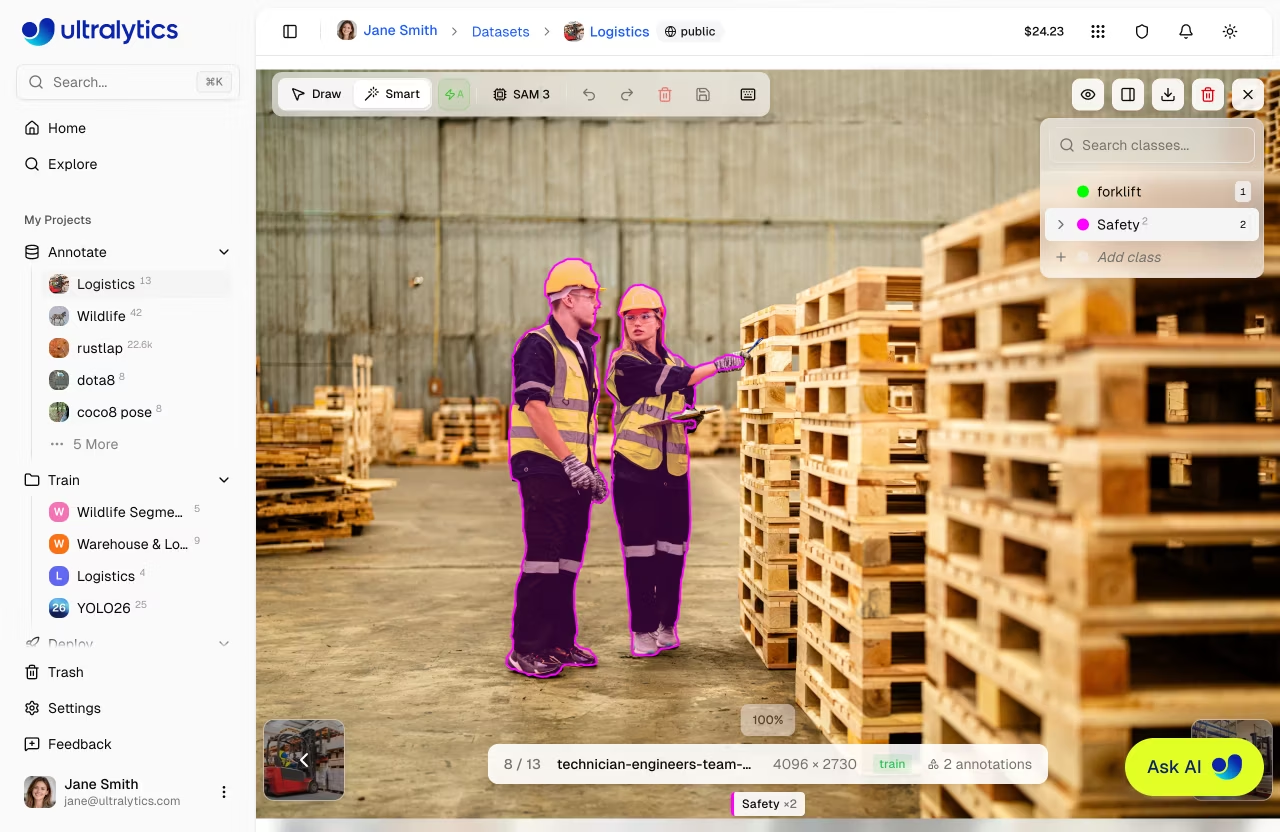
Wann sollte die automatische Anwendung verwendet werden?
Auto-Anwenden ist ideal für Datensätze mit gut getrennten Objekten, bei denen ein einziger Klick eine präzise Maske erzeugt. Für komplexe oder überlappende Objekte schalten Sie Auto-Anwenden aus und verwenden Sie mehrere positive/negative Punkte, um die Maske vor dem Speichern zu verfeinern.
Auswahl SAM
Wenn der Smart-Modus aktiv ist, erscheint in der Symbolleiste eine Modellauswahl. Es stehen fünf SAM zur Verfügung – wählen Sie das Modell aus, dessen Verhältnis von Geschwindigkeit und Genauigkeit am besten zu Ihrem Datensatz passt:
| Modell | Größe | Geschwindigkeit | Hinweise |
|---|---|---|---|
| SAM .1 Tiny | 74.5 MB | Am schnellsten | |
| SAM .1 Klein | 88 MB | Schnell | Standard |
| SAM .1 Basis | 154 MB | Moderat | |
| SAM .1 Groß | 428 MB | Langsamer | Genaueste Version von SAM .1 |
| SAM 3 | 3,45 GB | Am langsamsten | Neueste Generation |
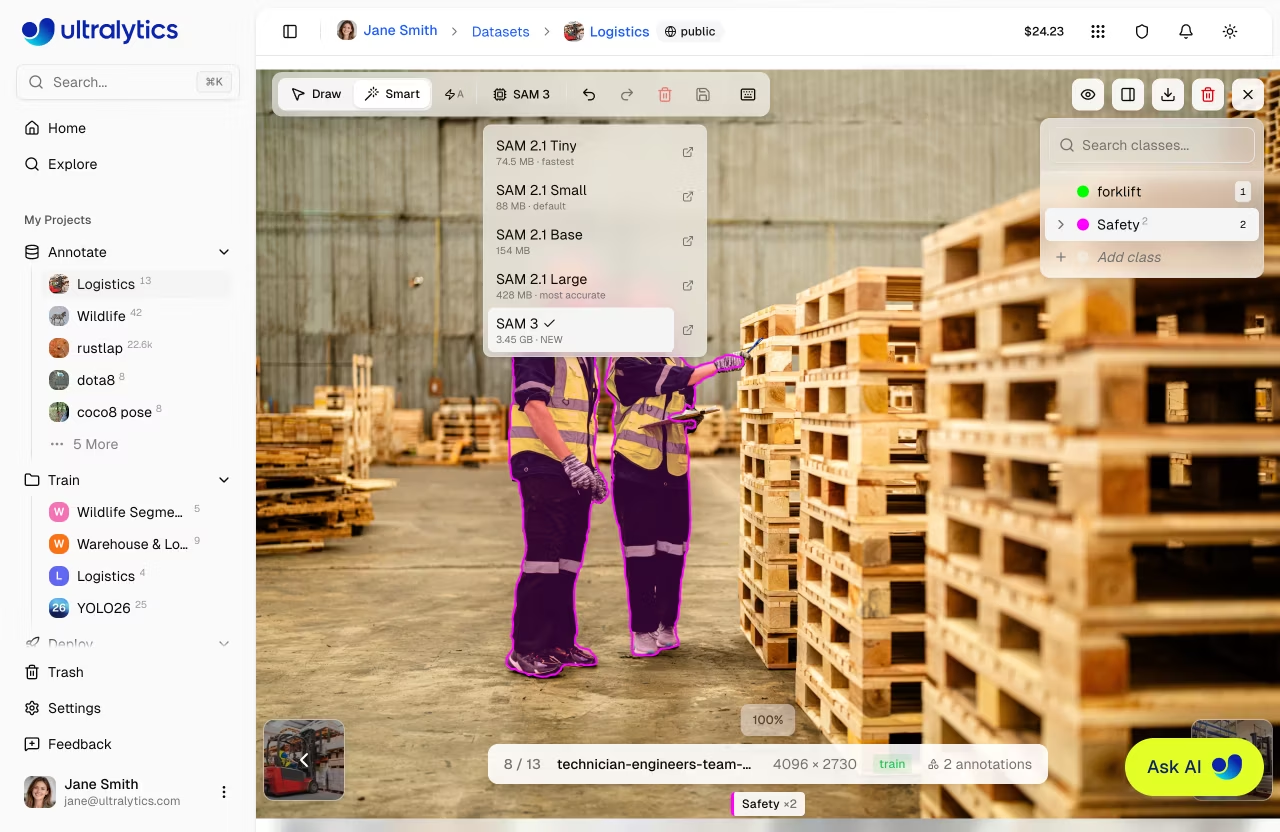
Das Umschalten zwischen Modellen bei aktiviertem Smart-Modus initialisiert den Prädiktor für das aktuelle Bild automatisch neu.
YOLO Annotation
Wenn ein YOLO ausgewählt ist, kann die intelligente Annotation Vorhersagen aus vortrainierten Ultralytics oder Ihren eigenen, feinabgestimmten Modellen hinzufügen.
- Bearbeitungsmodus aufrufen und auswählen
Smartoder drücken SieS - Wählen Sie ein YOLO aus der Modellauswahl in der Symbolleiste aus (
OfficialoderMy Models) - Klicken Sie
Predict - Überprüfen Sie die hinzugefügten Anmerkungen und nehmen Sie gegebenenfalls Korrekturen vor
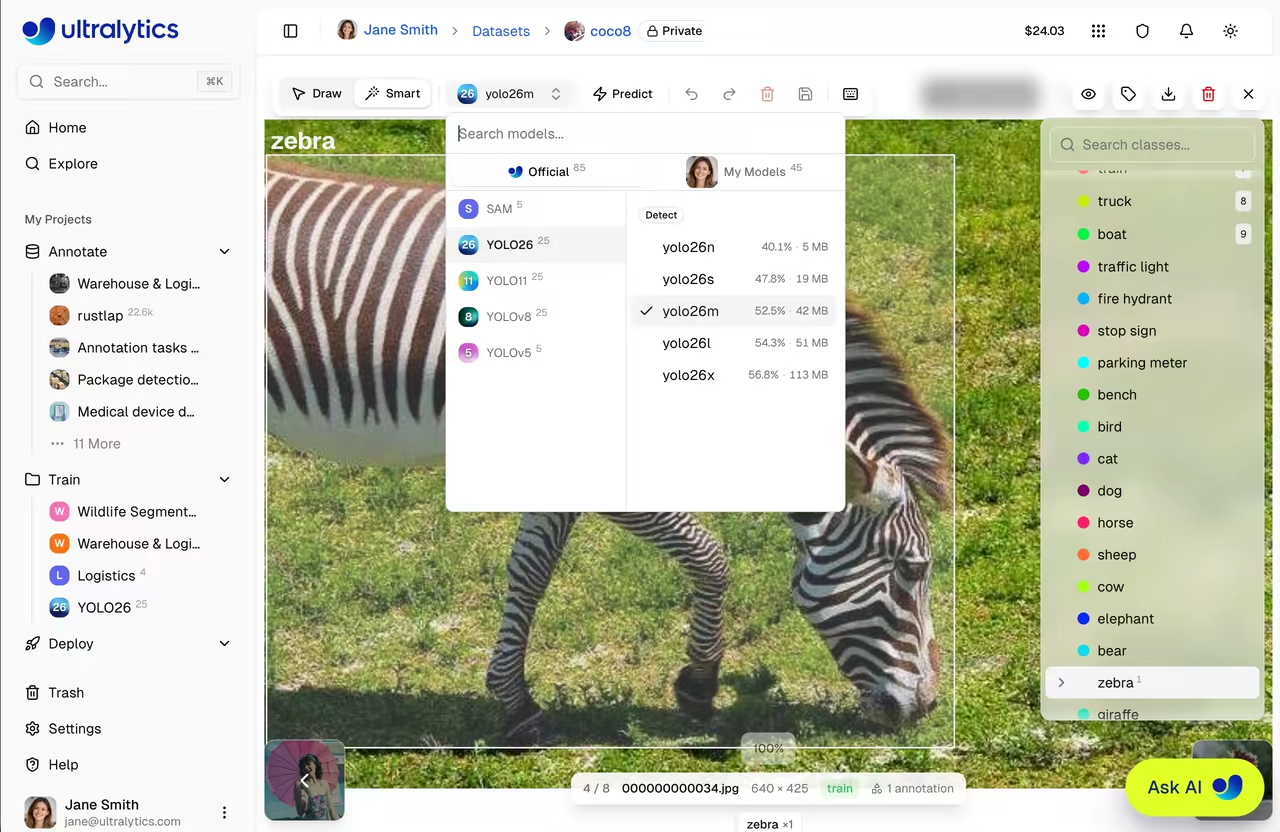
Anmerkungen zum YOLO
- Der Modell-Picker listet nur Modelle auf, die zur aktuellen Datensatzaufgabe passen.
- Doppelte Vorhersagen werden übersprungen, wenn sie sich mit einer bestehenden Annotation derselben Klasse bei IoU überschneiden
0.7oder höher.
Klassen-Sidebar
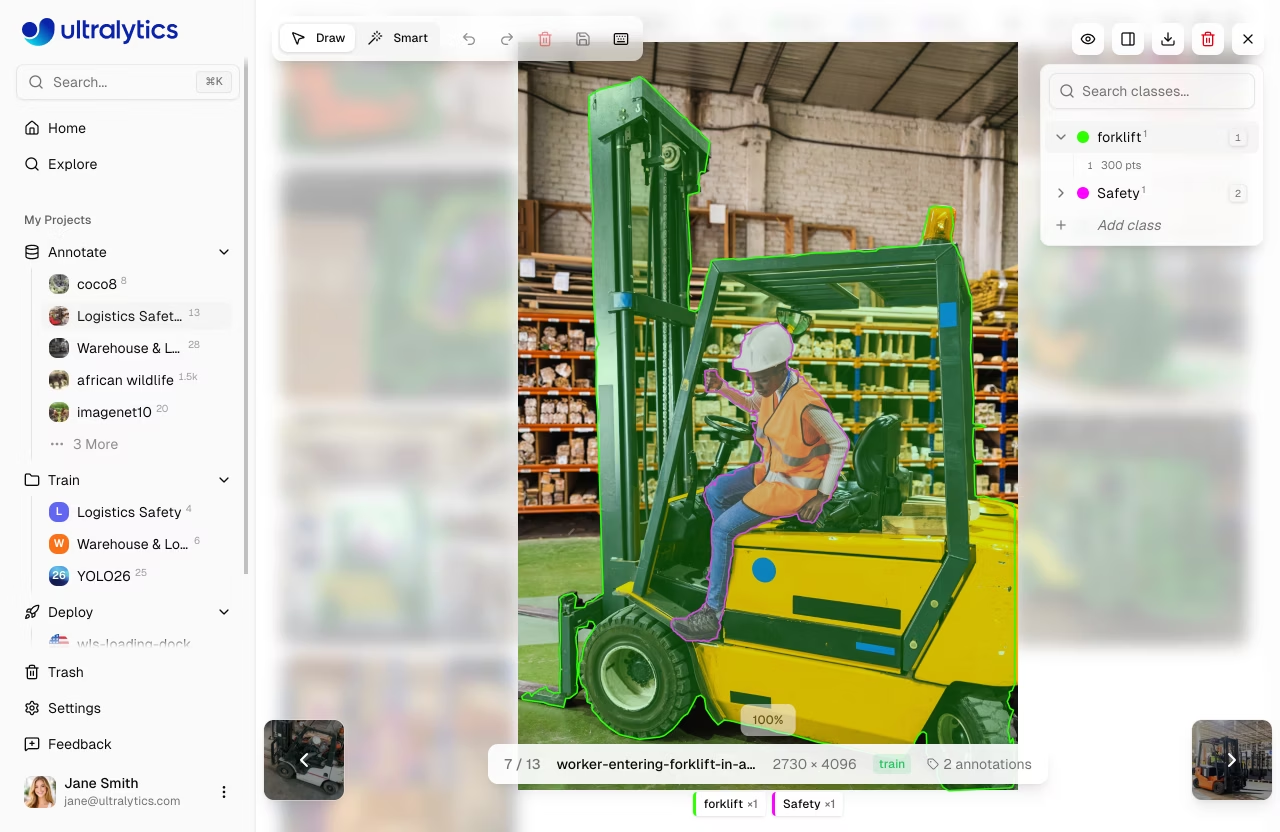
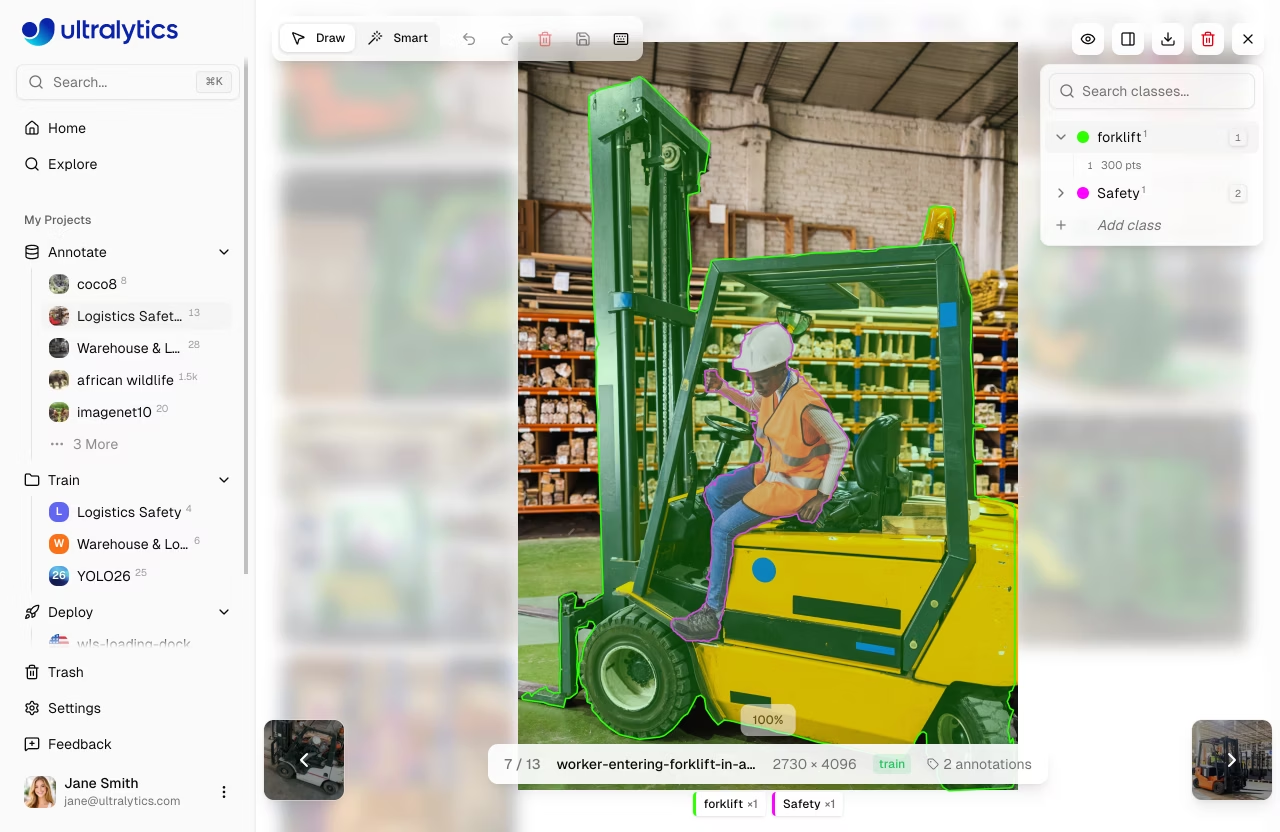
Der Anmerkungseditor enthält eine ausblendbare Klassen-Seitenleiste auf der rechten Seite der Arbeitsfläche. Die Seitenleiste bietet:
- Klassen suchen: Filtern Sie die Klassenliste, indem Sie in das Suchfeld tippen. Drücken Sie
Enterauf eine exakte Übereinstimmung, um sie auszuwählen, oder erstellen Sie eine neue Klasse, wenn keine Übereinstimmung vorhanden ist. - Neue Klasse inline erstellen: Klicken Sie auf
Add classam Ende der Liste einen Namen eingeben und optional eine benutzerdefinierte Farbe auswählen. Drücken SieEntererschaffen. - Klassennamen inline bearbeiten: Fahren Sie mit der Maus über einen Klassennamen und klicken Sie auf das Bleistiftsymbol, um ihn umzubenennen.
- Farbauswahl: Klicken Sie auf das Farbfeld neben einer beliebigen Klasse, um deren Farbe zu ändern.
- Anzahl der Annotationen pro Klasse: Jede Klassenreihe zeigt eine hochgestellte Anzahl von Annotationen an.
- Erweitern/Reduzieren: Klicken Sie auf den Chevron, um eine Klasse zu erweitern und die darunter aufgelisteten einzelnen Annotationen anzuzeigen.
- Bidirektionale Hover-Hervorhebung: Beim Überfahren einer Annotation auf der Leinwand wird diese in der Seitenleiste hervorgehoben und umgekehrt. Die Seitenleiste scrollt und erweitert sich automatisch zur relevanten Klasse.
- Einzelne Anmerkungen ein-/ausblenden: Klicken Sie auf das Augensymbol in einer beliebigen Anmerkungszeile, um deren Sichtbarkeit auf der Leinwand umzuschalten.
- Anmerkungen löschen: Klicken Sie auf das Mülleimer-Symbol in einer beliebigen Anmerkungszeile, um diese zu löschen.
- Tastaturkürzel: Drücken Sie
1-9um schnell die ersten 9 Klassen auszuwählen.
Kontextmenü
Klicken Sie mit der rechten Maustaste auf ausgewählte Anmerkungen, um ein Kontextmenü mit folgenden Optionen zu öffnen:
| Aktion | Tastenkombination |
|---|---|
| Annotation(en) löschen | Delete / Backspace |
| In den Vordergrund | Cmd/Ctrl+Shift+] |
| Nach hinten verschieben | Cmd/Ctrl+Shift+[ |
| Nach vorne bringen | Cmd/Ctrl+] |
| Zurücksenden | Cmd/Ctrl+[ |
Sichtbarkeitskontrollen
Über das Dropdown-Menü „Sichtbarkeit“ (Augensymbol) können Sie die Anzeige einzelner Elemente umschalten:
| Umschalten | Beschreibung |
|---|---|
| Annotationen | Alle Anmerkungsoverlays anzeigen oder ausblenden |
| Klassenlabels | Bezeichnungen für Klassennamen in Anmerkungen ein- oder ausblenden |
| Pixel anzeigen | Pixelierte Darstellung für Zoom-Prüfung umschalten (Vollbild) |
| Fadenkreuze | Fadenkreuz-Cursor mit Pixelkoordinaten anzeigen (Bearbeitungsmodus) |
| Navigations-Miniaturansichten | Navigations-Miniaturbildleiste anzeigen (Vollbild) |
| Alle anzeigen | Anmerkungen, Beschriftungen, Fadenkreuze und Miniaturansichten gleichzeitig umschalten (hat keinen Einfluss auf Pixelierung) |
Fadenkreuz-Cursor
Im Bearbeitungsmodus verfolgt ein Fadenkreuz-Overlay die Cursorposition und zeigt Pixelkoordinaten auf der Leinwand an. Dies hilft dabei, Anmerkungen präzise zu platzieren. Sie können es über das Dropdown-Menü „Sichtbarkeit“ ein- und ausschalten.
SAM -Vorschau
Im Smart-Modus für segment Aufgaben SAM eine Echtzeit-Maskenvorschau, wenn Sie mit der Maus über das Bild fahren – noch bevor Sie auf Punkte klicken. So können Sie die vorhergesagte Segmentierungsgrenze sehen und entscheiden, wo Sie klicken möchten. Sobald Sie positive oder negative Punkte hinzufügen, wird die Vorschau aktualisiert, um Ihre Verfeinerungen widerzuspiegeln.
Bearbeiten von Polygon-Eckpunkten
Bei segment können Sie Polygon-Eckpunkte nach dem Zeichnen bearbeiten:
- Scheitelpunkte verschieben: Ziehen Sie einen beliebigen Scheitelpunkt-Griff, um ihn neu zu positionieren
- Eckpunkte löschen: Wählen Sie einen Scheitelpunkt und drücken Sie
Deleteum ihn zu entfernen
Klassenverwaltung
Klassen erstellen
Definieren Sie Annotationsklassen für Ihr Dataset in den Classes Registerkarte:
- Navigieren Sie zu
ClassesRegisterkarte - Verwenden Sie das Eingabefeld unten, um einen Klassennamen einzugeben.
- Klicken Sie
Addoder drücken SieEnter - Eine Farbe wird automatisch aus der Ultralytics-Palette zugewiesen
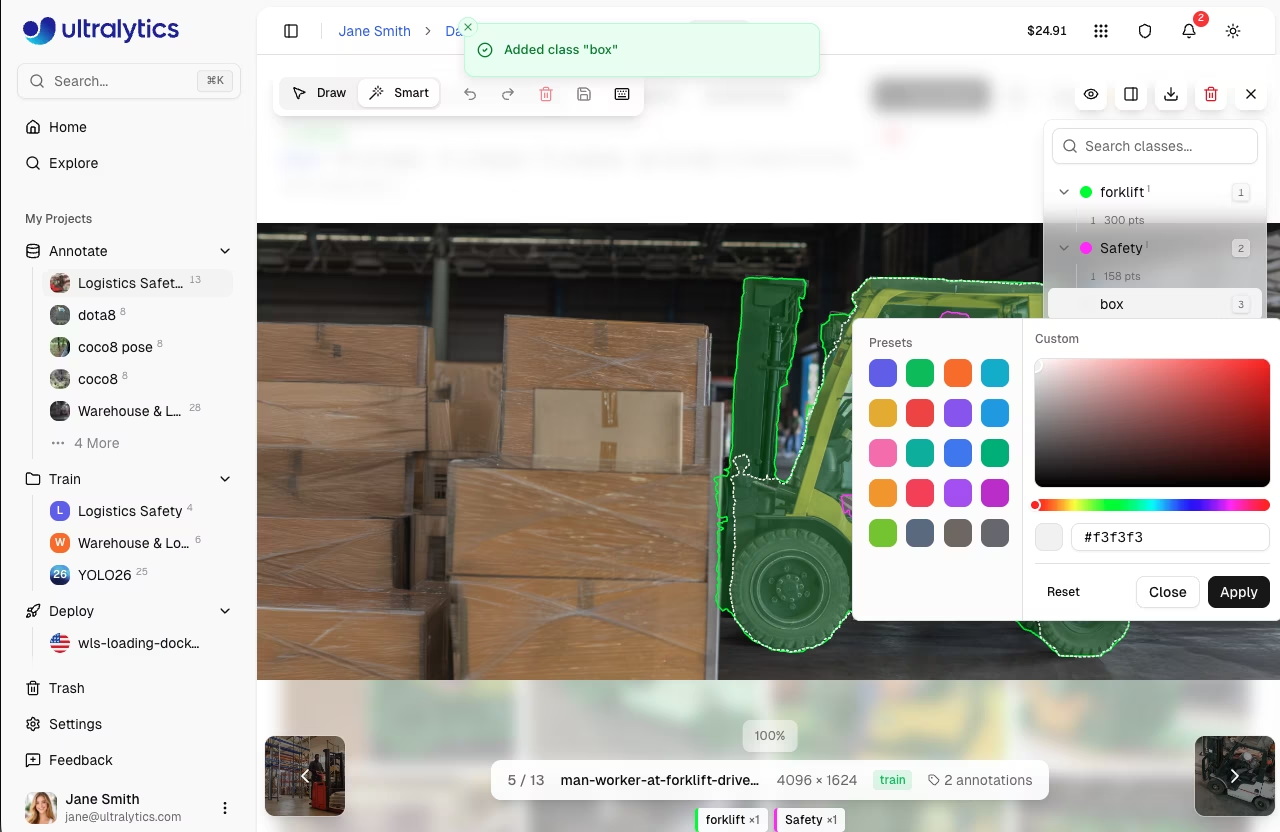
Neue Klasse während der Annotation hinzufügen
Sie können neue Klassen direkt beim Kommentieren erstellen, ohne den Editor zu verlassen:
- Zeichnen Sie eine Anmerkung auf das Bild.
- Klicken Sie im Dropdown-Menü „Klasse“ auf
Add New Class - Geben Sie den Klassennamen ein
- Drücken Sie die Eingabetaste, um zu erstellen und zuzuweisen.
Dies ermöglicht einen nahtlosen Arbeitsablauf, bei dem Sie Klassen definieren können, sobald Sie in Ihren Daten auf neue Objekttypen stoßen.
Einheitliche Klassentabelle
Alle Klassen in Ihrem Datensatz werden in einer einheitlichen Tabelle verwaltet. Änderungen an Klassennamen oder Farben werden automatisch auf den gesamten Datensatz angewendet.
Klassen bearbeiten
- Umbenennen: Klicken Sie auf einen Klassennamen in der Tabelle, um ihn direkt zu bearbeiten
- Farbe ändern: Klicken Sie auf das Farbfeld, um die Farbauswahl zu öffnen
- Suche: Verwenden Sie das Suchfeld, um Klassen nach Namen zu filtern.
- Sortieren: Klicken Sie auf die Spaltenüberschriften, um nach Name, Anzahl der Labels oder Anzahl der Bilder zu sortieren.
Klassenfarben
Jeder Klasse wird eine Farbe aus der Ultralytics zugewiesen. Sie können die Farben mit dem Farbwähler auf der Classes Registerkarte. Die Farben sind plattformweit einheitlich, um die Erkennung zu erleichtern.
Tastenkombinationen
Effiziente Annotation mit Tastenkombinationen:
| Tastenkombination | Aktion |
|---|---|
Cmd/Ctrl+S | Anmerkungen speichern |
Cmd/Ctrl+Z | Rückgängig |
Cmd/Ctrl+Shift+Z | Wiederherstellen |
Cmd/Ctrl+Y | Wiederholen (alternativ) |
Escape | Speichern / Auswahl aufheben / Beenden |
Delete / Backspace | Ausgewählte Annotation löschen |
1-9 | Klasse 1-9 auswählen |
Cmd/Ctrl+Scroll | Vergrößern/Verkleinern |
Shift+Click | Mehrfachauswahl-Anmerkungen |
Cmd/Ctrl+A | Alle Anmerkungen auswählen |
| Tastenkombination | Aktion |
|---|---|
V | Zeichnen-Modus (manuell) |
S | Smart-Modus (SAM) |
| Tastenkombination | Aktion |
|---|---|
Click+Drag | Bounding Box zeichnen (detect/obb) |
Click | Polygonpunkt hinzufügen (segment) / Skelett platzieren (Pose) |
Right-click | Polygon vervollständigen / SAM negativen Punkt hinzufügen |
Shift + click/right-click | Vor dem Anwenden mehrere SAM setzen (automatisches Anwenden aktivieren) |
A | Automatische Anwendung aktivieren/deaktivieren (Smart-Modus) |
Enter | Polygon vervollständigen / Pose bestätigen / SAM-Annotation speichern |
Escape | Pose abbrechen / SAM-Annotation speichern / Auswahl aufheben / Beenden |
| Tastenkombination | Aktion |
|---|---|
Cmd/Ctrl+] | Nach vorne bringen |
Cmd/Ctrl+[ | Zurücksenden |
Cmd/Ctrl+Shift+] | In den Vordergrund |
Cmd/Ctrl+Shift+[ | Nach hinten schicken |
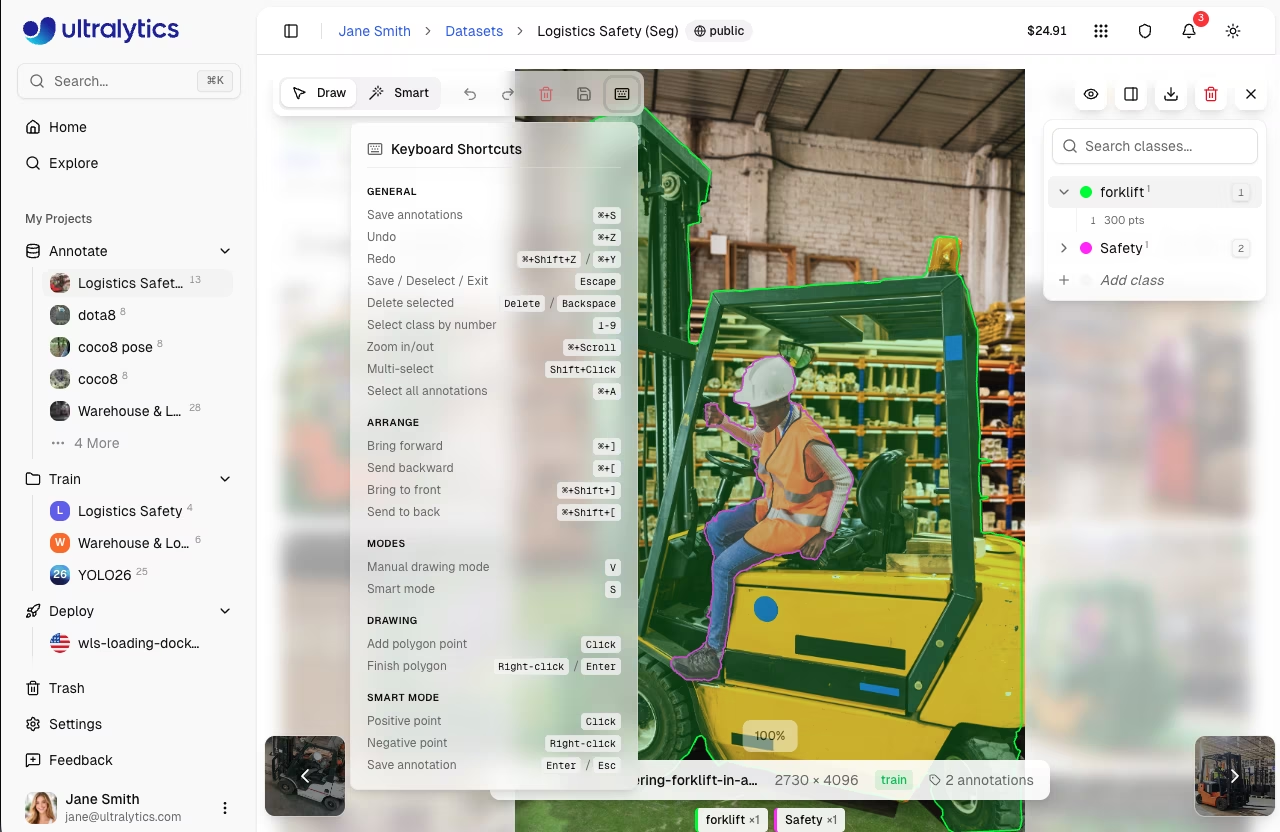
Alle Tastenkombinationen anzeigen
Klicken Sie auf das Tastatursymbol in der Annotations-Symbolleiste, um die Kurzbefehl-Referenz zu öffnen.
Rückgängig/Wiederherstellen
Der Anmerkungseditor speichert den gesamten Verlauf der Rückgängig-/Wiederherstellungsvorgänge:
- Rückgängig:
Cmd/Ctrl+Z - Wiederherstellen:
Cmd/Ctrl+Shift+ZoderCmd/Ctrl+Y
Geschichtsspuren:
- Hinzufügen von Annotationen (einzeln und im Batch)
- Anmerkungen bearbeiten (verschieben, Größe ändern, drehen)
- Annotationen löschen (einzeln und im Stapel)
- Ändern von Klassen (einzeln und im Stapel)
- Anmerkungen neu anordnen (Z-Reihenfolge)
- Bearbeiten von Polygon-Eckpunkten (hinzufügen, entfernen, verschieben)
- Bewegliche Schlüsselpunkte
Unbegrenztes Rückgängigmachen
Der Rückgängig-Stapel hat keine feste Begrenzung – Sie können alle während der aktuellen Bearbeitungssitzung vorgenommenen Änderungen rückgängig machen, bis zum ursprünglichen Zustand des Bildes, als Sie auf Edit.
Annotationen speichern
Die Annotationen werden beim Klicken gespeichert Save oder drücken Sie Cmd/Ctrl+S:
- Speichern: Klicken Sie auf die Schaltfläche Speichern oder drücken Sie
Cmd/Ctrl+S - Abbrechen: Klicken Sie auf Abbrechen, um Änderungen zu verwerfen
- Escape: Speichert bei ungespeicherten Änderungen, andernfalls wird der Bearbeitungsmodus beendet.
Speichern Sie Ihre Arbeit
Speichern Sie immer, bevor Sie zu einem anderen Bild navigieren. Ungespeicherte Änderungen gehen verloren.
FAQ
Wie genau ist die SAM-Annotation?
SAM liefert hochwertige Masken für die meisten Objekte. Die Genauigkeit hängt ab von:
- Abgrenzung des Objekts vom Hintergrund
- Bildqualität und -auflösung
- Anzahl der bereitgestellten positiven/negativen Punkte
Für optimale Ergebnisse beginnen Sie mit einem positiven Punkt in der Objektmitte und fügen Sie negative Punkte hinzu, um nahegelegene Objekte auszuschließen.
Kann ich bestehende Annotationen importieren?
Ja, laden Sie Ihren Datensatz mit Label-DateienYOLO hoch. Die Plattform analysiert diese automatisch und zeigt sie im Editor an.
Wie annotiere ich mehrere Objekte derselben Klasse?
Nach dem Zeichnen einer Annotation:
- Behalten Sie dieselbe Klasse ausgewählt
- Zeichnen Sie die nächste Annotation
- Wiederholen Sie dies, bis alle Objekte beschriftet sind
Die Tastenkombination 1-9 wählt Klassen schnell aus.
Kann ich mit teilweise annotierten Datensätzen trainieren?
Ja, aber für beste Ergebnisse:
- Beschriften Sie alle Objekte Ihrer Zielklassen in jedem Bild
- Verwenden Sie den Etikettenfilter, der auf
UnannotatedUm unbeschriftete Bilder zu identifizieren - Nicht kommentierte Bilder aus der Trainingskonfiguration ausschließen
Welches SAM sollte ich verwenden?
Beginnen Sie mit SAM .1 Small (Standardeinstellung) – diese Option ist für die meisten Objekte schnell und präzise. Wechseln Sie zu SAM .1 Large, wenn Sie eine höhere Maskenpräzision für komplexe Formen benötigen. Verwenden Sie SAM .1 Tiny für maximale Geschwindigkeit bei einfachen Objekten mit hohem Kontrast. SAM ist das Modell der neuesten Generation und liefert möglicherweise bessere Ergebnisse bei schwierigen Bildern, ist jedoch deutlich langsamer.
Welche Aufgaben unterstützen die SAM Annotation SAM ?
Die SAM Annotation SAM ist verfügbar für detect, segmentund OBB -Aufgaben. Klassifizierungs- und Positionsaufgaben verwenden nur manuelle Annotationen.
Kann ich benutzerdefinierte Skelettvorlagen für die Pose-Annotation erstellen?
Ja. Klicken Sie auf die Schaltfläche „+“ neben der Skelettvorlagenauswahl, um den Vorlageneditor zu öffnen. Platzieren Sie Schlüsselpunkte, benennen Sie sie, zeichnen Sie Verbindungen und speichern Sie sie. Benutzerdefinierte Vorlagen werden in Ihrem Konto gespeichert und sind für alle Posendatensätze verfügbar.
Wie wechsle ich zwischen Skeleton-Vorlagen?
Klicken Sie auf das Dropdown-Menü zur Vorlagenauswahl in der Annotations-Symbolleiste. Wählen Sie eine der integrierten Vorlagen (Person, Hand, Gesicht, Hund, Box) oder Ihre gespeicherten benutzerdefinierten Vorlagen aus. Die ausgewählte Vorlage bestimmt, welche Keypoints platziert werden, wenn Sie auf das Bild klicken.


