Datensätze
Ultralytics Platform-Datensätze bieten eine optimierte Lösung zur Verwaltung Ihrer Trainingsdaten. Nach dem Upload können Datensätze sofort für das Modelltraining verwendet werden, mit automatischer Verarbeitung und Statistikgenerierung.
Datensatz hochladen
Ultralytics akzeptiert mehrere Upload-Formate und bietet somit Flexibilität.
Unterstützte Formate
| Format | Erweiterungen | Hinweise | Maximale Größe |
|---|---|---|---|
| JPEG | .jpg, .jpeg | Am häufigsten, empfohlen | 50 MB |
| PNG | .png | Unterstützt Transparenz | 50 MB |
| WebP | .webp | Modern, gute Kompression | 50 MB |
| BMP | .bmp | Unkomprimiert | 50 MB |
| TIFF | .tiff, .tif | Hohe Qualität | 50 MB |
| HEIC | .heic | iPhone-Fotos | 50 MB |
| AVIF | .avif | Format der nächsten Generation | 50 MB |
| JP2 | .jp2 | JPEG 2000 | 50 MB |
| DNG | .dng | Rohkamera | 50 MB |
| MPO | .mpo | Mehrfachbildobjekt | 50 MB |
Videos werden auf der Client-Seite automatisch mit 1 FPS (maximal 100 Bilder pro Video) in Einzelbilder zerlegt.
| Format | Erweiterungen | Extraktion | Maximale Größe |
|---|---|---|---|
| MP4 | .mp4 | 1 FPS, maximal 100 Bilder | 1 GB |
| WebM | .webm | 1 FPS, maximal 100 Bilder | 1 GB |
| MOV | .mov | 1 FPS, maximal 100 Bilder | 1 GB |
| AVI | .avi | 1 FPS, maximal 100 Bilder | 1 GB |
| MKV | .mkv | 1 FPS, maximal 100 Bilder | 1 GB |
| M4V | .m4v | 1 FPS, maximal 100 Bilder | 1 GB |
Video-Frame-Extraktion
Vor dem Hochladen werden im Browser Videobilder mit einer Rate von 1 Bild pro Sekunde extrahiert. Ein 60-Sekunden-Video ergibt 60 Bilder. Die maximale Anzahl beträgt 100 Bilder pro Video – bei Videos, die länger als etwa 100 Sekunden sind, werden 100 Bilder gleichmäßig über die gesamte Dauer verteilt.
Archive werden automatisch extrahiert und verarbeitet.
| Format | Erweiterungen | Hinweise | Kostenlos | Pro | Enterprise |
|---|---|---|---|---|---|
| ZIP | .zip | Am häufigsten | 10 GB | 20 GB | 50 GB |
| TAR | .tar .tar.gz .tgz | Komprimiert oder roh | 10 GB | 20 GB | 50 GB |
| NDJSON | .ndjson | Datensatzexport | 10 GB | 20 GB | 50 GB |
Vorbereitung Ihres Datensatzes
Die Plattform unterstützt zwei Annotationsformate sowie Rohdaten-Uploads: Ultralytics YOLO, COCOund Rohdaten (nicht annotierte Bilder):
Verwenden Sie die Standard YOLO mit einem data.yaml Datei:
my-dataset/
├── images/
│   ├── train/
│   │   ├── img001.jpg
│   │   └── img002.jpg
│   └── val/
│       ├── img003.jpg
│       └── img004.jpg
├── labels/
│   ├── train/
│   │   ├── img001.txt
│   │   └── img002.txt
│   └── val/
│       ├── img003.txt
│       └── img004.txt
└── data.yaml
Die yaml-Datei definiert Ihre Datensatzkonfiguration:
# data.yaml
path: .
train: images/train
val: images/val

names:
    0: person
    1: car
    2: dog
Verwenden Sie JSON-Annotationsdateien mit der Standard COCO :
my-coco-dataset/
├── train/
│   ├── _annotations.coco.json
│   ├── img001.jpg
│   └── img002.jpg
└── val/
    ├── _annotations.coco.json
    ├── img003.jpg
    └── img004.jpg
Die JSON-Datei enthält images, annotationsund categories Arrays:
{
    "images": [{ "id": 1, "file_name": "img001.jpg", "width": 640, "height": 480 }],
    "annotations": [{ "id": 1, "image_id": 1, "category_id": 0, "bbox": [100, 50, 200, 300] }],
    "categories": [{ "id": 0, "name": "person" }]
}
COCO-Annotationen werden während des Uploads automatisch konvertiert. Detection (bbox), segmentierung (segmentation Polygone) und Pose (keypoints) Aufgaben werden unterstützt. Kategorie-IDs werden über alle Annotationsdateien hinweg auf eine dichte, 0-indizierte Sequenz umgewandelt. Für die Konvertierung zwischen Formaten siehe Formatkonvertierungswerkzeuge.
Roh-Uploads
Rohdaten: Laden Sie unkommentierte Bilder (ohne Labels) hoch. Nützlich, wenn Sie planen, direkt auf der Plattform mit dem Annotationseditor zu annotieren.
Flache Verzeichnisstruktur
Sie können auch Bilder ohne die Ordnerstruktur „train/val“ hochladen. Bilder, die ohne getrennte Ordner hochgeladen werden, werden dem Ordner train Standardmäßig geteilt. Sie können sie später mithilfe der Funktion „Massenverschiebung zum Teilen“ neu zuweisen.
Automatische Erkennung des Formats
Das Format wird automatisch erkannt: Datensätze mit einer data.yaml enthaltend names, train, oder val Schlüssel werden als YOLO behandelt. Datensätze mit COCO -Dateien (die images, annotationsund categories Arrays) werden als COCO behandelt. Datasets, die nur Bilder und keine Annotationen enthalten, werden als Rohdaten behandelt.
Einzelheiten zum aufgabenspezifischen Format finden Sie unter „Unterstützte Aufgaben “ und „Übersicht über Datensätze“.
Upload-Prozess
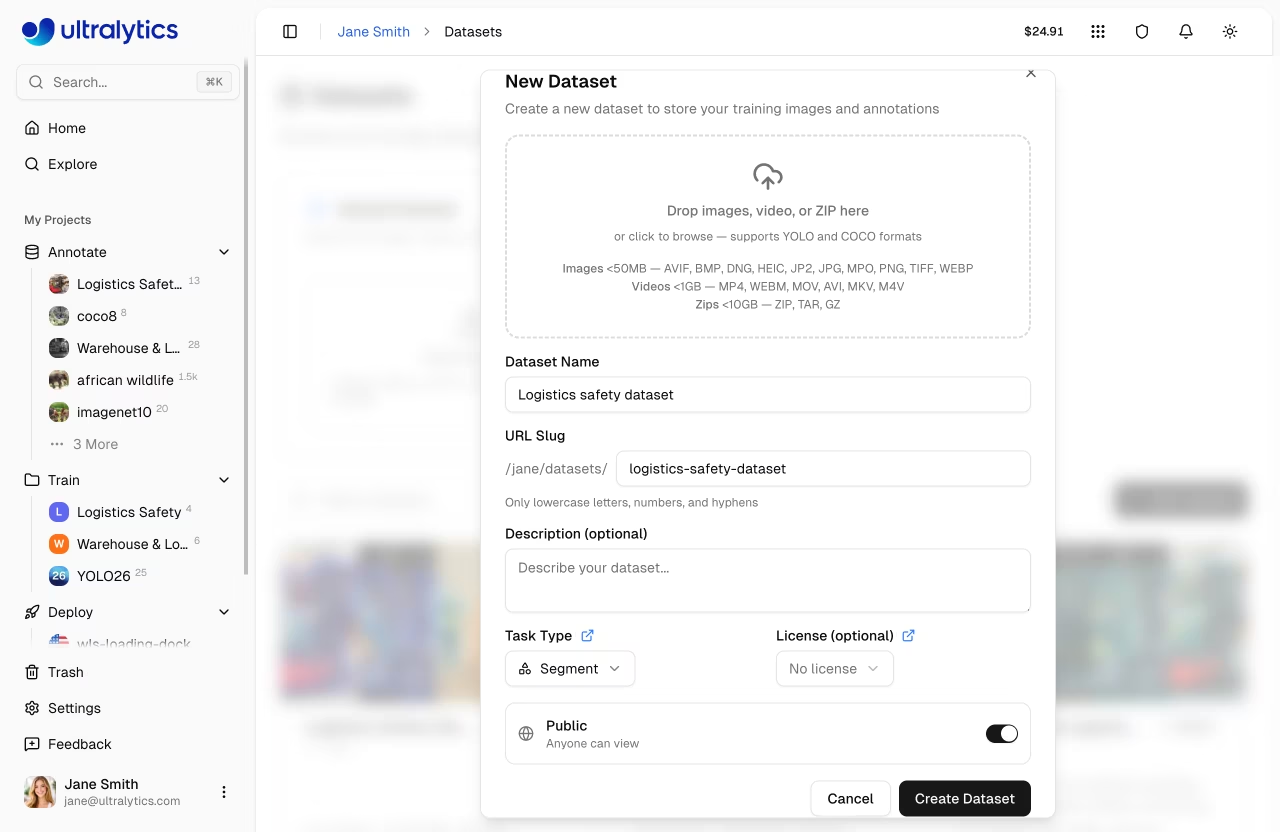
- Navigieren zu
Datasetsin der Seitenleiste - Klicken Sie
New Datasetoder ziehen Sie Dateien in den Upload-Bereich - Wählen Sie den Aufgabentyp aus (siehe unterstützte Aufgaben).
- Fügen Sie einen Namen und eine optionale Beschreibung hinzu
- Sichtbarkeit festlegen (öffentlich oder privat) und optionale Lizenz (siehe verfügbare Lizenzen)
- Klicken Sie
Create
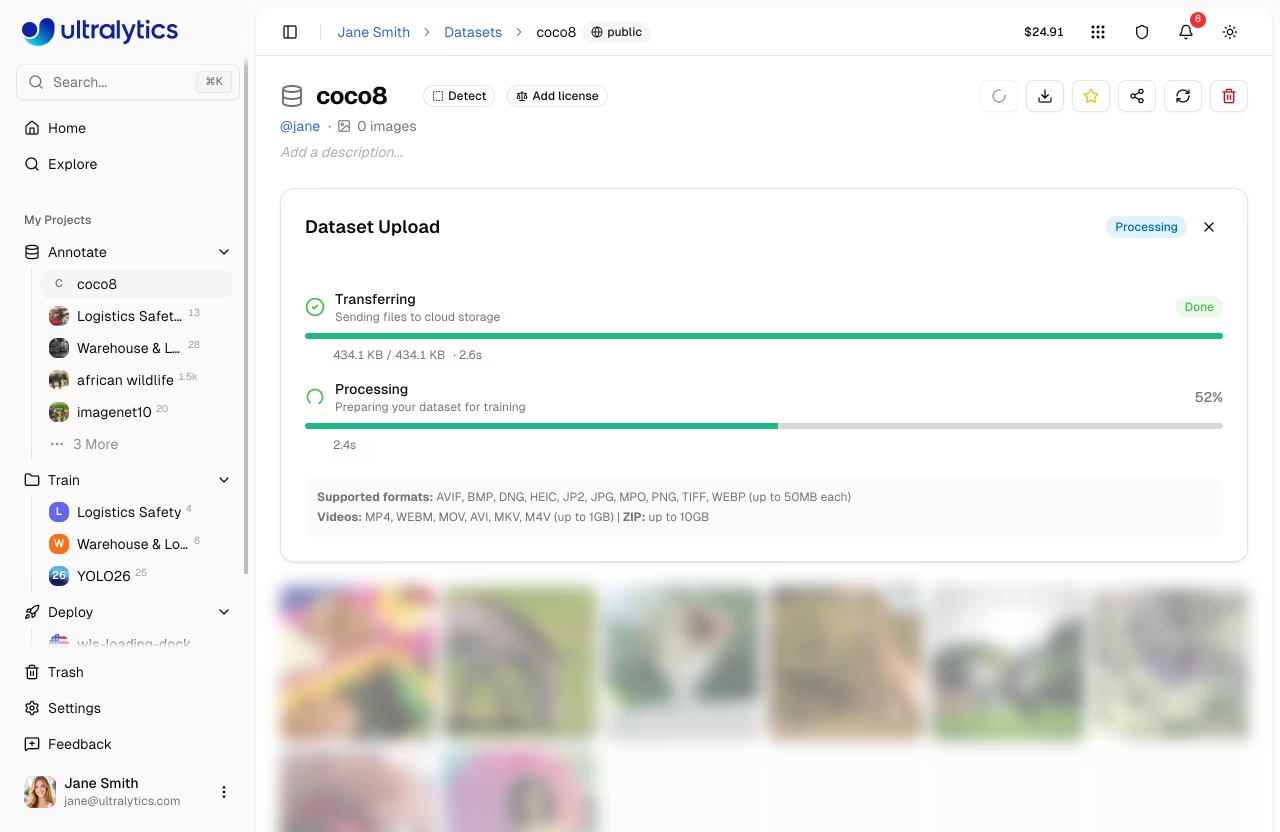
Nach dem Upload verarbeitet die Plattform Ihre Daten über eine mehrstufige Pipeline:
graph LR
    A[Upload] --> B[Validate]
    B --> C[Normalize]
    C --> D[Thumbnail]
    D --> E[Parse Labels]
    E --> F[Statistics]

    style A fill:#4CAF50,color:#fff
    style B fill:#2196F3,color:#fff
    style C fill:#2196F3,color:#fff
    style D fill:#2196F3,color:#fff
    style E fill:#2196F3,color:#fff
style F fill:#9C27B0,color:#fff- Validierung: Format- und Größenprüfungen
- Normalisierung: Große Bilder skaliert (max. 4096px, min. Dimension 28px)
- Miniaturansichten: 256px WebP-Vorschauen generiert
- Label-Parsing: YOLO- und COCO-Format-Labels extrahiert
- Statistiken: Klassenverteilungen und Bilddimensionen berechnet.
Vor dem Hochladen validieren
Sie können Ihren Datensatz lokal validieren, bevor Sie ihn hochladen:
from ultralytics.data.utils import check_det_dataset

check_det_dataset("path/to/data.yaml")
Anforderungen an die Bildgröße
Bilder müssen an ihrer kürzesten Seite mindestens 28 Pixel groß sein. Bilder, die kleiner sind, werden während der Verarbeitung abgelehnt. Bilder, die an ihrer längsten Seite größer als 4096 Pixel sind, werden automatisch unter Beibehaltung des Seitenverhältnisses in der Größe angepasst.
Bilder durchsuchen
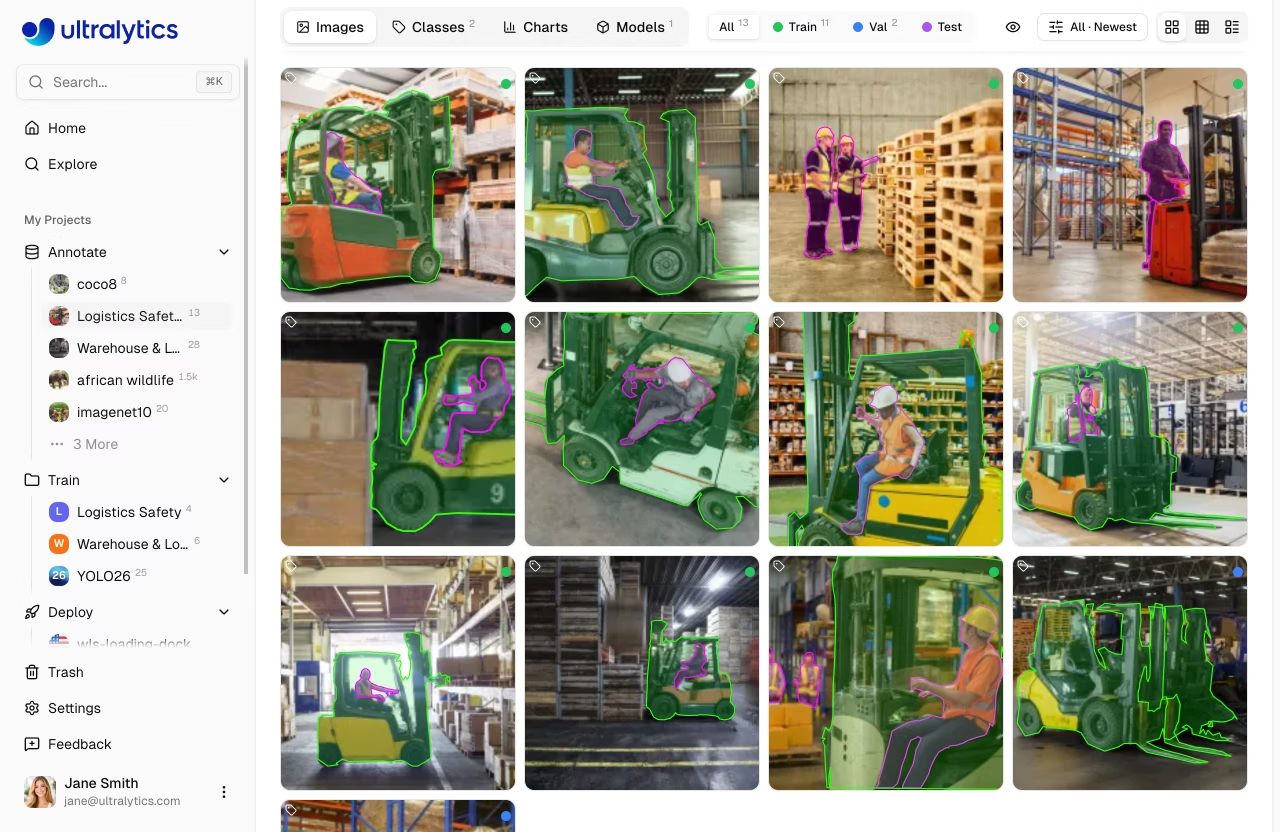
Zeigen Sie Ihre Datensatzbilder in verschiedenen Layouts an:
| Ansicht | Beschreibung |
|---|---|
| Raster | Miniaturbildraster mit Anmerkungsüberlagerungen (Standard) |
| Kompakt | Kleinere Miniaturbilder für schnelles Scannen |
| Tabelle | Liste mit Miniaturansicht, Dateiname, Abmessungen, Größe, Aufteilung, Klassen und Anzahl der Beschriftungen |
Sortieren und Filtern
Bilder können sortiert und gefiltert werden, um das Durchsuchen zu optimieren:
| Sortieren | Beschreibung |
|---|---|
| Neueste | Zuletzt hinzugefügt |
| Älteste | Am frühesten hinzugefügt |
| Name A-Z | Alphabetisch |
| Name Z-A | Umgekehrte alphabetische Reihenfolge |
| Größe (kleinstes) | Kleinste Dateien zuerst |
| Größe (größte) | Größte Dateien zuerst |
| Die meisten Etiketten | Die meisten Anmerkungen |
| Wenigste Etiketten | Wenigste Anmerkungen |
| Filter | Optionen |
|---|---|
| Geteilter Filter | Trainieren, Val, Testen oder Alle |
| Etikettenfilter | Alle Bilder, annotiert oder unannotiert |
| Suchen | Bilder nach Dateinamen filtern |
Unbeschriftete Bilder finden
Verwenden Sie den Etikettenfilter, der auf Unannotated um schnell Bilder zu finden, die noch kommentiert werden müssen. Dies ist besonders nützlich für große Datensätze, bei denen Sie den Fortschritt track möchten.
Vollbild-Viewer
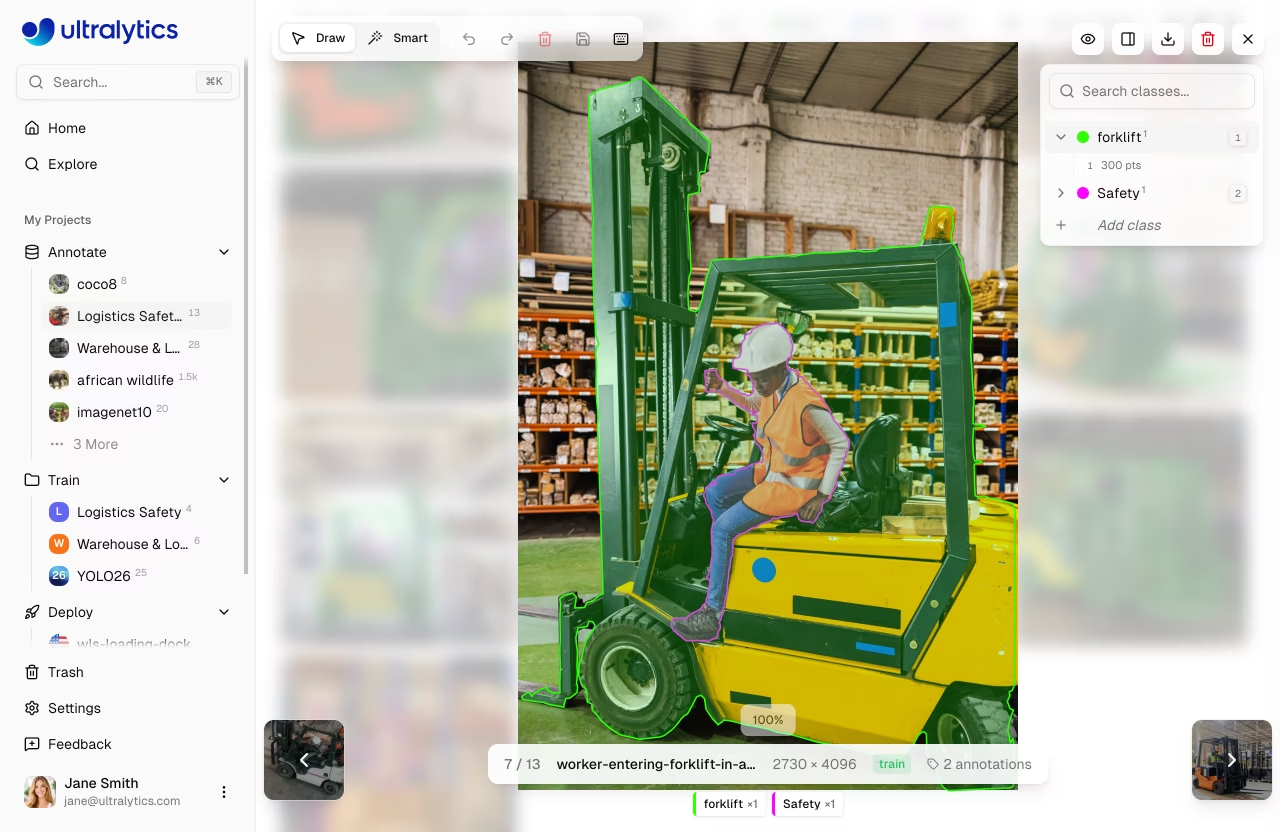
Klicken Sie auf ein beliebiges Bild, um den Vollbild-Viewer zu öffnen mit:
- Navigation: Pfeiltasten oder Miniaturansichten zum Durchsuchen
- Metadaten: Dateiname, Dimensionen, Split-Badge, Anzahl der Annotationen
- Annotationen: Sichtbarkeit der Annotationsüberlagerung umschalten
- Klassenaufschlüsselung: Label-Anzahlen pro Klasse mit Farbindikatoren
- Bearbeiten: Wechseln Sie in den Annotationsmodus, um Labels hinzuzufügen oder zu ändern.
- Herunterladen: Laden Sie die Originalbilddatei herunter
- Löschen: Das Bild aus dem Datensatz löschen.
- Zoom:
Cmd/Ctrl+Scrollvergrößern/verkleinern - Pixelansicht: Schaltet die pixelierte Darstellung für eine detaillierte Inspektion um
Nach Split filtern
Bilder nach ihrem Dataset-Split filtern:
| Split | Zweck |
|---|---|
| Trainieren | Verwendet für das Modelltraining |
| Validieren | Verwendet zur Validierung während des Trainings |
| Test | Verwendet für die finale Evaluierung |
Datensatz-Tabs
Jede Datensatzseite verfügt über sechs Registerkarten, die über die Registerkartenleiste zugänglich sind:
Registerkarte „Bilder“
Die Standardansicht zeigt die Bildergalerie mit Anmerkungen. Unterstützt die Ansichtsmodi „Raster“, „Kompakt“ und „Tabelle“. Ziehen Sie Dateien hierher, um weitere Bilder hinzuzufügen.
Klassen-Tab
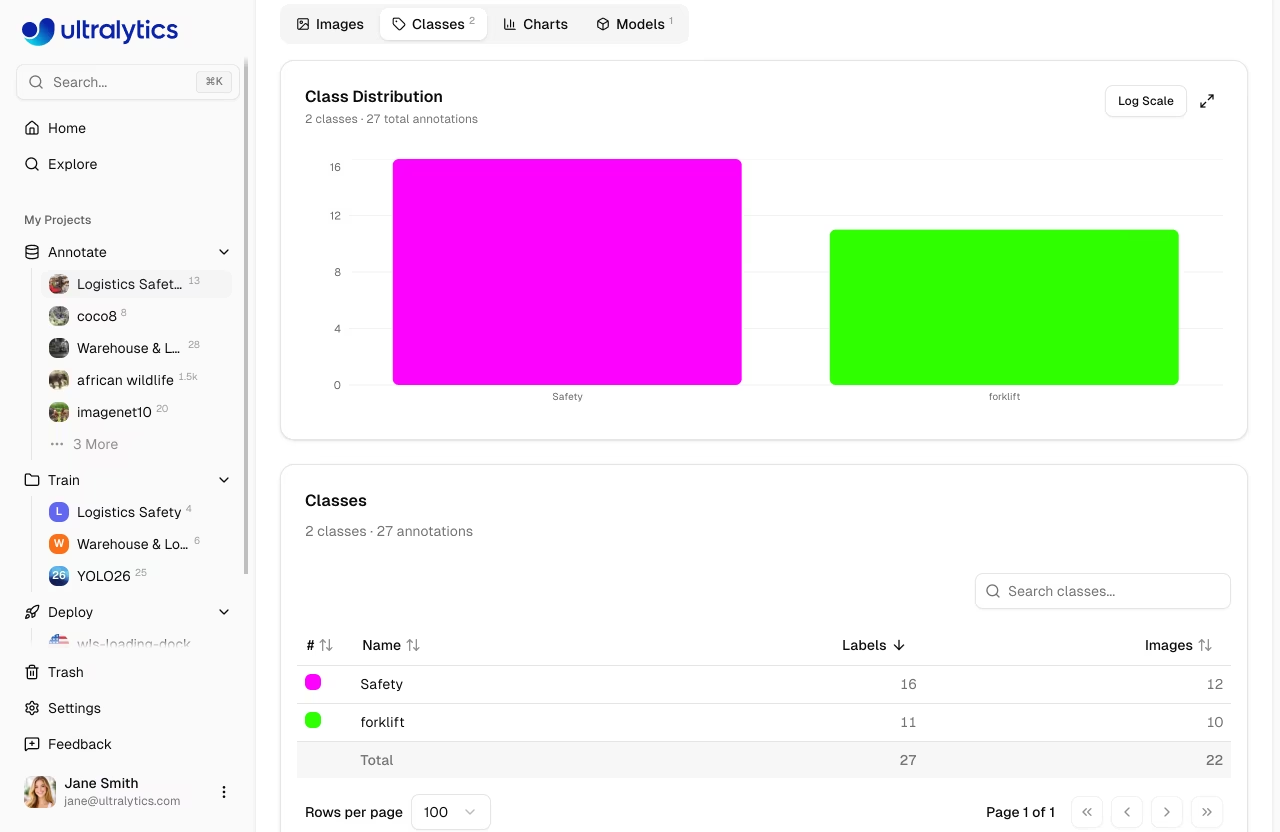
Verwalten Sie Annotationsklassen für Ihren Datensatz:
- Klassenhistorgramm: Balkendiagramm, das die Annotationsanzahl pro Klasse mit Umschalter für lineare/logarithmische Skala zeigt
- Klassentabelle: Sortierbare, durchsuchbare Tabelle mit Klassenname, Label-Anzahl und Bildanzahl
- Klassennamen bearbeiten: Klicken Sie auf einen Klassennamen, um ihn inline umzubenennen.
- Klassenfarben bearbeiten: Klicken Sie auf ein Farbfeld, um die Klassenfarbe zu ändern.
- Neue Klasse hinzufügen: Verwenden Sie das Eingabefeld unten, um Klassen hinzuzufügen
Logarithmische Skala für unausgewogene Datensätze
Wenn Ihr Datensatz ein Klassenungleichgewicht aufweist (z. B. 10.000 Annotationen „Person”, aber nur 50 „Fahrrad”), verwenden Sie die Log Scale Aktivieren Sie das Klassenhistogramm, um alle Klassen übersichtlich darzustellen.
Diagramm-Registerkarte
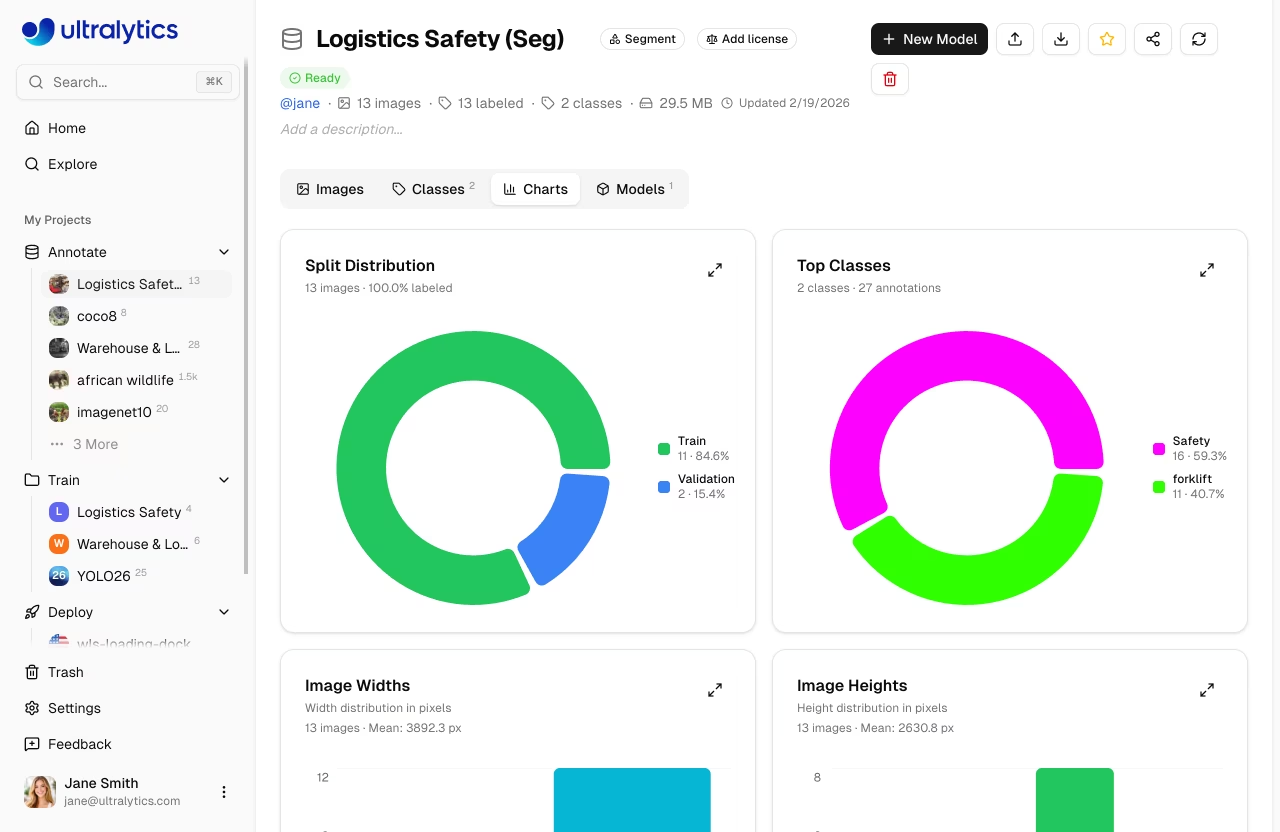
Automatische Statistiken, berechnet aus Ihrem Datensatz:
| Diagramm | Beschreibung |
|---|---|
| Geteilte Verteilung | Donut-Diagramm der Anzahl von Trainings-/Validierungs-/Testbildern und des prozentualen Anteils der gelabelten Bilder |
| Top-Klassen | Donut-Diagramm der 10 häufigsten Annotationsklassen |
| Bildbreiten | Histogramm der Bildbreitenverteilung mit Mittelwert |
| Bildhöhen | Histogramm der Bildhöhenverteilung mit Mittelwert |
| Punkte pro Instanz | Anzahl der Polygon-Eckpunkte oder Schlüsselpunkte pro Anmerkung (segment) |
| Annotationsorte | 2D-Heatmap der Mittelpunktpositionen von Bounding Boxes |
| Bildabmessungen | 2D-Breite-vs.-Höhe-Heatmap mit Seitenverhältnis-Hilfslinien |
Statistik-Caching
Statistiken werden für 5 Minuten zwischengespeichert. Änderungen an Annotationen werden nach Ablauf des Caches übernommen.
Vollbild-Heatmaps
Klicken Sie auf den Erweitern-Button bei jeder Heatmap, um sie im Vollbildmodus anzuzeigen. Dies bietet eine größere, detailliertere Ansicht — nützlich zum Verständnis räumlicher Muster in großen Datensätzen.
Registerkarte „Modelle“
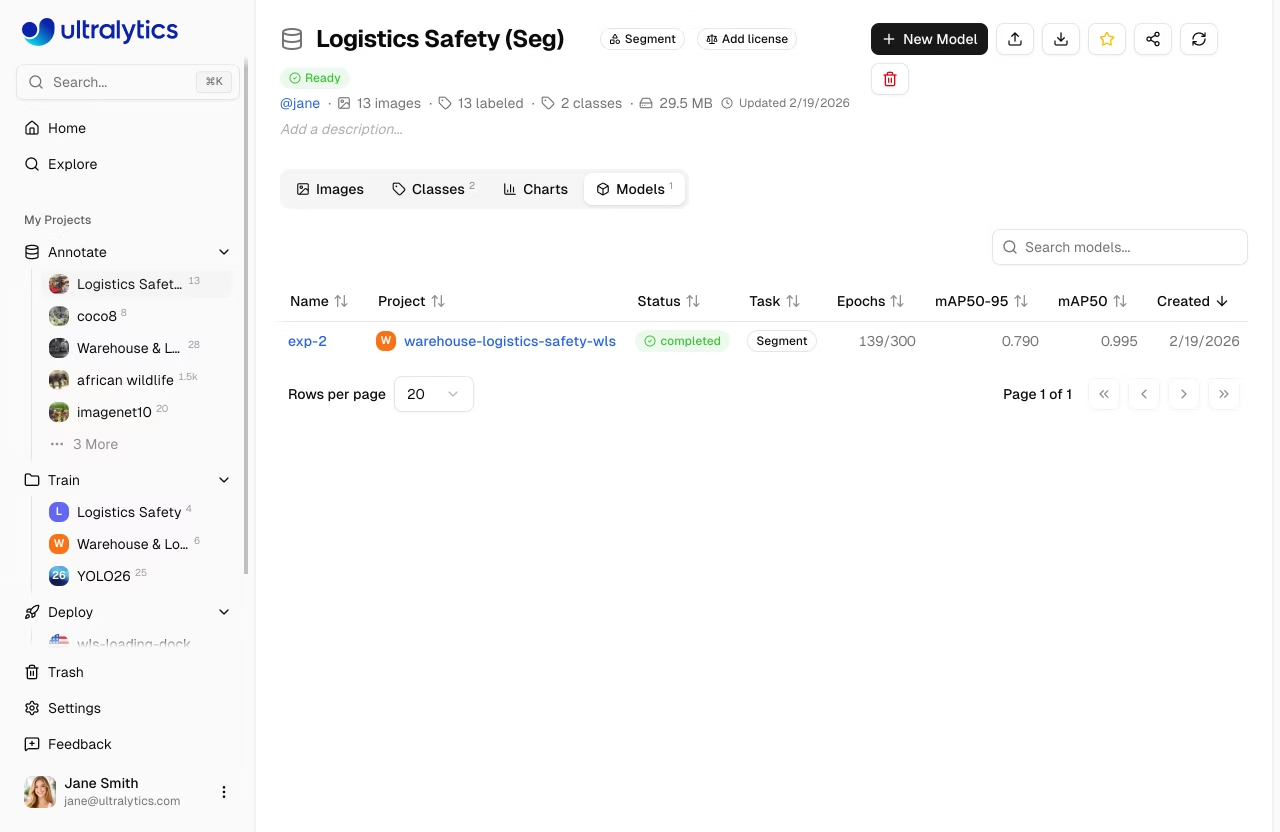
Alle Modelle, die mit diesem Datensatz trainiert wurden, in einer durchsuchbaren Tabelle anzeigen:
| Spalte | Beschreibung |
|---|---|
| Name | Modellname mit Link |
| Projekt | Übergeordnetes Projekt mit Symbol |
| Status | Ausbildungsstatus-Abzeichen |
| Aufgabe | YOLO entyp |
| Epochen | Beste Epoche / Gesamtepochen |
| mAP50-95 | Mittlere durchschnittliche Genauigkeit |
| mAP50 | mAP IoU ,50 |
| Erstellt | Erstellungsdatum |
Registerkarte „Fehler“
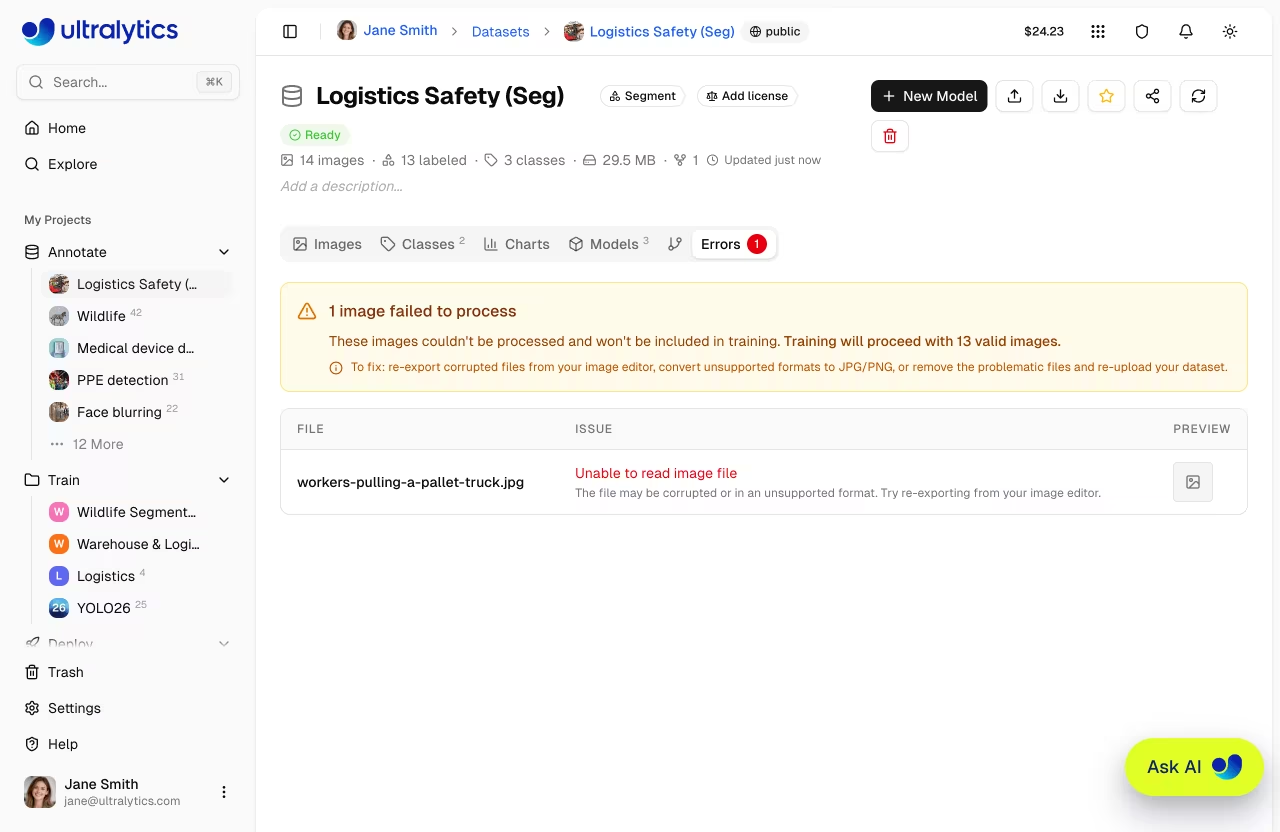
Bilder, deren Verarbeitung fehlgeschlagen ist, werden hier mit folgenden Angaben aufgelistet:
- Fehlerbanner: Gesamtanzahl der fehlgeschlagenen Bilder und Hinweise
- Fehlertabelle: Dateiname, benutzerfreundliche Fehlerbeschreibung, Korrekturhinweise und Vorschaubild
- Häufige Fehler sind beschädigte Dateien, nicht unterstützte Formate, zu kleine Bilder (min. 28px) und nicht unterstützte Farbmodi.
Häufige Verarbeitungsfehler
| Fehler | Ursache | Beheben |
|---|---|---|
| Bilddatei kann nicht gelesen werden | Beschädigtes oder nicht unterstütztes Format | Wiederausfuhr aus Bildbearbeitungsprogramm |
| Unvollständig oder beschädigt | Die Datei wurde während der Übertragung abgeschnitten. | Laden Sie die Originaldatei erneut herunter. |
| Bild zu klein | Mindestgröße unter 28px | Verwenden Sie Quellbilder mit höherer Auflösung. |
| Nicht unterstützter Farbmodus | CMYK- oder indizierter Farbmodus | In den RGB-Modus konvertieren |
Registerkarte „Versionen“
Erstellen Sie unveränderliche NDJSON-Snapshots Ihres Datensatzes für reproduzierbares Training. Jede Version erfasst die Bildanzahl, Klassenanzahl, Annotationsanzahl und Dateigröße zum Zeitpunkt der Erstellung.
| Spalte | Beschreibung |
|---|---|
| Version | Versionsnummer (v1, v2, ...) |
| Beschreibung | Vom Benutzer bereitgestellte Beschreibung (bearbeitbar) |
| Bilder | Bildanzahl zum Zeitpunkt der Momentaufnahme |
| Klassen | Klassenanzahl zum Zeitpunkt der Aufnahme |
| Annotationen | Anzahl der Annotationen zum Zeitpunkt des Snapshots |
| Größe | NDJSON-Exportdateigröße |
| Erstellt | Als die Version erstellt wurde |
So erstellen Sie eine Version:
- Öffnen Sie die Registerkarte „Versionen “.
- Geben Sie optional eine Beschreibung ein (z. B. „500 Trainingsbilder hinzugefügt“ oder „Falsch beschriftete Klassen korrigiert“).
- Klicken Sie auf + Neue Version
- Der NDJSON-Snapshot wird automatisch generiert und heruntergeladen.
Jede Version wird fortlaufend nummeriert (v1, v2, v3...) und dauerhaft gespeichert. Sie können jede frühere Version jederzeit aus der Versionsübersicht herunterladen.
Wann Versionen erstellen?
Erstellen Sie eine Version vor und nach größeren Änderungen an Ihrem Datensatz — wie dem Hinzufügen von Bildern, dem Korrigieren von Annotationen oder dem Neuausgleich von Splits. Dies ermöglicht Ihnen den Vergleich der Modellleistung über verschiedene Datensatz-Zustände hinweg.
NDJSON-Dateigröße
Die angezeigte Größe ist die Größe der NDJSON-Exportdatei, die Bild-URLs und Anmerkungen enthält – nicht die Bilder selbst. Die eigentlichen Bilddaten werden separat gespeichert und über signierte URLs abgerufen.
Datensatz exportieren
Exportieren Sie Ihren Datensatz für die Offline-Nutzung. Die Plattform unterstützt mehrere Exportformate:
| Format | Beschreibung |
|---|---|
| YOLO | Standard YOLO mit Bildern und .txt Etiketten |
| COCO | COCO JSON-Format mit Annotations-Arrays |
| Pascal VOC | XML-Annotationsdateien pro Bild |
| NDJSON | Ein JSON-Objekt pro Zeile (schlanke Metadaten) |
Zum Exportieren:
- Klicken Sie auf die Exportieren-Schaltfläche im Datensatz-Header.
- Wählen Sie das gewünschte Format aus
- Der Exportvorgang läuft asynchron – Sie erhalten eine Benachrichtigung, sobald der Download bereitsteht
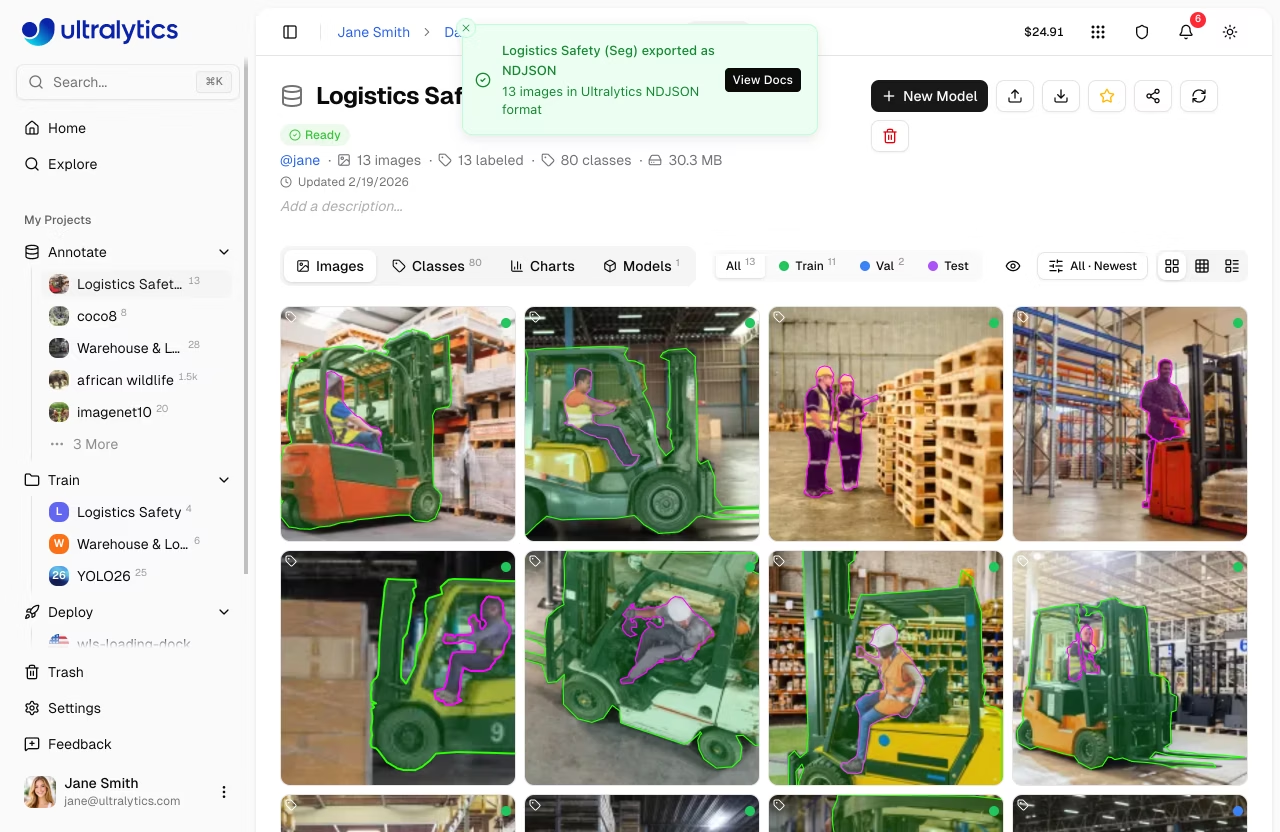
Das NDJSON-Format speichert ein JSON-Objekt pro Zeile. Die erste Zeile enthält Metadaten zum Datensatz, gefolgt von einer Zeile pro Bild:
{"type": "dataset", "task": "detect", "name": "my-dataset", "description": "...", "url": "https://platform.ultralytics.com/...", "class_names": {"0": "person", "1": "car"}, "version": 1, "created_at": "2026-01-15T10:00:00Z", "updated_at": "2026-02-20T14:30:00Z"}
{"type": "image", "file": "img001.jpg", "url": "https://...", "width": 640, "height": 480, "split": "train", "annotations": {"boxes": [[0, 0.5, 0.5, 0.2, 0.3]]}}
{"type": "image", "file": "img002.jpg", "url": "https://...", "width": 1280, "height": 720, "split": "val"}
Signierte URLs
Die Bild-URLs im exportierten NDJSON sind signiert und 7 Tage lang gültig. Wenn Sie neue URLs benötigen, exportieren Sie den Datensatz erneut oder erstellen Sie eine neue Version.
Die vollständige Spezifikation finden Sie in der Ultralytics NDJSON-Formatdokumentation.
Bildbearbeitung
Schnellaktionen
Klicken Sie mit der rechten Maustaste auf ein beliebiges Bild in der Raster- oder Kompaktansicht, um auf Schnellaktionen zuzugreifen:
| Aktion | Beschreibung |
|---|---|
| Umzug nach Split | Weise das Bild der Trainings-, Validierungs- oder Testgruppe zu |
| Herunterladen | Die ursprüngliche Bilddatei herunterladen |
| Löschen | Löschen Sie das Bild aus dem Dataset |
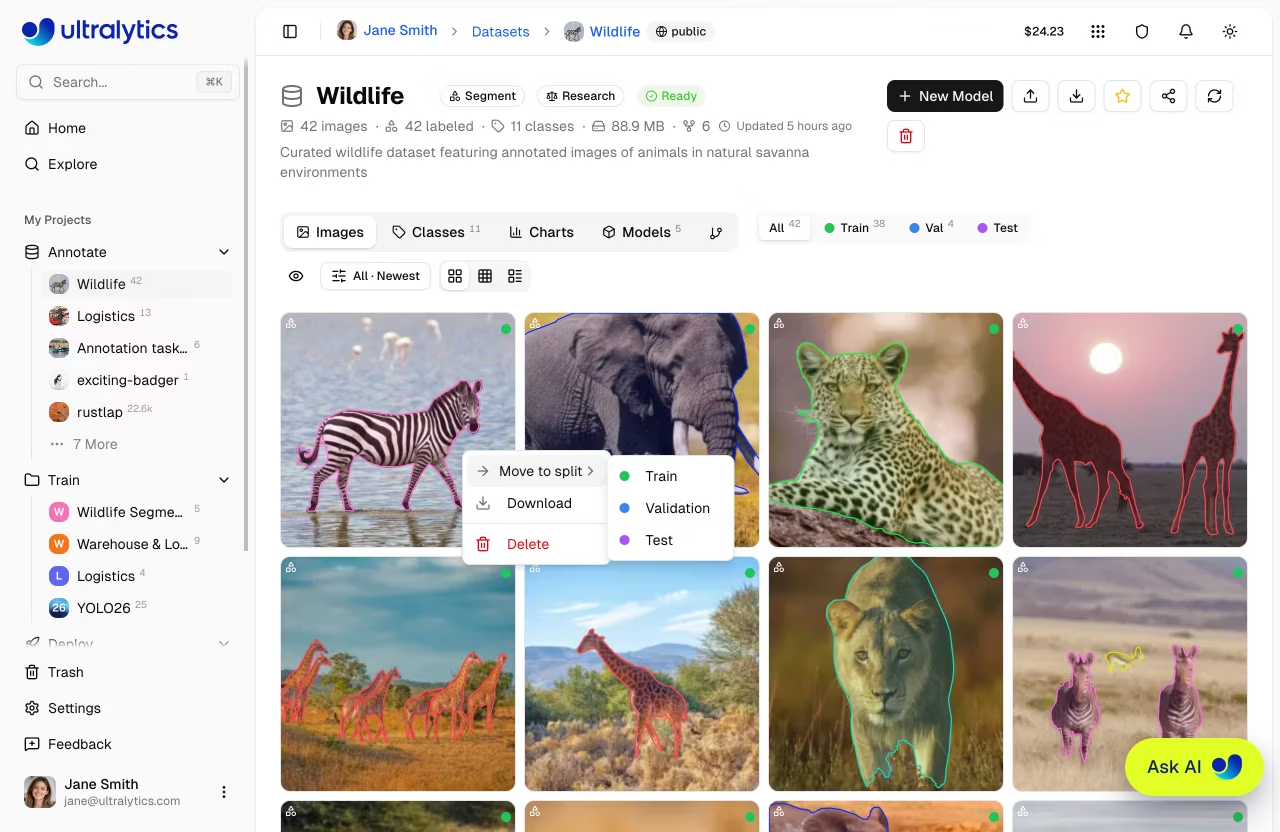
Einzelstück vs. Großpackung
Das Kontextmenü für Bilder gilt für ein einzelnes Bild. Für Massenoperationen an mehreren Bildern verwenden Sie bitte die Tabellenansicht mit der Auswahl über Kontrollkästchen.
Massenverschiebung zu Split
Wählen Sie die gewünschten Bilder aus und ordnen Sie sie einer anderen Aufteilung innerhalb desselben Datensatzes zu:
- Zur Tabellenansicht wechseln
- Bilder über Kontrollkästchen auswählen
- Rechtsklick zum Öffnen des Kontextmenüs
- Wählen Sie
Move to split> Trainieren, Validierung, oder Test
Sie können Bilder auch per Drag & Drop auf die geteilten Filterregisterkarten in der Rasteransicht ziehen.
Organisation von Zug-/Val-Aufteilungen
Laden Sie alle Bilder in einen Datensatz hoch und verwenden Sie dann die Funktion „Bulk Move-to-Split“, um Teilmengen in Trainings-, Validierungs- und Testdatensätze zu organisieren.
Aufteilung der Umverteilung
Verteile alle Bilder anhand benutzerdefinierter Verhältnisse auf die Trainings-, Validierungs- und Testgruppen:
- Klicken Sie in der Symbolleiste des Datensatzes auf die Trennleiste, um das Dialogfeld „Trennungen neu verteilen “ zu öffnen
- Passen Sie die Aufteilungsprozentsätze mit einer der folgenden Methoden an
- Überprüfen Sie die Vorschau der Live-Bildanzahl, um die Verteilung zu bestätigen
- Klicken Sie auf „Übernehmen“, um alle Bilder entsprechend Ihren Prozentsätzen neu zuzuordnen
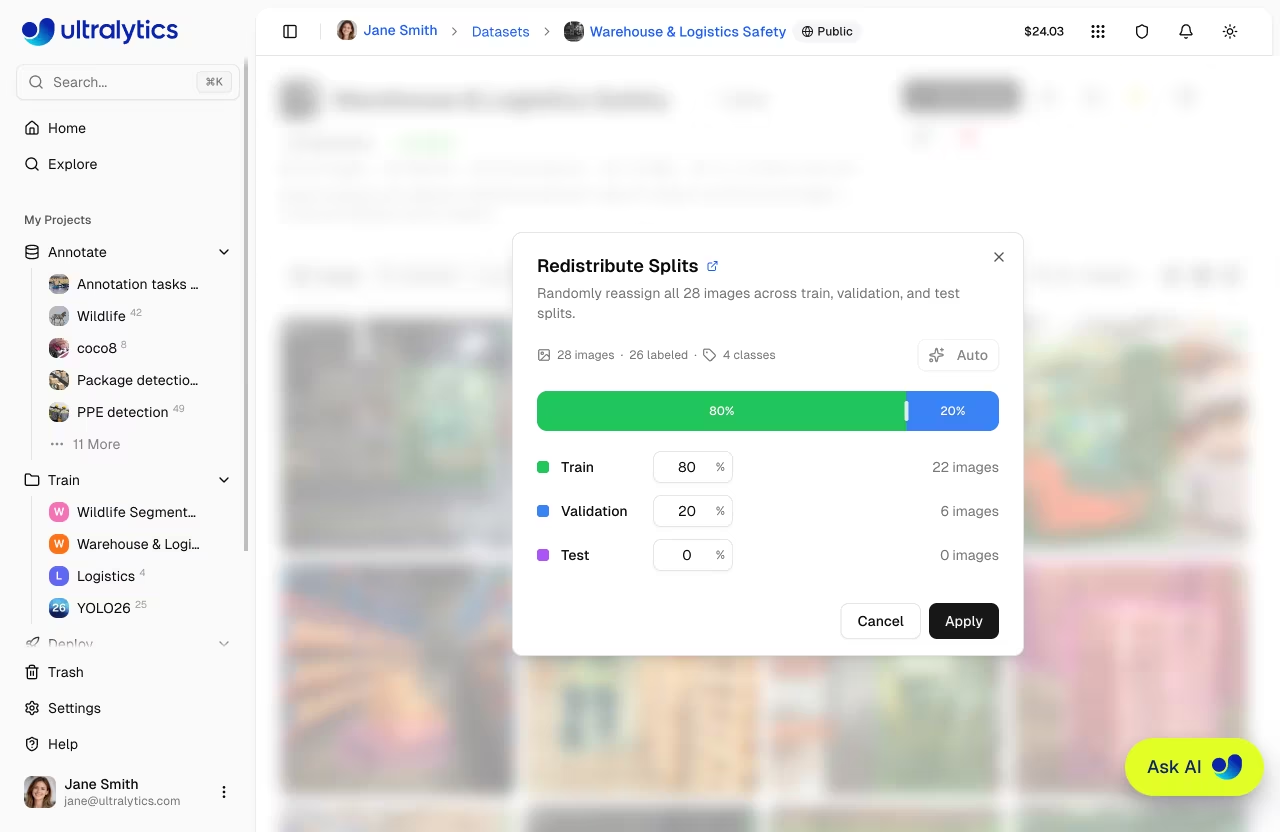
Das Dialogfeld bietet drei Möglichkeiten, Ihre gewünschten Aufteilungsverhältnisse festzulegen:
| Methode | Beschreibung |
|---|---|
| Ziehen | Ziehen Sie die Ziehpunkte zwischen den farbigen Segmenten, um die Trennlinien visuell anzupassen |
| Typ | Bearbeiten Sie den prozentualen Wert für eine beliebige Aufteilung (die beiden anderen Aufteilungen werden automatisch proportional angepasst) |
| Auto | Mit einem Klick können Sie sofort eine Aufteilung von 80/20 zwischen Trainings- und Validierungsdaten festlegen, wobei die Testaufteilung auf 0 % gesetzt ist. |
Eine Live-Vorschau zeigt Ihnen genau, wie viele Bilder in jedem Bereich angezeigt werden, bevor Sie die Aufteilung anwenden.
Schnelle 80/20-Aufteilung
Klicken Sie auf die Schaltfläche „Auto“, um sofort die empfohlene Aufteilung von 80 % für das Training und 20 % für die Validierung festzulegen. Dies ist das gängigste Verhältnis für das Training.
Massenlöschung
Mehrere Bilder gleichzeitig löschen:
- Bilder in der Tabellenansicht auswählen
- Rechtsklick und auswählen
Delete - Löschung bestätigen
Datensatz-URI
Referenzieren Sie Plattform-Datensätze mit dem ul:// URI-Format (siehe Nutzung von Plattform-Datensätzen):
ul://username/datasets/dataset-slug
Verwenden Sie diese URI, um Modelle von überall aus zu trainieren:
export ULTRALYTICS_API_KEY="YOUR_API_KEY"
yolo train model=yolo26n.pt data=ul://username/datasets/my-dataset epochs=100
from ultralytics import YOLO

model = YOLO("yolo26n.pt")
model.train(data="ul://username/datasets/my-dataset", epochs=100)
Überall mit Plattformdaten trainieren
Die ul:// Die URI funktioniert in jeder Umgebung:
- Lokale Maschine: Trainieren Sie auf Ihrer Hardware, Daten werden automatisch heruntergeladen
- Google Colab: Greifen Sie in Notebooks auf Ihre Plattform-Datensätze zu
- Remote-Server: Trainieren Sie auf Cloud-VMs mit vollem Datensatz-Zugriff
Verfügbare Lizenzen
Die Plattform unterstützt die folgenden Lizenzen für Datensätze:
| Lizenz | Typ |
|---|---|
| Keine | Keine Lizenz ausgewählt |
| CC0-1.0 | Öffentlicher Bereich |
| CC-BY-2.5 | Permissiv |
| CC-BY-4.0 | Permissiv |
| CC-BY-SA-4.0 | Copyleft |
| CC-BY-NC-4.0 | Nicht kommerziell |
| CC-BY-NC-SA-4.0 | Copyleft |
| CC-BY-ND-4.0 | Keine Derivate |
| CC-BY-NC-ND-4.0 | Nicht kommerziell |
| Apache-2.0 | Permissiv |
| MIT | Permissiv |
| AGPL-3.0 | Copyleft |
| GPL-3.0 | Copyleft |
| Nur für Forschungszwecke | Eingeschränkt |
| Sonstiges | Benutzerdefiniert |
Copyleft-Lizenzen
Beim Klonen eines Datensatzes mit einer Copyleft-Lizenz (AGPL-3.0, GPL-3.0, CC-BY-SA-4.0, CC-BY-NC-SA-4.0) übernimmt der Klon die Lizenz und die Lizenzauswahl ist gesperrt.
Sichtbarkeitseinstellungen
Kontrollieren Sie, wer Ihren Datensatz sehen kann:
| Einstellung | Beschreibung |
|---|---|
| Privat | Nur Sie können zugreifen |
| Öffentlich | Jeder kann auf der Explore-Seite anzeigen |
Die Sichtbarkeit wird beim Erstellen eines Datensatzes in der New Dataset Dialog über einen Umschalter. Öffentliche Datensätze sind sichtbar auf der Erkunden Seite.
Datensatz bearbeiten
Datensatz-Metadaten werden direkt auf der Datensatzseite inline bearbeitet — kein Dialog erforderlich:
- Name: Klicken Sie auf den Datensatznamen, um ihn zu bearbeiten. Änderungen werden automatisch beim Verlassen des Feldes oder
Enter. - Beschreibung: Klicken Sie auf die Beschreibung (oder den Platzhalter „Beschreibung hinzufügen...“), um sie zu bearbeiten. Änderungen werden automatisch gespeichert.
- Task type: Klicken Sie auf das Aufgaben-Badge, um einen anderen Aufgabentyp auszuwählen.
- Lizenz: Klicken Sie auf den Lizenzwähler, um die Datensatzlizenz zu ändern.
Ändern des Aufgabentyps
Jedes Bild speichert Anmerkungen für alle Aufgabentypen zusammen. Durch Ändern des Aufgabentyps des Datensatzes wird gesteuert, welche Anmerkungen im Editor sichtbar sind und in Exporte sowie im Training berücksichtigt werden. Anmerkungen für andere Aufgabentypen bleiben in der Datenbank erhalten und werden wieder angezeigt, wenn Sie zurückwechseln.
Datensatz klonen
Wenn Sie einen öffentlichen Datensatz anzeigen, der Ihnen nicht gehört, klicken Sie auf Clone Dataset um eine Kopie in Ihrem Arbeitsbereich zu erstellen. Der Klon enthält alle Bilder, Anmerkungen und Klassendefinitionen. Wenn der ursprüngliche Datensatz eine Copyleft-Lizenz hat, wird diese vom Klon übernommen und die Lizenzauswahl ist gesperrt.
Stern und Teilen
- Stern: Klicken Sie auf den Stern-Button, um ein Dataset zu favorisieren. Die Anzahl der Sterne ist für alle Benutzer sichtbar.
- Teilen: Für öffentliche Datensätze klicken Sie auf die Schaltfläche „Teilen“, um einen Link zu kopieren oder auf sozialen Plattformen zu teilen.
Datensatz löschen
Ein nicht mehr benötigtes Dataset löschen:
- Öffnen Sie das Aktionsmenü des Datensatzes
- Klicken Sie
Delete - Im Dialog bestätigen: "Dies verschiebt [name] in den Papierkorb. Sie können es innerhalb von 30 Tagen wiederherstellen."
Papierkorb und Wiederherstellen
Gelöschte Datasets werden in den Papierkorb verschoben – nicht dauerhaft gelöscht. Sie können sie innerhalb von 30 Tagen wiederherstellen unter Settings > Trash.
Auf Datensatz trainieren
Training direkt von Ihrem Dataset starten:
- Klicken Sie
New Modelauf der Datensatzseite - Ein Projekt auswählen oder ein neues erstellen
- Trainingsparameter konfigurieren
- Training starten
graph LR
    A[Dataset] --> B[New Model]
    B --> C[Select Project]
    C --> D[Configure]
    D --> E[Start Training]

    style A fill:#2196F3,color:#fff
    style E fill:#4CAF50,color:#fff
Details finden Sie unter Cloud-Training.
FAQ
Was passiert mit meinen Daten nach dem Upload?
Ihre Daten werden in der von Ihnen ausgewählten Region (US, EU oder AP) verarbeitet und gespeichert. Bilder sind:
- Auf Format und Größe validiert
- Abgelehnt, wenn die Mindestgröße unter 28 px liegt.
- Normalisiert, wenn größer als 4096px (unter Beibehaltung des Seitenverhältnisses; für optimierte Speicherung codiert)
- Gespeichert unter Verwendung von Content-Addressable Storage (CAS) mit XXH3-128-Hashfunktion
- Miniaturansichten mit 256 px WebP für schnelles Browsen
Wie funktioniert die Speicherung?
Die Ultralytics Plattform verwendet Content-Addressable Storage (CAS) für eine effiziente Speicherung:
- Deduplizierung: Identische Bilder, die von verschiedenen Benutzern hochgeladen werden, werden nur einmal gespeichert
- Integrität: XXH3-128-Hashing gewährleistet die Datenintegrität
- Effizienz: Reduziert Speicherkosten und beschleunigt die Verarbeitung
- Regional: Daten bleiben in Ihrer ausgewählten Region (US, EU oder AP)
Kann ich einem bestehenden Datensatz Bilder hinzufügen?
Ja, ziehen Sie Dateien per Drag & Drop auf die Datensatzseite oder verwenden Sie die Schaltfläche „Hochladen“, um weitere Bilder hinzuzufügen. Neue Statistiken werden automatisch berechnet.
Wie verschiebe ich Bilder zwischen Spalten?
Verwenden Sie die Funktion „Bulk Move-to-Split“:
- Bilder in der Tabellenansicht auswählen
- Rechtsklick und auswählen
Move to split - Wählen Sie die Zielaufteilung aus (Trainieren, Validieren oder Testen).
Welche Label-Formate werden unterstützt?
Ultralytics unterstützt zwei Annotationsformate für den Upload:
Eins .txt Datei pro Bild mit normalisierten Koordinaten (Bereich 0-1):
| Aufgabe | Format | Beispiel |
|---|---|---|
| Erkennen | class cx cy w h | 0 0.5 0.5 0.2 0.3 |
| Segmentieren | class x1 y1 x2 y2 ... | 0 0.1 0.1 0.9 0.1 0.9 0.9 |
| Pose | class cx cy w h kx1 ky1 v1 ... | 0 0.5 0.5 0.2 0.3 0.6 0.7 2 |
| OBB | class x1 y1 x2 y2 x3 y3 x4 y4 | 0 0.1 0.1 0.9 0.1 0.9 0.9 0.1 0.9 |
| Klassifizieren | Verzeichnisstruktur | train/cats/, train/dogs/ |
Sichtbarkeitskennzeichen für Posen: 0 = nicht gekennzeichnet, 1 = gekennzeichnet, aber verdeckt, 2 = gekennzeichnet und sichtbar.
JSON-Dateien mit images, annotationsund categories Arrays. Unterstützt detect (bbox), segmentierung (Polygon) und Pose (keypoints) Aufgaben. COCO verwendet absolute Pixelkoordinaten, die beim Hochladen automatisch in ein normalisiertes Format umgewandelt werden.
Kann ich denselben Datensatz für mehrere Aufgabentypen annotieren?
Ja. Jedes Bild enthält Annotationen für alle 5 Aufgabentypen (detect, segment, Pose, OBB, classify) zusammen. Du kannst den aktiven Aufgabentyp des Datensatzes jederzeit wechseln, ohne dass dabei vorhandene Annotationen verloren gehen. Im Editor werden nur Annotationen angezeigt, die dem aktiven Aufgabentyp entsprechen, und diese werden auch in Exporte und Trainings einbezogen – Annotationen für andere Aufgaben bleiben erhalten und werden wieder angezeigt, sobald du zurückwechselst.


