Monitoring
Ultralytics Platform bietet Überwachung für bereitgestellte Endpunkte. Verfolgen Sie Anforderungsmetriken, zeigen Sie Protokolle an und überprüfen Sie den Gesundheitsstatus mit automatischer Abfrage.
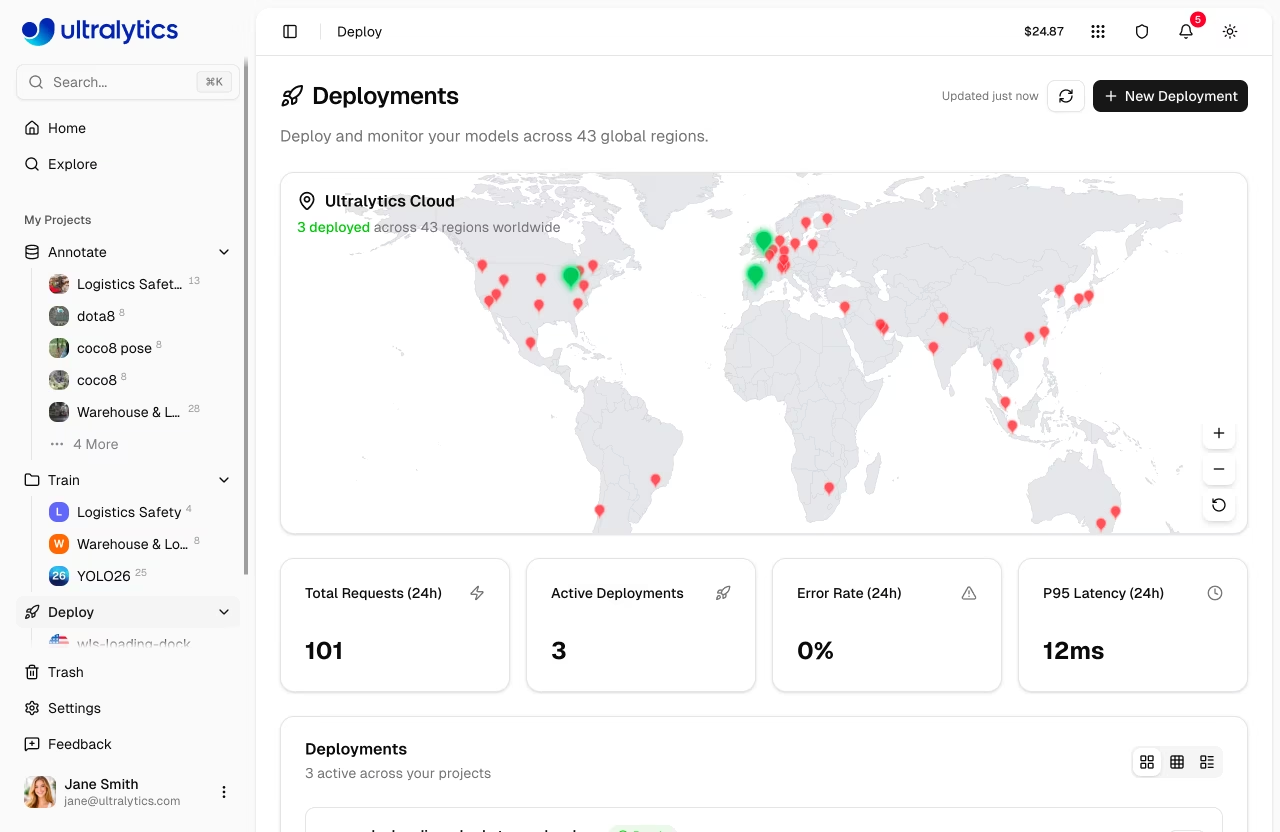
Bereitstellungs-Dashboard
Die Deploy Die Seite in der Seitenleiste dient als Überwachungs-Dashboard für alle Ihre Bereitstellungen. Sie vereint die Weltkarte, Übersichtsmetriken und das Bereitstellungsmanagement in einer Ansicht. Siehe Dedizierte Endpunkte zum Erstellen und Verwalten von Bereitstellungen.
graph TB
    subgraph Dashboard
        Map[World Map] --- Cards[Overview Cards]
        Cards --- List[Deployments List]
    end
    subgraph "Per Deployment"
        Metrics[Metrics Row]
        Health[Health Check]
        Logs[Logs Tab]
        Code[Code Tab]
        Predict[Predict Tab]
    end
    List --> Metrics
    List --> Health
    List --> Logs
    List --> Code
    List --> Predict

    style Dashboard fill:#f5f5f5,color:#333
    style Map fill:#2196F3,color:#fff
    style Cards fill:#FF9800,color:#fff
    style List fill:#4CAF50,color:#fff
Übersichtskarten
Vier Zusammenfassungskarten oben auf der Seite zeigen:
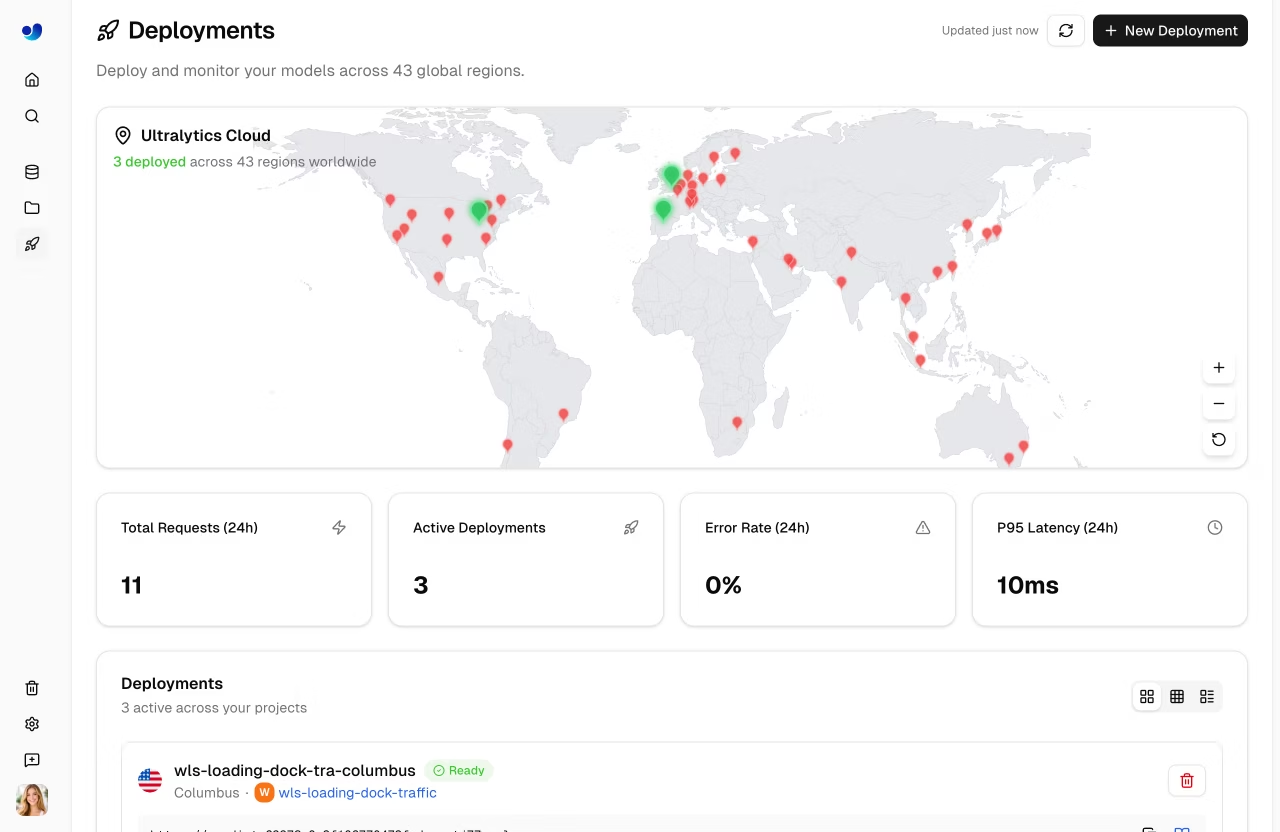
| Metrik | Beschreibung |
|---|---|
| Gesamtanzahl der Anfragen (24 Stunden) | Anfragen über alle Endpunkte hinweg |
| Aktive Bereitstellungen | Aktuell laufende Endpunkte |
| Fehlerquote (24 Stunden) | Prozentsatz fehlgeschlagener Anfragen |
| P95-Latenz (24 Stunden) | 95. Perzentil der Antwortzeit |
Fehlerratenwarnung
Die Fehlerquote-Karte wird rot hervorgehoben, wenn die Quote 5 % überschreitet. Überprüfen Sie die Logs Registerkarte „Einzelne Bereitstellungen“, um Fehler zu diagnostizieren.
Weltkarte
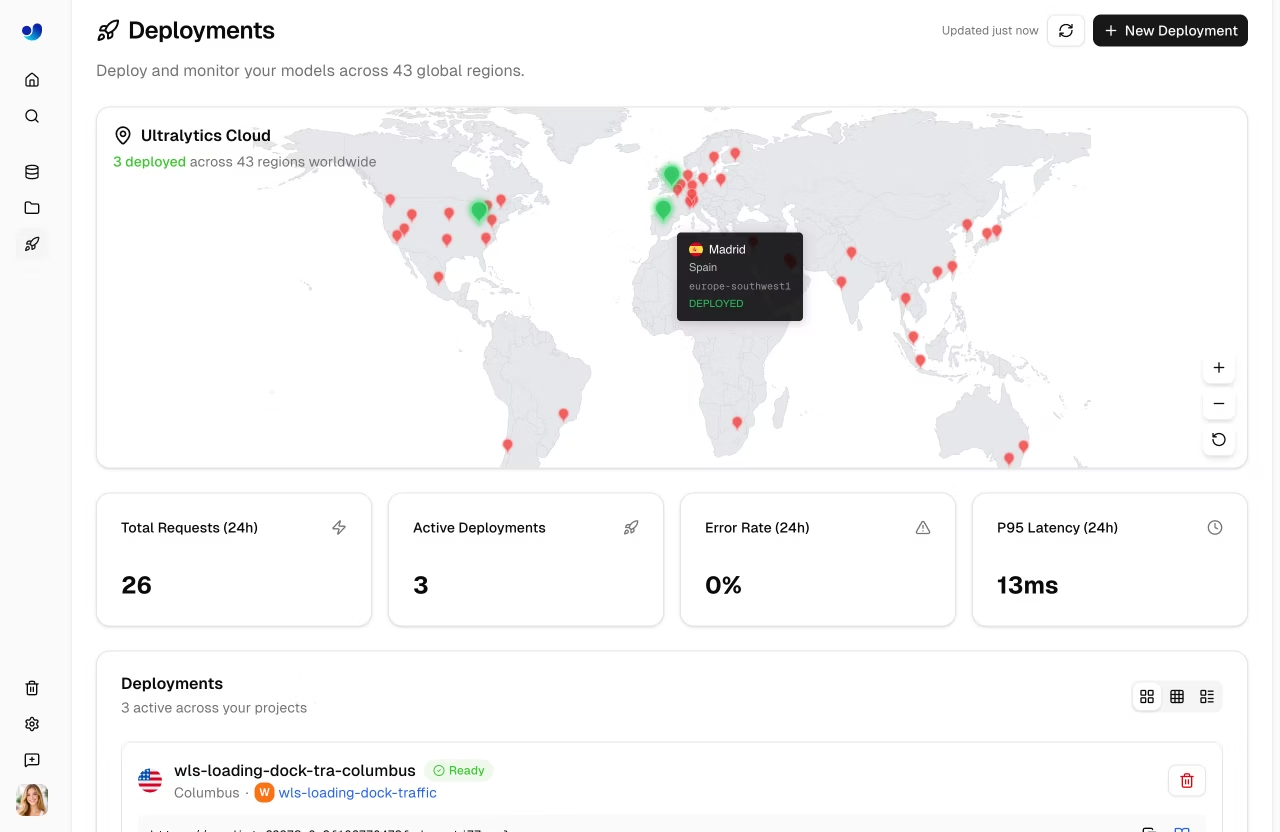
Die interaktive Weltkarte zeigt:
- Regions-Pins für alle 43 verfügbaren Regionen
- Grüne Pins für bereitgestellte Regionen
- Animierte blaue Pins für Regionen mit aktiven, laufenden Bereitstellungen
- Pin-Größe variiert je nach Bereitstellungsstatus und Latenz
Bereitstellungsliste
Unterhalb der Übersichts-Karten zeigt die Bereitstellungsliste alle Endpunkte über Ihre Projekte hinweg. Verwenden Sie den Ansichtsmodus-Umschalter, um zu wechseln zwischen:
| Ansicht | Beschreibung |
|---|---|
| Karten | Vollständige Detailkarten mit Metriken, Protokollen, Code und Vorhersage-Registerkarten |
| Kompakt | Raster aus kleineren Karten (1–4 Spalten) mit wichtigen Kennzahlen |
| Tabelle | Datentabelle mit sortierbaren Spalten: Name, Region, Status, Anfragen, P95, Fehler |
Echtzeit-Updates
Das Dashboard fragt alle 30 Sekunden den aktuellen Status der Bereitstellung ab. Befinden sich Bereitstellungen in einem Übergangsstatus (Erstellung, Bereitstellung), erfolgt die Abfrage alle 3 Sekunden. Die Metrikdiagramme werden alle 60 Sekunden aktualisiert. Klicken Sie auf die Schaltfläche „Aktualisieren“, um sofortige Aktualisierungen zu erhalten.
Metriken pro Bereitstellung
Jede Bereitstellungskarte (in der Kartenansicht) zeigt Echtzeit-Metriken an:
Metrik-Zeile
| Metrik | Beschreibung |
|---|---|
| Anfragen | Anzahl der Anfragen (24 Stunden) mit Symbol |
| P95-Latenz | 95. Perzentil der Antwortzeit |
| Fehlerrate | Prozentsatz fehlgeschlagener Anfragen |
Die Metriken werden vom Sparkline-API-Endpunkt abgerufen und alle 60 Sekunden aktualisiert.
Zustandsprüfung
Laufende Bereitstellungen zeigen einen Integritätsprüfungsindikator an:
| Indikator | Bedeutung |
|---|---|
| Grünes Herz | Gesund – zeigt Reaktionsverzögerung |
| Rotes Herz | Ungesund – zeigt Fehlermeldung an |
| Drehendes Symbol | Gesundheitscheck läuft |
Gesundheitsprüfungen werden alle 20 Sekunden automatisch wiederholt, wenn sie nicht in Ordnung sind. Klicken Sie auf das Symbol „Aktualisieren“, um eine Gesundheitsprüfung manuell auszulösen. Die Gesundheitsprüfung verwendet eine Zeitüberschreitung von 55 Sekunden, um Kaltstarts auf Scale-to-Zero-Endpunkten zu berücksichtigen.
Kaltstart-Toleranz
Der Gesundheitscheck verwendet eine Zeitüberschreitung von 55 Sekunden, um Kaltstarts an Scale-to-Zero-Endpunkten zu berücksichtigen (im schlimmsten Fall bis zu ~45 Sekunden). Sobald der Endpunkt aufgewärmt ist, werden Gesundheitschecks in Millisekunden abgeschlossen.
Logs
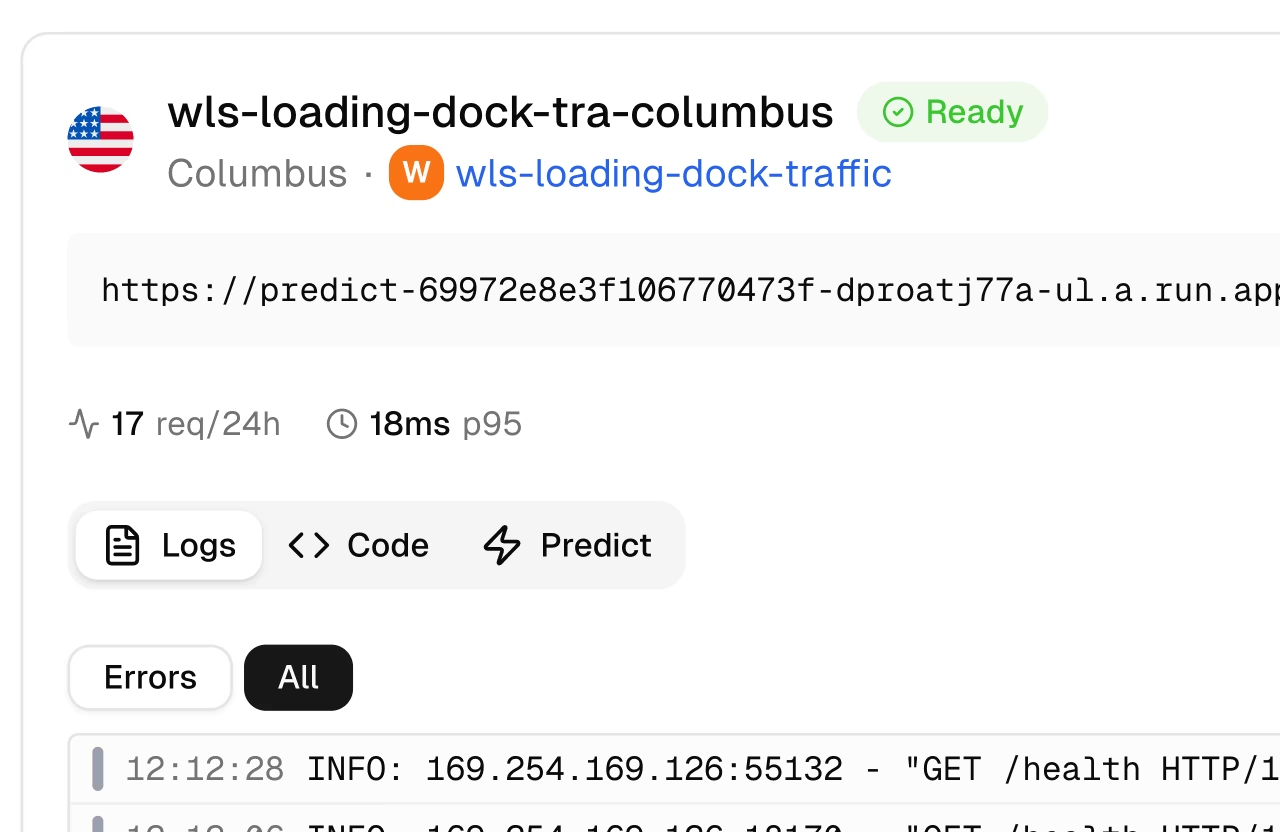
Jede Einsatzkarte enthält eine Logs Registerkarte zum Anzeigen der letzten Protokolleinträge:
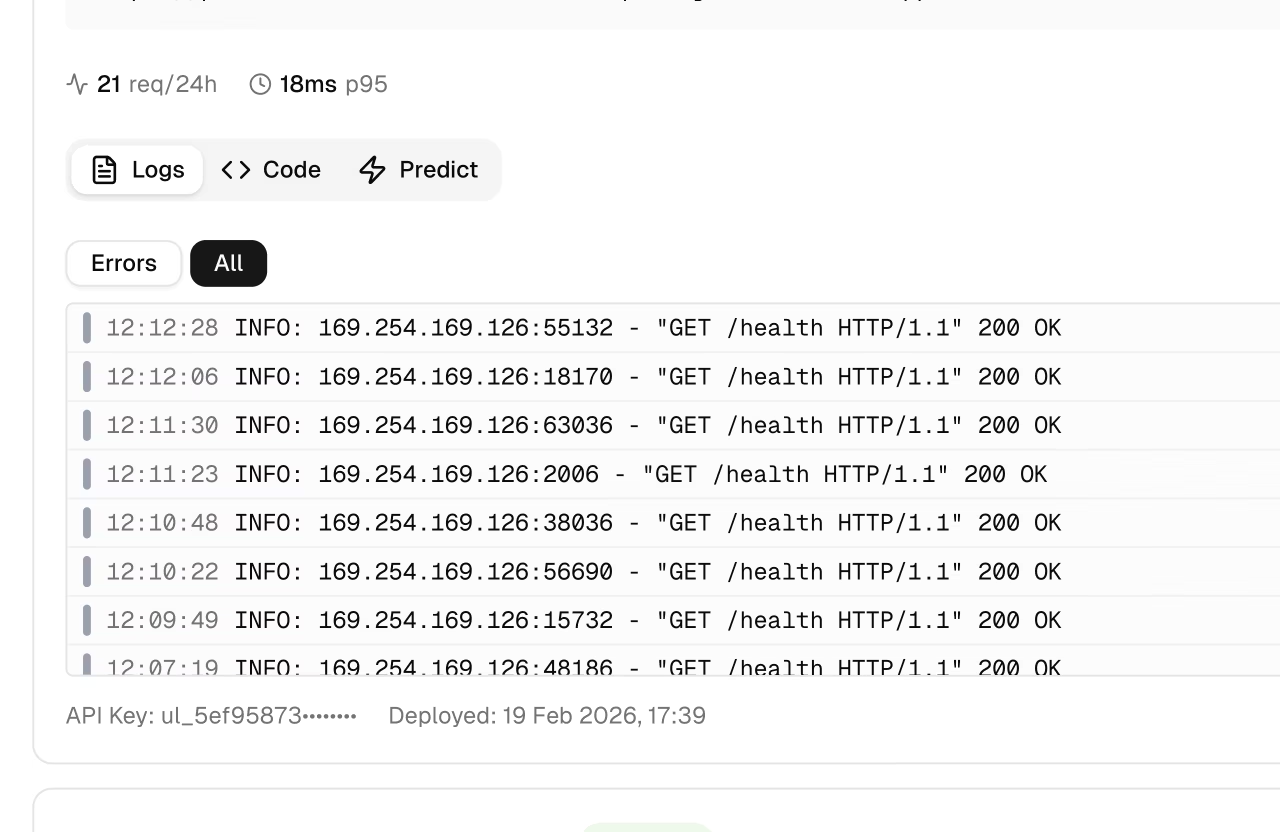
Log-Einträge
Jeder Protokolleintrag zeigt:
| Feld | Beschreibung |
|---|---|
| Schweregrad | Farbcodierte Leiste (siehe unten) |
| Zeitstempel | Anforderungszeit (lokales Format) |
| Nachricht | Protokollinhalt |
| HTTP-Informationen | Statuscode und Latenz (falls zutreffend) |
Filtern Sie Protokolle nach Schweregrad mithilfe der Filtertasten:
| Level | Farbe | Beschreibung |
|---|---|---|
| DEBUG | Grau | Debug-Meldungen |
| INFO | Blau | Normale Anfragen |
| WARNUNG | Gelb | Nicht-kritische Probleme |
| FEHLER | Rot | Fehlgeschlagene Anfragen |
| KRITISCH | Dunkelrot | Kritische Fehler |
| Steuerung | Beschreibung |
|---|---|
| Fehler | Filter auf ERROR- und WARNING-Einträge |
| Alle | Alle Protokolleinträge anzeigen |
| Kopieren | Alle sichtbaren Logs in die Zwischenablage kopieren |
| Aktualisieren | Protokolleinträge neu laden |
Die Benutzeroberfläche zeigt die 20 neuesten Einträge an. Die API zeigt standardmäßig 50 Einträge pro Anfrage an (maximal 200).
Debugging-Workflow
Bei der Untersuchung von Fehlern: Klicken Sie zunächst auf „Fehler“, um die Einträge „FEHLER“ und „WARNUNG“ zu filtern, und überprüfen Sie dann die Zeitstempel und HTTP-Statuscodes. Kopieren Sie die Protokolle in die Zwischenablage, um sie mit Ihrem Team zu teilen.
Codebeispiele
Jede Einsatzkarte enthält eine Code Registerkarte mit gebrauchsfertigem API-Code mit Ihrer tatsächlichen Endpunkt-URL und Ihrem API-Schlüssel:
import requests

# Deployment endpoint
url = "https://predict-abc123.run.app/predict"

# Headers with your deployment API key
headers = {"Authorization": "Bearer YOUR_API_KEY"}

# Inference parameters
data = {"conf": 0.25, "iou": 0.7, "imgsz": 640}

# Send image for inference
with open("image.jpg", "rb") as f:
    response = requests.post(url, headers=headers, data=data, files={"file": f})

print(response.json())
// Build form data with image and parameters
const formData = new FormData();
formData.append("file", fileInput.files[0]);
formData.append("conf", "0.25");
formData.append("iou", "0.7");
formData.append("imgsz", "640");

// Send image for inference
const response = await fetch(
  "https://predict-abc123.run.app/predict",
  {
    method: "POST",
    headers: { Authorization: "Bearer YOUR_API_KEY" },
    body: formData,
  }
);

const result = await response.json();
console.log(result);
# Send image for inference
curl -X POST "https://predict-abc123.run.app/predict" \
  -H "Authorization: Bearer YOUR_API_KEY" \
  -F "file=@image.jpg" \
  -F "conf=0.25" \
  -F "iou=0.7" \
  -F "imgsz=640"
Automatisch ausgefüllte Zugangsdaten
Beim Betrachten der Code Registerkarte in der Plattform werden Ihre tatsächliche Endpunkt-URL und Ihr API-Schlüssel automatisch ausgefüllt. Kopieren Sie den Code und führen Sie ihn direkt aus. Siehe API-Schlüssel einen Schlüssel generieren.
Bereitstellungs-Vorhersage
Die Predict Die Registerkarte auf jeder Bereitstellungskarte enthält ein Inline-Vorhersagefeld – dieselbe Oberfläche wie das Modell. Predict Registerkarte, aber die Inferenz wird über den Bereitstellungsendpunkt statt über den gemeinsam genutzten Dienst ausgeführt. Dies ist nützlich, um einen bereitgestellten Endpunkt direkt über den Browser zu testen. Siehe Inferenz für Parameterdetails und Antwortformate.
API-Endpunkte
Überwachung – Überblick
GET /api/monitoring
Gibt aggregierte Metriken für alle Bereitstellungen zurück, die dem authentifizierten Benutzer gehören. Arbeitsbereichsbezogen über optional owner Abfrageparameter.
Bereitstellungsmetriken
GET /api/deployments/{deploymentId}/metrics?sparkline=true&range=24h
Gibt Sparkline-Daten und zusammenfassende Metriken für eine bestimmte Bereitstellung zurück. Aktualisierungsintervall: 60 Sekunden.
| Parameter | Typ | Beschreibung |
|---|---|---|
sparkline | bool | Sparkline-Daten einbeziehen |
range | string | Zeitbereich: 1h, 6h, 24h, 7d, oder 30d |
Bereitstellungsprotokolle
GET /api/deployments/{deploymentId}/logs?limit=50&severity=ERROR,WARNING
Gibt die letzten Protokolleinträge mit optionalem Schweregradfilter und Paginierung zurück.
| Parameter | Typ | Beschreibung |
|---|---|---|
limit | int | Maximale Anzahl der zurückzugebenden Einträge (Standard: 50, maximal: 200) |
severity | string | Kommagetrennter Schweregradfilter |
pageToken | string | Paginierungstoken aus vorheriger Antwort |
Bereitstellungszustand
GET /api/deployments/{deploymentId}/health
Gibt den Status der Zustandsprüfung mit der Antwortlatenz zurück.
{
    "healthy": true,
    "status": 200,
    "latencyMs": 142
}
Leistungsoptimierung
Nutzen Sie Überwachungsdaten, um Ihre Bereitstellungen zu optimieren:
Wenn die Latenz zu hoch ist:
- Instanzenanzahl prüfen (ggf. erhöhen)
- Modellgröße auf Angemessenheit überprüfen
- Betrachten Sie einen näheren Bereich
- Gesendete Bildgrößen prüfen
Verringerung der Latenz
Wechseln von imgsz=1280 zu imgsz=640 für eine ~4-fache Beschleunigung bei minimalem Genauigkeitsverlust für die meisten Anwendungsfälle. Stellen Sie die Lösung in einer Region bereit, die näher an Ihren Benutzern liegt, um die Netzwerklatenz zu verringern.
Wenn Fehler auftreten:
- Überprüfen Sie die Fehlerprotokolle in der
LogsRegisterkarte - Anforderungsformat überprüfen (Multipart-Formular erforderlich)
- API-Schlüssel auf Gültigkeit überprüfen
- Ratenbegrenzungen prüfen
Wenn die Kapazitätsgrenze erreicht ist:
- Mehrere Regionen in Betracht ziehen
- Anfrage-Batching optimieren
- Erhöhen Sie die CPU Speicherressourcen.
FAQ
Wie lange werden Daten aufbewahrt?
| Datentyp | Aufbewahrung |
|---|---|
| Metriken | 30 Tage |
| Logs | 7 Tage |
Kann ich externes Monitoring einrichten?
Ja, Endpunkt-URLs funktionieren mit externen Überwachungstools:
- Uptime-Monitoring (Pingdom, UptimeRobot)
- APM-Tools (Datadog, New Relic)
- Benutzerdefinierte Gesundheitsprüfungen über die
/healthEndpunkt
Wie genau sind die Latenzwerte?
Latenzmetriken messen:
- P50: Mediane Antwortzeit
- P95: 95. Perzentil
- P99: 99. Perzentil
Diese Werte repräsentieren die serverseitige Verarbeitungszeit, exklusive der Netzwerklatenz zu Ihren Benutzern.
Warum sind meine Metriken verzögert?
Metriken weisen eine Verzögerung von ca. 2 Minuten auf aufgrund von:
- Metrik-Aggregationspipeline
- Aggregationsfenster
- Dashboard-Caching
Für Echtzeit-Debugging prüfen Sie die Protokolle, die nahezu sofort verfügbar sind.
Kann ich mehrere Endpunkte gleichzeitig überwachen?
Ja, auf der Seite „Bereitstellungen“ werden alle Endpunkte mit aggregierten Übersichtskarten angezeigt. Verwenden Sie die Tabellenansicht, um die Leistung verschiedener Bereitstellungen zu vergleichen.

