Ultralytics Platform Schnellstart
Die Ultralytics Platform ist benutzerfreundlich und intuitiv gestaltet, sodass Benutzer ihre Datasets schnell hochladen und neue YOLO-Modelle trainieren können. Sie bietet eine Reihe von vortrainierten Modellen zur Auswahl, was den Einstieg für Benutzer erleichtert. Sobald ein Modell trainiert ist, kann es direkt im Browser getestet und mit einem einzigen Klick in der Produktion bereitgestellt werden.
Ansehen: Erste Schritte mit Ultralytics – Schnellstart
journey
    title Your First Model in 5 Minutes
    section Sign Up
      Create account: 5: User
      Select region: 5: User
    section Prepare Data
      Upload dataset: 5: User
      Review images: 4: User
    section Train
      Configure training: 5: User
      Monitor progress: 3: Platform
    section Deploy
      Test model: 5: User
      Deploy endpoint: 5: User
Los geht's
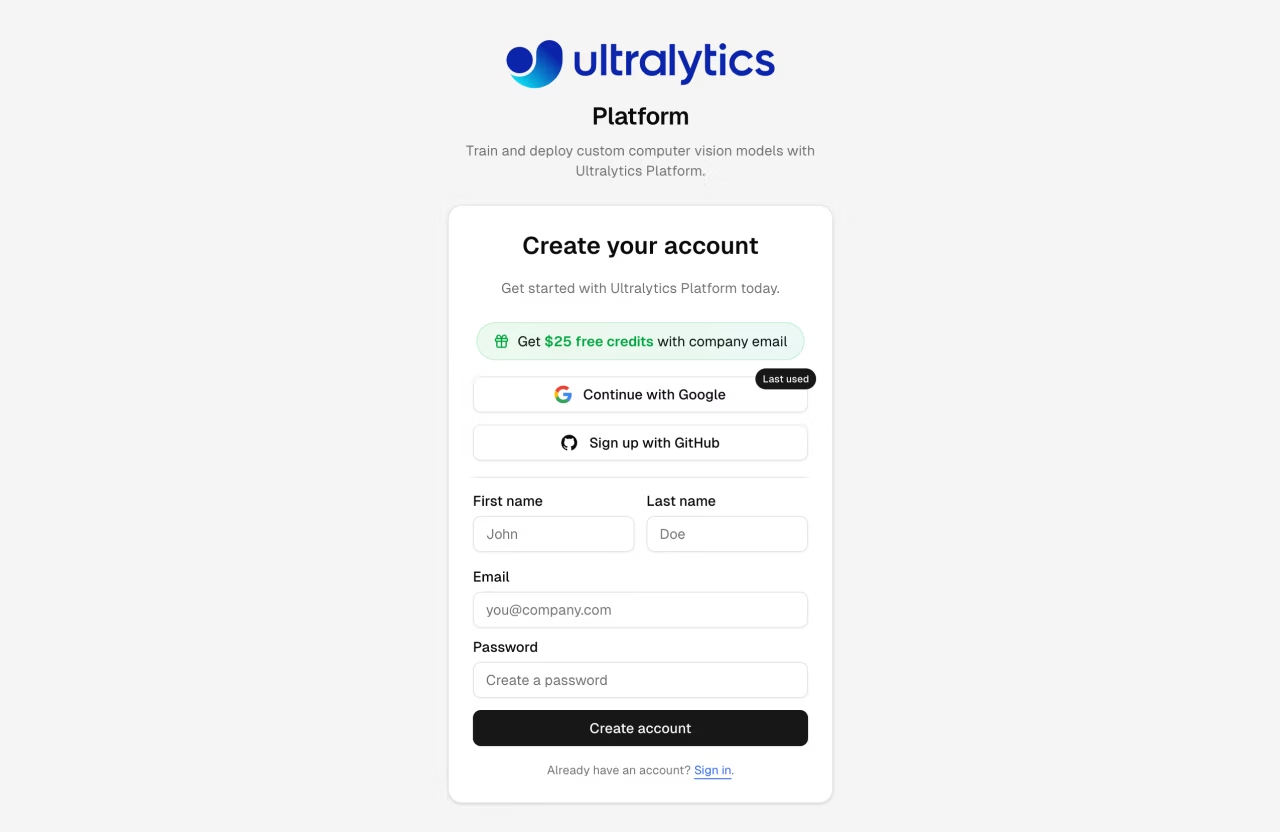
Ultralytics Platform bietet eine Vielzahl einfacher Registrierungsoptionen. Sie können sich mit Ihrem Google- oder GitHub-Konto oder mit Ihrer E-Mail-Adresse registrieren und anmelden.
Regionsauswahl
Während des Onboardings werden Sie aufgefordert, Ihre Datenregion auszuwählen. Die Plattform misst automatisch die Latenz zu jeder Region und empfiehlt die nächstgelegene. Dies ist eine wichtige Entscheidung, da sie bestimmt, wo Ihre Daten, Modelle und Bereitstellungen gespeichert werden.
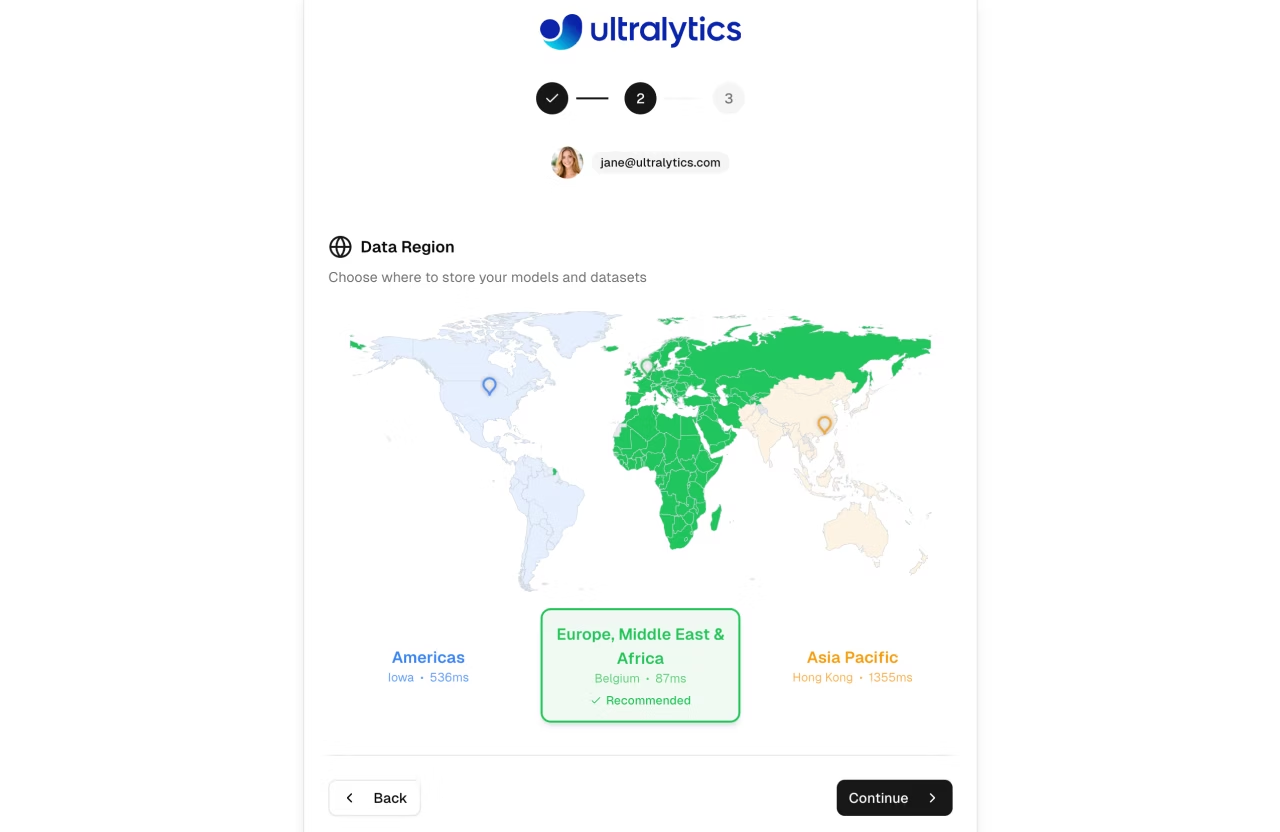
| Region | Label | Standort | Am besten geeignet für |
|---|---|---|---|
| USA | Amerika | Iowa, USA | Nutzer in Amerika, am schnellsten für Amerika |
| EU | Europa, Mittlerer Osten & Afrika | Belgien, Europa | Europäische Nutzer, DSGVO-Konformität |
| AP | Asien-Pazifik | Hongkong, Asien-Pazifik | Nutzer im Asien-Pazifik-Raum, niedrigste APAC-Latenz |
Region ist dauerhaft
Ihre Regionsauswahl kann nach der Kontoerstellung nicht mehr geändert werden. Wählen Sie die Region, die Ihnen oder Ihren Nutzern am nächsten liegt, um die beste Leistung zu erzielen.
Kostenlose Credits
Jedes neue Konto erhält kostenlose Credits für GPU :
| E-Mail-Typ | Anmelde-Credits | Wie man sich qualifiziert |
|---|---|---|
| Arbeit/Firmen-E-Mail | $25.00 | Verwenden Sie Ihre Unternehmensdomain (@unternehmen.com) |
| Persönliche E-Mail | $5.00 | Gmail, Yahoo, Outlook usw. |
Maximieren Sie Ihre Credits
Melden Sie sich mit einer geschäftlichen E-Mail-Adresse an, um ein Guthaben von 25 $ zu erhalten. Wenn Sie sich mit einer privaten E-Mail-Adresse angemeldet haben, können Sie später eine geschäftliche E-Mail-Adresse bestätigen, um das zusätzliche Guthaben von 20 $ freizuschalten.
Profil vervollständigen
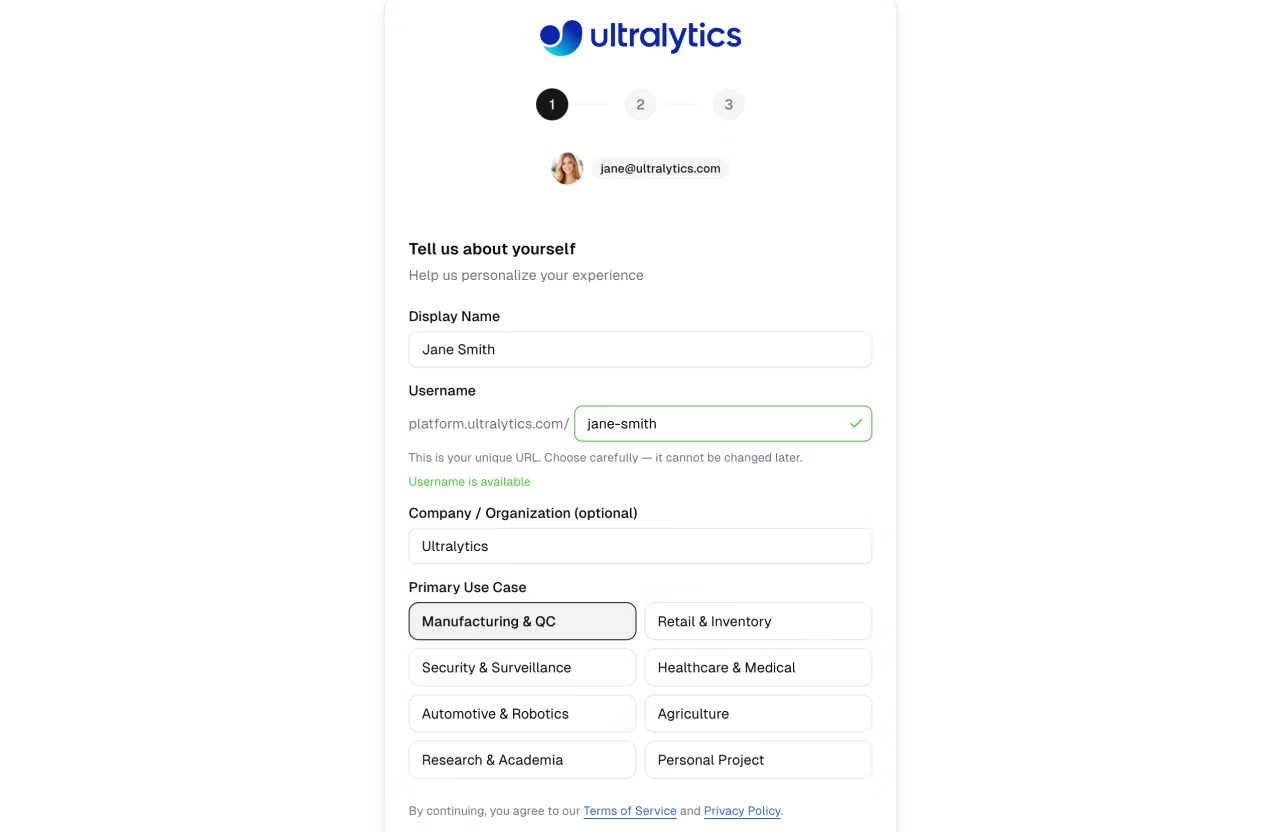
Der Onboarding-Prozess führt Sie durch drei Schritte:
- Benutzername — Wählen Sie einen eindeutigen Benutzernamen (permanent, kann später nicht geändert werden)
- Datenregion — Wählen Sie US, EU oder AP mit einer visuellen Weltkarte, die die Latenz anzeigt
- Profil — Legen Sie Ihren Anzeigenamen, Ihr Unternehmen und Ihren primären Anwendungsfall fest
Später aktualisieren
Du kannst dein Profil jederzeit unter „Einstellungen“ aktualisieren, einschließlich deines Anzeigenamens, deiner Biografie und deiner Links zu sozialen Netzwerken. Bitte beachte, dass dein Benutzername und deine Datenregion nach der Anmeldung nicht mehr geändert werden können.
Home-Dashboard
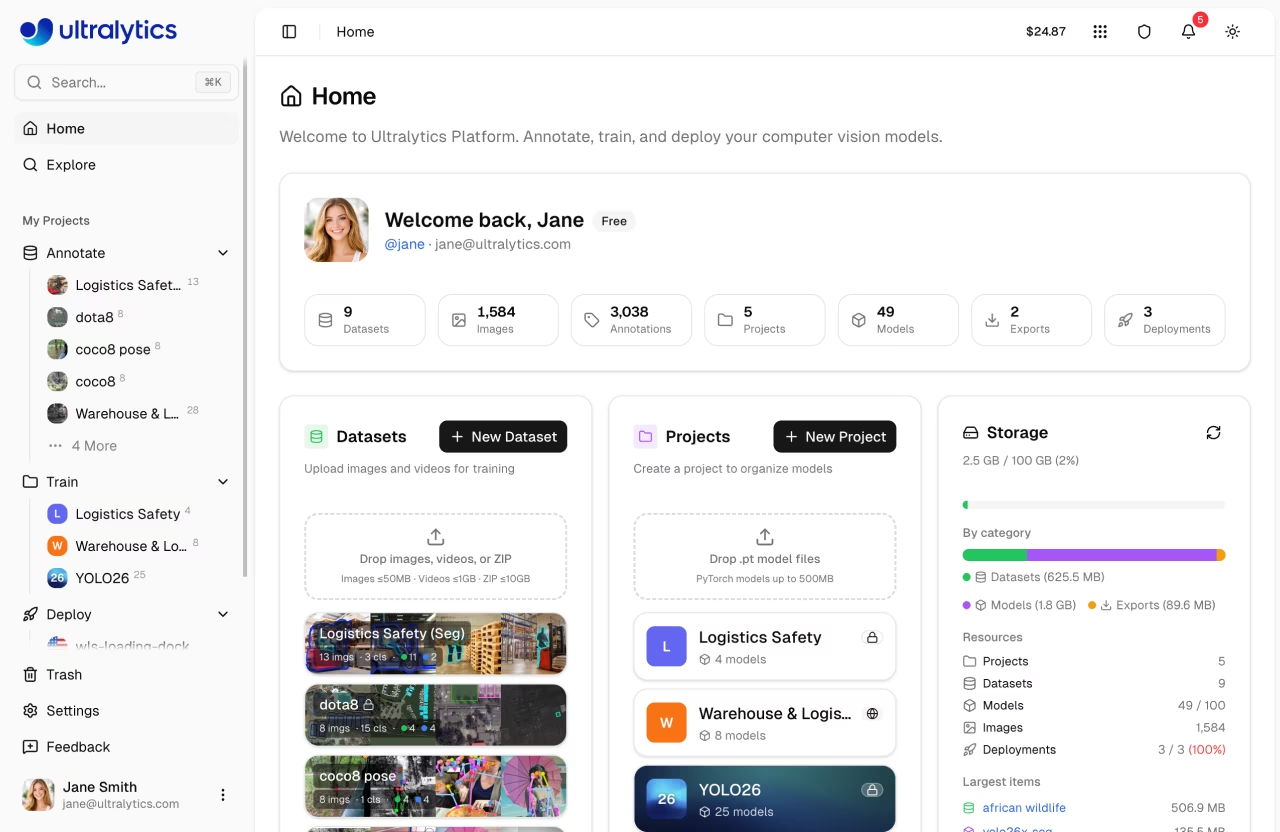
Nach der Anmeldung werden Sie zur Startseite der Ultralytics Platform weitergeleitet, die eine Willkommenskarte mit Workspace-Statistiken, schnellem Zugriff auf Datensätze, Projekte und Speicher sowie einen Feed der letzten Aktivitäten bietet.
Seitenleiste Navigation
Die Seitenleiste bietet Zugriff auf alle Bereiche der Plattform:
| Abschnitt | Artikel | Beschreibung |
|---|---|---|
| Oben | Suchen | Schnellsuche über alle Ihre Ressourcen (Cmd+K) |
| Startseite | Dashboard mit Schnellaktionen und letzten Aktivitäten | |
| Erkunden | Entdecken Sie öffentliche Projekte und Datensätze | |
| Meine Projekte | Annotieren | Ihre Datensätze für die Annotation organisiert |
| Trainieren | Ihre Projekte mit trainierten Modellen | |
| Bereitstellung | Ihre aktiven Bereitstellungen | |
| Unten | Papierkorb | Gelöschte Elemente (30 Tage lang wiederherstellbar) |
| Einstellungen | Konto, Abrechnung und Einstellungen | |
| Feedback | Feedback an Ultralytics senden |
Willkommenskarte
Die Willkommenskarte zeigt auf einen Blick Ihr Profil, Ihr Plan-Abzeichen und Ihre Arbeitsbereichsstatistiken:
| Stat | Beschreibung |
|---|---|
| Datensätze | Anzahl der Datensätze |
| Bilder | Gesamtzahl der Bilder in allen Datensätzen |
| Annotationen | Gesamtzahl der Anmerkungen |
| Projekte | Anzahl der Projekte |
| Modelle | Gesamtzahl der trainierten Modelle |
| Exporte | Anzahl der Modellexporte |
| Bereitstellungen | Anzahl aktiver Bereitstellungen |
Schnellaktionen
Unterhalb der Willkommenskarte zeigt das Dashboard drei Karten an:
- Datensätze: Erstellen Sie einen neuen Datensatz oder ziehen Sie Bilder, Videos oder Datensatzdateien zum Hochladen hierher. Zeigt Ihre letzten Datensätze an.
- Projekte: Erstellen Sie ein neues Projekt oder ziehen Sie
.ptModelldateien zum Hochladen. Zeigt Ihre letzten Projekte an. - Speicher: Übersicht über Ihre Speichernutzung (Datasets, Modelle, Exporte) mit Plan-Limits.
Eine Tabelle der letzten Aktivitäten unten zeigt Ihre neuesten Datensätze, Modelle und Trainingsläufe.
Globale Suche
Drücken Sie Cmd+K (Mac) oder Ctrl+K (Windows/Linux), um die Suchleiste zu öffnen. Suchen Sie sofort über Seiten, Projekte, Datensätze und Bereitstellungen hinweg.
KI-Chat-Assistent
Ein schwebendes Chat-Widget ist auf jeder Seite verfügbar. Klicken Sie darauf, um Fragen zum YOLO-Training, zur Annotation, zur Bereitstellung oder zu jeder Plattformfunktion zu stellen. Der Assistent bietet kontextbezogene Hilfe basierend auf der aktuellen Seite.
Einführungstouren
Die Plattform bietet geführte Touren, die Ihnen die wichtigsten Funktionen vorstellen, während Sie die verschiedenen Bereiche erkunden:
| Rundgang | Auslöser | Was ist abgedeckt? |
|---|---|---|
| Navigationsführung | Erster Besuch bei Home nach der Einarbeitung | Startseite, Entdecken, Kommentieren, Trainieren, Bereitstellen, Einstellungen, Konto |
| Projekt-Rundgang | Erster Besuch auf einer Projektseite | Modell-Seitenleiste, Trainingsdiagramme, Schaltfläche „Trainieren“ |
| Datensatz-Tour | Erster Besuch auf einer Datensatzseite | Bildergalerie, geteilte Registerkarten, Klassen, Diagramme, Trainieren, Hochladen, Herunterladen |
Unternehmensnutzer
Nutzer des Enterprise-Tarifs sehen im Schritt „Einführung“ eine erweiterte Navigationsführung mit unternehmensspezifischen Anleitungen.
Touren neu starten
So rufen Sie eine Tour erneut auf:
- Schaltfläche „Tour wiederholen“ — Klicken Sie auf Ihr Profilbild (unten links in der Seitenleiste), um das Benutzermenü zu öffnen, und wählen Sie dann Tour wiederholen. Dadurch werden alle Touren zurückgesetzt, sodass sie bei Ihrem nächsten Besuch in jedem Bereich erneut abgespielt werden.
- URL-Parameter — Gehen Sie zu
platform.ultralytics.com/home?tour=navum die Nav Tour direkt neu zu starten.
Ihr erstes Dataset hochladen
Navigieren zu Annotate in der Seitenleiste und klicken Sie auf New Dataset um Ihre Trainingsdaten hinzuzufügen. Sie können Dateien auch direkt per Drag & Drop auf die Karte „Datensätze” im Start-Dashboard ziehen.
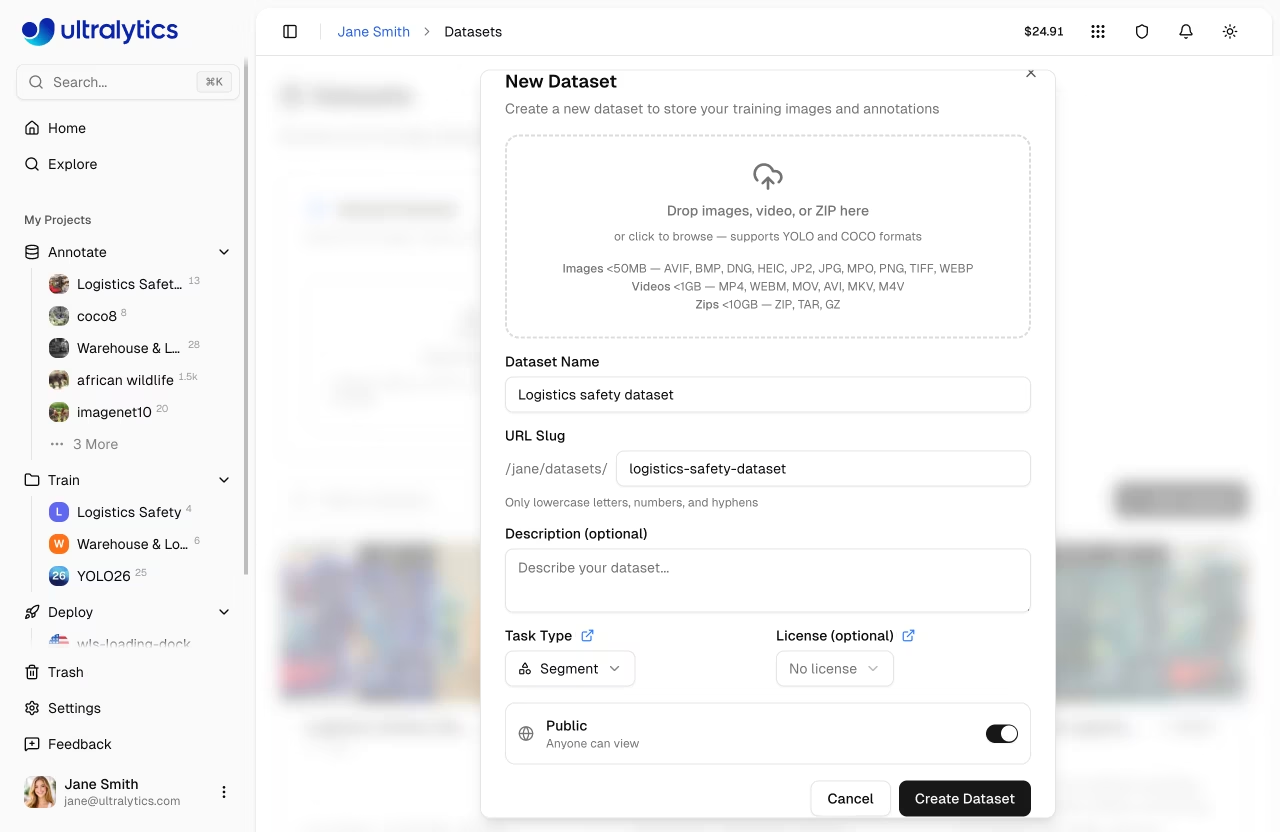
Ultralytics unterstützt mehrere Upload-Formate (ausführliche Informationen finden Sie unter „Datensätze“):
| Format | Maximale Größe (Free / Pro / Enterprise) | Beschreibung |
|---|---|---|
| Bilder | 50 MB | JPG, PNG, WebP, TIFF und andere gängige Formate |
| Datensatzarchiv | 10 / 20 / 50 GB | ZIP- oder TAR-Archiv (einschließlich .tar.gz und .tgz) mit Bildern und Labels |
| Video | 1 GB | MP4, WebM, MOV, AVI, MKV, M4V – Bilder mit ca. 1 Bild pro Sekunde extrahiert (max. 100 Bilder) |
| NDJSON | 10 / 20 / 50 GB | Ultralytics für portable Metadaten |
graph LR
    A[Drop Files] --> B[Auto-Package ZIP]
    B --> C[Upload to Storage]
    C --> D[Backend Worker]
    D --> E[Resize & Thumbnail]
    E --> F[Parse Labels]
    F --> G[Compute Statistics]
    G --> H[Dataset Ready]
Nach dem Upload verarbeitet die Plattform Ihre Daten automatisch:
- Bilder, die größer als 4096px sind, werden in der Größe angepasst (unter Beibehaltung des Seitenverhältnisses).
- 256px-Miniaturansichten werden für schnelles Browsen generiert
- Labels werden analysiert und validiert (YOLO
.txtFormat) - Statistiken werden berechnet (Klassenverteilung, Heatmaps, Dimensionen)
YOLO struktur
Für optimale Ergebnisse laden Sie bitte ein ZIP- oder TAR-Archiv hoch (einschließlich .tar.gz und .tgz) mit der Standard-YOLO-Struktur:
my-dataset.zip
├── data.yaml          # Class names and splits
├── train/
│   ├── images/
│   │   ├── img001.jpg
│   │   └── img002.jpg
│   └── labels/
│       ├── img001.txt
│       └── img002.txt
└── val/
    ├── images/
    └── labels/
Die vollständige Syntax für alle Aufgaben finden Sie unter detect, segment, pose, OBB und classify Datensatz-Anleitungen.
Weitere Informationen zu Datensätzen und unterstützten Formaten für detect, segment, Pose, OBB und classify.
Ihr erstes Projekt erstellen
Projekte helfen Ihnen, zusammengehörige Modelle und Experimente zu organisieren. Navigieren Sie zu „Projekte“ und klicken Sie auf „Projekt erstellen“.
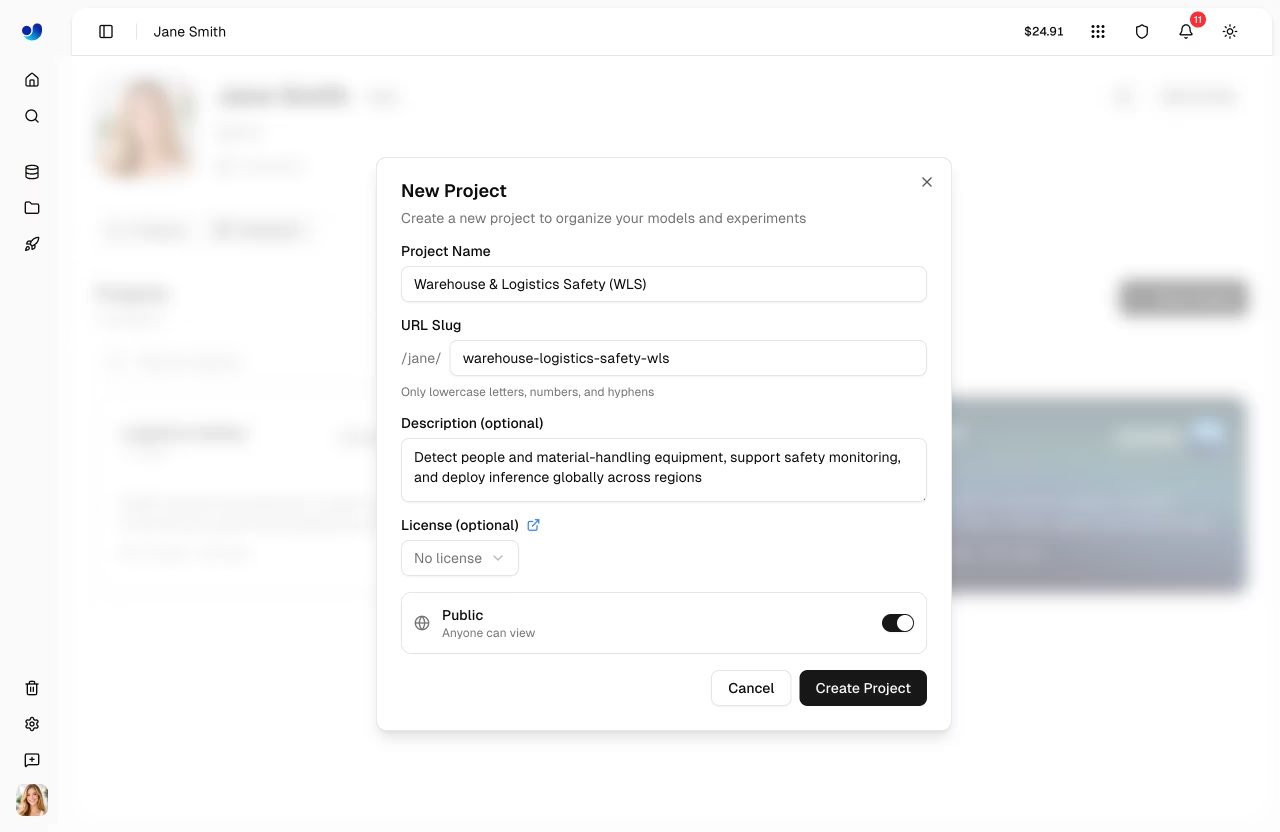
Geben Sie einen Namen und eine optionale Beschreibung für Ihr Projekt ein. Projekte enthalten:
- Modelle: Trainierte Checkpoints
- Aktivitätsprotokoll: Verlauf der Änderungen
Erfahren Sie mehr über Projekte.
Ihr erstes Modell trainieren
Klicken Sie in Ihrem Projekt auf Train Model um mit dem Cloud-Training zu beginnen.
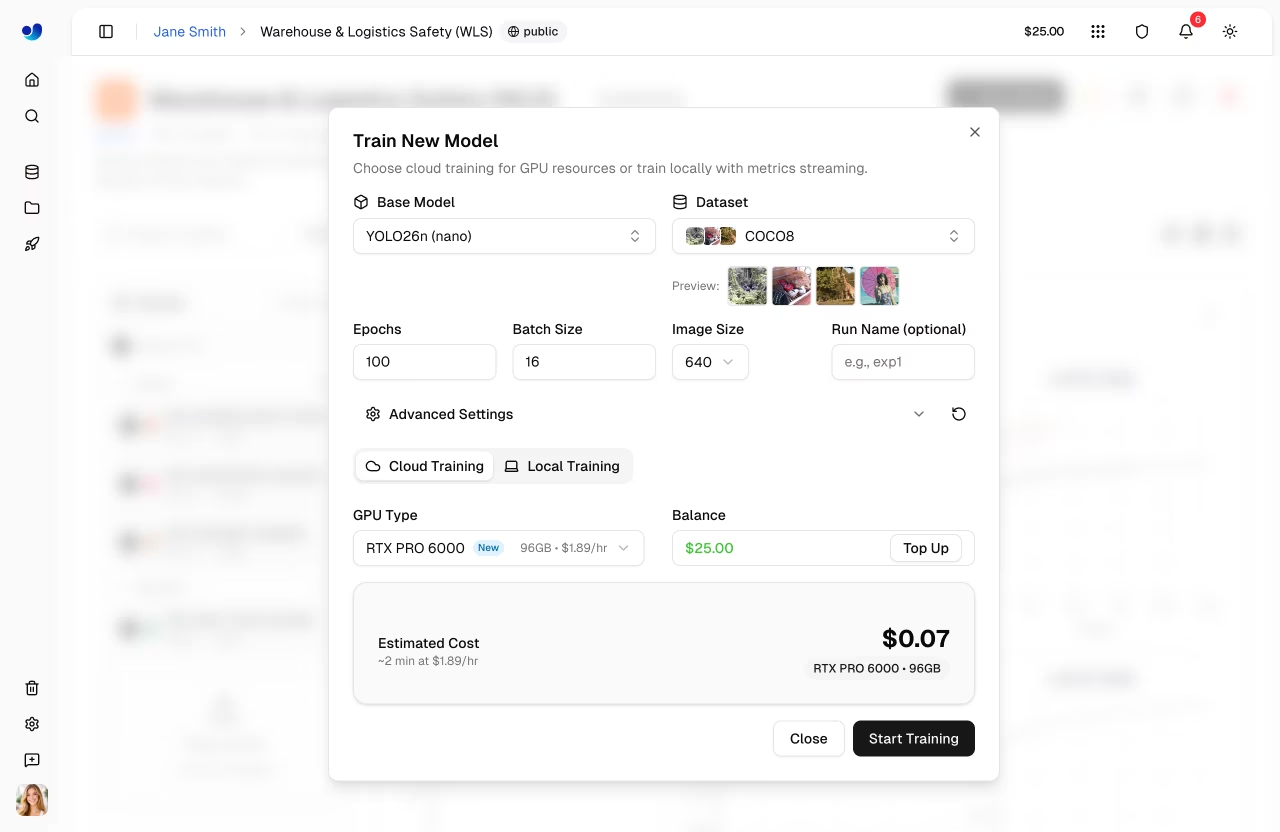
Trainingskonfiguration
- Datensatz auswählen: Wählen Sie aus Ihren hochgeladenen Datensätzen (nur Datensätze mit einem
trainaufgeteilt werden gezeigt) - Modell auswählen: Wählen Sie ein Basismodell – offizielle Ultralytics-Modelle oder Ihre eigenen trainierten Modelle
- Epochen festlegen: Anzahl der Trainingsiterationen (Standard: 100)
- GPU auswählen: Wählen Sie Rechenressourcen basierend auf Ihrem Budget und der Modellgröße
| Modell | Größe | Geschwindigkeit | Genauigkeit | Empfohlene GPU |
|---|---|---|---|---|
| YOLO26n | Nano | Am schnellsten | Gut | RTX PRO 6000 (96 GB) |
| YOLO26s | Klein | Schnell | Besser | RTX PRO 6000 (96 GB) |
| YOLO26m | Mittel | Moderat | Hoch | RTX PRO 6000 (96 GB) |
| YOLO26l | Groß | Langsamer | Höher | A100 (80 GB) |
| YOLO26x | Extra Groß | Am langsamsten | Beste | H100 (80 GB) |
GPU-Auswahl
Die Preise für GPUs reichen von 0,24 $/Std. (RTX 2000 Ada, 16 GB) bis 4,99 $/Std. (B200, 180 GB). Die GPU die RTX PRO 6000 (96 GB Blackwell, 1,69 $/Stunde) – eine hervorragende Balance zwischen Speicher und Leistung. In allen Tarifen stehen 20 GPUs zur Verfügung; für H200 und B200 ist der Pro- oder Enterprise-Tarif erforderlich. Siehe die vollständige GPU .
Guthaben erforderlich
Cloud-Training erfordert ein positives Guthaben, das ausreicht, um die geschätzten Auftragskosten zu decken. Überprüfen Sie Ihr Guthaben unter Settings > Billing. Neue Konten erhalten kostenlose Credits (5 $ für private E-Mails, 25 $ für geschäftliche E-Mails).
Training überwachen
Sobald das Training beginnt, können Sie den Fortschritt in Echtzeit über drei Unterregisterkarten verfolgen:
| Unterregisterkarte | Inhalt |
|---|---|
| Diagramme | Trainings-/Validierungsverlustkurven, mAP, Präzision, Recall |
| Konsole | Live-Trainingsprotokoll-Ausgabe |
| System | GPU , Speicherverbrauch, Hardware-Metriken |
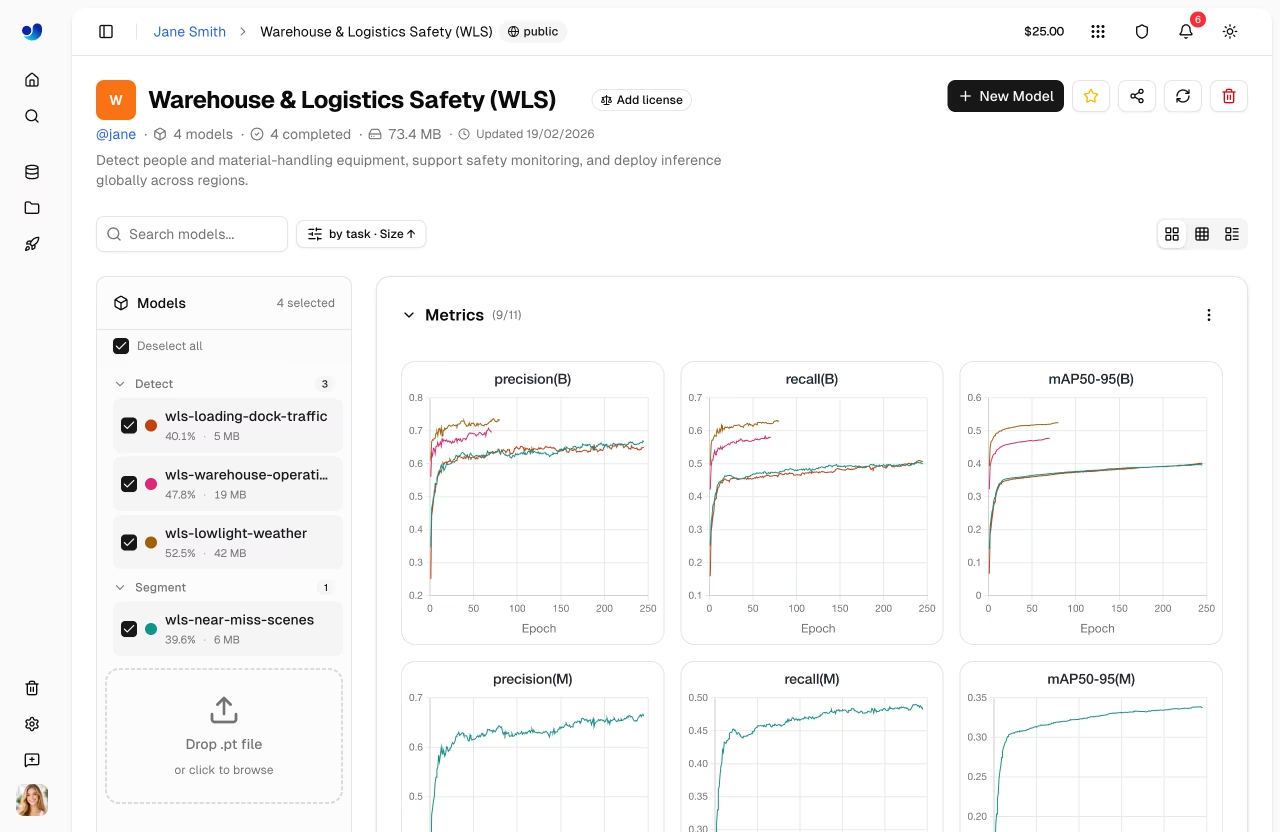
Die Metriken werden in Echtzeit über SSE (Server-Sent Events) gestreamt. Nach Abschluss des Trainings werden Validierungsdiagramme erstellt, darunter Verwechslungsmatrix, PR-Kurven und F1-Kurven.
Training abbrechen
Sie können einen laufenden Trainingsjob jederzeit abbrechen. Ihnen werden nur die bis zu diesem Zeitpunkt genutzten Rechenzeiten in Rechnung gestellt.
Lesen Sie mehr über Cloud-Training.
Ihr Modell testen
Nach Abschluss des Trainings können Sie Ihr Modell direkt im Browser testen:
- Navigieren Sie zu Ihrem Modell
PredictRegisterkarte - Laden Sie ein Bild hoch, ziehen Sie es per Drag & Drop oder verwenden Sie Beispielbilder (automatische Erkennung beim Ablegen).
- Anzeigen der Inferenz-Ergebnisse mit auf der Leinwand gerenderten Begrenzungsrahmen
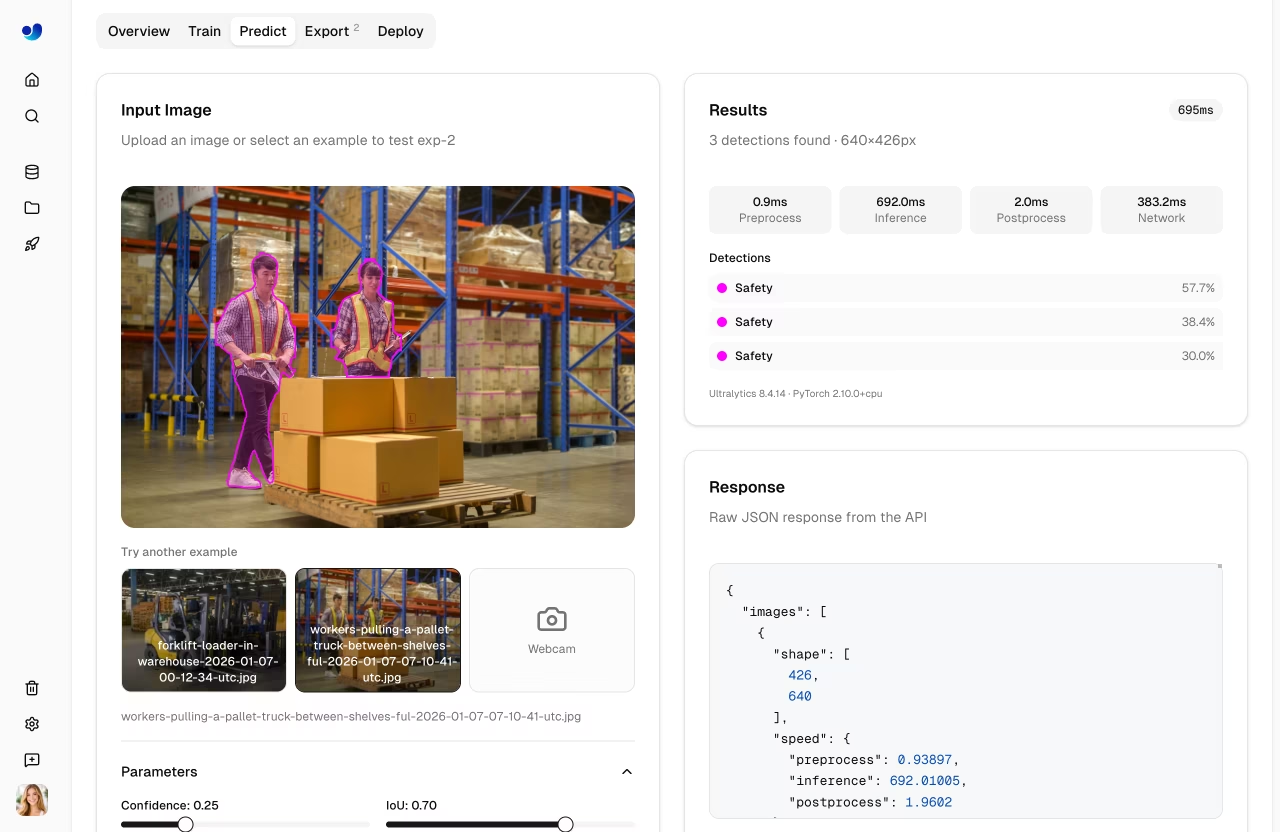
Inferenzparameter anpassen:
| Parameter | Standard | Beschreibung |
|---|---|---|
| Konfidenz | 0.25 | Vorhersagen mit geringer Zuverlässigkeit filtern |
| IoU | 0.7 | Überlappungskontrolle für NMS |
| Bildgröße | 640 | Größe der Eingabe für die Inferenz ändern |
Die Predict Die Registerkarte enthält gebrauchsfertige Code-Beispiele, in denen Ihr tatsächlicher API-Schlüssel bereits vorab eingegeben ist:
import requests

url = "https://platform.ultralytics.com/api/models/{model_id}/predict"
headers = {"Authorization": "Bearer YOUR_API_KEY"}

with open("image.jpg", "rb") as f:
    response = requests.post(url, headers=headers, files={"file": f})

print(response.json())
curl -X POST "https://platform.ultralytics.com/api/models/{model_id}/predict" \
  -H "Authorization: Bearer YOUR_API_KEY" \
  -F "file=@image.jpg"
Auto-Inferenz
Die Registerkarte „Vorhersagen“ führt automatisch eine Inferenz durch, wenn Sie ein Bild ablegen – Sie müssen keine Schaltfläche anklicken. Beispielbilder (bus.jpg, zidane.jpg) sind für sofortige Tests vorinstalliert.
Lesen Sie mehr über Inferenz.
In Produktion bereitstellen
Stellen Sie Ihr Modell für den Produktionseinsatz auf einem dedizierten Endpunkt bereit:
- Navigieren Sie zu Ihrem Modell
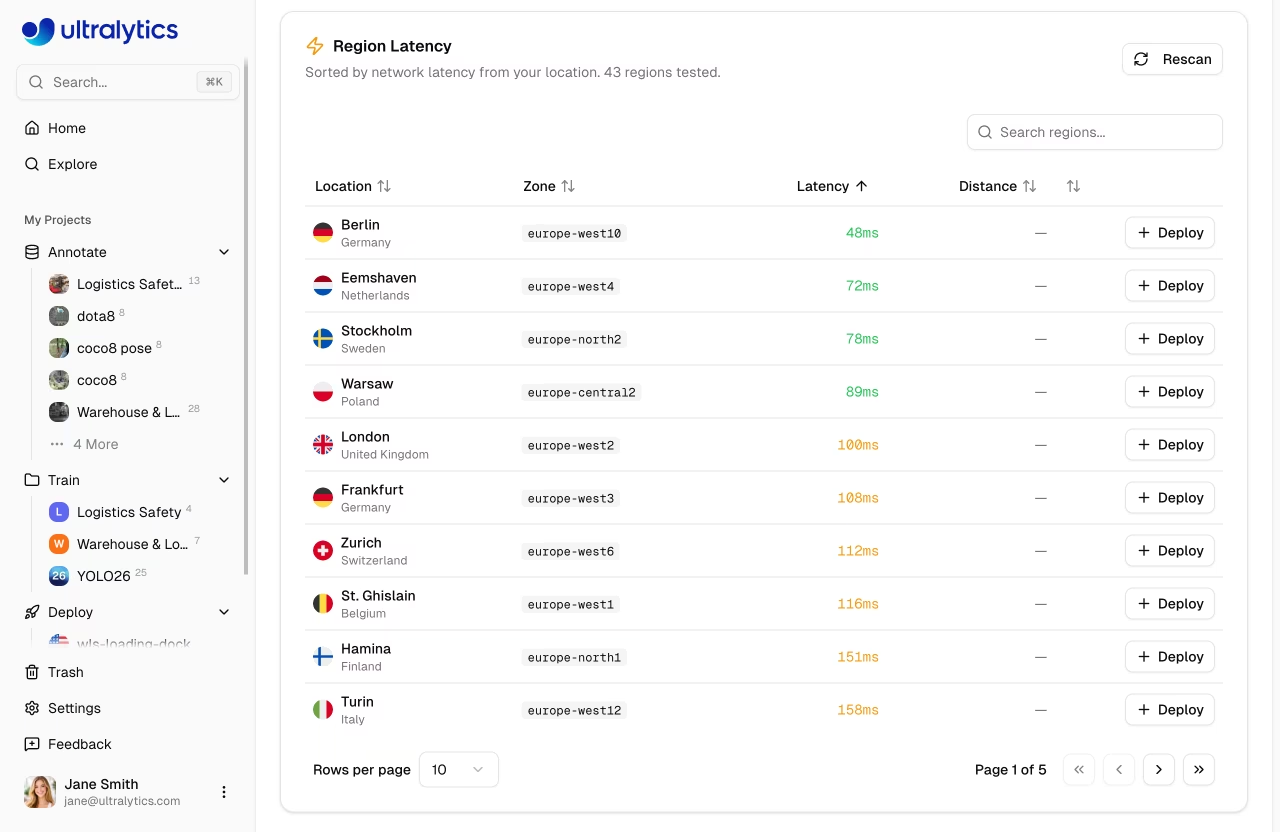
DeployRegisterkarte - Wählen Sie eine Region aus der interaktiven Weltkarte aus (43 verfügbare Regionen).
- The map shows real-time latency measurements with traffic light colors (green < 100ms, yellow < 200ms, red > 200ms)
- Klicken Sie
Deployum Ihren Endpunkt zu erstellen
graph LR
    A[Select Region] --> B[Deploy]
    B --> C[Provisioning ~1 min]
    C --> D[Running]
    D --> E{Lifecycle}
    E --> F[Stop]
    E --> G[Delete]
    F --> H[Resume]
    H --> D
Ihr Endpunkt ist in etwa einer Minute bereit mit:
- Eindeutige URL: HTTPS-Endpunkt für API-Aufrufe
- Auto-Scaling: Skaliert automatisch mit dem Traffic
- Monitoring: Metriken und Protokolle abrufen
Bereitstellungslebenszyklus
Endpunkte können gestartet, gestoppt und gelöscht werden. Gestoppte Endpunkte verursachen keine Rechenkosten, behalten jedoch ihre Konfiguration bei. Starten Sie einen gestoppten Endpunkt mit einem Klick neu.
Nach der Bereitstellung können Sie alle Ihre Endpunkte über die Deploy Abschnitt in der Seitenleiste, der eine globale Karte mit aktiven Bereitstellungen, Übersichtsmetriken und einer Liste aller Endpunkte anzeigt.
Erfahren Sie mehr über Endpunkte.
Fernschulung (optional)
Wenn Sie lieber auf Ihrer eigenen Hardware trainieren möchten, können Sie Metriken mit Ihrem API-Schlüssel auf die Plattform streamen. Das funktioniert wie Weights & Biases trainieren Sie überall, überwachen Sie auf der Plattform.
- API-Schlüssel generieren in
Settings > Profile(Abschnitt API-Schlüssel) - Setzen Sie die Umgebungsvariable und trainieren Sie mit einem
project/nameFormat:
export ULTRALYTICS_API_KEY="YOUR_API_KEY"

yolo train model=yolo26n.pt data=coco.yaml epochs=100 project=username/my-project name=exp1
API-Schlüsselformat
API-Schlüssel beginnen mit ul_ gefolgt von 40 Hexadezimalzeichen (insgesamt 43 Zeichen). Schlüssel sind Vollzugriffstoken, die auf Ihren Arbeitsbereich beschränkt sind.
Weitere Informationen zu API-Schlüsseln, Datensatz-URIs und Remote-Training.
Feedback & Hilfe
Über die Hilfeseite in der Fußzeile der Seitenleiste können Sie Feedback direkt an Ultralytics senden. Sie können Ihre Erfahrung bewerten, eine Feedback-Kategorie auswählen (Fehlermeldung, Funktionswunsch oder Allgemeines) und Screenshots anhängen.
Falls Sie weitere Hilfe benötigen:
- KI-Chat: Klicken Sie auf das schwebende Chat-Widget auf jeder Seite für sofortige Hilfe.
- Dokumentation: In diesen Dokumenten finden Sie detaillierte Anleitungen zu Datensätzen, Annotation, Training, Bereitstellung und Abrechnung
- Discord: Treten Sie unserer Discord-Community für Diskussionen bei
- GitHub: Melden Sie Probleme auf GitHub
- REST API: Siehe die API-Referenz oder probieren Sie die interaktive API-Dokumentation für den programmatischen Zugriff auf alle Plattformfunktionen aus.


