Projekte
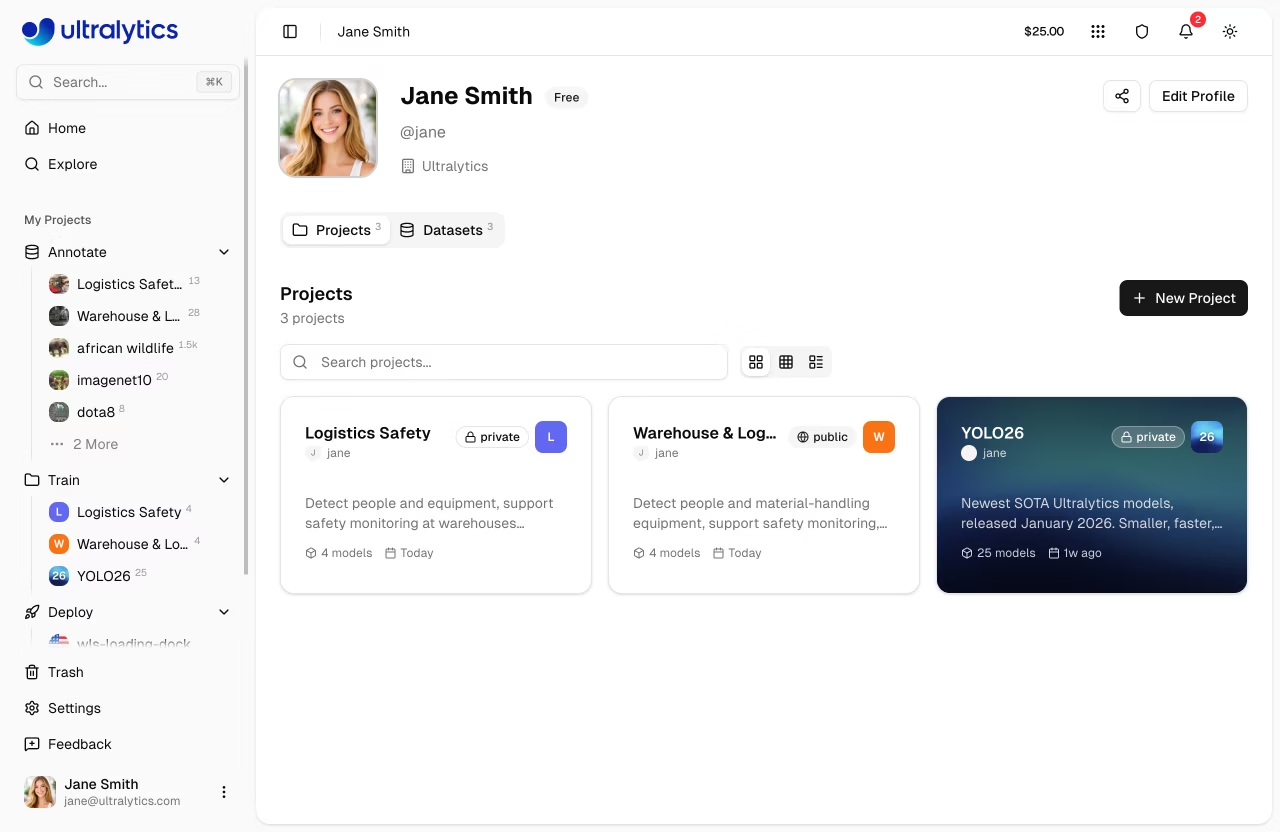
Projekte der Ultralytics Plattform bieten eine effektive Lösung zur Organisation und Verwaltung Ihrer Modelle. Gruppieren Sie zusammengehörige Modelle, um die Verwaltung, den Vergleich und die Entwicklung zu erleichtern.
graph TB
    P[Project] --> M1[Model 1]
    P --> M2[Model 2]
    P --> M3[Model 3]
    M1 --> C[Charts Dashboard]
    M2 --> C
    M3 --> C
    M1 --> T[Comparison Table]
    M2 --> T
    M3 --> T

    style P fill:#4CAF50,color:#fff
    style C fill:#2196F3,color:#fff
    style T fill:#FF9800,color:#fff
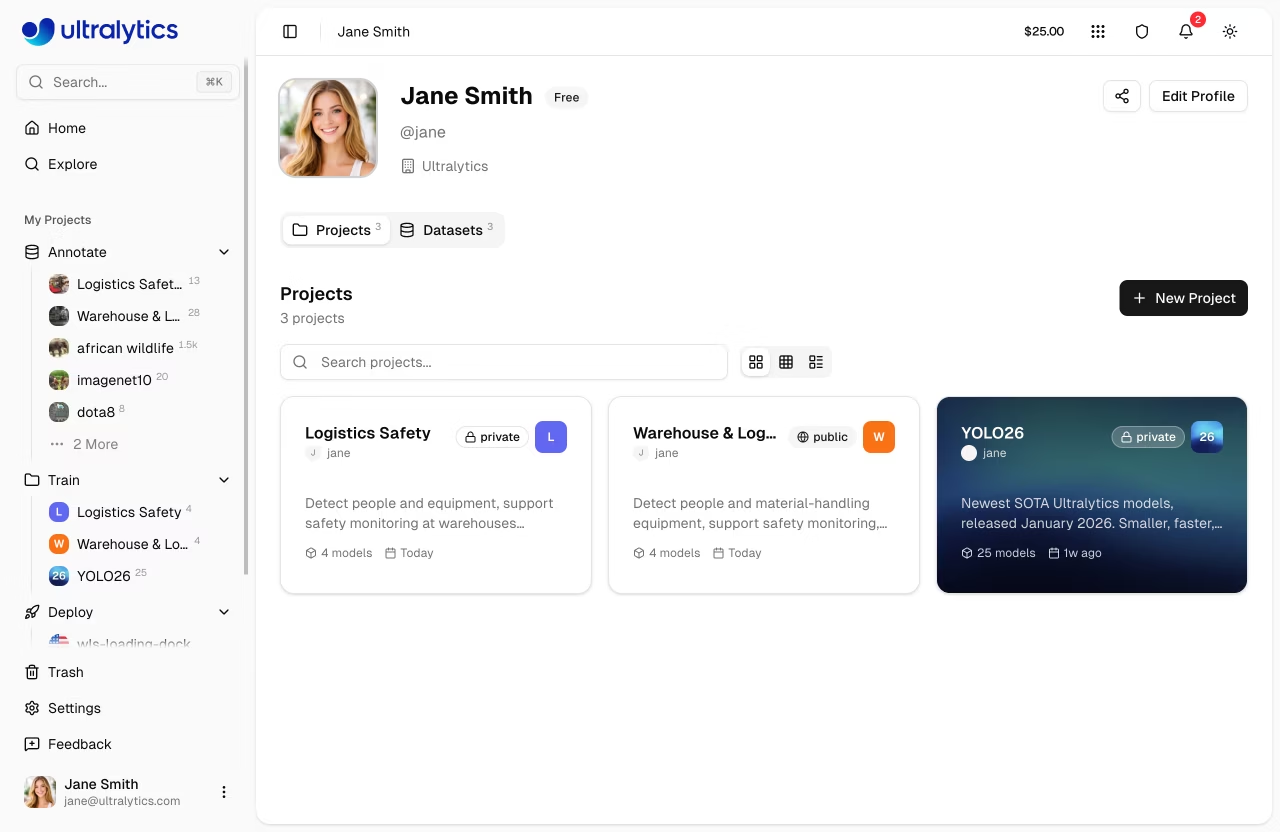
Projekt erstellen
Navigieren Sie in der Seitenleiste zu Projekte und klicken Sie auf Projekt erstellen.
Schnell erstellen
Sie können auch ein Projekt über die Schnellaktionen auf der Startseite erstellen.
Geben Sie Ihre Projektdetails ein:
- Name: Ein aussagekräftiger Name für Ihr Projekt (ein zufälliger Name wird automatisch generiert)
- Beschreibung: Optionale Anmerkungen zum Projektzweck
- Sichtbarkeit: Öffentlich (jeder kann sie sehen) oder Privat (nur Sie haben Zugriff)
- Lizenz: Optionale Lizenz für Ihr Projekt (AGPL-3.0, Apache-2.0, MIT, GPL-3.0, BSD-3-Clause, LGPL-3.0, MPL-2.0, EUPL-1.1, Unlicense, Ultralytics-Enterprise und mehr). Die Ultralytics-Enterprise-Lizenz ist für die kommerzielle Nutzung ohne AGPL-Anforderungen — kontaktieren Sie sales@ultralytics.com für Details.
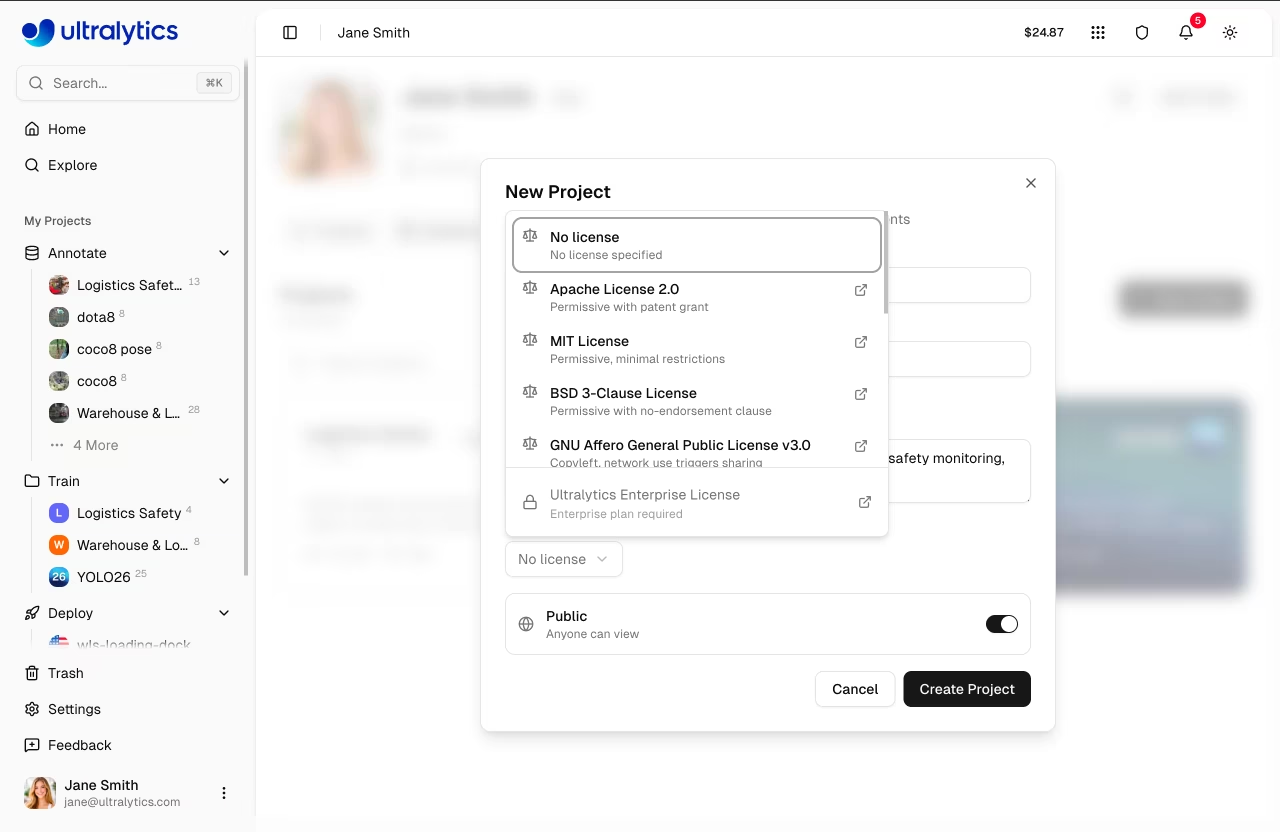
Klicken Sie auf Erstellen, um den Vorgang abzuschließen. Ihr neues Projekt erscheint in der Projektliste und in der Sidebar.
Projektseite
Die Projektseite umfasst zwei Hauptbereiche:
| Bereich | Beschreibung |
|---|---|
| Modelle-Seitenleiste | Größenveränderbare Liste aller Modelle im Projekt mit Suchfunktion, Statusfiltern, Sortieroptionen und Kontrollkästchen zur Auswahl |
| Hauptbedienfeld | Diagramm-Dashboard oder Vergleichstabelle (zwischen Ansichten umschalten) |
Projektkopf
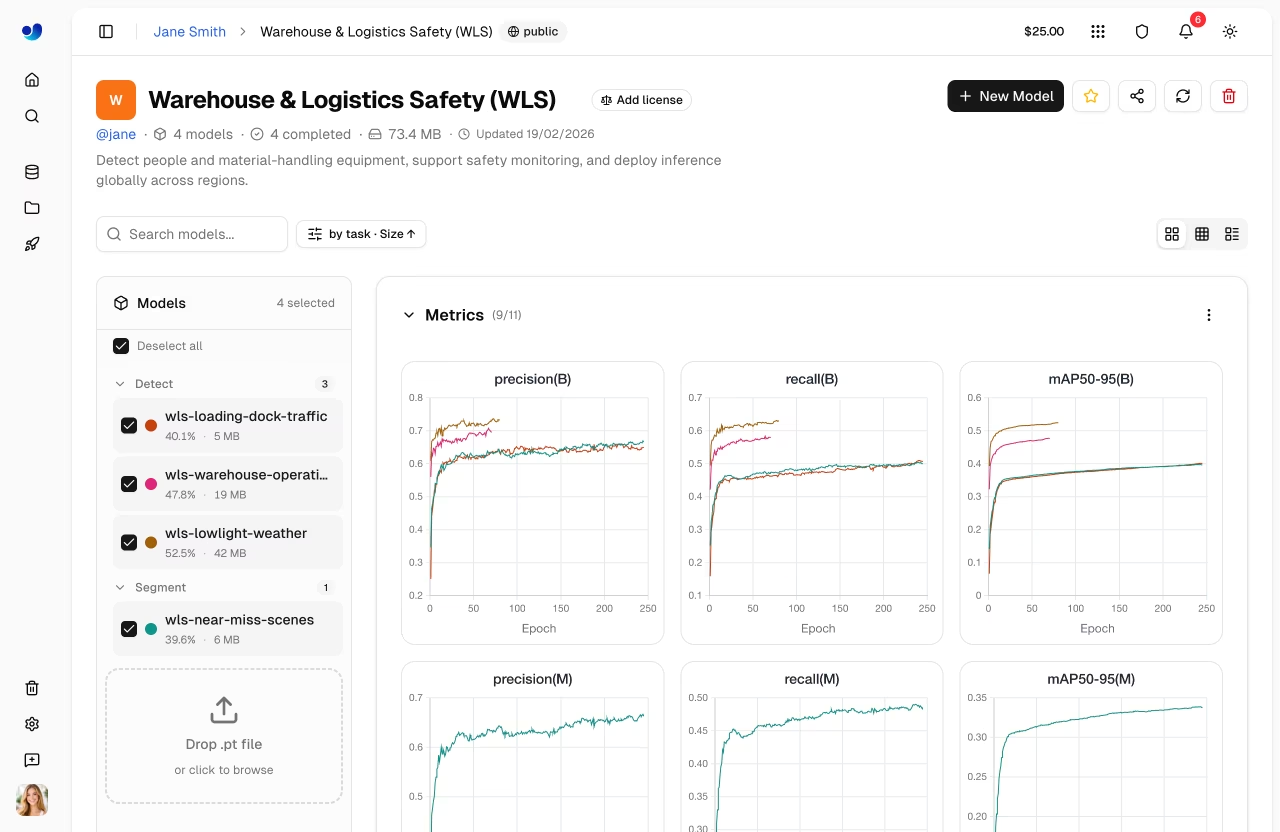
Die Kopfzeile zeigt Folgendes an:
- Projektsymbol (anpassbare Farbe, Buchstabe oder hochgeladenes Bild)
- Bearbeitbarer Name (zum Umbenennen klicken; Slug wird automatisch aktualisiert)
- Lizenzabzeichen
- Modellanzahl, Anzahl der abgeschlossenen/laufenden/fehlgeschlagenen, Gesamtgröße
- Klon-Anzahl und Zeitstempel der letzten Aktualisierung
- Beschreibung (zum Bearbeiten klicken)
Aktionsschaltflächen im Header:
| Schaltfläche | Beschreibung |
|---|---|
| Neues Modell | Öffnet den Trainingsdialog |
| Klonen | Projekt und alle Modelle klonen (öffentliche Projekte) |
| Stern | Projekt markieren/Markierung aufheben |
| Teilen | Soziales Teilen für öffentliche Projekte |
| Aktualisieren | Projektdaten aktualisieren |
| Löschen | Projekt in den Papierkorb verschieben |
Anzeigemodi
Wechseln Sie mithilfe der Ansichtssteuerung zwischen zwei Ansichtsmodi:
- Diagrammansicht: Interaktives Diagramm-Dashboard, das Verlustkurven und Metrikvergleiche für ausgewählte Modelle anzeigt
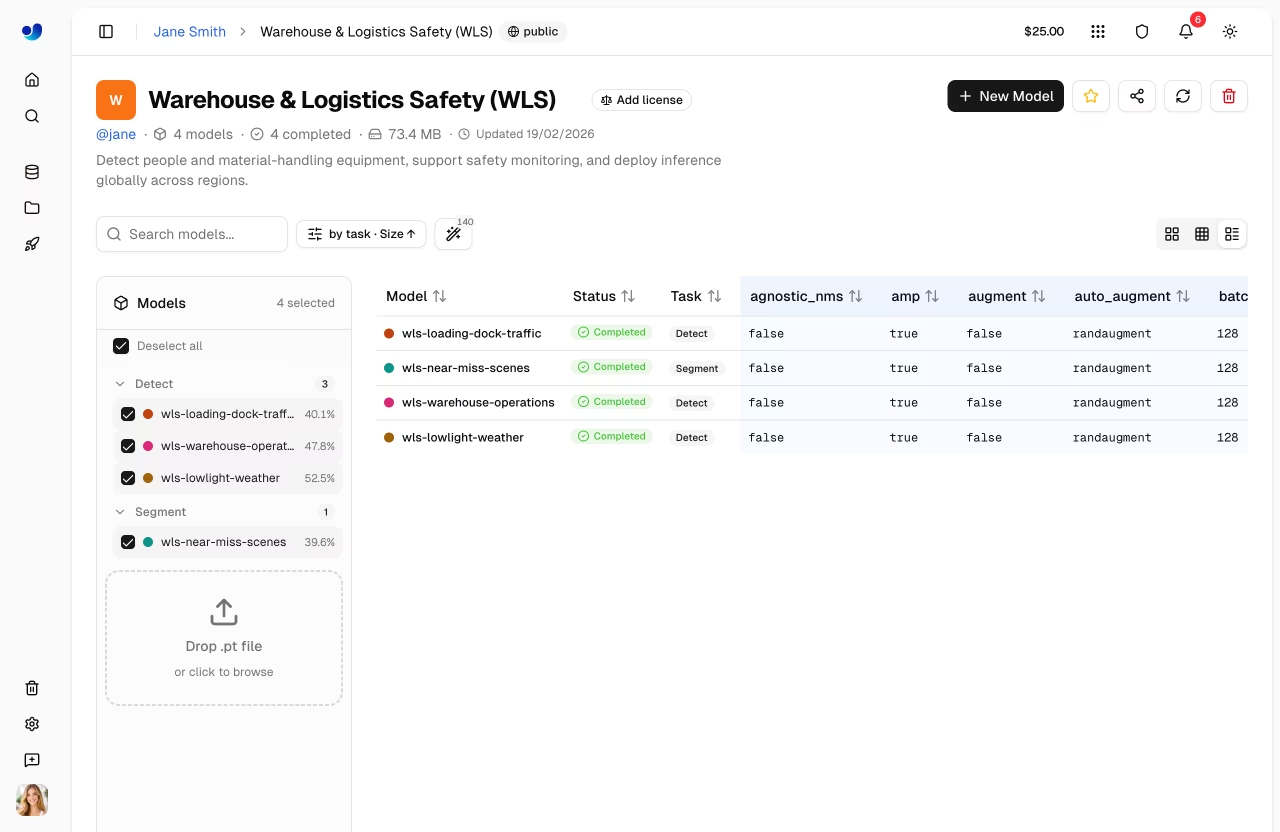
- Tabellenansicht: Vergleichstabelle, die Trainingsargumente und finale Metriken nebeneinander anzeigt, mit einem Diff-Modus zur Hervorhebung abweichender Spalten.
Modelle-Seitenleiste
Die anpassbare Seitenleiste listet alle Modelle im Projekt auf:
- Kontrollkästchen zur Auswahl, welche Modelle in Diagrammen/Tabellen angezeigt werden sollen
- Suche: Modelle nach Namen filtern.
- Anzeigeoptionen für Statusfilter (Alle, Abgeschlossen, Läuft, Startet, Ausstehend, Fehlgeschlagen, Abgebrochen), Gruppierung nach Aufgabe und Sortierreihenfolge
- Ziehen und Ablegen
.ptDateien direkt in die Seitenleiste ziehen, um Modelle hochzuladen (Details zum Hochladen von Modellen) - Trainingsfortschritt für laufende Modelle angezeigt (Epochenzahl und Fortschrittsbalken)
Klicken Sie auf ein beliebiges Modell, um dessen Modellseite zu öffnen.
Projekt-Symbol
Passen Sie Ihr Projektsymbol an:
- Klicken Sie auf das Symbol neben dem Projektnamen.
- Wählen Sie eine Farbe und einen Buchstaben, oder laden Sie ein benutzerdefiniertes Bild hoch
- Änderungen werden automatisch gespeichert
Sichtbarkeitseinstellungen
Steuern Sie, wer Ihr Projekt sehen kann:
| Einstellung | Beschreibung |
|---|---|
| Öffentlich | Jeder kann die Explore-Seite einsehen |
| Privat | Nur Sie und Ihre Mitarbeiter |
Mit Mitarbeitern teilen
Teilen Sie private Projekte mit bestimmten Benutzern, ohne einen vollständigen Team-Arbeitsbereich anzulegen:
- Klicken Sie auf den Teilen-Button auf der Projektseite.
- Geben Sie den Benutzernamen oder die E-Mail-Adresse des Mitarbeiters ein.
- Legen Sie ihre Rolle fest
- Klicken Sie auf Einladen
Mitarbeiter mit Editor-Zugriff können Modelle hochladen und das Training innerhalb Ihres Projekts starten.
Teilen vs. Teams
Freigabe gewährt einzelnen Benutzern projektbezogenen Zugriff — ideal für einmalige Kollaborationen. Teams erstellen einen gemeinsamen Arbeitsbereich, in dem alle Ressourcen (Projekte, Datensätze, Modelle, Bereitstellungen) für Teammitglieder mit rollenbasierten Berechtigungen zugänglich sind. Nutzen Sie Teams für die fortlaufende Zusammenarbeit mit mehreren Personen.
Projekt klonen
Klonen Sie ein öffentliches Projekt auf Ihr eigenes Konto:
- Besuchen Sie die öffentliche Projektseite
- Klicken Sie auf Projekt klonen
- Das Projekt und alle seine Modelle werden als privates Projekt in Ihr Konto kopiert.
Klonverhalten
Geklonte Projekte werden in Ihrem Konto immer als privat erstellt. Die Anzahl der Klone wird beim Originalprojekt angezeigt. Wenn das Original eine Copyleft-Lizenz (z. B. AGPL-3.0) besitzt, erbt der Klon diese Lizenz und sperrt sie.
Modelle vergleichen
Diagramm-Dashboard
Vergleichen Sie die Modellleistung mithilfe des Diagramm-Dashboards:
- Wählen Sie Modelle in der Seitenleiste mithilfe von Kontrollkästchen aus.
- Anzeige überlagerter Metrikkurven, gruppiert nach Typ (Metriken, Trainingsverlust, Validierungsverlust, Lernrate)
- Diagramme zum Neuanordnen ziehen, Größe durch Ziehen der Ränder ändern
- Bewegen Sie den Mauszeiger über die Legende, um die genauen Werte anzuzeigen. Klicken Sie auf die Legendenelemente, um Modelle ein- oder auszublenden. Klicken Sie auf eine Modellreihe, um zu diesem Modell zu navigieren.
Verfügbare Diagrammgruppen:
| Gruppe | Diagramme |
|---|---|
| Metriken | mAP50, mAP50, Präzision, Recall |
| Zugausfall | train/box_loss, train/cls_loss, train/dfl_loss |
| Wertverlust | val/box_loss, val/cls_loss, val/dfl_loss |
| Lernrate | lr/pg0, lr/pg1, lr/pg2 |
Interaktive Diagramme
- Zum Anzeigen exakter Werte darüberfahren
- Klicken Sie auf Legendenelemente, um Modelle ein-/auszublenden
- Ziehen, um in bestimmte Bereiche hineinzuzoomen
- Klicken Sie auf eine Modellzeile, um zur Seite dieses Modells zu navigieren.
- Diagramme neu anordnen und in der Größe anpassen; Layout bleibt über mehrere Sitzungen hinweg erhalten
Vergleichstabelle
Wechseln Sie zur Tabellenansicht, um Trainingsargumente und endgültige Metriken nebeneinander zu vergleichen:
- Klicken Sie auf den Umschalter für den Tabellen-Ansichtsmodus.
- Alle ausgewählten Modelle als Zeilen mit Trainingsargumenten und Metriken als Spalten anzeigen
- Verwenden Sie die Schaltfläche „Diff“, um nur Spalten hervorzuheben, in denen sich die Werte zwischen den Modellen unterscheiden.
Modelle hochladen
Vorhandenes hochladen .pt Modelldateien:
- Ziehen und Ablegen: Ziehen Sie Dateien auf die Projektseite oder die Modell-Seitenleiste
- Es können mehrere Dateien gleichzeitig hochgeladen werden (bis zu 3 gleichzeitige Uploads).
- Modell-Metadaten (Aufgabe, Architektur, Klassennamen, Trainingsergebnisse) werden automatisch aus der
.ptDatei definiert - Diagramme werden sofort aus lokal geparsten Daten aktualisiert, während der Upload im Hintergrund abgeschlossen wird
Unterstützte Dateien
Nur PyTorch .pt Dateien ausYOLO Ultralytics YOLO werden unterstützt. Die Plattform analysiert eingebettete Metadaten, darunter Trainingsergebnisse, Argumente, Aufgabentyp und Klassennamen. Siehe Modelle für Details zum Format.
Projekt bearbeiten
Projektname, Beschreibung oder Einstellungen aktualisieren:
- Klicken Sie auf den Projektnamen, um ihn direkt zu bearbeiten.
- Klicken Sie auf die Beschreibung, um sie direkt zu bearbeiten.
- Klicken Sie auf das Symbol, um es anzupassen.
- Klicken Sie auf das Lizenz-Badge, um die Lizenz zu ändern.
Projekt löschen
Ein Projekt entfernen, das Sie nicht mehr benötigen:
- Klicken Sie auf die Löschen-Schaltfläche (Mülleimer-Symbol) im Header.
- Löschung bestätigen
Kaskadierendes Löschen
Das Löschen eines Projekts löscht auch alle darin enthaltenen Modelle. Diese Aktion verschiebt Elemente in den Papierkorb, wo sie innerhalb von 30 Tagen wiederhergestellt werden können.
FAQ
Wie viele Modelle kann ein Projekt enthalten?
Es gibt keine feste Begrenzung für Modelle pro Projekt. Für eine bessere Organisation empfehlen wir jedoch:
- Zugehörige Experimente gruppieren (gleicher Datensatz/gleiche Aufgabe)
- Alte Experimente archivieren
- Aussagekräftige Projektnamen verwenden
Kann ich ein gelöschtes Projekt wiederherstellen?
Ja, gelöschte Projekte werden in den Papierkorb verschoben und können innerhalb von 30 Tagen wiederhergestellt werden:
- Gehen Sie zu Einstellungen > Papierkorb
- Projekt finden
- Klicken Sie auf Wiederherstellen
Kann ich Modelle zwischen Projekten übertragen?
Ja, Sie können ein Modell mithilfe des Dialogfelds „Modell klonen“ auf der Modellseite in ein anderes Projekt klonen.


