Configuración
La configuración de la Plataforma Ultralytics le permite configurar su perfil, enlaces sociales, preferencias de espacio de trabajo y administrar sus datos con opciones de exportación y eliminación conformes al GDPR.
La configuración está organizada en cinco pestañas: Profile, Plans, Billing, Teams, y Trash.
Pestaña de perfil
El Profile la pestaña contiene su información de perfil, enlaces a redes sociales, claves de API, región de datos y opciones de gestión de cuenta.
Información del perfil
Actualice la información de su perfil:
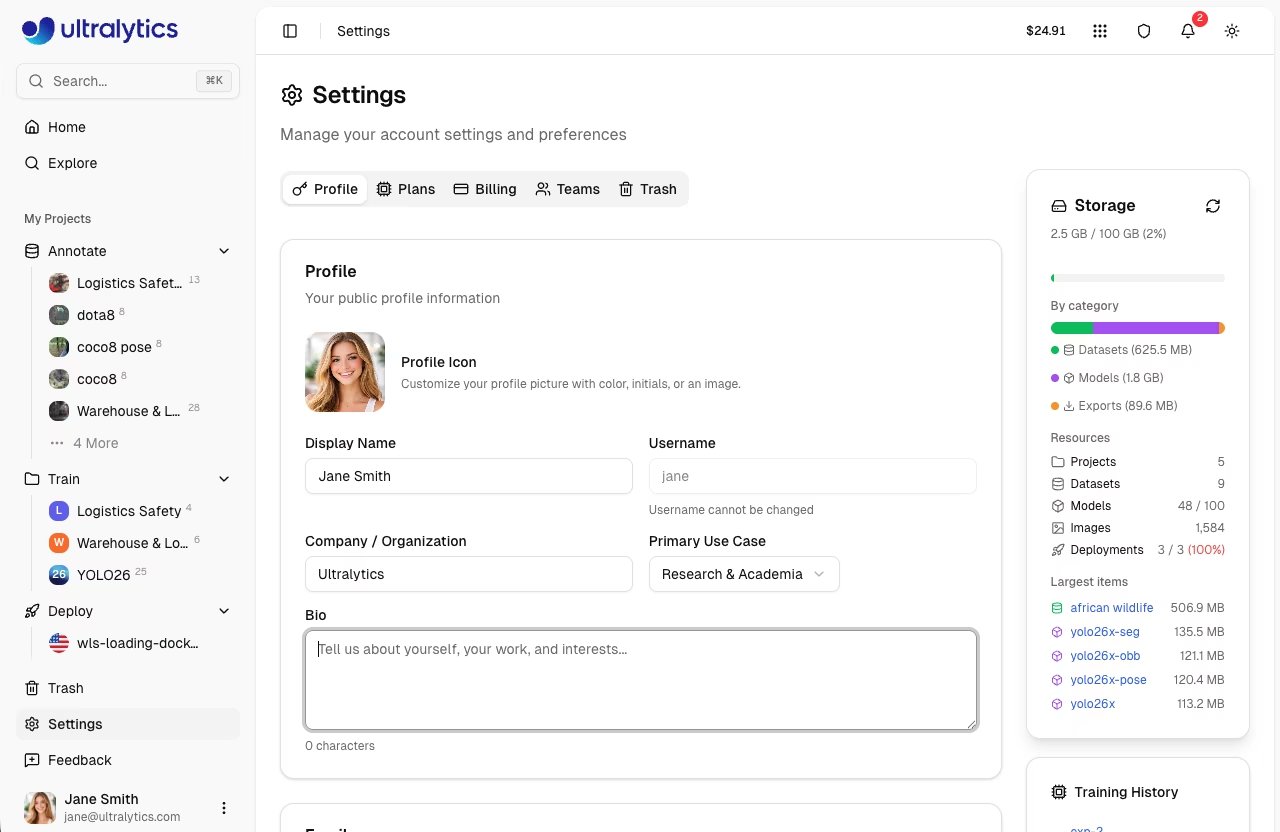
| Campo | Descripción |
|---|---|
| Nombre de visualización | Su nombre público |
| Nombre de usuario | Identificador único (establecido al registrarse) |
| Empresa | Nombre de la empresa u organización |
| Caso de uso | Aplicación principal (seleccionar de la lista) |
| Biografía | Descripción breve (mínimo 10 caracteres) |
| Icono de perfil | Avatar con color, iniciales o imagen |
Reglas de nombre de usuario
- 4-32 caracteres
- Letras minúsculas, números, guiones
- No puede empezar/terminar con guion
- Debe ser único
El nombre de usuario es permanente
Su nombre de usuario se establece durante la incorporación y no se puede cambiar. Aparece en todas sus URL públicas (p. ej., platform.ultralytics.com/username).
Opciones de Casos de Uso
| Caso de uso | Descripción |
|---|---|
| Fabricación y Control de Calidad | Flujos de trabajo de control de calidad |
| Comercio minorista e inventario | Tareas de comercio minorista e inventario |
| Seguridad y Vigilancia | Monitorización de seguridad |
| Salud y Medicina | Imágenes médicas |
| Automoción y Robótica | Conducción autónoma y robótica |
| Agricultura | Monitorización agrícola |
| Investigación y Academia | Investigación académica |
| Proyecto personal | Proyectos personales o de ocio |
Editar perfil
- Vaya a Configuración > Perfil
- Actualizar campos (nombre de visualización, empresa, caso de uso, biografía)
- Haz clic en Guardar cambios
Enlaces sociales
Conecte sus perfiles profesionales:
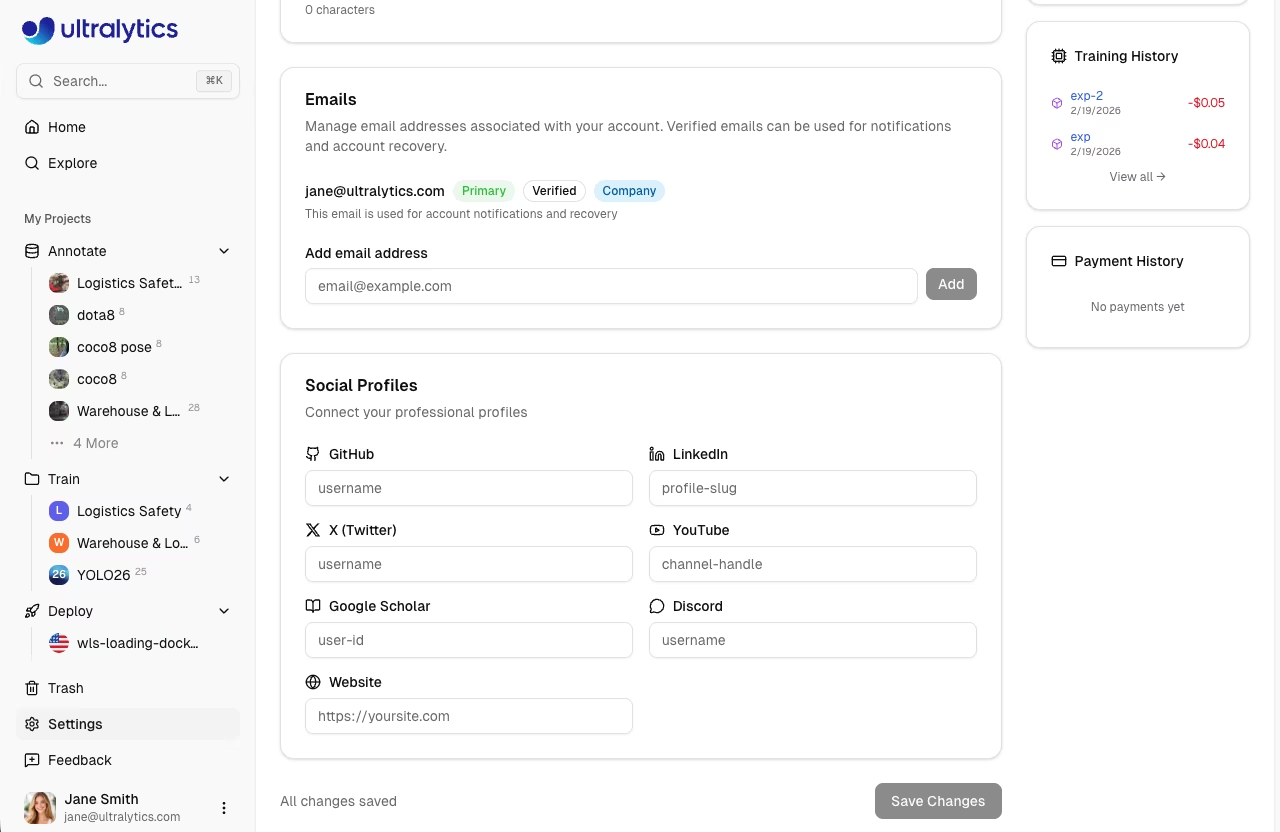
| Plataforma | Formato |
|---|---|
| GitHub | nombre de usuario |
| slug de perfil | |
| X (Twitter) | nombre de usuario |
| YouTube | channel-handle |
| Bilibili | ID de usuario |
| Google Académico | ID de usuario |
| Discord | nombre de usuario |
| nombre de usuario |
Los enlaces a redes sociales aparecen en su página de perfil público.
Correos electrónicos
Gestionar direcciones de correo electrónico vinculadas a su cuenta en el Profile pestaña:
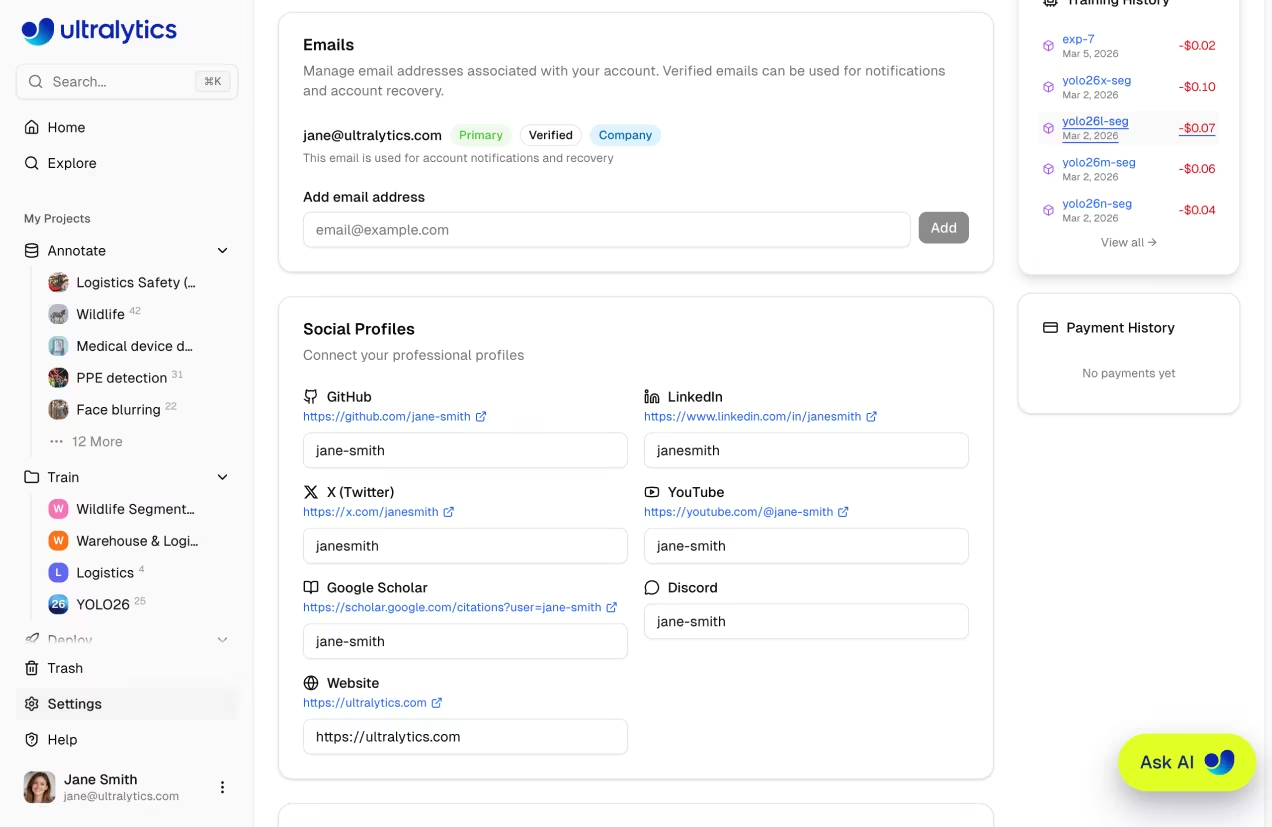
| Acción | Descripción |
|---|---|
| Añadir Correo Electrónico | Añadir una nueva dirección de correo electrónico a su cuenta |
| Eliminar | Eliminar una dirección de correo electrónico no principal |
| Verificar | Enviar un correo electrónico de verificación para confirmar la propiedad. |
| Establecer como Principal | Establecer un correo electrónico verificado como su dirección principal |
Correo Electrónico Principal
Su correo electrónico principal se utiliza para notificaciones y recuperación de cuenta. Solo los correos electrónicos verificados pueden establecerse como principales.
Claves de API
Las claves API se gestionan directamente en el Profile pestaña. Véase Claves de API para documentación completa.
Región de datos
Ver su región de datos en el Profile pestaña:
| Región | Ubicación | Ideal para |
|---|---|---|
| EE. UU. | Estados Unidos | Usuarios de América |
| UE | Europa | Usuarios europeos, cumplimiento del RGPD |
| AP | Asia Pacífico | Usuarios de Asia-Pacífico |
Región Permanente
La región de datos se selecciona durante el registro y no se puede cambiar. Todos sus datos permanecen en esta región.
Uso de almacenamiento
Supervise su consumo de almacenamiento en el Profile pestaña y la Inicio página:
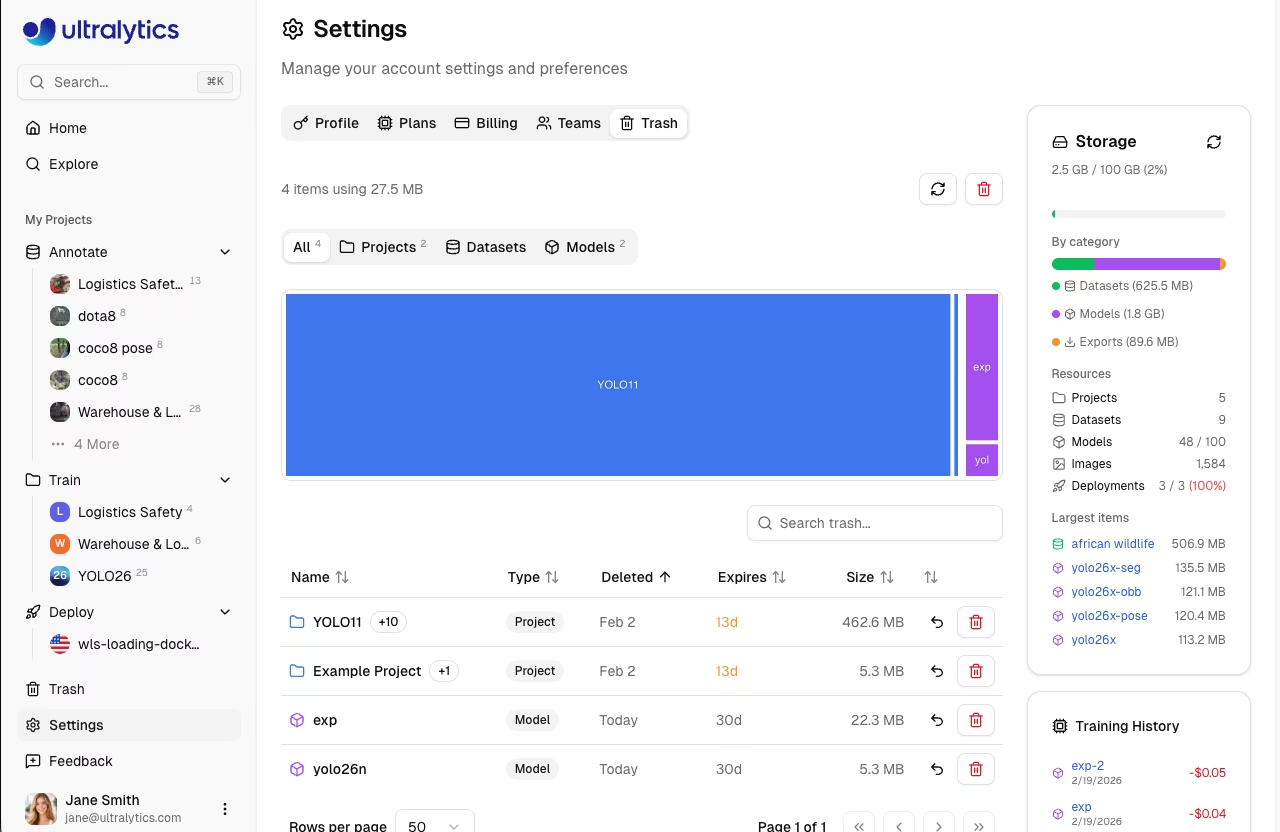
La tarjeta de almacenamiento muestra:
- Barra de progreso general con estado codificado por colores (verde por debajo del 70%, ámbar del 70-89%, rojo 90%+)
- Desglose por categoría para conjuntos de datos, modelos y exportaciones
- Recuento de recursos para proyectos, conjuntos de datos, modelos, imágenes y despliegues
- Elementos más grandes para ayudar a identificar qué consume más espacio
| Categoría | Descripción |
|---|---|
| Conjuntos de datos | Imágenes, vídeos, etiquetas y archivos de anotación subidos |
| Modelos | Puntos de control de modelos entrenados (.pt archivos) |
| Exportaciones | Formatos de modelo exportados (ONNX, TensorRT, CoreML, etc) |
Recalcular Almacenamiento
Para actualizar los valores de su almacenamiento, haga clic en el botón Recalcular en la tarjeta de almacenamiento.
Límites de almacenamiento
| Plan | Almacenamiento | Modelos | Despliegues |
|---|---|---|---|
| Gratuito | 100 GB | 100 | 3 |
| Pro | 500 GB | 500 | 10 |
| Empresarial | Ilimitado | Ilimitado | Ilimitado |
Límites de Tamaño de Carga
| Tipo de Archivo | Gratuito | Pro | Empresarial |
|---|---|---|---|
| Imagen | 50 MB | 50 MB | 50 MB |
| Video | 1 GB | 1 GB | 1 GB |
| Modelo (.pt) | 1 GB | 1 GB | 1 GB |
Conjunto de datos (ZIP/TAR incl. .tar.gz/.tgz/NDJSON) | 10 GB | 20 GB | 50 GB |
Papelera y Almacenamiento
Los elementos en la papelera siguen contando para su cuota de almacenamiento. Para liberar espacio, elimine permanentemente los elementos de la papelera. Los elementos de la papelera se eliminan automáticamente después de 30 días. Consulte Papelera para más detalles.
Reducir almacenamiento
Para liberar almacenamiento:
- Eliminar conjuntos de datos no utilizados o eliminar imágenes innecesarias
- Elimine puntos de control de modelos antiguos
- Eliminar formatos de modelo exportados que ya no necesite
- Vaciar papelera en Configuración > Papelera
Seguridad
El Profile la pestaña incluye una tarjeta de Seguridad en la parte inferior:
- Autenticación de Dos Factores: Próximamente. Actualmente gestionado por su proveedor OAuth (Google, GitHub)
- Cuentas Conectadas: Muestra tu proveedor OAuth vinculado (por ejemplo, Google)
Cumplimiento del GDPR
La plataforma Ultralytics es compatible con los derechos GDPR:
Exportación de datos
Descargue todos sus datos:
- Vaya a Configuración > Perfil
- Desplázate a la sección inferior
- Haga clic en Exportar datos
- Reciba el enlace de descarga por correo electrónico
La exportación incluye:
- Información del perfil
- Metadatos del conjunto de datos
- Metadatos del modelo
- Historial de entrenamiento
- Metadatos de la clave API (no secretos)
Eliminación de cuenta
Elimine permanentemente su cuenta:
- Vaya a Configuración > Perfil
- Desplázate a la sección inferior
- Haga clic en Eliminar cuenta
- Confirma la eliminación
Acción irreversible
La eliminación de la cuenta es permanente. Todos los datos se eliminan en un plazo de 30 días según los requisitos del GDPR.
¿Qué se elimina?
- Todos los proyectos y modelos entrenados
- Todos los conjuntos de datos e imágenes
- Todas las claves de API y credenciales
- Todo el historial de actividad
- Saldo de créditos
¿Qué se conserva?
- Análisis anonimizados
- Registros del servidor (90 días)
- Registros de cumplimiento legal
Pestaña de Planes
El Plans En esta pestaña puedes comparar los planes disponibles y cambiar tu suscripción a uno superior o inferior.
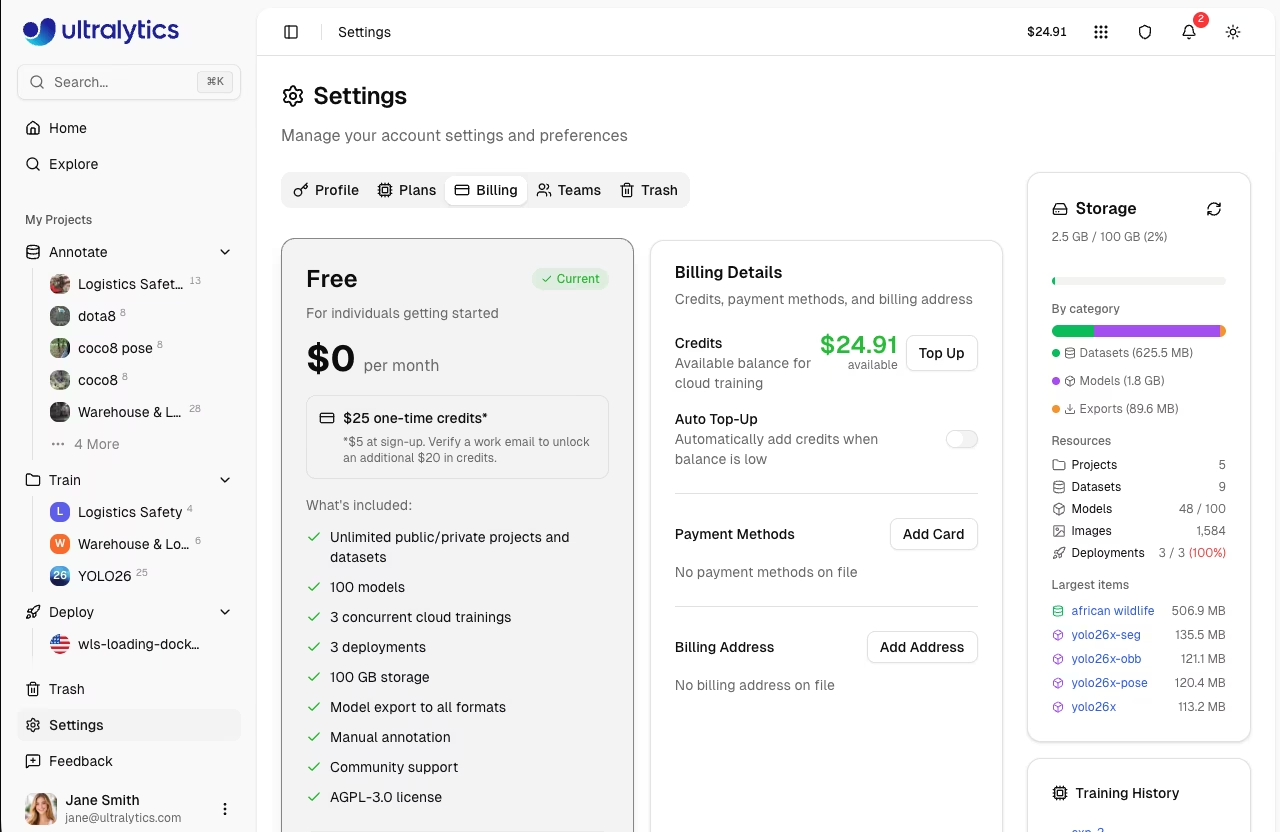
| Plan | Almacenamiento | Modelos | Despliegues | Entrenamientos concurrentes | Asientos para equipos |
|---|---|---|---|---|---|
| Gratuito | 100 GB | 100 | 3 | 3 | — |
| Pro | 500 GB | 500 | 10 | 10 | Hasta 5 |
| Empresarial | Ilimitado | Ilimitado | Ilimitado | Ilimitado | Hasta 50 |
Desde esta pestaña puedes:
- Compara las características de los planes Free, Pro y Enterprise
- Pásate a la versión Pro para disfrutar de más espacio de almacenamiento, modelos, colaboración en equipo y GPU prioritario GPU
- Póngase en contacto con el departamento de ventas para consultas sobre necesidades empresariales, como SSO/SAML y licencias comerciales
Consulte la sección «Facturación» para obtener información detallada sobre los planes, los precios y las instrucciones para realizar una actualización.
Pestaña de Facturación
El Billing En la pestaña «Créditos» puedes gestionar tus créditos, los métodos de pago y consultar el historial de transacciones. Los créditos son la moneda que se utiliza para la formación en la nube y las implementaciones en la plataforma.
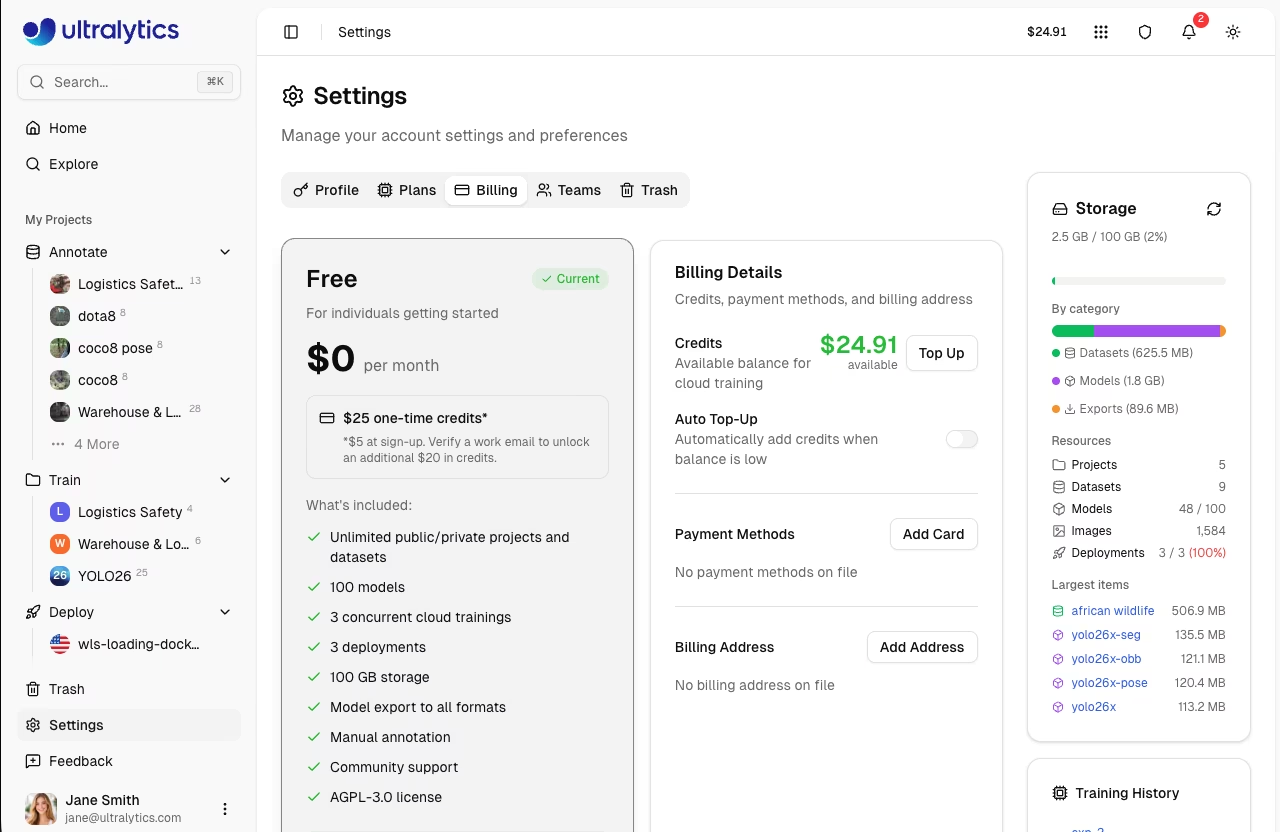
Desde esta pestaña puedes:
- Ver el saldo de créditos y controlar los créditos restantes
- Añade saldo mediante recarga manual (importes predefinidos de 10 a 500 $ o importes personalizados de hasta 1000 $)
- Activa la recarga automática para que se añada saldo automáticamente cuando tu saldo sea inferior a un umbral determinado, evitando así interrupciones en el entrenamiento
- Gestiona los métodos de pago y actualiza tu dirección de facturación
- Revisa el historial de transacciones para track los movimientos de crédito, incluidas las compras, los gastos de formación y los reembolsos
Costos de Entrenamiento
Antes de cada ejecución de entrenamiento, la plataforma calcula el coste en función de la GPU seleccionada, el tamaño del conjunto de datos y el número de épocas. Se te cobrará por el uso real una vez finalizado el proceso; los créditos estimados no utilizados se devolverán a tu saldo.
Consulte la sección «Facturación » para obtener toda la documentación sobre créditos, pagos y gestión de planes.
Pestaña Equipos
El Teams La pestaña te permite gestionar los miembros del espacio de trabajo, los roles y las invitaciones. Los equipos están disponibles en Planes Pro y Enterprise.
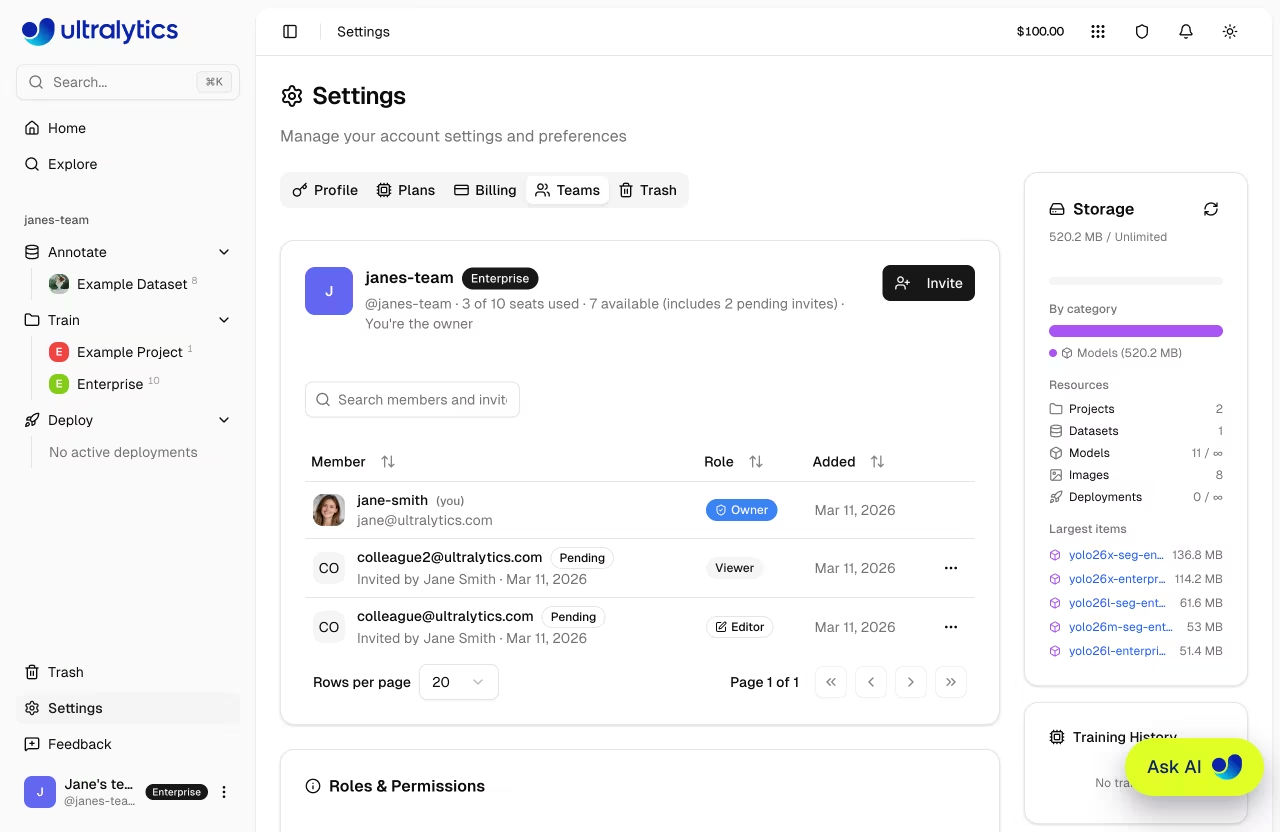
Roles y Permisos
| Rol | Descripción |
|---|---|
| Propietario | Control total, incluyendo la facturación, la gestión de miembros y la eliminación de equipos |
| Administrador | Gestionar miembros, recursos y configuraciones (no se puede eliminar el equipo) |
| Editor | Crear y editar proyectos, conjuntos de datos y modelos |
| Visor | Acceso de solo lectura a los recursos compartidos |
Gestionar miembros
Los propietarios y administradores pueden gestionar el equipo:
- Invita a otros miembros por correo electrónico (las invitaciones caducan a los 7 días)
- Cambiar roles: Haz clic en el menú desplegable de rol junto a un miembro (solo el propietario puede asignar/eliminar el rol de administrador).
- Eliminar miembros: Haga clic en el menú y seleccione Eliminar
- Cancelar invitaciones: Cancela las invitaciones pendientes que no han sido aceptadas.
- Reenviar invitaciones: Reenviar correos electrónicos de invitación
- Transferir propiedad: Transferir la propiedad del espacio de trabajo a otro miembro (Solo propietario)
Recursos Compartidos
Todos los recursos creados en un espacio de trabajo de equipo pertenecen al equipo, no a los miembros individuales. Los miembros del equipo comparten:
- Conjuntos de datos, proyectos y modelos: accesibles para todos los miembros en función de su rol
- Saldo acreedor: un único fondo común para la formación y las implementaciones
- Límites de almacenamiento y recursos: se contabilizan a nivel de equipo
Facturación por equipos
En los planes Pro, cada miembro del equipo cuenta como una licencia de pago. El saldo de créditos del equipo se comparte entre todos los miembros.
Consulta la sección «Equipos» para obtener documentación completa sobre cómo crear equipos, cambiar de espacio de trabajo y las funciones para empresas.
Pestaña de Papelera
El Trash La pestaña muestra todos los elementos eliminados y te permite restaurarlos o eliminarlos definitivamente. Los elementos eliminados siguen una política de eliminación temporal de 30 días antes de su eliminación definitiva automática.
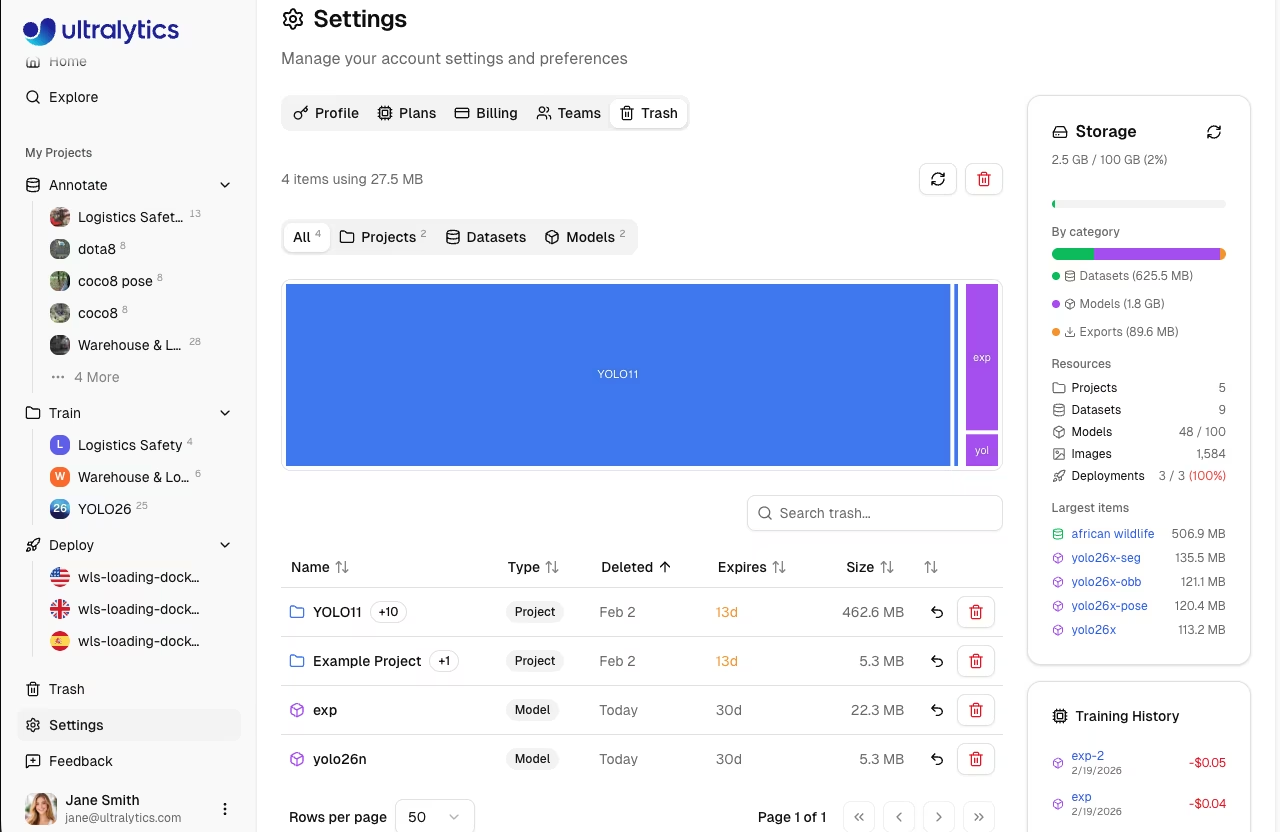
Desde esta pestaña puedes:
- Explora los elementos eliminados filtrados por tipo (Todos, Proyectos, Conjuntos de datos, Modelos)
- Consulta el mapa de árbol de almacenamiento para ver el tamaño relativo de los elementos eliminados
- Recuperar los elementos en su ubicación original con todos los datos intactos
- Elimina elementos concretos de forma definitiva o utiliza «Vaciar papelera » para borrar todo de una vez
Impacto en el almacenamiento
Los elementos que se encuentran en la papelera siguen ocupando espacio de tu cuota de almacenamiento. Para liberar espacio de inmediato, elimina definitivamente los elementos que ya no necesites.
Consulte Trash para obtener la documentación completa, incluido el comportamiento en cascada y el acceso a la API.
Ayuda y Comentarios
La página de Ayuda es accesible desde el pie de página de la barra lateral. Úsela para:
- Calificar su experiencia con una puntuación de 1 a 5 estrellas
- Elegir un tipo de comentario: Informe de error, Solicitud de función o General
- Describir el problema con un mensaje de texto
- Adjuntar capturas de pantalla para contexto visual
Los comentarios son privados y se envían directamente al equipo de Ultralytics para ayudar a priorizar funciones y solucionar problemas.
Preguntas frecuentes
¿Cómo cambio mi correo electrónico?
Gestionar sus direcciones de correo electrónico directamente en la plataforma:
- Vaya a Configuración > Perfil
- Desplázate a la sección Correos electrónicos
- Añadir un nuevo correo electrónico, verificarlo y establecerlo como principal
¿Puedo tener varias cuentas?
Puede crear cuentas en diferentes regiones, pero:
- Cada uno necesita un correo electrónico único
- Los datos no se transfieren entre cuentas
- La facturación es independiente
¿Cómo cambio mi contraseña?
Si se registró con correo electrónico y contraseña, utilice el flujo de restablecimiento de contraseña en la página de inicio de sesión. Si se registró con un proveedor OAuth, gestione su contraseña a través de ese proveedor:
- Google: accounts.google.com
- GitHub: github.com/settings/security
¿Está disponible la autenticación de dos factores?
La 2FA se gestiona por su proveedor OAuth. Habilite la 2FA en:
- Configuración de la cuenta de Google
- Configuración de seguridad de GitHub
¿Cuánto tiempo tarda en eliminarse los datos borrados?
| Tipo | Cronología |
|---|---|
| Elementos en la papelera | 30 días |
| Eliminación de cuenta | Hasta 30 días |
| Copias de seguridad | 90 días |


