Equipos
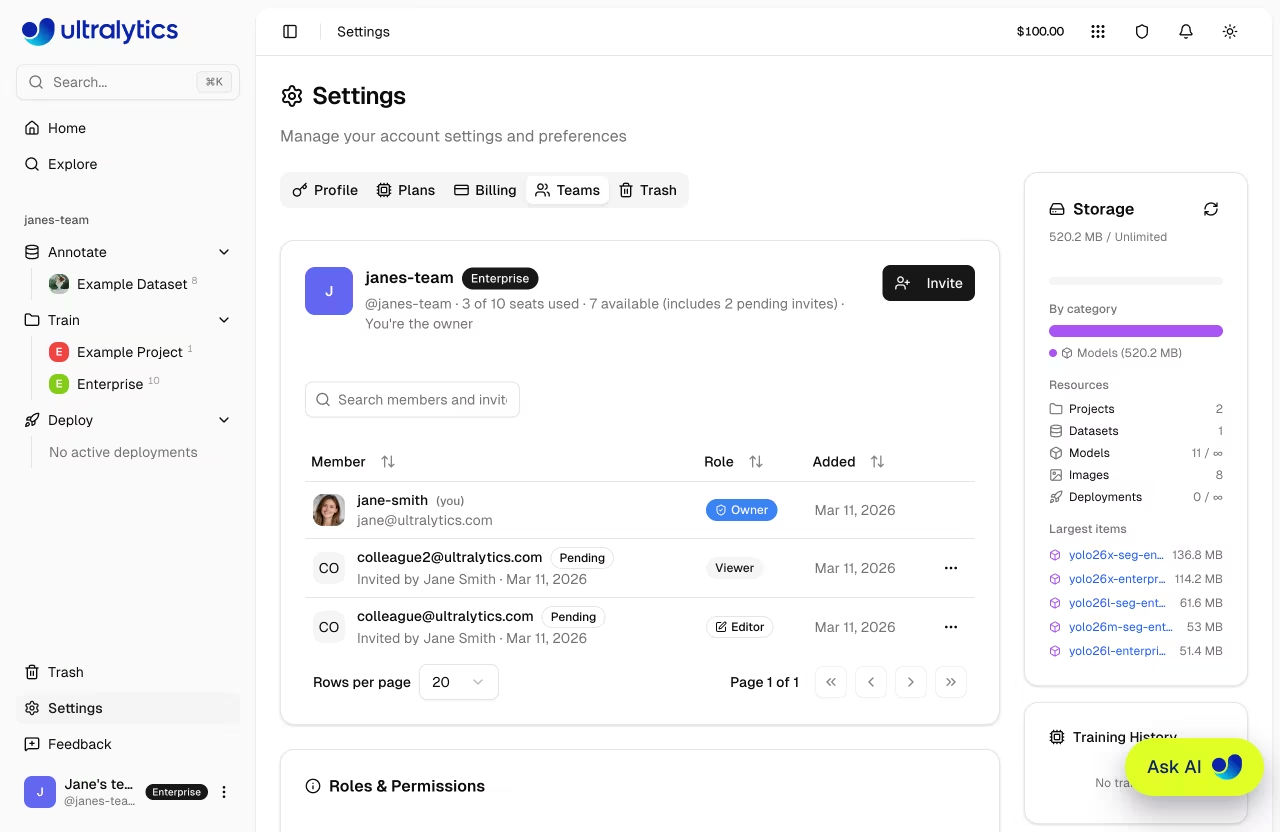
Las funcionalidades de equipo de la Plataforma Ultralytics permiten flujos de trabajo colaborativos de visión por computadora. Crea un espacio de trabajo de equipo para compartir conjuntos de datos, proyectos, modelos y despliegues con tus colegas utilizando control de acceso basado en roles.
Visión general
Los equipos permiten que varios usuarios trabajen juntos en un espacio de trabajo compartido:
- Recursos Compartidos: Los conjuntos de datos, proyectos, modelos y despliegues son accesibles para todos los miembros del equipo
- Acceso Basado en Roles: Cuatro roles (Propietario, Administrador, Editor, Visor) controlan lo que cada miembro puede hacer
- Facturación Compartida: Los miembros del equipo comparten el saldo de créditos del espacio de trabajo y los límites de recursos
- Gestión de Puestos: Los equipos Pro admiten hasta 5 miembros, los equipos Enterprise hasta 50
Requisito del Plan
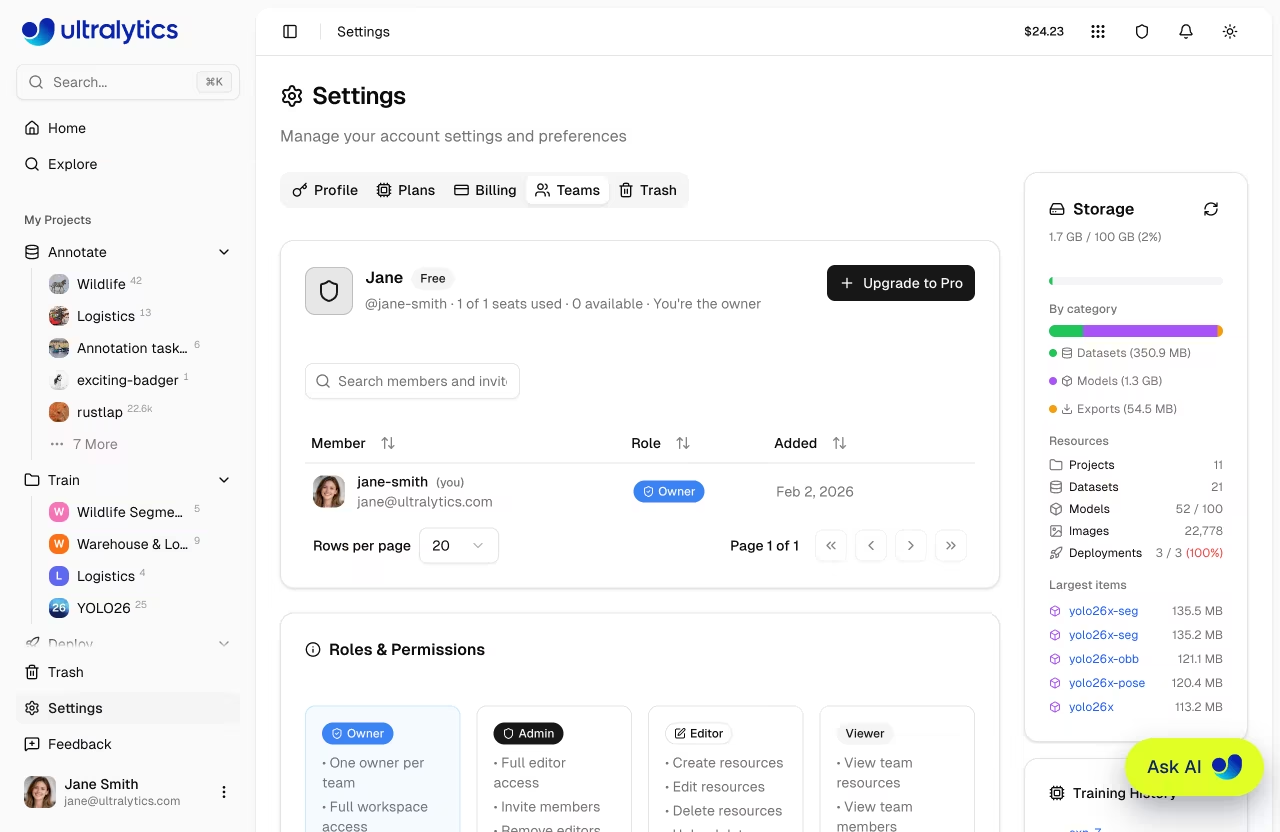
La creación de un equipo requiere un plan Pro o Enterprise. Puedes actualizar desde Configuración o al hacer clic en + Crear Equipo en el selector de espacio de trabajo.
Creación de un Equipo
Crear un nuevo espacio de trabajo de equipo:
- Haga clic en el selector de espacios de trabajo en la barra lateral
- Haga clic en + Crear equipo para abrir la pestaña Equipos en Configuración
- Haga clic en + Actualizar a Pro para abrir el diálogo de actualización
- Introduzca el nombre de su equipo y su nombre de usuario, y luego complete el proceso de pago
Alternativamente, actualice primero su cuenta personal a Pro y luego cree un equipo desde la pestaña Equipos. Una vez creado su equipo, puede invitar a miembros.
Cambio de Espacios de Trabajo
Cambie entre su cuenta personal y los espacios de trabajo de equipo utilizando el selector de espacios de trabajo en la barra lateral. Todos los equipos a los que pertenece aparecen en la lista.
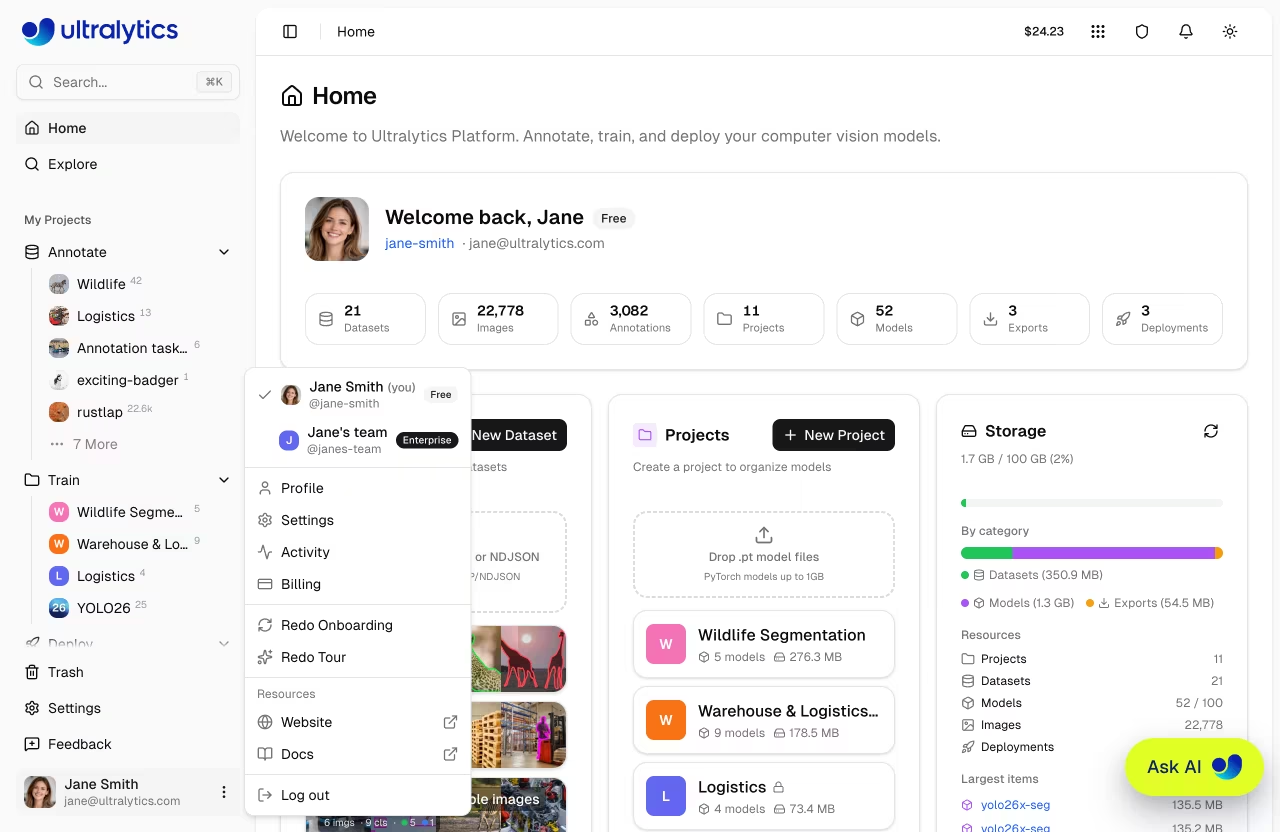
Cuando cambia a un espacio de trabajo de equipo, todos los recursos que ve y crea pertenecen a ese equipo. Los recursos de su espacio de trabajo personal permanecen separados.
Roles y Permisos
Los equipos utilizan una jerarquía de cuatro roles para el control de acceso. Cada rol hereda todos los permisos de los roles inferiores.
| Rol | Descripción |
|---|---|
| Propietario | Control total, transferir la propiedad, asignar rol de administrador, eliminar a cualquier miembro |
| Administrador | Invitar y eliminar miembros, gestionar la facturación, crear y editar todo el contenido |
| Editor | Crear y editar proyectos, conjuntos de datos, modelos, iniciar el entrenamiento, desplegar |
| Visor | Acceso de solo lectura a todos los recursos del equipo |
Propietario único
Cada equipo tiene exactamente un propietario. Para cambiar el propietario, transfiera la propiedad desde la pestaña Equipos en Configuración. Solo el propietario puede asignar o eliminar el rol de administrador.
Recursos Compartidos
Los recursos creados en un espacio de trabajo de equipo pertenecen al equipo, no al individuo. Todos los miembros del equipo pueden ver proyectos, conjuntos de datos, modelos y despliegues. Los editores y roles superiores pueden crear y modificar recursos.
Recursos personales vs. de equipo
Los recursos en su espacio de trabajo personal están separados de los espacios de trabajo de equipo. Para compartir un recurso, créelo mientras esté en el espacio de trabajo de equipo.
Facturación y Límites Compartidos
Los miembros del equipo comparten el saldo de créditos del espacio de trabajo y los límites de recursos. Todos los miembros utilizan la misma cartera al ejecutar el entrenamiento en la nube. Consulte Facturación para conocer los límites detallados del plan.
Facturación de asientos del plan Pro
En el plan Pro, cada miembro del equipo es un asiento de pago por $29/mes (o $290/año). Se añaden créditos mensuales de $30/asiento a la cartera compartida.
Invitación de Miembros
Los administradores y propietarios pueden invitar a nuevos miembros al equipo:
- Ir a Configuración > Equipos
- Haz clic en Invitar
- Introduzca la dirección de correo electrónico del invitado
- Seleccione un rol (Administrador, Editor o Lector)
- Haga clic en Enviar invitación
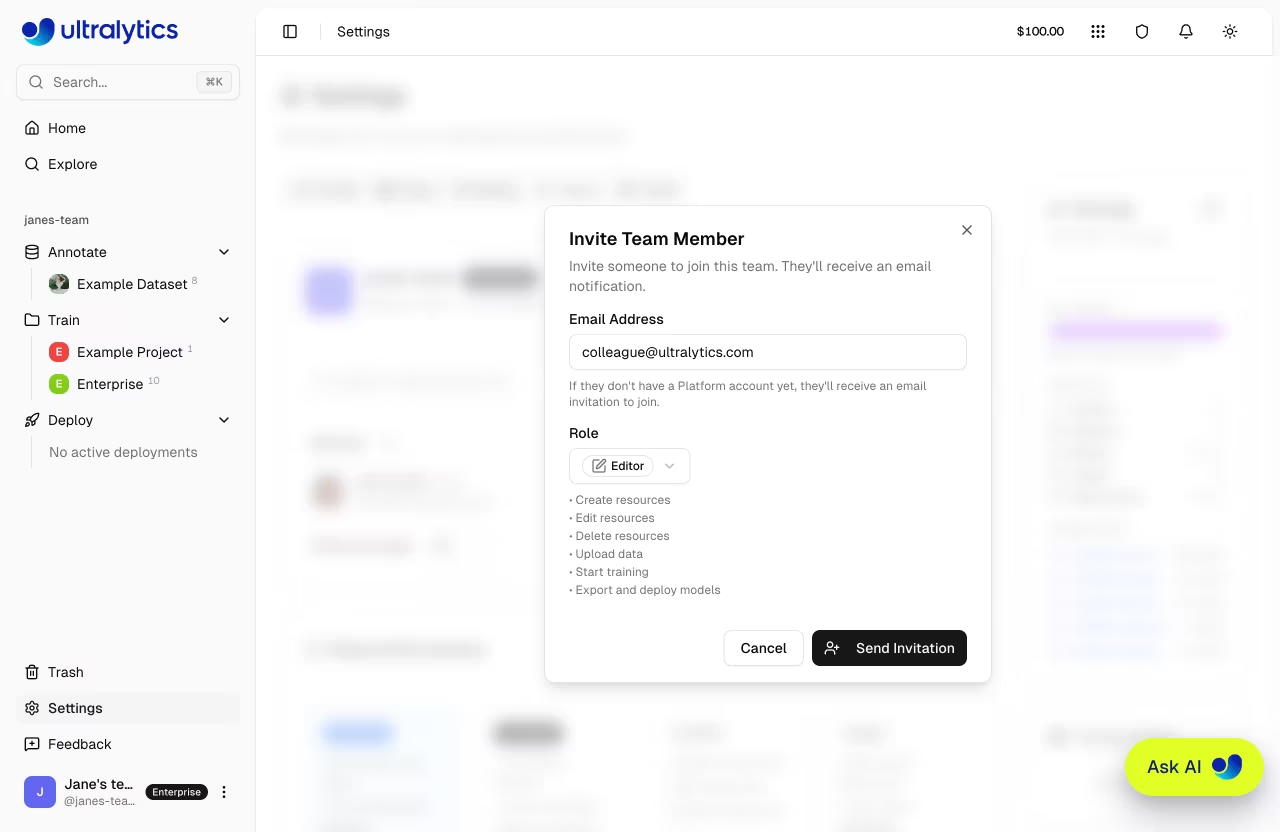
El invitado recibe una invitación por correo electrónico con un enlace para aceptar y unirse al equipo. Las invitaciones caducan después de 7 días. Una vez aceptada, el espacio de trabajo del equipo aparece en el selector de espacios de trabajo del invitado.
Invitaciones de administrador
Solo el Propietario del equipo puede invitar a miembros con el rol de Administrador. Los Administradores pueden invitar a Editores y Visores.
El límite de puestos incluye tanto a los miembros activos como a las invitaciones pendientes. Si ha alcanzado el límite, elimine un miembro o cancele una invitación pendiente antes de enviar una nueva.
Empresarial
Los planes Enterprise incluyen capacidades adicionales para organizaciones con necesidades avanzadas, como recursos ilimitados, licencias comerciales, SSO/SAML y soporte dedicado. Consulte Facturación > Enterprise para ver la comparación completa de características.
Caducidad de la licencia
Si su licencia Enterprise caduca, el acceso al espacio de trabajo se bloqueará hasta que se renueve. Contacte con sales@ultralytics.com para renovar.
Primeros Pasos con Enterprise
Los planes Enterprise son aprovisionados por el equipo de Ultralytics:
- Contacte con sales@ultralytics.com
- Discuta el tamaño de su equipo, las necesidades de créditos y los requisitos de cumplimiento
- Reciba una invitación de aprovisionamiento con su configuración Enterprise
- Acepte la invitación para convertirse en el Propietario del equipo
- Invite a los miembros de su equipo
Preguntas frecuentes
¿Puedo ser miembro de varios equipos?
Sí, puedes pertenecer a varios equipos simultáneamente. Utiliza el selector de espacio de trabajo para moverte entre ellos. Tu rol puede variar en cada equipo.
¿Qué ocurre con los recursos del equipo si me marcho?
Los recursos que creaste en el espacio de trabajo del equipo permanecen con el equipo. No se eliminan ni se transfieren a tu cuenta personal.
¿Cómo se comparten los créditos en un equipo?
Todos los miembros del equipo comparten un único saldo de créditos. El Propietario y los Administradores pueden recargar créditos y gestionar la facturación desde Configuración > Facturación.
¿Cómo actualizo de Pro a Enterprise?
Contacte con sales@ultralytics.com para discutir los precios y el aprovisionamiento de Enterprise. El equipo de Ultralytics se encargará de la actualización y configuración.
