Inicio rápido de la Plataforma Ultralytics
Ultralytics Platform está diseñada para ser fácil de usar e intuitiva, permitiendo a los usuarios cargar rápidamente sus conjuntos de datos y entrenar nuevos modelos YOLO. Ofrece una variedad de modelos preentrenados para elegir, facilitando a los usuarios el inicio. Una vez que un modelo está entrenado, puede ser probado directamente en el navegador y desplegado a producción con un solo clic.
Ver: Primeros pasos con la plataforma Ultralytics - Inicio rápido
journey
    title Your First Model in 5 Minutes
    section Sign Up
      Create account: 5: User
      Select region: 5: User
    section Prepare Data
      Upload dataset: 5: User
      Review images: 4: User
    section Train
      Configure training: 5: User
      Monitor progress: 3: Platform
    section Deploy
      Test model: 5: User
      Deploy endpoint: 5: User
Empezar
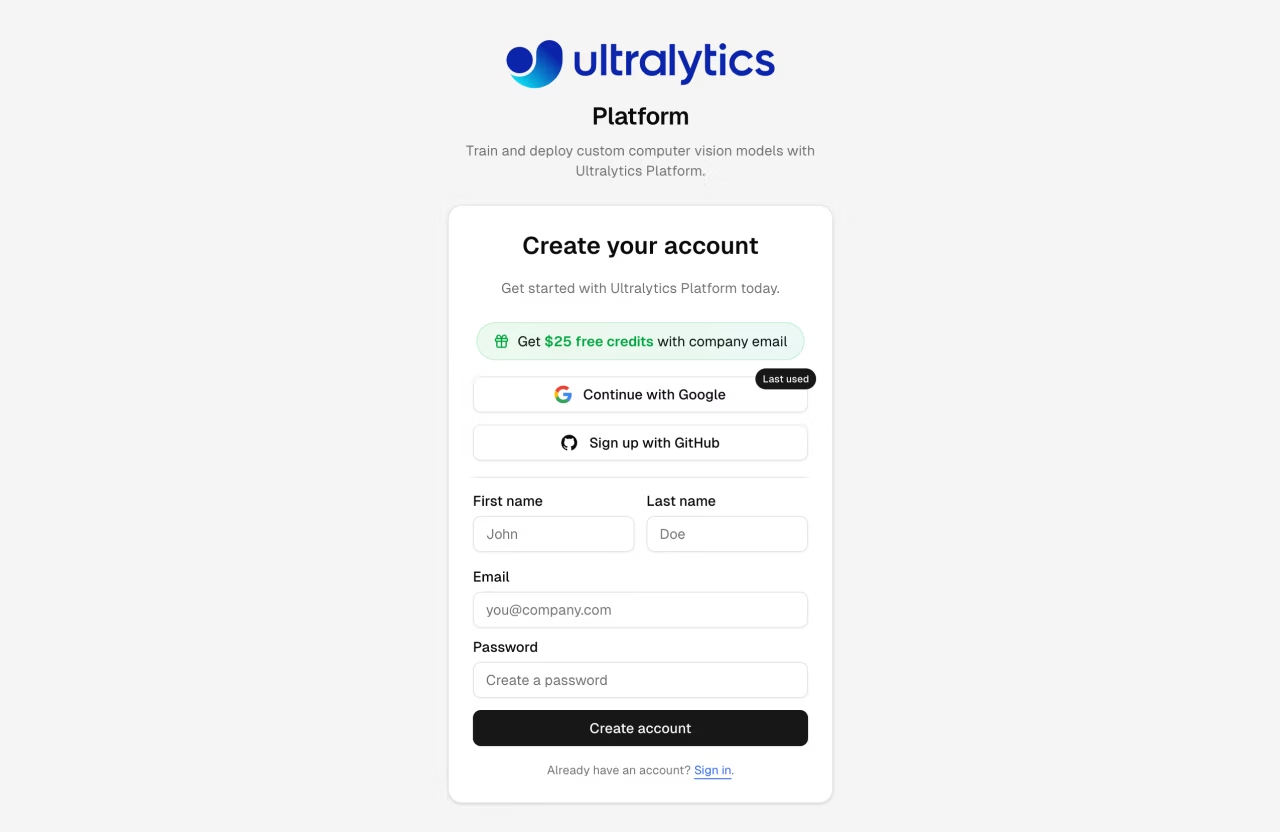
La Plataforma Ultralytics ofrece una variedad de opciones de registro sencillas. Puede registrarse e iniciar sesión utilizando sus cuentas de Google o GitHub, o con su dirección de correo electrónico.
Selección de región
Durante el proceso de incorporación, se le pedirá que seleccione su región de datos. La Plataforma mide automáticamente la latencia a cada región y recomienda la más cercana. Esta es una elección importante, ya que determina dónde se almacenarán sus datos, modelos y despliegues.
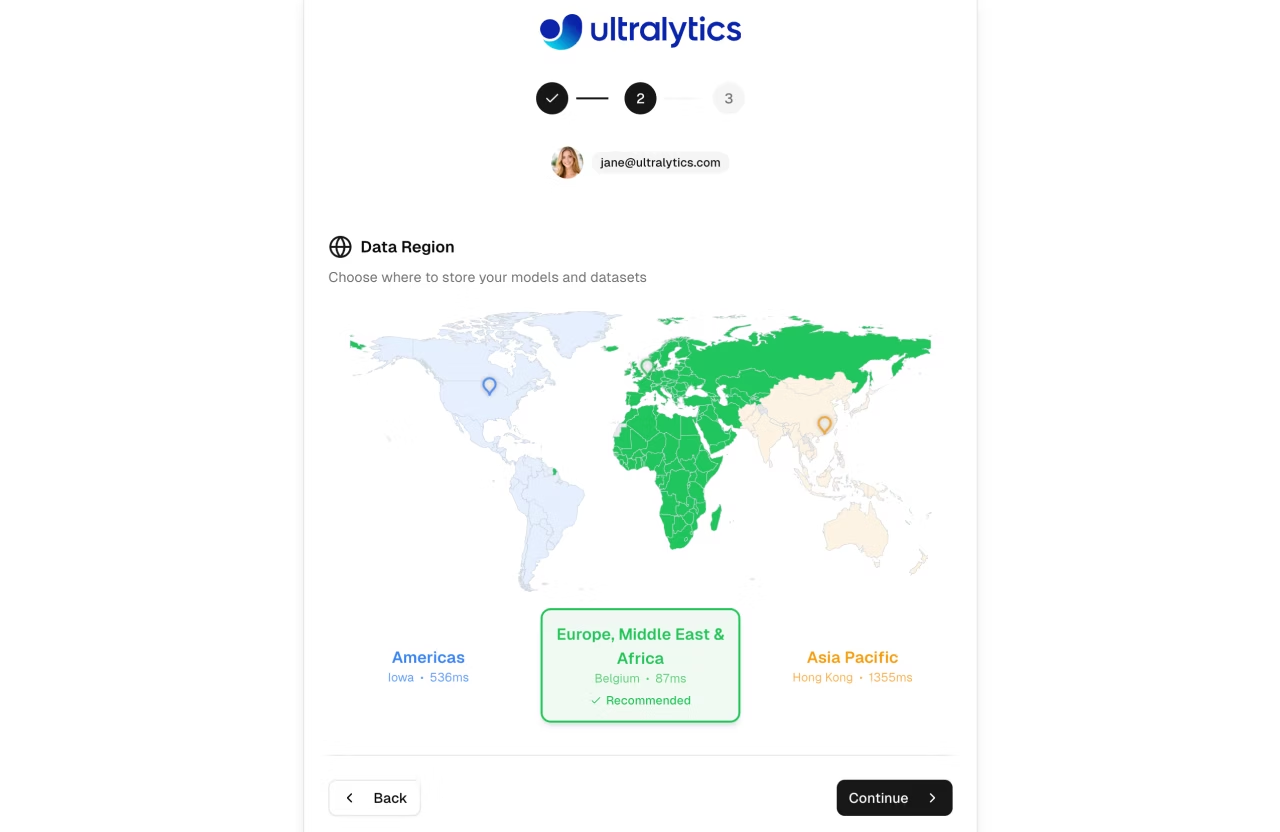
| Región | Etiqueta | Ubicación | Ideal para |
|---|---|---|---|
| EE. UU. | Américas | Iowa, EE. UU. | Usuarios de América, el más rápido para América |
| UE | Europa, Oriente Medio y África | Bélgica, Europa | Usuarios europeos, cumplimiento del RGPD |
| AP | Asia Pacífico | Hong Kong, Asia-Pacífico | Usuarios de Asia-Pacífico, menor latencia en APAC |
Región Permanente
Su selección de región no se puede cambiar después de la creación de la cuenta. Elija la región más cercana a usted o a sus usuarios para obtener el mejor rendimiento.
Créditos Gratuitos
Cada nueva cuenta recibe créditos gratuitos para el entrenamiento de GPU en la nube:
| Tipo de correo electrónico | Créditos de registro | Cómo calificar |
|---|---|---|
| Correo electrónico de trabajo/empresa | $25.00 | Utilice el dominio de su empresa (@empresa.com) |
| Correo electrónico personal | $5.00 | Gmail, Yahoo, Outlook, etc. |
Maximice sus créditos
Regístrese con un correo electrónico de trabajo para recibir $25 en créditos. Si se registró con un correo electrónico personal, puede verificar un correo electrónico de trabajo más tarde para desbloquear los $20 adicionales en créditos.
Complete su perfil
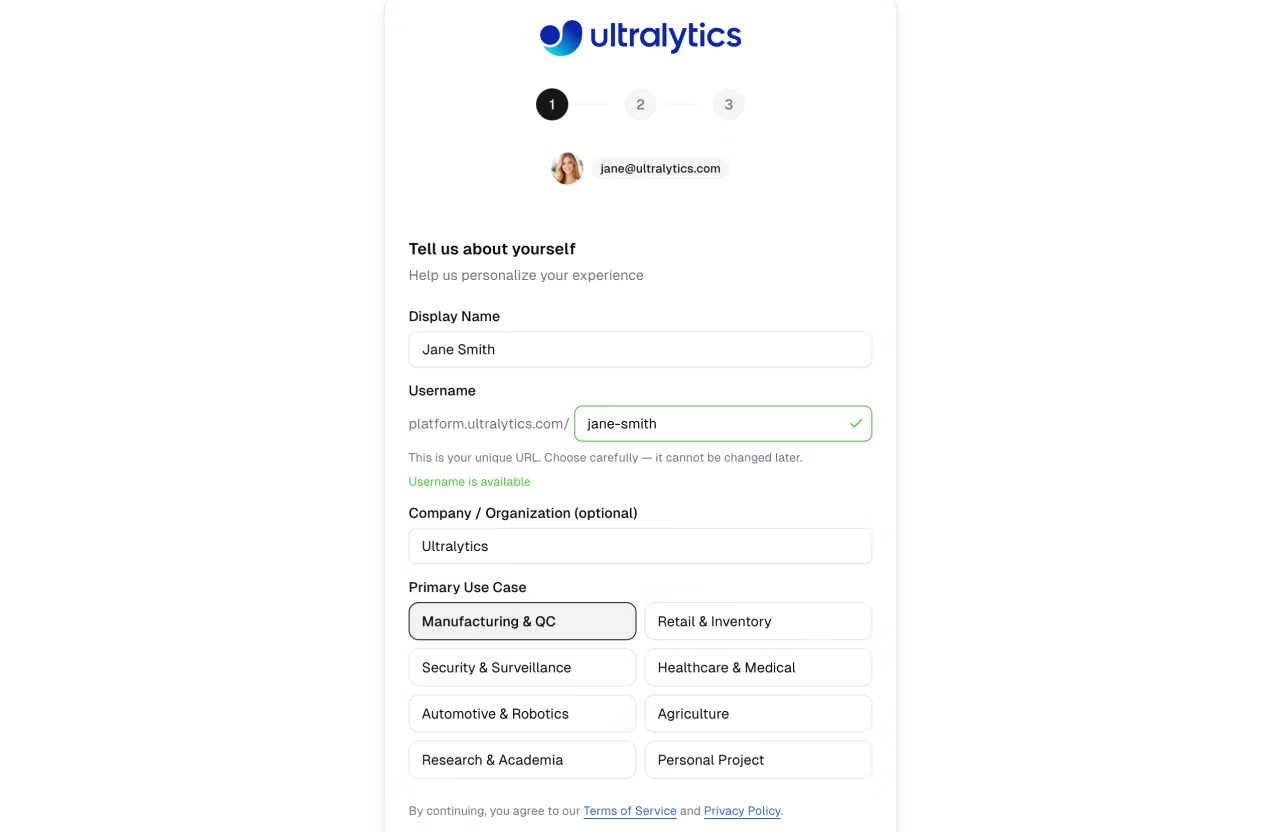
El flujo de incorporación le guía a través de tres pasos:
- Nombre de usuario — Elija un nombre de usuario único (permanente, no se puede cambiar más tarde)
- Región de Datos — Seleccione EE. UU., UE o AP con un mapa mundial visual que muestra la latencia
- Perfil — Establezca su nombre visible, empresa y caso de uso principal
Actualizar Más Tarde
Puede actualizar su perfil en cualquier momento desde Configuración, incluyendo su nombre visible, biografía y enlaces a redes sociales. Tenga en cuenta que su nombre de usuario y región de datos no se pueden cambiar después del registro.
Panel de inicio
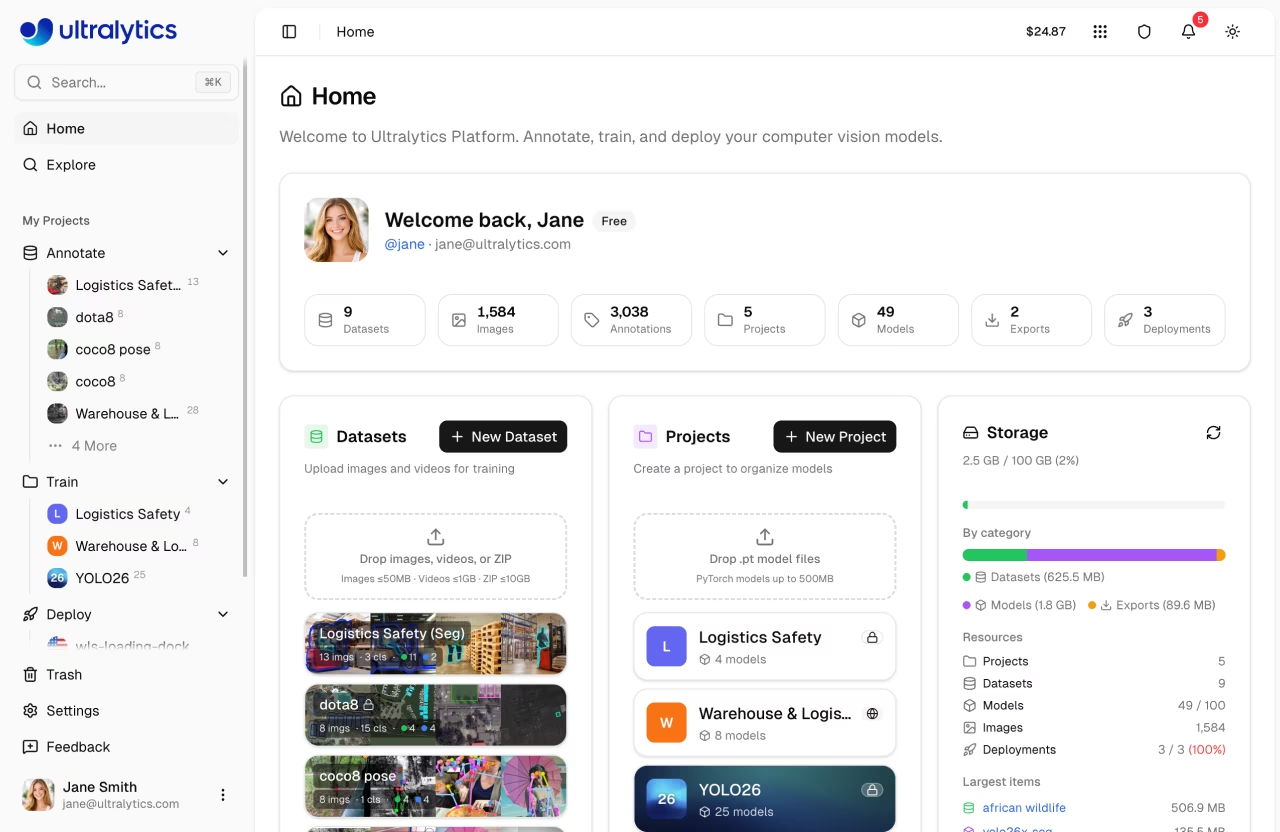
Después de iniciar sesión, será dirigido a la página de inicio de Ultralytics Platform, que ofrece una tarjeta de bienvenida con estadísticas del espacio de trabajo, acceso rápido a conjuntos de datos, proyectos y almacenamiento, y un feed de actividad reciente.
Navegación de la barra lateral
La barra lateral proporciona acceso a todas las secciones de la Plataforma:
| Sección | Elemento | Descripción |
|---|---|---|
| Arriba | Buscar | Búsqueda rápida en todos sus recursos (Cmd+K) |
| Inicio | Panel de control con acciones rápidas y actividad reciente | |
| Explorar | Descubra proyectos y conjuntos de datos públicos | |
| Mis proyectos | Anotar | Sus conjuntos de datos organizados para la anotación |
| Entrenar | Sus proyectos que contienen modelos entrenados | |
| Despliegue | Sus despliegues activos | |
| Inferior | Papelera | Elementos eliminados (recuperables durante 30 días) |
| Configuración | Cuenta, facturación y preferencias | |
| Comentarios | Enviar comentarios a Ultralytics |
Tarjeta de bienvenida
La tarjeta de bienvenida muestra su perfil, la insignia del plan y las estadísticas del espacio de trabajo de un vistazo:
| Estadística | Descripción |
|---|---|
| Conjuntos de datos | Número de conjuntos de datos |
| Imágenes | Número total de imágenes en todos los conjuntos de datos |
| Anotaciones | Número total de anotaciones |
| Proyectos | Número de proyectos |
| Modelos | Número total de modelos entrenados |
| Exportaciones | Número de exportaciones del modelo |
| Despliegues | Número de despliegues activos |
Acciones rápidas
Debajo de la tarjeta de bienvenida, el panel de control muestra tres tarjetas:
- Conjuntos de datos: Cree un nuevo conjunto de datos o arrastre imágenes, videos o archivos de conjuntos de datos para cargarlos. Muestra sus conjuntos de datos recientes.
- Proyectos: Cree un nuevo proyecto o suelte
.ptarchivos de modelo para cargar. Muestra tus proyectos recientes. - Almacenamiento: Resumen de su uso de almacenamiento (conjuntos de datos, modelos, exportaciones) con límites de plan.
Una tabla de Actividad Reciente en la parte inferior muestra sus últimos conjuntos de datos, modelos y ejecuciones de entrenamiento.
Búsqueda Global
Pulsa Cmd+K (Mac) o Ctrl+K (Windows/Linux) para abrir la barra de búsqueda. Busque instantáneamente en páginas, proyectos, conjuntos de datos y despliegues.
Asistente de Chat con IA
Un widget de chat flotante está disponible en cada página. Haga clic en él para hacer preguntas sobre el entrenamiento de YOLO, anotación, despliegue o cualquier característica de la Plataforma. El asistente proporciona ayuda contextual basada en la página actual.
Recorridos de Incorporación
La Plataforma incluye recorridos guiados que presentan las características clave a medida que explora las diferentes secciones:
| Recorrido | Disparador | Qué Cubre |
|---|---|---|
| Recorrido de Navegación | Primera visita a Inicio después de la incorporación | Inicio, Explorar, Anotar, Entrenar, Desplegar, Configuración, Cuenta |
| Recorrido del Proyecto | Primera visita a una página de proyecto | Barra lateral de Modelos, Gráficos de Entrenamiento, botón Entrenar |
| Recorrido del Conjunto de Datos | Primera visita a una página de conjunto de datos | Galería de imágenes, Pestañas de división, Clases, Gráficos, Entrenar, Cargar, Descargar |
Usuarios Empresariales
Los usuarios del plan Enterprise ven un Recorrido de Navegación mejorado con orientación específica para empresas en el paso de Entrenar.
Reiniciar Recorridos
Para reproducir cualquier recorrido:
- Botón Rehacer Recorrido — Haga clic en el avatar de su perfil (parte inferior izquierda de la barra lateral) para abrir el menú de usuario, luego seleccione Rehacer Recorrido. Esto restablece todos los recorridos para que se reproduzcan en su próxima visita a cada sección.
- Parámetro URL — Navegue a
platform.ultralytics.com/home?tour=navpara reiniciar el Recorrido de Navegación directamente.
Suba su primer conjunto de datos
Navegar a Annotate en la barra lateral y haga clic New Dataset para añadir tus datos de entrenamiento. También puedes arrastrar y soltar archivos directamente en la tarjeta de Conjuntos de Datos en el panel de inicio.
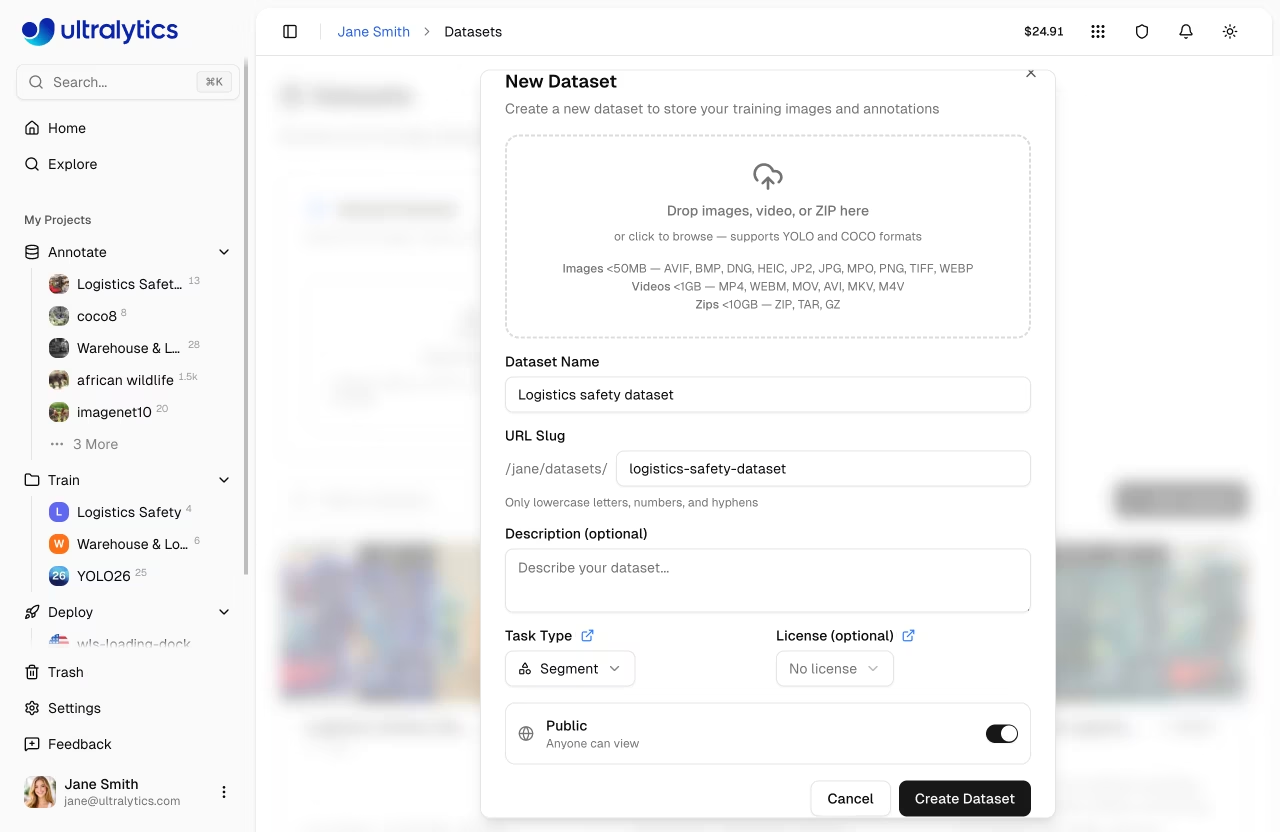
La Plataforma Ultralytics admite múltiples formatos de carga (detalles completos en Conjuntos de datos):
| Formato | Tamaño máximo (Gratuito / Pro / Enterprise) | Descripción |
|---|---|---|
| Imágenes | 50 MB | JPG, PNG, WebP, TIFF y otros formatos comunes |
| Archivo de conjunto de datos | 10 / 20 / 50 GB | Archivo ZIP o TAR (incluyendo .tar.gz y .tgz) con imágenes y etiquetas |
| Video | 1 GB | MP4, WebM, MOV, AVI, MKV, M4V - fotogramas extraídos a ~1 fps (máx. 100 fotogramas) |
| NDJSON | 10 / 20 / 50 GB | Formato de exportación de conjuntos de datos de Ultralytics para metadatos portátiles |
graph LR
    A[Drop Files] --> B[Auto-Package ZIP]
    B --> C[Upload to Storage]
    C --> D[Backend Worker]
    D --> E[Resize & Thumbnail]
    E --> F[Parse Labels]
    F --> G[Compute Statistics]
    G --> H[Dataset Ready]
Después de la carga, la plataforma procesa automáticamente sus datos:
- Las imágenes de más de 4096px se redimensionan (conservando la relación de aspecto)
- Se generan miniaturas de 256px para una navegación rápida
- Las etiquetas se analizan y validan (YOLO
.txtformato) - Se calculan las estadísticas (distribución de clases, mapas de calor, dimensiones)
Estructura del Conjunto de Datos YOLO
Para obtener los mejores resultados, cargue un archivo ZIP o TAR (incluyendo .tar.gz y .tgz) con la estructura estándar de YOLO:
my-dataset.zip
├── data.yaml          # Class names and splits
├── train/
│   ├── images/
│   │   ├── img001.jpg
│   │   └── img002.jpg
│   └── labels/
│       ├── img001.txt
│       └── img002.txt
└── val/
    ├── images/
    └── labels/
Para la sintaxis completa en todas las tareas, consulte las guías de conjuntos de datos para detect, segment, pose, OBB y classify.
Más información sobre los conjuntos de datos y los formatos compatibles para detect, segment, pose, obb y classify.
Cree su primer proyecto
Los proyectos le ayudan a organizar modelos y experimentos relacionados. Vaya a Proyectos y haga clic en "Crear Proyecto".
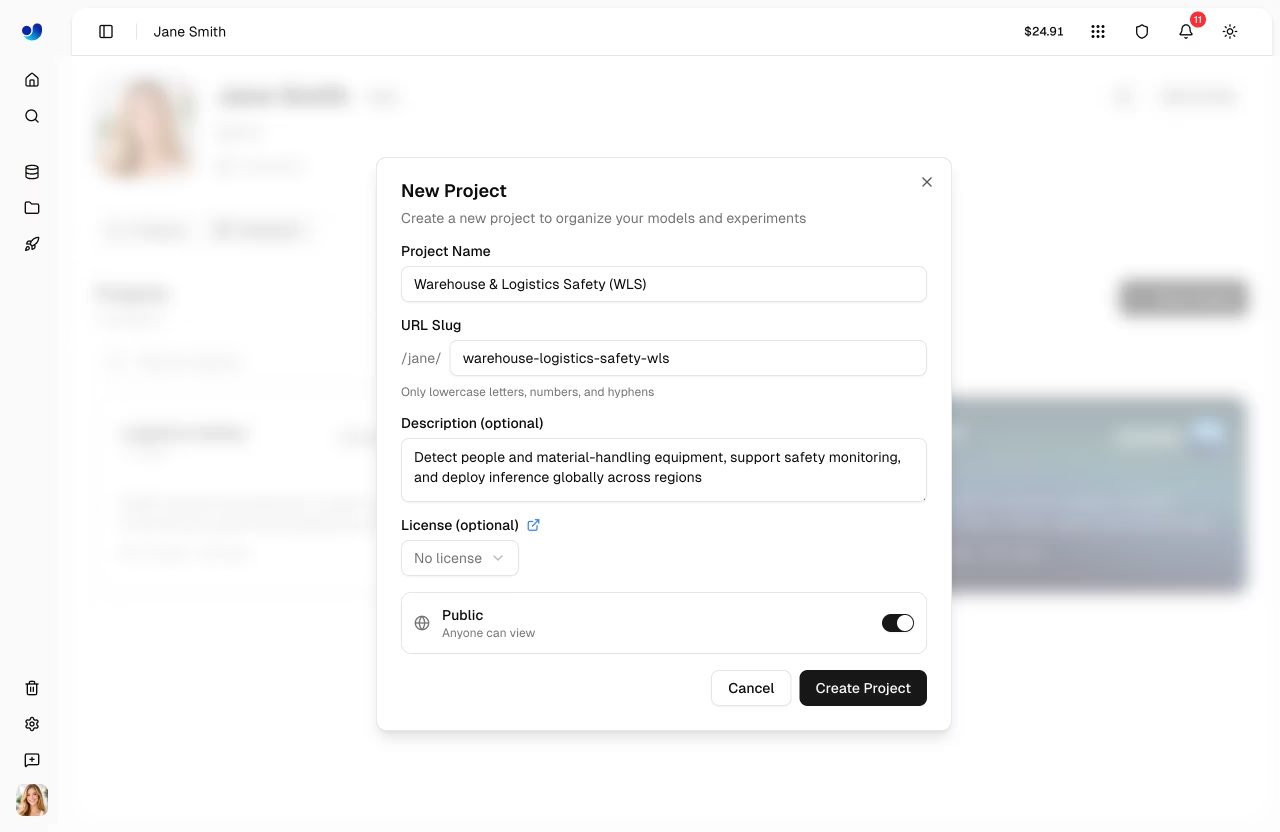
Introduzca un nombre y una descripción opcional para su proyecto. Los proyectos contienen:
- Modelos: Puntos de control entrenados
- Registro de Actividad: Historial de cambios
Lea más sobre los proyectos.
Entrena tu Primer Modelo
Desde su proyecto, haga clic en Train Model para iniciar el entrenamiento en la nube.
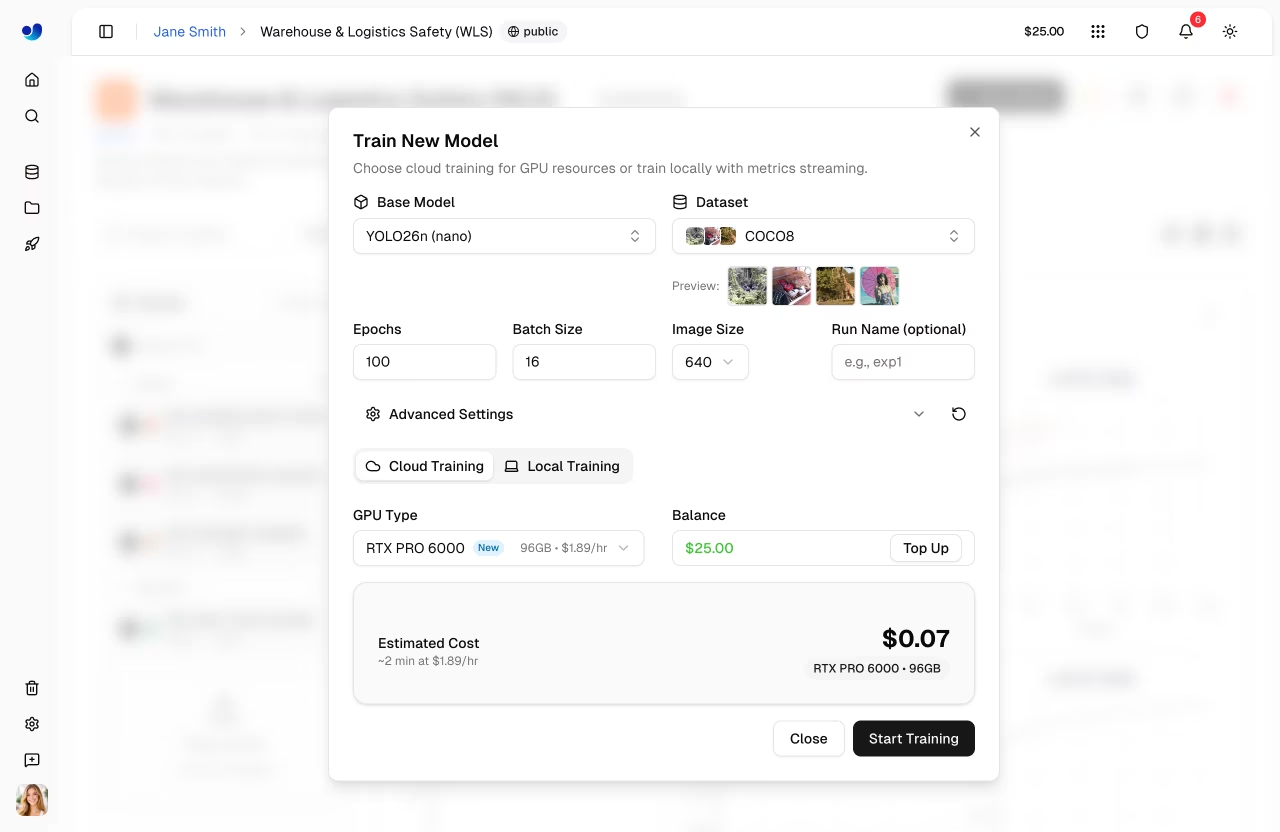
Configuración de entrenamiento
- Seleccionar conjunto de datos: Elija entre sus conjuntos de datos cargados (solo conjuntos de datos con un
traindivisión se muestran) - Elegir modelo: Selecciona un modelo base — modelos oficiales de Ultralytics o tus propios modelos entrenados.
- Establecer épocas: Número de iteraciones de entrenamiento (predeterminado: 100)
- Seleccionar GPU: Elige recursos de cómputo según tu presupuesto y tamaño de modelo
| Modelo | Tamaño | Velocidad | Precisión | GPU recomendada |
|---|---|---|---|---|
| YOLO26n | Nano | Más rápido | Bueno | RTX PRO 6000 (96 GB) |
| YOLO26s | Pequeño | Rápido | Mejor | RTX PRO 6000 (96 GB) |
| YOLO26m | Mediano | Moderado | Alta | RTX PRO 6000 (96 GB) |
| YOLO26l | Grande | Más lento | Mayor | A100 (80 GB) |
| YOLO26x | Extra grande | El más lento | Mejor | H100 (80 GB) |
Selección de GPU
Las GPUs varían desde $0.24/hora (RTX 2000 Ada, 16 GB) hasta $4.99/hora (B200, 180 GB). La GPU predeterminada es RTX PRO 6000 (96 GB Blackwell, $1.69/hora) — un excelente equilibrio entre memoria y rendimiento. 20 GPUs están disponibles en todos los planes; H200 y B200 requieren Pro o Enterprise. Consulte la tabla completa de precios de GPUs.
Saldo de Créditos Requerido
El entrenamiento en la Nube requiere un saldo de crédito positivo suficiente para cubrir el costo estimado del trabajo. Verifique su saldo en Settings > Billing. Las nuevas cuentas reciben créditos gratuitos (5 $ para correo electrónico personal, 25 $ para correo electrónico de trabajo).
Supervisar el Entrenamiento
Una vez que comienza el entrenamiento, puede monitorear el progreso en tiempo real a través de tres subpestañas:
| Subpestaña | Contenido |
|---|---|
| Gráficos | Curvas de pérdida de entrenamiento/validación, mAP, precisión, exhaustividad |
| Consola | Salida de registro de entrenamiento en vivo |
| Sistema | Utilización de GPU, uso de memoria, métricas de hardware |
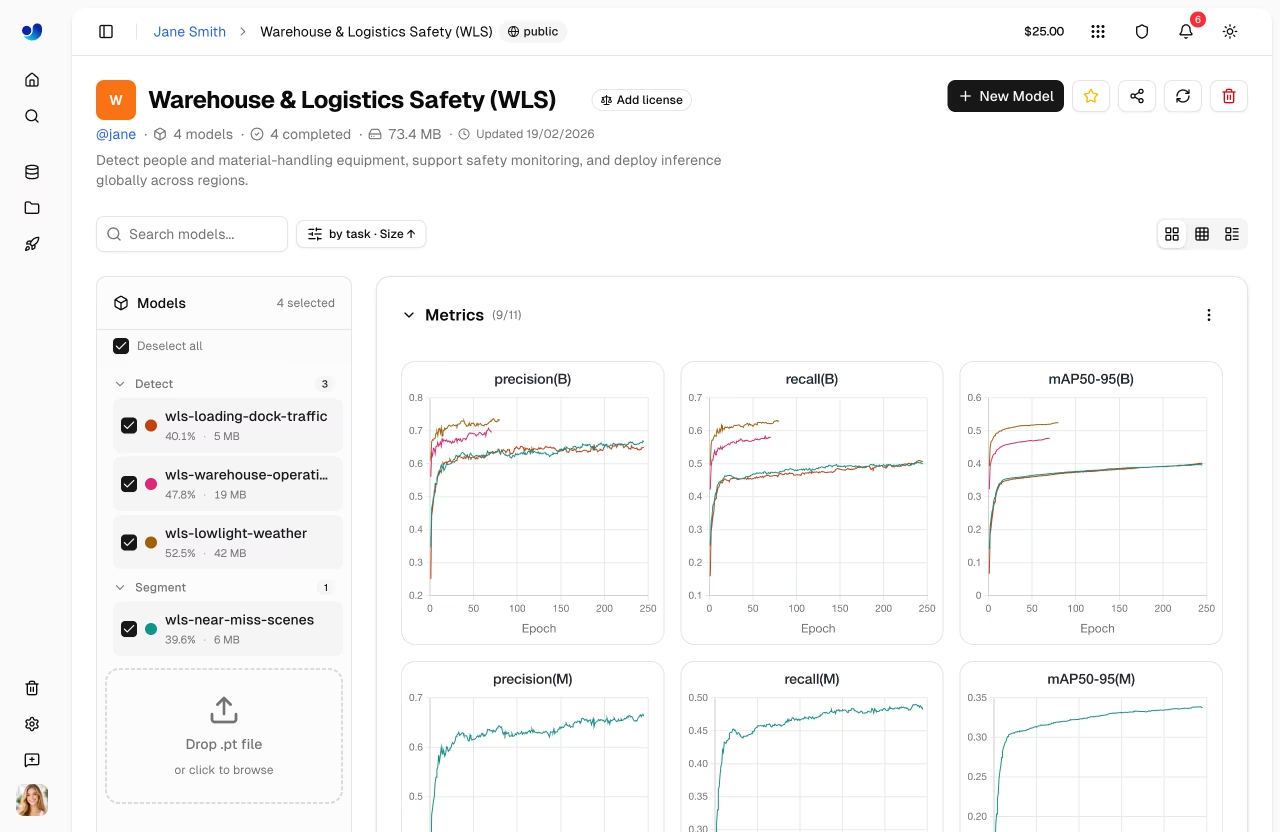
Las métricas se transmiten en tiempo real a través de SSE (Server-Sent Events). Una vez completado el entrenamiento, se generan gráficos de validación que incluyen la matriz de confusión, curvas PR y curvas F1.
Cancelar Entrenamiento
Puede cancelar un trabajo de entrenamiento en ejecución en cualquier momento. Solo se le cobrará por el tiempo de cómputo utilizado hasta ese momento.
Lea más sobre el entrenamiento en la nube.
Prueba tu Modelo
Una vez finalizado el entrenamiento, pruebe su modelo directamente en el navegador:
- Navegar al
Predictpestaña - Suba una imagen, arrastre y suelte, o use imágenes de ejemplo (inferencia automática al soltar)
- Ver resultados de inferencia con cuadros delimitadores renderizados en el lienzo
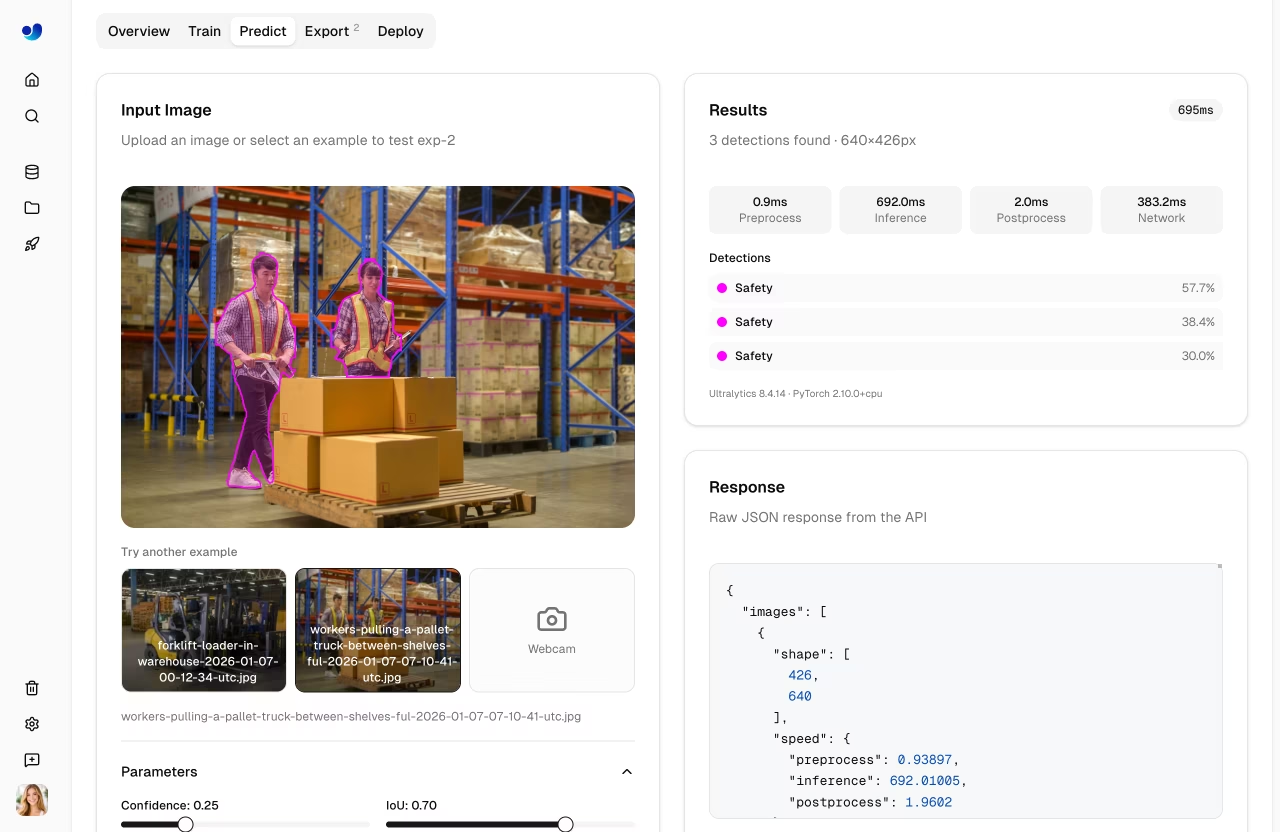
Ajuste los parámetros de inferencia:
| Parámetro | Predeterminado | Descripción |
|---|---|---|
| Confianza | 0.25 | Filtrar predicciones de baja confianza |
| IoU | 0.7 | Controlar la superposición para NMS |
| Tamaño de la imagen | 640 | Redimensionar entrada para inferencia |
El Predict pestaña proporciona ejemplos de código listos para usar con su clave API real prellenada:
import requests

url = "https://platform.ultralytics.com/api/models/{model_id}/predict"
headers = {"Authorization": "Bearer YOUR_API_KEY"}

with open("image.jpg", "rb") as f:
    response = requests.post(url, headers=headers, files={"file": f})

print(response.json())
curl -X POST "https://platform.ultralytics.com/api/models/{model_id}/predict" \
  -H "Authorization: Bearer YOUR_API_KEY" \
  -F "file=@image.jpg"
Auto-inferencia
La pestaña de Predicción ejecuta la inferencia automáticamente cuando arrastras una imagen, sin necesidad de hacer clic en un botón. Las imágenes de ejemplo (bus.jpg, zidane.jpg) se precargan para una prueba instantánea.
Lea más sobre la inferencia.
Desplegar a Producción
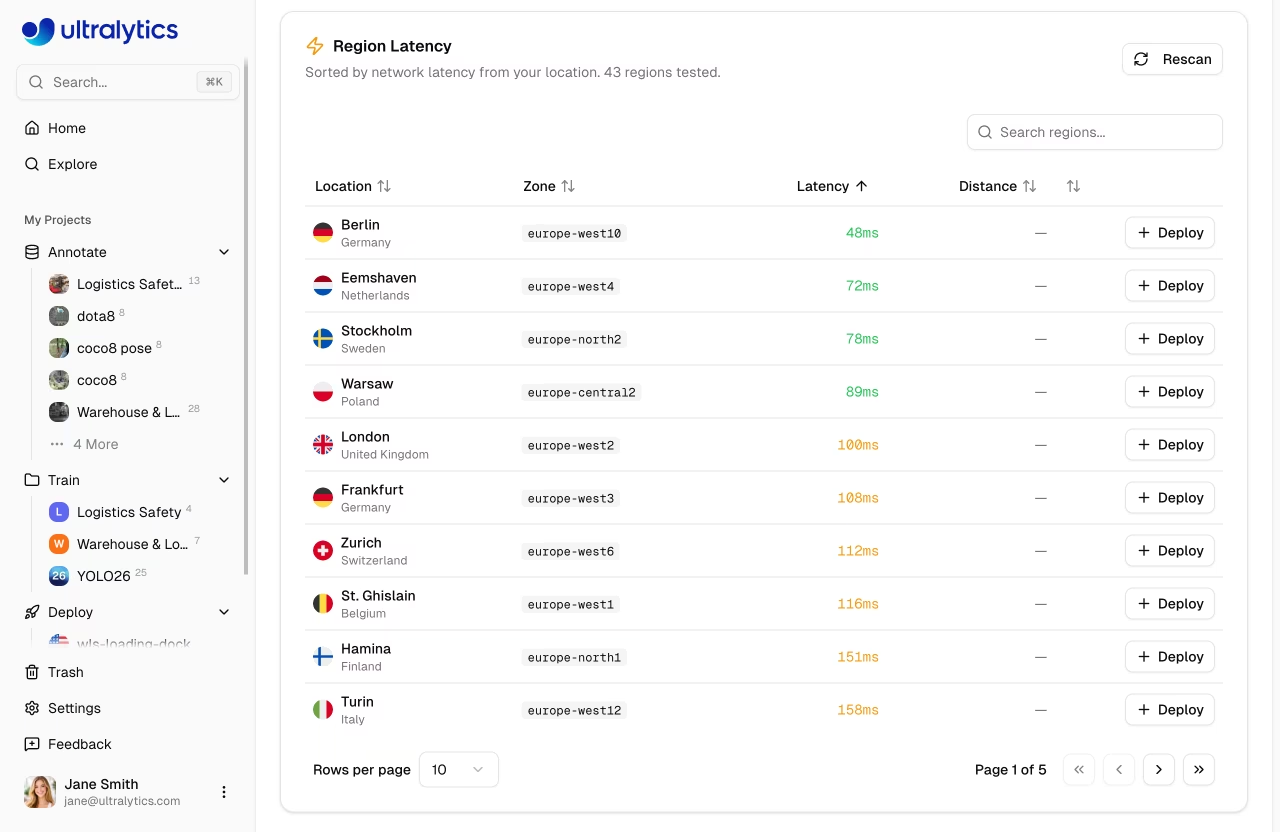
Despliegue su modelo en un endpoint dedicado para uso en producción:
- Navegar al
Deploypestaña - Seleccione una región del mapa mundial interactivo (43 regiones disponibles)
- The map shows real-time latency measurements with traffic light colors (green < 100ms, yellow < 200ms, red > 200ms)
- Haz clic
Deploypara crear su endpoint
graph LR
    A[Select Region] --> B[Deploy]
    B --> C[Provisioning ~1 min]
    C --> D[Running]
    D --> E{Lifecycle}
    E --> F[Stop]
    E --> G[Delete]
    F --> H[Resume]
    H --> D
Su endpoint estará listo en aproximadamente un minuto con:
- URL única: Endpoint HTTPS para llamadas a la API
- Autoescalado: Se escala automáticamente con el tráfico
- Monitorización: Métricas de solicitud y registros
Ciclo de Vida del Despliegue
Los endpoints pueden ser iniciados, detenidos y eliminados. Los endpoints detenidos no generan costos de cómputo, pero conservan su configuración. Reinicie un endpoint detenido con un solo clic.
Después del despliegue, puede gestionar todos sus puntos finales desde la Deploy sección en la barra lateral, que muestra un mapa global con despliegues activos, métricas de resumen y una lista de todos los puntos finales.
Lea más sobre los endpoints.
Entrenamiento Remoto (Opcional)
Si prefiere entrenar en su propio hardware, puede transmitir métricas a la plataforma utilizando su clave API. Esto funciona como Weights & Biases — entrene en cualquier lugar, supervise en la plataforma.
- Generar una clave API en
Settings > Profile(sección Claves API) - Establezca la variable de entorno y entrene con un
project/nameformato:
export ULTRALYTICS_API_KEY="YOUR_API_KEY"

yolo train model=yolo26n.pt data=coco.yaml epochs=100 project=username/my-project name=exp1
Formato de Clave API
Las claves API comienzan con ul_ seguido de 40 caracteres hexadecimales (43 caracteres en total). Las claves son tokens de acceso completo con ámbito en su espacio de trabajo.
Más información sobre las claves de API, las URI de conjuntos de datos y el entrenamiento remoto.
Comentarios y Ayuda
Utilice la página de Ayuda en el pie de página de la barra lateral para enviar comentarios directamente a Ultralytics. Puede calificar su experiencia, elegir un tipo de comentario (informe de error, solicitud de función o general) y adjuntar capturas de pantalla.
Si necesita más ayuda:
- Chat con IA: Haga clic en el widget de chat flotante en cualquier página para obtener ayuda instantánea
- Documentación: Consulte esta documentación para obtener guías detalladas sobre conjuntos de datos, anotación, entrenamiento, despliegue y facturación
- Discord: Únase a nuestra comunidad de Discord para debates
- GitHub: Informe de problemas en GitHub
- REST API: Consulte la referencia de la API o pruebe la documentación interactiva de la API para acceder programáticamente a todas las funciones de la Plataforma


