Impostazioni
Le impostazioni della piattaforma Ultralytics ti consentono di configurare il tuo profilo, i link social, le preferenze dello spazio di lavoro e gestire i tuoi dati con opzioni di esportazione e cancellazione conformi al GDPR.
Le impostazioni sono organizzate in cinque schede: Profile, Plans, Billing, Teams, e Trash.
Scheda Profilo
Il Profile La scheda contiene le tue informazioni del profilo, link social, chiavi API, regione dati e le opzioni di gestione dell'account.
Informazioni del profilo
Aggiorna le informazioni del tuo profilo:
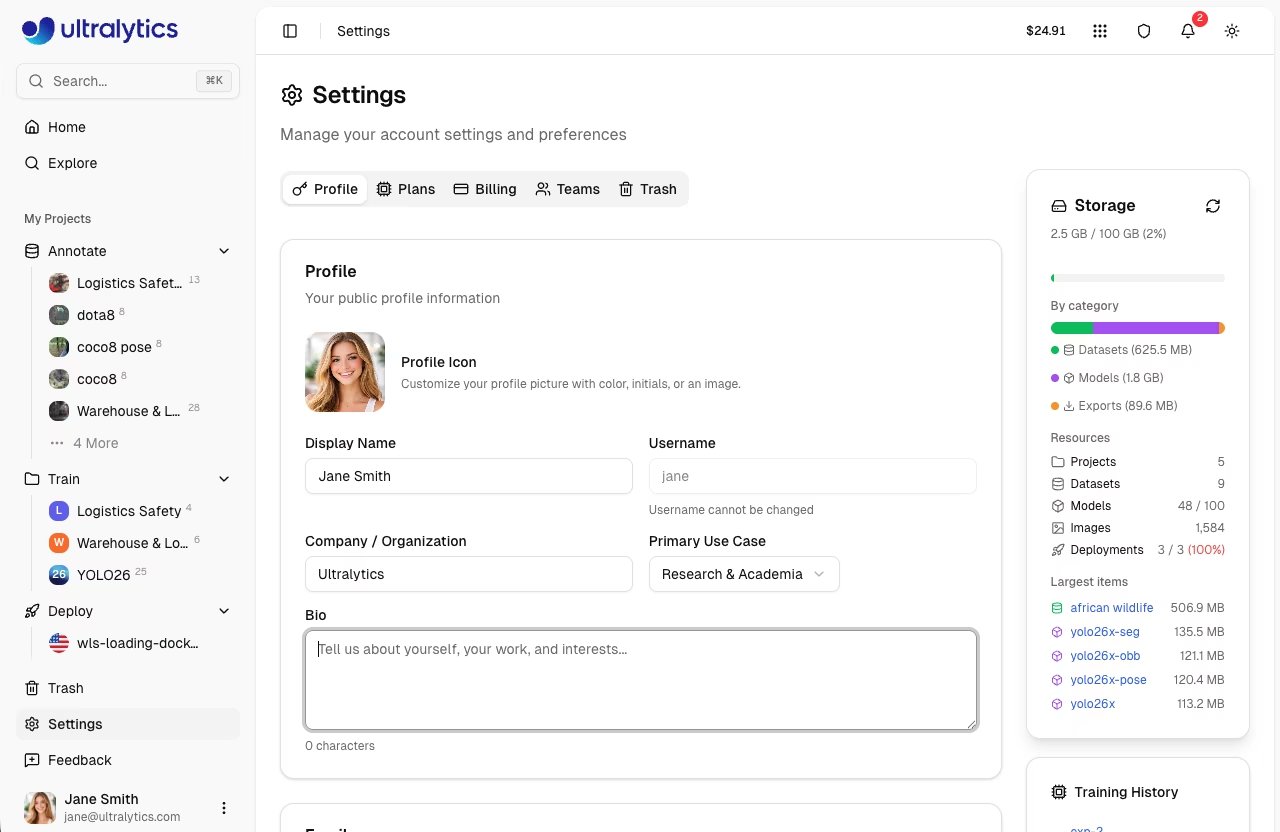
| Campo | Descrizione |
|---|---|
| Nome visualizzato | Il tuo nome pubblico |
| Nome utente | Identificatore univoco (impostato al momento dell'iscrizione) |
| Azienda | Nome dell'azienda o dell'organizzazione |
| Caso d'uso | Applicazione principale (seleziona dall'elenco) |
| Bio | Breve descrizione (minimo 10 caratteri) |
| Icona del profilo | Avatar con colore, iniziali o immagine |
Regole Nome Utente
- 4-32 caratteri
- Lettere minuscole, numeri, trattini
- Non può iniziare/terminare con un trattino
- Deve essere univoco
Lo username è permanente
Il tuo nome utente viene impostato durante l'onboarding e non può essere modificato. Appare in tutti i tuoi URL pubblici (es., platform.ultralytics.com/username).
Opzioni per i Casi d'Uso
| Caso d'uso | Descrizione |
|---|---|
| Produzione e Controllo Qualità | Flussi di lavoro di controllo qualità |
| Vendita al dettaglio e inventario | Compiti di vendita al dettaglio e inventario |
| Sicurezza e Sorveglianza | Monitoraggio della Sicurezza |
| Sanità e Medicina | Imaging medico |
| Automotive & Robotica | Guida autonoma e robotica |
| Agricoltura | Monitoraggio agricolo |
| Ricerca e Accademia | Ricerca accademica |
| Progetto Personale | Progetti personali o per hobby |
Modifica Profilo
- Vai a Impostazioni > Profilo
- Aggiorna campi (nome visualizzato, azienda, caso d'uso, biografia)
- Clicca Salva Modifiche
Link Social
Collega i tuoi profili professionali:
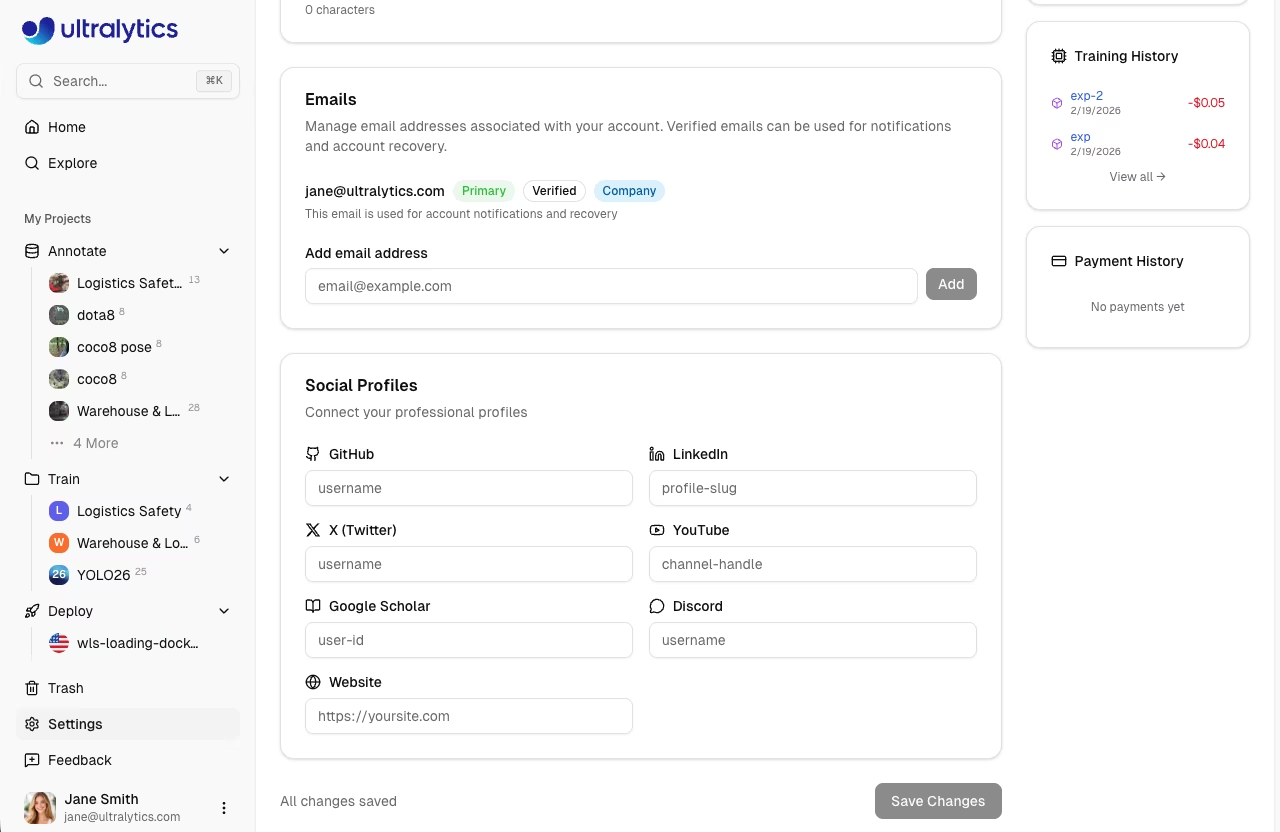
| Piattaforma | Formato |
|---|---|
| GitHub | username |
| profile-slug | |
| X (Twitter) | username |
| YouTube | channel-handle |
| Bilibili | user-id |
| Google Scholar | user-id |
| Discord | username |
| username |
I link social appaiono sulla tua pagina del profilo pubblico.
Gestisci gli indirizzi email collegati al tuo account in Profile scheda:
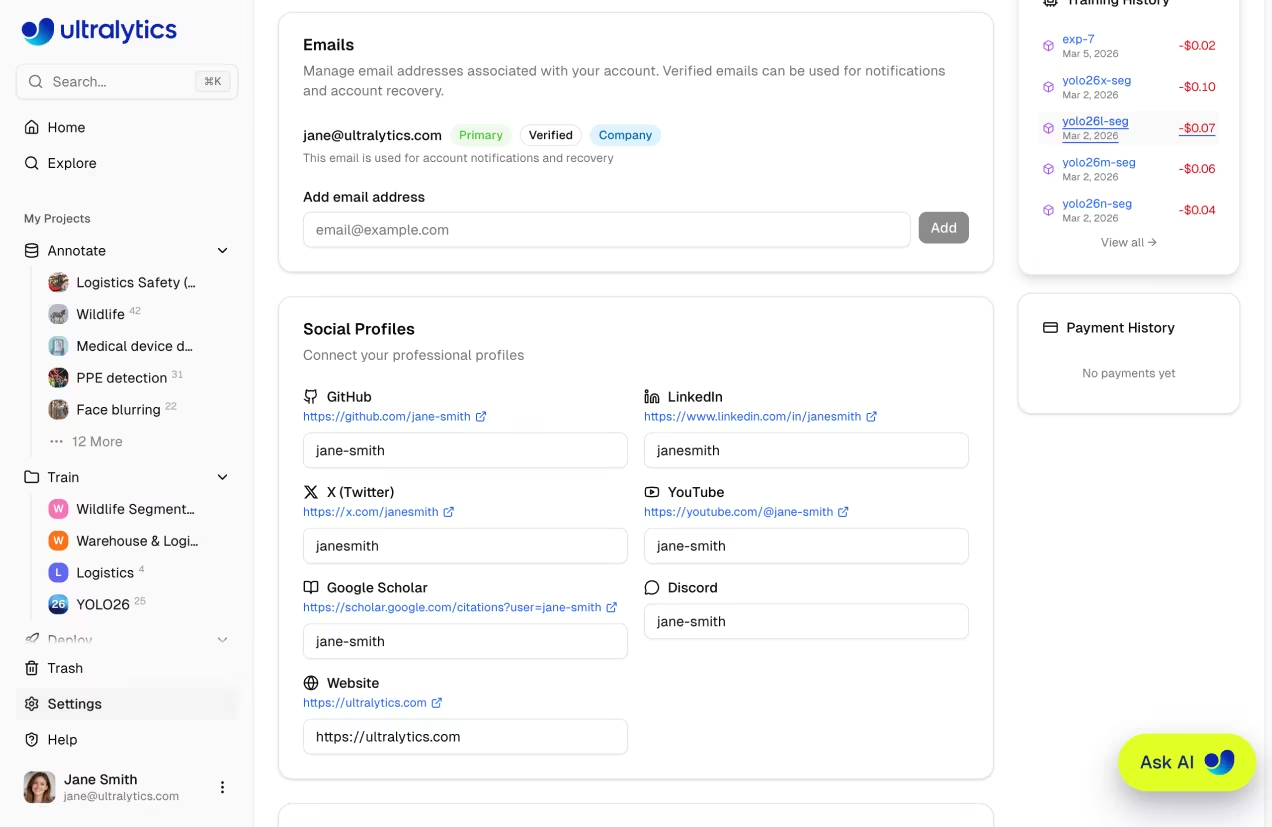
| Azione | Descrizione |
|---|---|
| Aggiungi Email | Aggiungi un nuovo indirizzo email al tuo account |
| Rimuovi | Rimuovi un indirizzo email non primario |
| Verifica | Invia un'email di verifica per confermare la proprietà |
| Imposta come Principale | Imposta un'email verificata come indirizzo principale |
Email principale
La tua email principale è utilizzata per le notifiche e il recupero dell'account. Solo le email verificate possono essere impostate come principali.
Chiavi API
Le chiavi API sono gestite direttamente su Profile scheda. Vedi Chiavi API per la documentazione completa.
Regione Dati
Visualizza la tua regione dati su Profile scheda:
| Regione | Località | Ideale per |
|---|---|---|
| USA | Stati Uniti | Utenti delle Americhe |
| UE | Europa | Utenti europei, conformità GDPR |
| AP | Asia Pacifico | Utenti dell'Asia-Pacifico |
La regione è permanente
La regione dati viene selezionata durante la registrazione e non può essere modificata. Tutti i tuoi dati rimangono in questa regione.
Utilizzo Archiviazione
Monitora il consumo di spazio di archiviazione sulla Profile scheda e la Home pagina:
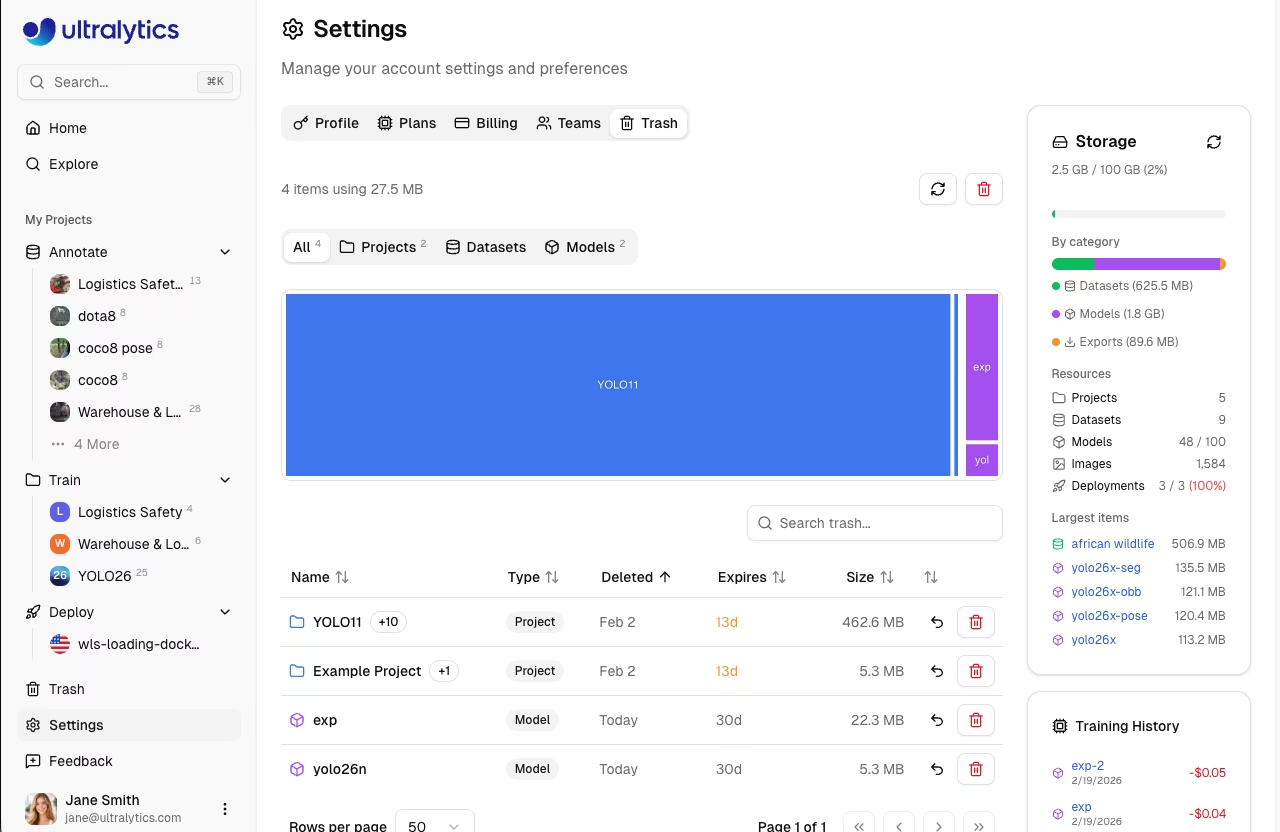
La scheda di archiviazione mostra:
- Barra di avanzamento complessiva con stato codificato a colori (verde sotto il 70%, ambra 70-89%, rosso 90%+)
- Ripartizione per categoria per dataset, modelli ed esportazioni
- Conteggi delle risorse per progetti, dataset, modelli, immagini e deployment
- Elementi più grandi per aiutare a identificare cosa consuma più spazio
| Categoria | Descrizione |
|---|---|
| Set di dati | Immagini, video, etichette e file di annotazione caricati |
| Modelli | Checkpoint del modello addestrato (.pt file) |
| Esportazioni | Formati di modello esportati (ONNX, TensorRT, CoreML, ecc.) |
Ricalcola Spazio di Archiviazione
Per aggiornare i valori di archiviazione, clicca sul pulsante Ricalcola sulla scheda di archiviazione.
Limiti di Archiviazione
| Piano | Archiviazione | Modelli | Deployment |
|---|---|---|---|
| Gratuito | 100 GB | 100 | 3 |
| Pro | 500 GB | 500 | 10 |
| Enterprise | Illimitato | Illimitato | Illimitato |
Limiti di dimensione per il caricamento
| Tipo di file | Gratuito | Pro | Enterprise |
|---|---|---|---|
| Immagine | 50 MB | 50 MB | 50 MB |
| Video | 1 GB | 1 GB | 1 GB |
| Modello (.pt) | 1 GB | 1 GB | 1 GB |
Set di dati (ZIP/TAR incl. .tar.gz/.tgz/NDJSON) | 10 GB | 20 GB | 50 GB |
Cestino e Archiviazione
Gli elementi nel cestino contano ancora per la tua quota di archiviazione. Per liberare spazio, elimina definitivamente gli elementi dal cestino. Gli elementi nel cestino vengono rimossi automaticamente dopo 30 giorni. Vedi Cestino per i dettagli.
Riduci Archiviazione
Per liberare spazio di archiviazione:
- Elimina i dataset non utilizzati o rimuovi le immagini non necessarie
- Rimuovi i vecchi checkpoint dei modelli
- Elimina i formati di modello esportati che non ti servono più
- Svuota cestino in Impostazioni > Cestino
Sicurezza
Il Profile scheda include una sezione Sicurezza in fondo:
- Autenticazione a Due Fattori: Prossimamente. Attualmente gestita dal tuo provider OAuth (Google, GitHub)
- Account Connessi: Mostra il tuo provider OAuth collegato (ad esempio, Google)
Conformità GDPR
La Piattaforma Ultralytics supporta i diritti GDPR:
Esportazione Dati
Scarica tutti i tuoi dati:
- Vai a Impostazioni > Profilo
- Scorri fino alla sezione inferiore
- Clicca su Esporta Dati
- Ricevi il link per il download via email
L'esportazione include:
- Informazioni del profilo
- Metadati del dataset
- Metadati del modello
- Cronologia di addestramento
- Metadati delle chiavi API (non segreti)
Eliminazione Account
Elimina definitivamente il tuo account:
- Vai a Impostazioni > Profilo
- Scorri fino alla sezione inferiore
- Clicca Elimina Account
- Conferma eliminazione
Azione irreversibile
L'eliminazione dell'account è permanente. Tutti i dati vengono rimossi entro 30 giorni secondo i requisiti GDPR.
Cosa viene Eliminato
- Tutti i progetti e i modelli addestrati
- Tutti i dataset e le immagini
- Tutte le chiavi API e le credenziali
- Tutta la cronologia delle attività
- Saldo crediti
Cosa viene Mantenuto
- Analisi anonimizzate
- Log del server (90 giorni)
- Registri di conformità legale
Scheda Piani
Il Plans La scheda ti permette di confrontare i piani disponibili e di passare a un piano superiore o inferiore.
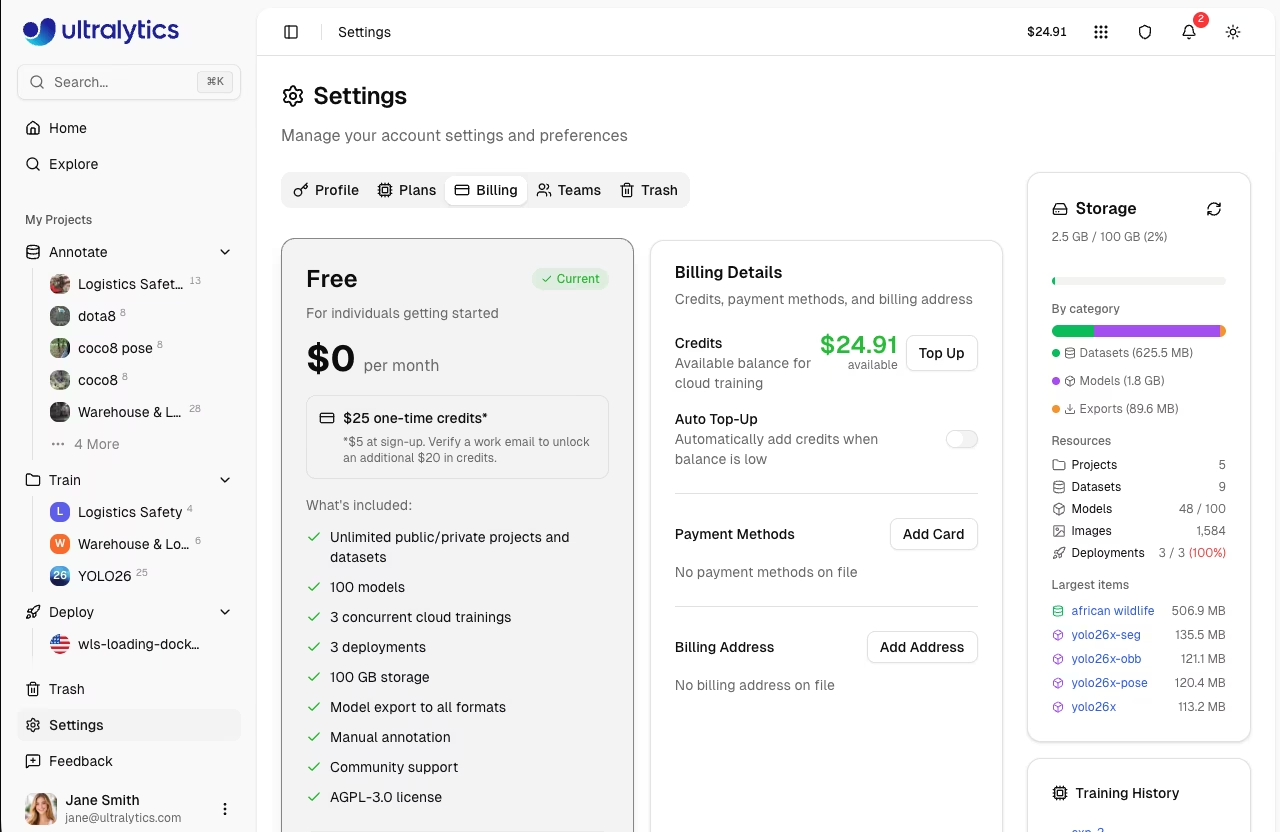
| Piano | Archiviazione | Modelli | Deployment | Addestramenti concorrenti | Posti riservati alla squadra |
|---|---|---|---|---|---|
| Gratuito | 100 GB | 100 | 3 | 3 | — |
| Pro | 500 GB | 500 | 10 | 10 | Fino a 5 |
| Enterprise | Illimitato | Illimitato | Illimitato | Illimitato | Fino a 50 |
Da questa scheda puoi:
- Confronta le funzionalità dei piani Free, Pro ed Enterprise
- Passa alla versione Pro per sbloccare più spazio di archiviazione, modelli, collaborazione in team e GPU prioritario GPU
- Contatta il reparto vendite per esigenze aziendali, tra cui SSO/SAML e licenze commerciali
Per informazioni dettagliate sui piani, sui prezzi e sulle istruzioni per l'aggiornamento, consultare la sezione " Fatturazione".
Scheda Fatturazione
Il Billing Nella scheda "Crediti" puoi gestire i crediti, i metodi di pagamento e consultare la cronologia delle transazioni. I crediti sono la valuta utilizzata per la formazione cloud e le implementazioni sulla piattaforma.
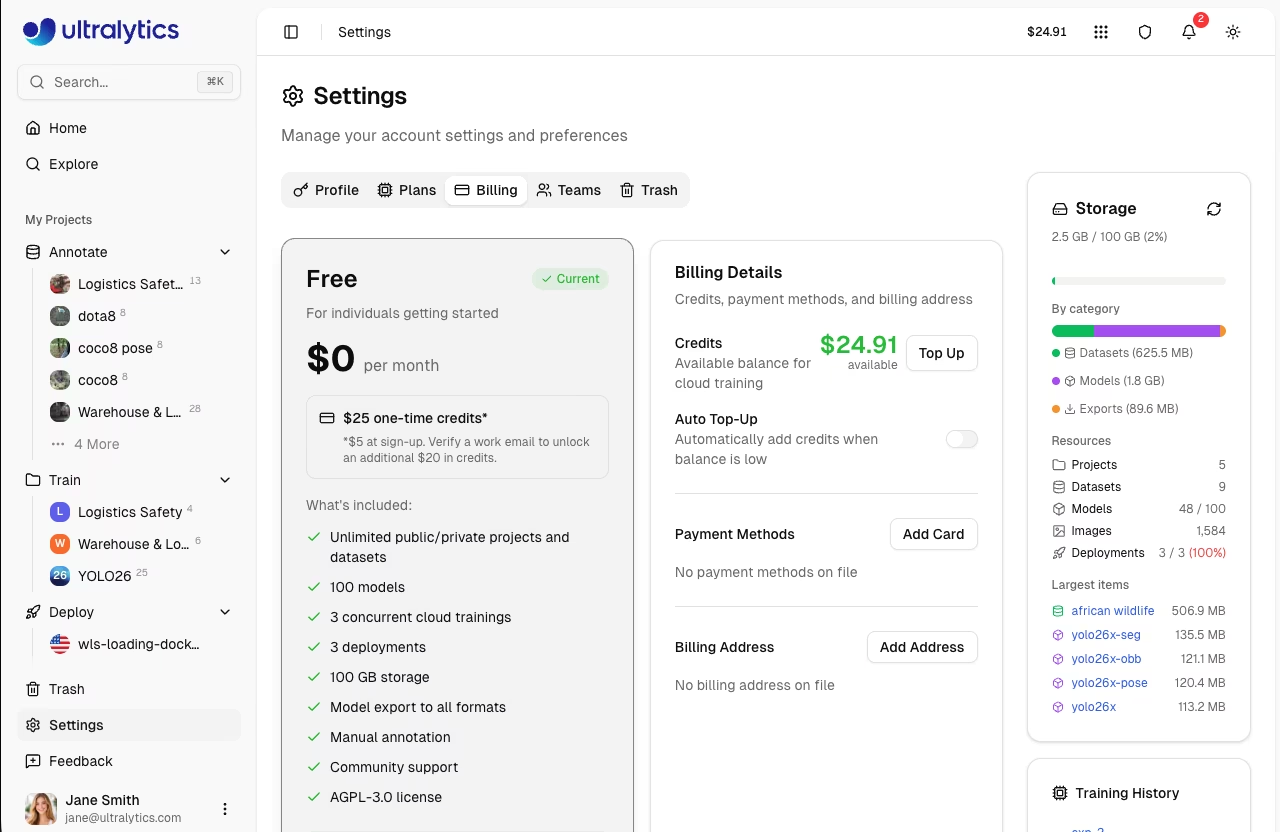
Da questa scheda puoi:
- Visualizza il saldo dei crediti e controlla i crediti rimanenti
- Aggiungi credito tramite ricarica manuale (importi predefiniti da 10 a 500 $ o importi personalizzati fino a 1.000 $)
- Attiva la ricarica automatica per aggiungere credito automaticamente quando il tuo saldo scende al di sotto di una soglia prestabilita, evitando così interruzioni dell'allenamento
- Gestisci i metodi di pagamento e aggiorna il tuo indirizzo di fatturazione
- Controlla la cronologia delle transazioni per track i movimenti di credito, inclusi acquisti, costi di formazione e rimborsi
Costi di Addestramento
Prima di ogni sessione di addestramento, la piattaforma calcola il costo in base alla GPU selezionata, alle dimensioni del set di dati e al numero di epoche. Il costo ti verrà addebitato in base all'utilizzo effettivo al termine della sessione; i crediti stimati non utilizzati verranno riaccreditati sul tuo saldo.
Per la documentazione completa su crediti, pagamenti e gestione dei piani, consultare la sezione " Fatturazione".
Scheda Team
Il Teams La scheda ti permette di gestire i membri dell'area di lavoro, i ruoli e gli inviti. I team sono disponibili su Piani Pro ed Enterprise.
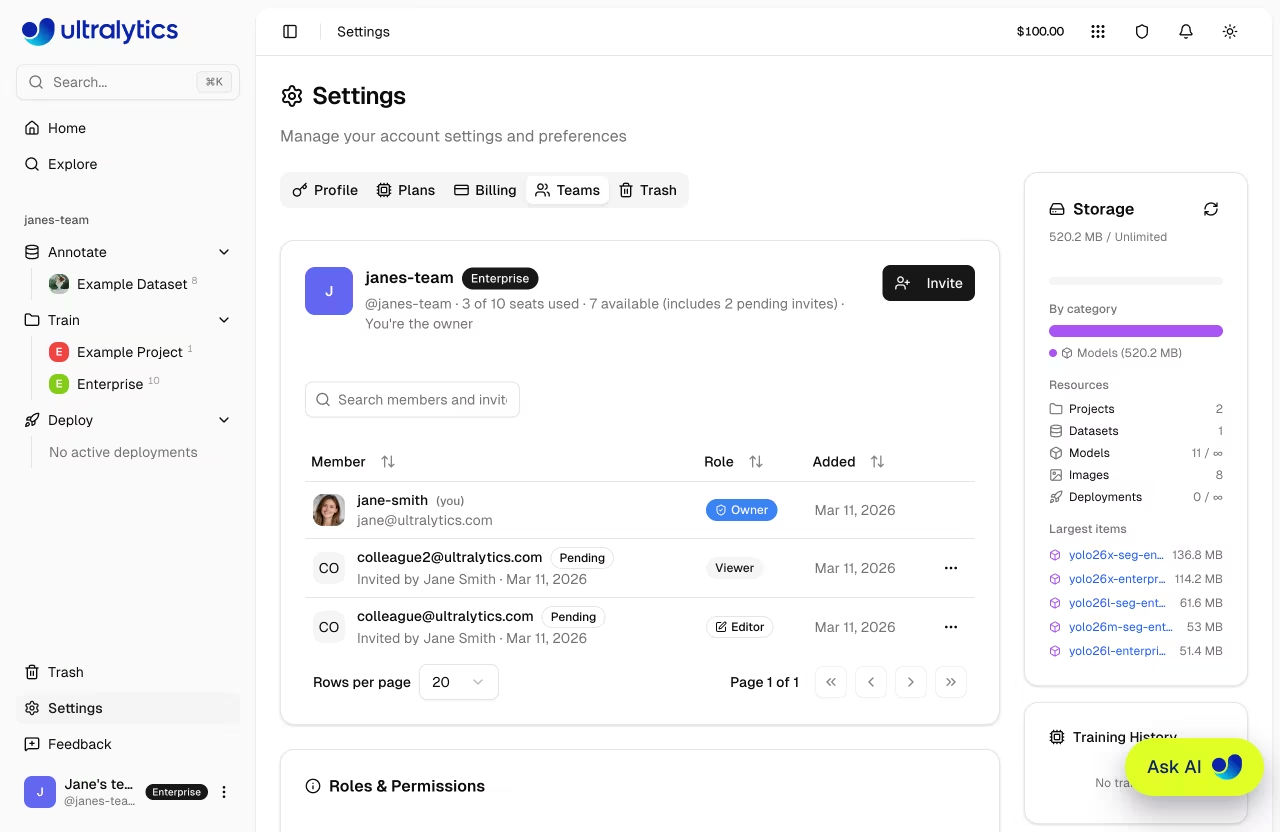
Ruoli e autorizzazioni
| Ruolo | Descrizione |
|---|---|
| Proprietario | Controllo completo, inclusi fatturazione, gestione degli iscritti ed eliminazione dei team |
| Amministratore | Gestisci membri, risorse e impostazioni (non è possibile eliminare il team) |
| Editor | Creare e modificare progetti, set di dati e modelli |
| Visualizzatore | Accesso in sola lettura alle risorse condivise |
Gestisci Membri
Proprietari e amministratori possono gestire il team:
- Invita i membri via e-mail (gli inviti scadono dopo 7 giorni)
- Cambia ruoli: Clicca sul menu a discesa del ruolo accanto a un membro (solo il proprietario può assegnare/rimuovere il ruolo di amministratore)
- Rimuovi membri: Clicca sul menu e seleziona Rimuovi
- Annulla inviti: Annulla gli inviti in sospeso che non sono stati accettati
- Reinvia inviti: Reinvia le email di invito
- Trasferisci la proprietà: Trasferisci la proprietà dello spazio di lavoro a un altro membro (Solo proprietario)
Risorse Condivise
Tutte le risorse create in un'area di lavoro di squadra appartengono alla squadra, non ai singoli membri. I membri della squadra condividono:
- Set di dati, progetti e modelli — accessibili a tutti i membri in base al loro ruolo
- Saldo a credito — un unico pool condiviso per la formazione e le implementazioni
- Limiti di spazio di archiviazione e risorse — calcolati a livello di squadra
Fatturazione del team
Nei piani Pro, ogni membro del team corrisponde a una licenza a pagamento. Il credito a disposizione del team è condiviso tra tutti i membri.
Consulta la sezione "Team" per la documentazione completa sulla creazione dei team, il cambio di area di lavoro e le funzionalità aziendali.
Scheda Cestino
Il Trash La scheda mostra tutti gli elementi eliminati e consente di ripristinarli o di eliminarli definitivamente. Gli elementi eliminati sono soggetti a una politica di eliminazione temporanea di 30 giorni prima della cancellazione definitiva automatica.
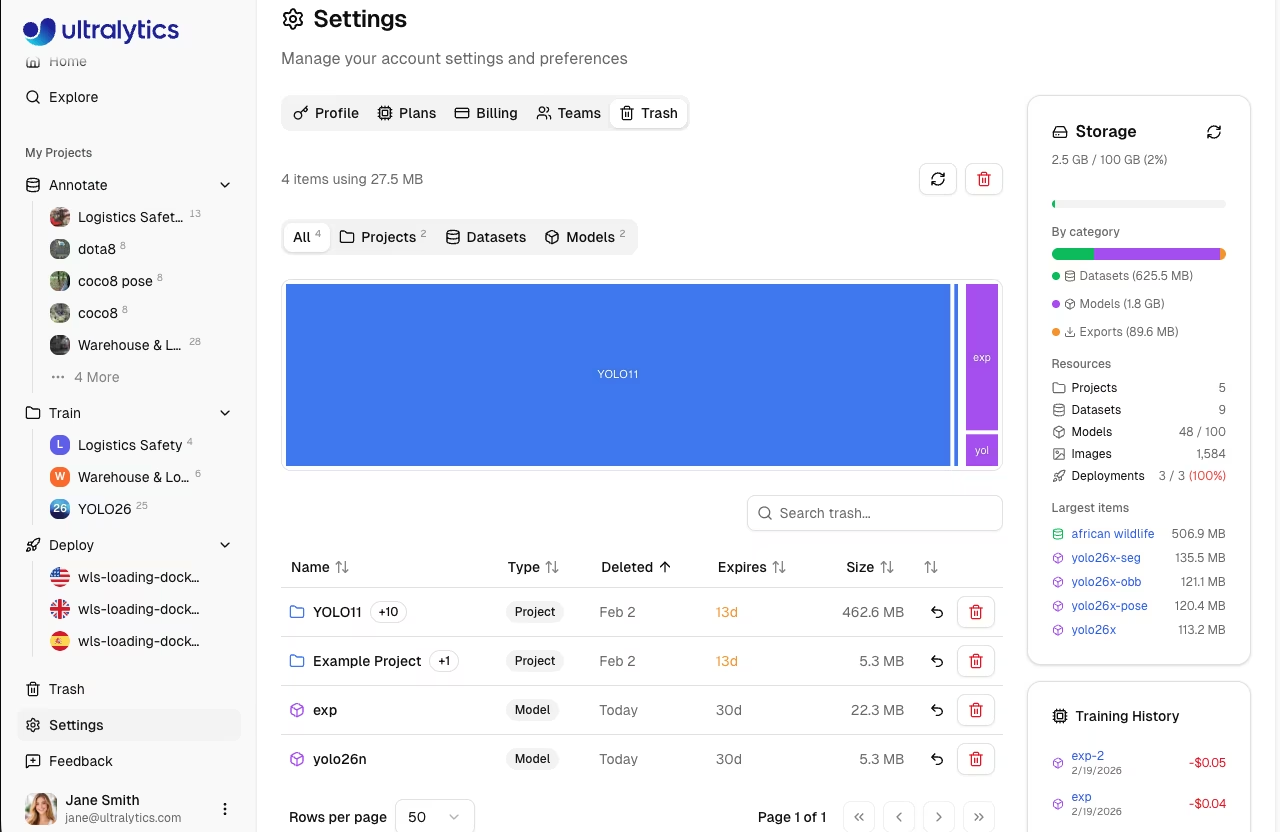
Da questa scheda puoi:
- Sfoglia gli elementi eliminati filtrati per tipo (Tutti, Progetti, Set di dati, Modelli)
- Visualizza la mappa ad albero dell'archivio per vedere le dimensioni relative degli elementi spostati nel cestino
- Ripristina gli elementi nella loro posizione originale mantenendo intatti tutti i dati
- Elimina definitivamente i singoli elementi oppure usa " Svuota cestino " per eliminare tutto in una volta
Impatto dello stoccaggio
I file nel cestino occupano comunque spazio nella tua quota di archiviazione. Per liberare spazio immediatamente, elimina definitivamente i file che non ti servono più.
Per la documentazione completa, compreso il comportamento a cascata e l'accesso alle API, consultare la sezione " Cestino".
Aiuto e feedback
È possibile accedere alla pagina della Guida dal piè di pagina della barra laterale. Utilizzala per:
- Valuta la tua esperienza con una valutazione da 1 a 5 stelle
- Scegli un tipo di feedback: Segnalazione Bug, Richiesta Funzionalità o Generale
- Descrivi il problema con un messaggio di testo
- Allega screenshot per contesto visivo
I commenti sono riservati e vengono inviati direttamente al Ultralytics per aiutare a stabilire le priorità delle funzionalità e risolvere i problemi.
FAQ
Come posso cambiare la mia email?
Gestisci i tuoi indirizzi email direttamente sulla piattaforma:
- Vai a Impostazioni > Profilo
- Scorri fino alla sezione Email
- Aggiungi una nuova email, verificala e impostala come principale
Posso avere più account?
Puoi creare account in diverse regioni, ma:
- Ognuno richiede un'email unica
- I dati non vengono trasferiti tra gli account
- La fatturazione è separata
Come posso cambiare la mia password?
Se ti sei registrato con email e password, utilizza il flusso di reimpostazione della password sulla pagina di accesso. Se ti sei registrato con un provider OAuth, gestisci la tua password tramite quel provider:
- Google: accounts.google.com
- GitHub: github.com/settings/security
L'autenticazione a due fattori è disponibile?
La 2FA è gestita dal tuo provider OAuth. Abilita la 2FA in:
- Impostazioni account Google
- Impostazioni di sicurezza GitHub
Quanto tempo ci vuole prima che i dati eliminati vengano rimossi?
| Tipo | Cronologia |
|---|---|
| Elementi nel cestino | 30 giorni |
| Eliminazione account | Fino a 30 giorni |
| Backup | 90 giorni |


