Guida rapida a Ultralytics Platform
Ultralytics Platform è progettata per essere user-friendly e intuitiva, consentendo agli utenti di caricare rapidamente i propri dataset e addestrare nuovi modelli YOLO. Offre una gamma di modelli pre-addestrati tra cui scegliere, facilitando l'inizio per gli utenti. Una volta addestrato un modello, può essere testato direttamente nel browser e distribuito in produzione con un solo clic.
Guarda: Inizia a utilizzare Ultralytics - Guida rapida
journey
    title Your First Model in 5 Minutes
    section Sign Up
      Create account: 5: User
      Select region: 5: User
    section Prepare Data
      Upload dataset: 5: User
      Review images: 4: User
    section Train
      Configure training: 5: User
      Monitor progress: 3: Platform
    section Deploy
      Test model: 5: User
      Deploy endpoint: 5: User
Inizia
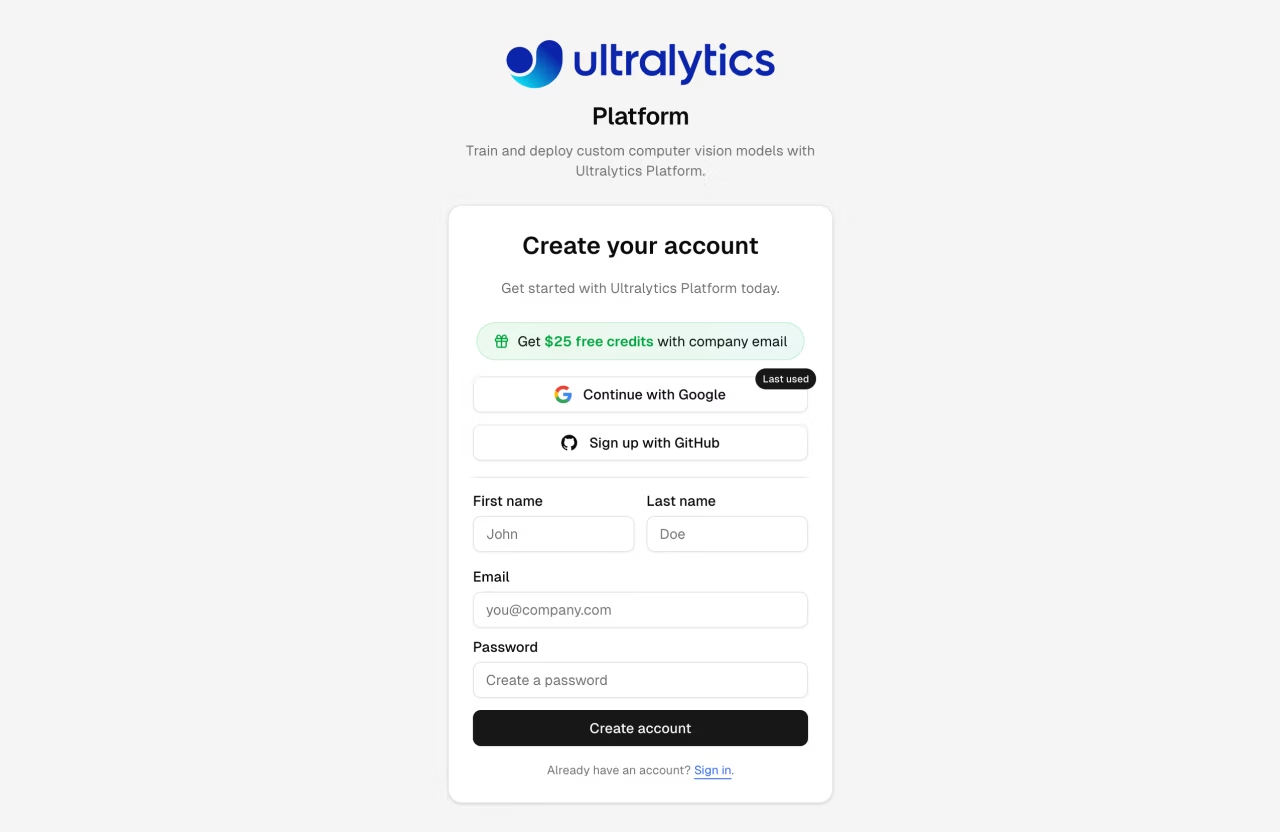
La piattaforma Ultralytics offre una varietà di opzioni di registrazione facili. Puoi registrarti e accedere utilizzando i tuoi account Google o GitHub, o con il tuo indirizzo email.
Selezione della Regione
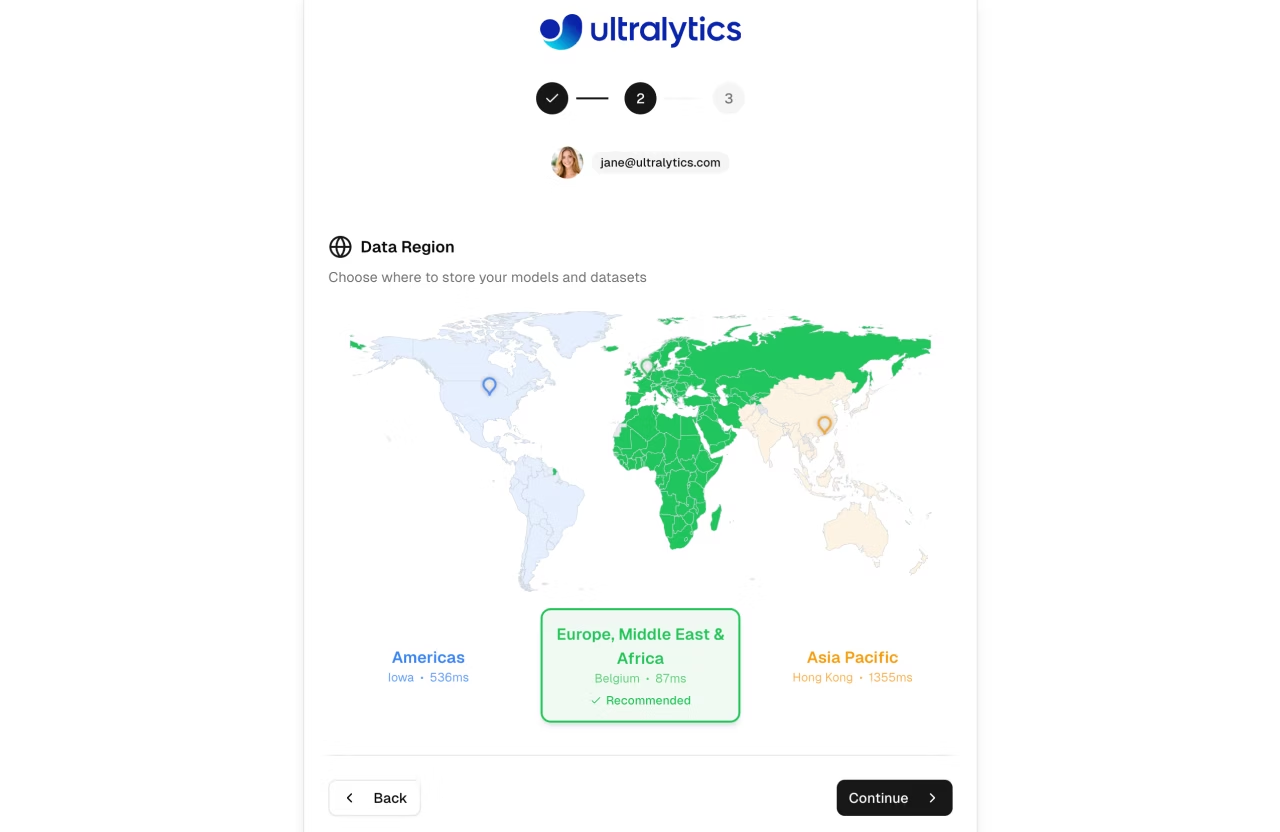
Durante l'onboarding, ti verrà chiesto di selezionare la tua regione dati. La Piattaforma misura automaticamente la latenza verso ogni regione e raccomanda quella più vicina. Questa è una scelta importante in quanto determina dove verranno archiviati i tuoi dati, modelli e deployment.
| Regione | Etichetta | Località | Ideale per |
|---|---|---|---|
| USA | Americhe | Iowa, USA | Utenti delle Americhe, più veloce per le Americhe |
| UE | Europa, Medio Oriente e Africa | Belgio, Europa | Utenti europei, conformità GDPR |
| AP | Asia Pacifico | Hong Kong, Asia-Pacifico | Utenti dell'Asia-Pacifico, latenza APAC più bassa |
La regione è permanente
La selezione della regione non può essere modificata dopo la creazione dell'account. Scegli la regione più vicina a te o ai tuoi utenti per le migliori prestazioni.
Crediti gratuiti
Ogni nuovo account riceve crediti gratuiti per GPU cloud:
| Tipo di e-mail | Crediti di iscrizione | Come qualificarsi |
|---|---|---|
| E-mail di lavoro/aziendale | $25.00 | Utilizza il dominio della tua azienda (@azienda.com) |
| Email personale | $5.00 | Gmail, Yahoo, Outlook, ecc. |
Ottimizza i tuoi crediti
Iscriviti con un indirizzo e-mail di lavoro per ricevere 25 $ di credito. Se ti sei registrato con un indirizzo e-mail personale, puoi verificare un indirizzo e-mail di lavoro in un secondo momento per sbloccare ulteriori 20 $ di credito.
Completa il tuo Profilo
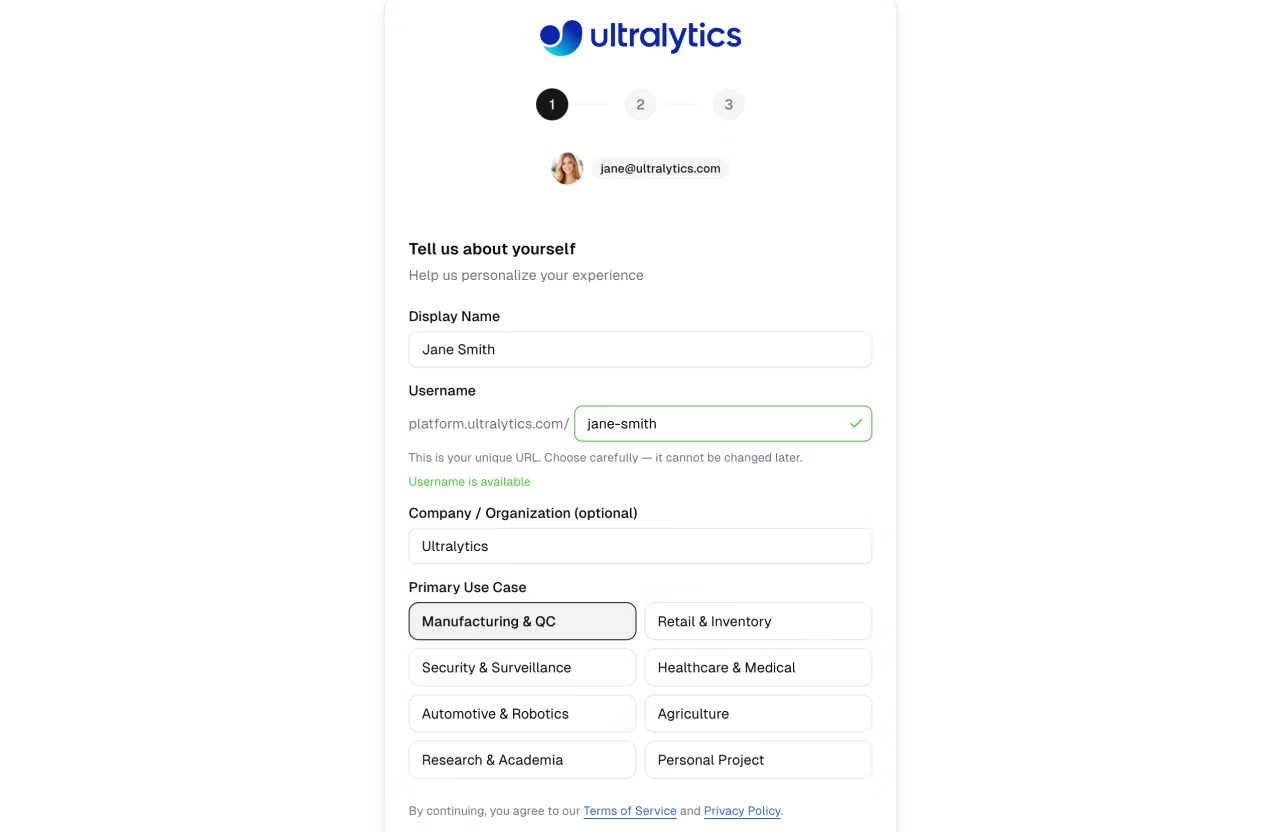
Il processo di registrazione ti guida attraverso tre passaggi:
- Nome utente — Scegli un nome utente unico (permanente, non modificabile in seguito)
- Area dati — Seleziona Stati Uniti, UE o AP una mappa del mondo che mostra la latenza
- Profilo — Imposta il tuo nome visualizzato, l'azienda e il caso d'uso principale
Aggiorna in seguito
Puoi aggiornare il tuo profilo in qualsiasi momento dalla sezione Impostazioni, inclusi il nome visualizzato, la biografia e i link ai social network. Tieni presente che il nome utente e la regione non possono essere modificati dopo la registrazione.
Dashboard principale
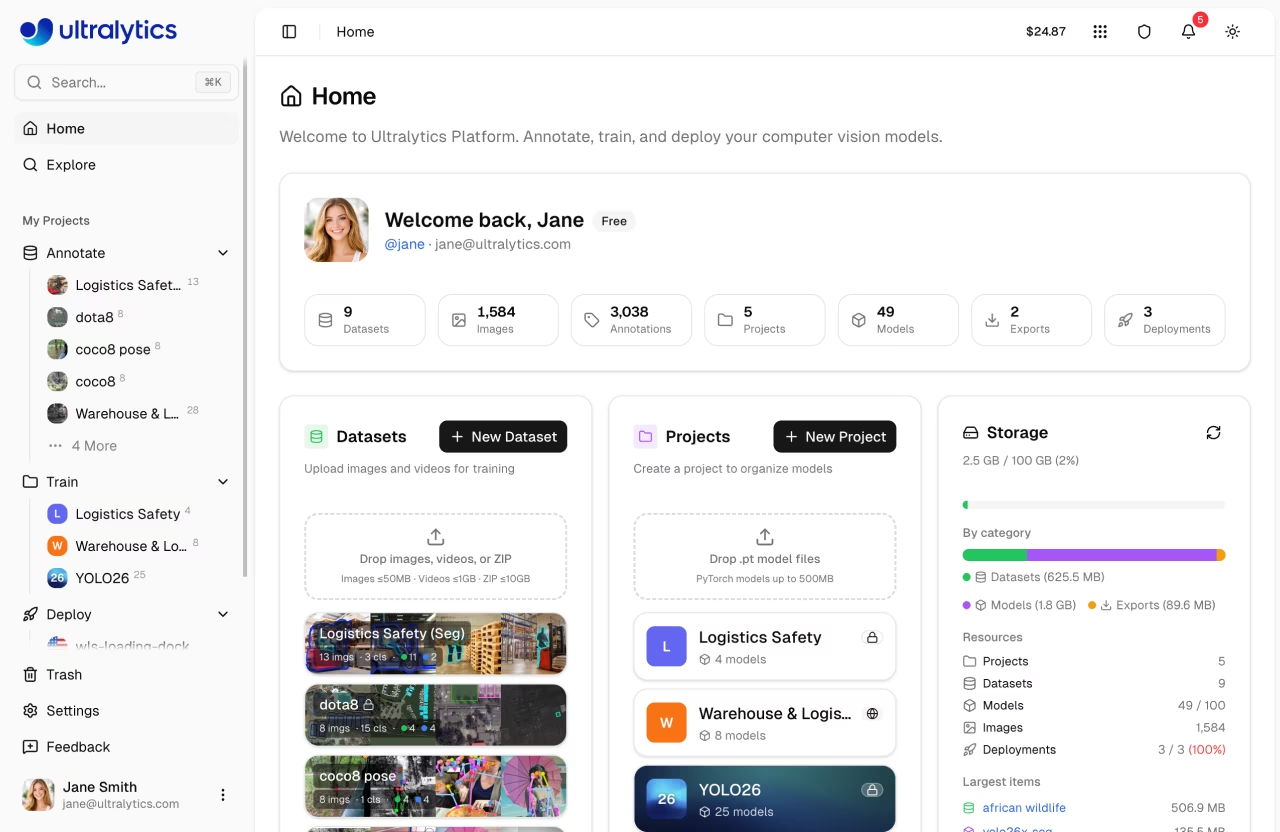
Dopo aver effettuato l'accesso, verrai reindirizzato alla pagina Home di Ultralytics Platform, che fornisce una scheda di benvenuto con statistiche dello spazio di lavoro, accesso rapido a dataset, progetti e storage, e un feed di attività recenti.
Navigazione della barra laterale
La barra laterale consente di accedere a tutte le sezioni della piattaforma:
| Sezione | Articolo | Descrizione |
|---|---|---|
| In alto | Cerca | Ricerca rapida in tutte le tue risorse (Cmd+K) |
| Home | Dashboard con azioni rapide e attività recenti | |
| Esplora | Scopri i progetti pubblici e i set di dati | |
| I miei progetti | Annota | I tuoi set di dati organizzati per l'annotazione |
| Addestramento | I tuoi progetti contenenti modelli addestrati | |
| Distribuisci | Le tue implementazioni attive | |
| Inferiore | Cestino | Elementi eliminati (recuperabili per 30 giorni) |
| Impostazioni | Account, fatturazione e preferenze | |
| Feedback | Invia feedback a Ultralytics |
Scheda di benvenuto
La scheda di benvenuto mostra a colpo d'occhio il tuo profilo, il badge del piano e le statistiche dello spazio di lavoro:
| Statistica | Descrizione |
|---|---|
| Set di dati | Numero di dataset |
| Immagini | Immagini totali su tutti i dataset |
| Annotazioni | Conteggio totale annotazioni |
| Progetti | Numero di progetti |
| Modelli | Modelli addestrati totali |
| Esportazioni | Numero di esportazioni del modello |
| Deployment | Conteggio delle distribuzioni attive |
Azioni rapide
Sotto la scheda di benvenuto, la dashboard mostra tre schede:
- Set di dati: crea un nuovo set di dati oppure trascina immagini, video o file di set di dati per caricarli. Mostra i tuoi set di dati recenti.
- Progetti: Crea un nuovo progetto o trascina
.ptfile del modello da caricare. Mostra i tuoi progetti recenti. - Archiviazione: Panoramica dell'utilizzo dello spazio di archiviazione (dataset, modelli, esportazioni) con i limiti del piano.
Una tabella Attività Recente in fondo mostra i tuoi ultimi dataset, modelli e cicli di addestramento.
Ricerca globale
Premi Cmd+K (Mac) o Ctrl+K (Windows/Linux) per aprire la barra di ricerca. Cerca istantaneamente tra pagine, progetti, dataset e deployment.
Assistente di chat basato sull'intelligenza artificiale
In ogni pagina è disponibile un widget di chat mobile. Cliccaci sopra per porre domande sulla YOLO , sull'annotazione, sull'implementazione o su qualsiasi altra funzionalità della piattaforma. L'assistente fornisce un aiuto contestuale basato sulla pagina corrente.
Tour di orientamento
La piattaforma offre visite guidate che illustrano le funzionalità principali mentre esplori le diverse sezioni:
| Tour | Attivatore | Cosa comprende |
|---|---|---|
| Tour di navigazione | Prima visita a casa dopo l'inserimento | Home, Esplora, Annota, Addestra, Distribuisci, Impostazioni, Account |
| Panoramica del progetto | Prima visita alla pagina di un progetto | Barra laterale dei modelli, Grafici di allenamento, Pulsante "Allenamento" |
| Panoramica del set di dati | Prima visita alla pagina di un set di dati | Galleria immagini, Schede a divisori, Classi, Grafici, Formazione, Caricamento, Download |
Utenti aziendali
Gli utenti del piano Enterprise hanno a disposizione una guida di navigazione migliorata con indicazioni specifiche per l'azienda nella fase di formazione.
Riprendi i tour
Per rivedere qualsiasi tour:
- Pulsante Ripeti Tour — Clicca sull'avatar del tuo profilo (in basso a sinistra della barra laterale) per aprire il menu utente, quindi seleziona Ripeti Tour. Questo resetta tutti i tour in modo che vengano riprodotti alla tua prossima visita a ciascuna sezione.
- Parametro URL — Vai a
platform.ultralytics.com/home?tour=navper riavviare direttamente il Nav Tour.
Carica il tuo primo Dataset
Vai a Annotate nella barra laterale e cliccare New Dataset per aggiungere i tuoi dati di addestramento. Puoi anche trascinare e rilasciare i file direttamente sulla scheda Datasets nella dashboard Home.
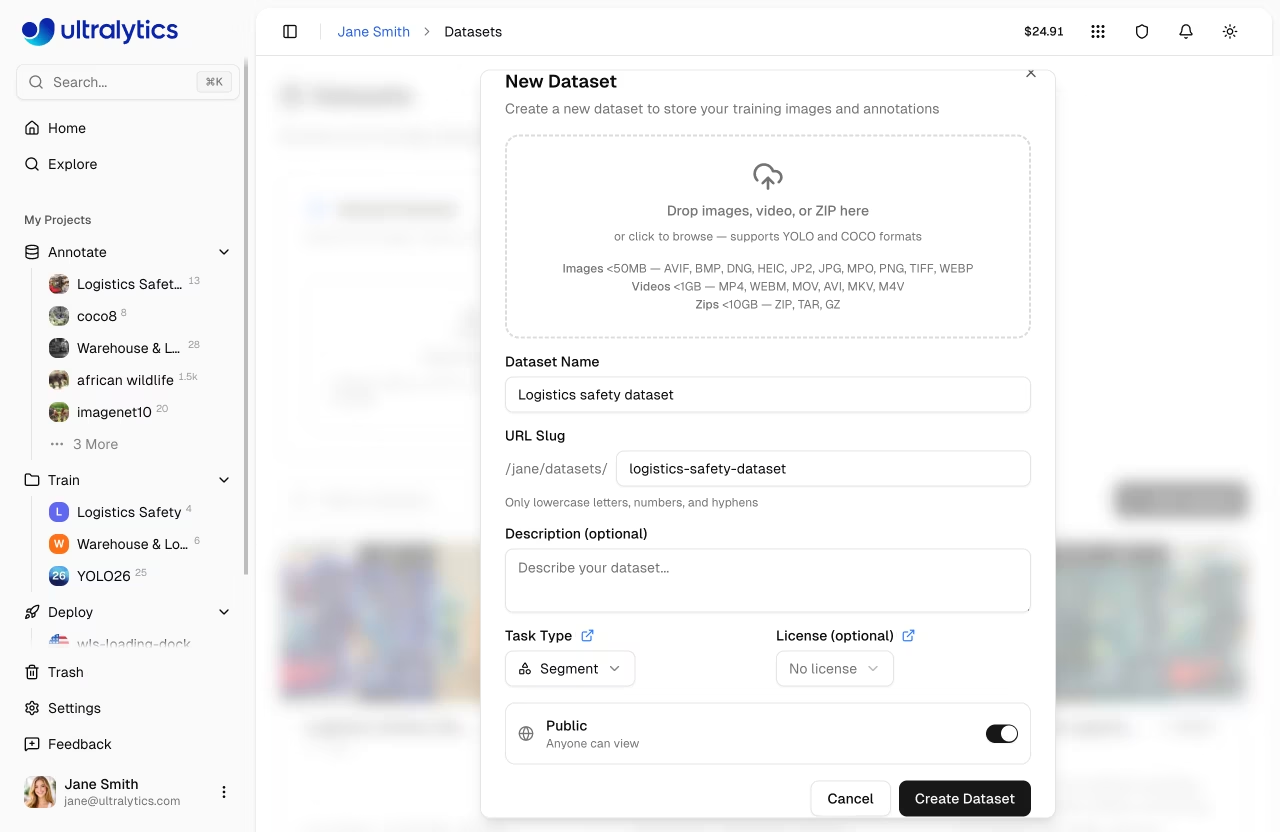
La Piattaforma Ultralytics supporta molteplici formati di caricamento (dettagli completi in Dataset):
| Formato | Dimensione massima (Versione gratuita / Pro / Enterprise) | Descrizione |
|---|---|---|
| Immagini | 50 MB | JPG, PNG, WebP, TIFF e altri formati comuni |
| Archivio dei set di dati | 10 / 20 / 50 GB | Archivio ZIP o TAR (compreso .tar.gz e .tgz) con immagini ed etichette |
| Video | 1 GB | MP4, WebM, MOV, AVI, MKV, M4V - fotogrammi estratti a circa 1 fps (max 100 fotogrammi) |
| NDJSON | 10 / 20 / 50 GB | Formato di esportazione Ultralytics per metadati portabili |
graph LR
    A[Drop Files] --> B[Auto-Package ZIP]
    B --> C[Upload to Storage]
    C --> D[Backend Worker]
    D --> E[Resize & Thumbnail]
    E --> F[Parse Labels]
    F --> G[Compute Statistics]
    G --> H[Dataset Ready]
Dopo l'upload, la piattaforma elabora automaticamente i tuoi dati:
- Le immagini più grandi di 4096px vengono ridimensionate (mantenendo le proporzioni)
- Vengono generate miniature da 256px per una navigazione rapida
- Le etichette vengono analizzate e validate (YOLO
.txtformato) - Le statistiche vengono calcolate (distribuzione delle classi, mappe di calore, dimensioni)
Struttura del Dataset YOLO
Per ottenere risultati ottimali, carica un archivio ZIP o TAR (che includa .tar.gz e .tgz) con la struttura YOLO standard:
my-dataset.zip
├── data.yaml          # Class names and splits
├── train/
│   ├── images/
│   │   ├── img001.jpg
│   │   └── img002.jpg
│   └── labels/
│       ├── img001.txt
│       └── img002.txt
└── val/
    ├── images/
    └── labels/
Per la sintassi completa tra le attività, vedere le guide ai dataset detect, segment, pose, OBB e classify.
Scopri di più sui dataset e sui formati supportati per detect, segment, pose, OBB e classify.
Crea il tuo primo Progetto
I progetti ti aiutano a organizzare modelli ed esperimenti correlati. Vai alla sezione Progetti e clicca su "Crea Progetto".
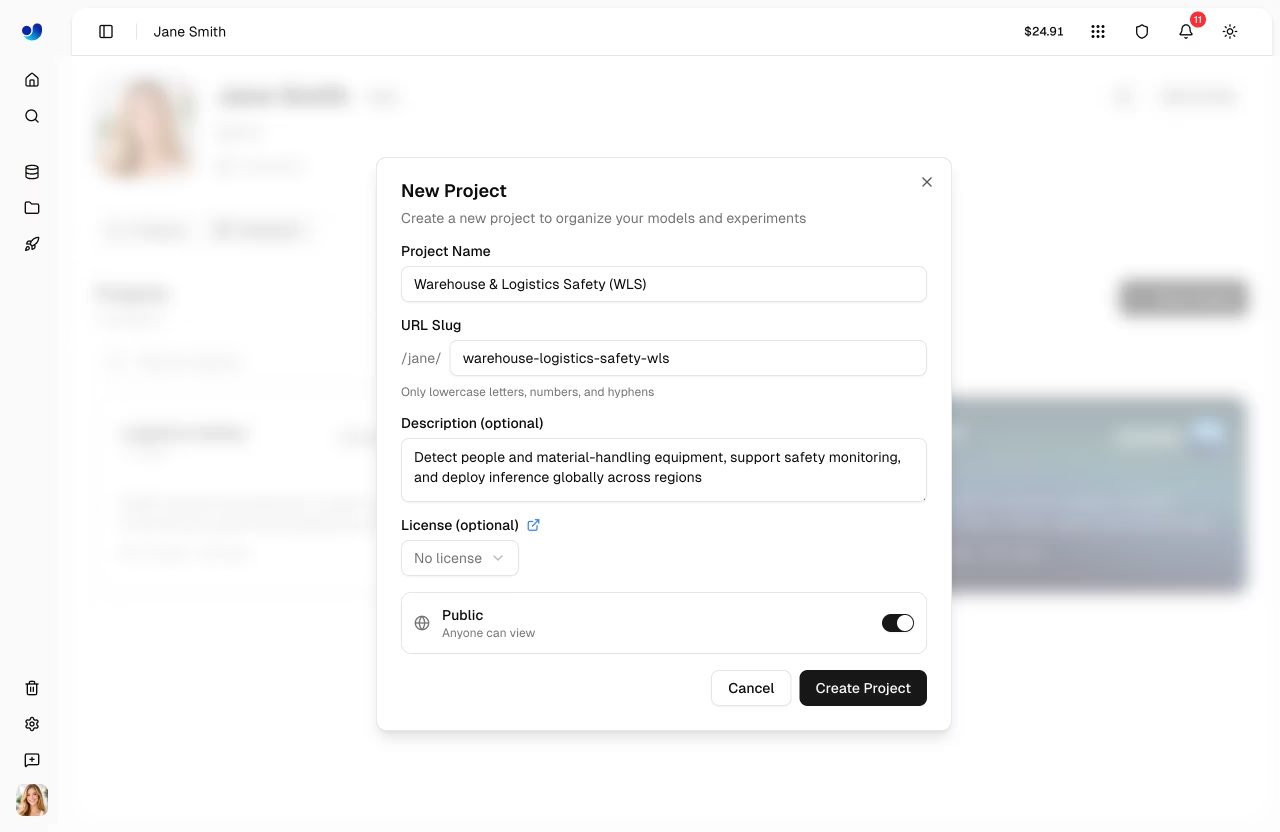
Inserisci un nome e una descrizione facoltativa per il tuo progetto. I progetti contengono:
- Modelli: Checkpoint addestrati
- Registro attività: Cronologia delle modifiche
Maggiori informazioni sui progetti.
Addestra il tuo primo Modello
Dal tuo progetto, clicca Train Model per avviare l'addestramento nel cloud.
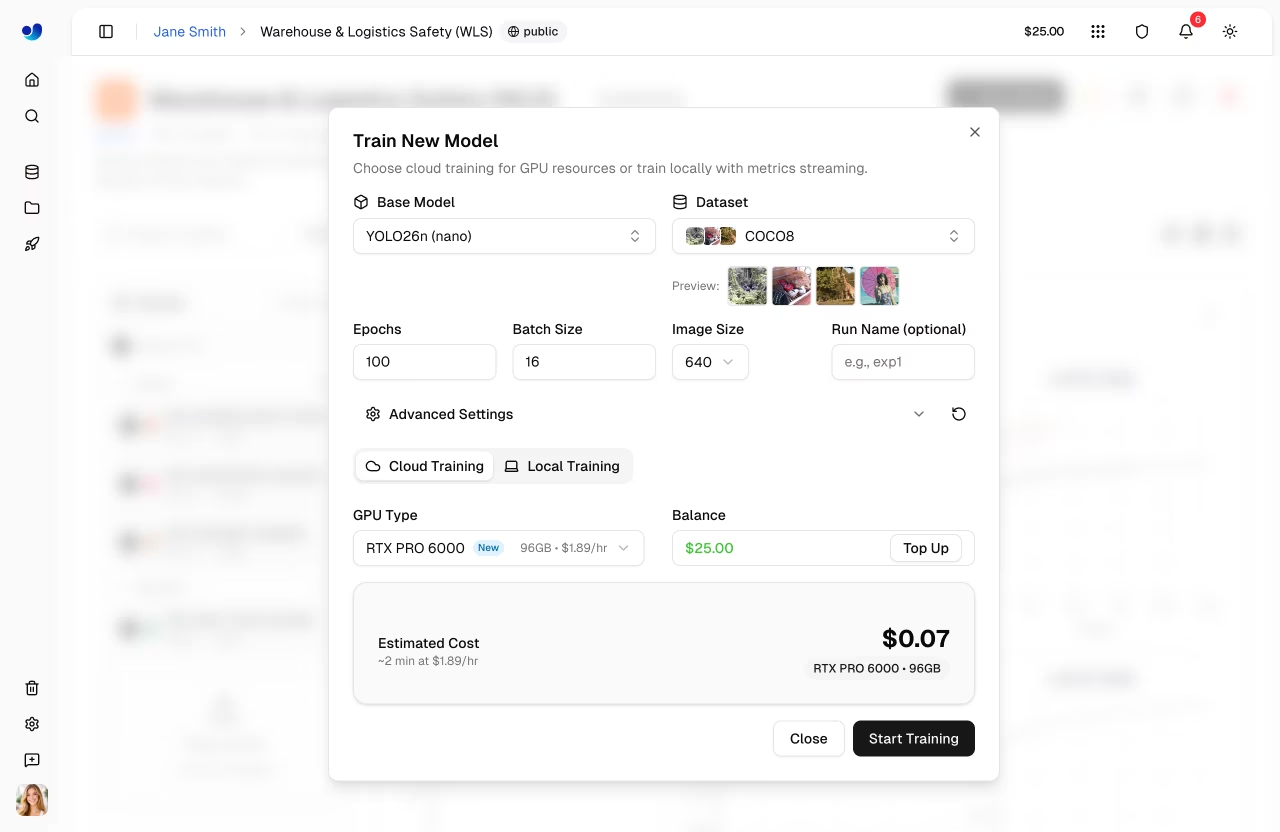
Configurazione dell'Addestramento
- Selezionare il Dataset: Scegli tra i tuoi dataset caricati (solo i dataset con un
trainsplit sono mostrati) - Scegli Modello: Seleziona un modello base — modelli ufficiali Ultralytics o i tuoi modelli addestrati
- Imposta Epoche: Numero di iterazioni di addestramento (predefinito: 100)
- Seleziona GPU: Scegli le risorse di calcolo in base al tuo budget e alla dimensione del modello
| Modello | Dimensione | Velocità | Accuratezza | GPU consigliata |
|---|---|---|---|---|
| YOLO26n | Nano | Il più Veloce | Buono | RTX PRO 6000 (96 GB) |
| YOLO26s | Piccola | Veloce | Migliore | RTX PRO 6000 (96 GB) |
| YOLO26m | Media | Moderata | Alta | RTX PRO 6000 (96 GB) |
| YOLO26l | Grande | Più lenta | Maggiore | A100 (80 GB) |
| YOLO26x | Extra Grande | La più lenta | Migliore | H100 (80 GB) |
Selezione GPU
Le GPU hanno un costo che varia da 0,24 $/ora (RTX 2000 Ada, 16 GB) a 4,99 $/ora (B200, 180 GB). GPU predefinita GPU la RTX PRO 6000 (96 GB Blackwell, 1,69 $/ora), che offre un ottimo equilibrio tra memoria e prestazioni. Sono disponibili 20 GPU su tutti i piani; H200 e B200 richiedono il piano Pro o Enterprise. Consulta la tabella completa GPU .
Saldo Crediti Richiesto
Il training su cloud richiede un saldo di credito positivo sufficiente a coprire il costo stimato del job. Verifica il tuo saldo in Settings > Billing. I nuovi account ricevono crediti gratuiti (5 $ per email personale, 25 $ per email di lavoro).
Monitorare l'addestramento
Una volta avviato l'addestramento, puoi monitorare i progressi in tempo reale tramite tre sottoschede:
| Sottoscheda | Contenuto |
|---|---|
| Grafici | Curve di perdita di addestramento/validazione, mAP, precisione, richiamo |
| Console | Output del log di addestramento in tempo reale |
| Sistema | Utilizzo GPU, utilizzo della memoria, metriche hardware |
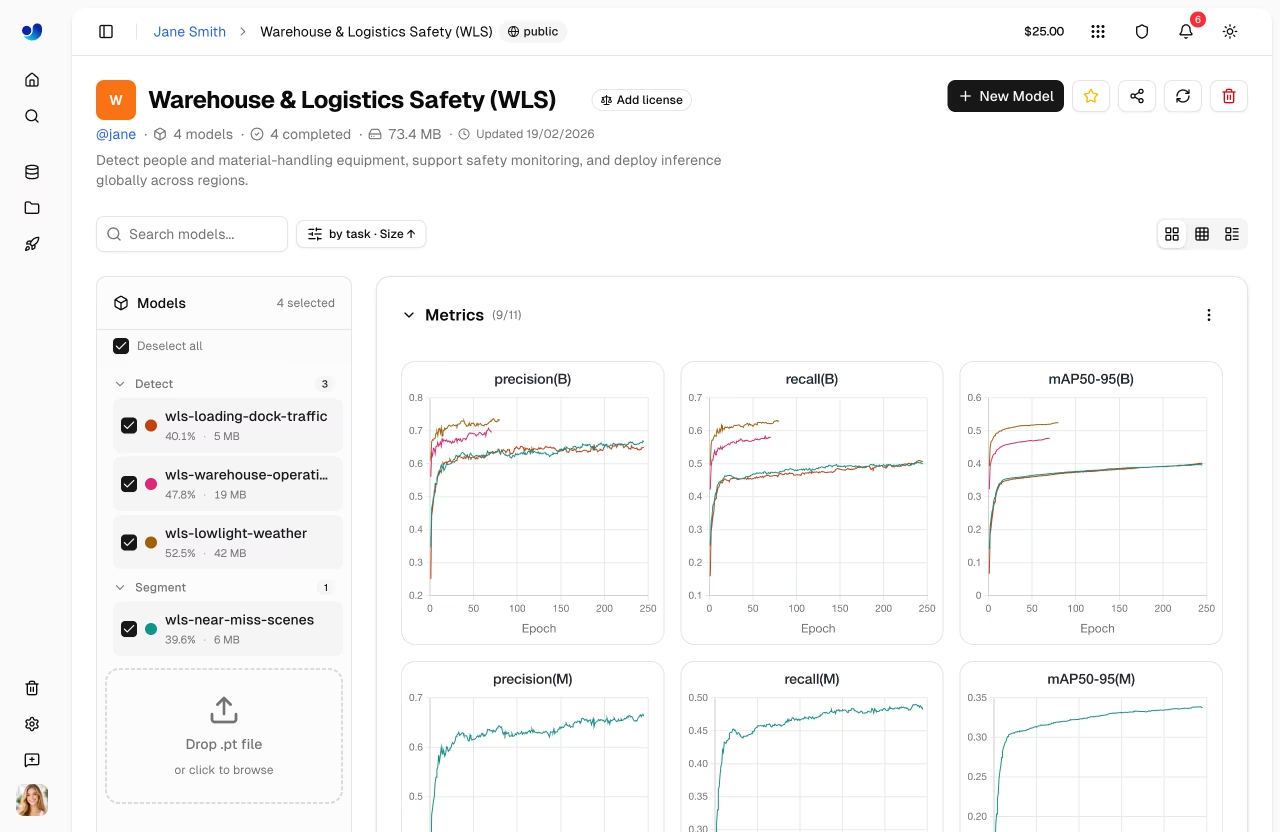
Le metriche vengono trasmesse in tempo reale tramite SSE (Server-Sent Events). Al completamento dell'addestramento, vengono generati i grafici di validazione, inclusi la matrice di confusione, le curve PR e le curve F1.
Annulla Addestramento
Puoi annullare un lavoro di addestramento in corso in qualsiasi momento. Ti verrà addebitato solo il tempo di calcolo utilizzato fino a quel momento.
Per saperne di più sul training su cloud.
Testa il tuo Modello
Una volta completato il training, testa il tuo modello direttamente nel browser:
- Naviga al tuo modello
Predictscheda - Carica un'immagine, trascina e rilascia, o usa immagini di esempio (inferenza automatica al rilascio)
- Visualizza i risultati dell'inferenza con i riquadri di delimitazione renderizzati sulla tela
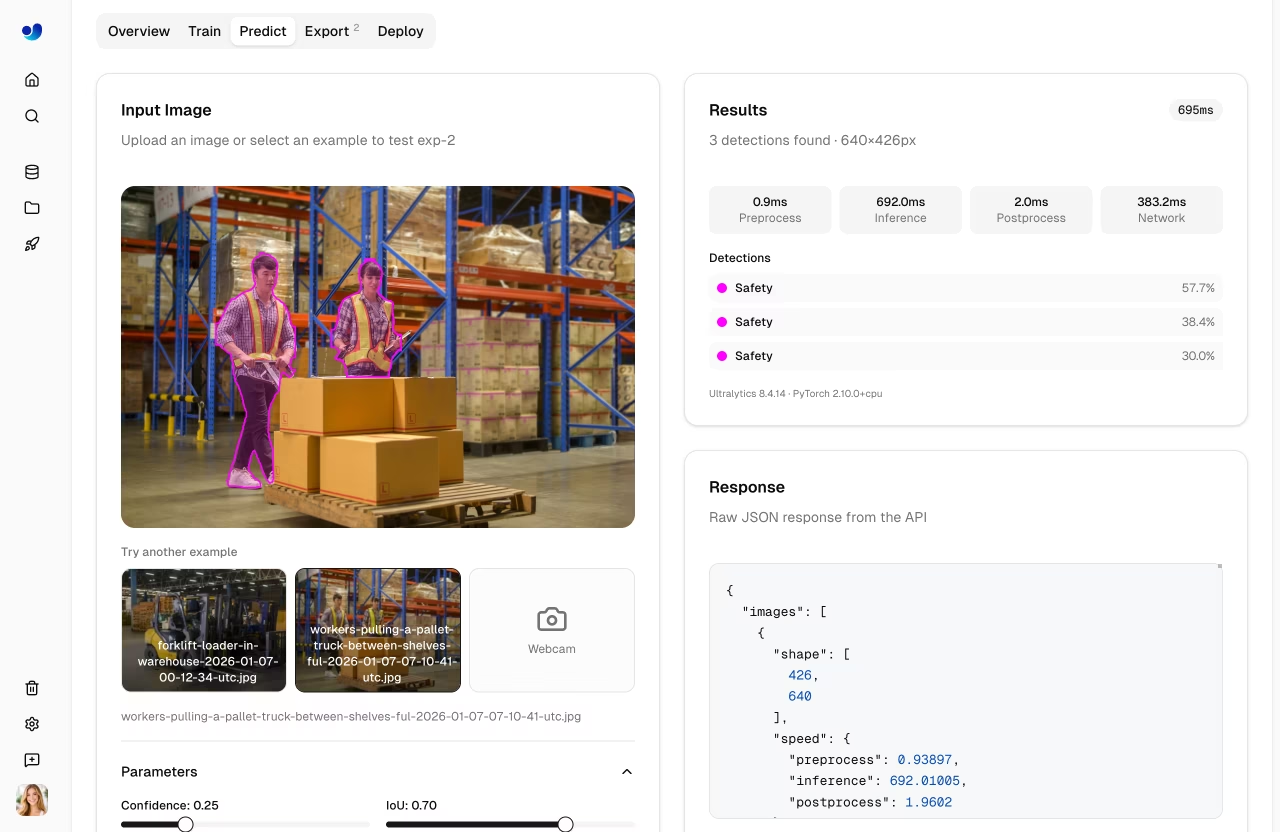
Regola i parametri di inferenza:
| Parametro | Predefinito | Descrizione |
|---|---|---|
| Confidenza | 0.25 | Filtra le predizioni a bassa confidenza |
| IoU | 0.7 | Controlla la sovrapposizione per NMS |
| Dimensione dell'immagine | 640 | Ridimensiona l'input per l'inferenza |
Il Predict scheda fornisce esempi di codice pronti all'uso con la tua chiave API effettiva precompilata:
import requests

url = "https://platform.ultralytics.com/api/models/{model_id}/predict"
headers = {"Authorization": "Bearer YOUR_API_KEY"}

with open("image.jpg", "rb") as f:
    response = requests.post(url, headers=headers, files={"file": f})

print(response.json())
curl -X POST "https://platform.ultralytics.com/api/models/{model_id}/predict" \
  -H "Authorization: Bearer YOUR_API_KEY" \
  -F "file=@image.jpg"
Inferenza Automatica
La scheda Previsione esegue l'inferenza automaticamente quando si trascina un'immagine — non è necessario cliccare un pulsante. Immagini di esempio (bus.jpg, zidane.jpg) sono precaricate per test immediati.
Per saperne di più sull'inferenza.
Distribuisci in Produzione
Distribuisci il tuo modello su un endpoint dedicato per l'uso in produzione:
- Naviga al tuo modello
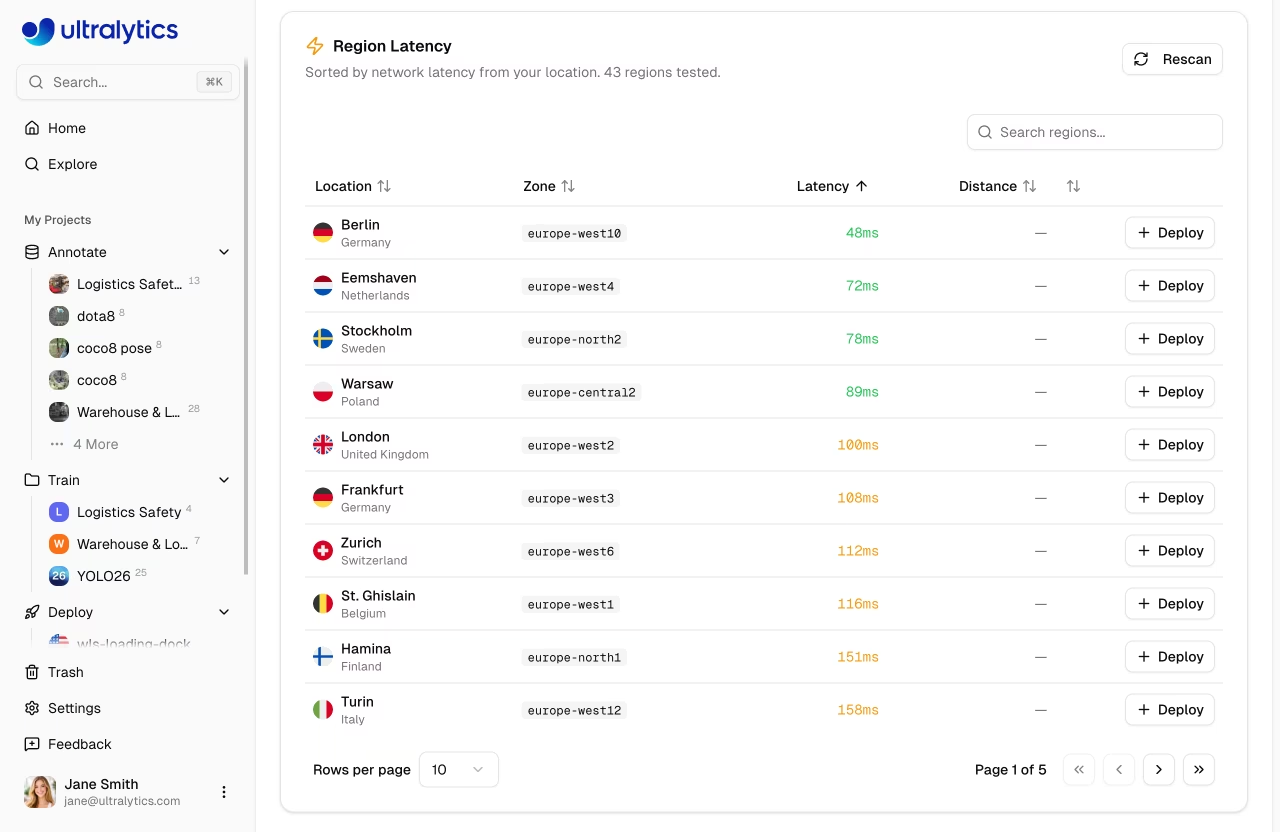
Deployscheda - Selezionare una regione dalla mappa mondiale interattiva (43 regioni disponibili).
- The map shows real-time latency measurements with traffic light colors (green < 100ms, yellow < 200ms, red > 200ms)
- Clicca
Deployper creare il tuo endpoint
graph LR
    A[Select Region] --> B[Deploy]
    B --> C[Provisioning ~1 min]
    C --> D[Running]
    D --> E{Lifecycle}
    E --> F[Stop]
    E --> G[Delete]
    F --> H[Resume]
    H --> D
Il tuo endpoint sarà pronto in circa un minuto con:
- URL Unico: Endpoint HTTPS per chiamate API
- Auto-Scaling: Si adatta automaticamente al traffico
- Monitoraggio: Metriche delle richieste e log
Ciclo di Vita del Deployment
Gli endpoint possono essere avviati, arrestati e eliminati. Gli endpoint arrestati non comportano costi di calcolo ma mantengono la loro configurazione. Riavvia un endpoint arrestato con un solo clic.
Dopo il deployment, puoi gestire tutti i tuoi endpoint da Deploy sezione nella barra laterale, che mostra una mappa globale con i deployment attivi, le metriche di riepilogo e un elenco di tutti gli endpoint.
Per saperne di più sugli endpoint.
Addestramento Remoto (Opzionale)
Se preferisci addestrare sul tuo hardware, puoi trasmettere le metriche alla piattaforma utilizzando la tua chiave API. Questo funziona come Weights & Biases — addestra ovunque, monitora sulla piattaforma.
- Genera una chiave API in
Settings > Profile(sezione Chiavi API) - Imposta la variabile d'ambiente e addestra con un
project/nameformato:
export ULTRALYTICS_API_KEY="YOUR_API_KEY"

yolo train model=yolo26n.pt data=coco.yaml epochs=100 project=username/my-project name=exp1
Formato Chiave API
Le chiavi API iniziano con ul_ seguito da 40 caratteri esadecimali (43 caratteri in totale). Le chiavi sono token con accesso completo con ambito al tuo spazio di lavoro.
Scopri di più sulle chiavi API, sugli URI dei dataset e sull'addestramento remoto.
Commenti e assistenza
Utilizza la pagina "Aiuto" nel piè di pagina della barra laterale per inviare un feedback direttamente a Ultralytics. Puoi valutare la tua esperienza, scegliere il tipo di feedback (segnalazione di un bug, richiesta di funzionalità o feedback generale) e allegare degli screenshot.
Se hai bisogno di ulteriore assistenza:
- Chat AI: Clicca sul widget di chat flottante su qualsiasi pagina per assistenza immediata.
- Documentazione: Consulta questa documentazione per guide dettagliate su dataset, annotazione, addestramento, deployment e fatturazione
- Discord: Unisciti alla nostra community Discord per discussioni
- GitHub: Segnala problemi su GitHub
- REST API: Consulta la documentazione API o prova la documentazione API interattiva per l'accesso programmatico a tutte le funzionalità della Piattaforma.


