設定
Ultralytics Platformの設定では、プロファイル、ソーシャルリンク、ワークスペース設定を構成し、GDPR準拠のエクスポートおよび削除オプションでデータを管理できます。
設定は5つのタブで構成されています: Profile, Plans, Billing, Teams、および Trash.
プロフィールタブ
The Profile タブには、プロフィール情報、ソーシャルリンク、APIキー、データリージョン、およびアカウント管理オプションが含まれます。
プロフィール情報
プロフィール情報を更新:
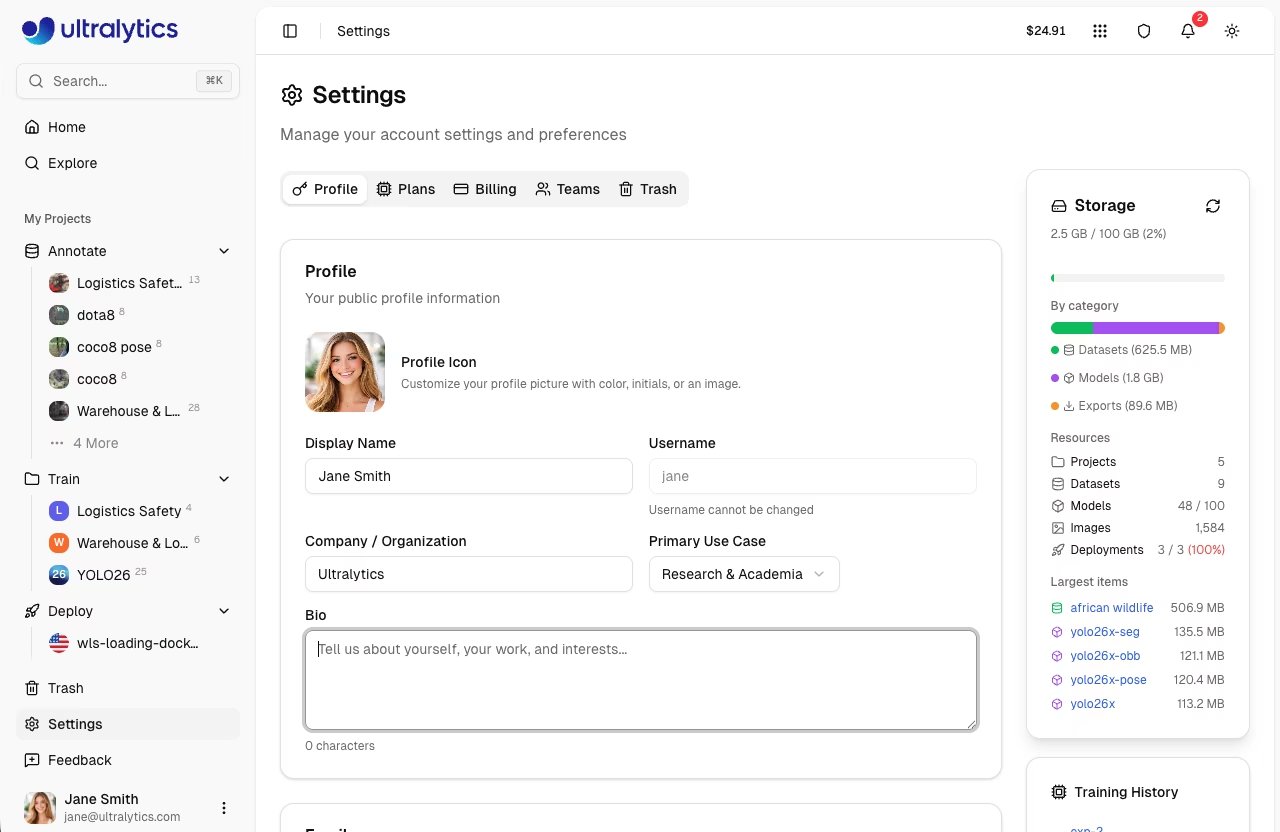
| フィールド | 説明 |
|---|---|
| 表示名 | 公開名 |
| ユーザー名 | 一意の識別子(登録時に設定) |
| 会社 | 会社名または組織名 |
| ユースケース | 主な用途(リストから選択) |
| 自己紹介 | 短い説明(最低10文字) |
| プロフィールアイコン | 色、イニシャル、または画像付きのアバター |
ユーザー名のルール
- 4-32文字
- 小文字、数字、ハイフン
- ハイフンで開始/終了できません
- 一意である必要があります
ユーザー名は永続的です
ユーザー名は登録時に設定され、変更できません。すべての公開URL(例: platform.ultralytics.com/username)。
ユースケースオプション
| ユースケース | 説明 |
|---|---|
| 製造・品質管理 | 品質管理ワークフロー |
| 小売・在庫 | 小売および在庫管理業務 |
| セキュリティと監視 | セキュリティ監視 |
| 医療・ヘルスケア | 医療画像 |
| 自動車およびロボット工学 | 自動運転とロボティクス |
| 農業 | 農業モニタリング |
| 研究・学術界 | 学術研究 |
| 個人プロジェクト | 個人プロジェクトまたは趣味のプロジェクト |
プロファイルを編集
- 設定 > プロフィールに移動
- フィールドを更新(表示名、会社名、ユースケース、自己紹介)
- 変更を保存をクリックします。
ソーシャルリンク
プロフェッショナルプロフィールを接続します:
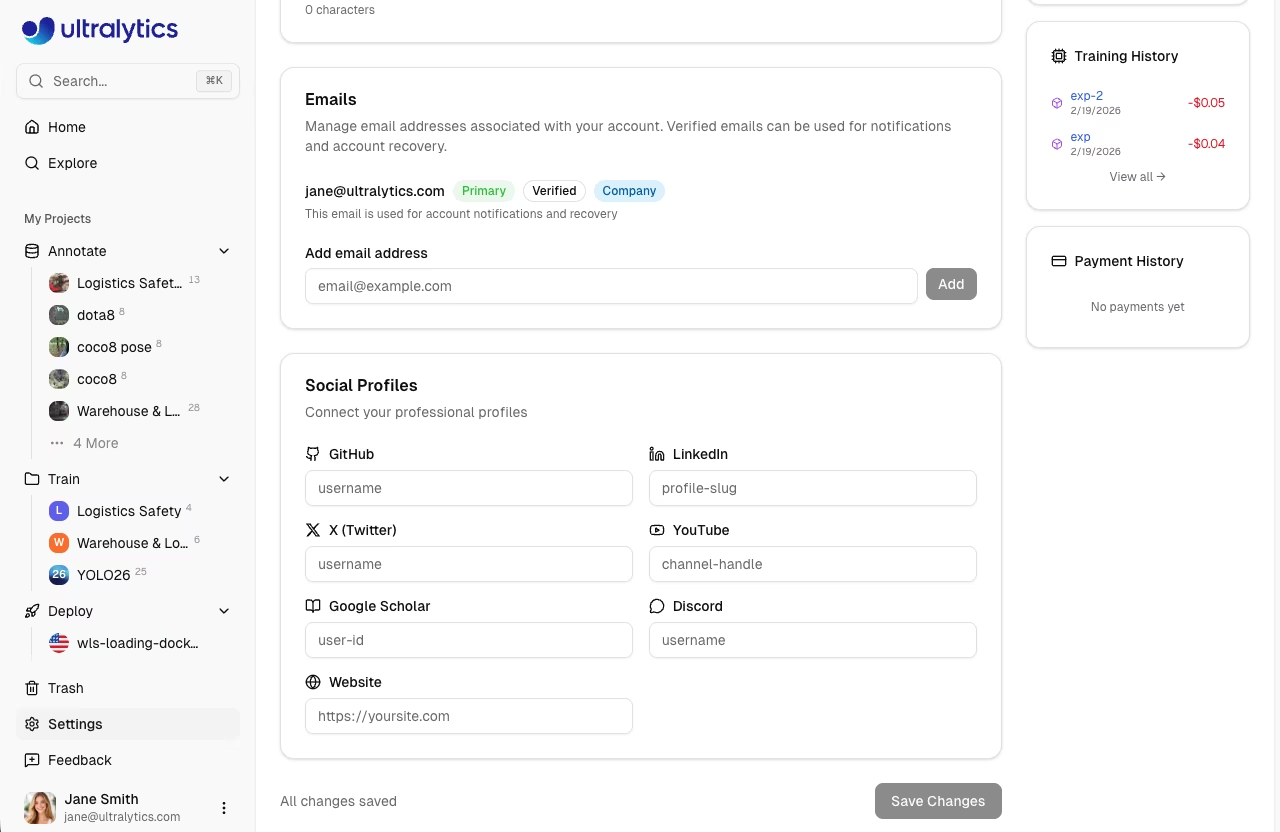
| プラットフォーム | 形式 |
|---|---|
| GitHub | ユーザー名 |
| プロフィールスラッグ | |
| X(Twitter) | ユーザー名 |
| YouTube | チャネルハンドル |
| Bilibili | ユーザーID |
| ユーザーID | |
| Discord | ユーザー名 |
| ユーザー名 |
ソーシャルリンクは公開プロフィールページに表示されます。
メール
アカウントに関連付けられたメールアドレスを管理するには、 Profile タブ:
![Ultralytics の設定 > [プロファイル] タブ > [メール] セクション](https://cdn.jsdelivr.net/gh/ultralytics/assets@main/docs/platform/settings-profile-tab-emails-section.avif)
| アクション | 説明 |
|---|---|
| メールを追加 | アカウントに新しいメールアドレスを追加 |
| 削除 | 非プライマリのメールアドレスを削除する |
| 確認する | 所有権を確認するための認証メールを送信する |
| プライマリとして設定 | 確認済みメールアドレスをメインアドレスとして設定する |
メインのメールアドレス
メインメールアドレスは通知やアカウント復旧に使用されます。メインメールアドレスとして設定できるのは、認証済みのメールアドレスのみです。
APIキー
APIキーは直接管理されます Profile タブ。参照 APIキー 完全なドキュメントについては。
データリージョン
データ領域を Profile タブ:
| リージョン | ロケーション | 最適な用途 |
|---|---|---|
| 米国 | アメリカ合衆国 | アメリカ大陸のユーザー |
| 欧州 | ヨーロッパ | ヨーロッパのユーザー、GDPR準拠 |
| AP | アジア太平洋 | アジア太平洋地域のユーザー |
リージョンは永続的です
データリージョンはサインアップ時に選択され、変更できません。すべてのデータはこのリージョンに保持されます。
ストレージ使用量
ストレージの使用状況を監視する Profile タブと ホーム ページ:
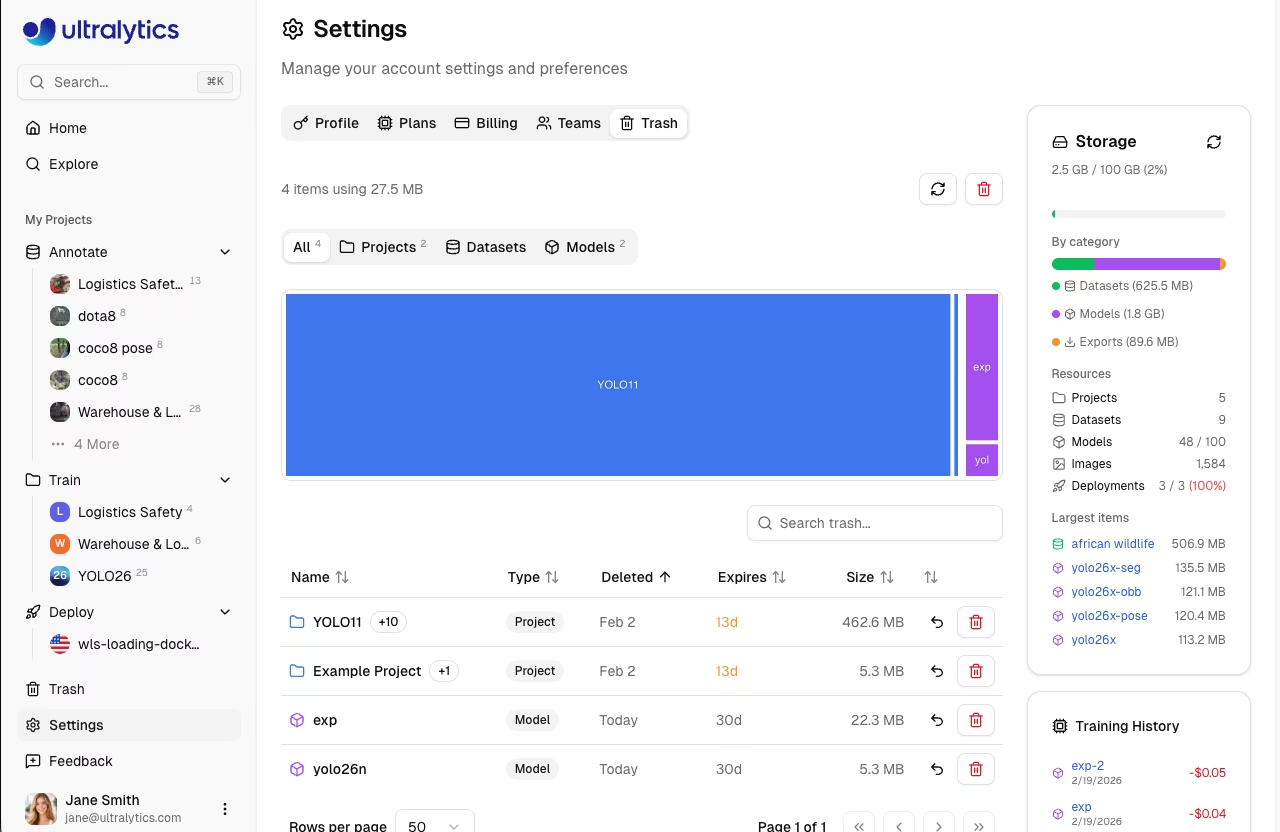
メモリーカードには次のように表示されています:
- 全体進捗バー(色分けされたステータス:緑70%未満、琥珀70-89%、赤90%以上)
- カテゴリの内訳(データセット、モデル、エクスポート)
- Resource counts:プロジェクト、データセット、モデル、画像、デプロイメントのリソース数
- 最大の項目で、最も多くのスペースを消費するものを特定するのに役立ちます
| カテゴリー | 説明 |
|---|---|
| データセット | アップロードされた画像、動画、ラベル、および注釈ファイル |
| モデル | 学習済みのモデルのチェックポイント(.pt ファイル) |
| エクスポート | エクスポートされたモデル形式 (ONNX、TensorRT、CoreMLなど) |
ストレージの再計算
保存された値を更新するには、ストレージカードの「再計算」ボタンをクリックしてください。
ストレージ制限
| プラン | ストレージ | モデル | デプロイ |
|---|---|---|---|
| 無料 | 100 GB | 100 | 3 |
| Pro | 500 GB | 500 | 10 |
| エンタープライズ | 無制限 | 無制限 | 無制限 |
アップロードサイズの制限
| ファイルタイプ | 無料 | Pro | エンタープライズ |
|---|---|---|---|
| 画像 | 50 MB | 50 MB | 50 MB |
| ビデオ | 1 GB | 1 GB | 1 GB |
| モデル (.pt) | 1 GB | 1 GB | 1 GB |
データセット(ZIP/TAR含む) .tar.gz/.tgz/NDJSON) | 10 GB | 20 GB | 50ギガバイト |
ゴミと保管
ゴミ箱内のアイテムもストレージ容量の制限対象となります。容量を空けるには、ゴミ箱からアイテムを完全に削除してください。ゴミ箱内のアイテムは30日後に自動的に削除されます。詳細については、「ゴミ箱」をご覧ください。
ストレージを削減
ストレージを解放するには:
- 未使用のデータセットを削除するか、不要な画像を削除する
- 古いモデルのチェックポイントを削除する
- 不要になったエクスポート済みモデル形式を削除します
- 設定 > ゴミ箱でゴミ箱を空にする
セキュリティ
The Profile タブには下部にセキュリティカードが含まれています:
- 二段階認証: 近日公開。現在はOAuthプロバイダー (Google, GitHub) によって処理されています。
- 接続済みアカウント: リンクされているOAuthプロバイダー(例: Google)を表示します
GDPR準拠
Ultralytics PlatformはGDPRの権利をサポートしています:
データエクスポート
すべてのデータをダウンロードする:
- 設定 > プロフィールに移動
- 下部のセクションまでスクロールしてください
- データのエクスポートをクリックする
- ダウンロードリンクをメールで受け取る
エクスポート内容:
- プロフィール情報
- データセットのメタデータ
- モデルのメタデータ
- トレーニング履歴
- APIキーのメタデータ(シークレットではない)
アカウント削除
アカウントを完全に削除する:
- 設定 > プロフィールに移動
- 下部のセクションまでスクロールしてください
- アカウントを削除をクリック
- 削除を確認
元に戻せない操作
アカウントの削除は永続的です。すべてのデータはGDPRの要件に従い、30日以内に削除されます。
削除されるもの
- すべてのプロジェクトと学習済みモデル
- すべてのデータセットと画像
- すべてのAPIキーと資格情報
- すべてのアクティビティ履歴
- クレジット残高
保持されるもの
- 匿名化された分析データ
- サーバーログ(90日間)
- 法令遵守記録
プランタブ
The Plans このタブでは、利用可能なプランを比較したり、サブスクリプションのプラン変更(アップグレードまたはダウングレード)を行ったりできます。
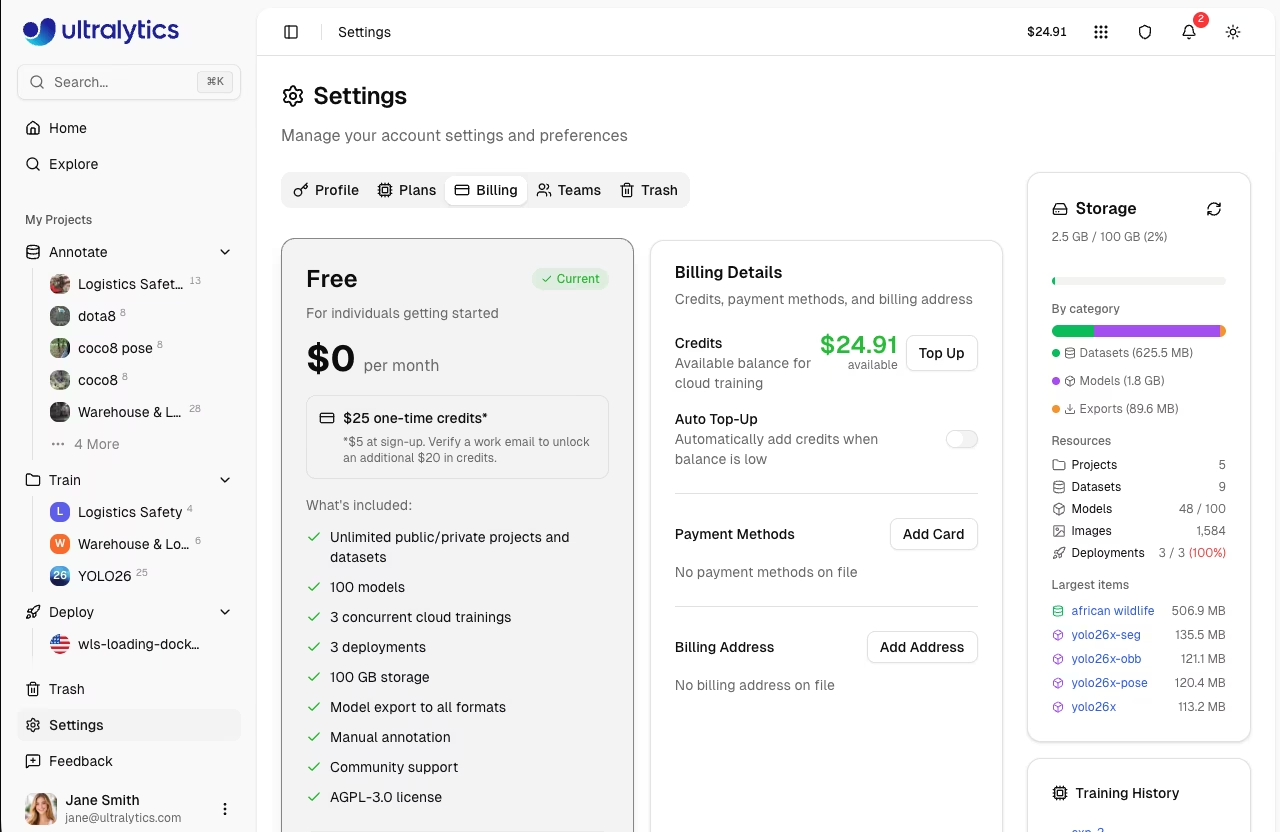
| プラン | ストレージ | モデル | デプロイ | 同時トレーニング数 | チーム席 |
|---|---|---|---|---|---|
| 無料 | 100 GB | 100 | 3 | 3 | — |
| Pro | 500 GB | 500 | 10 | 10 | 最大5 |
| エンタープライズ | 無制限 | 無制限 | 無制限 | 無制限 | 最大50 |
このタブでは、以下の操作が可能です:
- 「Free」、「Pro」、「Enterprise」の各プランの機能を比較する
- Proプランにアップグレードして、ストレージ容量の増量、モデルの追加、チームでの共同作業、GPU 優先GPU 解放しましょう
- SSO/SAMLや商用ライセンスなど、エンタープライズ向けの要件については、営業部門までお問い合わせください
プランの詳細、料金、およびアップグレードの手順については、「請求」をご覧ください。
請求タブ
The Billing 「クレジット」タブでは、クレジット、支払い方法の管理、および取引履歴の確認を行うことができます。クレジットは、プラットフォーム上のクラウドトレーニングやデプロイメントに利用される通貨です。
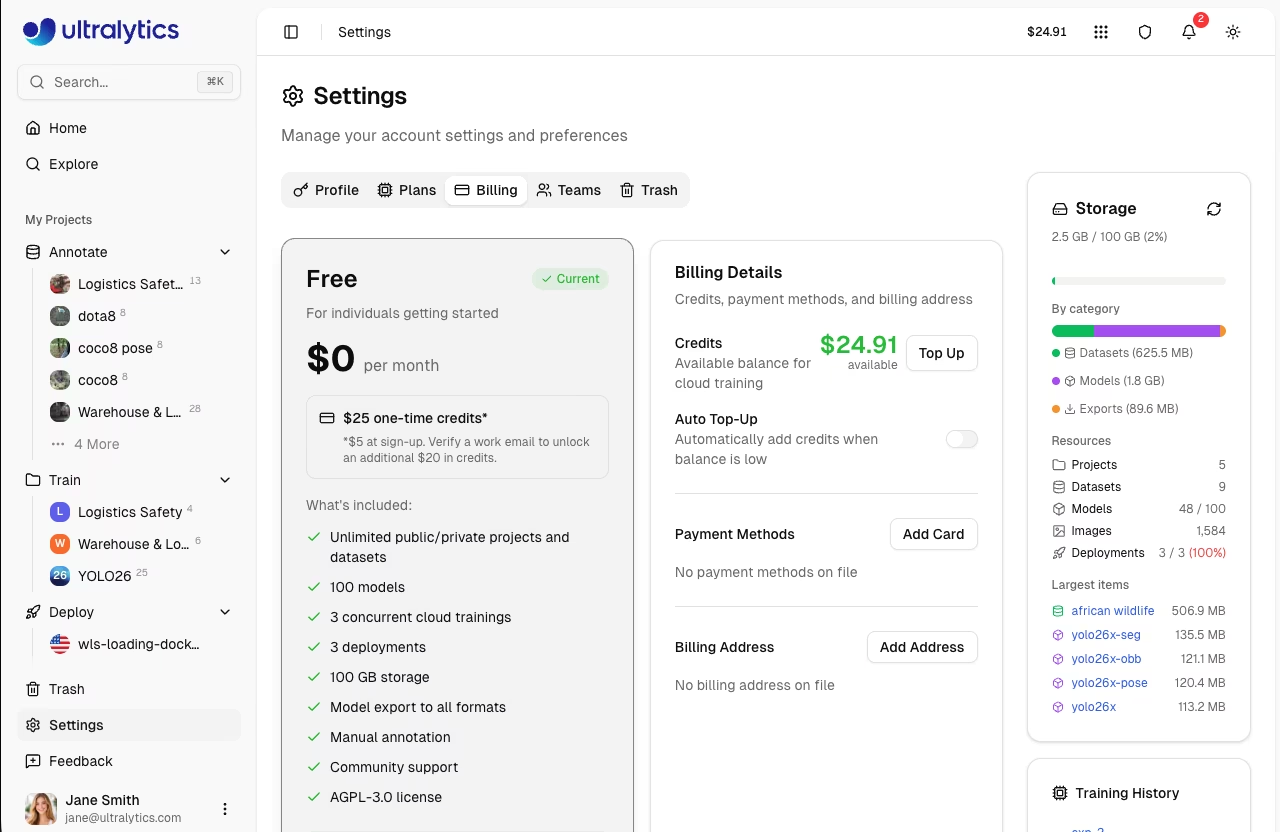
このタブでは、以下の操作が可能です:
- クレジット残高を確認し、残りのクレジットを管理する
- 手動でのチャージでクレジットを追加(10ドル~500ドルのプリセット、または最大1,000ドルまでの任意の金額)
- 残高が設定額を下回った際に自動的にクレジットを追加する「自動チャージ」機能を有効にすると、トレーニングが中断されるのを防ぐことができます
- お支払い方法の管理と請求先住所の更新
- 取引履歴を確認し、購入、研修費用、返金など、track 資金の変動をtrack
トレーニング費用
トレーニング実行の前に、プラットフォームは選択したGPU、データセットのサイズ、およびエポック数に基づいてコストを見積もります。完了時に実際の使用量に応じて課金され、未使用の見積もりクレジットは残高に返還されます。
クレジット、お支払い、およびプランの管理に関する詳細なドキュメントについては、「請求」をご覧ください。
チームタブ
The Teams このタブでは、ワークスペースのメンバー、役割、招待状を管理できます。Teamsは 「Pro」プランと「Enterprise」プラン.
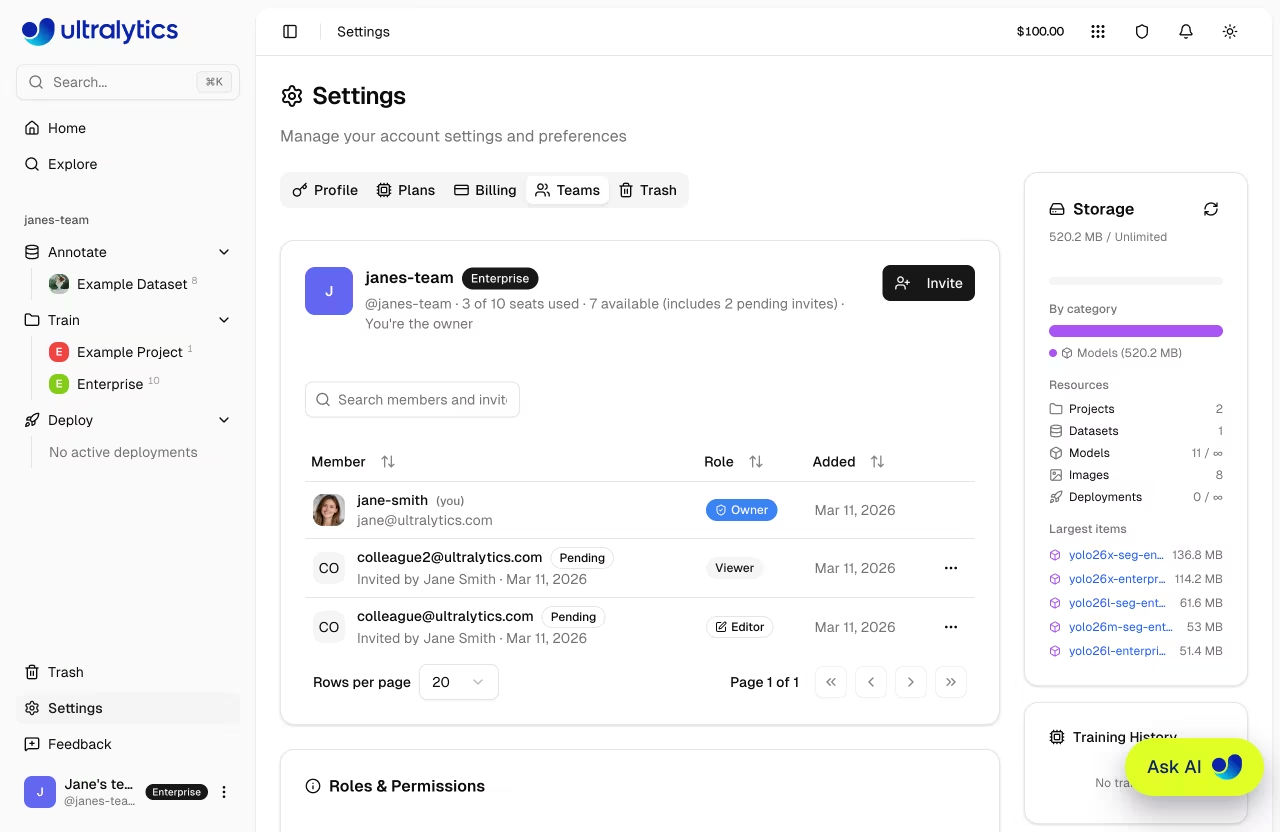
役割と権限
| 役割 | 説明 |
|---|---|
| 所有者 | 請求、会員管理、チーム削除を含むすべての機能 |
| 管理者 | メンバー、リソース、設定の管理(チームの削除はできません) |
| エディター | プロジェクト、データセット、およびモデルの作成と編集 |
| 視聴者 | 共有リソースへの読み取り専用アクセス |
メンバー管理
オーナーと管理者はチームを管理できます:
- メールでメンバーを招待する(招待状は7日後に失効します)
- ロールの変更: メンバーの隣にあるロールドロップダウンをクリックします(管理者ロールの割り当て/削除は所有者のみが行えます)。
- メンバーを削除: メニューをクリックし、削除を選択します
- 招待のキャンセル: 受理されていない保留中の招待をキャンセルします。
- Resend invites: 招待メールを再送
- 所有権の移転: ワークスペースの所有権を別のメンバーに移転します (所有者のみ)
共有リソース
チームワークスペースで作成されたすべてのリソースは、個々のメンバーではなくチームに帰属します。チームメンバーは以下を共有します:
- データセット、プロジェクト、モデル— 役割に応じてすべてのメンバーがアクセス可能
- クレジット残高— トレーニングとデプロイメント用の単一の共有プール
- ストレージおよびリソースの制限— チーム単位でカウントされます
チーム請求
Proプランでは、チームメンバー1人につき1つの有料ライセンスが必要です。チームのクレジット残高は、すべてのメンバーで共有されます。
チームの作成、ワークスペースの切り替え、およびエンタープライズ機能に関する詳細なドキュメントについては、「Teams」をご覧ください。
ごみタブ
The Trash このタブには削除されたすべてのアイテムが表示され、復元または完全に削除することができます。削除されたアイテムは、自動的に完全に削除されるまでの30日間、一時削除の対象となります。
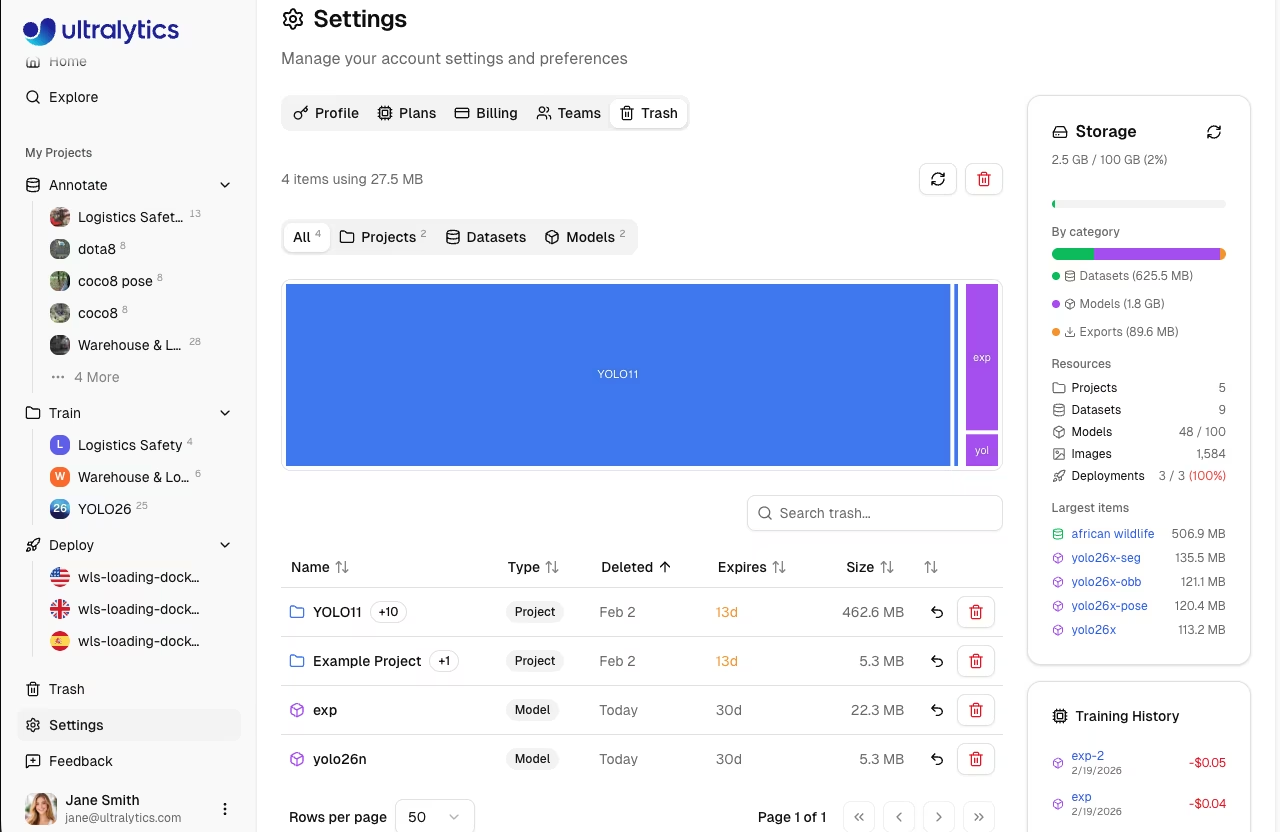
このタブでは、以下の操作が可能です:
- タイプ(すべて、プロジェクト、データセット、モデル)で絞り込んで削除済みアイテムを表示する
- ゴミ箱に入れたアイテムの相対的なサイズを確認するには、ストレージのツリーマップをご覧ください
- データをすべて保持したまま、アイテムを元の場所に復元する
- 個々のアイテムを完全に削除するか、「ゴミ箱を空にする」を使って一度にすべてを削除してください
ストレージへの影響
ゴミ箱内のアイテムもストレージ容量の制限にカウントされます。すぐに空き容量を確保するには、不要になったアイテムを完全に削除してください。
カスケード動作やAPIへのアクセス方法など、詳細なドキュメントについては「Trash」を参照してください。
ヘルプとフィードバック
ヘルプページはサイドバーのフッターからアクセスできます。以下の目的でご利用ください:
- 体験を評価してください(1~5段階の星評価)
- フィードバックタイプの選択: バグレポート、機能リクエスト、または一般。
- 問題を説明: テキストメッセージで問題を説明してください。
- スクリーンショットを添付して視覚的なコンテキストを提供してください
フィードバックは非公開であり、機能の優先順位付けと問題の修正に役立てるため、Ultralyticsチームに直接送信されます。
よくある質問
メールアドレスを変更するにはどうすればよいですか?
プラットフォーム上で直接メールアドレスを管理する:
- 設定 > プロフィールに移動
- メールセクションまでスクロールしてください
- 新しいメールを追加し、検証してプライマリとして設定します
複数のアカウントを持つことはできますか?
異なるリージョンでアカウントを作成できますが、以下の点にご注意ください。
- それぞれに固有のメールアドレスが必要です
- アカウント間でデータは転送されません
- 請求は別々です
パスワードを変更するにはどうすればよいですか?
メールアドレスとパスワードで登録した場合は、サインインページのパスワード再設定フローをご利用ください。OAuthプロバイダーで登録した場合は、そのプロバイダーを通じてパスワードを管理してください:
- Google: accounts.google.com
- GitHub: github.com/settings/security
二段階認証は利用できますか?
2FAはOAuthプロバイダーによって処理されます。2FAを有効にするには:
- Googleアカウント設定
- GitHubセキュリティ設定
削除されたデータが完全に削除されるまでどのくらいかかりますか?
| 種類 | タイムライン |
|---|---|
| ゴミ箱のアイテム | 30日間 |
| アカウント削除 | 最大30日間 |
| バックアップ | 90日間 |


