チーム
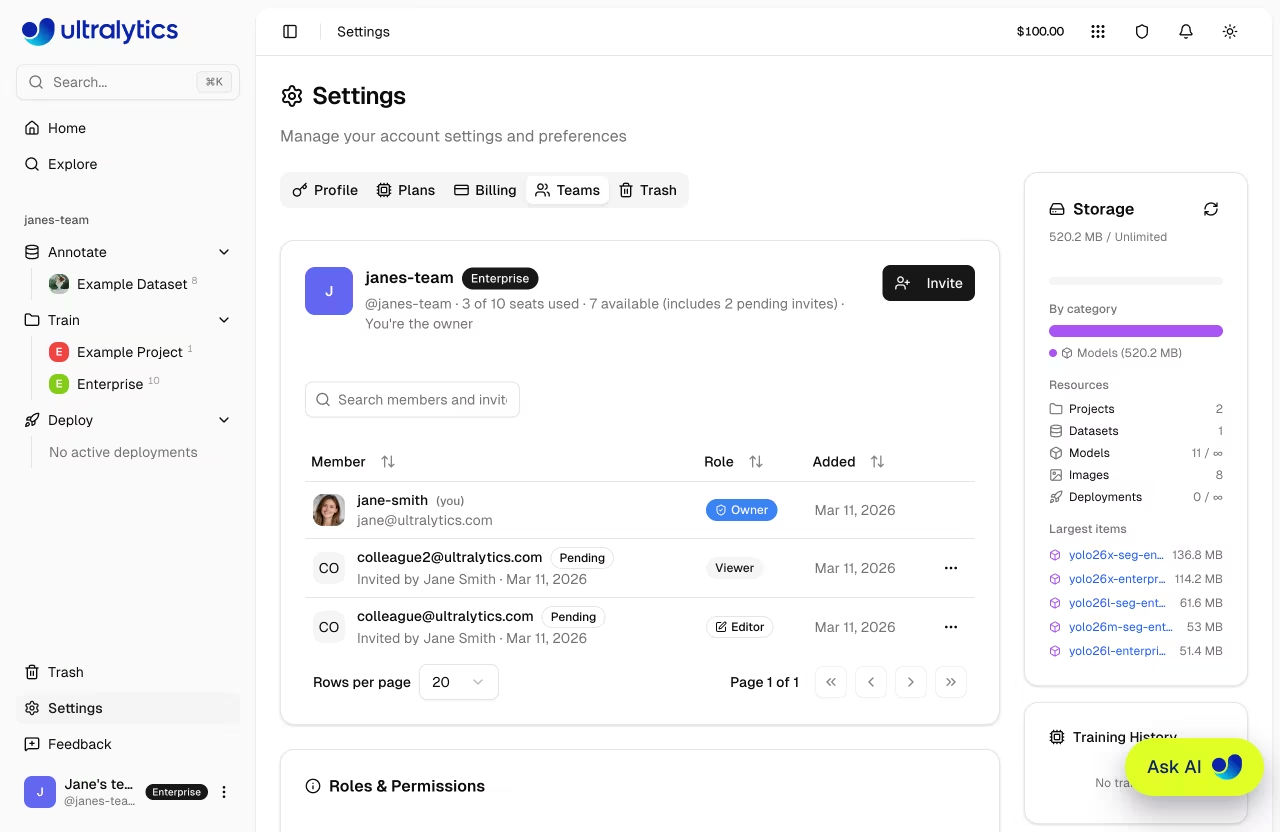
Ultralytics Platformのチーム機能は、共同コンピュータビジョンワークフローを可能にします。ロールベースのアクセス制御を使用して、データセット、プロジェクト、モデル、デプロイを同僚と共有するためのチームワークスペースを作成できます。
概要
チーム機能により、複数のユーザーが共有ワークスペースで共同作業を行うことができます:
- 共有リソース: データセット、プロジェクト、モデル、デプロイメントは、すべてのチームメンバーがアクセスできます。
- ロールベースアクセス: 4つのロール(オーナー、管理者、編集者、閲覧者)が、各メンバーができることを制御します。
- 共有請求: チームメンバーはワークスペースのクレジット残高とリソース制限を共有します。
- シート管理: プロチームは最大5名、エンタープライズチームは最大50名のメンバーをサポートします。
計画要件
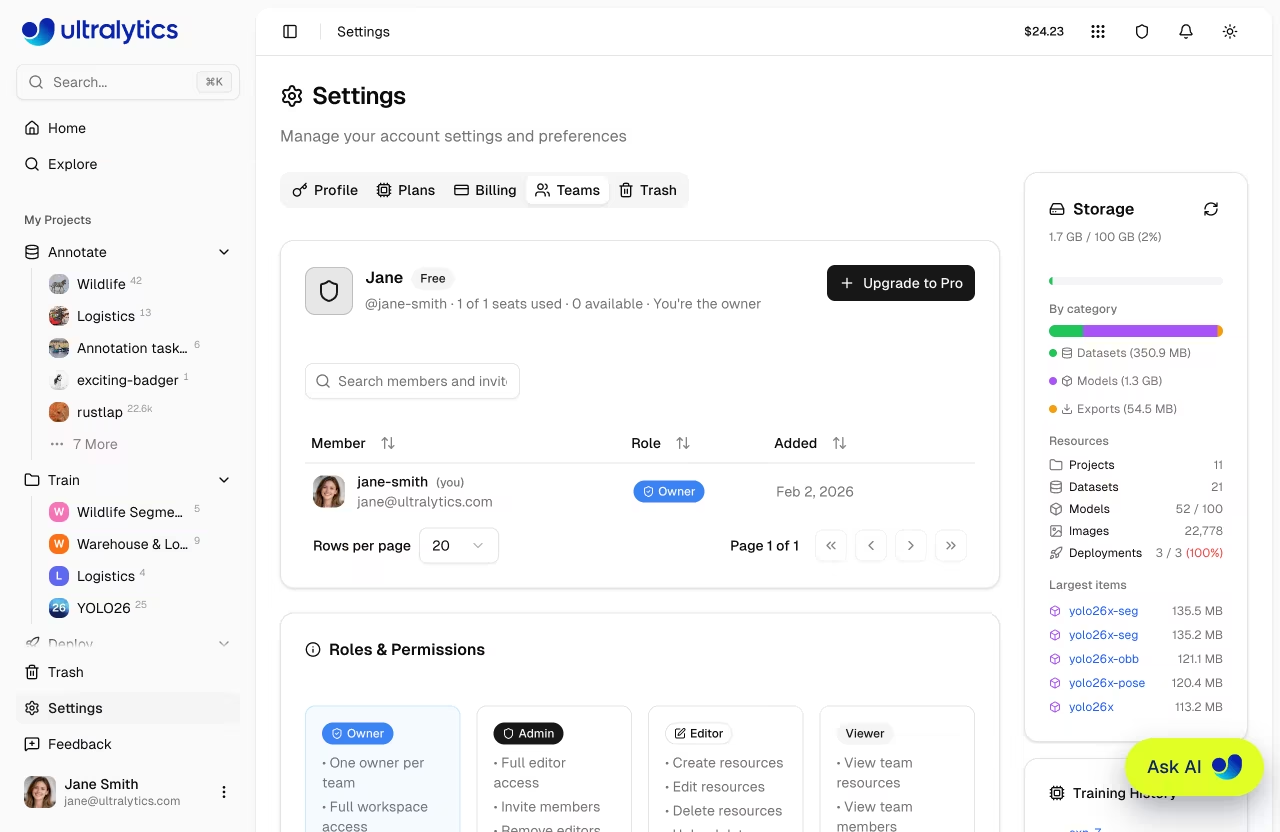
チームの作成にはProまたはEnterpriseプランが必要です。設定から、またはワークスペーススイッチャーで+ チームを作成をクリックしたときにアップグレードできます。
チームの作成
新しいチームワークスペースを作成します:
- サイドバーのワークスペーススイッチャーをクリックします。
- + Create Teamをクリックして、設定のチームタブを開きます
- + Upgrade to Proをクリックして、アップグレードダイアログを開きます
- チーム名とユーザー名を入力し、チェックアウトを完了してください
あるいは、まず個人アカウントをProにアップグレードし、その後、チームタブからチームを作成します。チームが作成されたら、メンバーを招待できます。
ワークスペースの切り替え
サイドバーにあるワークスペース切り替えツールを使って、個人アカウントとチームのワークスペースを切り替えることができます。所属しているすべてのチームがリストに表示されます。
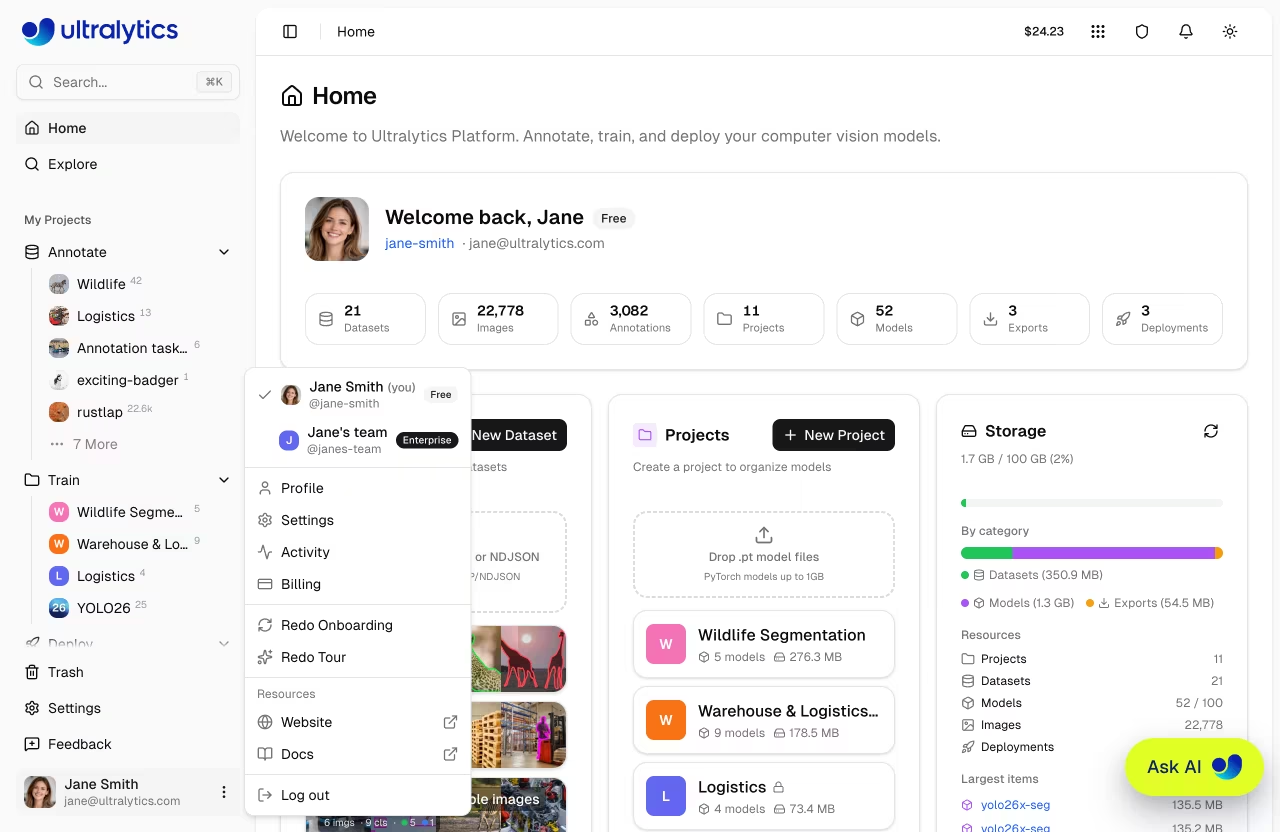
チームワークスペースに切り替えると、表示されるリソースや作成するリソースはすべてそのチームに属します。個人のワークスペースのリソースは、引き続き別個に管理されます。
役割と権限
チームでは、アクセス制御に4段階のロール階層を採用しています。各ロールは、それより下位のロールからすべての権限を継承します。
| 役割 | 説明 |
|---|---|
| 所有者 | 完全な管理権限、所有権の譲渡、管理者権限の付与、メンバーの削除 |
| 管理者 | メンバーの招待・削除、請求管理、すべてのコンテンツの作成・編集 |
| エディター | プロジェクト、データセット、モデルの作成と編集、トレーニングの開始、デプロイ |
| 視聴者 | すべてのチームリソースへの読み取り専用アクセス |
一貫して同一所有者
各チームにはオーナーが1人だけ存在します。オーナーを変更するには、設定の「チーム」タブから所有権を移譲してください。管理者ロールの割り当てまたは削除は、オーナーのみが行えます。
共有リソース
チームワークスペースで作成されたリソースは、個人ではなくチームに帰属します。すべてのチームメンバーは、プロジェクト、データセット、モデル、およびデプロイメントを表示できます。エディター以上の権限を持つメンバーは、リソースの作成および変更を行うことができます。
個人リソースとチームリソース
個人用ワークスペース内のリソースは、チーム用ワークスペースとは別個のものとなります。リソースを共有するには、チーム用ワークスペース内で作成してください。
請求の共有と利用制限
チームメンバーは、ワークスペースのクレジット残高とリソース制限を共有します。クラウドトレーニングを実行する際、すべてのメンバーは同じウォレットから利用します。プランごとの詳細な制限については、「課金」を参照してください。
プロプランの座席課金
Proプランでは、チームメンバー1人につき月額29ドル(または年額290ドル)の有料ライセンスとなります。共有ウォレットには、1ライセンスあたり月額30ドル分のクレジットが追加されます。
会員の招待
管理者とオーナーはチームに新しいメンバーを招待できます:
- 設定 > チームへ移動
- 招待をクリックします。
- 招待者のメールアドレスを入力してください
- 役割を選択してください(管理者、編集者、閲覧者)
- 招待を送信をクリックします。
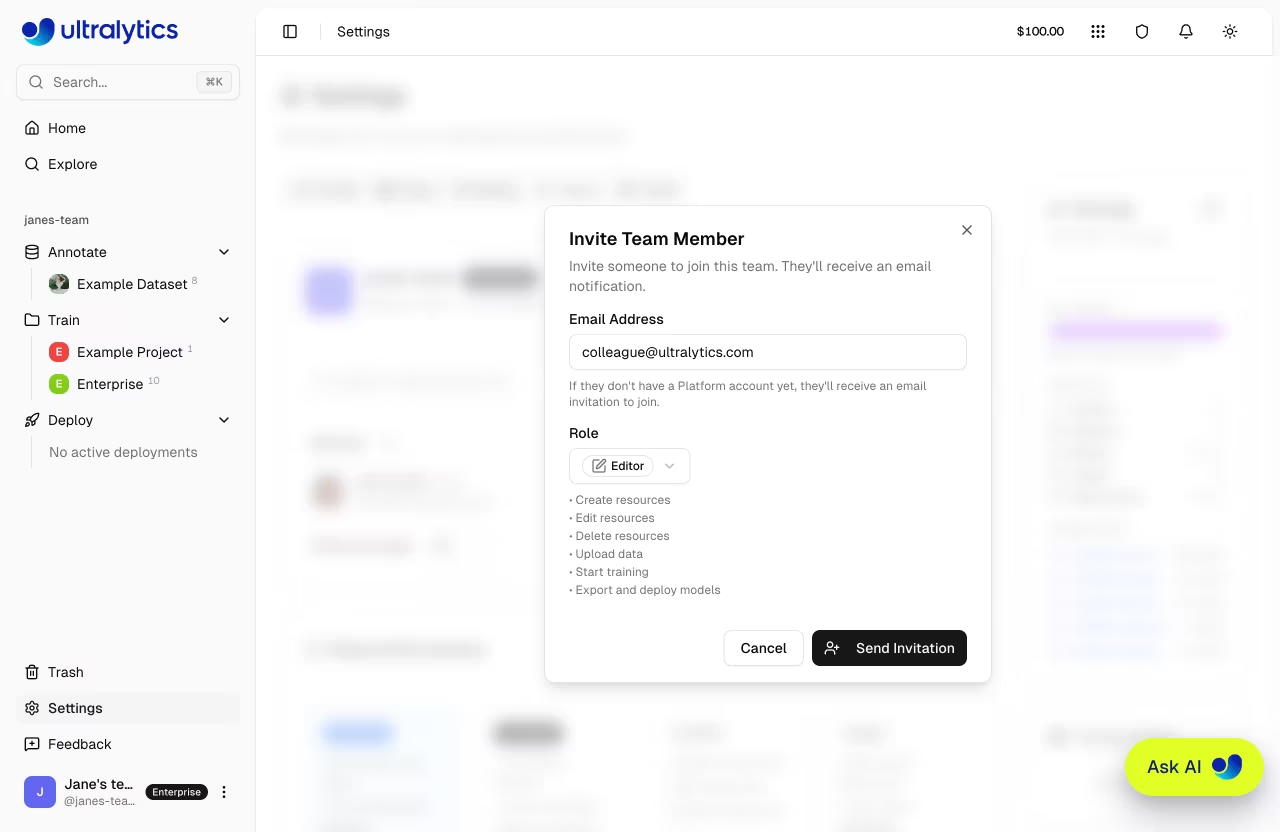
招待された方には、招待を受け入れてチームに参加するためのリンクが記載されたメールが届きます。招待は7日後に失効します。招待を受け入れると、招待された方のワークスペーススイッチャーにチームのワークスペースが表示されます。
管理者招待
「管理者」の役割を持つメンバーを招待できるのは、チームのオーナーのみです。管理者は、「編集者」および「閲覧者」を招待できます。
定員には、アクティブなメンバーと招待待ちのメンバーの両方が含まれます。定員に達している場合は、新しい招待を送る前に、メンバーを削除するか、招待待ちの招待をキャンセルしてください。
エンタープライズ
エンタープライズプランには、無制限のリソース、商用ライセンス、SSO/SAML、専用サポートなど、高度なニーズを持つ組織向けの追加機能が含まれています。全機能の比較については、請求 > エンタープライズを参照してください。
ライセンスの有効期限
エンタープライズライセンスの有効期限が切れた場合、更新されるまでワークスペースへのアクセスが制限されます。更新については、ultralyticsお問い合わせください。
Enterprise のはじめ方
エンタープライズプランはUltralyticsチームによってプロビジョニングされます:
- 連絡先 sales@ultralytics.com
- チームの規模、クレジットの必要性、およびコンプライアンス要件について話し合ってください。
- 企業の設定を含むプロビジョニングの招待を受け取る
- 招待を承諾してチームのオーナーになる
- チームメンバーを招待してください
よくある質問
複数のチームのメンバーになれますか?
はい、複数のチームに同時に所属することができます。ワークスペーススイッチャーを使ってチームを切り替えてください。チームごとに役割が異なる場合があります。
私が辞めた場合、チームのリソースはどうなるのでしょうか?
チームワークスペースで作成したリソースは、チームに残ります。これらは削除されたり、個人のアカウントに移行されたりすることはありません。
チーム内ではクレジットはどのように分配されますか?
すべてのチームメンバーは単一のクレジット残高を共有します。オーナーと管理者は、設定 > 請求からクレジットをチャージし、請求を管理できます。
Pro版からEnterprise版にアップグレードするにはどうすればよいですか?
エンタープライズ価格とプロビジョニングについて話し合うには、sales@ultralytics.com にお問い合わせください。Ultralyticsチームがアップグレードと構成を担当します。
