アノテーションエディター
Ultralytics Platformには、バウンディングボックス、ポリゴン、キーポイント、指向性ボックス、および分類で画像をラベリングするための強力なアノテーションエディタが含まれています。このエディタは、手動描画とSAMを活用したスマートアノテーションをサポートしています。
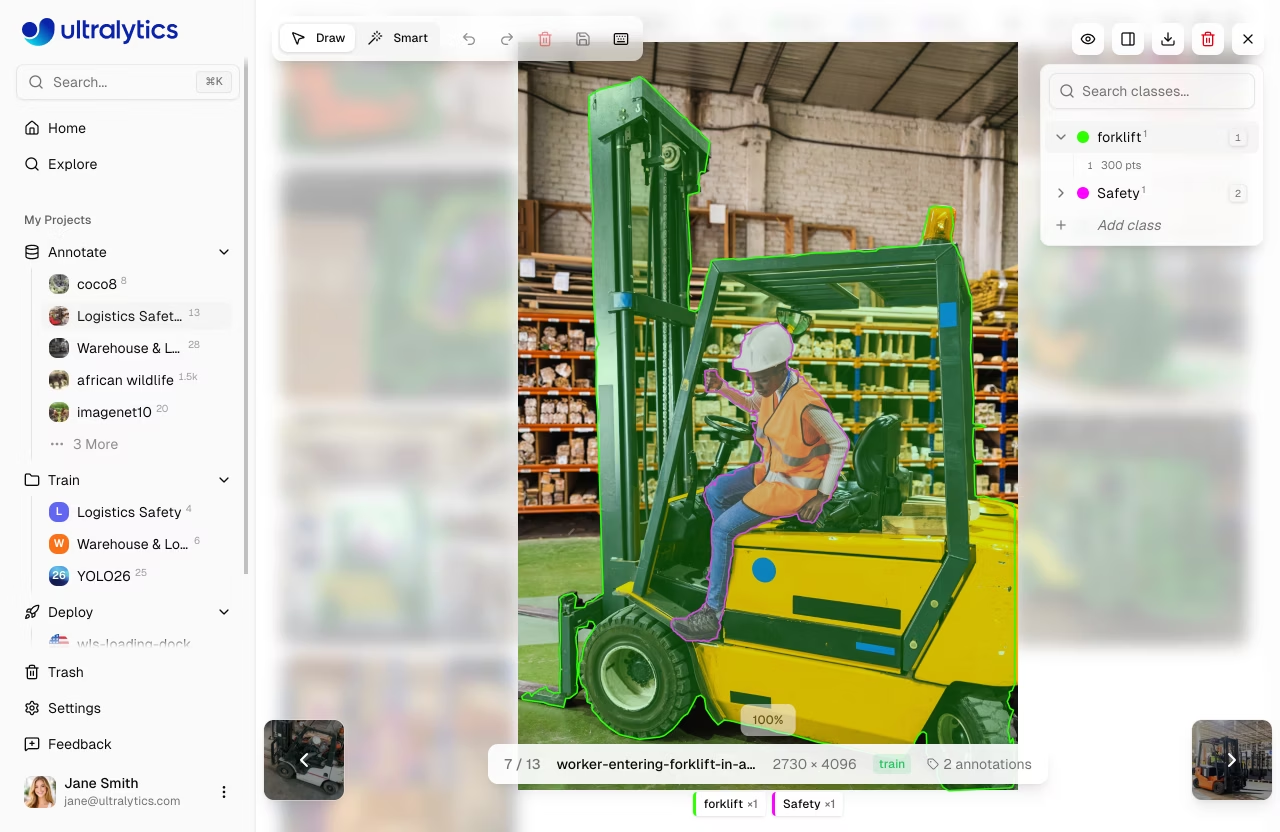
graph TB
    subgraph Manual["Manual Tools"]
        A[Box] & B[Polygon] & C[Keypoint] & D[OBB] & E[Classify]
    end
    subgraph AI["AI-Assisted"]
        F[SAM Smart]
    end
    Manual --> H[Save Labels]
    AI --> H
サポートされているタスクタイプ
アノテーションエディターは、YOLOの5つのタスクタイプすべてをサポートしています。
| タスク | ツール | アノテーション形式 |
|---|---|---|
| 検出 | 長方形 | バウンディングボックス (x, y, 幅, 高さ) |
| セグメント | ポリゴン | ピクセル精度のマスク (ポリゴン頂点) |
| ポーズ | キーポイント | 骨格テンプレート(人物、手、顔、犬、箱、カスタム) |
| OBB | 指向性ボックス | 回転バウンディングボックス (4隅) |
| 分類 | クラスセレクター | 画像レベルのラベル |
マルチタスク注釈
5種類のすべてのアノテーションタイプは、各画像にまとめて保存されます。既存のアノテーションを失うことなく、データセットのアクティブなタスクタイプを切り替えることができます。それらは保持され、元に戻すと再表示されます。
タスク詳細
物体検出
機能:軸に平行な境界ボックスを用いて、オブジェクトとその位置を特定します。
ラベル形式:class_id center_x center_y width height (すべて正規化済み 0-1)
例: 0 0.5 0.5 0.2 0.3 — クラス0は(50%, 50%)を中心とし、幅20%、高さ30%
ユースケース:在庫管理、交通監視、野生生物検知、セキュリティシステム
インスタンスセグメンテーション
機能:各オブジェクトインスタンスに対してピクセル単位で正確なマスクを作成します。
ラベル形式:class_id x1 y1 x2 y2 x3 y3 ... (ポリゴン頂点、正規化済み 0-1)
例: 0 0.1 0.1 0.9 0.1 0.9 0.9 0.1 0.9 — 四角形マスク
ユースケース:医療画像、自動運転車、写真編集、農業分析
姿勢推定
機能:骨格追跡のための身体のキーポイントを検出します。
ラベル形式:class_id cx cy w h kx1 ky1 v1 kx2 ky2 v2 ...
- 可視性フラグ:
0=ラベルなし1ラベル付けされているが遮蔽されている2ラベル付きで可視化されている
例: 0 0.5 0.5 0.2 0.3 0.6 0.7 2 0.4 0.8 1 — 2つのキーポイントを持つ人物
ユースケース:スポーツ分析、理学療法、アニメーション、ジェスチャー認識
Oriented Bounding Box (obb)
機能:角度を認識したバウンディングボックスで回転した物体を検出します。
ラベル形式:class_id x1 y1 x2 y2 x3 y3 x4 y4 (四つの頂点、正規化済み)
例: 0 0.1 0.1 0.9 0.1 0.9 0.9 0.1 0.9 — 回転した長方形
ユースケース:航空写真、文書分析、製造検査、船舶検知
画像分類
機能:画像全体に単一のラベルを割り当てます。
ラベル形式:フォルダーベース — クラス名で整理された画像 (train/cats/, train/dogs/)
ユースケース:コンテンツモデレーション、品質管理、医療診断、シーン認識
はじめに
画像をアノテーションするには:
- データセットに移動します
- 画像をクリックして全画面ビューアを開きます
- クリック
Edit注釈モードに入る - ツールバーから注釈ツールを選択してください
- 画像にアノテーションを描画します
- クリック
Save終わったら
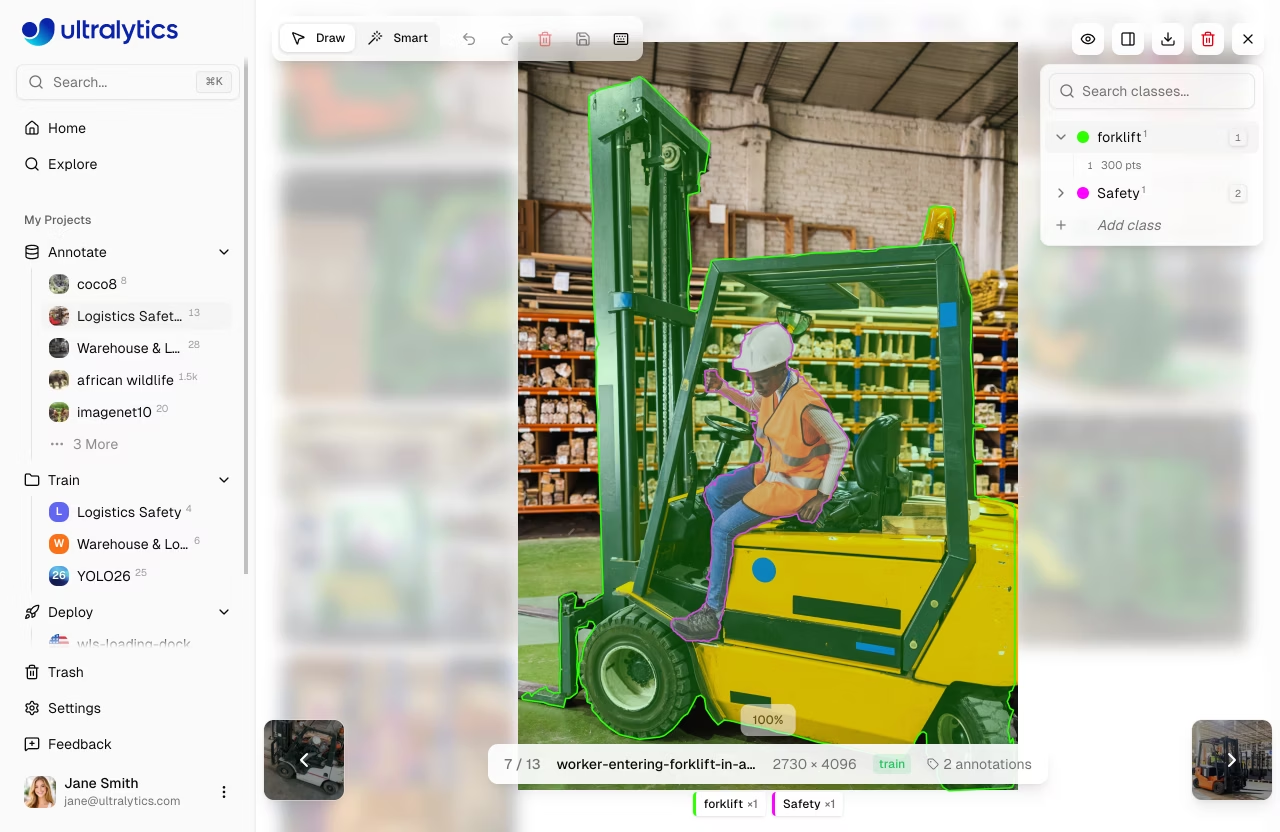
graph LR
    A[Open Dataset] --> B[Click Image]
    B --> C[Click Edit]
    C --> D[Draw Annotations]
    D --> E[Save]
    E --> F[Next Image]
    F --> B

    style C fill:#2196F3,color:#fff
    style D fill:#FF9800,color:#fff
    style E fill:#4CAF50,color:#fff
アノテーションモード
エディタはツールバーから選択可能な2つの注釈モードを提供します:
| モード | 説明 | ショートカット |
|---|---|---|
| 描画 | タスク特化ツールを用いた手動アノテーション | V |
| スマート | SAM(segment) | S |
手動アノテーションツール
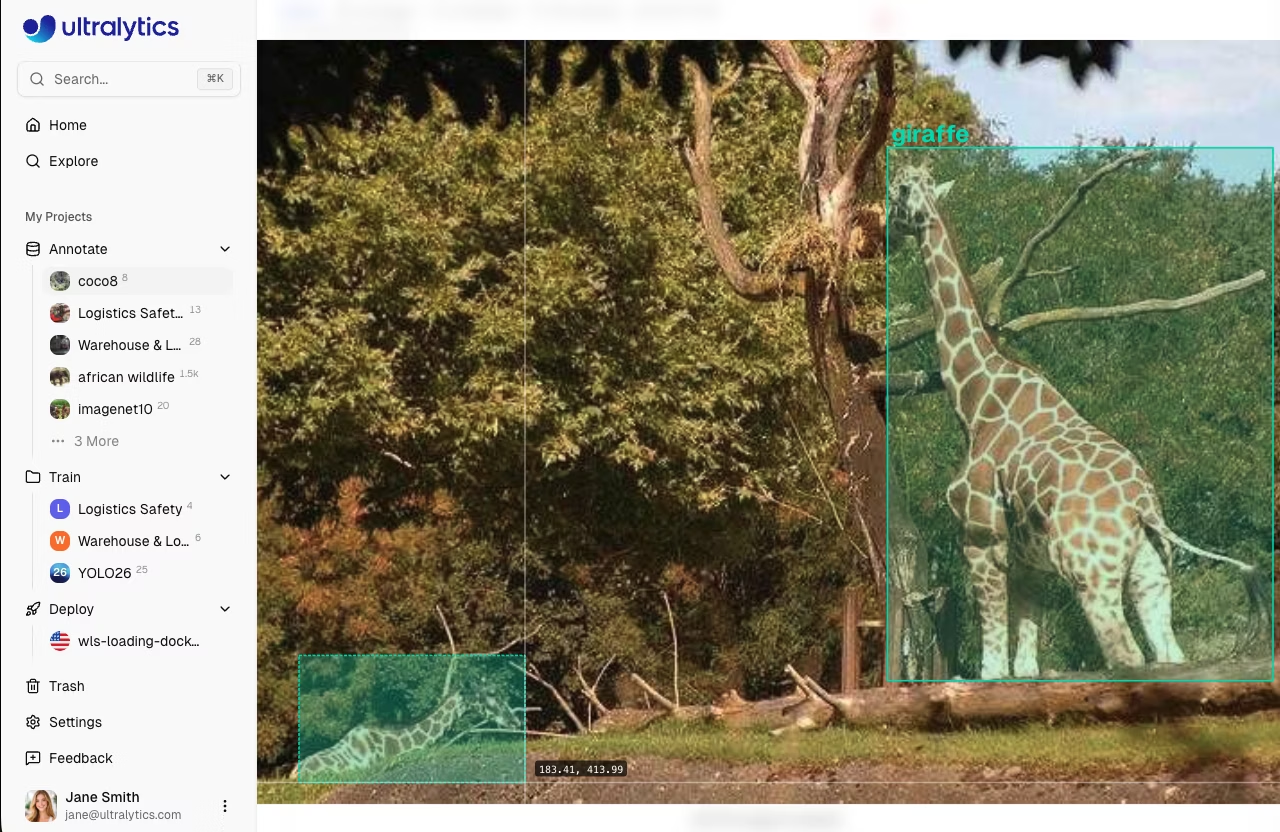
バウンディングボックス (detect)
オブジェクトの周囲に矩形ボックスを描画します:
- 編集モードに入り、選択してください
Draw - クリックしてドラッグし、矩形を描画します
- リリースしてボックスを完成させます
- ドロップダウンからクラスを選択します
サイズ変更と移動
- 8つの角/辺のハンドルをドラッグしてサイズを変更します
- 中央をドラッグして移動します
- を押します
DeleteまたはBackspace選択したアノテーションを削除します
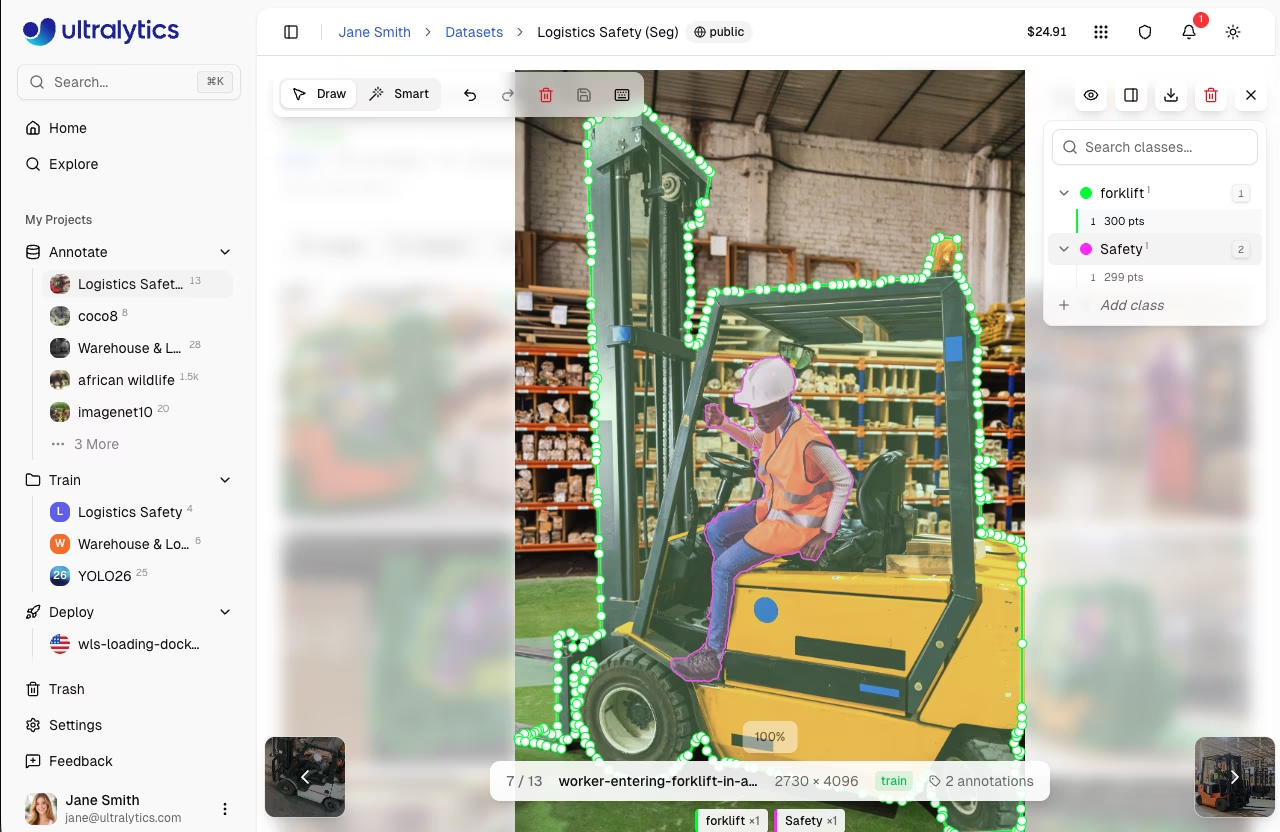
ポリゴン (segment)
正確なポリゴンマスクを描画します:
- 編集モードに入り、選択してください
Draw - クリックして頂点を追加します
- 右クリックするか押す
Enterポリゴンを閉じます - ドロップダウンからクラスを選択します
頂点の編集
- 個々の頂点をドラッグして調整します
- ポリゴン全体をドラッグして移動します
- 頂点をクリックし、を押します
Deleteそれを削除します
キーポイント (ポーズ)
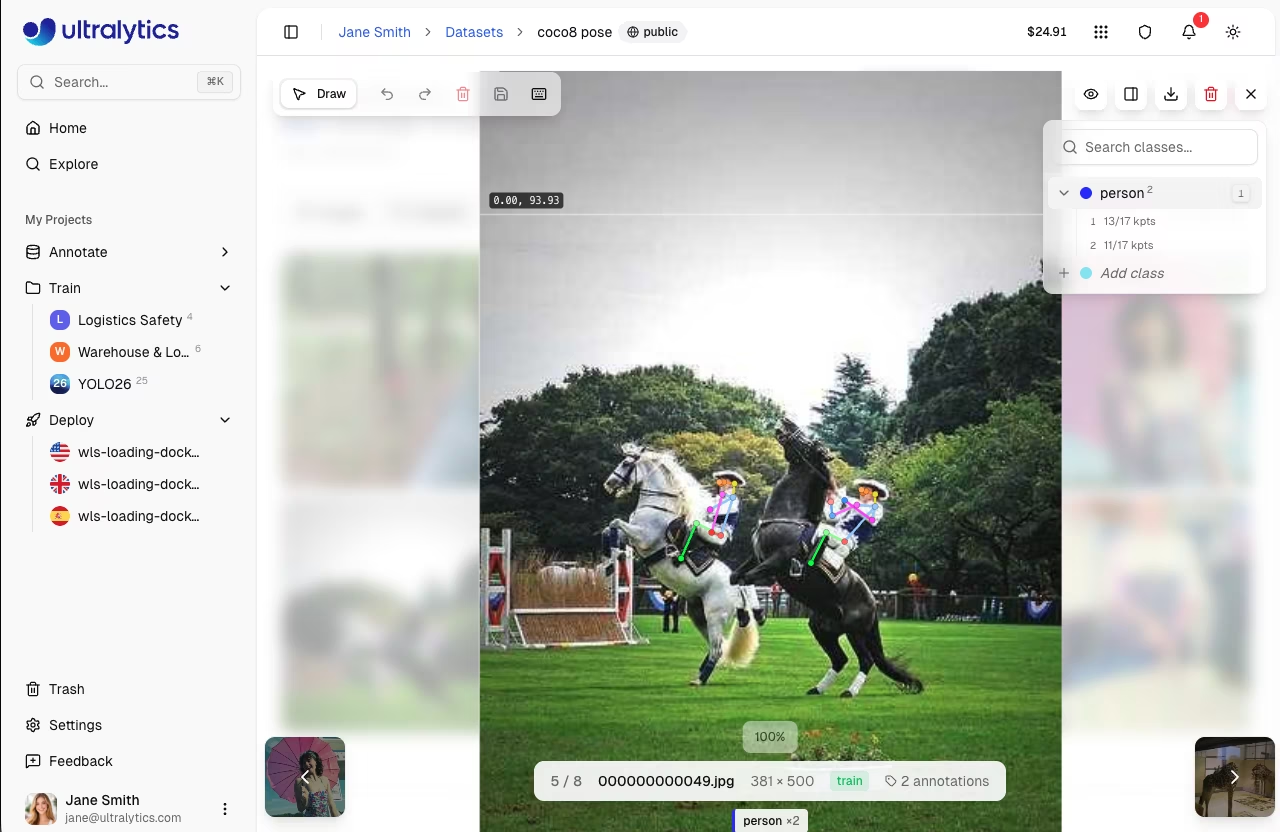
スケルトンテンプレートを使用して姿勢をアノテーションします。ツールバーからテンプレートを選択し、1回クリックしてすべてのキーポイントを配置した後、個々のキーポイントをドラッグして位置を調整します。
- 編集モードに入り、選択してください
Draw - ツールバーのテンプレートピッカーからスケルトンテンプレートを選択してください
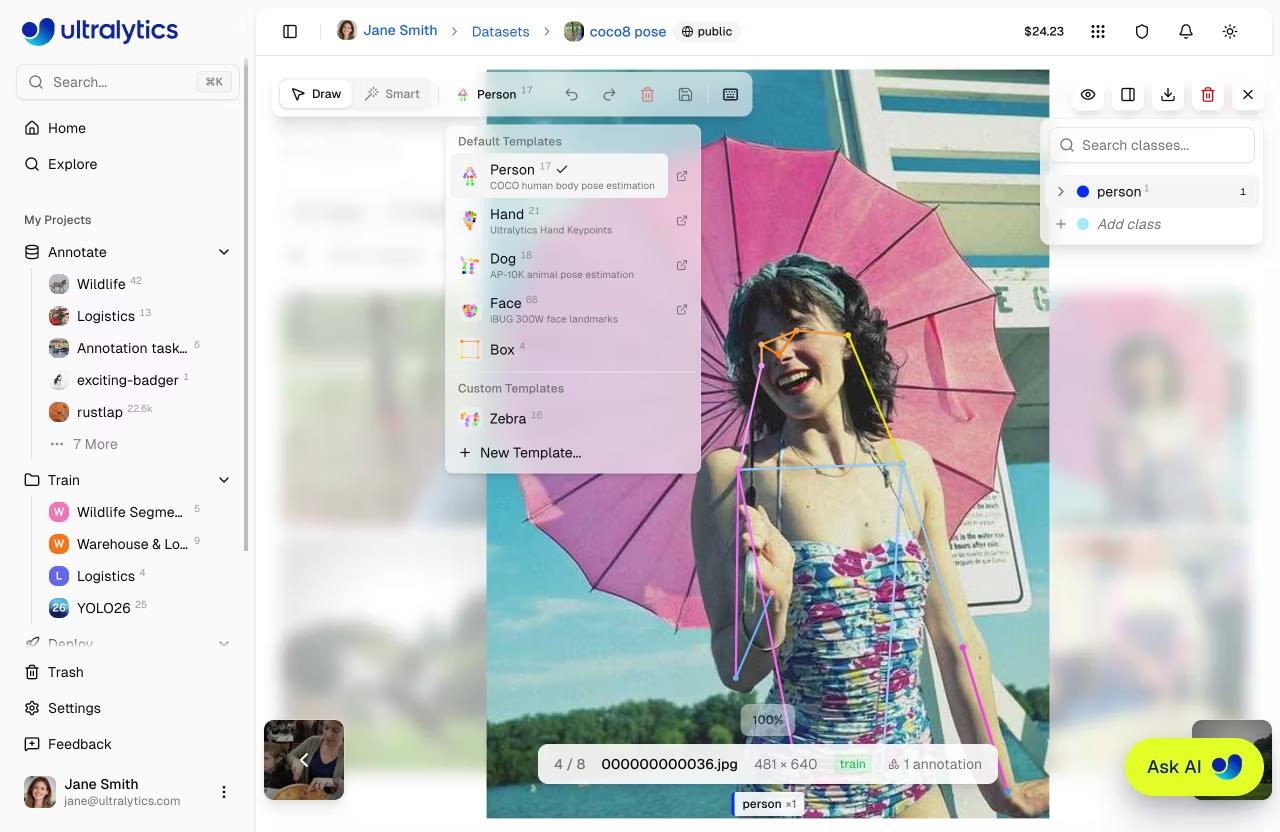
- 画像をクリックすると、すべてのキーポイントが一括で配置されます。
- 個々のキーポイントをドラッグして位置を調整します
- を押します
Enter確認するEscapeキャンセルする
組み込みのスケルトンテンプレート
このエディタには5つの組み込みテンプレートが含まれています:
| テンプレート | キーポイント | 説明 |
|---|---|---|
| 人物 | 17 | COCO人物姿勢 — 鼻、目、耳、肩、肘、手首、腰、膝、足首 |
| 手 | 21 | MediaPipe 手のランドマーク — 手首、親指、人差し指、中指、薬指、小指の関節 |
| 顔 | 68 | iBUG 300W 顔のランドマーク — 顎、眉、鼻、目、口 |
| 犬 | 18 | 動物の姿勢 — 鼻、頭、首、肩、脚、足、尾 |
| ボックス | 4 | コーナーキーポイント — 左上、右上、右下、左下 |
カスタムスケルトンテンプレート
あらゆるポーズ構造に対応するカスタムテンプレートを作成します。
- テンプレートピッカーの隣にある+ボタンをクリックします。
- 必要に応じて、「…から開始」をクリックし、既存のテンプレートからキーポイントと接続を初期設定として読み込むこともできます
- キャンバス上でクリックしてキーポイントを配置する
- 各キーポイントを命名し、色をカスタマイズする
- 2つのポイントを選択してキーポイントを接続します (連続するキーポイントを配置すると、接続は自動的に描画されます)
- テンプレートを保存して、データセット全体で再利用できるようにします
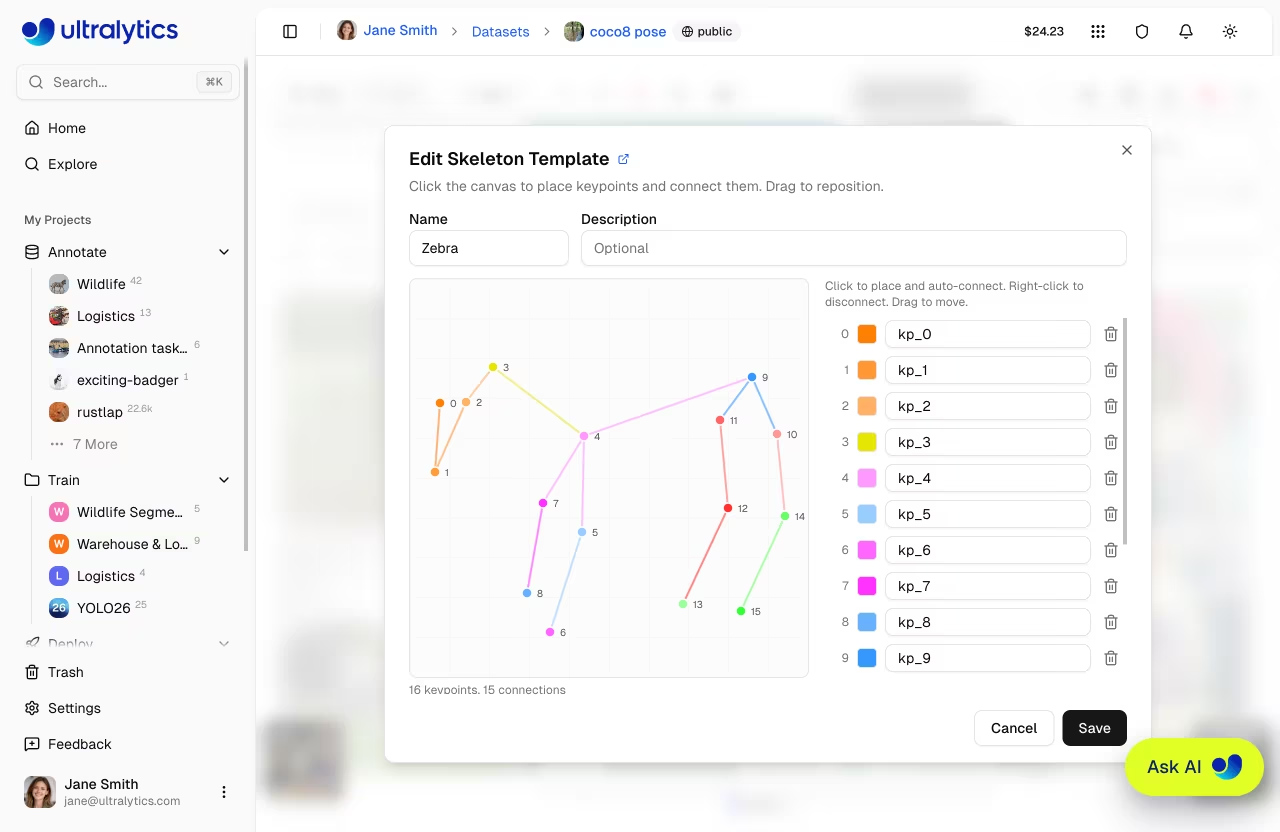
カスタムテンプレートはアカウントに保存され、すべてのポーズデータセットで利用可能です。
テンプレートワークフロー
テンプレートシステムは手動でのキーポイント配置を置き換えます。COCO 用に17回クリックする代わりに、Personテンプレートを選択して1回クリックするだけで、全てのキーポイントが正しいスケルトンレイアウトに配置されます。その後、特定のポーズに合わせてドラッグで位置を調整します。
キーポイント可視性
各キーポイントには、可視性フラグがあります。 0 = ラベル付けされていない、 1 = ラベル付けされているがオクルードされている、 2 = ラベル付けされ、可視。オクルードされたキーポイント(他のオブジェクトの背後にある)は、可視性でマークされるべきです。 1 — モデルは自身の位置を推定することを学習する。
Oriented Bounding Box (obb)
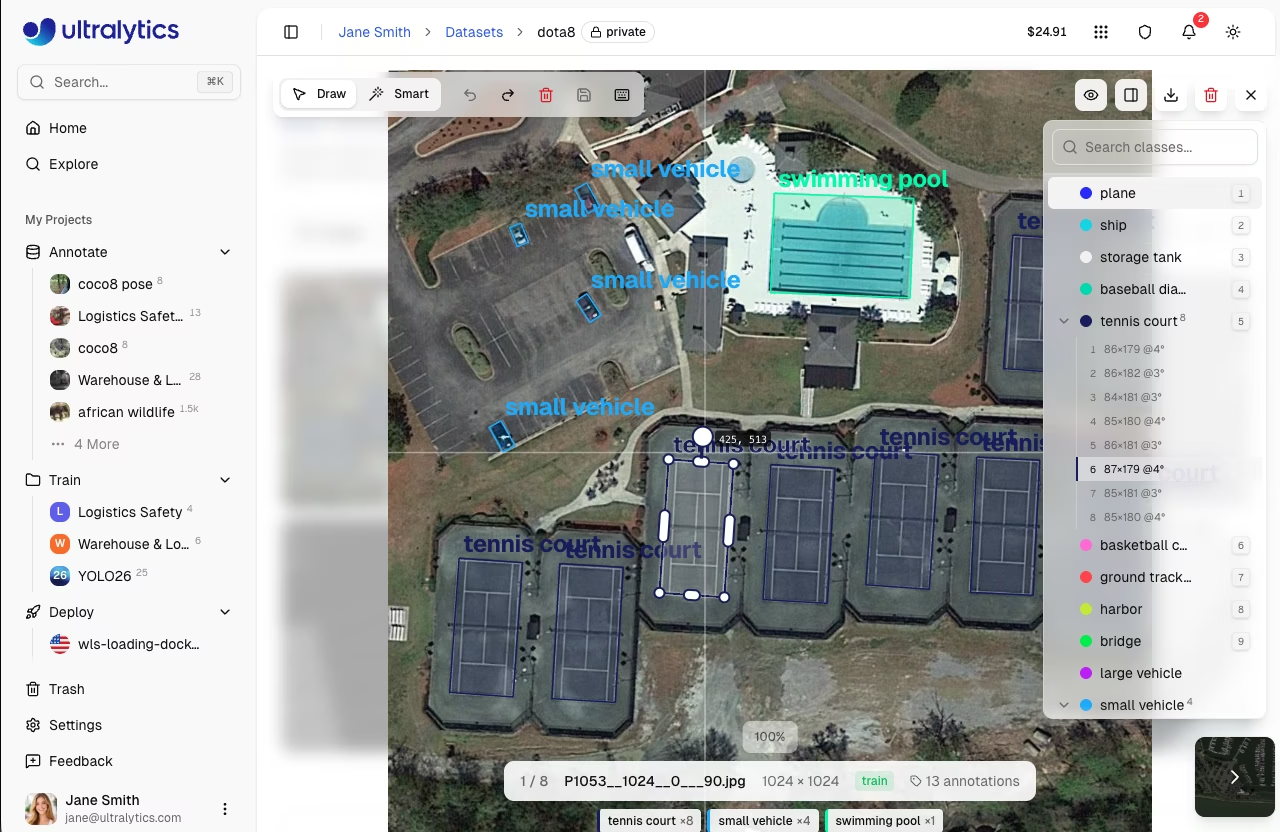
角度のあるオブジェクトに対して回転ボックスを描画します:
- 編集モードに入り、選択してください
Draw - クリックしてドラッグし、初期ボックスを描画します
- 回転ハンドルを使用して角度を調整します
- 角のハンドルをドラッグしてサイズを変更します
- ドロップダウンからクラスを選択します
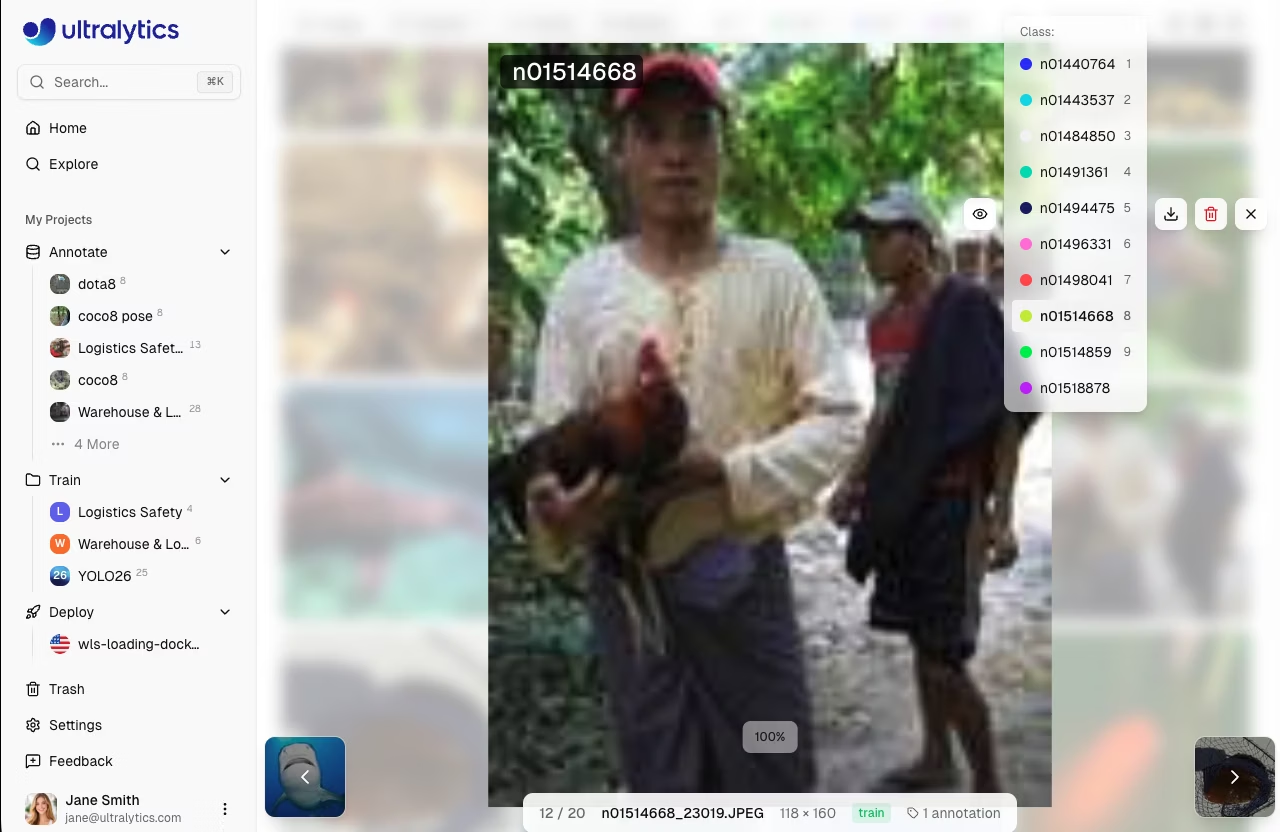
分類 (classify)
画像レベルのクラスラベルを割り当てます:
- 編集モードに入る
- クラス選択ボタン付きのサイドパネルが表示されます。
- クラスボタンをクリックするか、数字キーを押します
1-9
スマート注釈
スマートアノテーションは、エディタにモデル支援型のアノテーション機能を追加します。スマートモードでは、Segment Anything Model(SAM)を使用してクリックベースのアノテーションを行うほか、Ultralytics YOLO 、独自に微調整したYOLO を使用して、予測結果をアノテーションとして追加することができます。スマートアノテーションは、以下のモデルで利用可能です detect、 segment、およびOBBタスクで利用可能です。
SAMスマートアノテーション
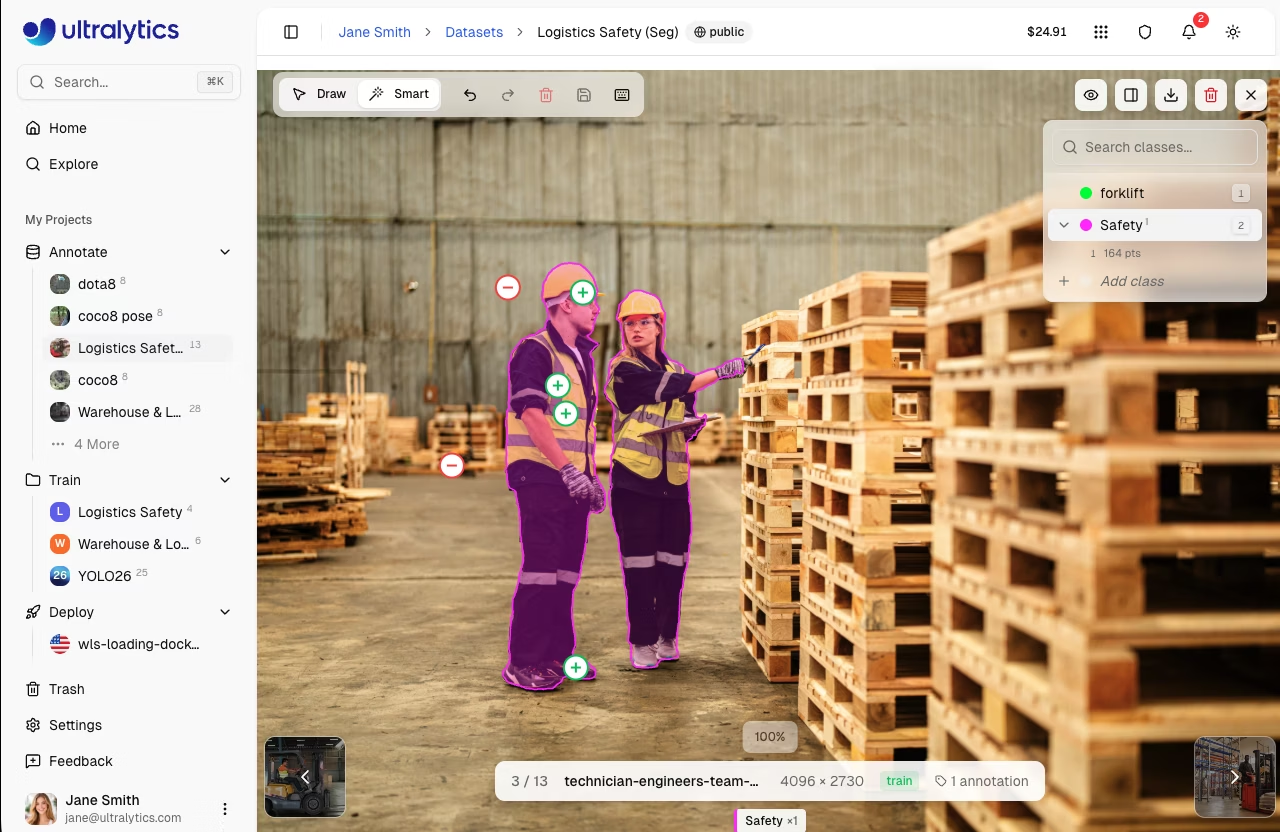
SAM が選択されている場合:
- 編集モードに入り、選択してください
Smartまたは押すS - 左クリックでポジティブポイントを追加します(この領域を含める)
- 右クリックでネガティブポイントを追加します(この領域を除外する)
- SAMはリアルタイムで正確なマスクを生成します
- を押します
EnterまたはEscape注釈を保存するか、有効にする 自動適用 ワンクリックワークフロー向け
graph LR
    A[Press S] --> B[Left-click Object]
    B --> C[SAM Generates Mask]
    C --> D{Auto-apply?}
    D -->|Yes| E[Mask Applied Automatically]
    D -->|No| F{Accurate?}
    F -->|Yes| G[Enter to Save]
    F -->|No| H[Add +/- Points]
    H --> C

    style A fill:#2196F3,color:#fff
    style C fill:#FF9800,color:#fff
    style E fill:#4CAF50,color:#fff
    style G fill:#4CAF50,color:#fff
SAMのヒント
- オブジェクトの中心をポジティブクリックで開始します
- 背景を除外するためにネガティブクリックを追加します
- 保持
Alt/Optionクリック動作を反転する(左クリックがネガティブ、右クリックがポジティブになる) - 有効にする 自動適用 (
A)でワンクリックアノテーション — マスクはクリックごとに自動保存されます - 保持
Shift「自動適用」がオンになっている間、マスクが適用される前に複数のポイントを配置する - 長所と短所は、四角いマーカーとして表示され、
+および−キャンバス上の記号 - 明確なエッジを持つ明確なオブジェクトに最適です
- 細長い物体には2~3つの長所を挙げる
SAMスマートアノテーションは以下を生成できます:
- ポリゴン (segmentationタスク用)
- バウンディングボックス (detectタスク用)
- 指向性ボックス (obbタスク用)
SAM サポート
SAM アノテーションは detect, segment、およびOBBタスクでのみ利用可能です。分類および姿勢タスクには手動アノテーションが必要です。
自動適用モード
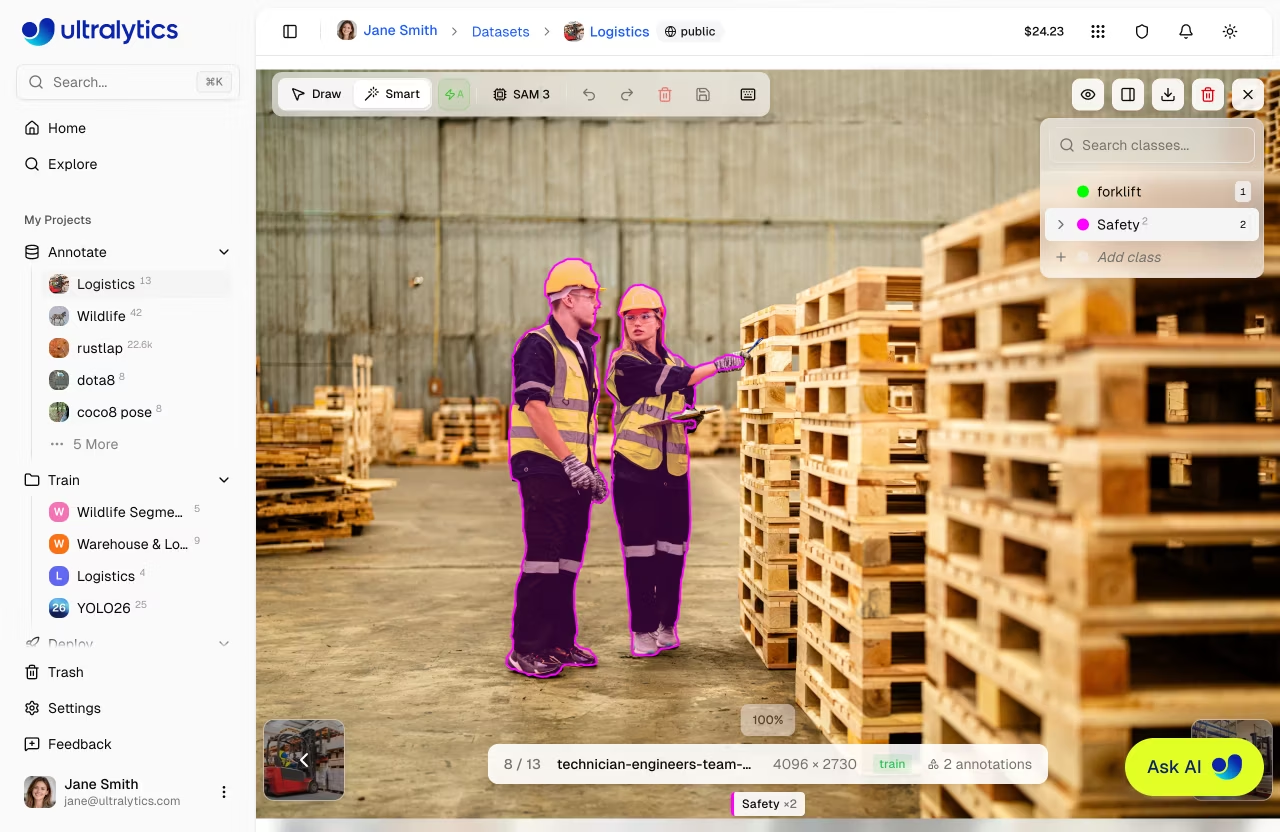
自動適用モードは、クリックごとにSAMマスクを自動的に保存することで、スマートアノテーションを高速化します。— 押す必要はありません Enter。ツールバーの自動適用ボタンで切り替えるか、または A.
| モード | 動作 |
|---|---|
| 自動適用 ON (デフォルト) | クリックするたびにマスクが自動的に適用されます |
自動適用オン + Shift | まず複数のポイントを配置し、マスクはクリックを離したときに適用されます |
| 自動適用オフ | ポイントを自由に配置し、押してください Enter 申し込む |
「自動適用」を使用するタイミング
自動適用は、オブジェクトが明確に分離されており、ワンクリックで正確なマスクが生成されるデータセットに最適です。複雑なオブジェクトや重なり合うオブジェクトの場合は、自動適用をオフにし、複数の正/負の点を使用して、保存する前にマスクを調整してください。
SAM 選択
スマートモードが有効になると、ツールバーにモデル選択画面が表示されます。SAM 利用可能です。データセットに適した「速度と精度のバランス」を考慮して選択してください:
| モデル | サイズ | 速度 | 注記 |
|---|---|---|---|
| SAM .1 タイニー | 74.5 MB | 最速 | |
| SAM .1 スモール | 88 MB | 高速 | デフォルト |
| SAM .1 ベース | 154 MB | 中程度 | |
| SAM .1 ラージ | 428 MB | より低速 | SAM .1の中で最も正確な |
| SAM 3 | 3.45 GB | 最も低速 | 最新世代 |
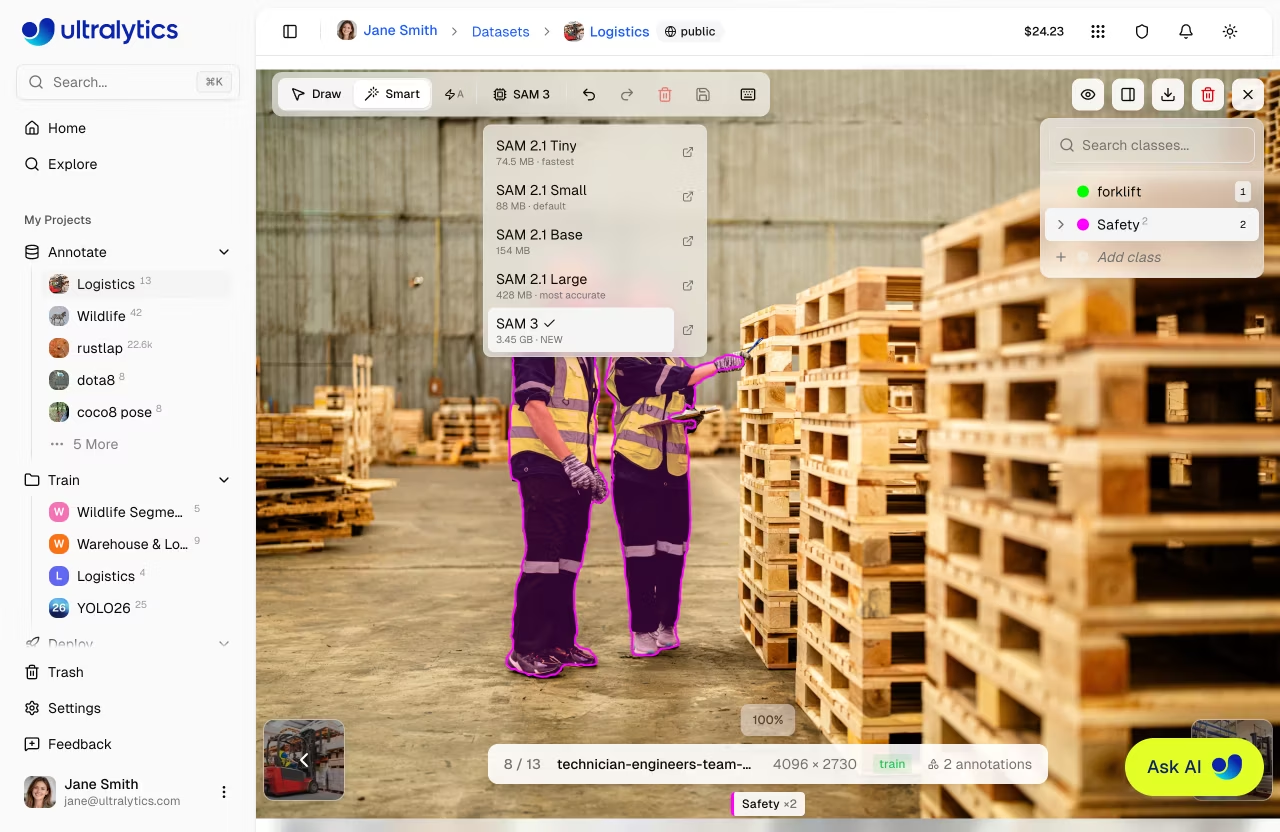
スマートモードが有効な状態でモデルを切り替えると、現在の画像に対して予測器が自動的に再初期化されます。
YOLO アノテーション
YOLO を選択すると、スマートアノテーション機能により、事前学習済みのUltralytics や、ユーザーが微調整したモデルからの予測結果を追加することができます。
- 編集モードに入り、選択してください
Smartまたは押すS - ツールバーのモデルピッカーからYOLO を選択してください(
OfficialまたはMy Models) - クリック
Predict - 追加された注釈を確認し、必要な修正を行ってください
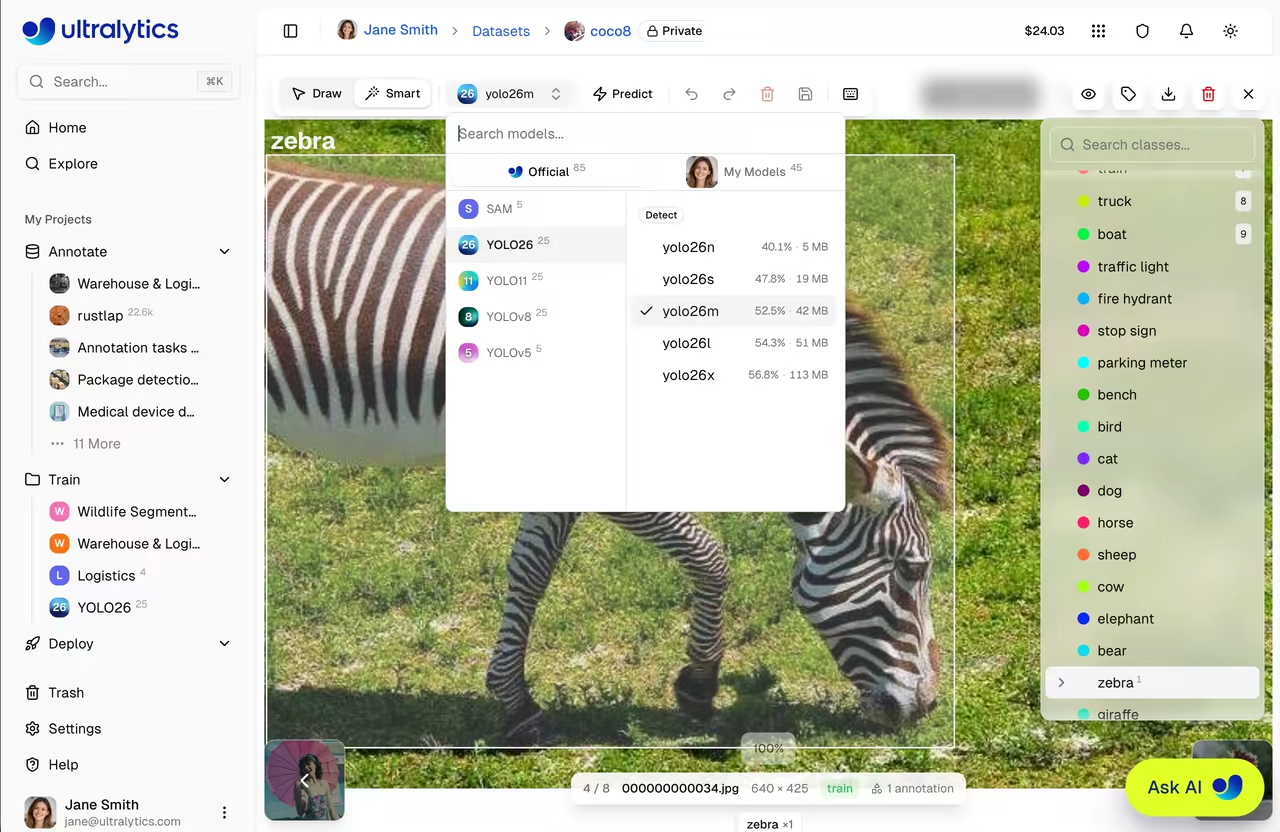
YOLO
- モデルピッカーには、現在のデータセットタスクに一致するモデルのみが表示されます。
- IoUにおいて、既存の同クラスのアノテーションと重複する予測はスキップされます
0.7以上。
クラスサイドバー
アノテーションエディタには、キャンバスの右側に折りたたみ可能なクラスサイドバーが含まれています。このサイドバーには以下の機能があります:
- クラスを検索: 検索フィールドに入力してクラスリストをフィルタリングします。押す
Enter完全一致で選択するか、一致するクラスが存在しない場合は新しいクラスを作成します。 - インラインで新しいクラスを作成: クリック
Add classリストの一番下で名前を入力し、オプションでカスタムカラーを選択します。「」を押します。Enter創造する。 - クラス名をインラインで編集: クラス名にカーソルを合わせ、鉛筆アイコンをクリックして名前を変更します。
- カラーピッカー:任意のクラスの横にあるカラースウォッチをクリックして色を変更します。
- クラスごとのアノテーション数: 各クラス行には、アノテーションの右上付き文字の数が表示されます。
- 展開/折りたたみ: シェブロンをクリックしてクラスを展開し、その下に個々のアノテーションがリスト表示されるのを確認します。
- 双方向ホバーハイライト: キャンバス上のアノテーションにカーソルを合わせるとサイドバーでハイライトされ、その逆も同様です。サイドバーは自動的にスクロールし、関連するクラスに自動展開します。
- 個別のアノテーションの表示/非表示: いずれかのアノテーション行にある目のアイコンをクリックして、キャンバス上での表示を切り替えます。
- アノテーションを削除: 任意のアノテーション行にあるゴミ箱アイコンをクリックして削除します。
- キーボードショートカット: 押す
1-9最初の9クラスを素早く選択する。
コンテキストメニュー
選択した注釈を右クリックすると、コンテキストメニューが開き、以下の項目が表示されます:
| アクション | ショートカット |
|---|---|
| アノテーションを削除 | Delete / Backspace |
| 最前面へ | Cmd/Ctrl+Shift+] |
| 後ろに送る | Cmd/Ctrl+Shift+[ |
| 手前に移動 | Cmd/Ctrl+] |
| 後ろに送る | Cmd/Ctrl+[ |
可視性制御
表示ドロップダウン(目アイコン)で個々の要素の表示を切り替えられます:
| トグル | 説明 |
|---|---|
| アノテーション | すべての注釈オーバーレイを表示または非表示にする |
| クラスラベル | 注釈上のクラス名ラベルの表示/非表示を切り替える |
| ピクセルを表示 | ズーム検査時のピクセル化レンダリングを切り替え(全画面表示) |
| 十字線 | 編集モードでピクセル座標付き十字カーソルを表示 |
| ナビゲーションサムネイル | ナビゲーションサムネイルストリップを表示(全画面表示) |
| すべて表示 | 注釈、ラベル、十字線、サムネイルを同時に切り替える(ピクセル化された画像には影響しません) |
十字カーソル
編集モードでは、十字線オーバーレイがカーソル位置を追跡し、キャンバス上にピクセル座標を表示します。これにより注釈を正確に配置できます。表示/非表示ドロップダウンで切り替え可能です。
SAM
スマートモードでは segment タスクにおいて、SAM 画像上にカーソルを合わせるだけで(ポイントをクリックする前に)リアルタイムのSAM 。これにより、予測されたセグメンテーション境界を確認し、クリック位置を決定できます。正または負のポイントを追加すると、プレビューは修正内容を反映して更新されます。
ポリゴン頂点編集
segmentアノテーションの場合、描画後にポリゴンの頂点を編集できます。
- 頂点の移動: 任意の頂点ハンドルをドラッグして再配置します。
- 頂点を削除: 頂点を選択して押す
Deleteそれを削除します
クラス管理
クラスの作成
データセットのアノテーションクラスを定義します。 Classes タブ:
- 移動する
Classesタブ - 下部の入力フィールドにクラス名を入力してください
- クリック
Addまたは押すEnter - Ultralyticsパレットから色が自動的に割り当てられます。
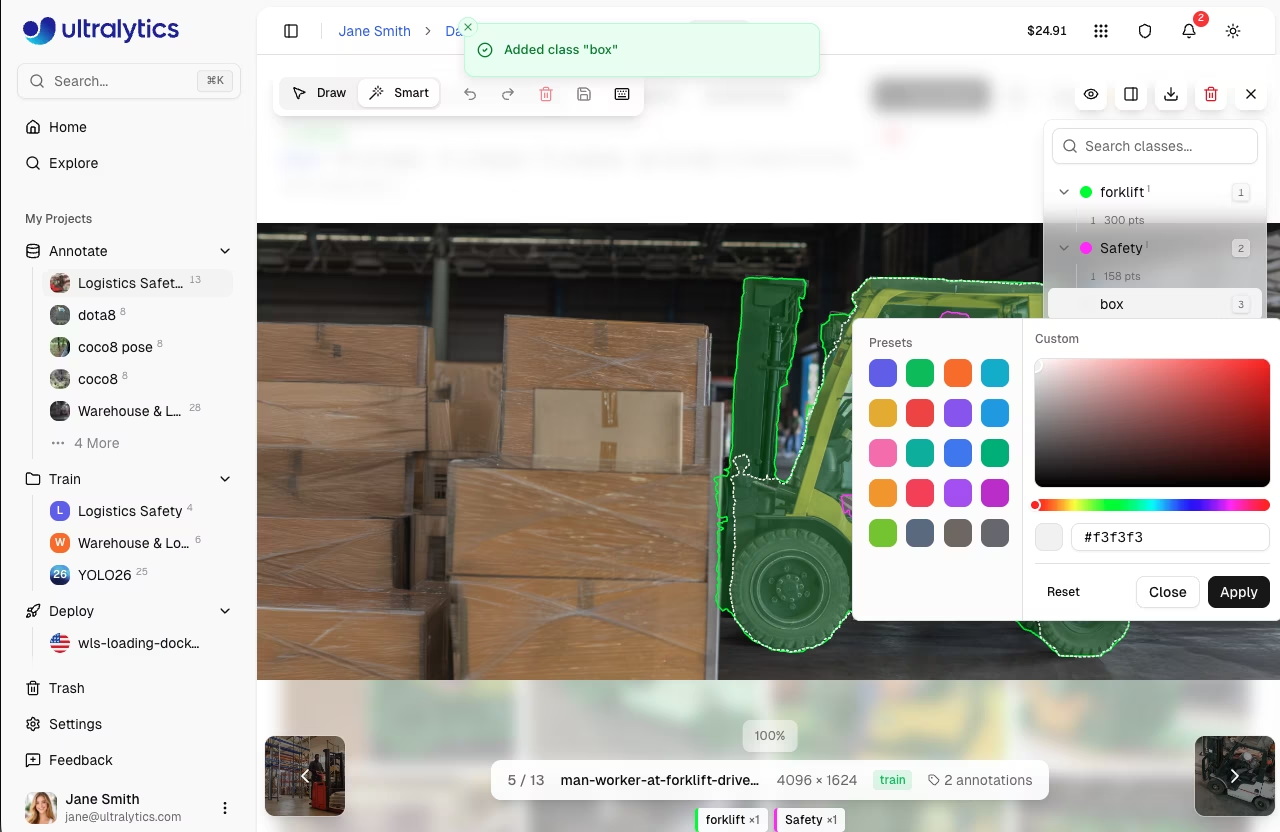
アノテーション中に新規クラスを追加
エディタを離れることなく、アノテーションを付けながら直接新しいクラスを作成できます:
- 画像に注釈を描画する
- クラスドロップダウンでクリック
Add New Class - クラス名を入力します
- Enterキーを押して作成および割り当て
これにより、データ内で新しいオブジェクトタイプに遭遇するたびにクラスを定義できるシームレスなワークフローが実現します。
統合クラス一覧表
データセット内のすべてのクラスは統一されたテーブルで管理されます。クラス名や色の変更は、データセット全体に自動的に適用されます。
クラスの編集
- 名前を変更: テーブル内のクラス名をクリックしてインラインで編集します
- 色の変更: カラースウォッチをクリックしてカラーピッカーを開きます。
- 検索: 検索フィールドを使用してクラスを名前でフィルタリングします。
- ソート: 列ヘッダーをクリックして、名前、ラベル数、または画像数でソートします。
クラスの色
各クラスにはUltralyticsパレットから色が割り当てられます。色は、カラーピッカーを使用してカスタマイズできます。 Classes タブ。色はプラットフォーム全体で統一されており、認識が容易です。
キーボードショートカット
キーボードショートカットによる効率的なアノテーション:
| ショートカット | アクション |
|---|---|
Cmd/Ctrl+S | 注釈を保存 |
Cmd/Ctrl+Z | 元に戻す |
Cmd/Ctrl+Shift+Z | やり直す |
Cmd/Ctrl+Y | やり直し(代替案) |
Escape | 保存 / 選択解除 / 終了 |
Delete / Backspace | 選択したアノテーションを削除 |
1-9 | クラス1-9を選択 |
Cmd/Ctrl+Scroll | 拡大/縮小 |
Shift+Click | 複数選択アノテーション |
Cmd/Ctrl+A | すべての注釈を選択 |
| ショートカット | アクション |
|---|---|
V | 描画モード (手動) |
S | スマートモード (SAM) |
| ショートカット | アクション |
|---|---|
Click+Drag | バウンディングボックスを描画 (detect/obb) |
Click | ポリゴンポイントを追加 (segment) / スケルトンを配置 (ポーズ) |
Right-click | ポリゴンを完了 / SAMネガティブポイントを追加 |
Shift + click/right-click | 適用する前にSAM 配置してください(自動適用をオンにする) |
A | 自動適用を切り替える(スマートモード) |
Enter | ポリゴンの完了 / ポーズの確認 / SAMアノテーションの保存 |
Escape | ポーズをキャンセル / SAMアノテーションを保存 / 選択解除 / 終了 |
| ショートカット | アクション |
|---|---|
Cmd/Ctrl+] | 手前に移動 |
Cmd/Ctrl+[ | 後ろに送る |
Cmd/Ctrl+Shift+] | 最前面へ |
Cmd/Ctrl+Shift+[ | 奥に送る |
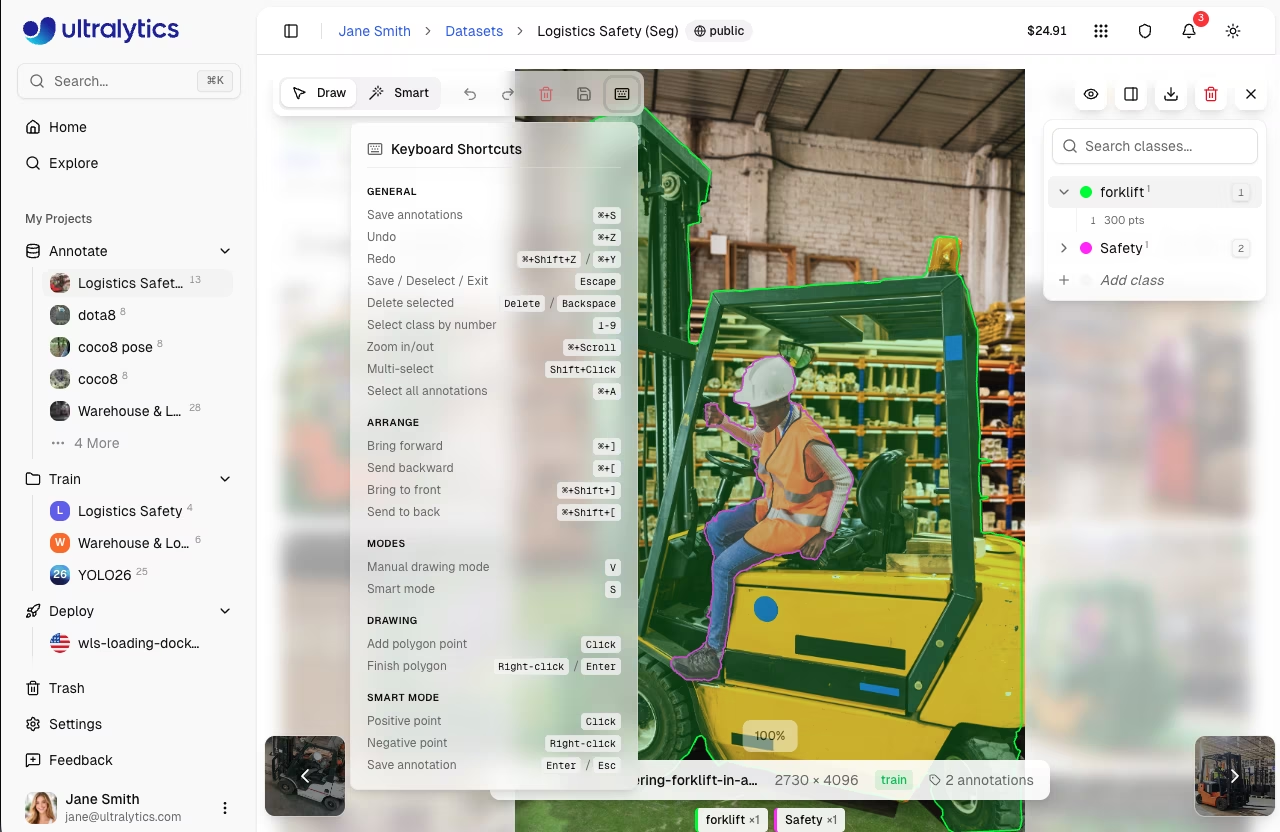
すべてのショートカットを表示
アノテーションツールバーのキーボードアイコンをクリックすると、ショートカットリファレンスが開きます。
元に戻す/やり直し
アノテーションエディタは完全な元に戻す/やり直し履歴を維持します:
- 元に戻す:
Cmd/Ctrl+Z - やり直す:
Cmd/Ctrl+Shift+ZまたはCmd/Ctrl+Y
履歴トラック:
- アノテーションの追加 (単一およびバッチ)
- アノテーションの編集(移動、サイズ変更、回転)
- アノテーションの削除(単一およびバッチ)
- クラスの変更(単一およびバッチ)
- 注釈の再配置(Z順序)
- ポリゴン頂点の編集(追加、削除、移動)
- 移動するキーポイント
無制限の取り消し
元に戻すスタックには固定の制限はありません。現在の編集セッション中に加えたすべての変更を、画像をクリックした時点の元の状態まで遡って元に戻すことができます。 Edit.
アノテーションの保存
アノテーションはクリックすると保存されます。 Save または押す Cmd/Ctrl+S:
- 保存:保存ボタンをクリックするか、押してください
Cmd/Ctrl+S - キャンセル:変更を破棄するにはキャンセルをクリックします
- Escape: 未保存の変更がある場合は保存し、それ以外の場合は編集モードを終了します。
作業を保存する
別の画像に移動する前に必ず保存してください。保存されていない変更は失われます。
よくある質問
SAMアノテーションの精度はどのくらいですか?
SAMはほとんどのオブジェクトに対して高品質なマスクを提供します。精度は以下に依存します:
- 背景からのオブジェクトの識別性
- 画像の品質と解像度
- 提供される正/負の点の数
最良の結果を得るには、オブジェクトの中心に正の点を置き、近くのオブジェクトを除外するために負の点を追加してください。
既存のアノテーションをインポートできますか?
はい、YOLOラベルファイル付きでデータセットをアップロードしてください。プラットフォームが自動的に解析し、エディターに表示します。
同じクラスの複数のオブジェクトをアノテーションするにはどうすればよいですか?
アノテーションを描画した後:
- 同じクラスを選択したままにする
- 次のアノテーションを描画する
- すべてのオブジェクトにラベル付けが完了するまで繰り返す
キーボードショートカット 1-9 クラスを素早く選択します。
部分的にアノテーションされたデータセットでトレーニングできますか?
はい、ただし最良の結果を得るには:
- 各画像でターゲットクラスのすべてのオブジェクトにラベル付けする
- ラベルフィルターセットを使用して
Unannotatedラベル付けされていない画像を識別する - トレーニング設定からアノテーションされていない画像を排除
どのSAM を使用すべきですか?
SAM .1 Small(デフォルト)から始めましょう。ほとんどのオブジェクトに対して高速かつ正確です。複雑な形状でより高いマスク精度が必要な場合は、SAM .1 Largeに切り替えてください。単純でコントラストの高いオブジェクトで最高速度を求める場合は、SAM .1 Tinyを使用します。SAM 最新世代のモデルであり、難しい画像ではより良い結果を生む可能性がありますが、処理速度は大幅に遅くなります。
どのタスクがSAM アノテーションをサポートしていますか?
SAM アノテーションは detect, segment、およびOBBタスクで使用できます。分類および姿勢タスクでは手動アノテーションのみを使用します。
ポーズアノテーション用にカスタムスケルトンテンプレートを作成できますか?
はい。骨格テンプレート選択ツールの横にある「+」ボタンをクリックしてテンプレートエディターを開きます。キーポイントを配置し、名前を付け、接続線を描画して保存します。カスタムテンプレートはアカウントに保存され、すべてのポーズデータセットで利用可能です。
スケルトンテンプレートの切り替え方法は?
アノテーションツールバーのテンプレートピッカードロップダウンをクリックします。組み込みテンプレート(人物、手、顔、犬、ボックス)または保存済みのカスタムテンプレートを選択します。選択したテンプレートによって、画像をクリックしたときに配置されるキーポイントが決まります。


