データセット
Ultralytics Platformのデータセットは、トレーニングデータを管理するための合理化されたソリューションを提供します。アップロードされたデータセットは、自動処理と統計生成により、すぐにモデルトレーニングに使用できます。
データセットのアップロード
Ultralytics 柔軟性を考慮し、複数のアップロード形式に対応しています。
対応フォーマット
| 形式 | 拡張機能 | 注記 | 最大サイズ |
|---|---|---|---|
| JPEG | .jpg, .jpeg | 最も一般的、推奨される | 50 MB |
| PNG | .png | 透明性をサポートします | 50 MB |
| WebP | .webp | モダンで、圧縮率が高い | 50 MB |
| BMP | .bmp | 非圧縮 | 50 MB |
| TIFF | .tiff, .tif | 高品質 | 50 MB |
| HEIC | .heic | iPhoneの写真 | 50 MB |
| AVIF | .avif | 次世代フォーマット | 50 MB |
| JP2 | .jp2 | JPEG 2000 | 50 MB |
| DNG | .dng | 生カメラ | 50 MB |
| MPO | .mpo | 複数画像オブジェクト | 50 MB |
動画はクライアント側で1FPS(動画あたり最大100フレーム)で自動的にフレームに抽出されます。
| 形式 | 拡張機能 | 抽出 | 最大サイズ |
|---|---|---|---|
| MP4 | .mp4 | 1 FPS、最大100フレーム | 1 GB |
| WebM | .webm | 1 FPS、最大100フレーム | 1 GB |
| MOV | .mov | 1 FPS、最大100フレーム | 1 GB |
| AVI | .avi | 1 FPS、最大100フレーム | 1 GB |
| MKV | .mkv | 1 FPS、最大100フレーム | 1 GB |
| M4V | .m4v | 1 FPS、最大100フレーム | 1 GB |
ビデオフレーム抽出
動画はアップロード前に、ブラウザ内で1秒あたり1フレームの割合で抽出されます。60秒の動画の場合、60フレームが生成されます。1つの動画につき最大100フレームまでとなります。約100秒を超える動画については、全再生時間から100フレームが均等に抽出されます。
アーカイブは自動的に抽出され、処理されます。
| 形式 | 拡張機能 | 注記 | 無料 | Pro | エンタープライズ |
|---|---|---|---|---|---|
| ZIP | .zip | 最も一般的な | 10 GB | 20 GB | 50ギガバイト |
| TAR | .tar .tar.gz .tgz | 圧縮済みまたは生データ | 10 GB | 20 GB | 50ギガバイト |
| NDJSON | .ndjson | データセットのエクスポート | 10 GB | 20 GB | 50ギガバイト |
データセットの準備
プラットフォームは2種類の注釈フォーマットと生のアップロードをサポートしています: Ultralytics YOLO, COCO、および生の(アノテーションなしの画像):
標準YOLO 構造を使用し、 data.yaml ファイル:
my-dataset/
├── images/
│   ├── train/
│   │   ├── img001.jpg
│   │   └── img002.jpg
│   └── val/
│       ├── img003.jpg
│       └── img004.jpg
├── labels/
│   ├── train/
│   │   ├── img001.txt
│   │   └── img002.txt
│   └── val/
│       ├── img003.txt
│       └── img004.txt
└── data.yaml
yamlファイルはデータセット構成を定義します。
# data.yaml
path: .
train: images/train
val: images/val

names:
    0: person
    1: car
    2: dog
標準的なCOCO のJSONアノテーションファイルを使用してください:
my-coco-dataset/
├── train/
│   ├── _annotations.coco.json
│   ├── img001.jpg
│   └── img002.jpg
└── val/
    ├── _annotations.coco.json
    ├── img003.jpg
    └── img004.jpg
JSONファイルには以下が含まれています images, annotations、および categories 配列:
{
    "images": [{ "id": 1, "file_name": "img001.jpg", "width": 640, "height": 480 }],
    "annotations": [{ "id": 1, "image_id": 1, "category_id": 0, "bbox": [100, 50, 200, 300] }],
    "categories": [{ "id": 0, "name": "person" }]
}
COCOアノテーションはアップロード中に自動的に変換されます。Detection (bbox)、segmentation (segmentation ポリゴン), および姿勢 (keypoints)タスクがサポートされています。カテゴリIDは、すべてのアノテーションファイルで密な0インデックスシーケンスに再マッピングされます。フォーマット間の変換については、 フォーマット変換ツール.
生のアップロード
生データ: 未アノテーション画像(ラベルなし)をアップロードします。アノテーションエディターを使用してプラットフォーム上で直接アノテーションを行う場合に便利です。
フラットディレクトリ構造
列車/valフォルダ構造なしで画像をアップロードすることも可能です。分割フォルダなしでアップロードされた画像は、 train デフォルトでは分割されます。後で一括移動機能を使用して再割り当てできます。
フォーマットの自動検出
フォーマットは自動的に検出されます: data.yaml 含む names, train、または val キーはYOLOとして扱われます。COCO ファイル(以下を含む)を持つデータセット images, annotations、および categories 配列) はCOCOとして扱われます。画像のみでアノテーションがないデータセットは、生データとして扱われます。
タスク固有のフォーマットの詳細については、サポートされているタスクとデータセットの概要を参照してください。
アップロードプロセス
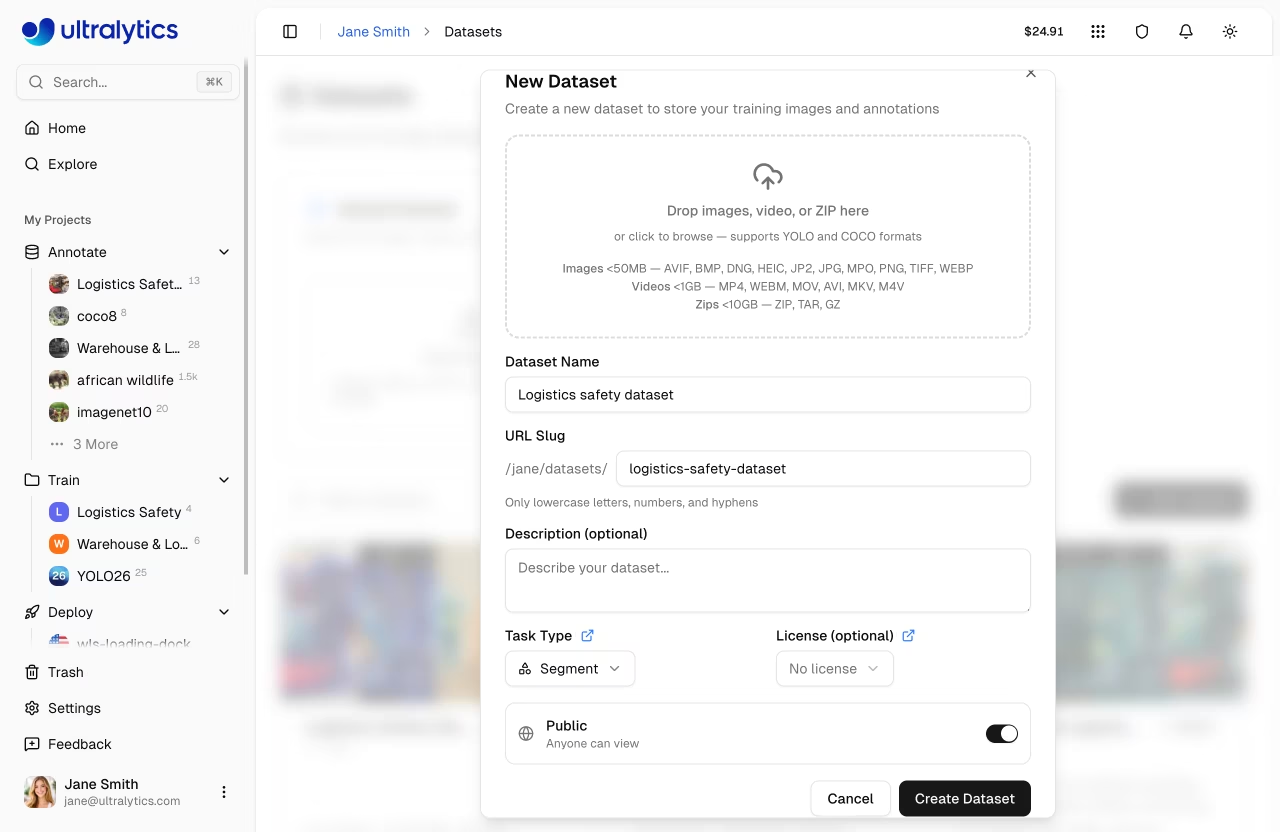
- 移動先
Datasetsサイドバーに - クリック
New Datasetまたはファイルをアップロードゾーンにドラッグしてください - タスクの種類を選択してください(サポートされているタスクを参照)
- 名前とオプションの説明を追加します
- 公開設定(公開または非公開)とオプションのライセンス(利用可能なライセンスを参照)を設定する
- クリック
Create
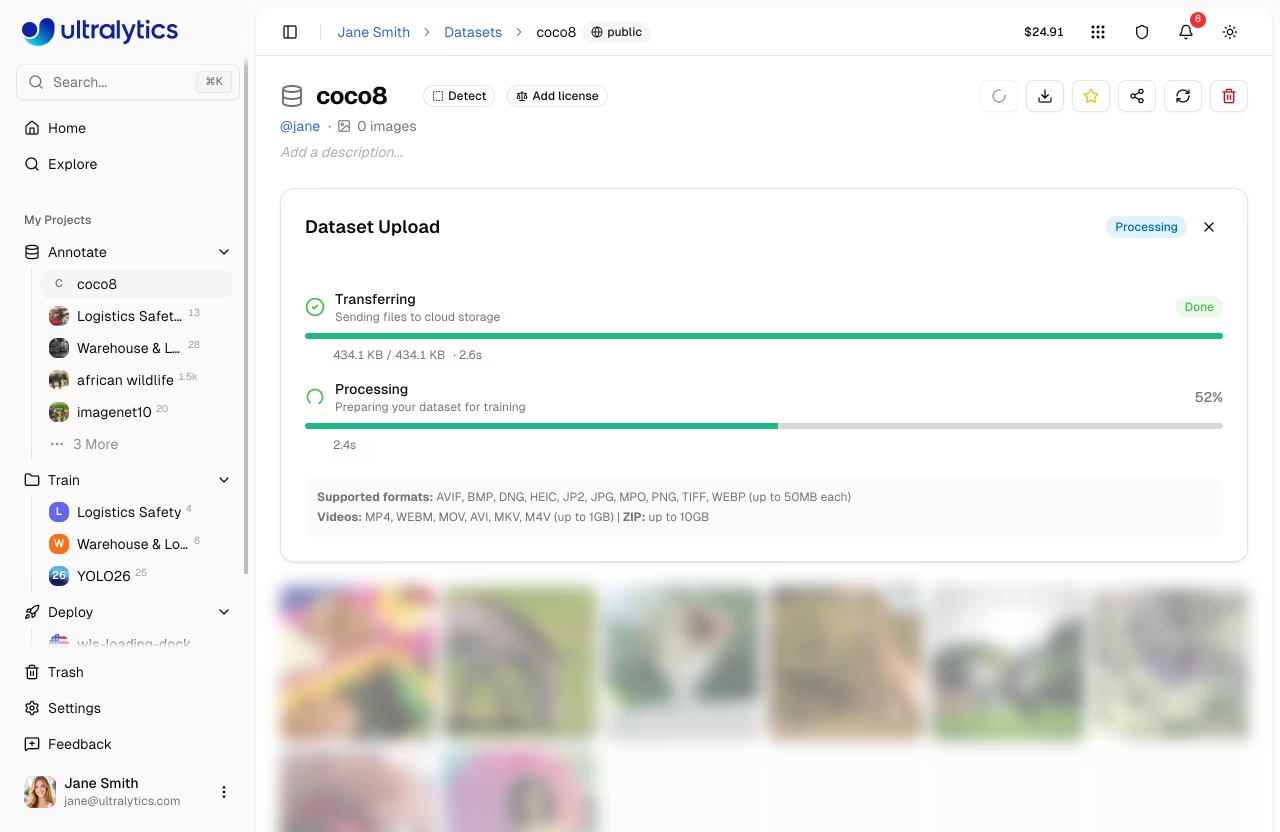
アップロード後、プラットフォームはマルチステージパイプラインを通じてデータを処理します。
graph LR
    A[Upload] --> B[Validate]
    B --> C[Normalize]
    C --> D[Thumbnail]
    D --> E[Parse Labels]
    E --> F[Statistics]

    style A fill:#4CAF50,color:#fff
    style B fill:#2196F3,color:#fff
    style C fill:#2196F3,color:#fff
    style D fill:#2196F3,color:#fff
    style E fill:#2196F3,color:#fff
style F fill:#9C27B0,color:#fff- 検証: フォーマットとサイズのチェック
- 正規化: 大規模画像のリサイズ (最大4096px、最小寸法28px)
- サムネイル: 256pxのWebPプレビューが生成されます
- ラベル解析: YOLOおよびCOCO形式のラベルが抽出されました
- 統計: クラス分布と画像寸法が計算されます
アップロード前の検証
アップロードする前に、データセットをローカルで検証できます。
from ultralytics.data.utils import check_det_dataset

check_det_dataset("path/to/data.yaml")
画像サイズ要件
画像は最短辺が28ピクセル以上である必要があります。これより小さい画像は処理中に拒否されます。最長辺が4096ピクセルを超える画像は、アスペクト比を維持した状態で自動的にリサイズされます。
画像を閲覧
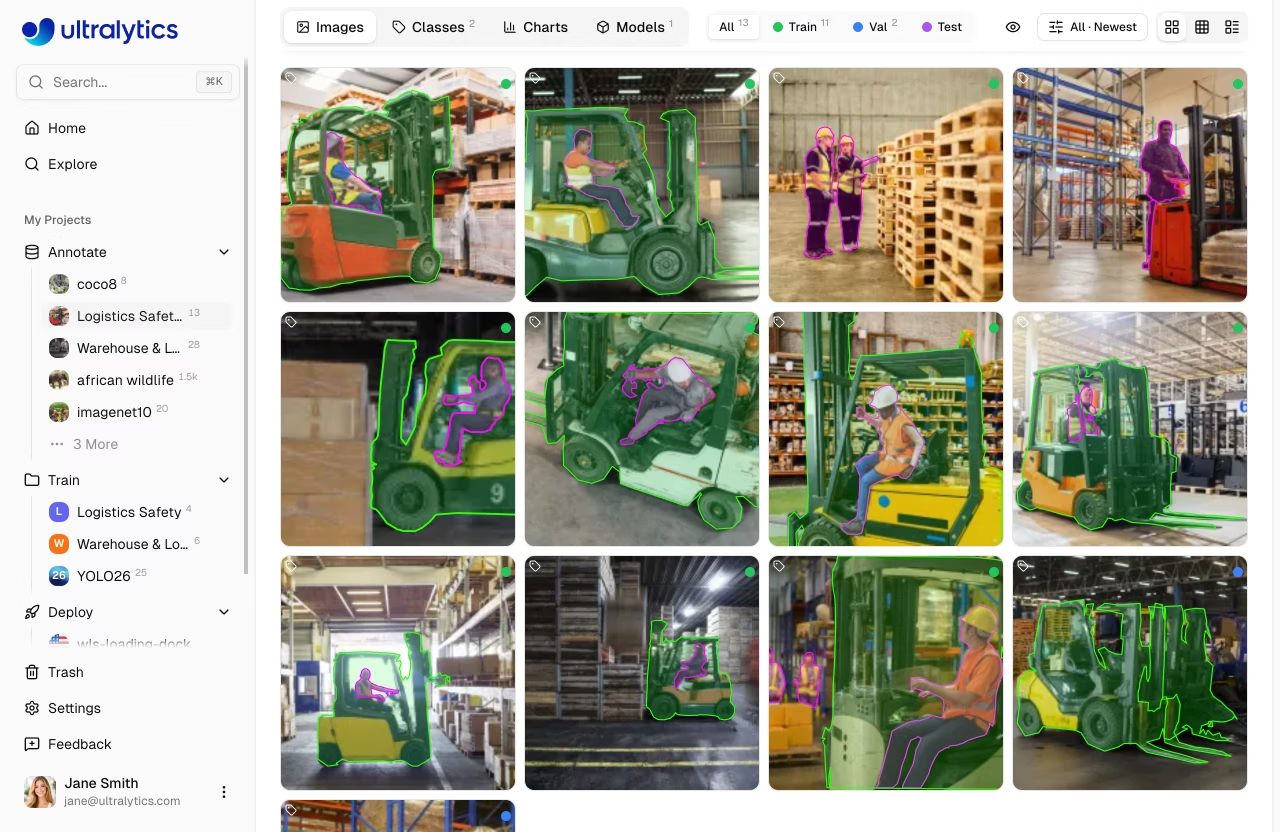
複数のレイアウトでデータセット画像を閲覧します。
| 表示 | 説明 |
|---|---|
| グリッド | 注釈オーバーレイ付きサムネイルグリッド(デフォルト) |
| コンパクト | 素早い確認用のより小さなサムネイル |
| 表 | サムネイル、ファイル名、寸法、サイズ、分割、クラス、ラベル数を記載したリスト |
並べ替えとフィルタリング
画像は効率的な閲覧のために並べ替えやフィルタリングが可能です:
| ソート | 説明 |
|---|---|
| 最新 | 最近追加された |
| 最古 | 最も早く追加された |
| 名前 A-Z | アルファベット順 |
| 名前 Z-A | 逆アルファベット順 |
| サイズ(最小) | 最小のファイルから |
| サイズ(最大) | 最大のファイルを最初に |
| ほとんどのラベル | ほとんどの注釈 |
| 最も少ないラベル | 最も少ないアノテーション |
| フィルター | オプション |
|---|---|
| 分割フィルター | トレーニング、検証、テスト、またはすべて |
| ラベルフィルター | すべての画像、アノテーション済み、または未アノテーション |
| Search | ファイル名で画像をフィルタリング |
ラベル付けされていない画像の検索
ラベルフィルターセットを使用して Unannotated まだアノテーションが必要な画像を素早く見つけるためです。これは特に、track 進捗状況をtrack したい大規模データセットにおいて有用です。
フルスクリーンビューア
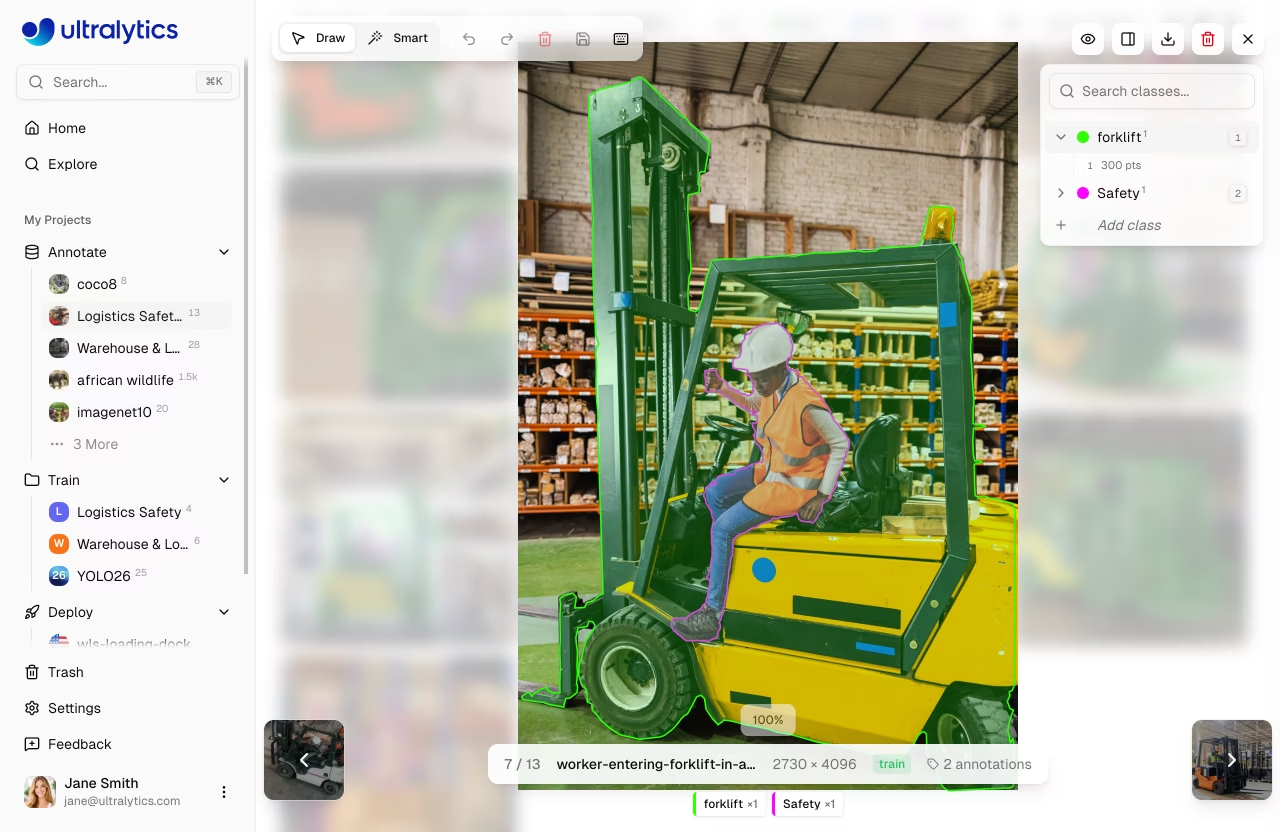
任意の画像をクリックすると、以下の機能を持つ全画面ビューアが開きます。
- ナビゲーション: 閲覧には矢印キーまたはサムネイルプレビューを使用
- メタデータ: ファイル名、寸法、分割バッジ、アノテーション数
- アノテーション: アノテーションオーバーレイの表示/非表示を切り替える
- クラスの内訳: クラスごとのラベル数と色インジケーター
- 編集: アノテーションモードに入り、ラベルを追加または変更します
- ダウンロード: 元の画像ファイルをダウンロード
- 削除: データセットから画像を削除します。
- ズーム:
Cmd/Ctrl+Scroll拡大/縮小する - ピクセルビュー: 詳細な検査のためにピクセル化されたレンダリングを切り替えます
スプリットでフィルタ
データセットの分割に基づいて画像をフィルタリングします。
| 分割 | 目的 |
|---|---|
| トレーニング | モデルのトレーニングに使用 |
| Val | トレーニング中の検証に使用 |
| テスト | 最終評価に使用 |
データセットタブ
各データセットページには、タブバーからアクセスできる6つのタブがあります。
画像タブ
デフォルト表示では、注釈オーバーレイ付きのイメージギャラリーが表示されます。グリッド表示、コンパクト表示、テーブル表示モードに対応しています。ここにファイルをドラッグ&ドロップすると、画像を追加できます。
クラスタブ
データセットの注釈クラスを管理する:
- クラスヒストグラム: クラスごとのアノテーション数を示す棒グラフ(線形/対数スケール切り替え付き)
- クラス表:クラス名、ラベル数、画像数を含む、ソート可能で検索可能な表
- クラス名を編集: 任意のクラス名をクリックしてインラインで名前を変更します
- クラスの色を編集: カラースウォッチをクリックしてクラスの色を変更します
- Add new class: クラスを追加するには、下部の入力欄を使用します
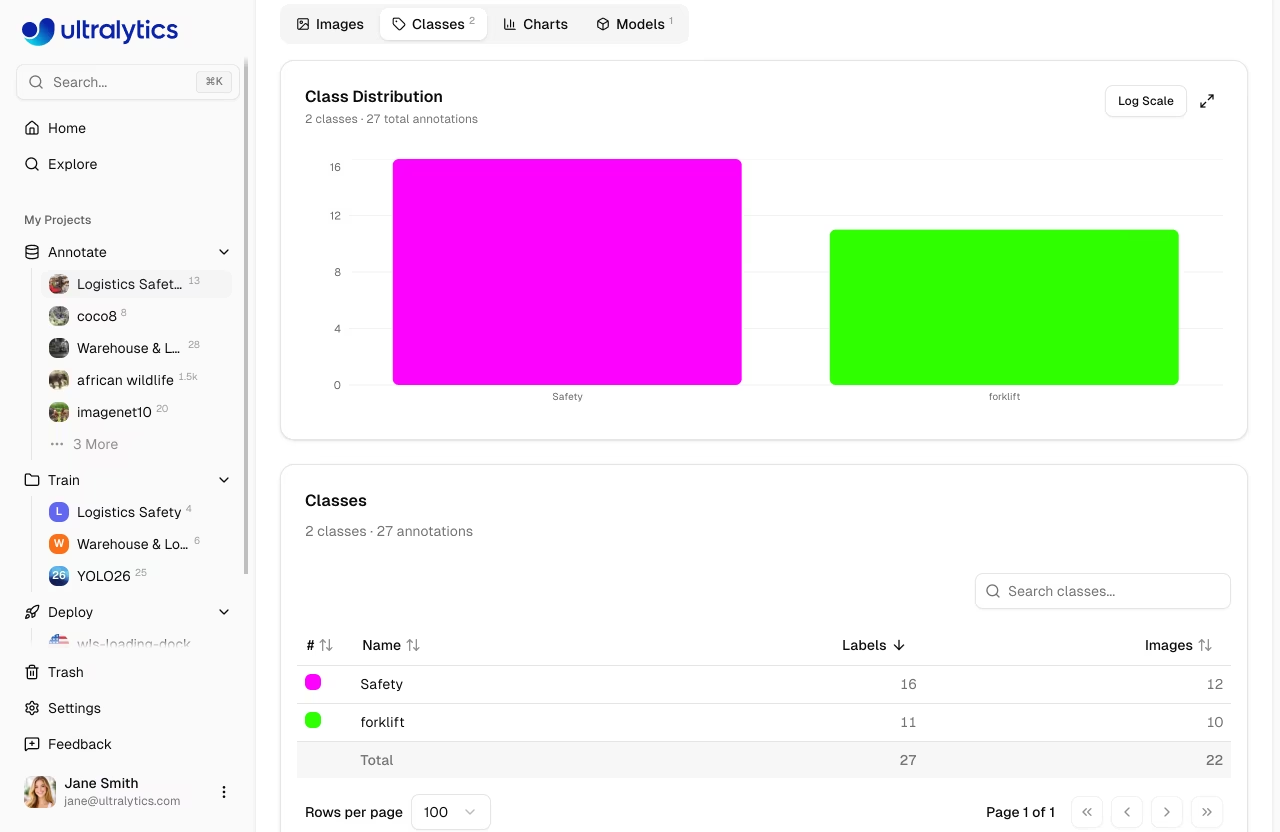
不均衡データセットのための対数スケール
データセットにクラス不均衡(例:10,000件の「人」アノテーションに対し「自転車」はわずか50件)がある場合、 Log Scale クラスヒストグラムをオンにして、すべてのクラスを明確に可視化します。
チャートタブ
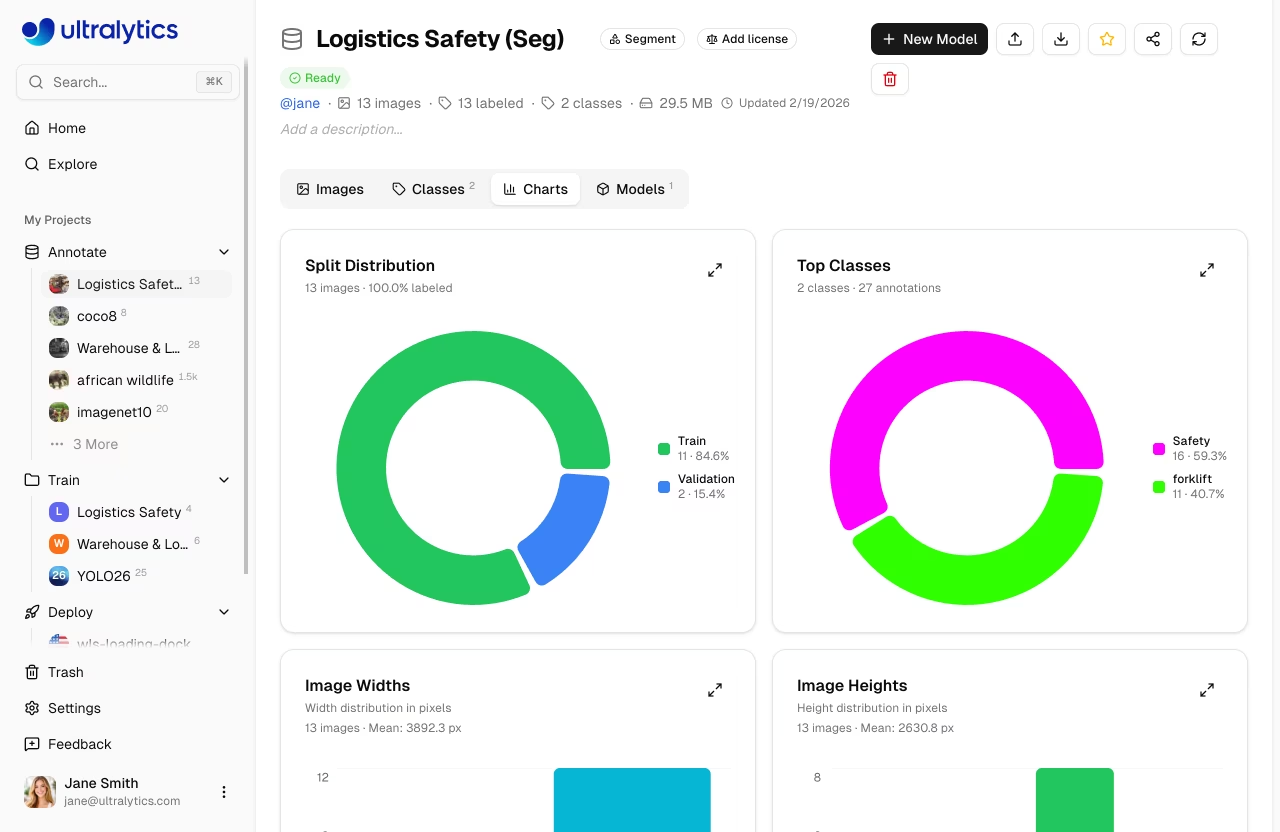
データセットから算出される自動統計情報:
| チャート | 説明 |
|---|---|
| 分割配布 | train/val/test画像数とラベル付けされた割合のドーナツチャート |
| トップクラス | 最も頻度の高い10個のアノテーションクラスのドーナツチャート |
| 画像の幅 | 画像幅分布のヒストグラム(平均値付き) |
| イメージハイツ | 画像高さ分布のヒストグラム(平均値付き) |
| インスタンスごとのポイント | アノテーション(segment)ごとのポリゴン頂点またはキーポイント数 |
| アノテーションの場所 | バウンディングボックスの中心位置の2Dヒートマップ |
| 画像サイズ | アスペクト比ガイドライン付きの2D幅対高さヒートマップ |
統計情報のキャッシュ
統計情報は5分間キャッシュされます。アノテーションの変更は、キャッシュの有効期限が切れた後に反映されます。
フルスクリーンヒートマップ
任意のヒートマップの展開ボタンをクリックすると、フルスクリーンモードで表示されます。これにより、より大きく詳細なビューが提供され、大規模なデータセットにおける空間パターンを理解するのに役立ちます。
モデルタブ
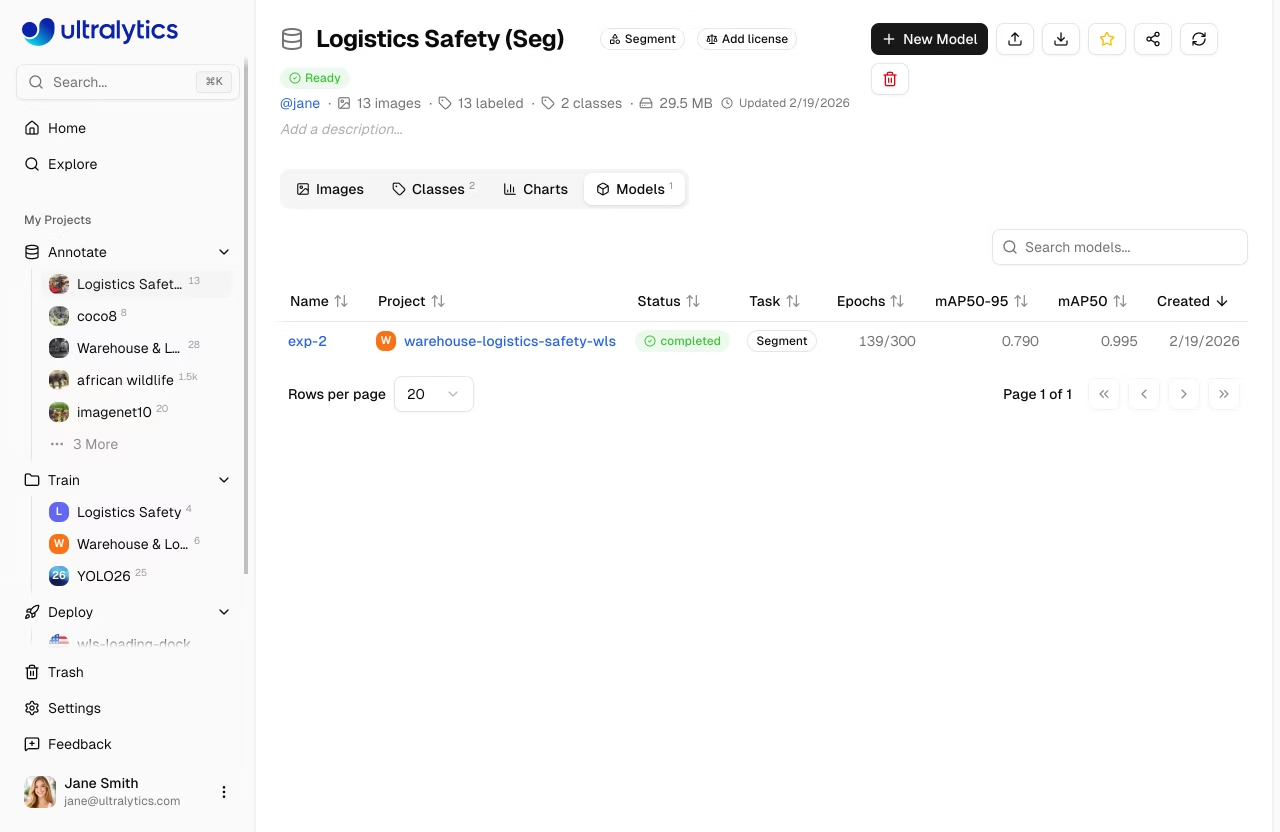
このデータセットで学習した全モデルを検索可能な表で表示:
| 列 | 説明 |
|---|---|
| 名前 | リンク付きモデル名 |
| プロジェクト | アイコン付き親プロジェクト |
| ステータス | トレーニングステータスバッジ |
| タスク | YOLO タイプ |
| エポック数 | 最良エポック / 総エポック数 |
| mAP50-95 | 平均精度 |
| mAP50 | IoU .50mAP |
| 作成 | 作成日時 |
エラータブ
処理に失敗した画像は以下に一覧表示されます:
- エラーバナー: 失敗した画像の総数とガイダンス
- エラーテーブル: ファイル名、ユーザーフレンドリーなエラー説明、修正ヒント、プレビューサムネイル
- よくあるエラーには、ファイルの破損、サポートされていない形式、画像が小さすぎる(最小28px)、およびサポートされていないカラーモードが含まれます。
![Ultralytics のデータセット:[エラー] タブの処理失敗](https://cdn.jsdelivr.net/gh/ultralytics/assets@main/docs/platform/platform-datasets-errors-tab-processing-failures.avif)
よくある処理エラー
| エラー | 原因 | 修正 |
|---|---|---|
| 画像ファイルを読み取れません | 破損または未サポートの形式 | 画像編集ソフトからの再エクスポート |
| 不完全または破損した | 転送中にファイルが切り詰められました | 元のファイルを再ダウンロードしてください |
| 画像が小さすぎます | 最小寸法は28px未満 | より高解像度のソース画像を使用する |
| 非対応のカラーモード | CMYKまたはインデックスカラーモード | RGBモードに変換 |
バージョンタブ
再現可能なトレーニングのために、データセットの不変のNDJSONスナップショットを作成します。各バージョンは、作成時の画像数、クラス数、アノテーション数、およびファイルサイズをキャプチャします。
| 列 | 説明 |
|---|---|
| バージョン | バージョン番号 (v1, v2, ...) |
| 説明 | ユーザー提供の説明(編集可能) |
| 画像 | スナップショット時点の画像数 |
| クラス | スナップショット時点のクラス数 |
| アノテーション | スナップショット作成時のアノテーション数 |
| サイズ | NDJSONエクスポートファイルサイズ |
| 作成 | バージョンが作成されたとき |
バージョンを作成するには:
- バージョンタブを開く
- 必要に応じて説明を入力してください(例:「500枚のトレーニング画像を追加しました」または「誤ってラベル付けされたクラスを修正しました」)
- + New Versionをクリック
- NDJSONスナップショットが生成され、自動的にダウンロードされます
各バージョンは順次番号が付けられ(v1、v2、v3など)、永続的に保存されます。バージョンテーブルから、いつでも以前のバージョンをダウンロードできます。
バージョンを作成するタイミング
データセットに大きな変更を加える前後(画像の追加、アノテーションの修正、分割の再調整など)にバージョンを作成します。これにより、異なるデータセットの状態間でモデルのパフォーマンスを比較できます。
NDJSONファイルサイズ
表示されているサイズはNDJSONエクスポートファイルのサイズであり、画像URLと注釈を含みますが、画像データ自体は含まれません。実際の画像データは別途保存され、署名付きURL経由でアクセスされます。
データセットのエクスポート
オフラインで使用するためにデータセットをエクスポートします。プラットフォームは複数のエクスポート形式をサポートしています:
| 形式 | 説明 |
|---|---|
| YOLO | 画像を含む標準的なYOLO と .txt ラベル |
| COCO | アノテーション配列を含むCOCO JSON形式 |
| パスカルVOC | 画像ごとのXMLアノテーションファイル |
| NDJSON | 1行につき1つのJSONオブジェクト(軽量メタデータ) |
エクスポートするには:
- データセットヘッダーにあるエクスポートボタンをクリックします。
- ご希望の形式を選択してください
- エクスポート処理は非同期で実行されます。ダウンロードの準備が整い次第、通知が届きます
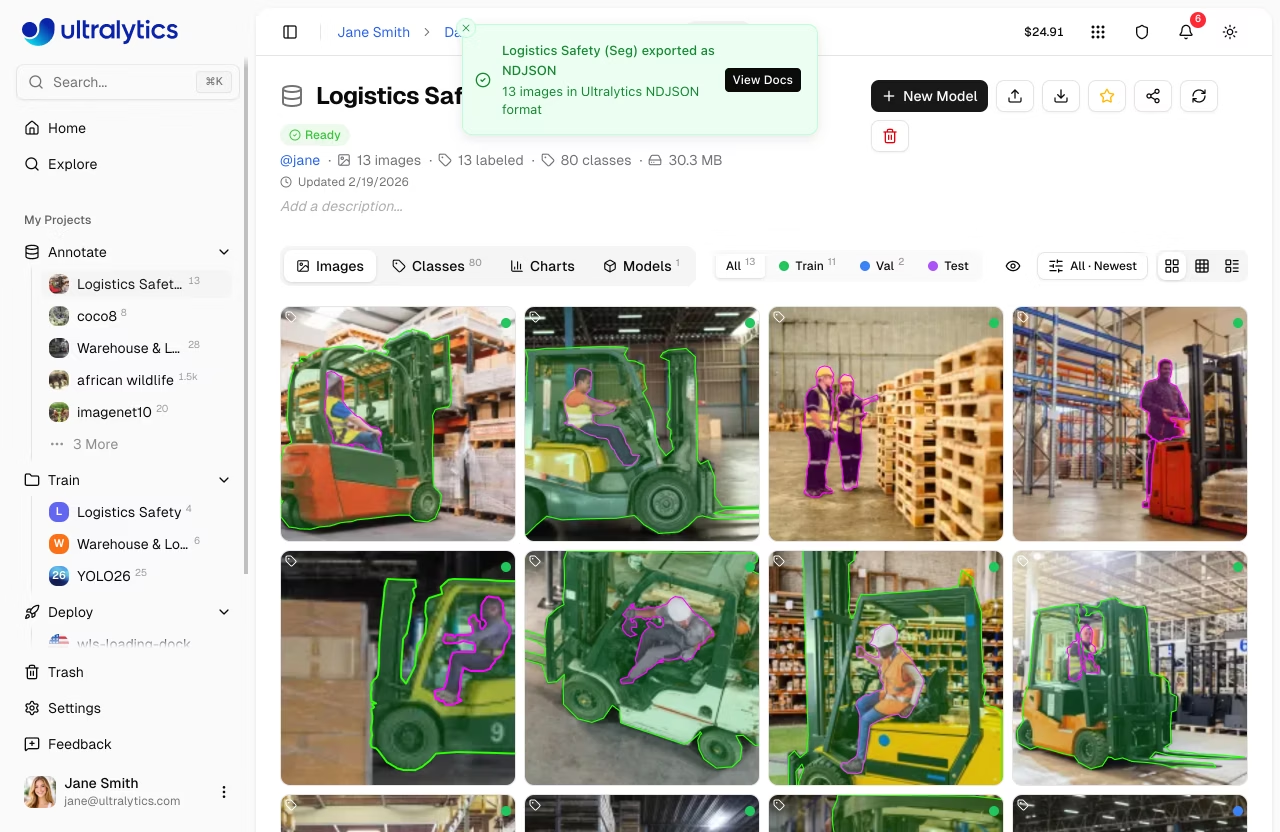
NDJSON形式では、1行につき1つのJSONオブジェクトを格納します。最初の行にはデータセットのメタデータが含まれ、その後1画像につき1行が続きます:
{"type": "dataset", "task": "detect", "name": "my-dataset", "description": "...", "url": "https://platform.ultralytics.com/...", "class_names": {"0": "person", "1": "car"}, "version": 1, "created_at": "2026-01-15T10:00:00Z", "updated_at": "2026-02-20T14:30:00Z"}
{"type": "image", "file": "img001.jpg", "url": "https://...", "width": 640, "height": 480, "split": "train", "annotations": {"boxes": [[0, 0.5, 0.5, 0.2, 0.3]]}}
{"type": "image", "file": "img002.jpg", "url": "https://...", "width": 1280, "height": 720, "split": "val"}
署名付きURL
エクスポートされたNDJSON内の画像URLは署名付きで、有効期間は7日間です。新しいURLが必要な場合は、データセットを再エクスポートするか、新しいバージョンを作成してください。
詳細な仕様については、Ultralytics NDJSON形式のドキュメントを参照してください。
画像処理
クイックアクション
グリッド表示またはコンパクト表示で画像を右クリックすると、クイックアクションが表示されます:
| アクション | 説明 |
|---|---|
| スプリットへ移動 | 画像を「Train」、「Val」、または「Test」の分割に再割り当てする |
| ダウンロード | 元の画像ファイルをダウンロード |
| 削除 | データセットから画像を削除 |
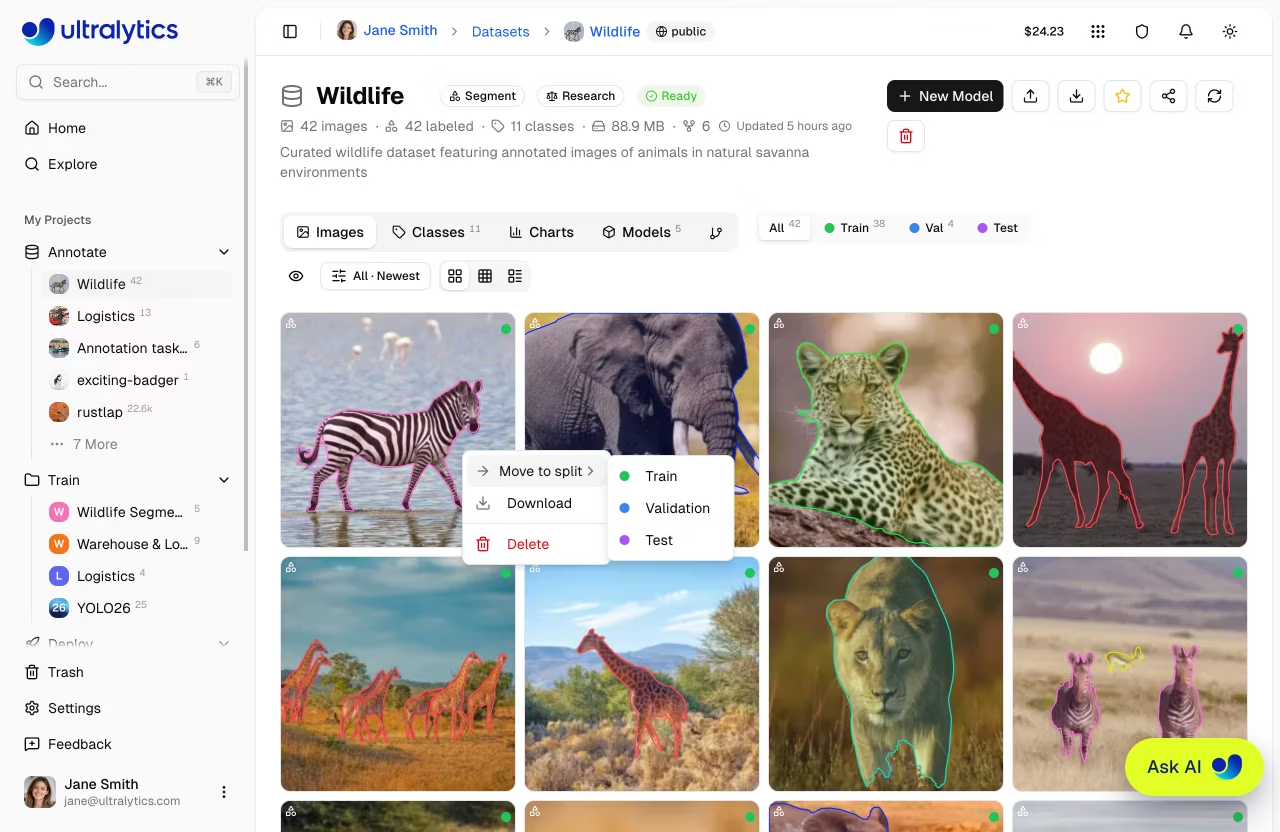
単品 vs まとめ買い
画像のコンテキストメニューは、1つの画像に対してのみ機能します。複数の画像に対して一括操作を行う場合は、チェックボックスで選択できるテーブル表示をご利用ください。
分割への一括移動
選択した画像を同じデータセット内の別の分割に再割り当てします:
- テーブル表示に切り替える
- チェックボックスを使用して画像を選択する
- 右クリックでコンテキストメニューを開く
- 選択
Move to split> トレーニング, 検証、または テスト
グリッド表示では、画像を分割フィルタータブにドラッグ&ドロップすることもできます。
列車/バルス分割の整理
すべての画像を1つのデータセットにアップロードし、一括移動・分割機能を使用してサブセットを訓練データ、検証データ、テストデータに分割します。
分割再配分
カスタム比率を使用して、すべての画像をトレーニング、検証、テストの各セットに再割り当てします:
- データセットツールバーの分割バーをクリックして、「分割の再配置」ダイアログを開きます
- 以下のいずれかの方法で分割比率を調整してください
- ライブ画像の枚数プレビューを確認し、分布を確認してください
- 「適用」をクリックすると、指定した割合に従ってすべての画像がランダムに再割り当てされます
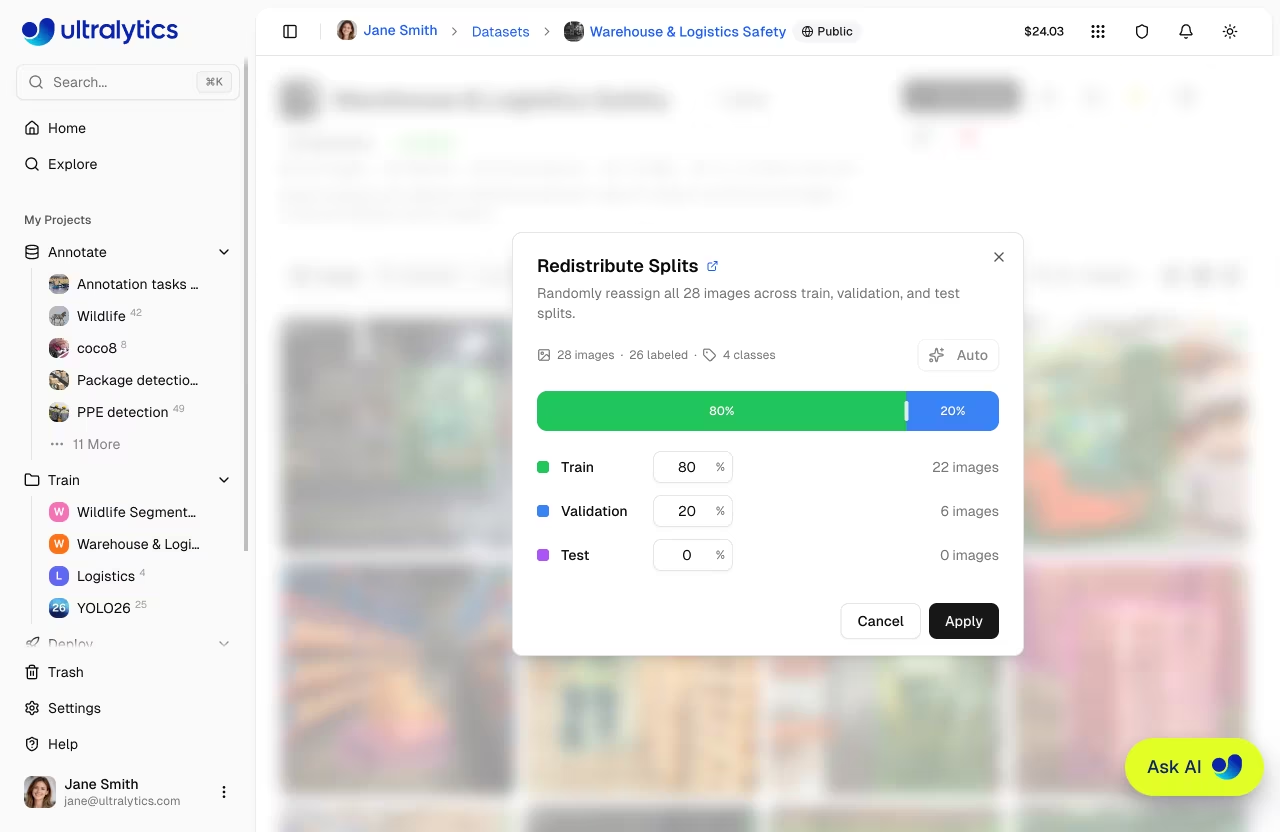
このダイアログでは、目標の分割比率を設定する3つの方法が用意されています:
| メソッド | 説明 |
|---|---|
| ドラッグ | 色付きのセグメント間のハンドルをドラッグして、分割境界を視覚的に調整します |
| 種類 | 分割の割合を編集すると(残りの2つの分割は比例して自動的に再調整されます) |
| 自動 | ワンクリックで、テスト分割を0%に設定し、トレーニングと検証の分割を80対20に即座に設定できます |
適用する前に、ライブプレビューで各分割領域に何枚の画像が配置されるかが正確に確認できます。
80対20の簡単な分割
「自動」ボタンをクリックすると、推奨される80対20のトレーニング/検証分割比が即座に設定されます。これはトレーニングにおいて最も一般的な比率です。
一括削除
複数の画像を一度に削除:
- テーブルビューで画像を選択する
- 右クリックして選択する
Delete - 削除を確認
データセットURI
Platformデータセットを参照するには、以下を使用します。 ul:// URI形式(参照 プラットフォームデータセットの使用):
ul://username/datasets/dataset-slug
このURIを使用すると、どこからでもモデルをトレーニングできます:
export ULTRALYTICS_API_KEY="YOUR_API_KEY"
yolo train model=yolo26n.pt data=ul://username/datasets/my-dataset epochs=100
from ultralytics import YOLO

model = YOLO("yolo26n.pt")
model.train(data="ul://username/datasets/my-dataset", epochs=100)
Platformデータでどこからでもトレーニング
The ul:// URIはどの環境からでも機能します:
- ローカルマシン: お使いのハードウェアでトレーニングし、データは自動的にダウンロードされます。
- Google Colab: ノートブックでPlatformデータセットにアクセスできます。
- リモートサーバー: 完全なデータセットアクセスでクラウドVM上でトレーニングできます。
利用可能なライセンス
プラットフォームは、データセットに対して以下のライセンスをサポートします:
| ライセンス | 種類 |
|---|---|
| なし | ライセンスが選択されていません |
| CC0-1.0 | パブリックドメイン |
| CC-BY-2.5 | 寛容な |
| CC-BY-4.0 | 寛容な |
| CC-BY-SA-4.0 | コピーレフト |
| CC-BY-NC-4.0 | 非営利目的 |
| CC-BY-NC-SA-4.0 | コピーレフト |
| CC-BY-ND-4.0 | デリバティブなし |
| CC-BY-NC-ND-4.0 | 非営利目的 |
| Apache-2.0 | 寛容な |
| マサチューセッツ工科大学 | 寛容な |
| AGPL-3.0 | コピーレフト |
| GPL-3.0 | コピーレフト |
| 研究専用 | 制限付き |
| その他 | カスタム |
コピーレフトライセンス
コピレフトライセンス(AGPL-3.0、GPL-3.0、CC-BY-SA-4.0、CC-BY-NC-SA-4.0)で保護されたデータセットを複製する場合、複製データは元のライセンスを継承し、ライセンス選択機能はロックされます。
表示設定
データセットの表示権限を制御します:
| 設定 | 説明 |
|---|---|
| プライベート | あなたのみがアクセス可能 |
| パブリック | Exploreページで誰でも閲覧可能 |
可視性は、データセットを作成する際に設定されます。 New Dataset トグルスイッチを使用したダイアログ。公開データセットは、 探索する ページ。
データセットの編集
データセットのメタデータは、データセットページで直接インライン編集されます。ダイアログは不要です。
- 名前: データセット名をクリックして編集します。変更はフォーカスが外れるか、または自動保存されます。
Enter. - 説明: 説明(または「説明を追加...」のプレースホルダー)をクリックして編集します。変更は自動保存されます。
- タスクタイプ: タスクバッジをクリックして、異なるタスクタイプを選択します。
- ライセンス: データセットライセンスを変更するには、ライセンスセレクターをクリックしてください。
タスクタイプの変更
各画像は、すべてのタスクタイプの注釈をまとめて保存します。データセットのタスクタイプを変更すると、エディタで表示され、エクスポートおよびトレーニングに含まれる注釈が制御されます。他のタスクタイプの注釈はデータベースに保存され、切り替えると再表示されます。
データセットをクローンする
公開データセットを閲覧する際、ご自身が所有していないデータセットについては、クリックしてください。 Clone Dataset ワークスペースにコピーを作成します。クローンにはすべての画像、注釈、およびクラス定義が含まれます。元のデータセットがコピーレフトライセンスを適用している場合、クローンもこれを継承し、ライセンス選択機能はロックされます。
スターとシェア
- スター: スターボタンをクリックしてデータセットをブックマークします。スターの数はすべてのユーザーに表示されます。
- 共有: 公開データセットの場合、共有ボタンをクリックしてリンクをコピーするか、ソーシャルプラットフォームに共有します。
データセットの削除
不要になったデータセットを削除します:
- データセットアクションメニューを開きます
- クリック
Delete - ダイアログで「[name]はゴミ箱に移動されます。30日以内であれば復元できます。」と確認します
ゴミ箱と復元
削除されたデータセットはゴミ箱に移動され、完全に削除されるわけではありません。30日以内であれば、そこから復元可能です。 Settings > Trash.
データセットで学習
データセットから直接トレーニングを開始します:
- クリック
New Modelデータセットページ上で - プロジェクトを選択するか、新規作成します。
- トレーニングパラメータを設定します。
- トレーニングを開始します。
graph LR
    A[Dataset] --> B[New Model]
    B --> C[Select Project]
    C --> D[Configure]
    D --> E[Start Training]

    style A fill:#2196F3,color:#fff
style E fill:#4CAF50,color:#fff詳細については、クラウドトレーニングを参照してください。
よくある質問
アップロード後、私のデータはどうなりますか?
データは選択された地域(米国、EU、またはAP)で処理および保存されます。画像は次のとおりです。
- 形式とサイズが検証済み。
- 最小寸法が28px未満の場合、拒否されます
- 4096pxを超える場合は正規化(アスペクト比を維持;最適化された保存用にエンコード)
- XXH3-128ハッシュを用いたコンテンツアドレス可能ストレージ(CAS)を使用して保存
- 高速閲覧のため256px WebP形式で生成されたサムネイル
ストレージはどのように機能しますか?
Ultralytics Platformは、効率的なストレージのためにコンテンツアドレス指定ストレージ(CAS)を使用します。
- 重複排除: 異なるユーザーによってアップロードされた同一の画像は一度だけ保存されます。
- 整合性: XXH3-128ハッシュによりデータの整合性が保証されます
- 効率性: ストレージコストを削減し、処理を高速化します。
- 地域性: データは選択した地域(US、EU、またはAP)に留まります。
既存のデータセットに画像を追加できますか?
はい、ファイルをデータセットページにドラッグ&ドロップするか、アップロードボタンを使用して追加の画像を追加してください。新しい統計は自動的に計算されます。
スプリット間で画像を移動するにはどうすればよいですか?
一括移動・分割機能を使用する:
- テーブルビューで画像を選択する
- 右クリックして選択する
Move to split - 対象の分割(トレーニング、検証、テスト)を選択してください
どのようなラベル形式がサポートされていますか?
Ultralytics アップロード用に2つのアノテーション形式をサポートしています:
一つ .txt 正規化された座標(0-1の範囲)を持つ画像ごとのファイル:
| タスク | 形式 | 例 |
|---|---|---|
| 検出 | class cx cy w h | 0 0.5 0.5 0.2 0.3 |
| セグメント | class x1 y1 x2 y2 ... | 0 0.1 0.1 0.9 0.1 0.9 0.9 |
| ポーズ | class cx cy w h kx1 ky1 v1 ... | 0 0.5 0.5 0.2 0.3 0.6 0.7 2 |
| OBB | class x1 y1 x2 y2 x3 y3 x4 y4 | 0 0.1 0.1 0.9 0.1 0.9 0.9 0.1 0.9 |
| 分類 | ディレクトリ構造 | train/cats/, train/dogs/ |
ポーズ可視性フラグ: 0=ラベルなし、1=ラベルありだが隠れている、2=ラベルありかつ可視。
JSONファイル images, annotations、および categories 配列。検出 (bbox)、segmentation (ポリゴン)、およびpose (keypoints)タスク。COCOは絶対ピクセル座標を使用しており、これらはアップロード時に自動的に正規化された形式に変換されます。
同じデータセットを複数のタスクタイプに対してアノテーションできますか?
はい。各画像には、5つのタスクタイプ(detect、segment、ポーズ推定、OBB、classify)すべてのアノテーションがまとめて保存されています。既存のアノテーションを保持したまま、いつでもデータセットのアクティブなタスクタイプを切り替えることができます。エディタに表示され、エクスポートやトレーニングに組み込まれるのは、アクティブなタスクタイプに一致するアノテーションのみです。その他のタスクのアノテーションは保持されており、タスクタイプを切り替えると再び表示されます。


