Ultralytics Platform クイックスタート
Ultralytics Platformは、ユーザーフレンドリーで直感的に操作できるように設計されており、ユーザーはデータセットを迅速にアップロードし、新しいYOLOモデルをトレーニングできます。さまざまな事前学習済みモデルが用意されており、ユーザーは簡単に利用を開始できます。モデルがトレーニングされると、ブラウザで直接テストし、ワンクリックで本番環境にデプロイできます。
見る: Ultralytics の始め方 - クイックスタート
journey
    title Your First Model in 5 Minutes
    section Sign Up
      Create account: 5: User
      Select region: 5: User
    section Prepare Data
      Upload dataset: 5: User
      Review images: 4: User
    section Train
      Configure training: 5: User
      Monitor progress: 3: Platform
    section Deploy
      Test model: 5: User
      Deploy endpoint: 5: User
はじめに
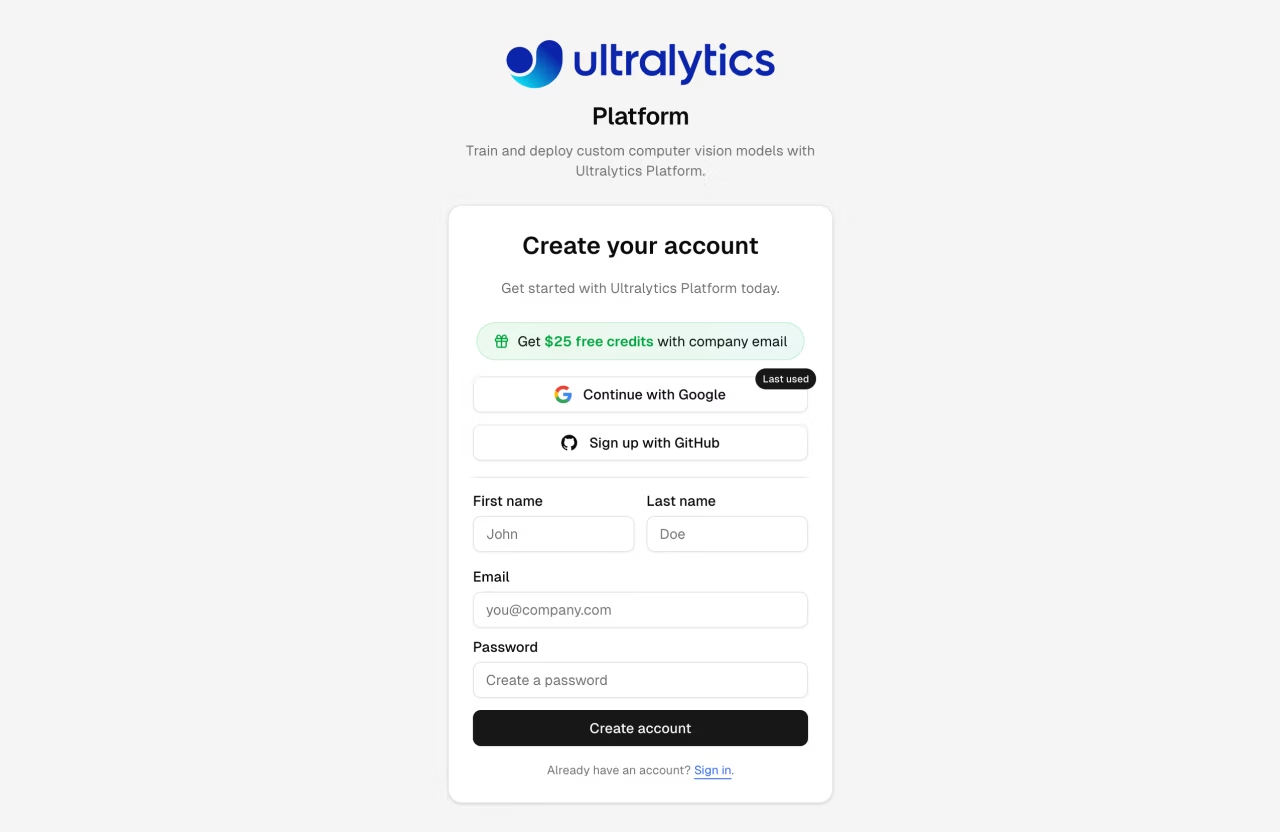
Ultralytics Platformは、さまざまな簡単なサインアップオプションを提供しています。GoogleまたはGitHubアカウント、あるいはメールアドレスを使用して登録およびログインできます。
領域選択
オンボーディング中に、データリージョンを選択するよう求められます。プラットフォームは各リージョンへのレイテンシを自動的に測定し、最も近いものを推奨します。これは、データ、モデル、およびデプロイメントがどこに保存されるかを決定する重要な選択です。
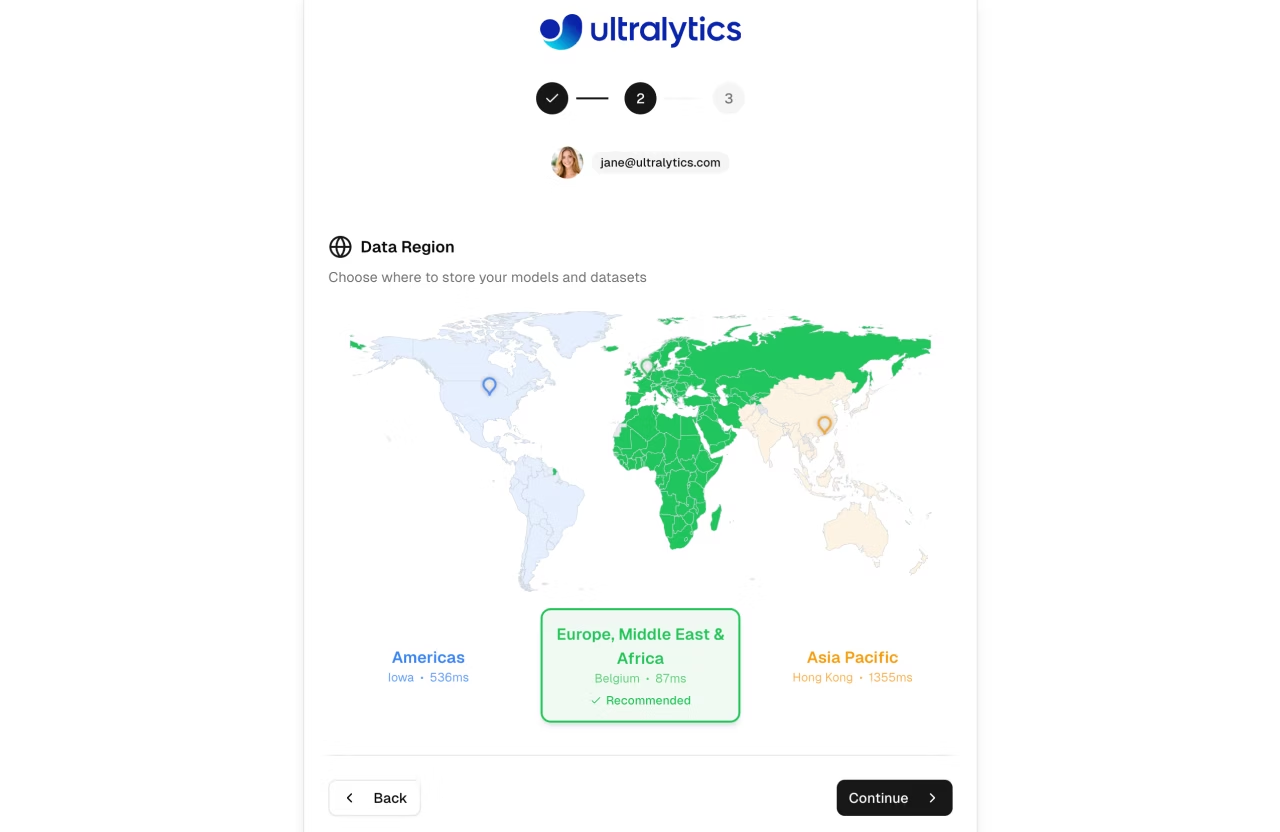
| リージョン | ラベル | ロケーション | 最適な用途 |
|---|---|---|---|
| 米国 | アメリカ大陸 | アイオワ州、米国 | アメリカ大陸のユーザー、アメリカ大陸で最速 |
| 欧州 | ヨーロッパ、中東、アフリカ | ベルギー、ヨーロッパ | ヨーロッパのユーザー、GDPR準拠 |
| AP | アジア太平洋 | 香港、アジア太平洋 | アジア太平洋地域のユーザー、APACで最低のレイテンシー |
リージョンは永続的です
アカウント作成後、リージョンの選択は変更できません。最適なパフォーマンスを得るために、あなたまたはあなたのユーザーに最も近いリージョンを選択してください。
無料クレジット
新規アカウントにはクラウドGPU 用の無料クレジットが付与されます:
| メールの種類 | 登録クレジット | 資格取得方法 |
|---|---|---|
| 仕事用/会社メール | $25.00 | 自社ドメイン(@company.com)を使用してください |
| 個人用メール | $5.00 | Gmail、Yahoo、Outlookなど |
クレジットを最大限に活用する
仕事用メールアドレスで登録すると、25ドル分のクレジットがもらえます。個人用メールアドレスで登録した場合でも、後から仕事用メールアドレスを認証すれば、追加の20ドル分のクレジットが利用可能になります。
プロフィールを完了する
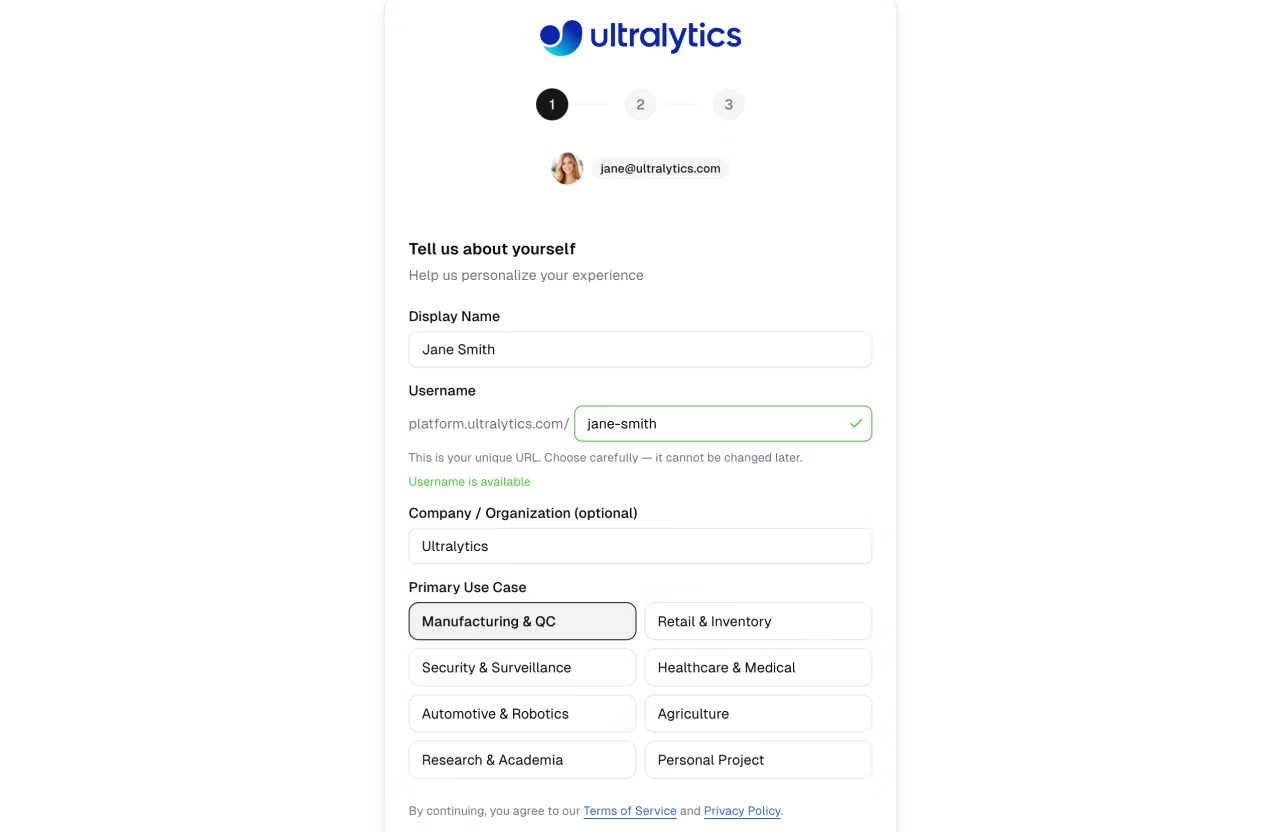
オンボーディングの流れは、以下の3つのステップで構成されています:
- ユーザー名 — ユニークなユーザー名を選択してください(永続的で、後で変更できません)
- データリージョン — レイテンシを示す視覚的な世界地図で、米国、EU、またはAPを選択します
- プロフィール — 表示名、会社名、主なユースケースを設定します
後で更新
「設定」から、表示名、プロフィール、ソーシャルメディアのリンクなど、プロフィールをいつでも更新できます。なお、ユーザー名とデータ地域は登録後に変更できませんのでご注意ください。
ホームダッシュボード
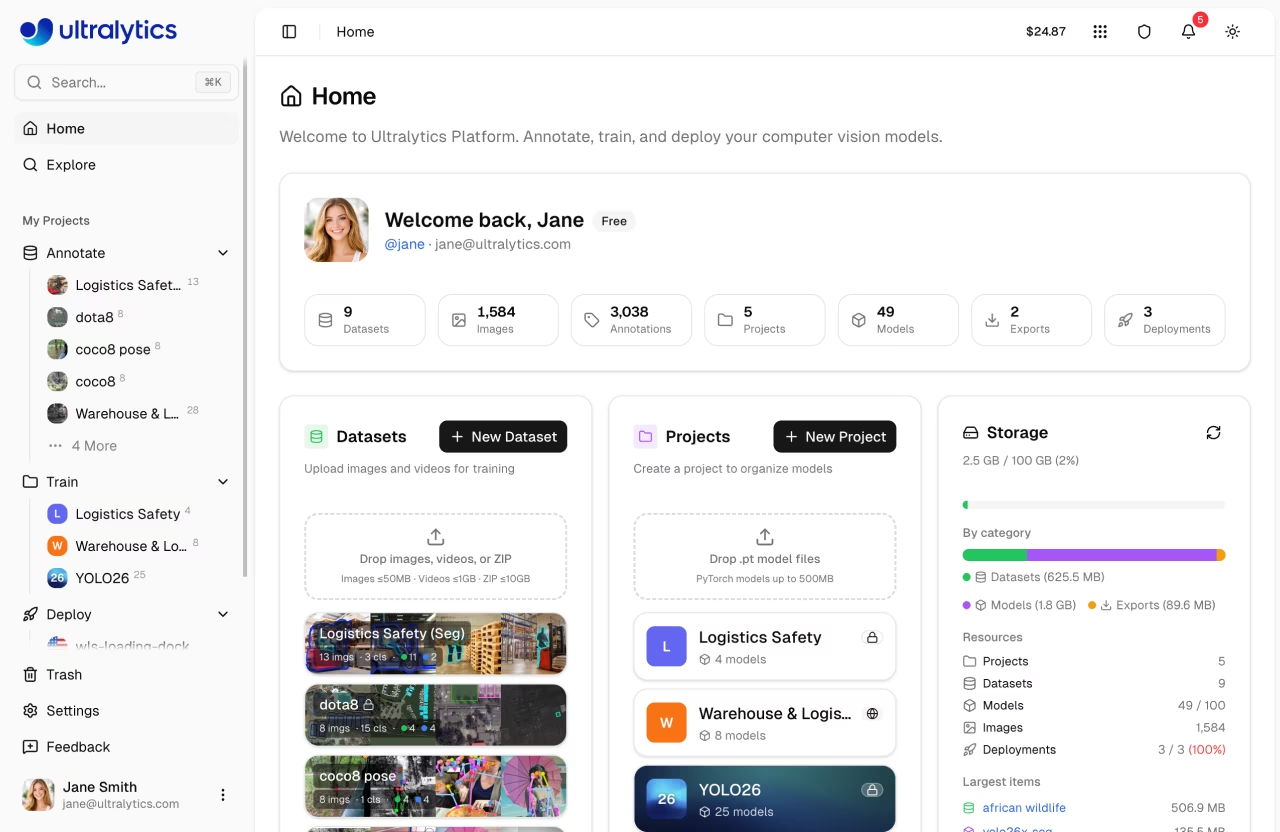
サインイン後、Ultralytics Platformのホームぺージに移動します。ここには、ワークスペースの統計情報、データセット、プロジェクト、ストレージへのクイックアクセス、および最近のアクティビティフィードを含むウェルカムカードが表示されます。
サイドバーナビゲーション
サイドバーからプラットフォームの全セクションにアクセスできます:
| セクション | 項目 | 説明 |
|---|---|---|
| トップ | Search | すべてのリソースをすばやく検索 (Cmd+K) |
| ホーム | クイックアクションと最近のアクティビティを備えたダッシュボード | |
| 探索する | 公共プロジェクトとデータセットを発見する | |
| 私のプロジェクト | アノテーション | アノテーション用に整理されたデータセット |
| トレーニング | トレーニング済みモデルを含むプロジェクト | |
| デプロイ | アクティブなデプロイメント | |
| 下部 | ゴミ箱 | 削除済みアイテム(30日間復元可能) |
| 設定 | アカウント、請求、および設定 | |
| フィードバック | Ultralyticsにフィードバックを送信する |
ウェルカムカード
ウェルカムカードでは、プロフィール、プランバッジ、ワークスペースの統計情報を一目で確認できます:
| 統計 | 説明 |
|---|---|
| データセット | データセットの数 |
| 画像 | 全データセットにおける画像の総数 |
| アノテーション | 総注釈数 |
| プロジェクト | プロジェクト数 |
| モデル | 総訓練済みモデル数 |
| エクスポート | モデルエクスポート数 |
| デプロイ | アクティブデプロイメント数 |
クイックアクション
ウェルカムカードの下には、ダッシュボードに3つのカードが表示されます。
- データセット:新しいデータセットを作成するか、画像、動画、またはデータセットファイルをドラッグ&ドロップしてアップロードします。最近のデータセットを表示します。
- プロジェクト: 新しいプロジェクトを作成するか、ドロップ
.ptアップロードするモデルファイル。最近のプロジェクトを表示します。 - ストレージ: プラン制限を含む、ストレージ使用量(データセット、モデル、エクスポート)の概要。
下部の最近のアクティビティ表には、最新のデータセット、モデル、およびトレーニング実行が表示されます。
グローバル検索
を押します Cmd+K (Mac) または Ctrl+K (Windows/Linux)で検索バーを開きます。ページ、プロジェクト、データセット、デプロイメントを瞬時に検索できます。
AIチャットアシスタント
すべてのページでフローティングチャットウィジェットが利用可能です。YOLOのトレーニング、アノテーション、デプロイ、またはプラットフォームの機能について質問するには、それをクリックしてください。アシスタントは現在のページに基づいてコンテキストに応じたヘルプを提供します。
導入ツアー
このプラットフォームには、各セクションを閲覧しながら主要な機能を解説するガイドツアーが用意されています:
| ツアー | トリガー | 対象範囲 |
|---|---|---|
| ナビゲーションツアー | オンボーディング後のホームへの初回アクセス | ホーム、探索、注釈、トレーニング、デプロイ、設定、アカウント |
| プロジェクト紹介 | プロジェクトページへの初回アクセス | モデル一覧、トレーニングチャート、トレーニングボタン |
| データセットツアー | データセットページへの初回アクセス | 画像ギャラリー、タブ分割、クラス、グラフ、トレーニング、アップロード、ダウンロード |
エンタープライズユーザー
エンタープライズプランのユーザーは、トレーニングステップに関するエンタープライズ固有のガイダンスを含む、強化されたナビゲーションツアーを利用できます。
ツアーの再開
ツアーを再生するには:
- ツアーをやり直すボタン — プロフィールアバター(サイドバーの左下)をクリックしてユーザーメニューを開き、ツアーをやり直すを選択します。これによりすべてのツアーがリセットされ、各セクションへの次回の訪問時に再生されます。
- URLパラメータ — 次のページへ移動
platform.ultralytics.com/home?tour=navナビゲーションツアーを直接再開するには。
最初のデータセットをアップロードする
移動先 Annotate サイドバーでクリック New Dataset トレーニングデータを追加します。また、ホームダッシュボードの「データセット」カードにファイルを直接ドラッグ&ドロップすることもできます。
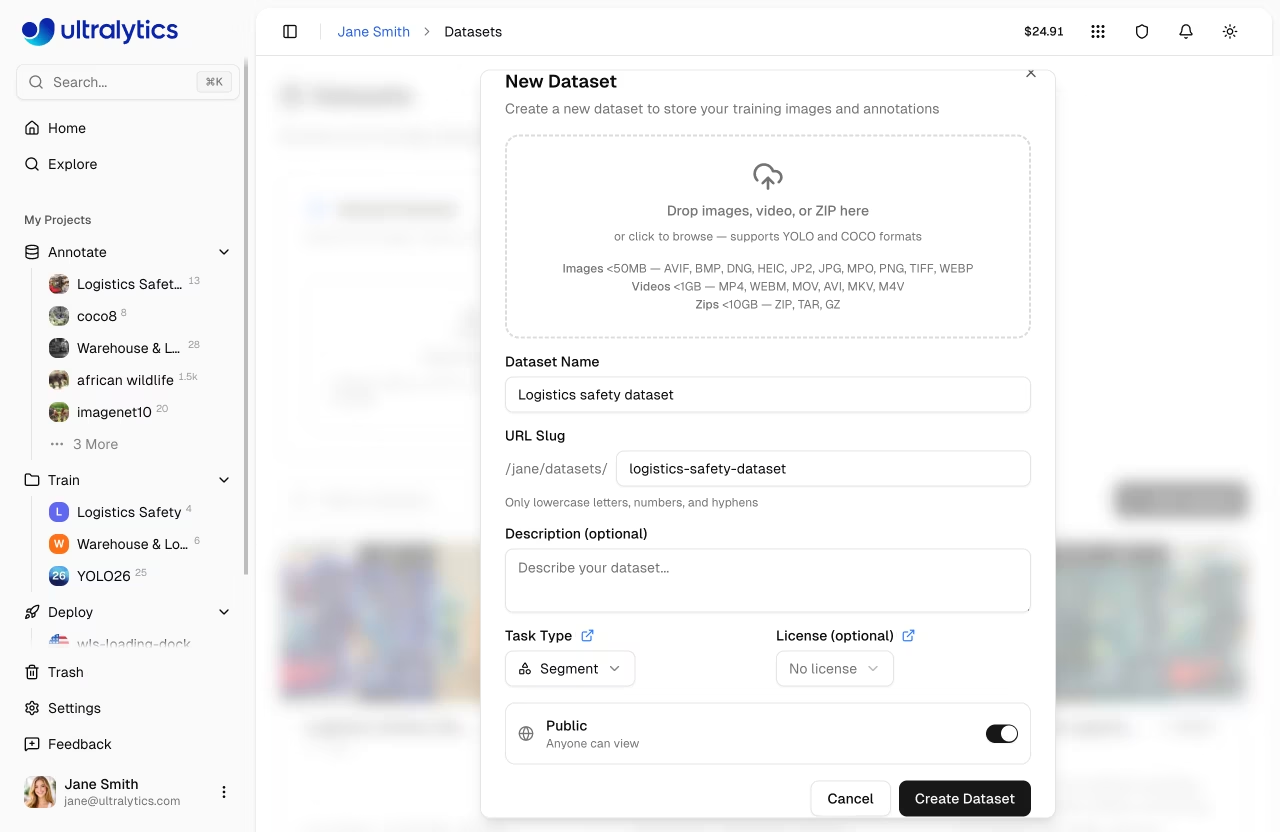
Ultralytics 複数のアップロード形式をサポートしています(詳細はデータセットを参照):
| 形式 | 最大サイズ(無料版/Pro版/Enterprise版) | 説明 |
|---|---|---|
| 画像 | 50 MB | JPG、PNG、WebP、TIFF、その他一般的な形式 |
| データセットアーカイブ | 10 / 20 / 50 GB | ZIPまたはTARアーカイブ(以下を含む) .tar.gz および .tgz) 画像とラベルを用いて |
| ビデオ | 1 GB | MP4、WebM、MOV、AVI、MKV、M4V - 約1fpsで抽出されたフレーム(最大100フレーム) |
| NDJSON | 10 / 20 / 50 GB | Ultralytics ポータブルメタデータ用Ultralytics エクスポート形式 |
graph LR
    A[Drop Files] --> B[Auto-Package ZIP]
    B --> C[Upload to Storage]
    C --> D[Backend Worker]
    D --> E[Resize & Thumbnail]
    E --> F[Parse Labels]
    F --> G[Compute Statistics]
    G --> H[Dataset Ready]
アップロード後、プラットフォームはデータを自動的に処理します。
- 4096pxを超える画像は(アスペクト比を維持して)リサイズされます
- 高速ブラウジングのために256pxのサムネイルが生成されます
- ラベルは解析され、検証される(YOLO
.txtフォーマット) - 統計が計算される(クラス分布、ヒートマップ、次元)
YOLO 構造
最良の結果を得るには、ZIPまたはTARアーカイブ(以下を含む)をアップロードしてください。 .tar.gz および .tgz) 標準的なYOLO構造を持つもの:
my-dataset.zip
├── data.yaml          # Class names and splits
├── train/
│   ├── images/
│   │   ├── img001.jpg
│   │   └── img002.jpg
│   └── labels/
│       ├── img001.txt
│       └── img002.txt
└── val/
    ├── images/
    └── labels/
タスク全体の完全な構文については、detect、segment、pose、OBB、およびclassifyのデータセットガイドを参照してください。
データセットとサポートされている形式について詳しく読む detect、 segment、ポーズ、OBB、および classify.
最初のプロジェクトを作成する
プロジェクトは、関連するモデルや実験を整理するのに役立ちます。「プロジェクト」に移動し、「プロジェクトの作成」をクリックしてください。
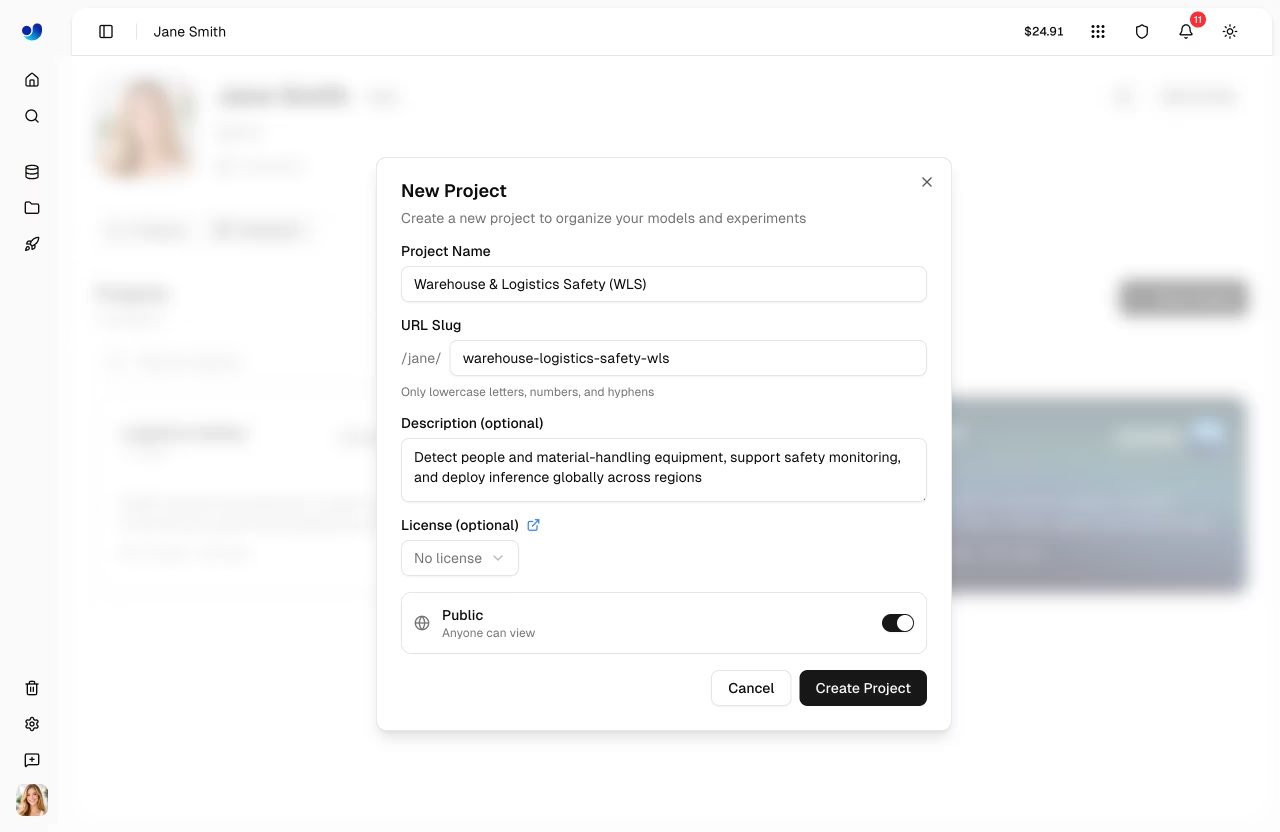
プロジェクトの名前と、オプションで説明を入力してください。プロジェクトには以下が含まれます。
- モデル: トレーニング済みチェックポイント
- アクティビティログ: 変更履歴
プロジェクトの詳細はこちらをご覧ください。
最初のモデルをトレーニングする
プロジェクトからクリック Train Model クラウドトレーニングを開始する。
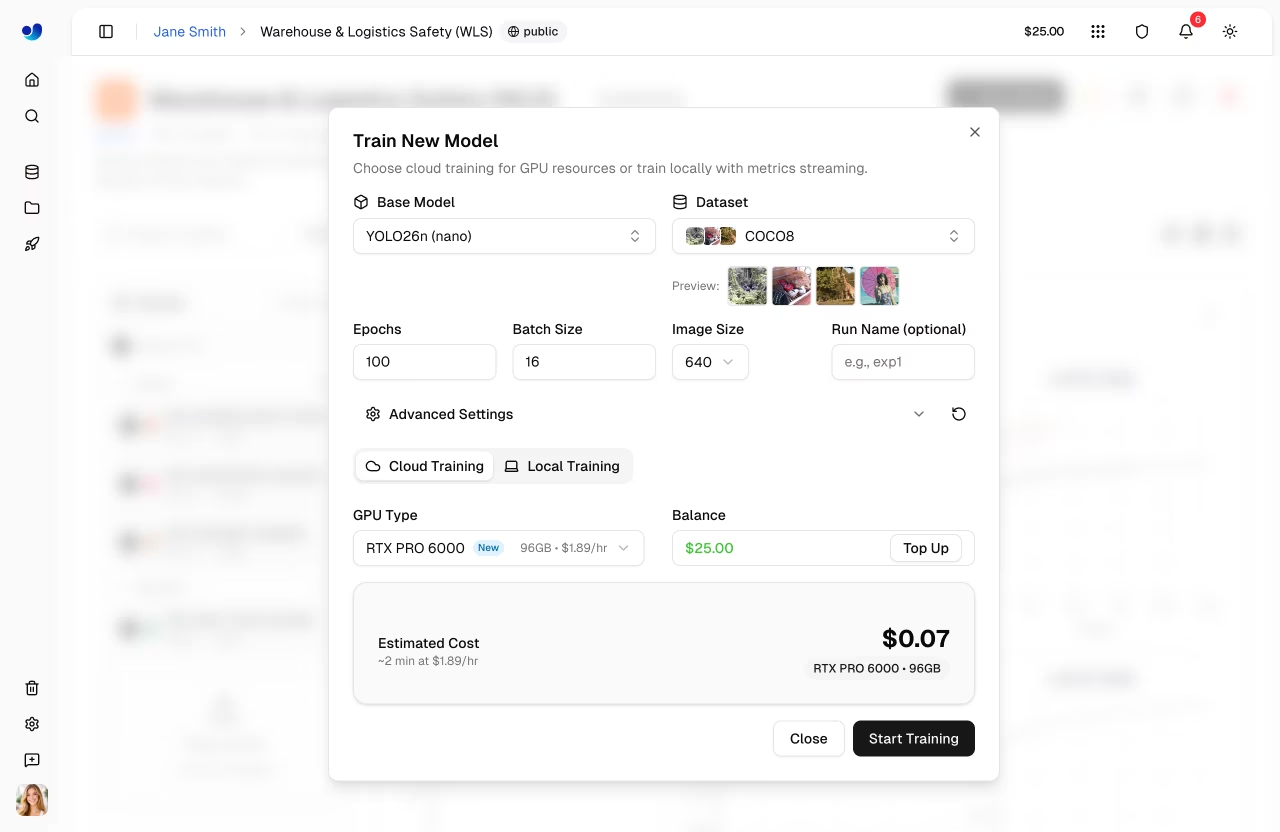
トレーニング設定
- データセットを選択: アップロード済みのデータセットから選択します(特定のデータセットのみ)
train分割 が表示されます) - モデルの選択: ベースモデルを選択します — 公式のUltralyticsモデル、またはご自身のトレーニング済みモデル。
- エポックを設定: トレーニングイテレーションの数 (デフォルト: 100)
- GPUを選択: 予算とモデルサイズに基づいて計算リソースを選択します。
| モデル | サイズ | 速度 | 精度 | 推奨GPU |
|---|---|---|---|---|
| YOLO26n | ナノ | 最速 | 良好 | RTX PRO 6000 (96 GB) |
| YOLO26s | 小 | 高速 | より良い | RTX PRO 6000 (96 GB) |
| YOLO26m | 中 | 中程度 | 高 | RTX PRO 6000 (96 GB) |
| YOLO26l | 大 | より低速 | より高い | A100 (80 GB) |
| YOLO26x | 特大 | 最も低速 | 最適 | H100 (80 GB) |
GPUの選択
GPUの料金は、1時間あたり0.24ドル(RTX 2000 Ada、16 GB)から4.99ドル(B200、180 GB)まであります。 デフォルトGPU RTX PRO 6000(96 GB Blackwell、1時間あたり1.69ドル)GPU 、メモリとパフォーマンスのバランスに優れています。すべてのプランで20台のGPUが利用可能です。H200およびB200を利用するには、ProまたはEnterpriseプランが必要です。GPU 詳細をご覧ください。
クレジット残高が必要です
クラウドトレーニングには、見積もられたジョブコストをカバーするのに十分なプラスのクレジット残高が必要です。残高はで確認してください Settings > Billing。新規アカウントには無料クレジットが付与されます(個人メールアドレスで5ドル、職場メールアドレスで25ドル)。
トレーニングを監視する
トレーニングが開始されると、3つのサブタブを通じて進捗をリアルタイムで確認できます:
| サブタブ | コンテンツ |
|---|---|
| チャート | トレーニング/検証損失曲線、mAP、精度、再現率 |
| コンソール | ライブトレーニングログ出力 |
| システム | GPU 、メモリ使用量、ハードウェアメトリクス |
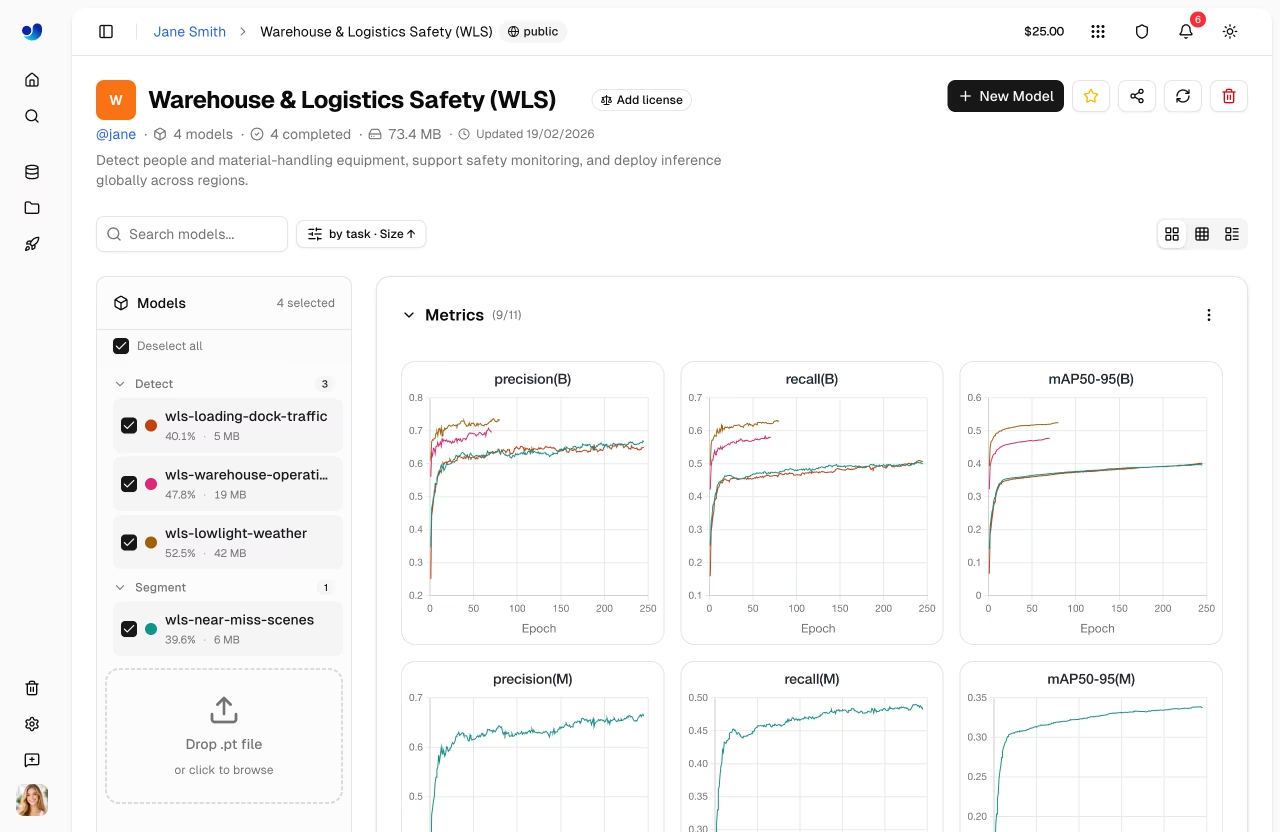
メトリクスはSSE(サーバー送信イベント)を介してリアルタイムでストリーミングされます。トレーニング完了後、混同行列、PR曲線、F1曲線を含む検証プロットが生成されます。
トレーニングのキャンセル
実行中のトレーニングジョブはいつでもキャンセルできます。その時点までに使用したコンピューティング時間分の料金のみが課金されます。
クラウドトレーニングの詳細はこちらをご覧ください。
モデルをテストする
トレーニング完了後、ブラウザで直接モデルをテストできます。
- モデルの
Predictタブ - 画像をアップロード、ドラッグ&ドロップ、またはサンプル画像を使用(ドロップ時に自動推測)
- バウンディングボックスをキャンバス上に描画した推論結果を表示する
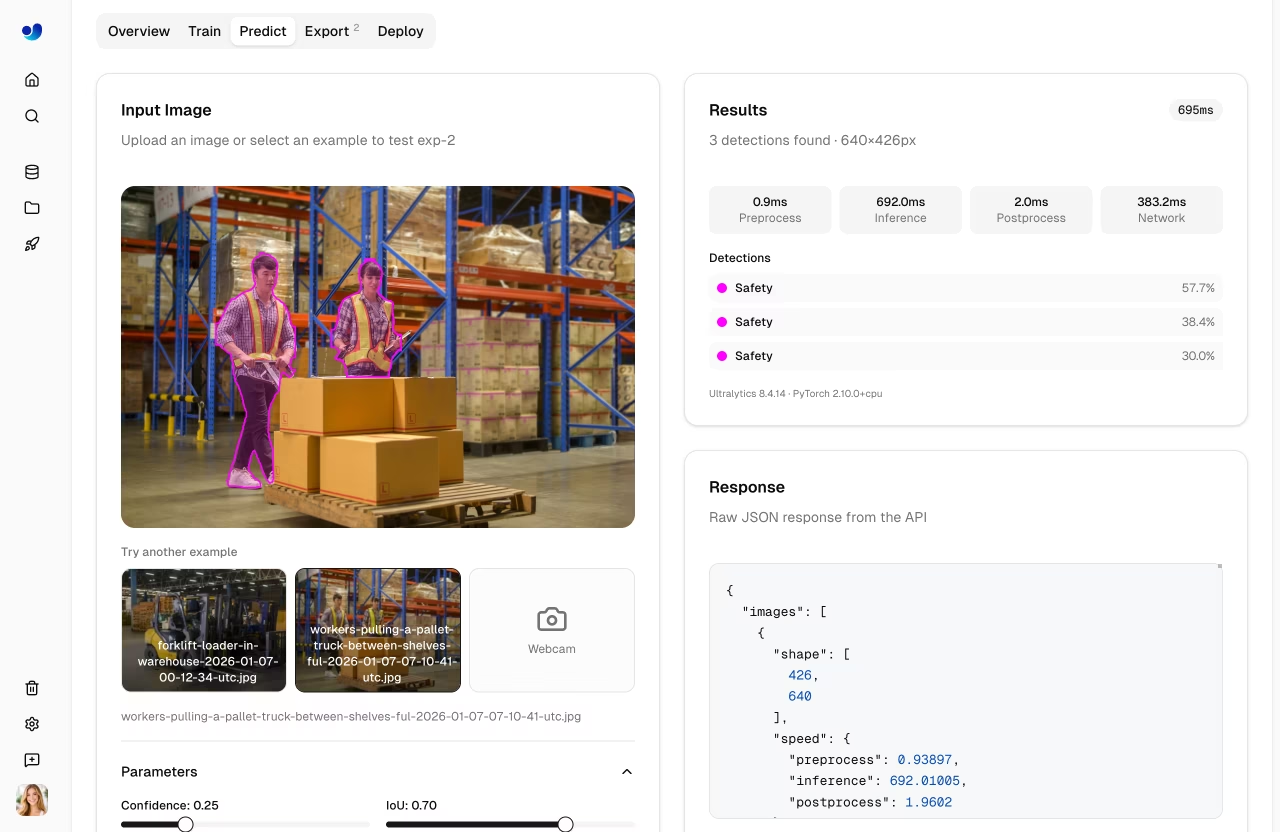
推論パラメータを調整します。
| パラメータ | デフォルト | 説明 |
|---|---|---|
| 信頼度 | 0.25 | 信頼度の低い予測をフィルタリング |
| IoU | 0.7 | NMSのオーバーラップを制御する |
| 画像サイズ | 640 | 推論用の入力サイズ変更 |
The Predict タブには、実際のAPIキーが事前に入力された、すぐに使えるコード例が用意されています:
import requests

url = "https://platform.ultralytics.com/api/models/{model_id}/predict"
headers = {"Authorization": "Bearer YOUR_API_KEY"}

with open("image.jpg", "rb") as f:
    response = requests.post(url, headers=headers, files={"file": f})

print(response.json())
curl -X POST "https://platform.ultralytics.com/api/models/{model_id}/predict" \
  -H "Authorization: Bearer YOUR_API_KEY" \
  -F "file=@image.jpg"
自動推論
「予測」タブでは画像をドロップするだけで自動的に推論が実行されます。ボタンをクリックする必要はありません。サンプル画像(bus.jpg、zidane.jpg)がプリロードされており、即時テストが可能です。
推論について詳しくはこちらをご覧ください。
本番環境にデプロイする
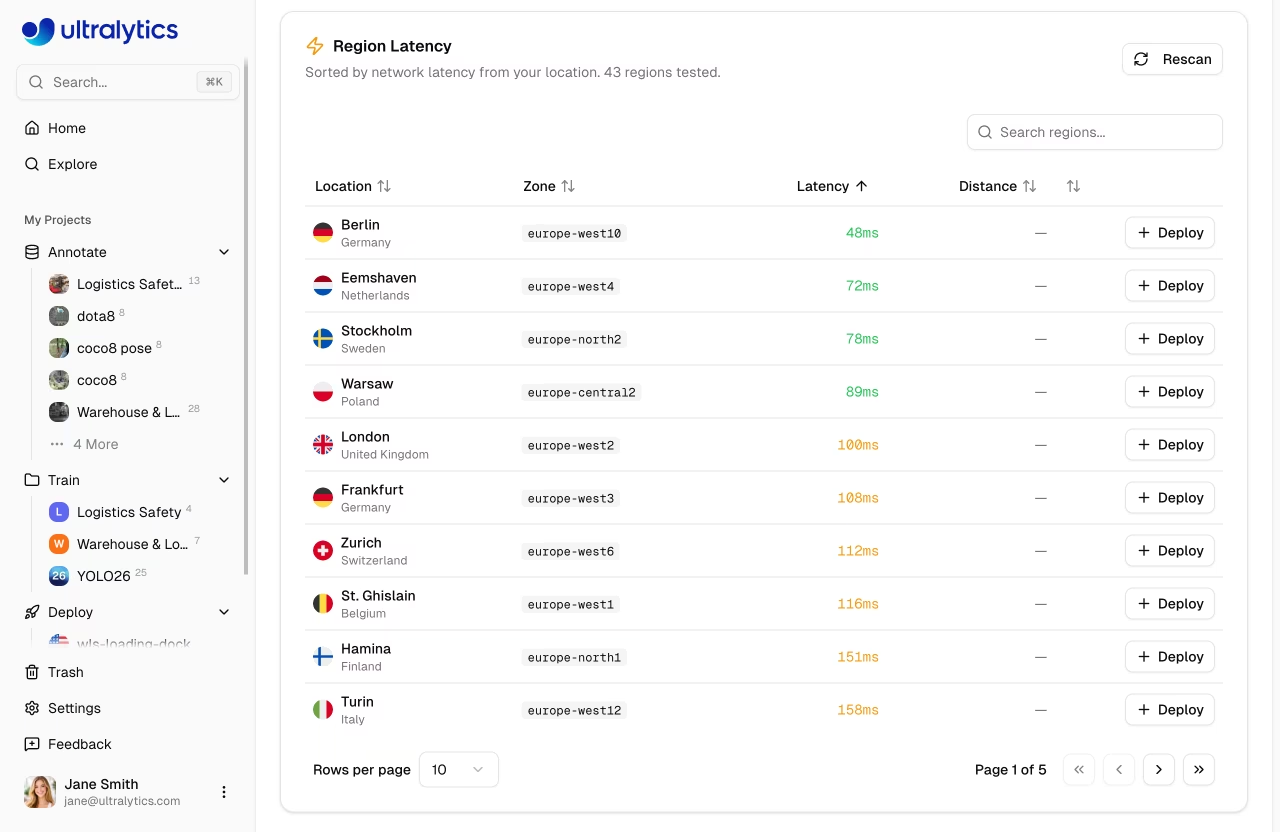
本番環境での使用のために、モデルを専用のエンドポイントにデプロイします。
- モデルの
Deployタブ - インタラクティブな世界地図から地域を選択してください(43の地域が利用可能です)
- The map shows real-time latency measurements with traffic light colors (green < 100ms, yellow < 200ms, red > 200ms)
- クリック
Deployエンドポイントを作成する
graph LR
    A[Select Region] --> B[Deploy]
    B --> C[Provisioning ~1 min]
    C --> D[Running]
    D --> E{Lifecycle}
    E --> F[Stop]
    E --> G[Delete]
    F --> H[Resume]
    H --> D
エンドポイントは約1分で準備が完了し、以下の機能が利用可能になります。
- ユニークURL: API呼び出し用のHTTPSエンドポイント
- オートスケーリング: トラフィックに応じて自動的にスケールします。
- モニタリング: リクエストメトリクスとログ
デプロイメントライフサイクル
エンドポイントは開始、停止、削除できます。停止されたエンドポイントは計算コストを発生させませんが、その構成は保持されます。停止されたエンドポイントはワンクリックで再起動できます。
デプロイ後、すべてのエンドポイントを Deploy サイドバーのセクションには、アクティブなデプロイメントを表示するグローバルマップ、概要メトリクス、およびすべてのエンドポイントのリストが表示されます。
エンドポイントについて詳しくはこちらをご覧ください。
リモートトレーニング(任意)
ご自身のハードウェアでトレーニングを行うことをお望みなら、APIキーを使用してメトリクスをプラットフォームにストリーミングできます。これはWeights & Biases と同様の仕組みですWeights & Biases どこでもトレーニングを行い、プラットフォーム上で監視できます。
- APIキーを生成する
Settings > Profile(APIキーセクション) - 環境変数を設定し、
project/nameフォーマット:
export ULTRALYTICS_API_KEY="YOUR_API_KEY"

yolo train model=yolo26n.pt data=coco.yaml epochs=100 project=username/my-project name=exp1
APIキーの形式
APIキーはで始まります ul_ 40個の16進文字が続きます(合計43文字)。キーはワークスペースにスコープされたフルアクセス・トークンです。
APIキー、データセットURI、およびリモートトレーニングについて詳しくはこちらをご覧ください。
フィードバックとヘルプ
サイドバーのフッターにある「ヘルプ」ページから、Ultralyticsフィードバックを送信できます。利用体験の評価やフィードバックの種類(バグ報告、機能リクエスト、その他)の選択、スクリーンショットの添付が可能です。
さらにサポートが必要な場合は:
- AIチャット: 任意のページにあるフローティングチャットウィジェットをクリックすると、すぐにヘルプが得られます。
- ドキュメンテーション: データセット、アノテーション、トレーニング、デプロイ、請求に関する詳細なガイドについては、これらのドキュメントを参照してください。
- Discord: 議論のためにDiscordコミュニティにご参加ください。
- GitHub: GitHubで問題を報告してください。
- REST API: すべてのプラットフォーム機能へのプログラムによるアクセスについては、APIリファレンスを参照するか、対話型APIドキュメントをお試しください。


