プロジェクト
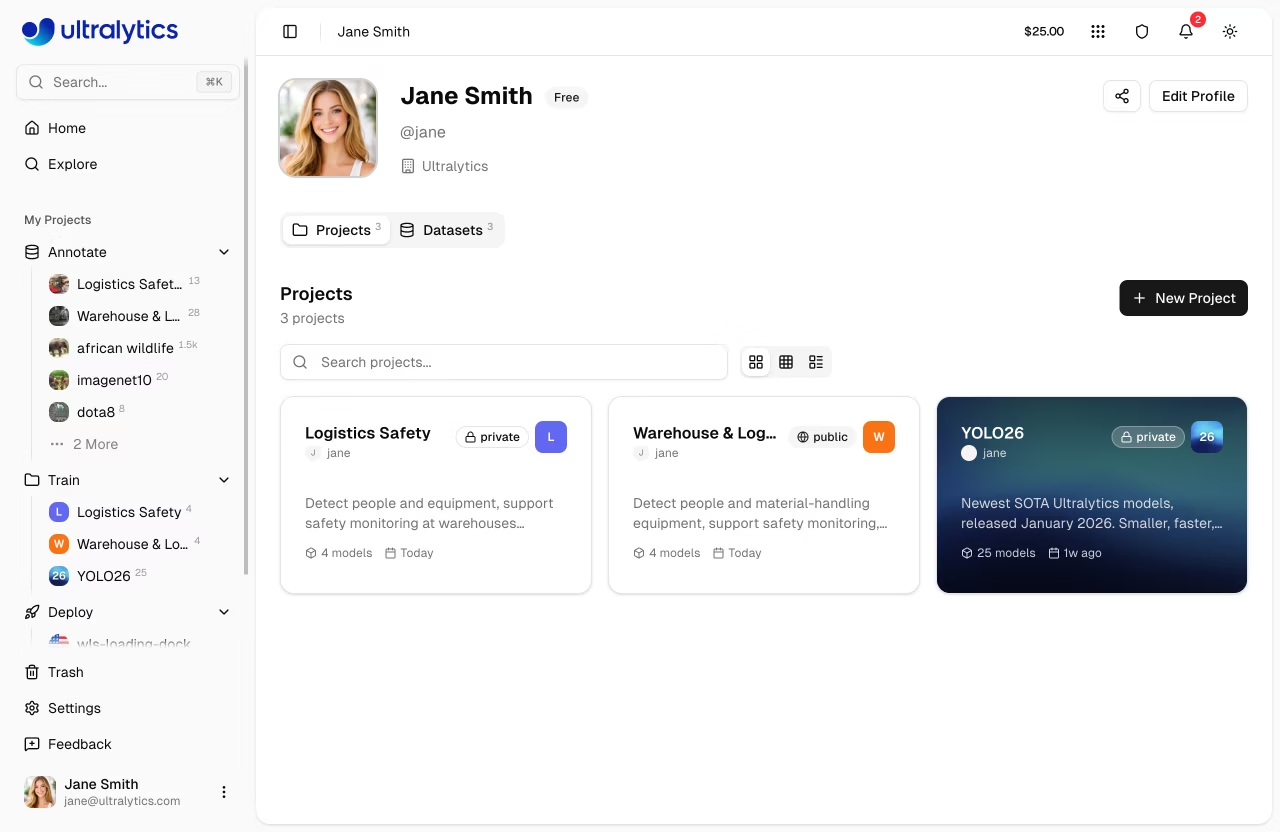
Ultralytics Platformのプロジェクトは、モデルを整理および管理するための効果的なソリューションを提供します。関連するモデルをグループ化することで、管理、比較、開発を容易にします。
graph TB
    P[Project] --> M1[Model 1]
    P --> M2[Model 2]
    P --> M3[Model 3]
    M1 --> C[Charts Dashboard]
    M2 --> C
    M3 --> C
    M1 --> T[Comparison Table]
    M2 --> T
    M3 --> T

    style P fill:#4CAF50,color:#fff
    style C fill:#2196F3,color:#fff
    style T fill:#FF9800,color:#fff
プロジェクトを作成します
サイドバーのプロジェクトに移動し、プロジェクトを作成をクリックします。
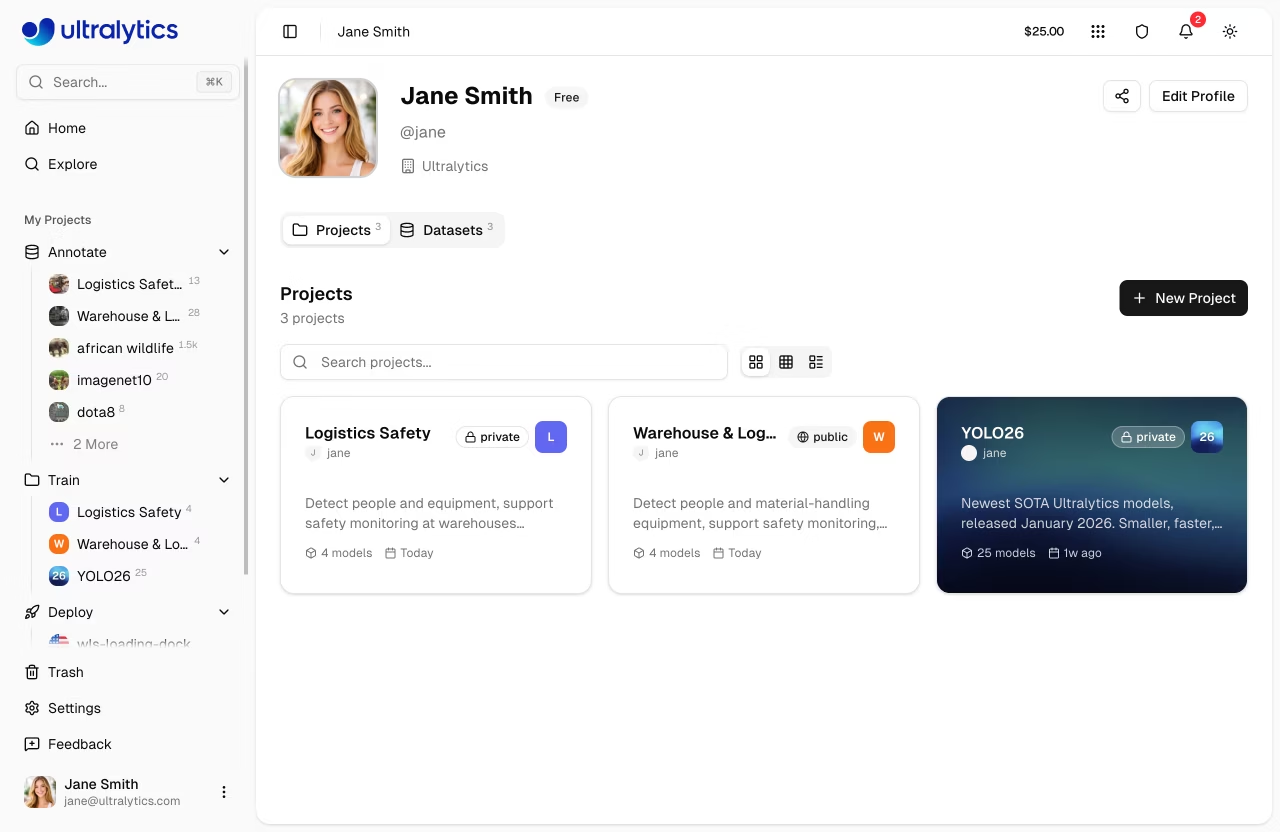
クイック作成
ホームページのクイックアクションからプロジェクトを作成することもできます。
プロジェクトの詳細を入力してください:
- 名前: プロジェクトの記述的な名前(ランダムな名前が自動生成されます)
- 説明: プロジェクトの目的に関するオプションのメモ
- 可視性: 公開(誰でも閲覧可能)またはプライベート(あなたのみアクセス可能)。
- ライセンス: プロジェクトのオプションライセンス (AGPL-3.0、Apache-2.0、MIT、GPL-3.0、BSD-3-Clause、LGPL-3.0、MPL-2.0、EUPL-1.1、Unlicense、Ultralytics-Enterpriseなど)。Ultralytics-Enterpriseライセンスは、AGPL要件なしで商用利用するためのものです — 詳細についてはsales@ultralytics.comまでお問い合わせください。
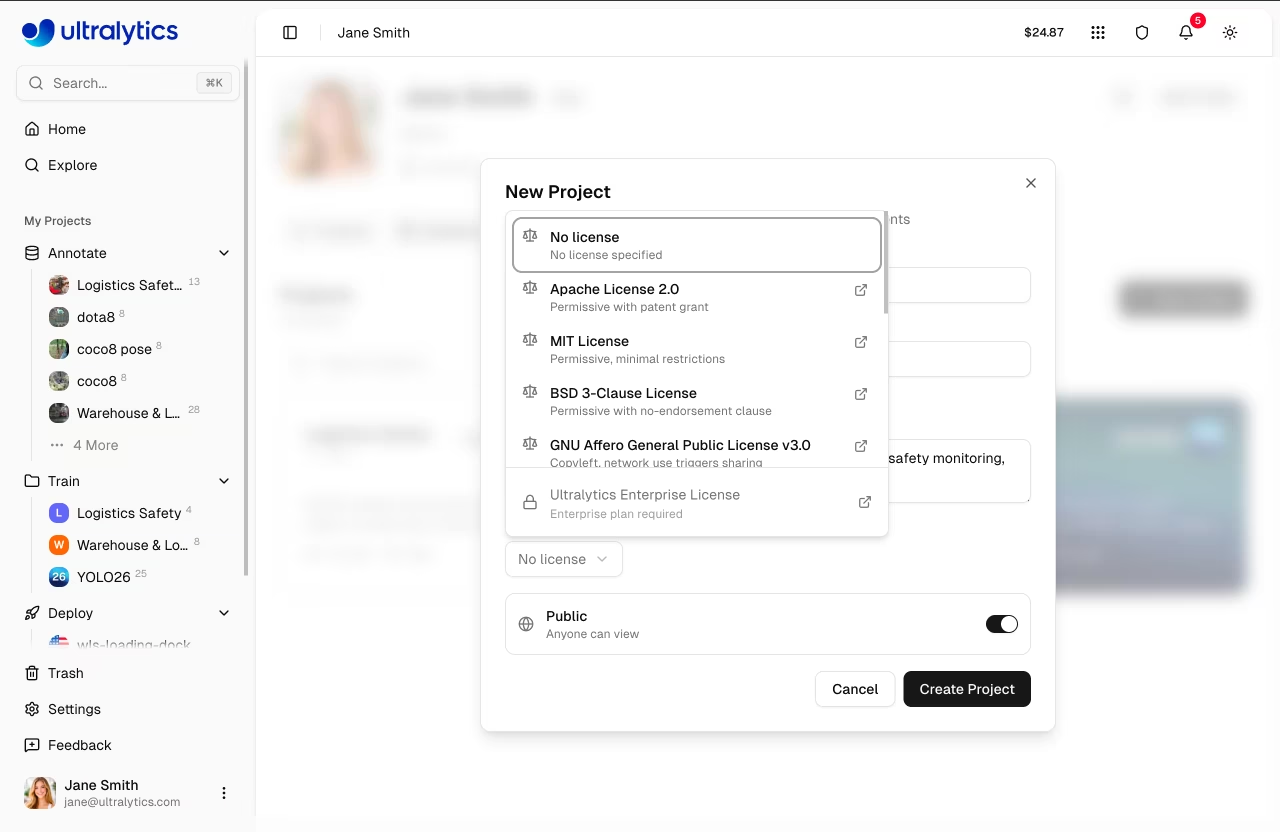
作成をクリックして確定します。新しいプロジェクトはプロジェクトリストとサイドバーに表示されます。
プロジェクトページ
プロジェクトページには主に2つの領域があります:
| 領域 | 説明 |
|---|---|
| モデルサイドバー | プロジェクト内の全モデルを表示するリサイズ可能なリスト(検索機能、ステータスフィルター、並べ替えオプション、選択用チェックボックス付き) |
| メインパネル | チャートダッシュボードまたは比較表(ビューを切り替える) |
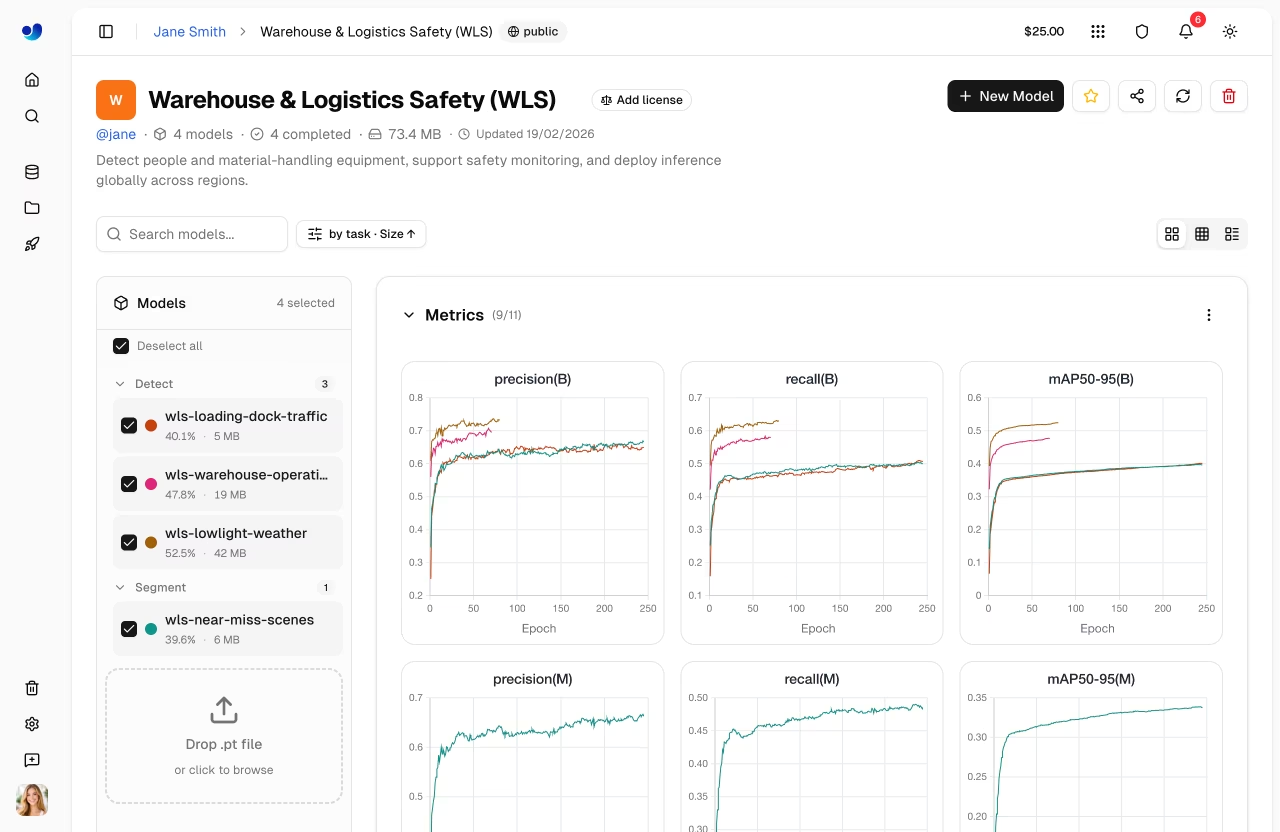
プロジェクトヘッダー
ヘッダーには以下が表示されます:
- プロジェクトアイコン (カスタマイズ可能な色、文字、またはアップロードされた画像)
- 編集可能な名前 (クリックして名前を変更; スラッグは自動更新されます)
- ライセンスバッジ
- モデル数、完了/実行中/失敗の数、合計サイズ
- クローン数と最終更新日時のタイムスタンプ
- 説明 (クリックして編集)
ヘッダー内のアクションボタン:
| ボタン | 説明 |
|---|---|
| 新型モデル | トレーニングダイアログを開く |
| クローン | プロジェクトとすべてのモデルをクローン(公開プロジェクト) |
| スター | プロジェクトのスターを付ける/外す |
| 共有 | 公共プロジェクトのソーシャル共有 |
| 更新 | プロジェクトデータを更新する |
| 削除 | プロジェクトをゴミ箱に移動する |
表示モード
ビューコントロールを使用して、2つの表示モードを切り替えます:
- チャートビュー: 選択したモデルの損失曲線とメトリック比較を表示するインタラクティブなチャートダッシュボード。
- テーブルビュー: トレーニング引数と最終メトリクスを並べて表示し、異なる列を強調表示するdiffモードを備えた比較表
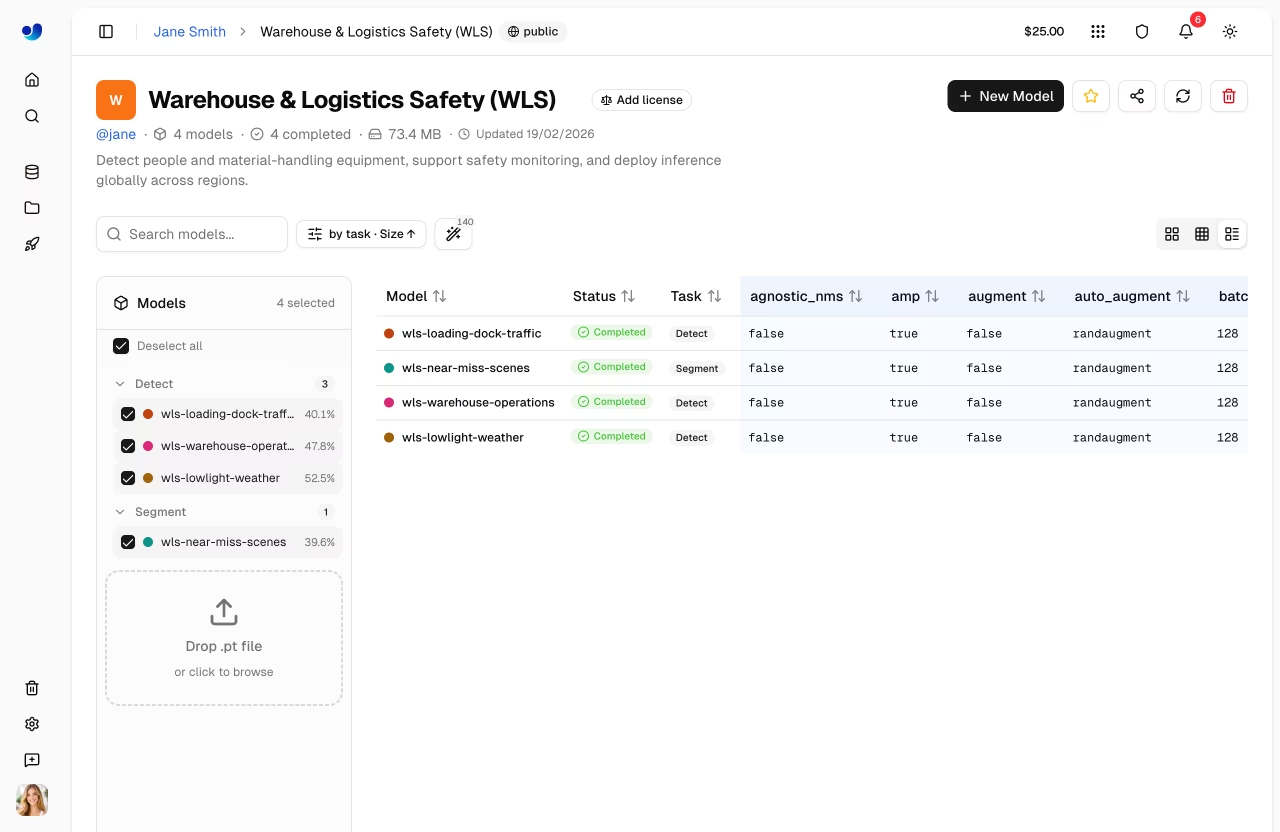
モデルサイドバー
サイズ変更可能なサイドバーには、プロジェクト内の全モデルが一覧表示されます:
- チェックボックス(チャート/テーブルに表示するモデルを選択するため)
- 検索: モデルを名前でフィルタリングします。
- 表示オプション: ステータスフィルター(すべて、完了、実行中、開始中、保留中、失敗、キャンセル)、タスクごとのグループ化、およびソート順。
- ドラッグ&ドロップ
.ptモデルをアップロードするために、ファイルをサイドバーに直接ドラッグします(モデルアップロードの詳細) - 訓練の進行状況 (エポック数とプログレスバー) が実行中のモデルに対して表示されます
任意のモデルをクリックすると、そのモデルページが開きます。
プロジェクト・アイコン
プロジェクトアイコンをカスタマイズ:
- プロジェクト名の隣にあるアイコンをクリックします。
- 色と文字を選択するか、カスタム画像をアップロードしてください
- 変更は自動的に保存されます
表示設定
プロジェクトの閲覧者を制御する:
| 設定 | 説明 |
|---|---|
| パブリック | Exploreページで誰でも閲覧可能 |
| プライベート | あなたと共同作業者のみ |
共同作業者と共有する
完全なチームワークスペースを作成せずに、特定のユーザーと非公開プロジェクトを共有する:
- プロジェクトページの共有ボタンをクリックします。
- コラボレーターのユーザー名またはメールアドレスを入力してください
- 役割を設定する
- 招待をクリックします。
エディターアクセス権を持つ共同作業者は、プロジェクト内でモデルをアップロードし、トレーニングを開始できます。
「共有」と「Teams」
共有は、個々のユーザーにプロジェクトごとのアクセスを付与します。これは一度限りの共同作業に最適です。チームは、ロールベースの権限を持つチームメンバーがすべてのリソース(プロジェクト、データセット、モデル、デプロイメント)にアクセスできる共有ワークスペースを作成します。複数の人との継続的な共同作業にはチームを使用してください。
プロジェクトをクローン
公開プロジェクトを自分のアカウントにクローンします。
- 公開プロジェクトページをご覧ください
- プロジェクトをクローンをクリックします。
- プロジェクトとすべてのモデルは、プライベートプロジェクトとしてあなたのアカウントにコピーされます
クローン動作
クローンされたプロジェクトは、常にアカウント内でプライベートとして作成されます。クローン数は元のプロジェクトに表示されます。元のプロジェクトがコピーレフトライセンス(例:AGPL-3.0)を持っている場合、クローンはそのライセンスを継承し、ロックします。
モデルの比較
チャートダッシュボード
チャートダッシュボードを使用してモデルのパフォーマンスを比較します。
- サイドバーでチェックボックスを使用してモデルを選択してください
- タイプ別にグループ化されたメトリック曲線をオーバーレイ表示(メトリック、トレーニング損失、検証損失、学習率)
- チャートをドラッグして再配置し、辺をドラッグしてサイズを変更します
- カーソルを合わせると正確な値が表示されます。凡例項目をクリックするとモデルを非表示/表示できます。モデルラインをクリックするとそのモデルに移動します。
利用可能なチャートグループ:
| グループ | チャート |
|---|---|
| メトリクス | mAP50、mAP50、精度、再現率 |
| 列車遅延 | train/box_loss, train/cls_loss, train/dfl_loss |
| バルロス | val/box_loss, val/cls_loss, val/dfl_loss |
| 学習率 | lr/pg0, lr/pg1, lr/pg2 |
インタラクティブチャート
- ホバーして正確な値を確認
- 凡例項目をクリックしてモデルの表示/非表示を切り替える
- ドラッグして特定の領域を拡大
- モデル行をクリックすると、そのモデルのページに移動します。
- チャートの再配置とサイズ変更;レイアウトはセッション間で維持される
比較表
トレーニング引数と最終メトリクスを並べて比較するには、テーブル表示に切り替えてください:
- テーブル表示モードのトグルをクリックします。
- 選択された全モデルを、トレーニング引数とメトリクスを列として行ごとに表示する
- Diffボタンを使用すると、モデル間で値が異なる列のみをハイライト表示します
モデルをアップロード
既存のアップロード .pt モデルファイル:
- ドラッグ&ドロップ: ファイルをプロジェクトページまたはモデルサイドバーにドラッグ&ドロップします。
- 複数のファイルを同時にアップロードできます(最大3つの同時アップロード)
- モデルメタデータ(タスク、アーキテクチャ、クラス名、学習結果)は自動的に解析されます。
.ptファイル - アップロードがバックグラウンドで完了する間、チャートはローカルで解析されたデータから即座に更新されます
サポート対象ファイル
PyTorchのみ .pt Ultralytics YOLOトレーニングからのファイルがサポートされています。プラットフォームは、トレーニング結果、引数、タスクタイプ、クラス名などの埋め込みメタデータを解析します。詳細は モデル 形式の詳細については。
プロジェクトの編集
プロジェクト名、説明、または設定を更新します。
- プロジェクト名をクリックしてインラインで編集します
- 説明をクリックしてインラインで編集します。
- アイコンをクリックしてカスタマイズします
- ライセンスバッジをクリックしてライセンスを変更します
プロジェクトの削除
不要になったプロジェクトを削除します。
- ヘッダーにある削除ボタン(ゴミ箱アイコン)をクリックします。
- 削除を確認
カスケード削除
プロジェクトを削除すると、その中のすべてのモデルも削除されます。この操作により、項目はゴミ箱に移動され、30日以内であれば復元可能です。
よくある質問
1つのプロジェクトにいくつのモデルを含めることができますか?
プロジェクトあたりのモデル数に厳密な制限はありません。ただし、より良い整理のために、以下を推奨します。
- 関連する実験をグループ化する(同じデータセット/タスク)
- 古い実験をアーカイブする
- 意味のあるプロジェクト名を使用する
削除されたプロジェクトを復元できますか?
はい、削除されたプロジェクトはゴミ箱に移動し、30日以内に復元できます。
- 設定 > ごみ箱に移動
- プロジェクトを見つける
- 復元をクリック
プロジェクト間でモデルを転送できますか?
はい、モデルページから「モデルを複製」ダイアログを使用して、モデルを別のプロジェクトに複製できます。


