Neptune'un satın alınması ve SaaS'ın kullanımdan kaldırılması
Neptune, OpenAI tarafından satın alınmak üzere bir anlaşma imzaladı ve 4 Mart 2026'da sona erecek bir geçiş döneminin ardından barındırılan (SaaS) hizmetini sonlandıracak. Resmi duyuruyu inceleyin ve geçişleri veya dışa aktarımları buna göre planlayın.
Neptune ile Deney Takibi
Neptune, çok sayıda deney yürüten ekipler için oluşturulmuş bir MLOps meta veri deposudur. Tüm model oluşturma meta verilerinizi kaydetmek, depolamak, görüntülemek, düzenlemek, karşılaştırmak ve sorgulamak için tek bir yer sağlar.
Ultralytics YOLO26, deney takibini kolaylaştırmak için Neptune ile entegre olur. Bu entegrasyon, özel günlük kaydı kodu yazmaya gerek kalmadan eğitim metriklerini otomatik olarak kaydetmenize, model tahminlerini görselleştirmenize ve model yapıtlarını depolamanıza olanak tanır.
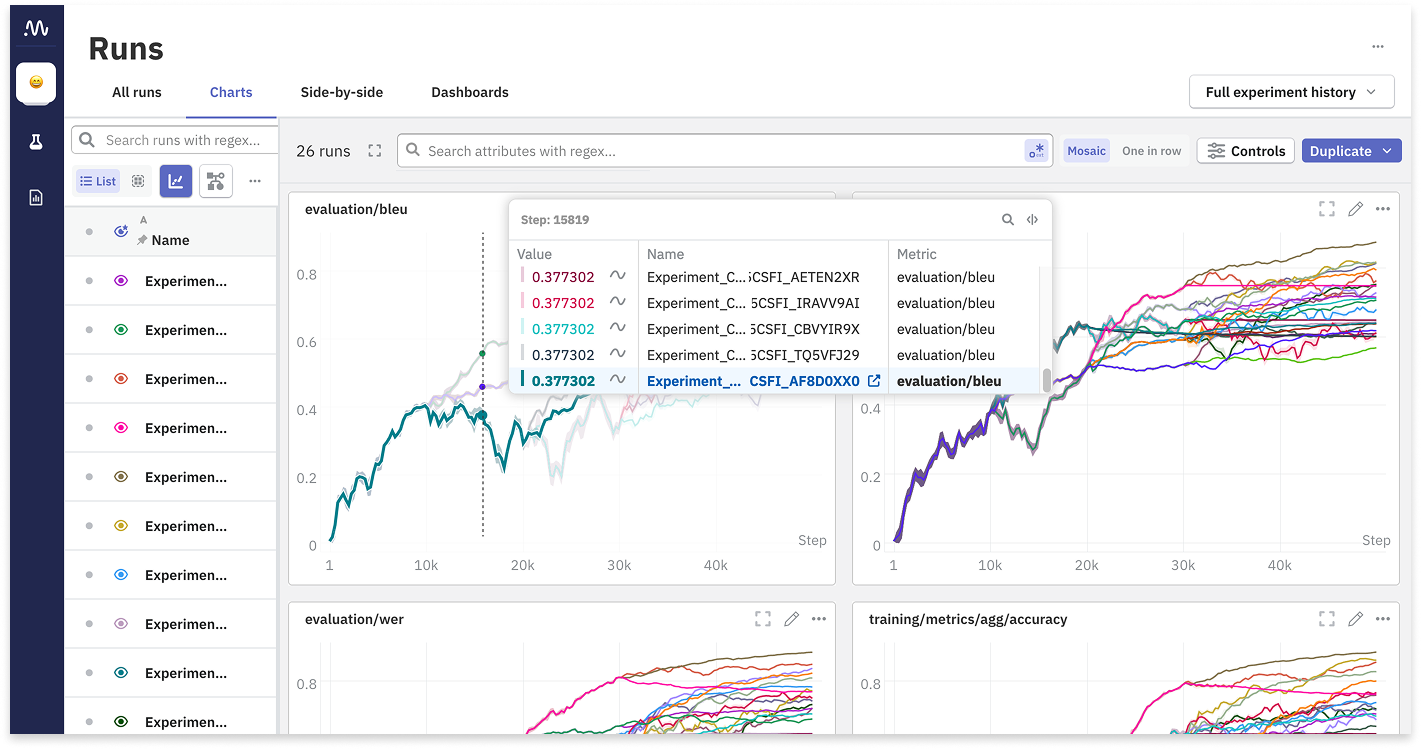
Temel Özellikler
- Otomatik Günlük Kaydı: Kutu kaybı, sınıflandırma kaybı ve mAP gibi temel eğitim metriklerini otomatik olarak kaydedin.
- Görüntü Görselleştirme: Eğitim mozaiklerini ve doğrulama tahminlerini doğrudan Neptune kontrol panelinde görüntüleyin.
- Model Kontrol Noktası Oluşturma: Eğitilmiş model ağırlıklarınızı yükleyin ve sürüm kontrolünü yapın (
best.pt) eğitimi sonunda otomatik olarak. - Hiperparametre Takibi: Deneylerinizin tam tekrarlanabilirliğini sağlamak için tüm yapılandırma parametrelerini günlüğe kaydedin.
- Etkileşimli Grafikler: Model performansını analiz etmek için karmaşıklık matrislerini ve kesinlik-geri çağırma eğrilerini görselleştirin.
Kurulum
Neptune'u Ultralytics ile kullanmak için şunları yüklemeniz gerekecektir: neptune istemci paketini ile birlikte ultralytics.
Kurulum
# Install the required packages
pip install ultralytics neptune

# Enable Neptune integration in Ultralytics settings
yolo settings neptune=True
Yapılandırma
Eğitime başlamadan önce, yerel ortamınızı Neptune projenize bağlamanız gerekir. Neptune kontrol panelinizden API Token'ınıza ve Proje Adı'nıza ihtiyacınız olacaktır.
1. Kimlik Bilgilerinizi Alın
- Neptune.ai adresine giriş yapın.
- Yeni bir proje oluşturun (veya mevcut birini seçin).
- Kullanıcı menünüze gidin ve API Token'ınızı alın.
2. Ortam Değişkenlerini Ayarlayın
Kimlik bilgilerini yönetmenin en güvenli yolu ortam değişkenleridir. Ultralytics Neptune geri çağrısının YOLO project argümanını ve kullanmaz NEPTUNE_PROJECT. workspace/name) aracılığıyla project= eğitim komutunuzda; aksi takdirde Neptune, varsayılan değeri kullanmaya çalışacaktır "Ultralytics" ve çalıştırma başarısız olacaktır.
export NEPTUNE_API_TOKEN="your_long_api_token_here" # required
$Env:NEPTUNE_API_TOKEN = "your_long_api_token_here" # required
import os

os.environ["NEPTUNE_API_TOKEN"] = "your_long_api_token_here"
os.environ["NEPTUNE_PROJECT"] = "your_workspace/your_project"
Kullanım
Yapılandırıldıktan sonra YOLO26 modellerinizi eğitmeye başlayabilirsiniz. Neptune entegrasyonu, ... olduğunda otomatik olarak çalışır. neptune paket yüklendiğinde ve entegrasyon ayarlarda etkinleştirildiğinde.
Eğitim Örneği
Neptune Günlüğü ile YOLO26 Eğitimi
from ultralytics import YOLO

# Load a model
model = YOLO("yolo26n.pt")

# Train the model
# Pass the Neptune project slug as the 'project' argument (workspace/name)
results = model.train(data="coco8.yaml", epochs=10, project="my-workspace/my-project", name="experiment-1")
# Train via CLI
# project must be the Neptune slug (workspace/name); otherwise run creation will fail
yolo train data=coco8.yaml epochs=10 project=my-workspace/my-project name=experiment-1
Entegrasyonu Anlamak
Aşağıdaki diyagram, Ultralytics Eğitim hattının çeşitli yapıtları ve metrikleri günlüğe kaydetmek için Neptune ile nasıl etkileşim kurduğunu göstermektedir.
graph LR
    A[YOLO Training Loop] --> B{Neptune Callback}
    B -->|Log Scalars| C[Loss, mAP, LR]
    B -->|Log Images| D[Mosaics, Preds]
    B -->|Log Artifacts| E[Model Weights]
    B -->|Log Metadata| F[Hyperparameters]

    C --> G[Neptune Server]
    D --> G
    E --> G
    F --> G

    G --> H[Neptune Web Dashboard]
Neler Kaydedilir?
Eğitim komutunu çalıştırdığınızda, Neptune entegrasyonu çalıştırmanızda aşağıdaki veri yapısını otomatik olarak yakalar:
- Yapılandırma/Hiperparametreler: Tüm eğitim argümanları (epoch'lar, lr0, optimize edici vb.) Yapılandırma bölümü altında günlüğe kaydedilir.
- Yapılandırma/Model: Model mimarisi ve tanımı.
- Metrikler:
- Eğit:
box_loss,cls_loss,dfl_loss,lr(öğrenme oranı). - Metrikler:
precision,recall,mAP50,mAP50-95.
- Eğit:
- Görüntüler:
Mosaic: Veri artırmayı gösteren eğitim yığınları.Validation: Doğrulama verileri üzerindeki gerçek doğruluk etiketleri ve model tahminleri.Plots: Karmaşıklık matrisleri, Hassasiyet-Geri Çağırma eğrileri.
- Ağırlıklar: Son eğitilmiş model (
best.pt) şuraya yüklenir:weightsNeptune çalıştırmasındaki klasörü.
Gelişmiş Kullanım
Çalıştırmaları Düzenleme
Standart Ultralytics project ve name argümanlarını Neptune'daki çalıştırmalarınızı düzenlemek için kullanabilirsiniz.
project: Neptune proje slug'ı olmalıdırworkspace/name; geri çağırma işlevinin şuraya ilettiği değerdir:neptune.init_run.name: Belirli çalıştırma için tanımlayıcı görevi görür.
Özel Günlük Kaydı
Otomatik günlük kaydının yanı sıra ek özel metrikleri kaydetmeniz gerekirse, Neptune çalıştırma örneğine erişebilirsiniz. Ultralytics entegrasyonu çalıştırma yaşam döngüsünü dahili olarak yönettiği için, belirli çalıştırma nesnesine erişmek için eğitici mantığını değiştirmeniz veya özel bir geri çağırma işlevi oluşturmanız gerektiğini unutmayın.
SSS
Neptune günlük kaydını nasıl devre dışı bırakırım?
Yüklediyseniz neptune ancak belirli bir oturum veya genel olarak günlük kaydını devre dışı bırakmak isterseniz, YOLO ayarlarını değiştirebilirsiniz.
# Disable Neptune integration
yolo settings neptune=False
Görsellerim yüklenmiyor. Sorun ne?
Ağınızın Neptune sunucularına bağlantılara izin verdiğinden emin olun. Ayrıca, görüntü günlük kaydı genellikle belirli aralıklarla (örn. dönemlerin sonunda veya eğitimin sonunda) gerçekleşir. Eğitimi erken keserseniz, şunu kullanarak Ctrl+C, karmaşıklık matrisleri veya en iyi model ağırlıkları gibi bazı nihai yapıtlar yüklenmeyebilir.
Belirli bir Neptune çalıştırma kimliğine günlük kaydı yapabilir miyim?
Mevcut entegrasyon, her eğitim oturumu için otomatik olarak yeni bir çalıştırma oluşturur. Mevcut bir çalıştırmaya günlük kaydına devam etmek için, genellikle Neptune başlatmasını python kodunda manuel olarak yapmanız gerekir, bu da otomatik entegrasyonun kapsamı dışındadır. Ancak, Ultralytics yerel olarak eğitime devam etmeyi destekler ve bu, devam eden epoch'ları track etmek için Neptune'da yeni bir çalıştırma oluşturacaktır.
Model ağırlıklarını Neptune'da nerede bulabilirim?
Neptune kontrol panelinizde, şuraya gidin: Yapıtlar veya Tüm Meta Veriler bölümüne. Bir weights klasör bulacaksınız, içinde best.pt dosyanız var, dağıtım için indirebilirsiniz.
