Trình chỉnh sửa chú thích
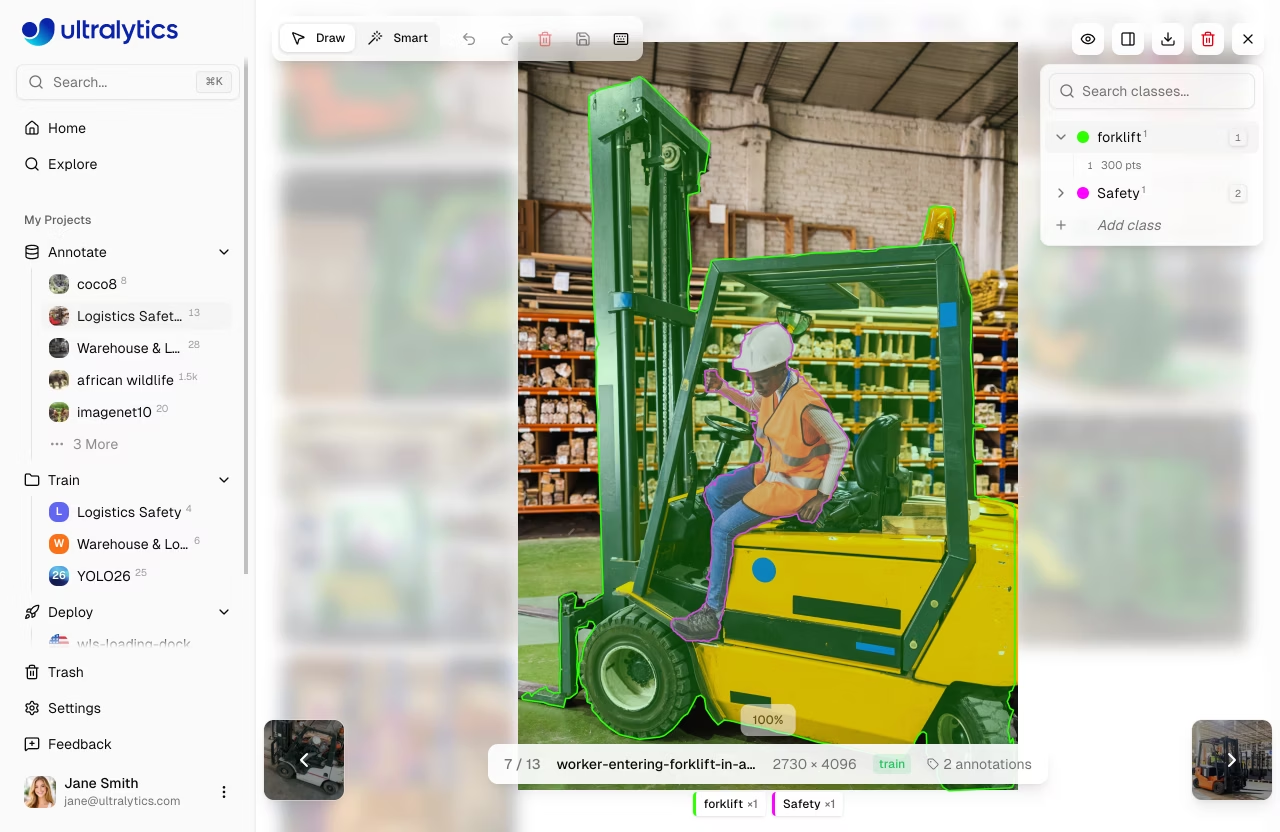
Ultralytics Platform bao gồm một trình chỉnh sửa chú thích mạnh mẽ để gắn nhãn hình ảnh với hộp giới hạn, đa giác, điểm chính, hộp định hướng và phân loại. Trình chỉnh sửa hỗ trợ vẽ thủ công và chú thích thông minh được hỗ trợ bởi SAM.
graph TB
    subgraph Manual["Manual Tools"]
        A[Box] & B[Polygon] & C[Keypoint] & D[OBB] & E[Classify]
    end
    subgraph AI["AI-Assisted"]
        F[SAM Smart]
    end
    Manual --> H[Save Labels]
    AI --> H
Các loại tác vụ được hỗ trợ
Trình chỉnh sửa chú thích hỗ trợ tất cả 5 loại tác vụ YOLO:
| Tác vụ | Công cụ | Định dạng chú thích |
|---|---|---|
| Phát hiện | Hình chữ nhật | Hộp giới hạn (x, y, chiều rộng, chiều cao) |
| Phân đoạn | Đa giác | Mặt nạ chính xác đến từng pixel (đỉnh đa giác) |
| Pose (Dáng điệu/Tư thế) | Điểm chính | Các mẫu khung xương (Người, Bàn tay, Khuôn mặt, Chó, Hộp, tùy chỉnh) |
| OBB | Hộp định hướng | Hộp giới hạn xoay (4 góc) |
| Phân loại | Bộ chọn lớp | Nhãn cấp độ hình ảnh |
Chú thích đa nhiệm
Tất cả 5 loại chú thích được lưu trữ cùng nhau trên mỗi hình ảnh. Bạn có thể chuyển đổi loại tác vụ đang hoạt động của tập dữ liệu mà không làm mất các chú thích hiện có — chúng được bảo toàn và xuất hiện lại khi bạn chuyển đổi trở lại.
Chi tiết nhiệm vụ
Phát Hiện Đối Tượng
Chức năng: Xác định các đối tượng và vị trí của chúng bằng các hộp giới hạn thẳng hàng với trục tọa độ.
Định dạng nhãn:class_id center_x center_y width height (tất cả đều được chuẩn hóa từ 0 đến 1)
Ví dụ: 0 0.5 0.5 0.2 0.3 — Lớp 0 được căn giữa tại (50%, 50%) với chiều rộng 20% và chiều cao 30%
Các trường hợp sử dụng: Kiểm kê hàng tồn kho, giám sát giao thông, phát hiện động vật hoang dã, hệ thống an ninh.
Phân đoạn thực thể
Chức năng: Tạo mặt nạ chính xác đến từng pixel cho mỗi đối tượng.
Định dạng nhãn:class_id x1 y1 x2 y2 x3 y3 ... (các đỉnh đa giác, được chuẩn hóa từ 0 đến 1)
Ví dụ: 0 0.1 0.1 0.9 0.1 0.9 0.9 0.1 0.9 — Mặt nạ tứ giác
Ứng dụng thực tế: Chụp ảnh y tế, xe tự hành, chỉnh sửa ảnh, phân tích nông nghiệp.
Ước tính tư thế
Chức năng: Phát hiện các điểm mấu chốt trên cơ thể để theo dõi khung xương.
Định dạng nhãn:class_id cx cy w h kx1 ky1 v1 kx2 ky2 v2 ...
- Cờ hiển thị:
0=không được dán nhãn,1=đã được gắn nhãn nhưng bị che khuất,2=được dán nhãn và hiển thị
Ví dụ: 0 0.5 0.5 0.2 0.3 0.6 0.7 2 0.4 0.8 1 — Người có 2 điểm chính
Ứng dụng: Phân tích thể thao, vật lý trị liệu, hoạt hình, nhận dạng cử chỉ
Hộp giới hạn có hướng (OBB)
Chức năng: Phát hiện các đối tượng xoay bằng hộp giới hạn có tính đến góc xoay.
Định dạng nhãn:class_id x1 y1 x2 y2 x3 y3 x4 y4 (bốn điểm góc, đã được chuẩn hóa)
Ví dụ: 0 0.1 0.1 0.9 0.1 0.9 0.9 0.1 0.9 — Hình chữ nhật xoay
Ứng dụng: Ảnh chụp từ trên không, phân tích tài liệu, kiểm tra sản xuất, phát hiện tàu thuyền.
Phân loại hình ảnh
Chức năng: Gán một nhãn duy nhất cho toàn bộ hình ảnh.
Định dạng nhãn:Dựa trên thư mục — hình ảnh được sắp xếp theo tên lớp (train/cats/, train/dogs/)
Ứng dụng: Kiểm duyệt nội dung, kiểm soát chất lượng, chẩn đoán y tế, nhận dạng hiện trường.
Bắt đầu
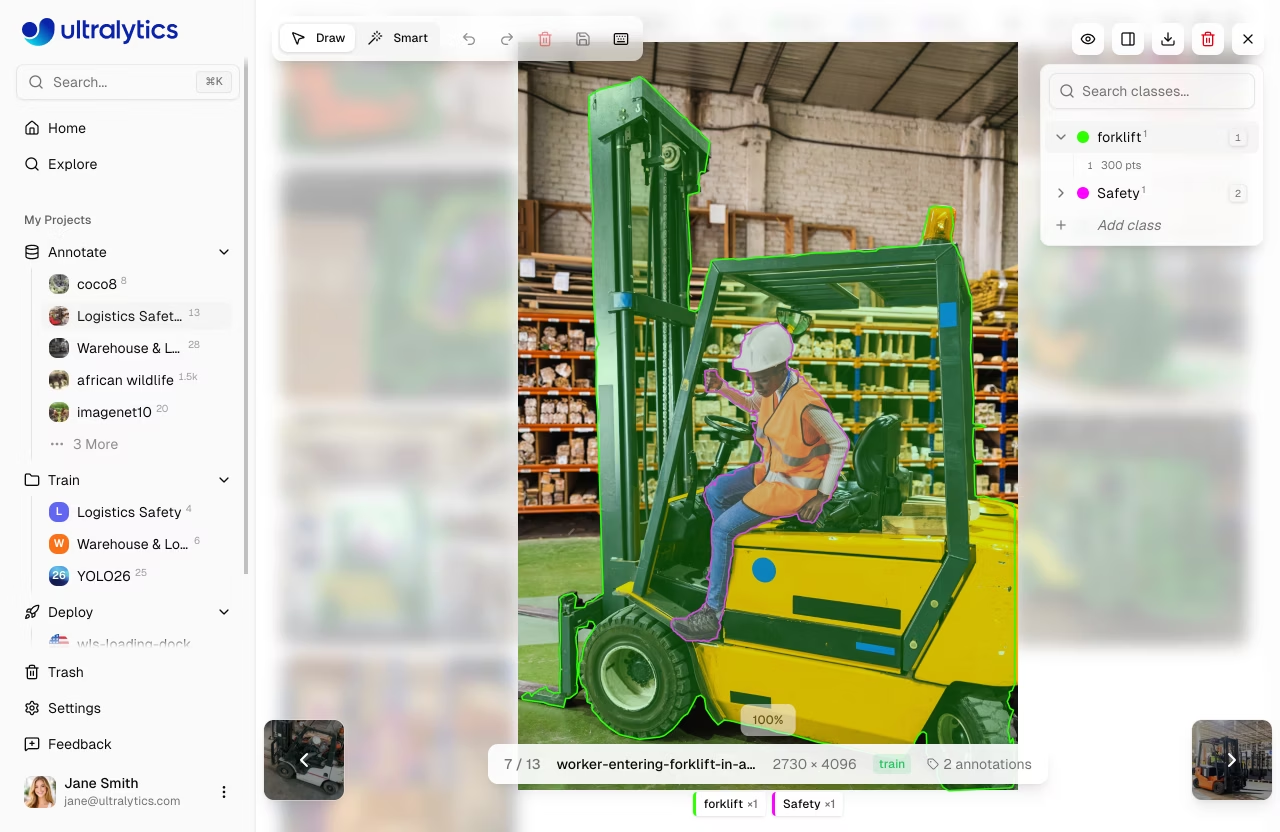
Để chú thích hình ảnh:
- Điều hướng đến tập dữ liệu của bạn
- Nhấp vào một hình ảnh để mở trình xem toàn màn hình
- Nhấp
Editđể vào chế độ chú thích - Chọn công cụ chú thích của bạn từ thanh công cụ
- Vẽ chú thích trên hình ảnh
- Nhấp
Savekhi hoàn thành
graph LR
    A[Open Dataset] --> B[Click Image]
    B --> C[Click Edit]
    C --> D[Draw Annotations]
    D --> E[Save]
    E --> F[Next Image]
    F --> B

    style C fill:#2196F3,color:#fff
    style D fill:#FF9800,color:#fff
    style E fill:#4CAF50,color:#fff
Chế độ chú thích
Trình soạn thảo cung cấp hai chế độ chú thích, có thể lựa chọn từ thanh công cụ:
| Cách thức | Mô tả | Phím tắt |
|---|---|---|
| Vẽ | Chú thích thủ công bằng các công cụ chuyên dụng cho từng nhiệm vụ | V |
| Thông minh | SAM -chú thích tương tác được hỗ trợ bởi ( detect / segment /OBB) | S |
Công cụ chú thích thủ công
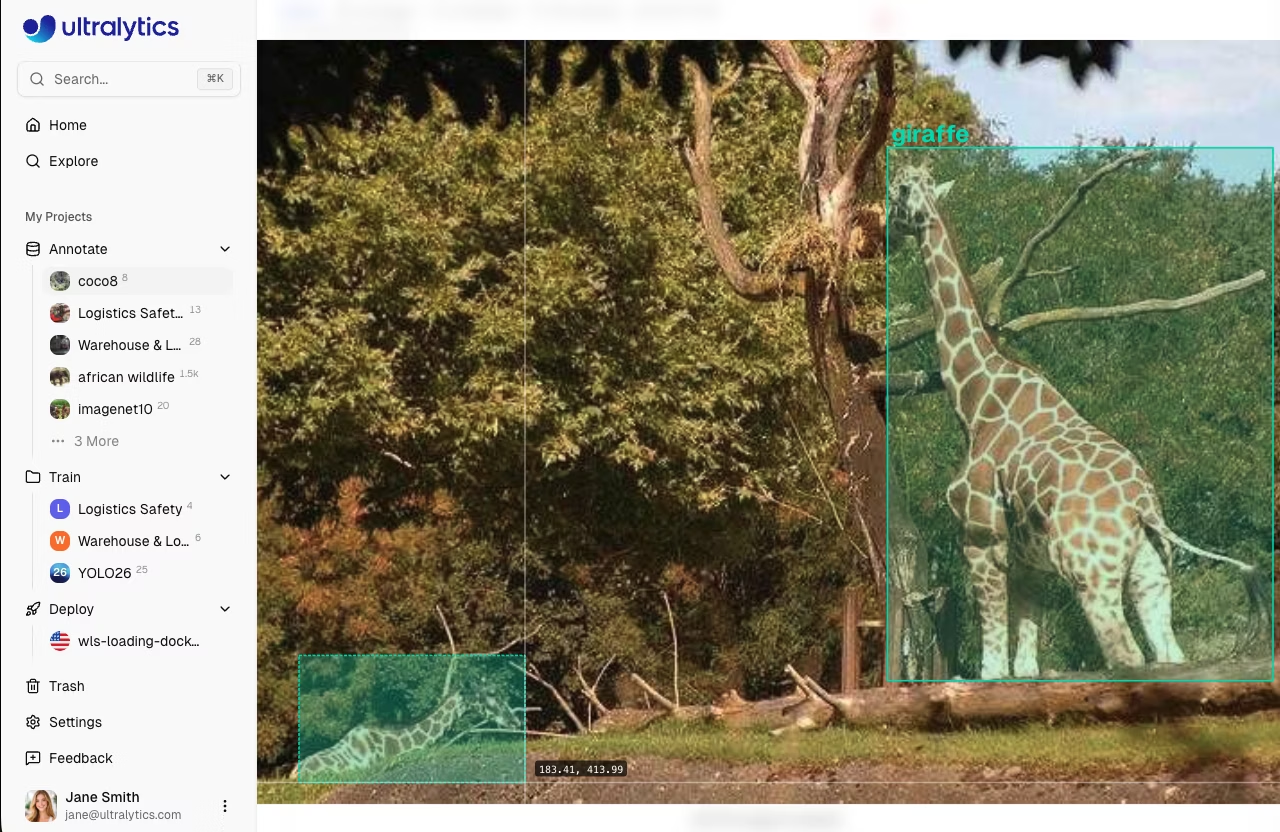
Hộp giới hạn (detect)
Vẽ các hộp hình chữ nhật xung quanh đối tượng:
- Vào chế độ chỉnh sửa và chọn
Draw - Nhấp và kéo để vẽ hình chữ nhật
- Thả chuột để hoàn tất hộp
- Chọn một lớp từ danh sách thả xuống
Thay đổi kích thước và Di chuyển
- Kéo 8 tay cầm ở góc/cạnh để thay đổi kích thước
- Kéo trung tâm để di chuyển
- Nhấn
DeletehoặcBackspaceđể xóa chú thích đã chọn
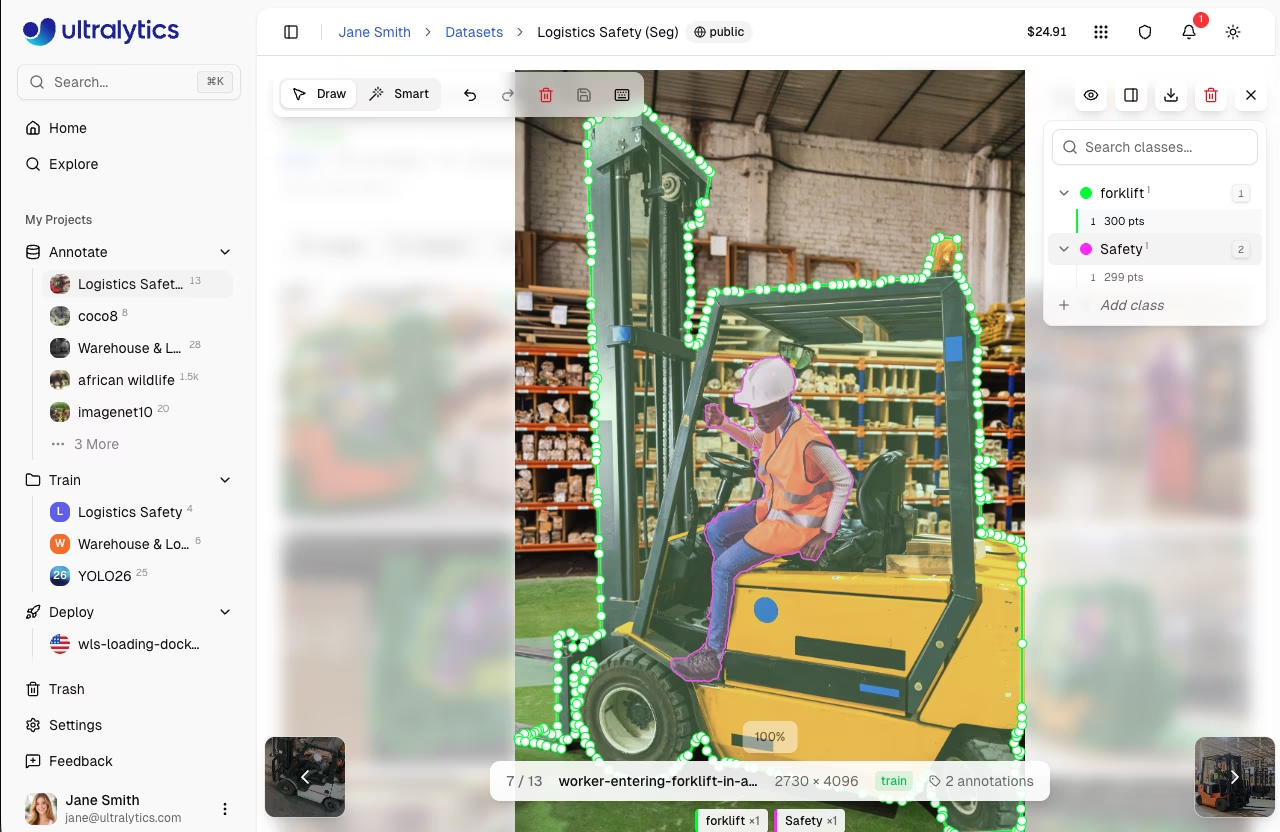
Đa giác (segment)
Vẽ mặt nạ đa giác chính xác:
- Vào chế độ chỉnh sửa và chọn
Draw - Nhấp để thêm các đỉnh
- Nhấp chuột phải hoặc nhấn
Enterđể đóng đa giác - Chọn một lớp từ danh sách thả xuống
Chỉnh sửa các đỉnh
- Kéo từng đỉnh để điều chỉnh
- Kéo toàn bộ đa giác để di chuyển
- Nhấp vào một đỉnh và nhấn
Deleteđể xóa nó
Điểm chính (Tư thế)
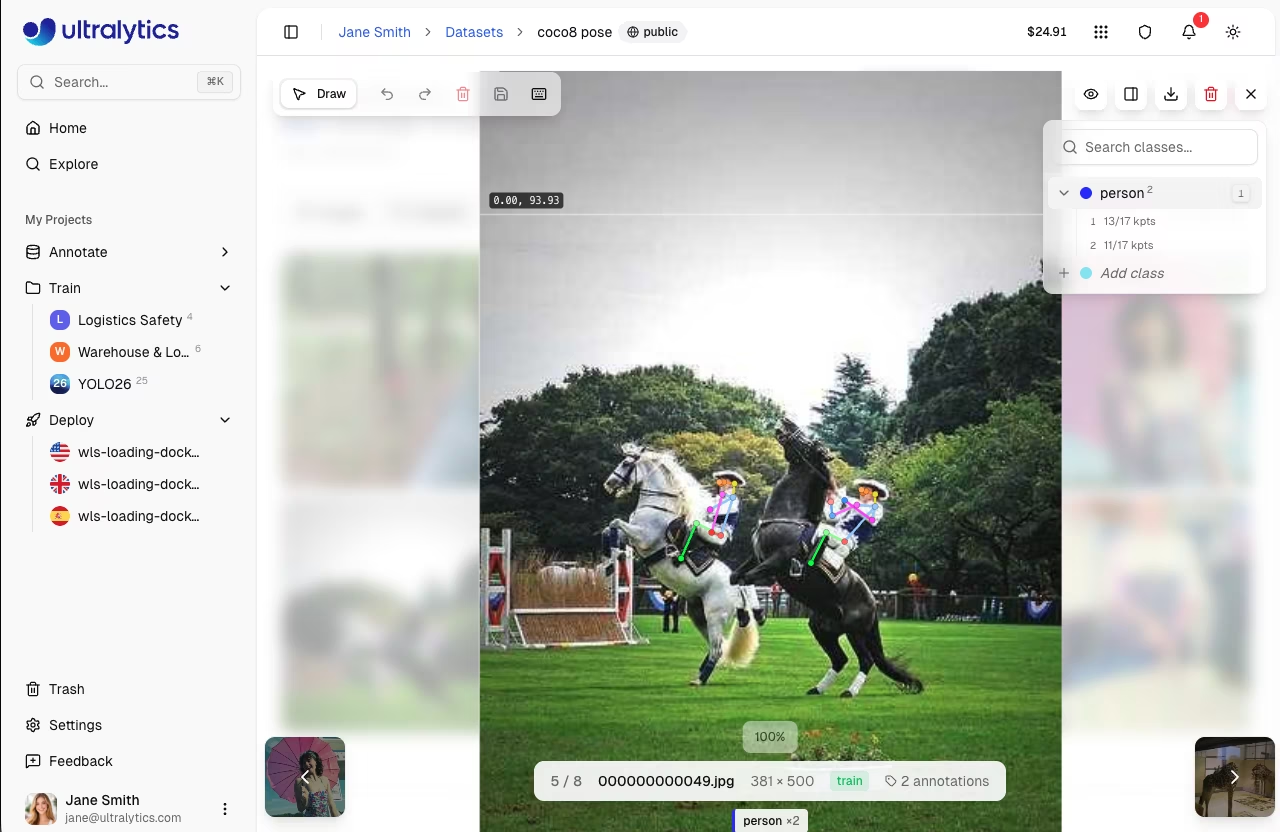
Chú thích tư thế bằng cách sử dụng các mẫu xương. Chọn một mẫu từ thanh công cụ, nhấp một lần để đặt tất cả các điểm chính, sau đó kéo từng điểm chính để điều chỉnh vị trí.
- Vào chế độ chỉnh sửa và chọn
Draw - Chọn một mẫu khung xương từ bộ chọn mẫu trên thanh công cụ
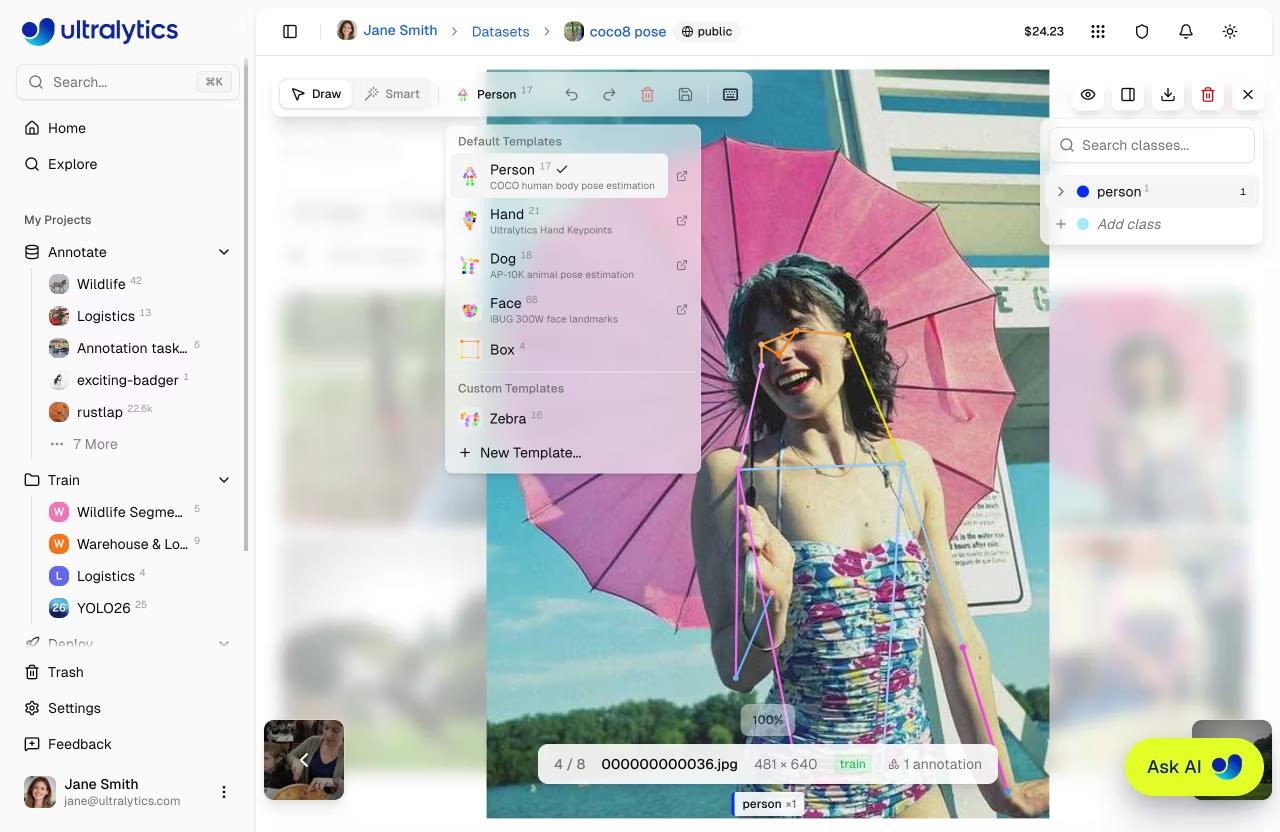
- Nhấp vào hình ảnh để đặt tất cả các điểm khóa cùng một lúc
- Kéo từng điểm khóa để điều chỉnh vị trí của chúng
- Nhấn
Enterđể xác nhận hoặcEscapeđể hủy bỏ
Các mẫu khung xương tích hợp
Trình soạn thảo bao gồm 5 mẫu có sẵn:
| Bản mẫu | Điểm chính | Mô tả |
|---|---|---|
| Người | 17 | Tư thế người COCO — mũi, mắt, tai, vai, khuỷu tay, cổ tay, hông, đầu gối, mắt cá chân |
| Tay | 21 | Các điểm mốc trên bàn tay khi sử dụng MediaPipe — cổ tay, ngón cái, ngón trỏ, ngón giữa, ngón áp út, khớp ngón út |
| Khuôn mặt | 68 | iBUG 300W các điểm mốc khuôn mặt — hàm, lông mày, mũi, mắt, miệng |
| Chó | 18 | Tư thế động vật — mũi, đầu, cổ, vai, chân, bàn chân, đuôi |
| Hộp | 4 | Các điểm khóa góc — trên cùng bên trái, trên cùng bên phải, dưới cùng bên phải, dưới cùng bên trái |
Các mẫu khung xương tùy chỉnh
Tạo các mẫu tùy chỉnh cho bất kỳ cấu trúc tư thế nào:
- Nhấp vào nút + bên cạnh bộ chọn mẫu
- Tùy chọn, nhấp vào Bắt đầu từ... để tải các điểm chính và kết nối từ một mẫu hiện có làm điểm bắt đầu.
- Đặt các điểm chính lên khung vẽ bằng cách nhấp chuột.
- Đặt tên cho từng điểm mốc và tùy chỉnh màu sắc.
- Kết nối các điểm chính bằng cách chọn hai điểm (các kết nối được vẽ tự động khi bạn đặt các điểm chính liên tiếp)
- Lưu mẫu này để sử dụng lại trên toàn bộ tập dữ liệu của bạn.
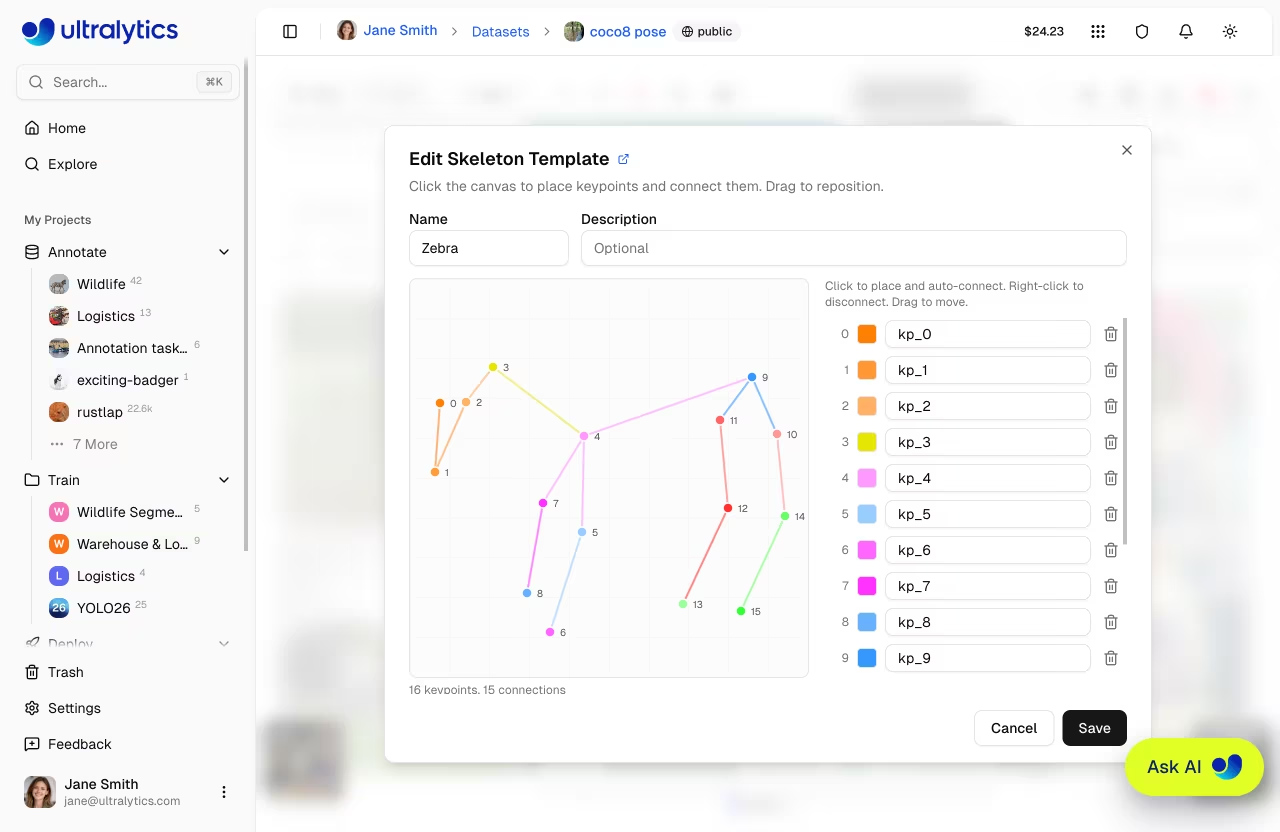
Các mẫu tùy chỉnh được lưu vào tài khoản của bạn và có sẵn trong tất cả các tập dữ liệu tư thế.
Quy trình làm việc mẫu
Hệ thống mẫu thay thế việc đặt điểm mốc tuần tự thủ công. Thay vì phải nhấp chuột 17 lần cho một COCO Chọn mẫu Người (Person) và nhấp chuột một lần — tất cả các điểm mấu chốt sẽ được đặt vào bố cục khung xương chính xác. Sau đó, kéo để điều chỉnh vị trí cho tư thế cụ thể.
Khả năng hiển thị điểm mấu chốt
Mỗi điểm mốc đều có một cờ hiển thị: 0 = không được gắn nhãn, 1 = được gán nhãn nhưng bị che khuất, 2 = được gán nhãn và hiển thị. Các điểm khóa bị che khuất (phía sau các đối tượng khác) nên được đánh dấu bằng khả năng hiển thị 1 — Mô hình học cách suy luận vị trí của chúng.
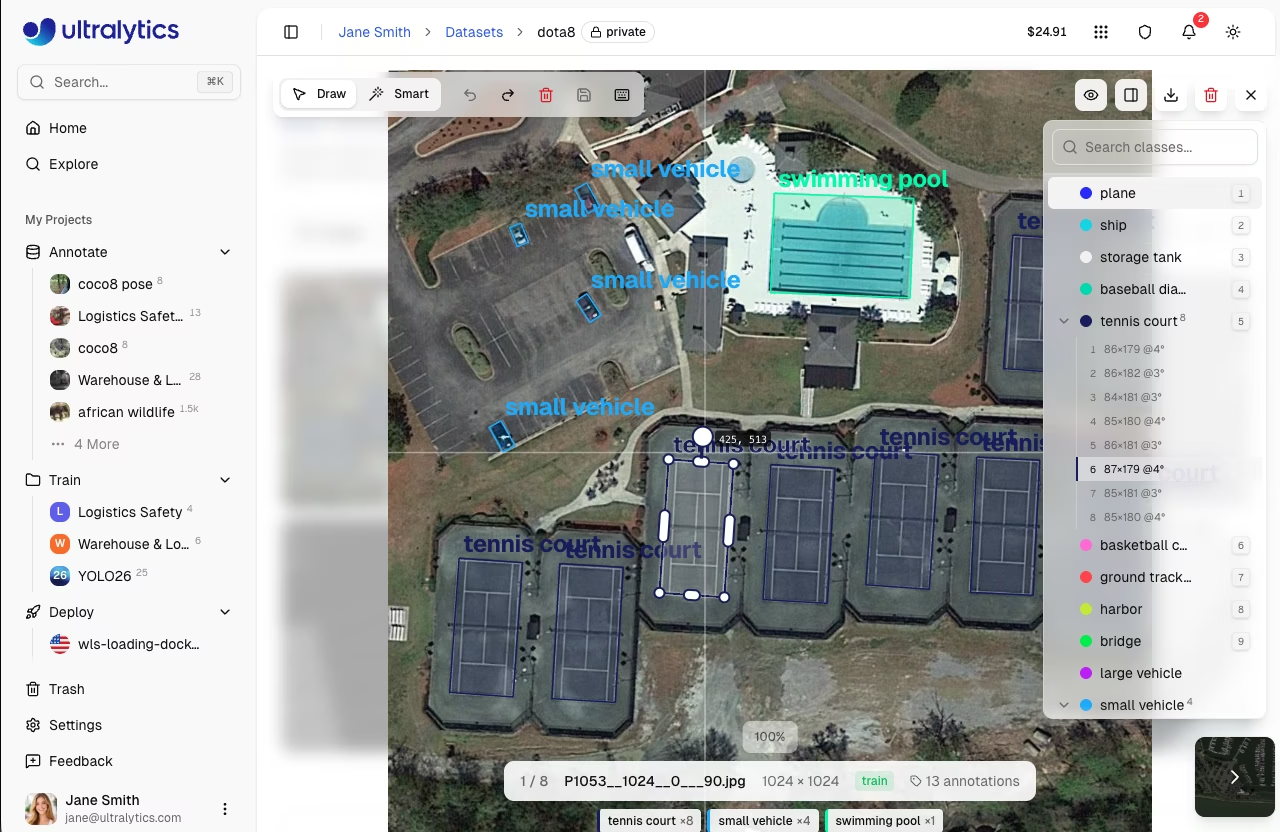
Hộp giới hạn có hướng (OBB)
Vẽ hộp xoay cho các đối tượng có góc nghiêng:
- Vào chế độ chỉnh sửa và chọn
Draw - Nhấp và kéo để vẽ một hộp ban đầu
- Sử dụng tay cầm xoay để điều chỉnh góc
- Kéo các tay cầm ở góc để thay đổi kích thước
- Chọn một lớp từ danh sách thả xuống
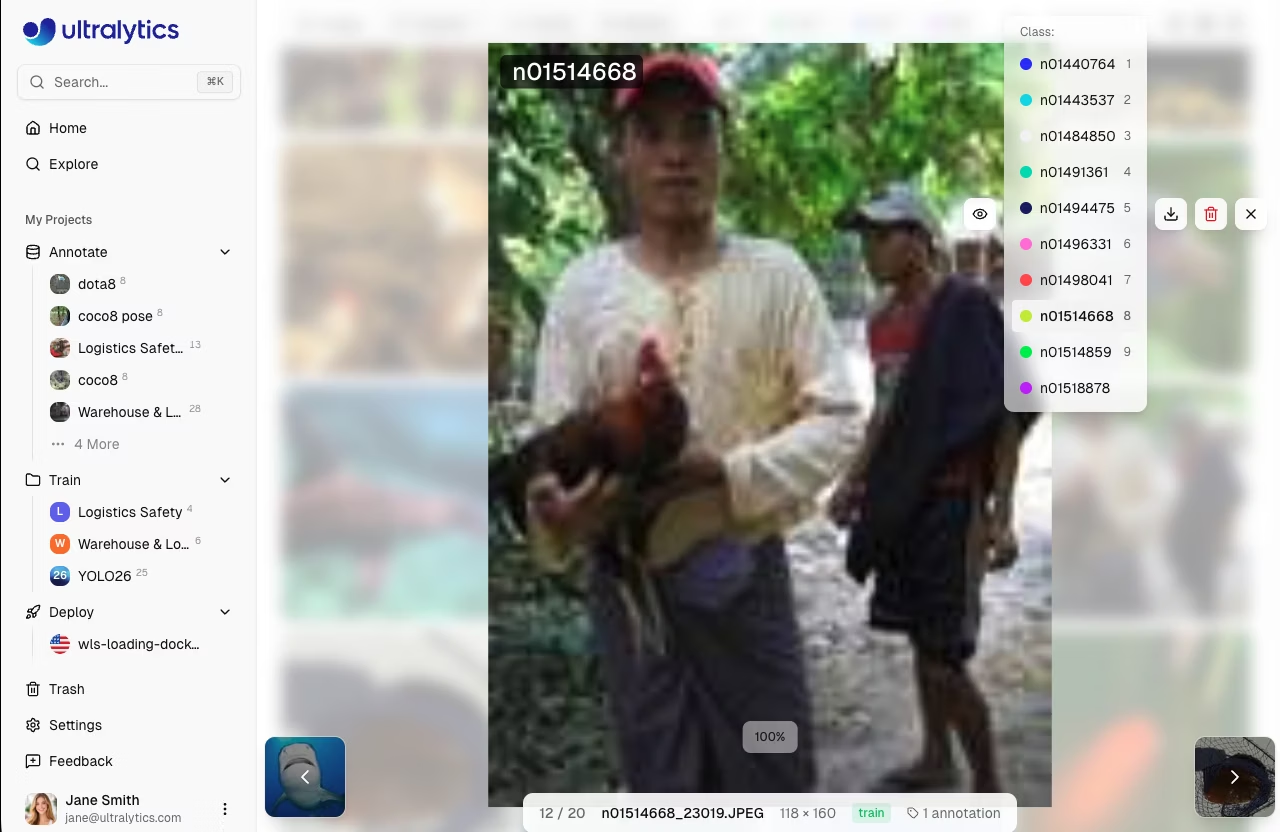
Phân loại (classify)
Gán nhãn lớp cấp độ hình ảnh:
- Vào chế độ chỉnh sửa
- Một bảng điều khiển bên xuất hiện với các nút chọn lớp
- Nhấp vào các nút lớp hoặc nhấn phím số
1-9
Chú thích thông minh
Tính năng chú thích thông minh bổ sung tính năng chú thích hỗ trợ mô hình vào trình chỉnh sửa. Ở chế độ Thông minh, bạn có thể sử dụng Mô hình Phân đoạn Bất kỳ ( SAM ) để chú thích dựa trên thao tác nhấp chuột hoặc sử dụng mô hình đã được huấn luyện trước. Ultralytics YOLO các mô hình và sự tinh chỉnh của riêng bạn YOLO Các mô hình cho phép thêm dự đoán dưới dạng chú thích. Chức năng chú thích thông minh có sẵn cho các tác vụ detect , segment và OBB .
Chú thích thông minh SAM
Với một SAM Mẫu được chọn:
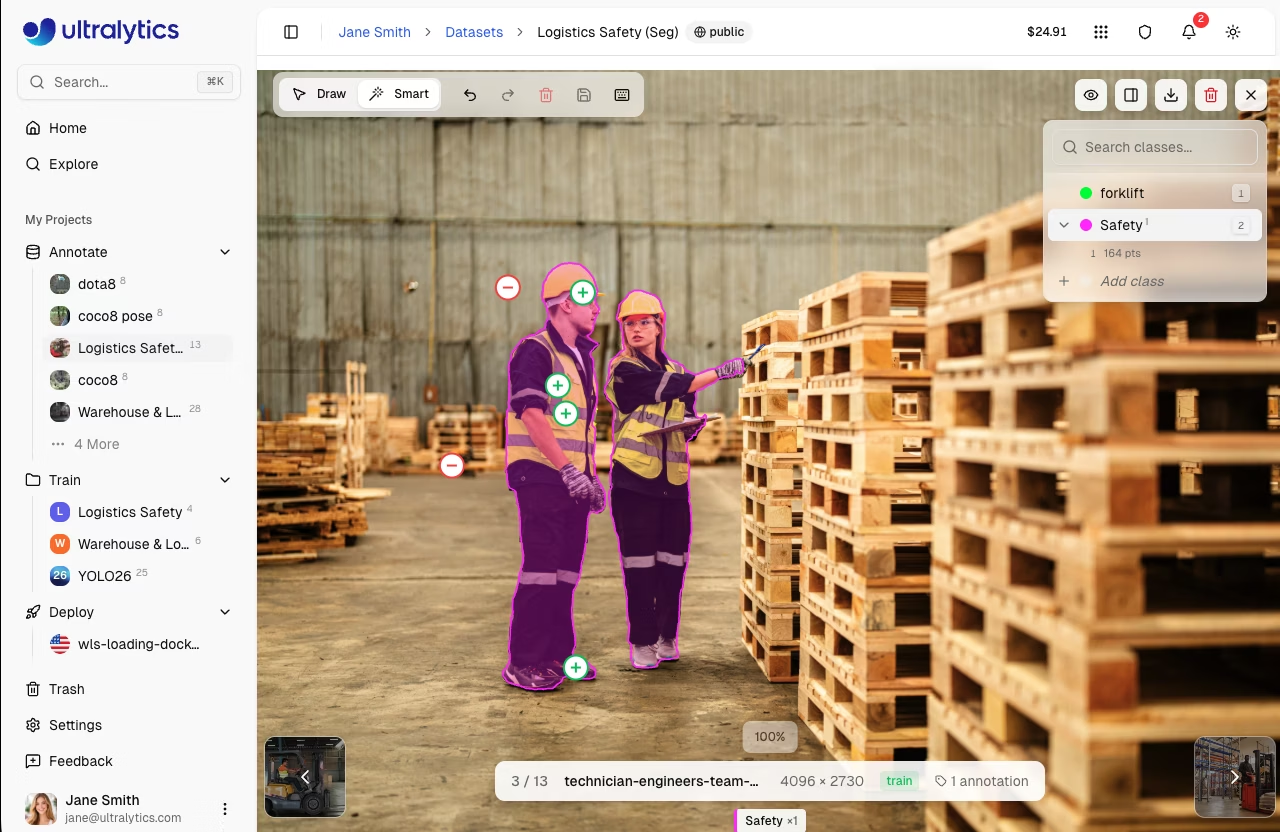
- Vào chế độ chỉnh sửa và chọn
Smarthoặc nhấnS - Nhấp chuột trái để thêm điểm tích cực (bao gồm khu vực này)
- Nhấp chuột phải để thêm điểm tiêu cực (loại trừ khu vực này)
- SAM tạo ra một mặt nạ chính xác theo thời gian thực
- Nhấn
EnterhoặcEscapeđể lưu chú thích hoặc bật tự động áp dụng cho quy trình làm việc chỉ với một cú nhấp chuột
graph LR
    A[Press S] --> B[Left-click Object]
    B --> C[SAM Generates Mask]
    C --> D{Auto-apply?}
    D -->|Yes| E[Mask Applied Automatically]
    D -->|No| F{Accurate?}
    F -->|Yes| G[Enter to Save]
    F -->|No| H[Add +/- Points]
    H --> C

    style A fill:#2196F3,color:#fff
    style C fill:#FF9800,color:#fff
    style E fill:#4CAF50,color:#fff
    style G fill:#4CAF50,color:#fff
Mẹo SAM
- Bắt đầu bằng một cú nhấp tích cực vào trung tâm đối tượng
- Thêm các cú nhấp tiêu cực để loại trừ nền
- Giữ
Alt/OptionĐảo ngược hành vi nhấp chuột (nhấp chuột trái trở thành tiêu cực, nhấp chuột phải trở thành tích cực) - Cho phép tự động áp dụng (
A) để chú thích một lần nhấp — mặt nạ tự động lưu sau mỗi lần nhấp - Giữ
ShiftTrong khi chế độ tự động áp dụng đang bật, hệ thống sẽ đặt nhiều điểm trước khi áp dụng mặt nạ. - Các điểm tích cực và tiêu cực được hiển thị dưới dạng các dấu vuông.
+và−các biểu tượng trên bức tranh - Hoạt động tốt nhất cho các đối tượng riêng biệt có cạnh rõ ràng
- Sử dụng 2-3 điểm dương cho các vật thể dài.
Chú thích thông minh SAM có thể tạo ra:
- Đa giác cho các tác vụ segment
- Hộp giới hạn cho các tác vụ detect
- Hộp định hướng cho các tác vụ obb
SAM Hỗ trợ nhiệm vụ
SAM Tính năng chú thích thông minh chỉ khả dụng cho các tác vụ detect , segment và OBB . Các tác vụ phân loại và xác định tư thế yêu cầu chú thích thủ công.
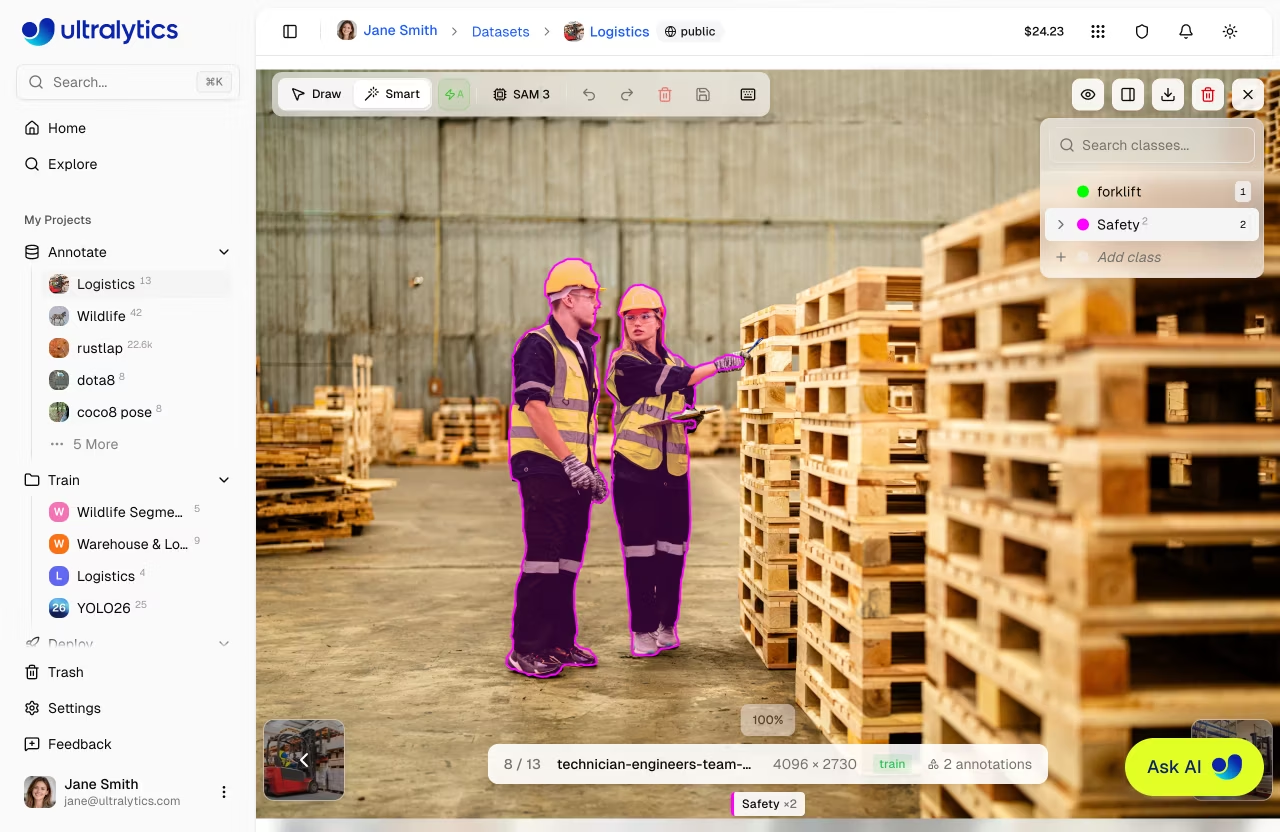
Chế độ Tự động Áp dụng
Chế độ tự động áp dụng giúp tăng tốc chú thích thông minh bằng cách tự động lưu mặt nạ SAM sau mỗi lần nhấp chuột — không cần nhấn Enter. Bật/tắt nó bằng nút tự động áp dụng trên thanh công cụ hoặc nhấn A.
| Cách thức | Hành vi |
|---|---|
| Tự động áp dụng BẬT (mặc định) | Mặt nạ được áp dụng tự động sau mỗi lần nhấp chuột. |
Tự động áp dụng BẬT + Shift | Đặt nhiều điểm trước, mặt nạ sẽ được áp dụng khi thả ra. |
| Tự động áp dụng TẮT | Đặt điểm tự do, nhấn Enter để ứng tuyển |
Khi nào nên sử dụng tính năng Tự động áp dụng?
Chế độ tự động áp dụng lý tưởng cho các tập dữ liệu có đối tượng được tách biệt rõ ràng, nơi một lần nhấp chuột có thể tạo ra một mặt nạ chính xác. Đối với các đối tượng phức tạp hoặc chồng chéo, hãy tắt chế độ tự động áp dụng và sử dụng nhiều điểm dương/âm để tinh chỉnh mặt nạ trước khi lưu.
SAM Lựa chọn mô hình
Khi chế độ Thông minh được kích hoạt, trình chọn mô hình sẽ xuất hiện trên thanh công cụ. Năm SAM Có nhiều mô hình khác nhau — hãy chọn dựa trên sự cân bằng giữa tốc độ và độ chính xác sao cho phù hợp với tập dữ liệu của bạn:
| Mô hình | Kích thước | Tốc độ | Ghi chú |
|---|---|---|---|
| SAM 2.1 Nhỏ | 74.5 MB | Nhanh nhất | |
| SAM 2.1 Nhỏ | 88 MB | Nhanh | Mặc định |
| SAM 2.1 Cơ sở | 154 MB | Vừa phải | |
| SAM 2.1 Lớn | 428 MB | Chậm hơn | Chính xác nhất SAM 2.1 |
| SAM 3 | 3.45 GB | Chậm nhất | Thế hệ mới nhất |
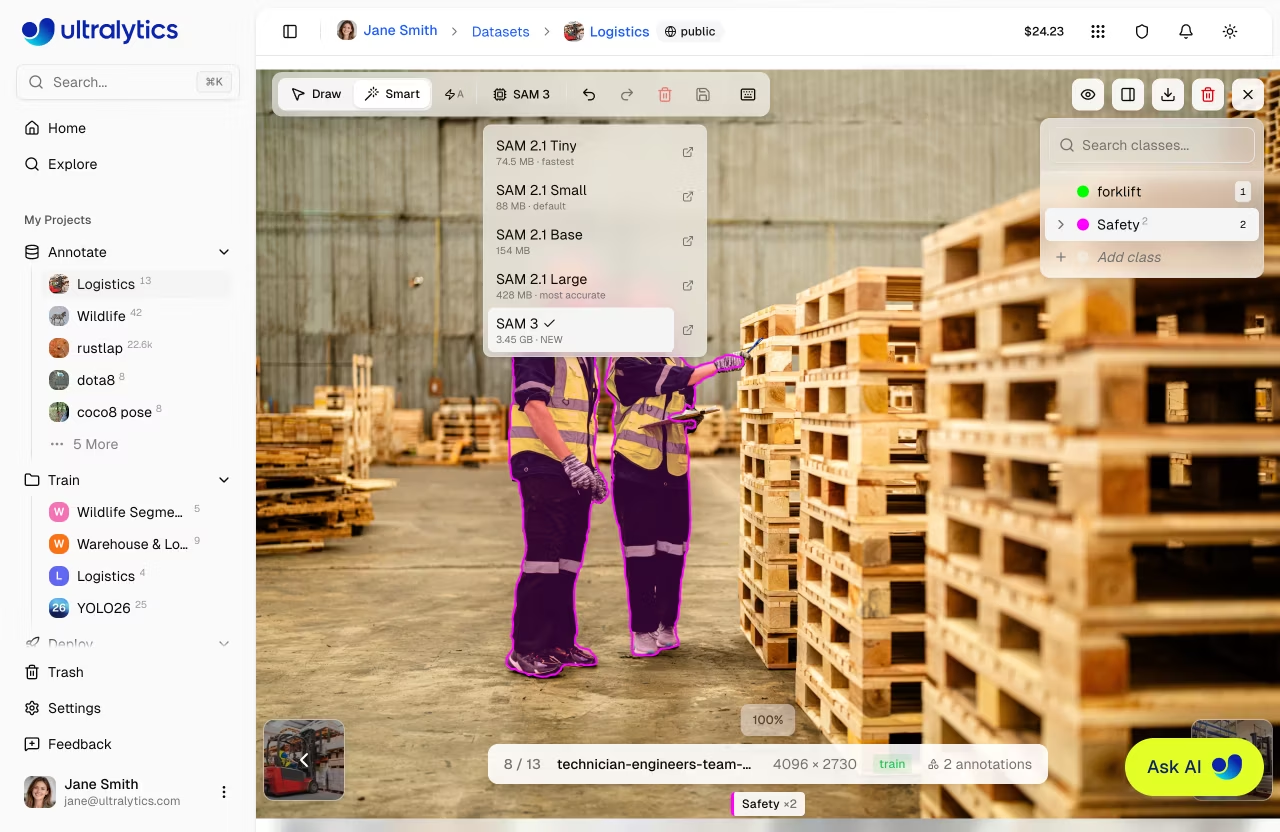
Việc chuyển đổi mô hình trong khi chế độ Thông minh đang hoạt động sẽ tự động khởi tạo lại bộ dự đoán cho hình ảnh hiện tại.
YOLO Chú thích thông minh
Với một YOLO Mô hình đã được chọn, tính năng Chú thích thông minh có thể thêm dự đoán từ mô hình đã được huấn luyện trước đó. Ultralytics các mô hình hoặc các mô hình được tinh chỉnh của riêng bạn.
- Vào chế độ chỉnh sửa và chọn
Smarthoặc nhấnS - Chọn một YOLO chọn mô hình từ công cụ chọn mô hình trên thanh công cụ (
OfficialhoặcMy Models) - Nhấp
Predict - Xem lại các chú thích đã thêm và thực hiện bất kỳ chỉnh sửa cần thiết nào.
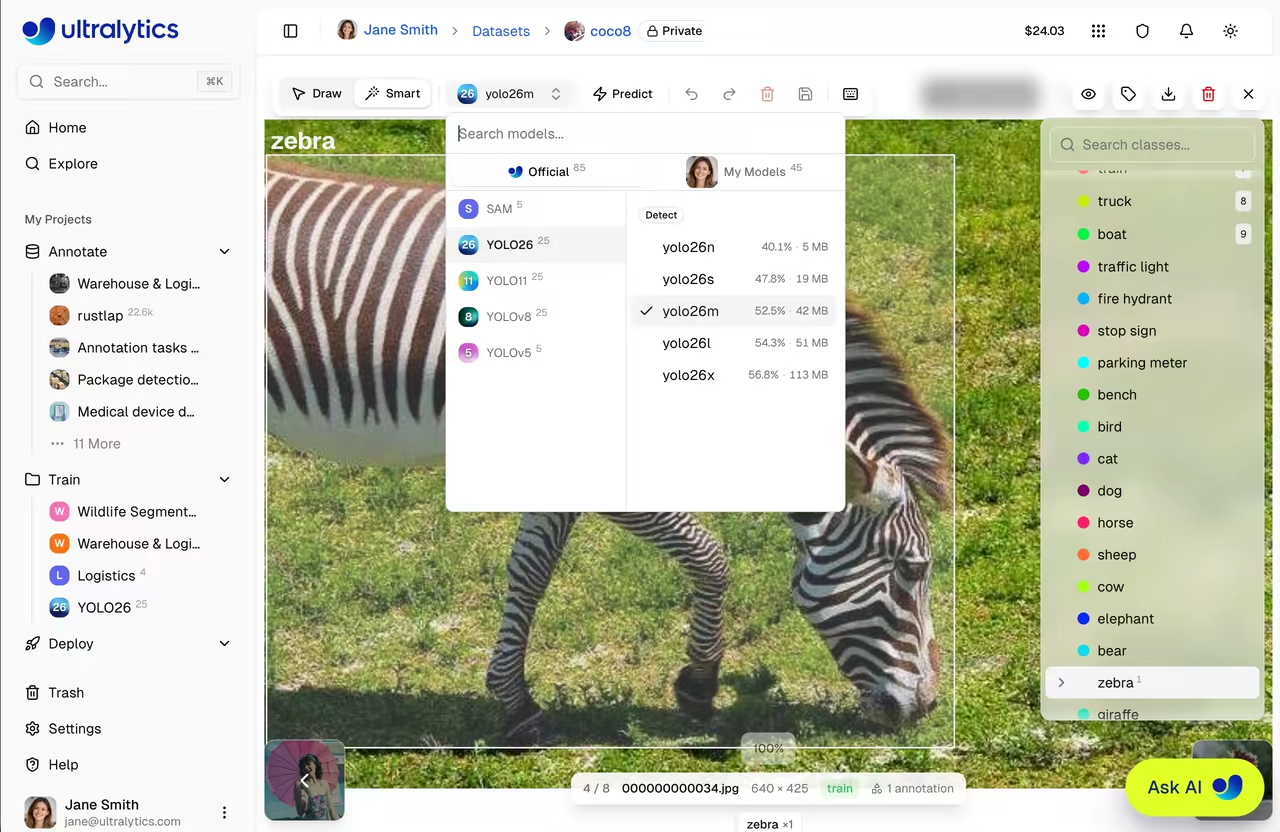
YOLO Ghi chú mẫu
- Công cụ chọn mô hình chỉ liệt kê các mô hình phù hợp với tác vụ tập dữ liệu hiện tại.
- Các dự đoán trùng lặp sẽ bị bỏ qua nếu chúng chồng lấp với chú thích hiện có của cùng một lớp. IoU
0.7hoặc cao hơn.
Thanh bên Lớp
Trình chỉnh sửa chú thích bao gồm một thanh bên lớp có thể thu gọn ở phía bên phải của khung vẽ. Thanh bên này cung cấp:
- Tìm kiếm các lớp: Lọc danh sách lớp bằng cách nhập vào trường tìm kiếm. Nhấn
EnterChọn một lớp dựa trên kết quả trùng khớp chính xác, hoặc tạo một lớp mới nếu không tìm thấy kết quả trùng khớp. - Tạo lớp mới nội tuyến: Nhấp vào
Add classở cuối danh sách, nhập tên và tùy chọn chọn một màu tùy chỉnh. NhấnEnterđể tạo ra. - Chỉnh sửa tên lớp trực tiếp: Di chuột qua tên lớp và nhấp vào biểu tượng bút chì để đổi tên.
- Bộ chọn màu: Nhấp vào ô màu bên cạnh bất kỳ lớp nào để thay đổi màu của nó.
- Số lượng chú thích trên mỗi lớp: Mỗi hàng lớp hiển thị số lượng chú thích dưới dạng chỉ số trên.
- Mở rộng/thu gọn: Nhấp vào biểu tượng mũi tên để mở rộng một lớp và xem các chú thích riêng lẻ được liệt kê bên dưới.
- Đánh dấu khi di chuột hai chiều: Di chuột vào một chú thích trên canvas sẽ làm nổi bật nó trong thanh bên, và ngược lại. Thanh bên tự động cuộn và tự động mở rộng đến lớp liên quan.
- Ẩn/hiện từng chú thích: Nhấp vào biểu tượng mắt trên bất kỳ hàng chú thích nào để bật/tắt khả năng hiển thị của nó trên canvas.
- Xóa chú thích: Nhấp vào biểu tượng thùng rác trên bất kỳ hàng chú thích nào để xóa.
- Phím tắt: Nhấn
1-9để nhanh chóng chọn 9 lớp đầu tiên.
Menu ngữ cảnh
Nhấp chuột phải vào các chú thích đã chọn để mở menu ngữ cảnh với các tùy chọn sau:
| Hành động | Phím tắt |
|---|---|
| Xóa chú thích | Delete / Backspace |
| Đưa lên trên cùng | Cmd/Ctrl+Shift+] |
| Gửi trả lại | Cmd/Ctrl+Shift+[ |
| Đưa lên trước | Cmd/Ctrl+] |
| Gửi ngược lại | Cmd/Ctrl+[ |
Kiểm soát khả năng hiển thị
Menu thả xuống về khả năng hiển thị (biểu tượng con mắt) cho phép bạn bật/tắt hiển thị từng phần tử riêng lẻ:
| Chuyển đổi | Mô tả |
|---|---|
| Chú thích | Hiển thị hoặc ẩn tất cả các lớp phủ chú thích |
| Nhãn lớp | Hiển thị hoặc ẩn nhãn tên lớp trên chú thích |
| Hiển thị pixel | Bật/tắt chế độ hiển thị pixel để xem chi tiết khi phóng to (toàn màn hình). |
| Dấu chữ thập | Hiển thị con trỏ hình chữ thập với tọa độ pixel (chế độ chỉnh sửa) |
| Hình thu nhỏ thanh điều hướng | Hiển thị dải hình thu nhỏ điều hướng (toàn màn hình) |
| Hiển thị tất cả | Bật/tắt chú thích, nhãn, tâm ngắm và hình thu nhỏ cùng lúc (không ảnh hưởng đến hình ảnh bị vỡ pixel) |
Con trỏ hình chữ thập
Ở chế độ chỉnh sửa, lớp phủ tâm ngắm sẽ theo dõi vị trí con trỏ và hiển thị tọa độ pixel trên khung vẽ. Điều này giúp đặt chú thích chính xác hơn. Bạn có thể bật/tắt lớp phủ này thông qua menu thả xuống hiển thị.
SAM Xem trước khi rê chuột
Ở chế độ Thông minh dành cho các tác vụ segment , SAM Công cụ này cung cấp bản xem trước mặt nạ theo thời gian thực khi bạn di chuột qua hình ảnh — trước khi nhấp vào bất kỳ điểm nào. Điều này cho phép bạn xem ranh giới phân đoạn dự đoán và quyết định vị trí nhấp chuột. Sau khi bạn thêm các điểm dương hoặc âm, bản xem trước sẽ cập nhật để phản ánh các điều chỉnh của bạn.
Chỉnh sửa đỉnh đa giác
Vì segment Với các chú thích, bạn có thể chỉnh sửa các đỉnh đa giác sau khi vẽ:
- Di chuyển các đỉnh: Kéo bất kỳ điểm điều khiển đỉnh nào để định vị lại nó
- Xóa các đỉnh: Chọn một đỉnh và nhấn
Deleteđể xóa nó
Quản lý lớp
Tạo Lớp
Xác định các lớp chú thích cho tập dữ liệu của bạn trong Classes tab:
- Điều hướng đến
Classestab - Sử dụng ô nhập liệu ở phía dưới để nhập tên lớp học.
- Nhấp
Addhoặc nhấnEnter - Một màu được tự động gán từ bảng màu của Ultralytics
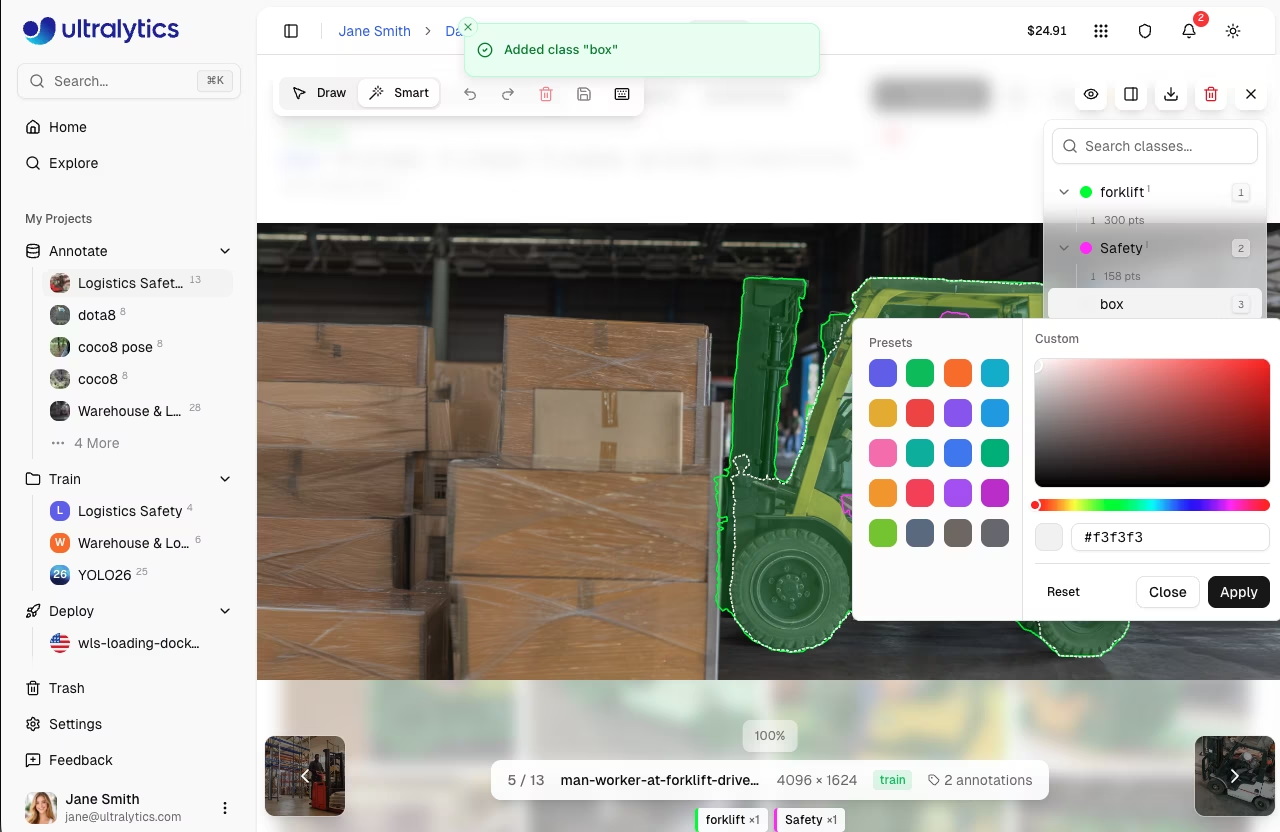
Thêm lớp mới trong quá trình chú thích
Bạn có thể tạo các lớp mới trực tiếp trong khi chú thích mà không cần rời khỏi trình chỉnh sửa:
- Vẽ chú thích lên hình ảnh
- Trong menu thả xuống lớp học, hãy nhấp chuột
Add New Class - Nhập tên lớp
- Nhấn Enter để tạo và gán
Điều này cho phép quy trình làm việc liền mạch, nơi bạn có thể định nghĩa các lớp khi gặp các loại đối tượng mới trong dữ liệu của mình.
Bảng các lớp thống nhất
Tất cả các lớp trong tập dữ liệu của bạn được quản lý trong một bảng thống nhất. Các thay đổi về tên lớp hoặc màu sắc sẽ tự động được áp dụng cho toàn bộ tập dữ liệu.
Chỉnh sửa Lớp
- Đổi tên: Nhấp vào tên lớp trong bảng để chỉnh sửa trực tiếp
- Thay đổi màu: Nhấp vào ô màu để mở công cụ chọn màu
- Tìm kiếm: Sử dụng trường tìm kiếm để lọc các lớp theo tên
- Sắp xếp: Nhấp vào tiêu đề cột để sắp xếp theo tên, số lượng nhãn hoặc số lượng hình ảnh.
Màu sắc lớp
Mỗi lớp được gán một màu từ bảng màu Ultralytics. Bạn có thể tùy chỉnh màu sắc bằng cách sử dụng công cụ chọn màu trên Classes tab. Màu sắc được nhất quán trên toàn nền tảng để dễ nhận biết.
Phím tắt bàn phím
Chú thích hiệu quả với các phím tắt:
| Phím tắt | Hành động |
|---|---|
Cmd/Ctrl+S | Lưu chú thích |
Cmd/Ctrl+Z | Hoàn tác |
Cmd/Ctrl+Shift+Z | Làm lại |
Cmd/Ctrl+Y | Làm lại (phương án khác) |
Escape | Lưu / Bỏ chọn / Thoát |
Delete / Backspace | Xóa chú thích đã chọn |
1-9 | Chọn lớp 1-9 |
Cmd/Ctrl+Scroll | Phóng to/thu nhỏ |
Shift+Click | Chú thích chọn nhiều mục |
Cmd/Ctrl+A | Chọn tất cả chú thích |
| Phím tắt | Hành động |
|---|---|
V | Chế độ vẽ (thủ công) |
S | Chế độ thông minh ( SAM ) |
| Phím tắt | Hành động |
|---|---|
Click+Drag | Vẽ hộp giới hạn (detect/OBB) |
Click | Thêm điểm đa giác (segment) / Đặt khung xương (pose) |
Right-click | Hoàn thành đa giác / Thêm điểm âm SAM |
Shift + click/right-click | Đặt nhiều SAM điểm trước khi nộp đơn (tự động nộp đơn) |
A | Bật/tắt chế độ tự động áp dụng (Chế độ thông minh) |
Enter | Hoàn thành đa giác / Xác nhận tư thế / Lưu chú thích SAM |
Escape | Hủy tư thế / Lưu chú thích SAM / Bỏ chọn / Thoát |
| Phím tắt | Hành động |
|---|---|
Cmd/Ctrl+] | Đưa lên trước |
Cmd/Ctrl+[ | Gửi ngược lại |
Cmd/Ctrl+Shift+] | Đưa lên trên cùng |
Cmd/Ctrl+Shift+[ | Gửi lại |
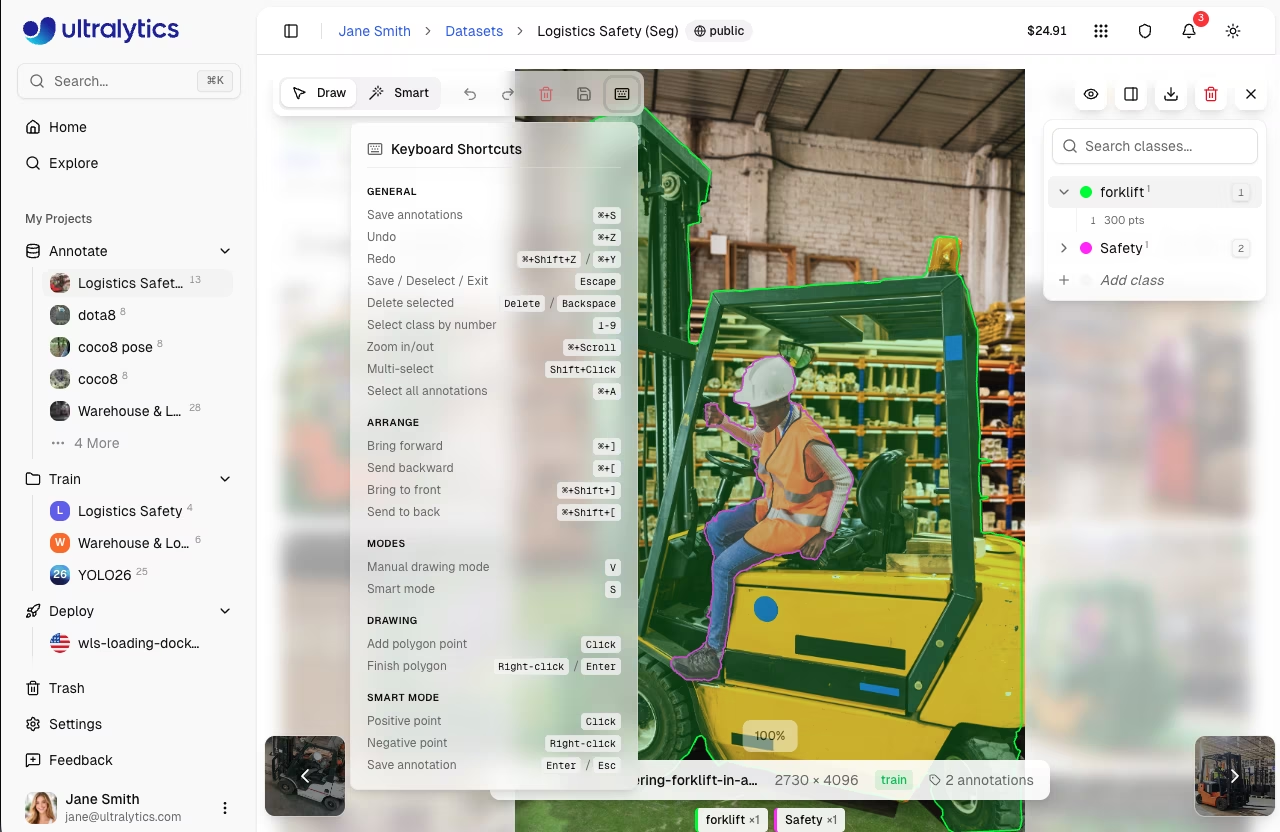
Xem tất cả phím tắt
Nhấp vào biểu tượng bàn phím trên thanh công cụ chú thích để mở tài liệu tham khảo phím tắt.
Hoàn tác/Làm lại
Trình chỉnh sửa chú thích lưu giữ đầy đủ lịch sử hoàn tác/làm lại:
- Hoàn tác:
Cmd/Ctrl+Z - Làm lại:
Cmd/Ctrl+Shift+ZhoặcCmd/Ctrl+Y
Lịch sử theo dõi:
- Thêm chú thích (đơn lẻ và hàng loạt)
- Chỉnh sửa chú thích (di chuyển, thay đổi kích thước, xoay)
- Xóa chú thích (đơn lẻ và hàng loạt)
- Thay đổi lớp (đơn lẻ và hàng loạt)
- Sắp xếp lại các chú thích (theo thứ tự z)
- Chỉnh sửa các đỉnh của đa giác (thêm, xóa, di chuyển)
- Di chuyển các điểm mấu chốt
Hoàn tác không giới hạn
Ngăn xếp thao tác hoàn tác không có giới hạn cố định — bạn có thể hoàn tác tất cả các thay đổi đã thực hiện trong phiên chỉnh sửa hiện tại, trở về trạng thái ban đầu của hình ảnh khi bạn nhấp chuột. Edit.
Lưu Chú thích
Các chú thích được lưu khi bạn nhấp vào Save hoặc nhấn Cmd/Ctrl+S:
- Lưu: Nhấp vào nút lưu hoặc nhấn
Cmd/Ctrl+S - Hủy: Nhấp vào hủy để loại bỏ các thay đổi
- Phím Escape: Lưu nếu có thay đổi chưa lưu, nếu không thì thoát chế độ chỉnh sửa
Lưu công việc của bạn
Luôn lưu trước khi chuyển sang hình ảnh khác. Các thay đổi chưa lưu sẽ bị mất.
Câu hỏi thường gặp
Chú thích SAM có độ chính xác như thế nào?
SAM cung cấp các mask chất lượng cao cho hầu hết các đối tượng. Độ chính xác phụ thuộc vào:
- Sự khác biệt của đối tượng so với nền
- Chất lượng và độ phân giải hình ảnh
- Số lượng điểm dương/âm được cung cấp
Để có kết quả tốt nhất, hãy bắt đầu với một điểm dương tại trung tâm đối tượng và thêm các điểm âm để loại trừ các đối tượng lân cận.
Tôi có thể nhập các chú thích hiện có không?
Vâng, hãy tải lên bộ dữ liệu của bạn với các tệp nhãn định dạng YOLO . Nền tảng sẽ tự động phân tích và hiển thị chúng trong trình chỉnh sửa.
Làm cách nào để tôi chú thích nhiều đối tượng cùng một lớp?
Sau khi vẽ một chú thích:
- Giữ nguyên lớp đã chọn
- Vẽ chú thích tiếp theo
- Lặp lại cho đến khi tất cả các đối tượng được gán nhãn
Phím tắt 1-9 chọn nhanh các lớp.
Tôi có thể huấn luyện trên các tập dữ liệu được chú thích một phần không?
Có, nhưng để có kết quả tốt nhất:
- Gán nhãn tất cả các đối tượng thuộc các lớp mục tiêu của bạn trong mỗi hình ảnh
- Sử dụng bộ lọc nhãn được đặt thành
Unannotatedđể xác định hình ảnh chưa được gắn nhãn - Loại bỏ các hình ảnh chưa được chú thích khỏi cấu hình huấn luyện
Cái mà SAM Tôi nên sử dụng mẫu nào?
Hãy bắt đầu với SAM 2.1 Small (mặc định) — nó nhanh và chính xác đối với hầu hết các đối tượng. Chuyển sang SAM 2.1 Large khi bạn cần độ chính xác mặt nạ cao hơn trên các hình dạng phức tạp. Sử dụng SAM 2.1 Tiny để đạt tốc độ tối đa trên các đối tượng đơn giản, có độ tương phản cao. SAM 3 là mô hình thế hệ mới nhất và có thể cho kết quả tốt hơn trên các hình ảnh phức tạp, nhưng tốc độ chậm hơn đáng kể.
Những nhiệm vụ nào hỗ trợ SAM Chú thích thông minh?
SAM Tính năng chú thích thông minh có sẵn cho các tác vụ detect , segment và OBB . Các tác vụ phân loại và xác định tư thế chỉ sử dụng chú thích thủ công.
Tôi có thể tạo các mẫu khung xương tùy chỉnh cho chú thích tư thế không?
Vâng. Nhấp vào nút + bên cạnh công cụ chọn mẫu khung xương để mở trình chỉnh sửa mẫu. Đặt các điểm mấu chốt, đặt tên cho chúng, vẽ các kết nối và lưu lại. Các mẫu tùy chỉnh được lưu trữ trong tài khoản của bạn và có sẵn trên tất cả các bộ dữ liệu tư thế.
Làm thế nào để chuyển đổi giữa các mẫu khung xương?
Nhấp vào trình chọn mẫu thả xuống trong thanh công cụ chú thích. Chọn bất kỳ mẫu tích hợp sẵn nào (Người, Bàn tay, Khuôn mặt, Chó, Hộp) hoặc các mẫu tùy chỉnh đã lưu của bạn. Mẫu đã chọn xác định những điểm chính nào được đặt khi bạn nhấp vào hình ảnh.


