Điểm cuối chuyên dụng
Ultralytics Platform cho phép triển khai các mô hình YOLO tới các điểm cuối chuyên dụng tại 43 khu vực toàn cầu. Mỗi điểm cuối là một dịch vụ đơn người thuê với khả năng tự động mở rộng quy mô, một URL điểm cuối duy nhất và giám sát độc lập.
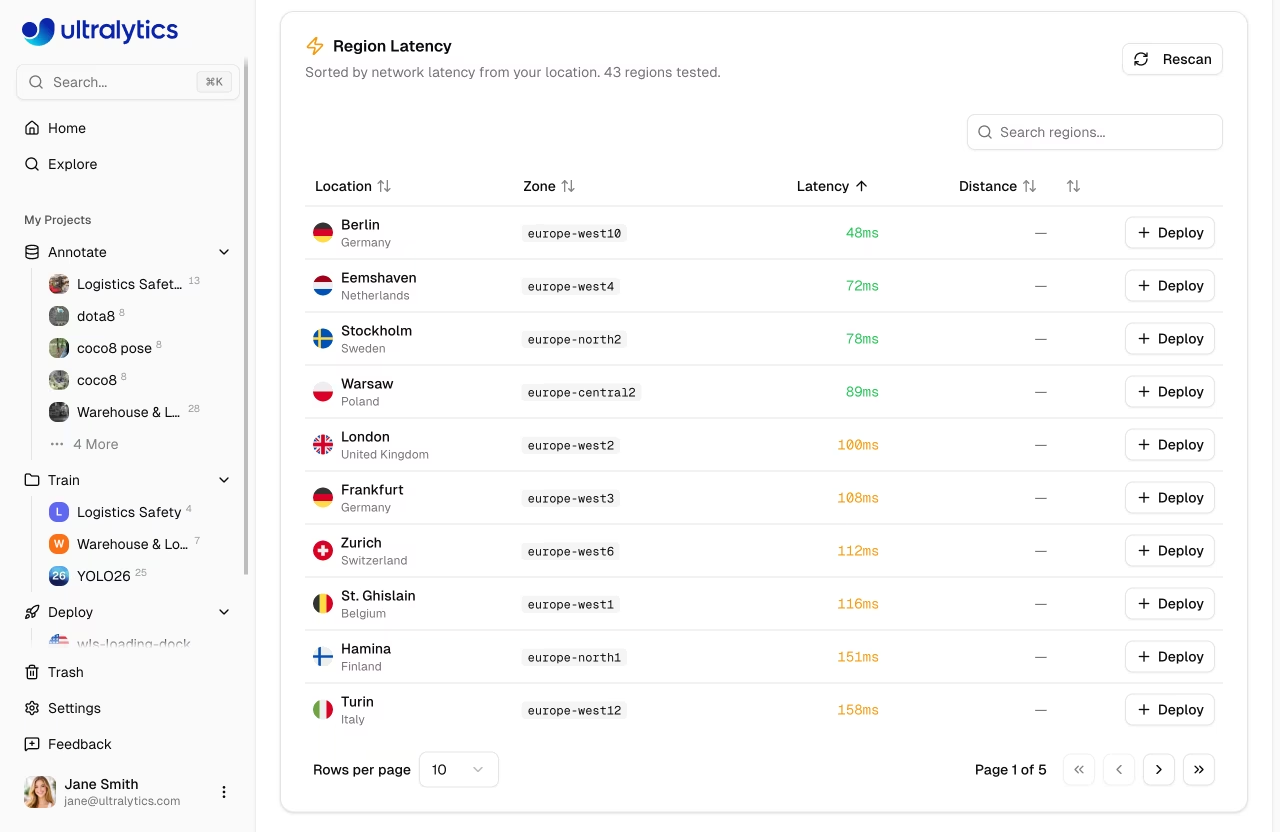
Tạo điểm cuối
Từ tab Triển khai
Triển khai một mô hình từ Deploy tab:
- Điều hướng đến mô hình của bạn
- Nhấp vào tab Triển khai
- Select a region from the interactive world map — regions are color-coded by latency from your location (green < 100ms, yellow < 200ms, red > 200ms)
- Nhấp vào Triển khai trên hàng khu vực
Tên triển khai được tự động tạo từ tên mô hình và thành phố khu vực (ví dụ: yolo26n-iowa).
Từ trang Triển khai
Tạo một triển khai từ toàn cầu Deploy trang trong thanh bên:
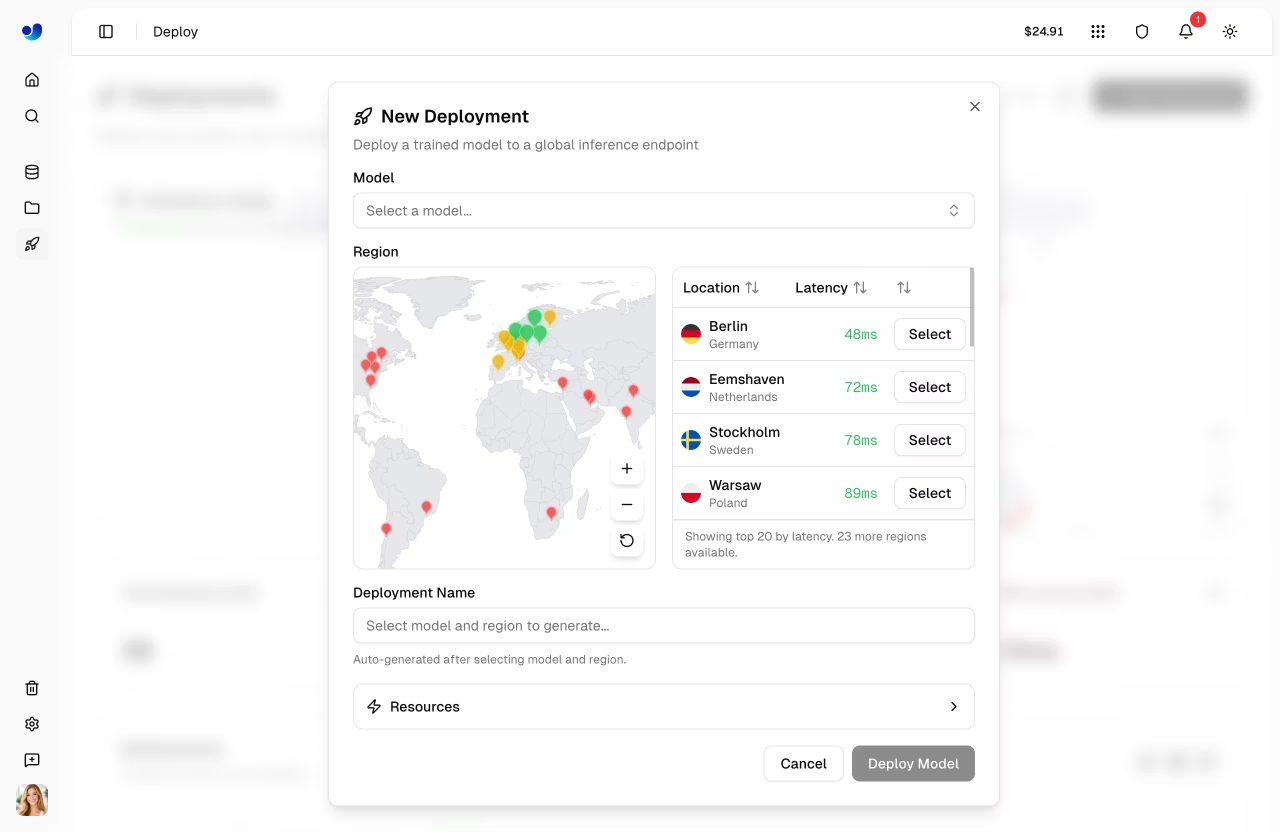
- Nhấp vào Triển khai Mới
- Chọn một mẫu từ bộ chọn mẫu.
- Chọn một khu vực từ bản đồ hoặc bảng.
- Tùy chọn tùy chỉnh tên triển khai và tài nguyên.
- Nhấp vào Triển khai Mô hình
Vòng đời Triển khai
stateDiagram-v2
    [*] --> Creating: Deploy
    Creating --> Deploying: Container starting
    Deploying --> Ready: Health check passed
    Ready --> Stopping: Stop
    Stopping --> Stopped: Stopped
    Stopped --> Ready: Start
    Ready --> [*]: Delete
    Stopped --> [*]: Delete
    Creating --> Failed: Error
    Deploying --> Failed: Error
    Failed --> [*]: Delete
Lựa chọn khu vực
Chọn từ 43 khu vực trên toàn thế giới. Bản đồ và bảng khu vực tương tác hiển thị:
- Region pins: Color-coded by latency (green < 100ms, yellow < 200ms, red > 200ms)
- Khu vực đã triển khai: Được đánh dấu bằng huy hiệu "Đã triển khai"
- Khu vực đang triển khai: Chỉ báo nhịp đập động
- Đánh dấu hai chiều: Di chuột trên bản đồ làm nổi bật hàng trong bảng, và ngược lại
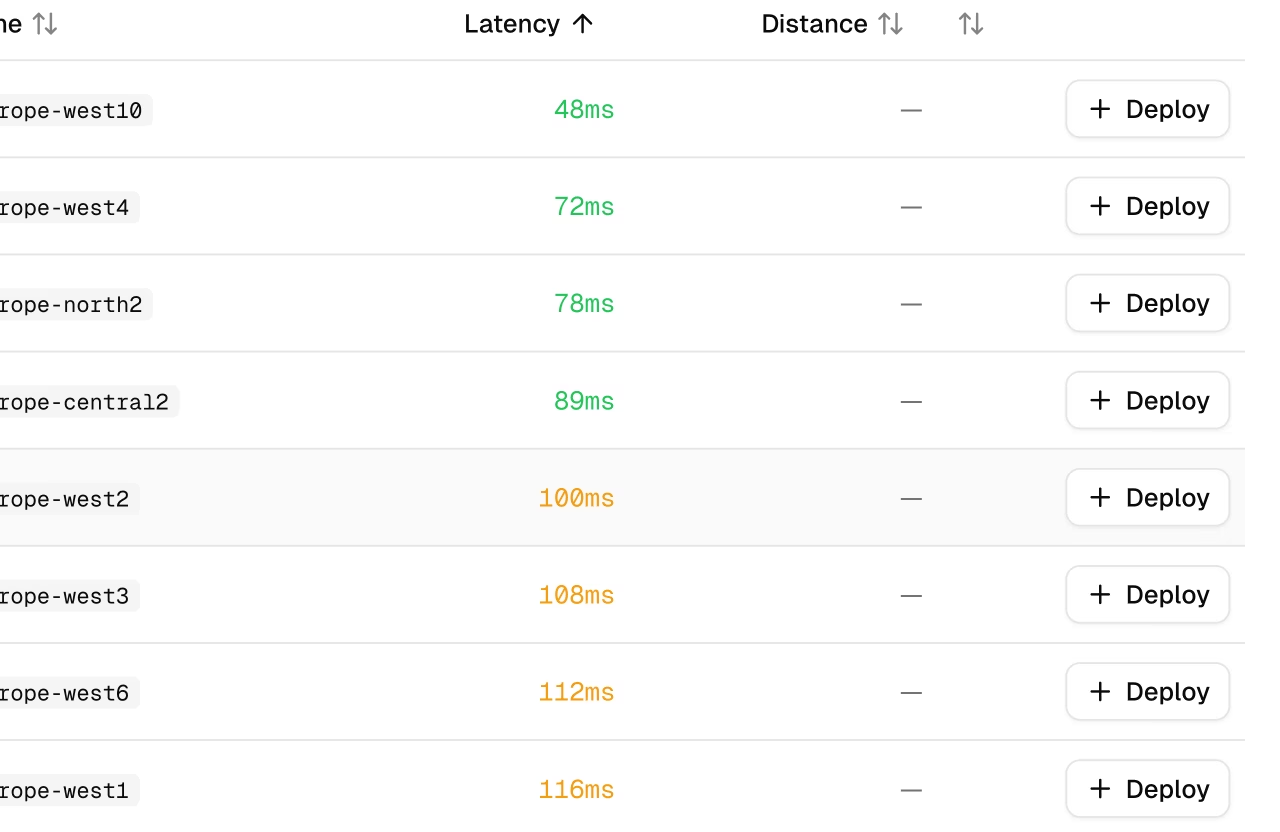
Bảng khu vực trên mô hình Deploy Tab này bao gồm:
| Cột | Mô tả |
|---|---|
| Vị trí | Thành phố và quốc gia với biểu tượng lá cờ |
| Vùng | Mã định danh vùng |
| Độ trễ | Thời gian phản hồi (trung vị của 3 lần phản hồi) đã đo được. |
| Khoảng cách | Khoảng cách từ vị trí của bạn tính bằng km |
| Hành động | Nút Triển khai hoặc huy hiệu trạng thái "Đã triển khai" |
Hộp thoại triển khai mới
Hàm New Deployment hộp thoại (từ biến toàn cục Deploy (trang) hiển thị một bảng khu vực đơn giản hơn chỉ với các cột Vị trí, Độ trễ và Chọn.
Chọn một cách khôn ngoan
Chọn khu vực gần người dùng nhất để có độ trễ thấp nhất. Sử dụng nút Quét lại để đo lại độ trễ từ vị trí hiện tại của bạn.
Các khu vực khả dụng
| Vùng | Vị trí |
|---|---|
| us-central1 | Iowa, Hoa Kỳ |
| us-east1 | Nam Carolina, Hoa Kỳ |
| us-east4 | Bắc Virginia, Hoa Kỳ |
| us-east5 | Columbus, Hoa Kỳ |
| us-south1 | Dallas, Hoa Kỳ |
| us-west1 | Oregon, Hoa Kỳ |
| us-west2 | Los Angeles, Hoa Kỳ |
| us-west3 | Salt Lake City, Hoa Kỳ |
| us-west4 | Las Vegas, Hoa Kỳ |
| northamerica-northeast1 | Montreal, Canada |
| northamerica-northeast2 | Toronto, Canada |
| bắc mỹ-nam1 | Queretaro, Mexico |
| southamerica-east1 | Sao Paulo, Brazil |
| southamerica-west1 | Santiago, Chile |
| Vùng | Vị trí |
|---|---|
| europe-west1 | Thánh Ghislain, Bỉ |
| europe-west2 | London, Vương quốc Anh |
| europe-west3 | Frankfurt, Đức |
| europe-west4 | Eemshaven, Hà Lan |
| europe-west6 | Zurich, Thụy Sĩ |
| europe-west8 | Milan, Ý |
| europe-west9 | Paris, Pháp |
| europe-west10 | Berlin, Đức |
| europe-west12 | Turin, Ý |
| europe-north1 | Hamina, Phần Lan |
| châu Âu-bắc2 | Stockholm, Thụy Điển |
| europe-central2 | Warsaw, Ba Lan |
| europe-southwest1 | Madrid, Tây Ban Nha |
| Vùng | Vị trí |
|---|---|
| asia-east1 | Changhua, Đài Loan |
| asia-east2 | Cửu Long, Hồng Kông |
| asia-northeast1 | Tokyo, Nhật Bản |
| asia-northeast2 | Osaka, Nhật Bản |
| asia-northeast3 | Seoul, Hàn Quốc |
| asia-south1 | Mumbai, Ấn Độ |
| asia-south2 | Delhi, Ấn Độ |
| asia-southeast1 | Jurong West, Singapore |
| asia-southeast2 | Jakarta, Indonesia |
| asia-southeast3 | Băng Cốc, Thái Lan |
| australia-southeast1 | Sydney, Úc |
| australia-southeast2 | Melbourne, Úc |
| Vùng | Vị trí |
|---|---|
| africa-south1 | Johannesburg, Nam Phi |
| me-central1 | Doha, Qatar |
| me-central2 | Dammam, Ả Rập Xê Út |
| me-west1 | Tel Aviv, Israel |
Cấu hình điểm cuối
Hộp thoại triển khai mới
Hàm New Deployment hộp thoại cung cấp:
| Thiết lập | Mô tả | Mặc định |
|---|---|---|
| Mô hình | Chọn từ các mô hình đã hoàn thiện | - |
| Khu vực | Khu vực triển khai | - |
| Tên Triển khai | Tự động tạo, có thể chỉnh sửa | - |
| Lõi CPU | Phân bổ CPU (1-8) | 1 |
| Bộ nhớ (GB) | Phân bổ bộ nhớ (1-32 GB) | 2 |
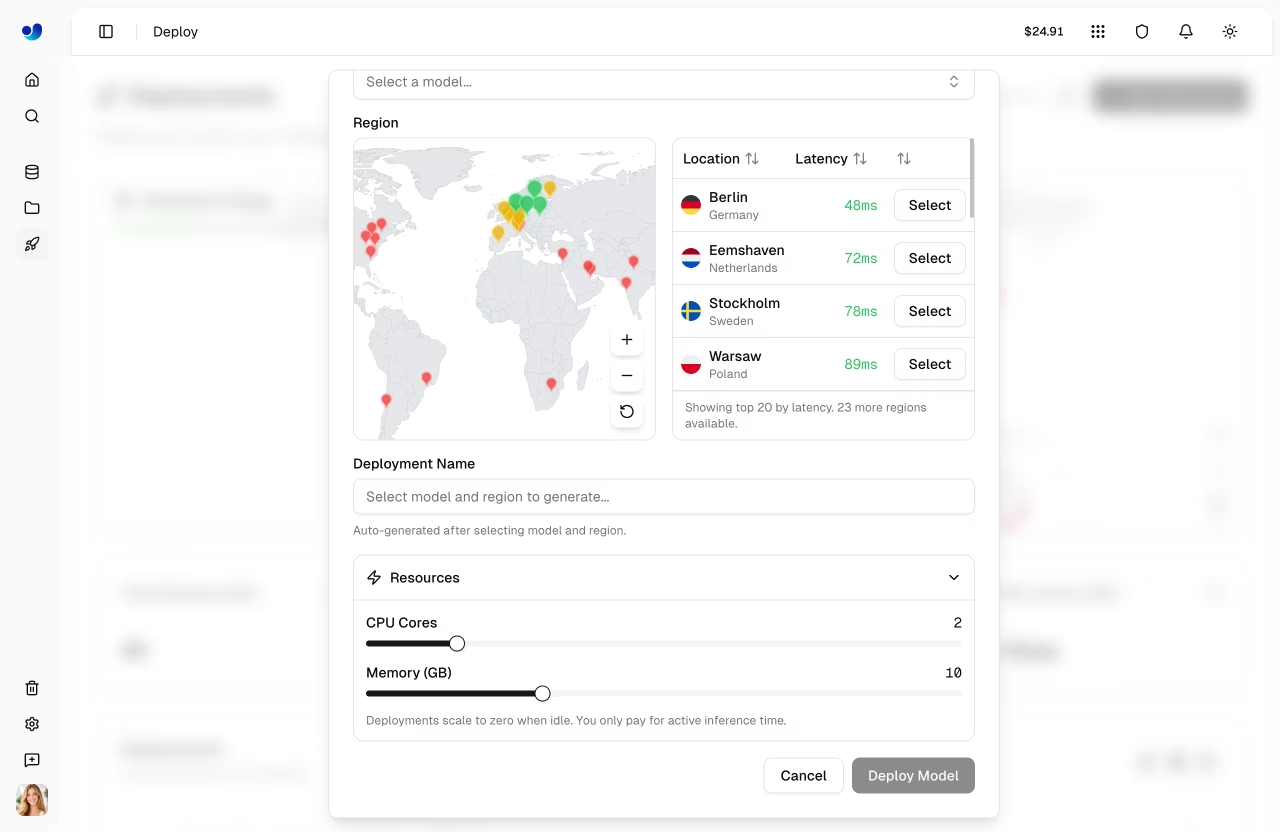
Các thiết lập tài nguyên có sẵn trong phần Tài nguyên có thể thu gọn. Theo mặc định, các triển khai sử dụng chế độ thu nhỏ về 0 (số lượng phiên bản tối thiểu = 0, số lượng phiên bản tối đa = 1) — bạn chỉ phải trả tiền cho thời gian suy luận thực tế.
Tên được Tự động Tạo
Tên triển khai được tạo tự động từ tên mô hình và thành phố khu vực (ví dụ: yolo26n-iowa). Nếu bạn triển khai cùng một mô hình đến cùng một khu vực một lần nữa, một hậu tố số sẽ được thêm vào (ví dụ: yolo26n-iowa-2).
Tab Triển khai (Triển khai nhanh)
Khi triển khai từ mô hình Deploy tab, các điểm cuối được tạo với tài nguyên mặc định (1) CPU (Bộ nhớ 2 GB) với tính năng thu nhỏ về 0 được bật. Tên triển khai được tạo tự động.
Quản lý điểm cuối
Chế độ xem
Danh sách triển khai hỗ trợ ba chế độ xem:
| Cách thức | Mô tả |
|---|---|
| Thẻ | Các thẻ chi tiết đầy đủ với nhật ký, ví dụ mã, bảng dự đoán. |
| Thu gọn | Lưới gồm các thẻ nhỏ hơn với các chỉ số quan trọng. |
| Bảng | Bảng dữ liệu (DataTable) với các cột có thể sắp xếp và chức năng tìm kiếm |
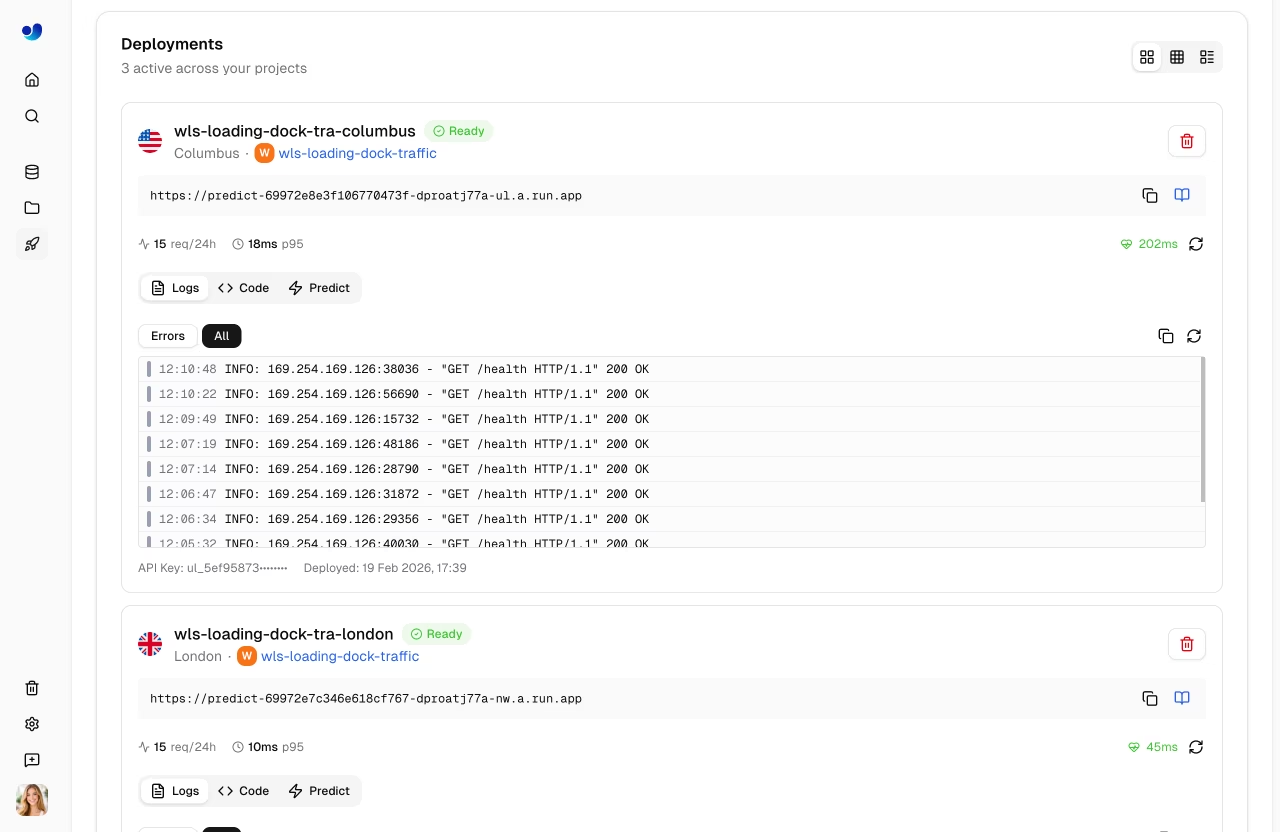
Thẻ Triển khai (Chế độ xem thẻ)
Mỗi thẻ triển khai trong chế độ xem thẻ hiển thị:
- Tiêu đề: Tên, cờ khu vực, huy hiệu trạng thái, nút bắt đầu/dừng/xóa
- URL điểm cuối: URL có thể sao chép kèm liên kết đến tài liệu API
- Chỉ số: Số lượng yêu cầu (24h), độ trễ P95, tỷ lệ lỗi
- Kiểm tra tình trạng: Chỉ báo tình trạng trực tiếp với độ trễ và làm mới thủ công
- Các tab:
Logs,Code, vàPredict
Hàm Logs Tab này hiển thị các mục nhật ký gần đây với bộ lọc theo mức độ nghiêm trọng (Tất cả / Lỗi). Code Tab này hiển thị các ví dụ mã sẵn sàng sử dụng. Python , JavaScript và cURL với URL điểm cuối và khóa API thực tế của bạn. Predict Tab này cung cấp bảng dự đoán nội tuyến để kiểm tra trực tiếp trên hệ thống đang triển khai.
Trạng thái Triển khai
| Trạng thái | Mô tả |
|---|---|
| Đang tạo | Đang thiết lập triển khai |
| Đang triển khai | Container đang khởi động |
| Sẵn sàng | Điểm cuối đã hoạt động và đang chấp nhận yêu cầu. |
| Dừng lại | Điểm cuối đang tắt. |
| Đã dừng lại | Điểm cuối đang tạm dừng (không tính phí) |
| Thất bại | Triển khai thất bại (xem thông báo lỗi) |
URL điểm cuối
Mỗi điểm cuối có một URL duy nhất, ví dụ:
https://predict-abc123.run.app
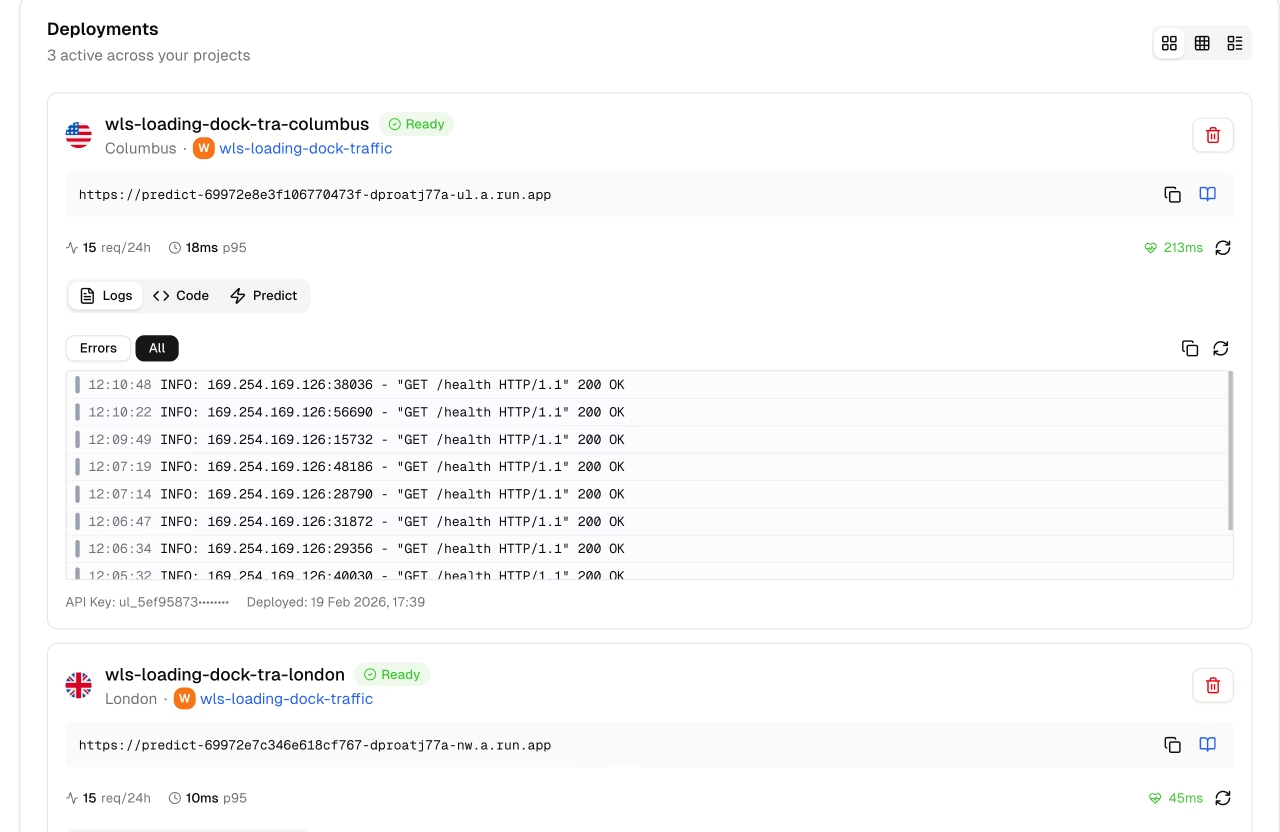
Nhấp vào nút sao chép để sao chép URL. Nhấp vào biểu tượng tài liệu để xem tài liệu API được tạo tự động cho điểm cuối.
Quản lý Vòng đời
Kiểm soát trạng thái điểm cuối của bạn:
graph LR
    R[Ready] -->|Stop| S[Stopped]
    S -->|Start| R
    R -->|Delete| D[Deleted]
    S -->|Delete| D

    style R fill:#4CAF50,color:#fff
    style S fill:#9E9E9E,color:#fff
style D fill:#F44336,color:#fff| Hành động | Mô tả |
|---|---|
| Bắt đầu | Tiếp tục một điểm cuối đã dừng |
| Dừng | Tạm dừng điểm cuối (không tính phí) |
| Xóa | Xóa vĩnh viễn điểm cuối |
Dừng Endpoint
Dừng một điểm cuối để tạm dừng tính phí:
- Nhấp vào biểu tượng tạm dừng trên thẻ triển khai
- Trạng thái của điểm cuối thay đổi thành "Đang dừng" rồi "Đã dừng".
Các điểm cuối đã dừng:
- Không chấp nhận yêu cầu
- Không phát sinh chi phí
- Có thể khởi động lại bất cứ lúc nào
Xóa Endpoint
Xóa vĩnh viễn một điểm cuối:
- Nhấp vào biểu tượng xóa (thùng rác) trên thẻ triển khai
- Xác nhận xóa trong hộp thoại
Hành động vĩnh viễn
Việc xóa là ngay lập tức và vĩnh viễn. Bạn luôn có thể tạo một điểm cuối mới.
Sử dụng các Endpoint
Xác thực
Mỗi lần triển khai được tạo bằng khóa API từ tài khoản của bạn. Hãy thêm khóa này vào các yêu cầu:
Authorization: Bearer YOUR_API_KEY
Mã tiền tố của khóa API được hiển thị ở chân trang thẻ triển khai để nhận dạng. Tạo khóa từ Khóa API .
Không giới hạn tỷ lệ
Các điểm cuối chuyên dụng không bị giới hạn tốc độ của API nền tảng. Các yêu cầu được gửi trực tiếp đến dịch vụ chuyên dụng của bạn, do đó thông lượng chỉ bị giới hạn bởi CPU, bộ nhớ và cấu hình mở rộng của điểm cuối. Đây là một lợi thế chính so với suy luận chia sẻ, vốn bị giới hạn tốc độ ở mức 20 yêu cầu/phút cho mỗi khóa API.
Ví dụ Yêu cầu
import requests

# Deployment endpoint
url = "https://predict-abc123.run.app/predict"

# Headers with your deployment API key
headers = {"Authorization": "Bearer YOUR_API_KEY"}

# Inference parameters
data = {"conf": 0.25, "iou": 0.7, "imgsz": 640}

# Send image for inference
with open("image.jpg", "rb") as f:
    response = requests.post(url, headers=headers, data=data, files={"file": f})

print(response.json())
// Build form data with image and parameters
const formData = new FormData();
formData.append("file", fileInput.files[0]);
formData.append("conf", "0.25");
formData.append("iou", "0.7");
formData.append("imgsz", "640");

// Send image for inference
const response = await fetch(
  "https://predict-abc123.run.app/predict",
  {
    method: "POST",
    headers: { Authorization: "Bearer YOUR_API_KEY" },
    body: formData,
  }
);

const result = await response.json();
console.log(result);
curl -X POST \
  "https://predict-abc123.run.app/predict" \
  -H "Authorization: Bearer YOUR_API_KEY" \
  -F "file=@image.jpg" \
  -F "conf=0.25" \
  -F "iou=0.7" \
  -F "imgsz=640"
Tham số yêu cầu
| Tham số | Loại | Mặc định | Mô tả |
|---|---|---|---|
file | tệp | - | Tệp hình ảnh hoặc video (bắt buộc) |
conf | số thực | 0.25 | Ngưỡng tin cậy tối thiểu |
iou | số thực | 0.7 | Ngưỡng IoU NMS |
imgsz | int | 640 | Kích thước ảnh đầu vào |
normalize | chuỗi | - | Trả về tọa độ đã chuẩn hóa |
Suy luận video
Các điểm cuối chuyên dụng chấp nhận tệp video ngoài hình ảnh. Các định dạng video được hỗ trợ (tối đa 100MB): ASF, AVI, GIF, M4V, MKV, MOV, MP4, MPEG, MPG, TS, WEBM, WMV. Mỗi khung hình được xử lý riêng lẻ và kết quả được trả về cho từng khung hình. Các định dạng hình ảnh được hỗ trợ (tối đa 50MB): AVIF, BMP, DNG, HEIC, JP2, JPEG, JPG, MPO, PNG, TIF, TIFF, WEBP.
Định dạng phản hồi
Tương tự như suy luận chia sẻ với các trường dành riêng cho tác vụ.
Giá cả
Các điểm cuối chuyên dụng cơ bản miễn phí trên tất cả các gói. Các cấu hình tài nguyên cao hơn (nhiều vCPU hơn, nhiều bộ nhớ hơn, khởi động nóng) sẽ có giá dựa trên mức sử dụng trong tương lai.
Tối ưu hóa chi phí
- Sử dụng chế độ thu nhỏ về 0 (mặc định) để các điểm cuối chỉ chạy khi nhận được yêu cầu.
- Đặt số lượng phiên bản tối đa phù hợp cho lưu lượng truy cập của bạn.
- Giám sát mức sử dụng trong bảng điều khiển Giám sát
Câu hỏi thường gặp
Tôi có thể tạo bao nhiêu endpoint?
Giới hạn điểm cuối phụ thuộc vào gói dịch vụ:
- Miễn phí: Tối đa 3 lượt triển khai
- Pro: Lên đến 10 triển khai
- Enterprise: Triển khai không giới hạn
Mỗi mô hình vẫn có thể được triển khai đến nhiều khu vực trong phạm vi hạn mức gói cước của bạn.
Tôi có thể thay đổi khu vực sau khi triển khai không?
Không, các khu vực là cố định. Để thay đổi khu vực:
- Xóa điểm cuối hiện có
- Tạo một điểm cuối mới trong khu vực mong muốn
Làm thế nào để xử lý việc triển khai đa khu vực?
Để có phạm vi phủ sóng toàn cầu:
- Triển khai tới nhiều khu vực
- Sử dụng bộ cân bằng tải hoặc định tuyến DNS
- Định tuyến người dùng đến điểm cuối gần nhất
Thời gian khởi động nguội là bao lâu?
Thời gian khởi động nguội phụ thuộc vào kích thước mô hình và liệu container đã được lưu vào bộ nhớ cache trong khu vực hay chưa. Phạm vi điển hình:
| Kịch bản | Khởi động lạnh |
|---|---|
| Container đã được lưu vào bộ nhớ đệm | ~5-15 giây |
| Lần triển khai/khu vực đầu tiên | ~15-45 giây |
Quá trình kiểm tra sức khỏe sử dụng thời gian chờ 55 giây để xử lý các trường hợp khởi động nguội tồi tệ nhất.
Tôi có thể sử dụng tên miền tùy chỉnh không?
Tên miền tùy chỉnh sẽ sớm ra mắt. Hiện tại, các điểm cuối sử dụng URL do nền tảng tạo.


