Dự án
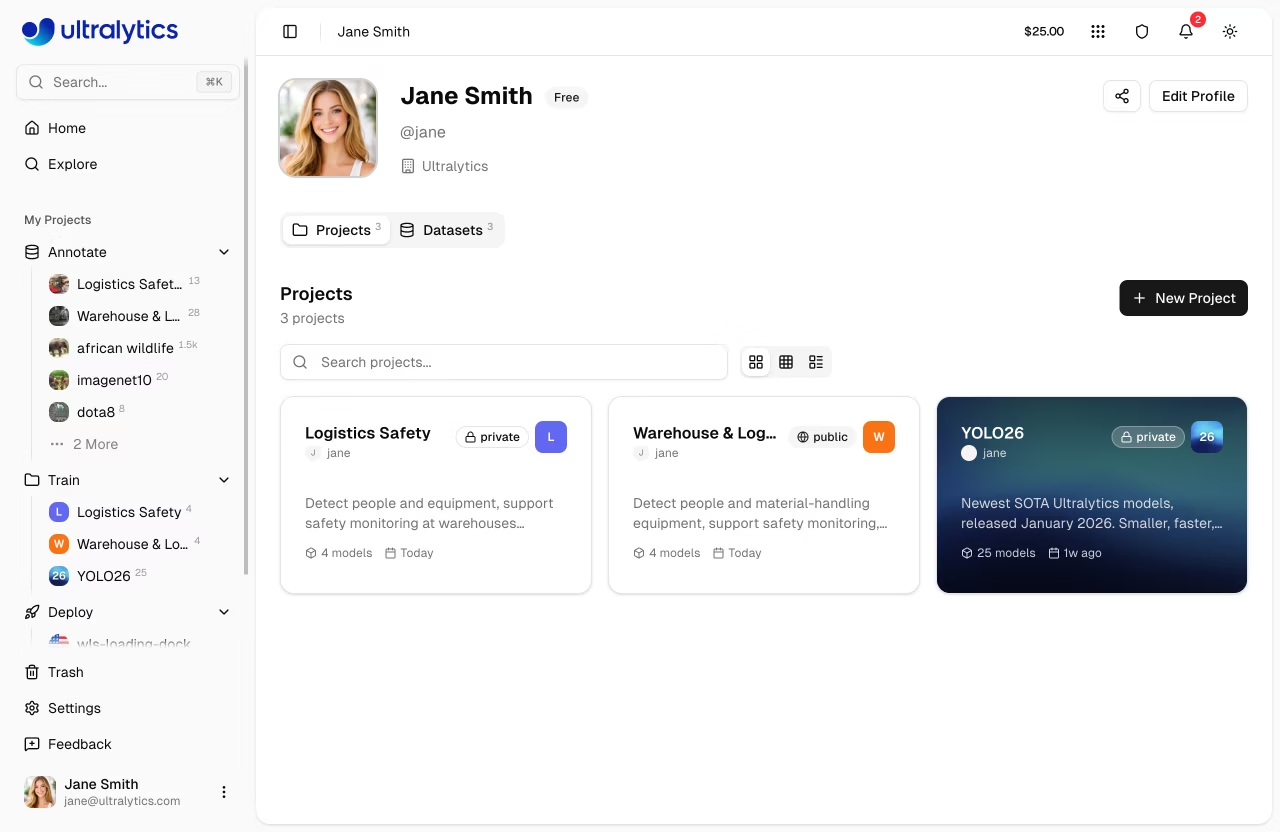
Các dự án trên Nền tảng Ultralytics cung cấp một giải pháp hiệu quả để tổ chức và quản lý các mô hình của bạn. Hãy nhóm các mô hình liên quan lại với nhau để tạo điều kiện quản lý, so sánh và phát triển dễ dàng hơn.
graph TB
    P[Project] --> M1[Model 1]
    P --> M2[Model 2]
    P --> M3[Model 3]
    M1 --> C[Charts Dashboard]
    M2 --> C
    M3 --> C
    M1 --> T[Comparison Table]
    M2 --> T
    M3 --> T

    style P fill:#4CAF50,color:#fff
    style C fill:#2196F3,color:#fff
    style T fill:#FF9800,color:#fff
Tạo dự án
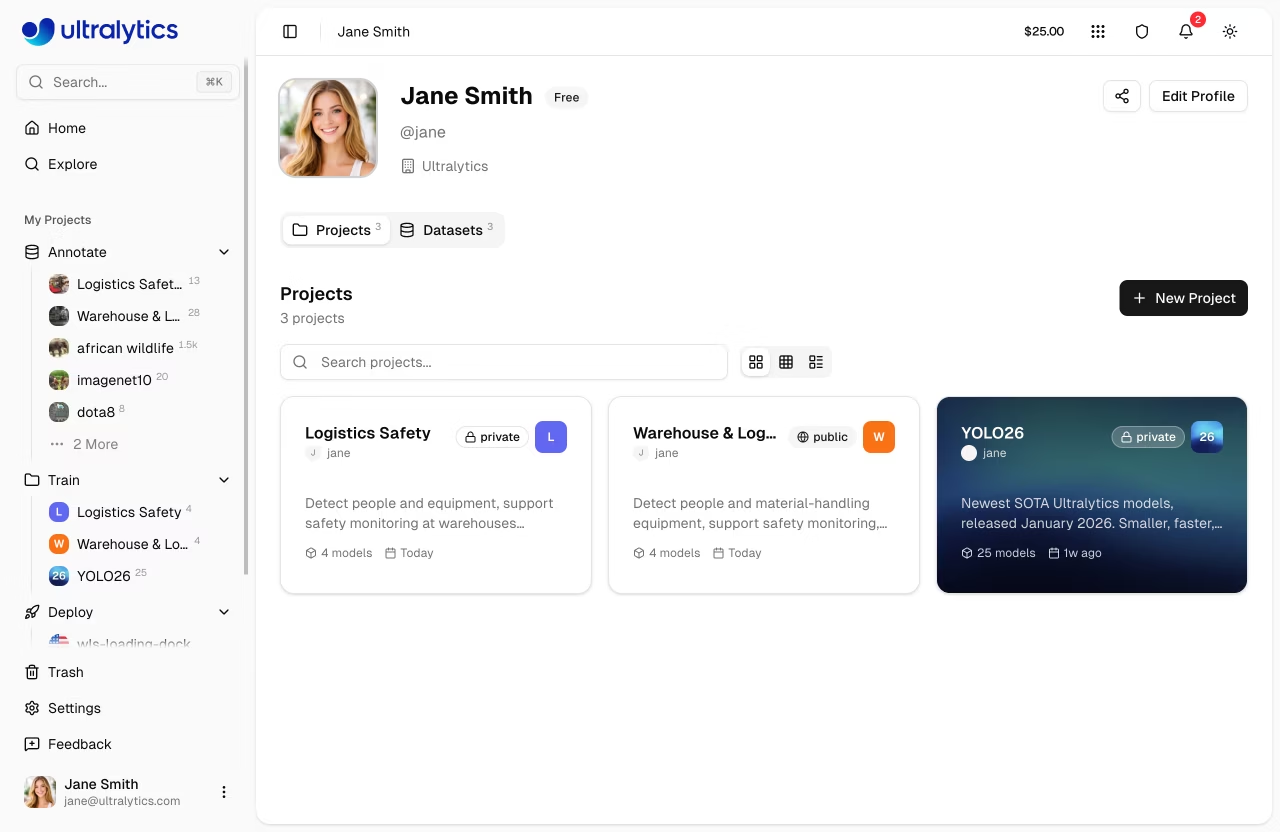
Điều hướng đến Dự án trong thanh bên và nhấp vào Tạo Dự án.
Tạo Nhanh
Bạn cũng có thể tạo một dự án từ các hành động nhanh trên trang Chủ.
Nhập thông tin chi tiết dự án của bạn:
- Tên: Một tên mô tả cho dự án của bạn (một tên ngẫu nhiên được tự động tạo)
- Mô tả: Ghi chú tùy chọn về mục đích dự án
- Khả năng hiển thị: Công khai (bất kỳ ai cũng có thể xem) hoặc Riêng tư (chỉ bạn có thể truy cập)
- Giấy phép: Giấy phép tùy chọn cho dự án của bạn (AGPL-3.0, Apache-2.0, MIT, GPL-3.0, BSD-3-Clause, LGPL-3.0, MPL-2.0, EUPL-1.1, Unlicense, Ultralytics-Enterprise, và nhiều loại khác). Giấy phép Ultralytics-Enterprise dành cho mục đích thương mại mà không yêu cầu AGPL — liên hệ sales@ultralytics.com để biết chi tiết.
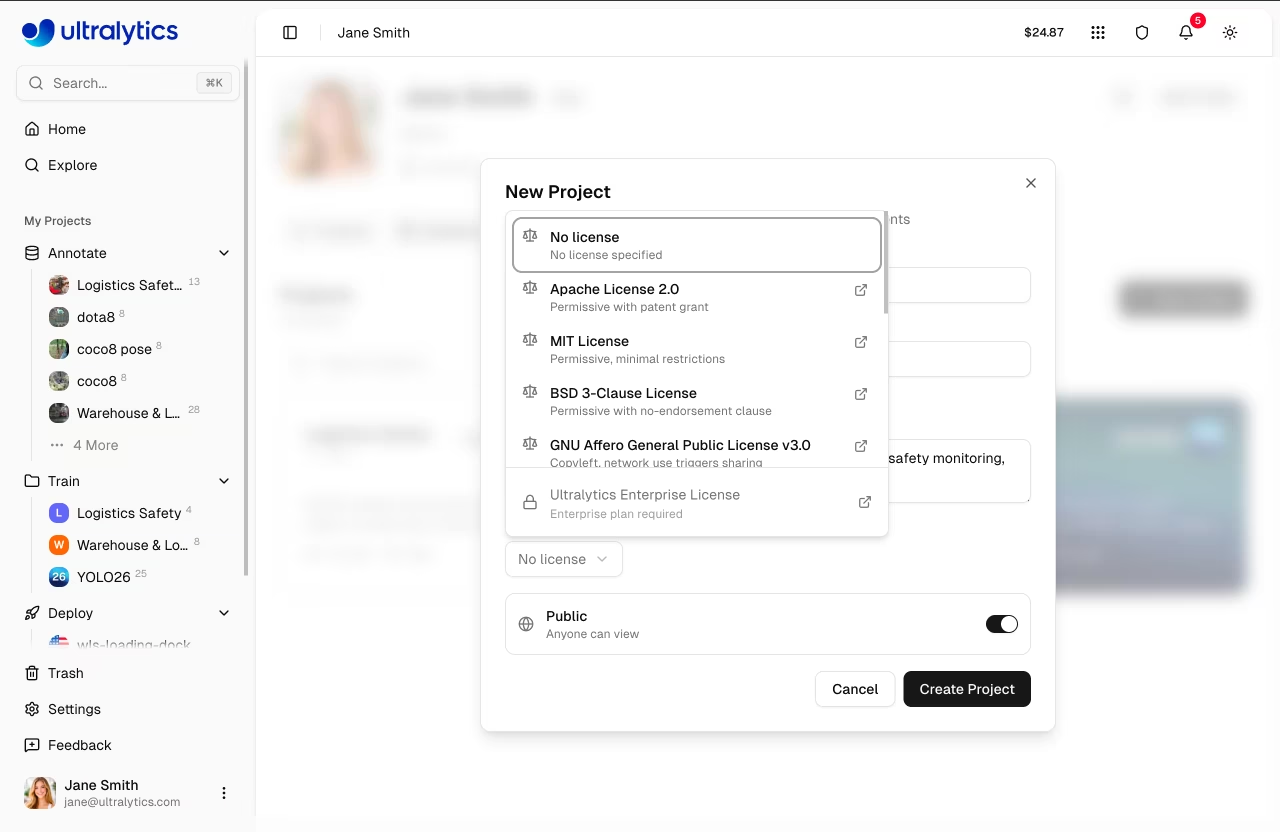
Nhấp vào Tạo để hoàn tất. Dự án mới của bạn sẽ xuất hiện trong danh sách Dự án và thanh bên.
Trang dự án
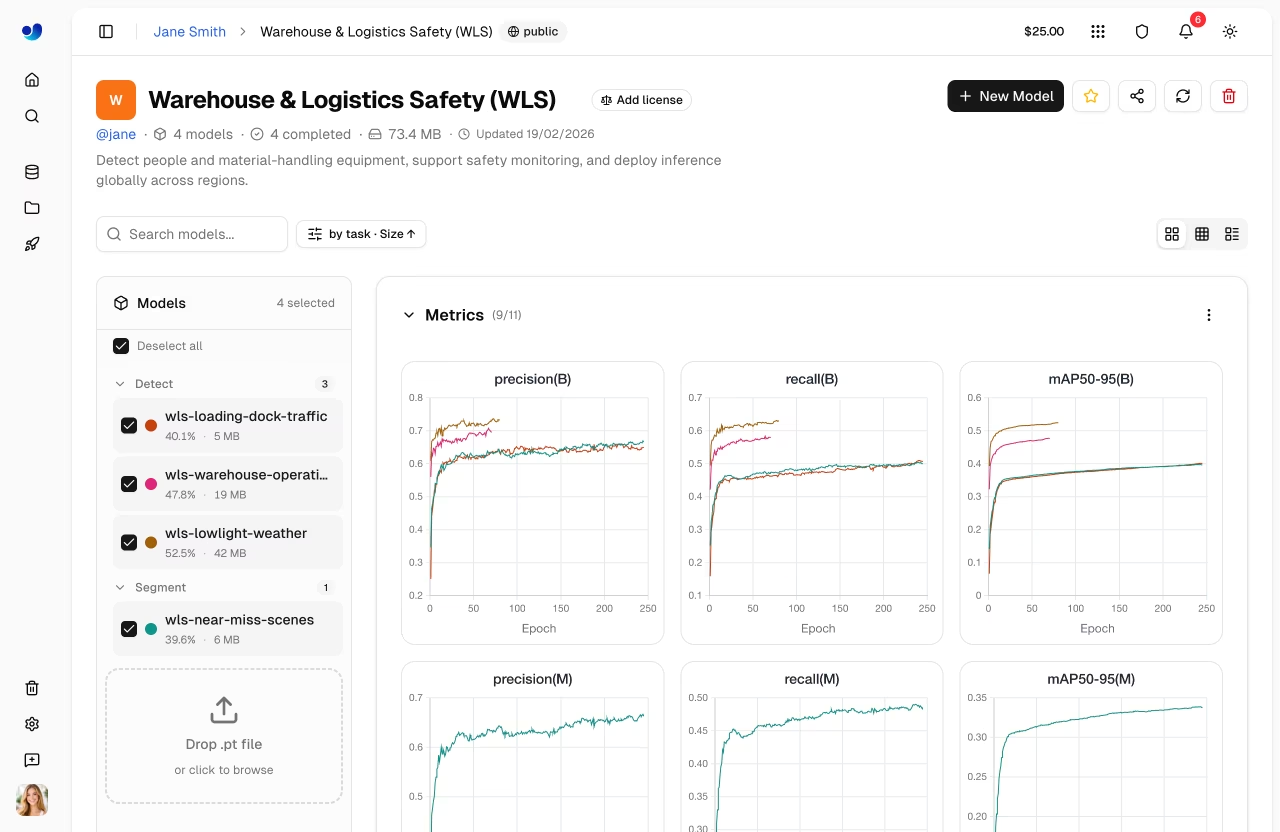
Trang dự án có hai khu vực chính:
| Khu vực | Mô tả |
|---|---|
| Thanh bên mô hình | Danh sách có thể thay đổi kích thước của tất cả các mô hình trong dự án với chức năng tìm kiếm, lọc trạng thái, tùy chọn sắp xếp và hộp kiểm để lựa chọn. |
| Bảng điều khiển chính | Trang tổng quan biểu đồ hoặc bảng so sánh (chuyển đổi giữa các chế độ xem) |
Tiêu đề dự án
Phần tiêu đề hiển thị:
- Biểu tượng dự án (màu sắc, chữ cái hoặc hình ảnh tải lên có thể tùy chỉnh)
- Tên có thể chỉnh sửa (nhấp để đổi tên; slug tự động cập nhật)
- Thẻ giấy phép
- Số lượng mô hình, số lượng đã hoàn thành/đang chạy/thất bại, tổng kích thước
- Số lượng bản sao và dấu thời gian cập nhật lần cuối
- Mô tả (nhấp để chỉnh sửa)
Các nút hành động trên tiêu đề:
| Nút | Mô tả |
|---|---|
| Mẫu mới | Mở hộp thoại huấn luyện |
| Sao chép (Clone) | Sao chép dự án và tất cả các mô hình (dự án công khai) |
| Ngôi sao | Đánh dấu sao/bỏ đánh dấu sao cho dự án |
| Chia sẻ | Chia sẻ trên mạng xã hội cho các dự án cộng đồng |
| Làm cho khỏe lại | Làm mới dữ liệu dự án |
| Xóa | Chuyển dự án vào thùng rác |
Chế độ xem
Chuyển đổi giữa hai chế độ xem bằng cách sử dụng các nút điều khiển chế độ xem:
- Chế độ xem biểu đồ: Bảng điều khiển biểu đồ tương tác hiển thị các đường cong mất mát và so sánh các chỉ số cho các mô hình đã chọn
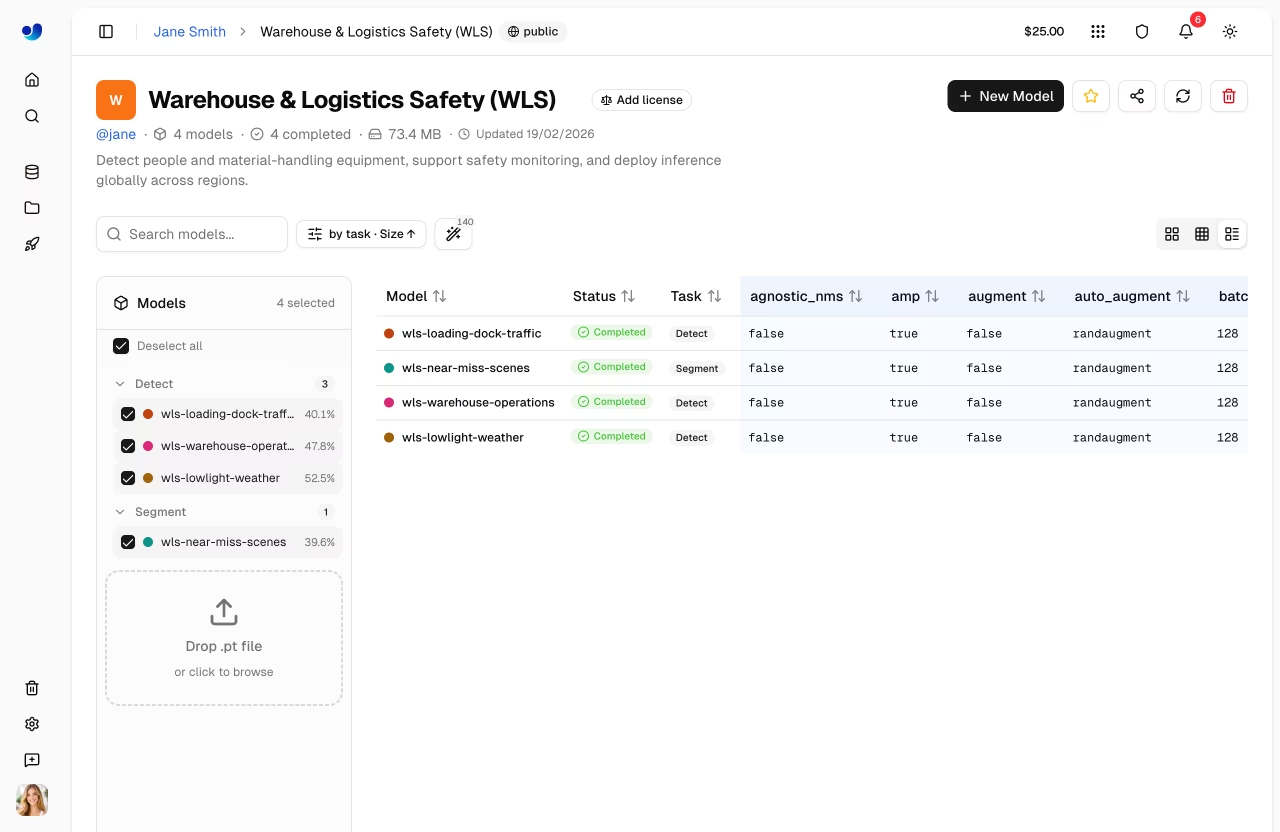
- Chế độ xem bảng: Bảng so sánh hiển thị các đối số huấn luyện và các chỉ số cuối cùng cạnh nhau với chế độ diff để làm nổi bật các cột khác biệt.
Thanh bên mô hình
Thanh bên có thể thay đổi kích thước hiển thị tất cả các mô hình trong dự án:
- Hộp kiểm để chọn các mô hình xuất hiện trong biểu đồ/bảng
- Tìm kiếm để lọc các mô hình theo tên
- Tùy chọn hiển thị cho bộ lọc trạng thái (Tất cả, Đã hoàn thành, Đang chạy, Đang khởi động, Đang chờ, Thất bại, Đã hủy), nhóm theo tác vụ và thứ tự sắp xếp
- Kéo và thả
.ptcác tệp trực tiếp vào thanh bên để tải lên các mô hình (Chi tiết tải lên mô hình) - Tiến độ huấn luyện hiển thị cho các mô hình đang chạy (số lượng epoch và thanh tiến trình)
Nhấp vào bất kỳ mô hình nào để mở trang mô hình của nó.
Biểu tượng dự án
Tùy chỉnh biểu tượng dự án của bạn:
- Nhấp vào biểu tượng bên cạnh tên dự án
- Chọn một màu và một chữ cái, hoặc tải lên một hình ảnh tùy chỉnh
- Các thay đổi tự động lưu
Cài đặt hiển thị
Kiểm soát ai có thể xem dự án của bạn:
| Thiết lập | Mô tả |
|---|---|
| Công khai | Bất kỳ ai cũng có thể xem trên trang Khám phá |
| Riêng tư | Chỉ có bạn và các cộng sự |
Chia sẻ với cộng tác viên
Chia sẻ các dự án riêng tư với người dùng cụ thể mà không cần tạo không gian làm việc nhóm đầy đủ:
- Nhấp vào nút Chia sẻ trên trang dự án
- Nhập tên người dùng hoặc email của cộng tác viên.
- Xác định vai trò của họ
- Nhấp vào Mời
Cộng tác viên có quyền truy cập chỉnh sửa có thể tải lên mô hình và bắt đầu huấn luyện trong dự án của bạn.
Chia sẻ so với Nhóm
Chia sẻ cấp quyền truy cập theo từng dự án cho từng người dùng — lý tưởng cho các cộng tác một lần. Các nhóm tạo một không gian làm việc chung nơi tất cả tài nguyên (dự án, tập dữ liệu, mô hình, triển khai) đều có thể truy cập được đối với các thành viên nhóm với quyền dựa trên vai trò. Sử dụng Nhóm cho các cộng tác liên tục với nhiều người.
Sao chép dự án
Sao chép một dự án công khai vào tài khoản của bạn:
- Hãy truy cập trang dự án công khai.
- Nhấp vào Nhân bản Dự án
- Dự án và tất cả các mô hình của nó được sao chép vào tài khoản của bạn dưới dạng dự án riêng tư.
Hành vi sao chép
Các dự án đã sao chép luôn được tạo dưới dạng riêng tư trong tài khoản của bạn. Số lượt sao chép được hiển thị trên dự án gốc. Nếu bản gốc có giấy phép copyleft (ví dụ: AGPL-3.0), bản sao sẽ kế thừa và khóa giấy phép đó.
So sánh Mô hình
Trang tổng quan biểu đồ
So sánh hiệu suất mô hình bằng cách sử dụng bảng điều khiển biểu đồ:
- Chọn các mẫu trong thanh bên bằng cách sử dụng hộp kiểm.
- Xem các đường cong biểu diễn chỉ số được nhóm theo loại (chỉ số, tổn thất huấn luyện, tổn thất xác thực, tốc độ học)
- Kéo biểu đồ để sắp xếp lại, thay đổi kích thước bằng cách kéo các cạnh
- Di chuột để xem giá trị chính xác, nhấp vào các mục chú giải để ẩn/hiện mô hình, nhấp vào dòng mô hình để điều hướng đến mô hình đó.
Các nhóm biểu đồ khả dụng:
| Nhóm | Biểu đồ |
|---|---|
| Các độ đo | mAP50 , mAP50 -95, độ chính xác, khả năng nhớ lại |
| Mất mát tàu hỏa | train/box_loss, train/cls_loss, train/dfl_loss |
| Mất mát Val | val/box_loss, val/cls_loss, val/dfl_loss |
| Tốc độ học (Learning Rate) | lr/pg0, lr/pg1, lr/pg2 |
Biểu đồ tương tác
- Di chuột để xem giá trị chính xác
- Nhấp vào các mục chú giải để ẩn/hiện mô hình
- Kéo để phóng to các vùng cụ thể
- Nhấp vào một dòng mô hình để điều hướng đến trang của mô hình đó
- Sắp xếp lại và thay đổi kích thước biểu đồ; bố cục được giữ nguyên giữa các phiên.
Bảng so sánh
Chuyển sang chế độ xem bảng để so sánh song song các tham số huấn luyện và số liệu cuối cùng:
- Nhấp vào nút chuyển đổi chế độ xem Bảng
- Hiển thị tất cả các mô hình đã chọn dưới dạng hàng, với các tham số huấn luyện và số liệu dưới dạng cột.
- Sử dụng nút "Diff" để chỉ làm nổi bật các cột có giá trị khác nhau giữa các mô hình.
Tải lên mô hình
Tải lên nội dung hiện có .pt các tệp mô hình:
- Kéo và thả các tệp vào trang dự án hoặc thanh bên mô hình
- Có thể tải lên nhiều tệp cùng lúc (tối đa 3 tệp tải lên đồng thời).
- Siêu dữ liệu của mô hình (nhiệm vụ, kiến trúc, tên lớp, kết quả huấn luyện) được phân tích tự động từ...
.pttệp - Các biểu đồ cập nhật tức thì từ dữ liệu được phân tích cục bộ trong khi quá trình tải lên hoàn tất ở chế độ nền
Các tệp được hỗ trợ
Chỉ một PyTorch .pt các tệp từ Ultralytics YOLO Quá trình đào tạo được hỗ trợ. Nền tảng phân tích siêu dữ liệu được nhúng, bao gồm kết quả đào tạo, đối số, loại tác vụ và tên lớp. Xem Mô hình Để biết chi tiết về định dạng.
Chỉnh sửa Dự án
Cập nhật tên, mô tả hoặc cài đặt dự án:
- Nhấp vào tên dự án để chỉnh sửa trực tiếp
- Nhấp vào mô tả để chỉnh sửa trực tiếp
- Nhấp vào biểu tượng để tùy chỉnh
- Nhấp vào huy hiệu giấy phép để thay đổi giấy phép
Xóa Dự án
Xóa một dự án bạn không còn cần nữa:
- Nhấp vào nút Xóa (biểu tượng thùng rác) trong tiêu đề
- Xác nhận xóa
Xóa liên đới
Việc xóa một dự án cũng xóa tất cả các mô hình bên trong nó. Hành động này di chuyển các mục vào Thùng rác nơi chúng có thể được khôi phục trong vòng 30 ngày.
Câu hỏi thường gặp
Một dự án có thể chứa bao nhiêu mô hình?
Không có giới hạn cứng về số lượng mô hình trên mỗi dự án. Tuy nhiên, để tổ chức tốt hơn, chúng tôi khuyến nghị:
- Nhóm các thử nghiệm liên quan (cùng tập dữ liệu/tác vụ)
- Lưu trữ các thử nghiệm cũ
- Sử dụng tên dự án có ý nghĩa
Tôi có thể khôi phục một dự án đã xóa không?
Có, các dự án đã xóa sẽ chuyển vào Thùng rác và có thể được khôi phục trong vòng 30 ngày:
- Vào Cài đặt > Thùng rác
- Tìm dự án
- Nhấp vào Khôi phục
Tôi có thể chuyển các mô hình giữa các dự án không?
Vâng, bạn có thể sao chép một mô hình sang dự án khác bằng cách sử dụng hộp thoại sao chép mô hình từ trang mô hình .


