الإعدادات#
تتيح لك إعدادات منصة Ultralytics تهيئة ملفك الشخصي وروابطك الاجتماعية وتفضيلات مساحة العمل، وإدارة بياناتك باستخدام خيارات التصدير والحذف المتوافقة مع GDPR.
تتألف الإعدادات من تسع علامات تبويب (بالترتيب): Profile وAPI Keys وPlans وBilling وUsage وReferrals وTeams وIntegrations وTrash.
تراعي الإعدادات مساحة العمل المحددة. بدّل مساحات العمل من الشريط الجانبي، وستعرض علامات تبويب الملف الشخصي والمفاتيح والفوترة والاستخدام والأعضاء وعمليات التكامل وسلة المهملات بيانات مساحة العمل الحالية؛ بينما تظل الإحالات مرتبطة بحسابك الشخصي. في الشاشات فائقة العرض، يعرض شريط جانبي بجوار علامات التبويب أحدث خمس رسوم تدريب ومدفوعات.
علامة تبويب الملف الشخصي#
تتضمن علامة التبويب Profile معلومات ملفك الشخصي وبريدك الإلكتروني وروابطك الاجتماعية ومستوى الرؤية الافتراضي ومنطقة البيانات والحسابات المتصلة وخيارات إدارة الحساب.
معلومات الملف الشخصي#
حدّث معلومات ملفك الشخصي:
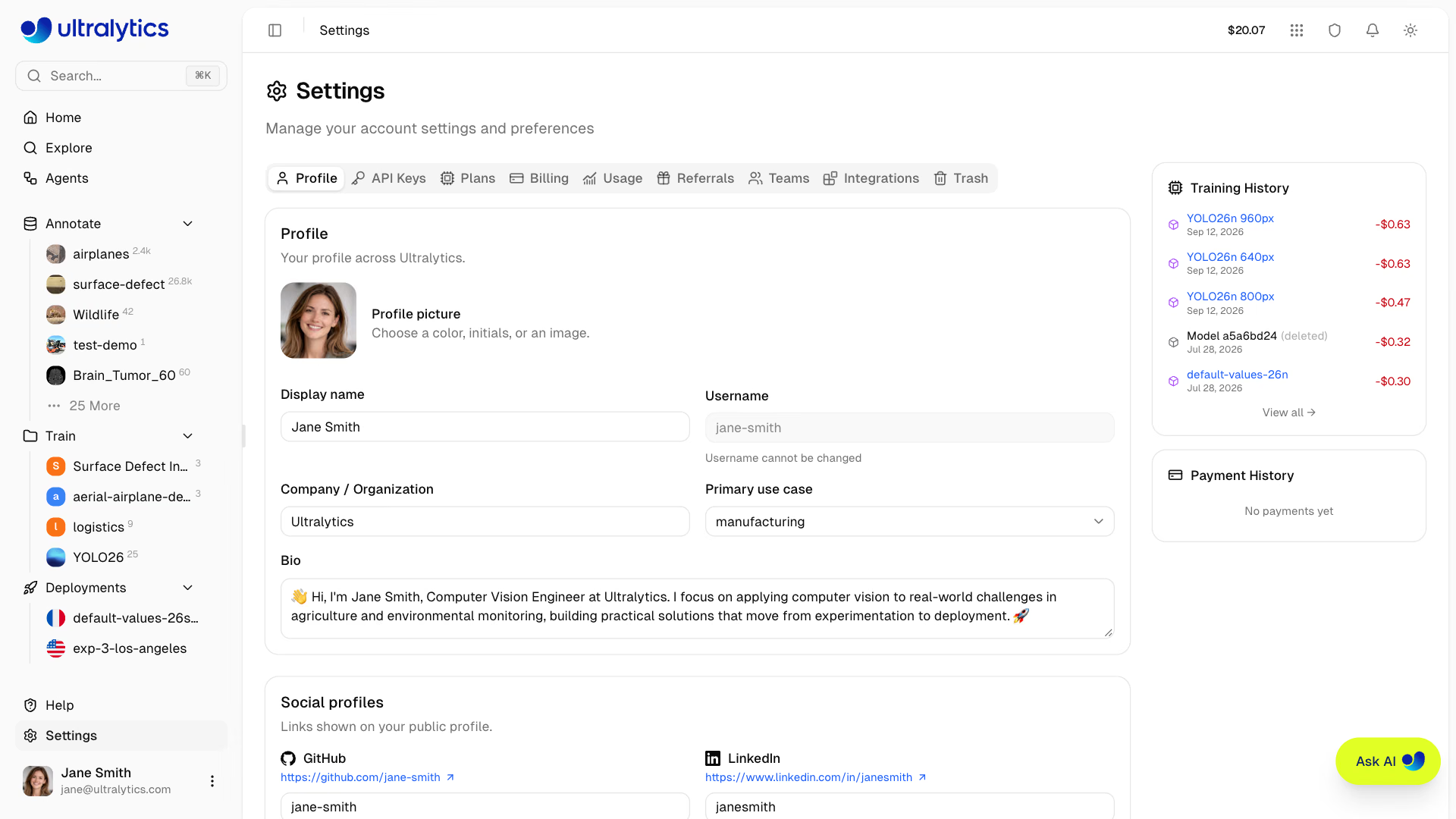
| الحقل | الوصف |
|---|---|
| اسم العرض | اسمك العلني (مطلوب) |
| اسم المستخدم | معرّف فريد (يُحدد عند التسجيل، للقراءة فقط) |
| الشركة / المؤسسة | اسم الشركة أو المؤسسة |
| حالة الاستخدام الرئيسية | التطبيق الرئيسي (يُختار من القائمة) |
| النبذة | وصف موجز (10 أحرف على الأقل عند إدخاله) |
| صورة الملف الشخصي | صورة رمزية بلون أو أحرف أولى أو صورة |
في مساحة عمل جماعية، تتيح البطاقة نفسها تعديل ملف مساحة العمل ورمزها، ويتطلب ذلك صلاحية المسؤول أو صلاحية أعلى.
قواعد اسم المستخدم#
- من 4 إلى 32 حرفًا
- أحرف صغيرة وأرقام وواصلات
- يُمنع استخدام واصلة في البداية أو النهاية أو بشكل متتالٍ
- يجب أن يكون الاسم فريدًا، وألا يكون اسمًا محجوزًا لمسارات المنصة (مثل
settingsأوexploreأوdocs).
يُحدد اسم المستخدم أثناء الإعداد الأولي ولا يمكن تغييره. يظهر اسم المستخدم في جميع عناوين URL العامة الخاصة بك (مثل platform.ultralytics.com/username).
خيارات حالة الاستخدام#
| حالة الاستخدام | الوصف |
|---|---|
| التصنيع ومراقبة الجودة | سير عمل مراقبة الجودة |
| البيع بالتجزئة والمخزون | مهام البيع بالتجزئة وإدارة المخزون |
| الأمن والمراقبة | المراقبة الأمنية |
| الرعاية الصحية والطب | التصوير الطبي |
| السيارات والروبوتات | القيادة الذاتية والروبوتات |
| الزراعة | المراقبة الزراعية |
| البحث والأوساط الأكاديمية | البحث الأكاديمي |
| مشروع شخصي | مشاريع شخصية أو هوايات |
تعديل الملف الشخصي#
- انتقل إلى الإعدادات > الملف الشخصي
- حدّث الحقول (اسم العرض، والشركة، وحالة الاستخدام، والنبذة، وروابط التواصل الاجتماعي)
- انقر على حفظ التغييرات في الشريط الذي يظهر أسفل الشاشة بعد إجراء تغييرات غير محفوظة، أو انقر على تجاهل للتراجع عنها.
الوصول المبكر#
انتقل إلى مساحة العمل الشخصية باستخدام محدد مساحة العمل في الشريط الجانبي، ثم افتح الإعدادات > الملف الشخصي، وفعّل الوصول المبكر، وانقر على حفظ التغييرات للاشتراك في التحديثات التجريبية. يرتبط هذا التفضيل بحسابك ويتبعك إلى مساحات عمل الفريق. ويتيح لك استخدام Ultralytics Image 9B وKrea 2 Turbo في إنشاء صور مشابهة. ولا تعتمد الوكلاء عليه.
مستوى الرؤية الافتراضي#
تحدد مفاتيح مستوى الرؤية الافتراضي ما إذا كانت المشاريع ومجموعات البيانات الجديدة في مساحة العمل الحالية تبدأ بحالة عامة أم خاصة؛ انقر على حفظ التغييرات لتطبيقها. لكل مساحة عمل إعداداتها الافتراضية الخاصة، ولا يمكن تغييرها في مساحة عمل الفريق إلا من قِبل المالكين والمسؤولين. وإلى أن تُغيَّر هذه الإعدادات، تبدأ المشاريع ومجموعات البيانات الجديدة بحالة خاصة في مساحات عمل Enterprise وعامة في غيرها. ولا يزال بإمكانك اختيار مستوى رؤية كل مشروع أو مجموعة بيانات جديدة عند إنشائها، باستثناء مجموعات بيانات On Premise، التي تكون خاصة دائمًا. تبدأ النسخ المستنسخة بحالة خاصة عندما يكون الإعداد الافتراضي خاصًا، وإلا فتحتفظ بمستوى رؤية المصدر، ويمكنك تغييره في مربع حوار الاستنساخ. وتستخدم عمليات استيراد Roboflow والمشاريع التي ينشئها التدريب عن بُعد الإعداد الافتراضي مباشرةً.
روابط التواصل الاجتماعي#
اربط ملفاتك المهنية:
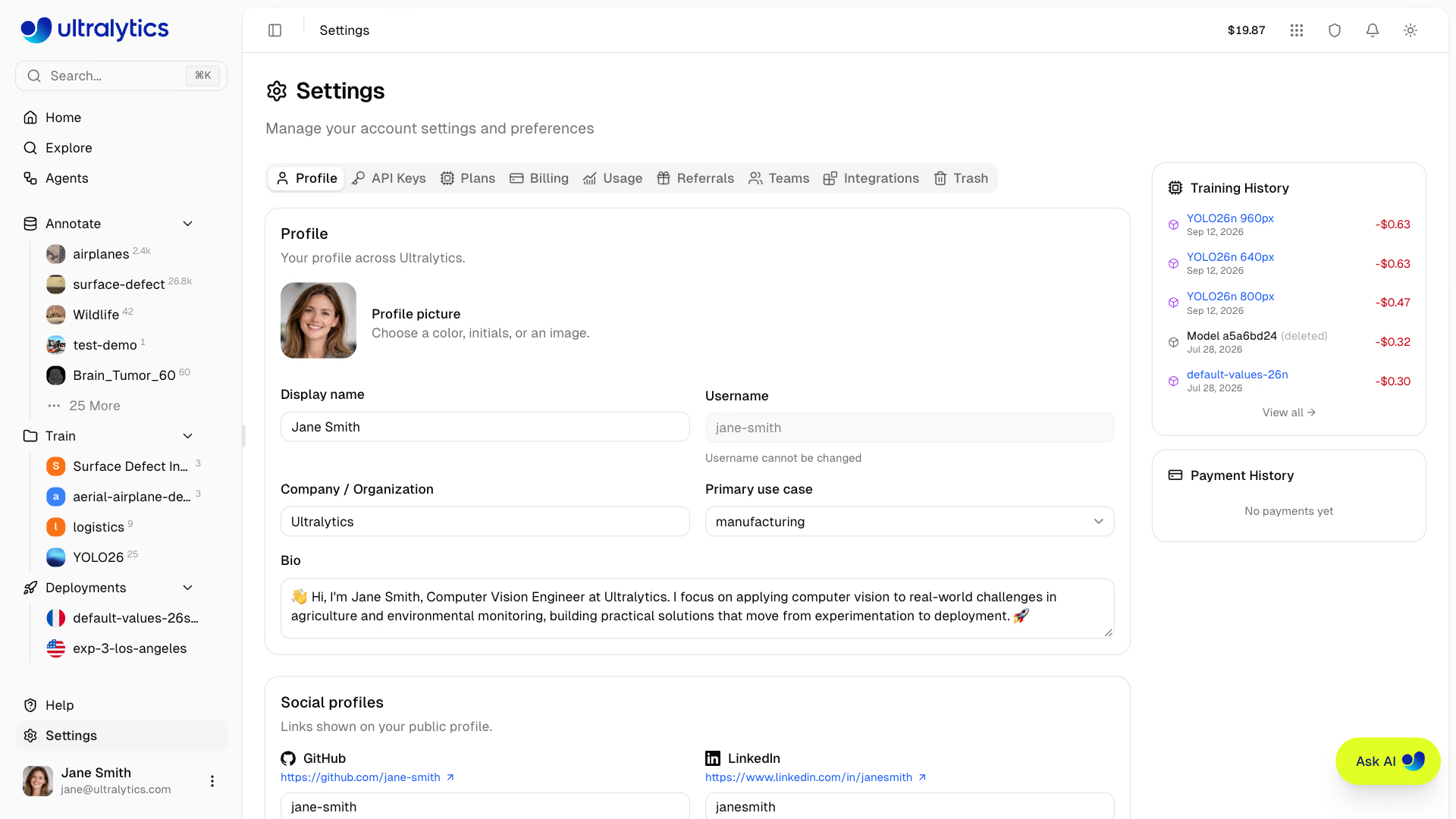
| المنصة | التنسيق |
|---|---|
| GitHub | اسم المستخدم |
| profile-slug | |
| X (Twitter) | اسم المستخدم |
| YouTube | channel-handle |
| Google Scholar | user-id |
| Discord | اسم المستخدم |
| الموقع الإلكتروني | example.com |
تظهر روابط التواصل الاجتماعي في صفحة ملفك الشخصي العامة.
البريد الإلكتروني#
تعرض بطاقة البريد الإلكتروني في علامة التبويب Profile ضمن مساحة العمل الشخصية بريد تسجيل الدخول، مع شارة تم التحقق أو لم يتم التحقق، إضافةً إلى شارة شركة لعناوين العمل التي تم التحقق منها. لا تتضمن مساحات عمل الفرق بطاقة بريد إلكتروني.
لتغييره، أدخل العنوان الجديد ضمن تغيير عنوان البريد الإلكتروني، وانقر على إرسال الرمز، ثم أدخل الرمز المكوّن من 6 أرقام المرسل إلى ذلك العنوان وانقر على تحقق (إعادة الإرسال لإرسال رمز آخر). يحل العنوان الجديد محل القديم لتسجيل الدخول والإشعارات واسترداد الحساب.
يؤدي تغيير بريدك الإلكتروني إلى عنوان شركة أو عمل تم التحقق منه (وليس gmail.com أو outlook.com أو نطاقات المستهلكين المشابهة) إلى إضافة الرصيد المتبقي، وقدره 20 دولارًا من رصيد التسجيل البالغ 25 دولارًا، إلى رصيدك. تُمنح المكافأة مرة واحدة لكل حساب. راجع الفوترة.
منطقة البيانات#
اعرض منطقة بياناتك في علامة التبويب Profile:
| المنطقة | التسمية | الموقع | الأنسب لـ |
|---|---|---|---|
| الولايات المتحدة | الأمريكتان | آيوا، الولايات المتحدة | مستخدمو الأمريكتين؛ الأسرع لمستخدمي الأمريكتين |
| الاتحاد الأوروبي | أوروبا والشرق الأوسط وأفريقيا | بلجيكا، أوروبا | المستخدمون الأوروبيون؛ الامتثال للائحة العامة لحماية البيانات (GDPR) |
| آسيا والمحيط الهادئ | آسيا والمحيط الهادئ | تايوان، آسيا والمحيط الهادئ | مستخدمو آسيا والمحيط الهادئ؛ أقل زمن استجابة في المنطقة |
يتم تحديد منطقة بياناتك أثناء الإعداد الأولي، ولا يمكنك تغييرها بنفسك. وينطبق ذلك على مجموعات البيانات والنماذج وبيانات التدريب المُدارة. تستخدم عمليات النشر المخصصة المنطقة المحددة عند إنشاء كل نقطة نهاية. تواصل مع الدعم لطلب تغيير منطقة بيانات الحساب.
الأمان#
تتضمن علامة التبويب Profile بطاقة الحسابات المرتبطة التي تعرض حسابات Google وGitHub المرتبطة بتسجيل دخولك. انقر على ربط Google أو ربط GitHub لربط موفّر آخر، أو على إلغاء الربط لإزالة أحدها.
استخدام مساحة التخزين#
راقب استهلاكك لمساحة التخزين في علامة التبويب Usage وصفحة الرئيسية:
تعرض بطاقة التخزين ما يلي:
- شريط التقدم الإجمالي مع حالة مرمّزة بالألوان (أخضر لأقل من 70%، وكهرماني من 70 إلى 89%، وأحمر لـ 90% فأكثر)
- تفصيل حسب الفئة لمجموعات البيانات والنماذج والصادرات
- أعداد الموارد للمشاريع ومجموعات البيانات والنماذج والصور وعمليات النشر
- أكبر العناصر للمساعدة في تحديد ما يستهلك أكبر قدر من المساحة
| الفئة | الوصف |
|---|---|
| مجموعات البيانات | الصور ومقاطع الفيديو والتسميات وملفات التعليقات التوضيحية التي تم تحميلها |
| النماذج | نقاط تحقق النماذج المدرّبة (ملفات .pt) |
| عمليات التصدير | تنسيقات النماذج المصدّرة (ONNX وTensorRT وCoreML وغيرها) |
حدود التخزين#
| الخطة | التخزين | النماذج | عمليات النشر |
|---|---|---|---|
| مجاني | 100 GB | 100 | 3 |
| Pro | 500 GB | 500 | 10 |
| Enterprise | غير محدود | غير محدود | غير محدود |
حدود حجم التحميل#
| نوع الملف | مجانية | Pro | خطة Enterprise |
|---|---|---|---|
| صورة | 50 MB | 50 MB | 50 MB |
| فيديو | 1 GB | 1 GB | 1 GB |
| النموذج (.pt) | 1 GB | 1 GB | 1 GB |
مجموعة البيانات (ZIP/TAR بما في ذلك .tar.gz/.tgz/NDJSON) | 10 GB | 20 GB | 50 GB |
المهملات والتخزين#
تظل العناصر الموجودة في المهملات محسوبة ضمن حصتك التخزينية. لإخلاء مساحة، احذف العناصر نهائيًا من المهملات. تُزال عناصر المهملات تلقائيًا بعد 30 يومًا. راجع المهملات لمعرفة التفاصيل.
تقليل مساحة التخزين#
لإخلاء مساحة تخزين:
- احذف مجموعات البيانات غير المستخدمة أو أزِل الصور غير الضرورية
- أزِل نقاط تحقق النماذج القديمة
- احذف تنسيقات النماذج المصدّرة التي لم تعد بحاجة إليها
- أفرغ المهملات من الإعدادات > المهملات
الامتثال للائحة العامة لحماية البيانات#
تدعم Ultralytics Platform الحقوق المنصوص عليها في اللائحة العامة لحماية البيانات:
تصدير البيانات#
نزّل جميع بياناتك:
- انتقل إلى الإعدادات > الملف الشخصي
- انتقل إلى بطاقة تصدير بياناتك
- انقر على تصدير جميع البيانات
- تُنفّذ مهمة تصدير غير متزامنة في الخلفية؛ ويظهر رابط تنزيل التصدير على البطاقة نفسها عند اكتمال المهمة (يظل الرابط صالحًا لمدة 60 دقيقة)
يتكون التصدير من ملف JSON واحد للبيانات الوصفية — ولا يشمل الصور أو أوزان النماذج. ويحتوي على:
- معلومات الملف الشخصي
- سجلات استخدام مساحة التخزين
- البيانات الوصفية للمشاريع
- سير عمل الوكلاء المحفوظ
- البيانات الوصفية لمجموعات البيانات
- البيانات الوصفية للنماذج
- سجل النشاط الكامل
- البيانات الوصفية لمفتاح API: معرّف المفتاح واسمه وبادئته فقط (لا يتم تصدير قيم المفاتيح مطلقًا)
حذف الحساب#
احذف حسابك نهائيًا:
- انتقل إلى الإعدادات > الملف الشخصي
- انتقل إلى بطاقة حذف حسابي
- انقر على Delete My Account
- اكتب
DELETEفي حقل التأكيد، ثم أكّد الحذف
حذف الحساب نهائي ولا يمكن التراجع عنه. يُزال حساب تسجيل الدخول فورًا، وتُحذف بيانات Platform المرتبطة والملفات المخزنة.
إذا كنت تملك أي مساحات عمل للفرق، فسيُرفض الحذف إلى أن تحذف تلك الفرق أو تنقل الملكية إلى شخص آخر.
ما الذي سيُحذف#
- جميع المشاريع والنماذج المدرّبة
- جميع مجموعات البيانات والصور
- جميع مفاتيح API وبيانات الاعتماد
- سجل النشاط بالكامل
- رصيد الاعتمادات
حذف الفريق#
في مساحة عمل الفريق، تحمل البطاقة نفسها اسم حذف الفريق ولا تظهر إلا لمالك الفريق. أزِل أولًا جميع الأعضاء الذين ليسوا مالكين — إذ يُرفض التأكيد ما دام هناك أعضاء آخرون يشغلون مقاعد — ثم اكتب DELETE للتأكيد. تُحذف موارد الفريق تلقائيًا.
علامة تبويب مفاتيح API#
يتيح لك تبويب API Keys إنشاء مفاتيح API للتدريب والاستدلال عن بُعد وإدارتها، كما يخزّن مفاتيح المزوّدين لاستخدامها مع الوكلاء والتوسيم الموجّه بالفئات وتوليد الصور المدفوع. لا يمكن إنشاء المفاتيح أو عرضها أو إبطالها إلا مالك مساحة العمل — إذ يعمل مفتاح مساحة العمل بصلاحيات المالك. راجع مفاتيح API للاطلاع على الوثائق الكاملة.
علامة تبويب الخطط#
تتيح لك علامة التبويب Plans مقارنة الخطط المتاحة وترقية اشتراكك أو تخفيضه.
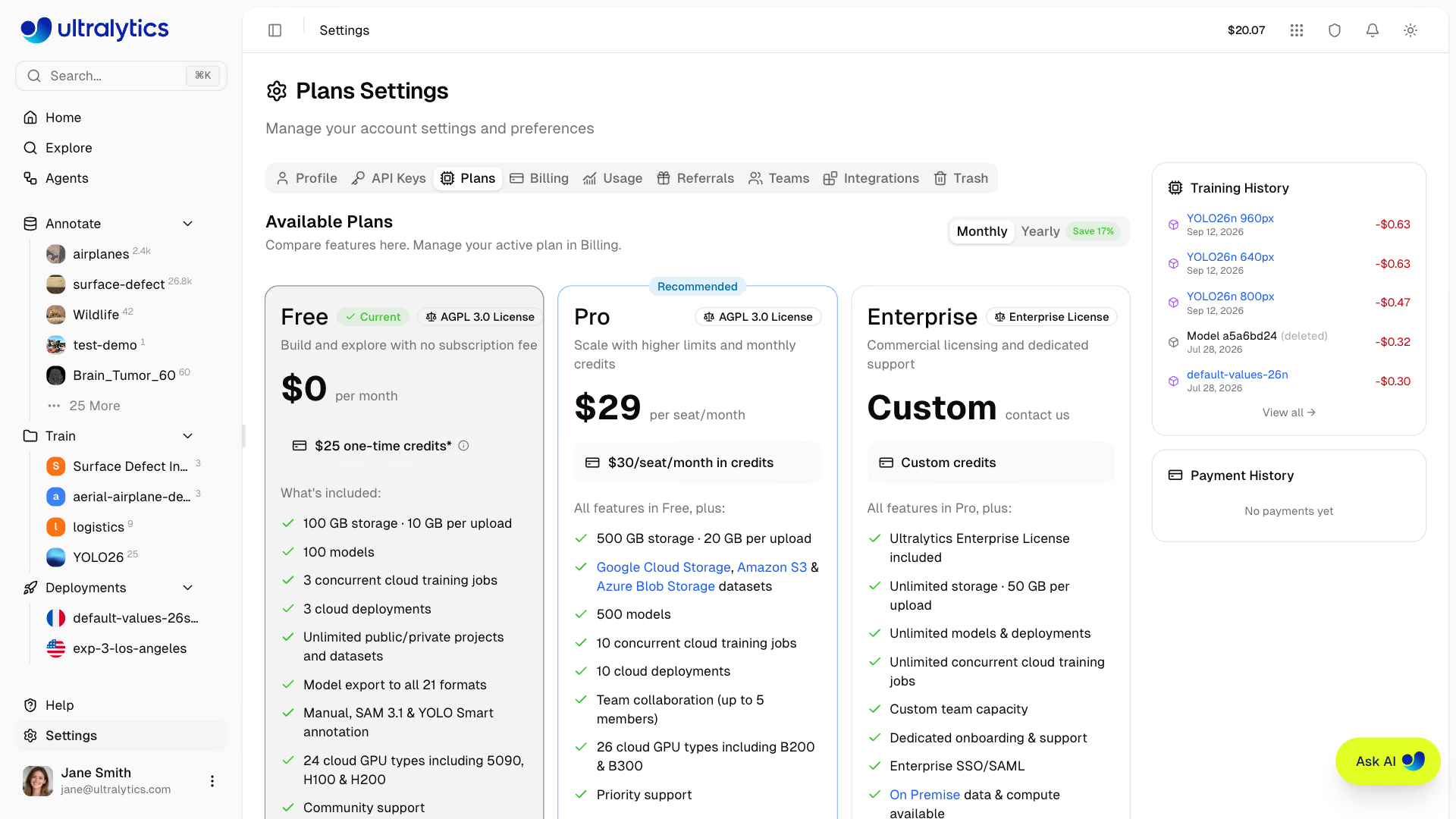
| الميزة | مجانية | Pro (29 دولارًا شهريًا) | خطة Enterprise |
|---|---|---|---|
| رصيد التسجيل | $5 / $25* | - | مخصص |
| الرصيد الشهري | - | 30 دولارًا لكل مقعد شهريًا | مخصص |
| النماذج | 100 | 500 | غير محدود |
| التدريبات المتزامنة | 3 | 10 | غير محدود |
| التخزين | 100 GB | 500 GB | غير محدود |
تحميل مجموعة البيانات (ZIP/TAR بما في ذلك .tar.gz/.tgz/NDJSON) | 10 GB | 20 GB | 50 GB |
| عمليات النشر | 3 | 10 | غير محدود |
| مجموعات البيانات في التخزين السحابي (GCS وS3 وAzure Blob Storage) | - | نعم | نعم |
| أنواع وحدات GPU السحابية | 24 | 26 | 26 |
| أفضل وحدات GPU (B200 وB300) | - | نعم | نعم |
| الفرق | - | حتى 5 أعضاء | حجم مخصص |
| SSO / SAML | - | - | نعم |
| البيانات والحوسبة داخل المنشأة | - | - | نعم |
| ترخيص Enterprise | - | - | نعم |
| الترخيص | AGPL-3.0 | AGPL-3.0 | خطة Enterprise |
*الخطة المجانية: 5 دولارات عند التسجيل، أو 25 دولارًا عند التحقق من عنوان بريد إلكتروني خاص بالشركة أو العمل.
يمكنك من علامة التبويب هذه:
- مقارنة الميزات بين مستويات Free وPro وEnterprise، بأسعار شهرية أو سنوية
- الترقية إلى Pro لإتاحة مساحة تخزين أكبر، ومزيد من النماذج، والتعاون بين أعضاء الفريق، ومجموعات البيانات في التخزين السحابي، وإمكانية الوصول إلى وحدات GPU من طرازي B200 وB300
- إلغاء اشتراك Pro أو استئنافه — تعرض البطاقة تاريخ الإلغاء
- طلب عرض توضيحي لخطة Enterprise، بما في ذلك SSO/SAML والترخيص التجاري — راجع ترخيص Ultralytics
في مساحة عمل الفريق، تتطلب تغييرات الخطة دور المسؤول أو دورًا أعلى؛ ويرى الأعضاء الآخرون يتطلب مسؤولًا.
راجع الفوترة للاطّلاع على معلومات تفصيلية عن الخطط والأسعار وتعليمات الترقية.
علامة تبويب الفوترة#
علامة التبويب Billing هي المكان الذي تدير فيه الأرصدة وطرق الدفع وتراجع سجل المعاملات. تُستخدم الأرصدة للدفع مقابل التدريب السحابي حسب الاستخدام.
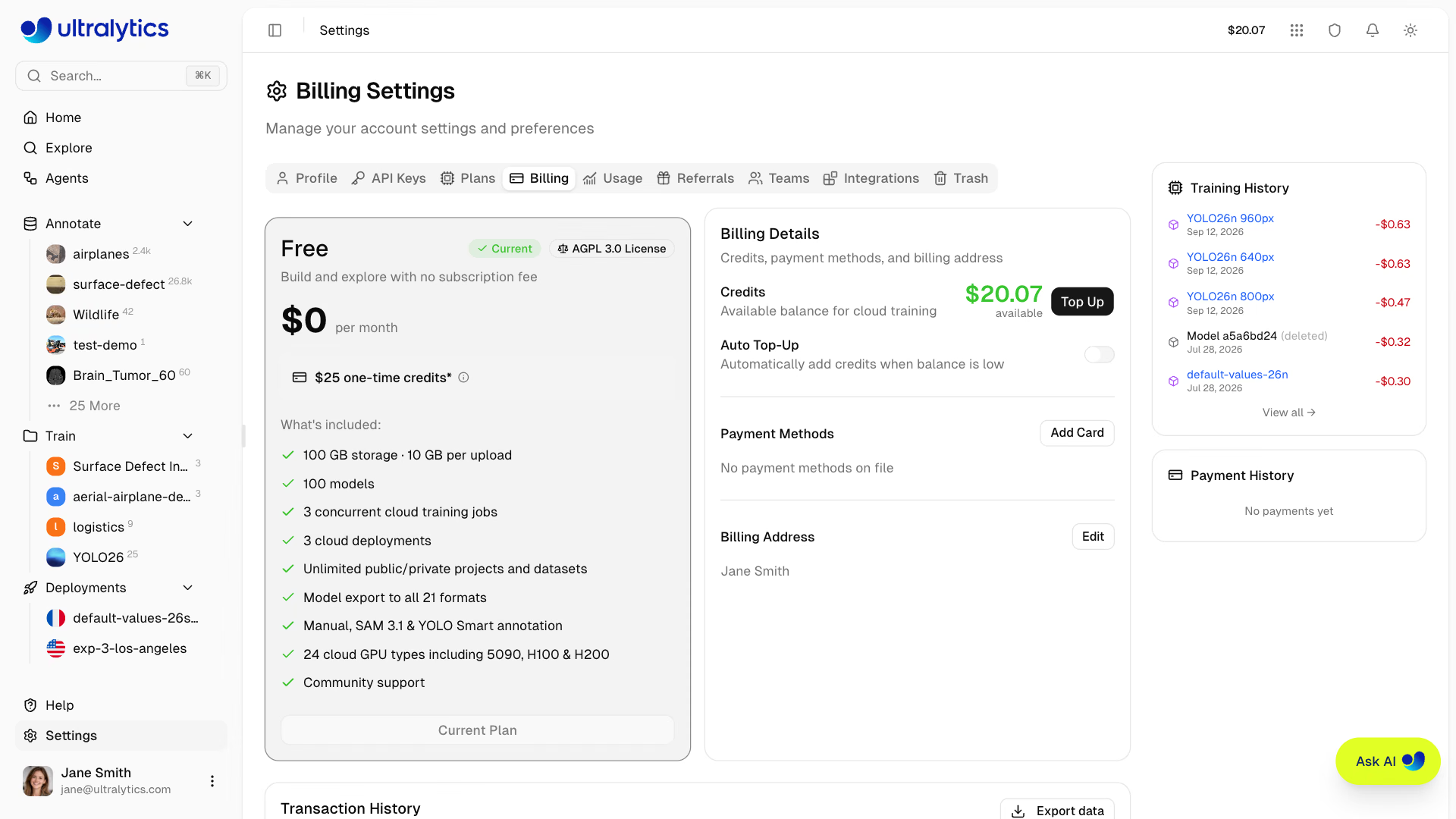
يمكنك من علامة التبويب هذه:
- عرض خطتك الحالية وإلغاؤها أو استئنافها أو ترقيتها من بطاقة الخطة
- عرض رصيدك ومتابعة الأرصدة المتبقية
- إضافة أرصدة عبر الشحن اليدوي (مبالغ محددة مسبقًا من $10 إلى $500، أو مبالغ مخصصة من $5 إلى $1,000)
- استرداد رمز ترويجي لم تستخدمه عند التسجيل (لمساحات العمل الشخصية فقط؛ راجع استرداد رمز ترويجي)
- تفعيل الشحن التلقائي لإضافة أرصدة تلقائيًا عندما ينخفض رصيدك عن حد معين، مما يقلل احتمال انقطاع التدريب
- إدارة طرق الدفع وتعيين البطاقة الافتراضية المستخدمة للشحن والتجديد
- تعيين عنوان فوترة لاستخدامه في الفواتير
- مراجعة سجل المعاملات باستخدام البحث ومرشح النطاق الزمني والتصدير بصيغتي CSV/JSON
قبل كل عملية تدريب، تقدّر المنصة التكلفة استنادًا إلى وحدة GPU المحددة وحجم مجموعة البيانات وعدد الحقب. التقدير هو فحص للرصيد، وليس حجزًا للأرصدة؛ إذ يُحتسب استخدام وحدة GPU من رصيدك أثناء تشغيل التدريب، وتُسوّى التكلفة عند انتهائه.
في مساحة عمل الفريق، تتطلب إجراءات الفوترة دور المسؤول أو دورًا أعلى. ويمكن للأعضاء الآخرين عرض الرصيد، لكن لا تظهر لهم عناصر التحكم الخاصة بالشحن أو البطاقة أو العنوان.
راجع الفوترة للاطّلاع على الوثائق الكاملة الخاصة بالأرصدة والدفع وإدارة الخطط.
علامة تبويب الاستخدام#
تعرض علامة التبويب Usage مخططات الإنفاق على الأرصدة والتخزين في مساحة العمل النشطة.
- بطاقات الإحصاءات: الرصيد الحالي، وإجمالي الإنفاق، وأحداث الاستخدام، ومتوسط التكلفة لكل حدث خلال الفترة المحددة
- الإنفاق بمرور الوقت: مخطط أعمدة يومي أو شهري للإنفاق المستقر على الاستخدام
- التجميع حسب: بلا تجميع، أو فئة الإنفاق، أو نوع وحدة GPU، أو المستخدم، أو مفتاح API، أو مجموعة البيانات — وينطبق ذلك على مخطط الأعمدة والمخطط الدائري لحصة الإنفاق
- النطاق الزمني: أي نطاق مخصص، والافتراضي هو آخر 30 يومًا
- بطاقة التخزين: تفاصيل التخزين نفسها المعروضة في صفحة الرئيسية (راجع استخدام التخزين)
يسهّل التجميع حسب المستخدم أو مفتاح API معرفة عضو الفريق أو الأتمتة التي تستهلك رصيد الفريق المشترك.
علامة تبويب الإحالات#
تتضمن علامة التبويب Referrals رابط الإحالة الشخصي تحت العنوان امنح 10$ واحصل على 10$. انقر على نسخ الرابط وشاركه في أي مكان — يُطبّق الرمز تلقائيًا عند التسجيل.
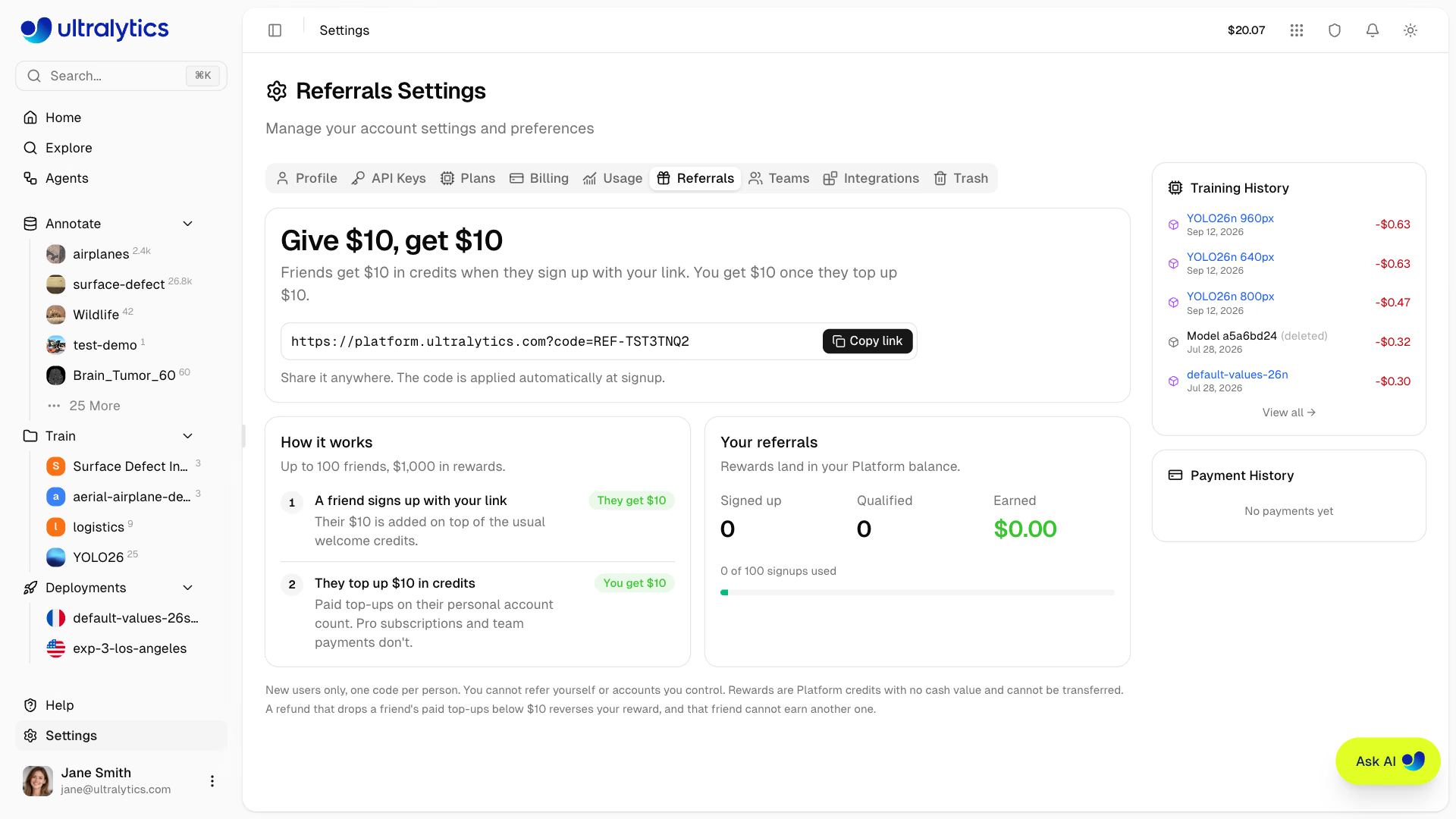
- يحصل الصديق الذي يسجل باستخدام رابطك على أرصدة بقيمة $10، بالإضافة إلى رصيد التسجيل المعتاد
- تحصل على $10 عندما يشحن الصديق رصيدًا بقيمة $10 في حسابه الشخصي؛ ولا تُحتسب اشتراكات Pro ومدفوعات الفريق
- تُضاف المكافآت إلى رصيدك في المنصة على هيئة معاملات مكافأة ترويجية
- يتيح كل رابط إحالة دعوة ما يصل إلى 100 صديق (مكافآت بقيمة $1,000)؛ وتعرض علامة التبويب عدد المسجلين والإحالات المؤهلة والأرصدة المكتسبة وعدد مرات استخدام التسجيلات
تُمنح مكافآت الإحالة للمستخدمين الجدد فقط، وباستخدام رمز واحد لكل شخص. لا يمكنك إحالة نفسك أو حسابات تتحكم فيها، ولا يمكن تحويل أرصدة المنصة التي تمثل المكافآت أو استبدالها بنقود. وإذا أدى رد المبلغ إلى خفض إجمالي شحنات الصديق المدفوعة إلى أقل من $10، تُلغى مكافأتك، ولا يمكن لهذا الصديق كسب مكافأة أخرى.
علامة تبويب الفرق#
تتيح لك علامة التبويب Teams إدارة أعضاء مساحة العمل وأدوارهم ودعواتهم. تتوفر مقاعد الأعضاء ضمن خطتي Pro وEnterprise — أما في خطة Free، فتعرض علامة التبويب مرجع الأدوار وزر الترقية إلى Pro بدلًا من عنصر التحكم الخاص بالدعوات.

يعرض رأس بطاقة العضو اسم مساحة العمل وشارة الخطة ودورك وملخصًا للمقاعد، مثل 3 of 5 seats used · 2 available (includes 1 pending invite).
الأدوار والأذونات#
| الدور | الوصف |
|---|---|
| المالك | تحكم كامل، بما في ذلك إدارة الأعضاء والفوترة وحذف الفريق ونقل الملكية |
| المسؤول | صلاحيات المحرر كاملة؛ وإدارة الفوترة والإعدادات والأعضاء ذوي الأدوار الأدنى من المسؤول |
| المحرر | إنشاء الموارد وتعديلها وحذفها؛ وتحميل البيانات وتدريب النماذج وتصديرها ونشرها |
| المشاهد | إمكانية العرض فقط لموارد الفريق وأعضائه |
تعرض علامة التبويب أيضًا مصفوفة أذونات كاملة تغطي الوصول إلى الموارد وإدارة الأعضاء والفوترة ونقل الملكية. راجع الفرق للاطّلاع على المصفوفة نفسها.
إدارة الأعضاء#
يمكن للمالكين والمسؤولين إدارة الفريق من قائمة الإجراءات في كل صف:
- دعوة الأعضاء عبر البريد الإلكتروني (تنتهي صلاحية الدعوات بعد 14 يومًا؛ وتحجز الدعوات المعلّقة مقعدًا)
- تغيير الأدوار: التعيين كمسؤول أو التعيين كمحرر أو التعيين كمشاهد — لا يمكن تعيين دور المسؤول أو إزالته إلا بواسطة المالك، ولا يمكن لأي شخص اتخاذ إجراء بحق عضو له دور مساوٍ لدوره أو أعلى منه
- إزالة من الفريق: تُزيل العضو فورًا
- مغادرة الفريق: يمكن لأي عضو مغادرة فريقه، ما يعيده إلى مساحة عمله الشخصية
- إلغاء الدعوة / إعادة إرسال الدعوة: ألغِ دعوة معلّقة لإخلاء مقعدها، أو جدّد رمزها وأعِد بدء مهلة الـ14 يومًا
- نقل الملكية: نقل مساحة عمل الفريق إلى عضو آخر (لل مالك فقط؛ وتصبح مسؤولًا)
الموارد المشتركة#
تعود ملكية جميع الموارد المنشأة في مساحة عمل الفريق إلى الفريق، لا إلى أعضائه الأفراد. ويتشارك أعضاء الفريق ما يلي:
- مجموعات البيانات والمشاريع والنماذج — يمكن لجميع الأعضاء الوصول إليها وفقًا لأدوارهم
- رصيد الأرصدة — مشترك بين أعضاء الفريق للتدريب السحابي
- حدود التخزين والموارد — تُحتسب على مستوى الفريق
في خطط Pro، يشغل كل عضو مقعدًا مدفوعًا بتكلفة $29 شهريًا أو $290 سنويًا. وتُفرض رسوم تناسبية على إضافة عضو في منتصف دورة الفوترة عن المدة المتبقية، ما لم يكن هناك مقعد سبق أن دفعت ثمنه لهذه الفترة وهو شاغر. ويتشارك جميع الأعضاء رصيد الفريق.
راجع الفرق للاطّلاع على الوثائق الكاملة بشأن إنشاء الفرق والتبديل بين مساحات العمل وميزات Enterprise.
علامة تبويب عمليات التكامل#
علامة التبويب Integrations عبارة عن قائمة قابلة للبحث، ومقسمة إلى ثلاث فئات، للخدمات الخارجية التي يمكنك ربطها بمساحة العمل النشطة.
البنية التحتية
- محليًا — شغّل التدريب على المنصة باستخدام أجهزتك الخاصة واحتفظ بملفات مجموعات البيانات على مضيفك. راجع التشغيل محليًا.
- Amazon S3 — استخدم مجموعات البيانات المخزنة في S3 دون تحميل نسخة منها. راجع Amazon S3.
- Google Cloud Storage — استخدم مجموعات البيانات المخزنة في GCS دون تحميل نسخة منها. راجع Google Cloud Storage.
- Azure Blob Storage — استخدم مجموعات البيانات المخزنة في Azure دون تحميل نسخة منها. راجع Azure Blob Storage.
الإشعارات
- Slack — أرسل نتائج التدريب والتصدير والتعليقات التوضيحية التلقائية والنشر التي تحددها إلى قناة Slack.
الاستيراد
- Weights & Biases — حدد مشاريع W&B واستورد نقاط تحقق YOLO الخاصة بها باستخدام مفتاح API من W&B.
- Roboflow — عاين مجموعات البيانات المشروحة من مساحة عمل Roboflow واستوردها باستخدام مفتاح API من Roboflow.
- Labelbox — حمّل ملف تصدير NDJSON من Labelbox مباشرةً، دون الحاجة إلى مفتاح للربط.
- LabelMe — حمّل مباشرةً مجلدًا مضغوطًا يضم تعليقات LabelMe التوضيحية بصيغة JSON وصورها، دون تحويل أو مفتاح. راجع دليل LabelMe.
- CVAT — تظهر الحالة قريبًا؛ ويمكنك الآن تحميل ملف تصدير CVAT بصيغة Ultralytics YOLO. راجع CVAT.
- Label Studio — تظهر الحالة قريبًا؛ ويمكنك الآن تحميل ملف تصدير Label Studio بصيغة "YOLO with Images". راجع Label Studio.
تتطلب مجموعات البيانات في Google Cloud Storage وAmazon S3 وAzure Blob Storage خطة Pro أو Enterprise. أما التشغيل محليًا فهو ميزة في خطة Enterprise. وتتوفر عمليات تكامل الاستيراد وSlack في جميع الخطط.
راجع عمليات التكامل للاطّلاع على القائمة الكاملة للخدمات المدعومة.
علامة تبويب المهملات#
تعرض علامة التبويب Trash جميع العناصر المحذوفة، وتتيح لك استعادتها أو حذفها نهائيًا. تخضع العناصر المحذوفة لسياسة الحذف المبدئي لمدة 30 يومًا قبل حذفها نهائيًا تلقائيًا.
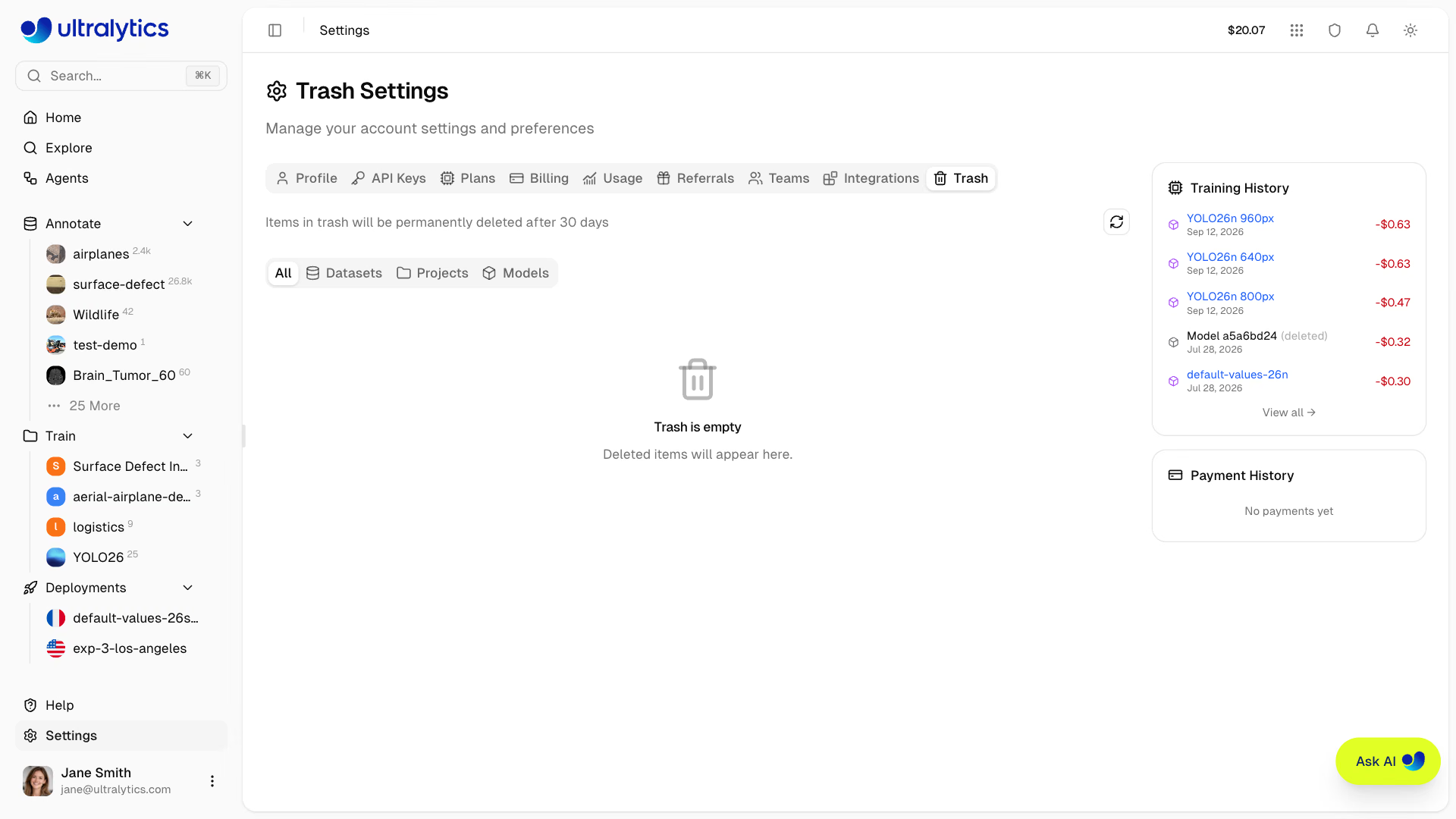
يمكنك من علامة التبويب هذه:
- استعراض العناصر المحذوفة مع تصفيتها حسب النوع (الكل، مجموعات البيانات، المشاريع، النماذج) والبحث عنها بالاسم
- عرض خريطة التخزين الشجرية لمعرفة الأحجام النسبية للعناصر في المهملات
- استعادة العناصر إلى مواقعها الأصلية مع الحفاظ على جميع البيانات
- حذف العناصر نهائيًا، كل عنصر على حدة، أو استخدام رمز سلة المهملات في الرأس لإفراغها بالكامل دفعة واحدة
تتطلب استعادة العناصر وحذفها دور المحرر أو دورًا أعلى في مساحة عمل الفريق.
لا تزال العناصر الموجودة في المهملات تُحتسب ضمن حصة التخزين. لإخلاء مساحة فورًا، احذف نهائيًا العناصر التي لم تعد بحاجة إليها.
راجع المهملات للاطّلاع على الوثائق الكاملة، بما في ذلك سلوك الحذف المتسلسل والوصول إلى API.
المساعدة والملاحظات#
يمكن الوصول إلى صفحة المساعدة من تذييل الشريط الجانبي. استخدمها من أجل:
- تقييم تجربتك بتقييم من نجمة إلى خمس نجوم
- اختيار نوع الملاحظات: خطأ أو ميزة أو عام
- وصف المشكلة برسالة نصية
- إرفاق لقطات شاشة لتوضيح السياق بصريًا
تظل الملاحظات خاصة وتُرسل مباشرةً إلى فريق Ultralytics للمساعدة في تحديد أولويات الميزات وإصلاح المشكلات.
الأسئلة الشائعة#
- في مساحة العمل الشخصية، انتقل إلى الإعدادات > الملف الشخصي
- في بطاقة البريد الإلكتروني، أدخل العنوان الجديد وانقر على إرسال الرمز
- أدخل الرمز المكوّن من 6 أرقام الذي أُرسل إلى العنوان وانقر على تحقق
إذا سجّلت باستخدام البريد الإلكتروني وكلمة المرور، فاستخدم إجراء إعادة تعيين كلمة المرور في صفحة تسجيل الدخول. أما إذا سجّلت باستخدام موفّر OAuth، فأدِر كلمة المرور عبر ذلك الموفّر:
- Google: accounts.google.com
- GitHub: github.com/settings/security
لا تتضمن إعدادات المنصة خيارًا للتحقّق بخطوتين. إذا سجّلت الدخول عبر Google أو GitHub، فاضبط المصادقة متعددة العوامل لدى موفّر الخدمة.
- تظل عناصر سلة المهملات قابلة للاستعادة لمدة 30 يومًا قبل حذفها نهائيًا تلقائيًا.
- يؤدي حذف الحساب إلى إزالة حساب تسجيل الدخول فورًا، إلى جانب سجلات المنصة المرتبطة به والملفات المخزّنة. لا يمكن التراجع عن هذا الإجراء.