تدريب النماذج#
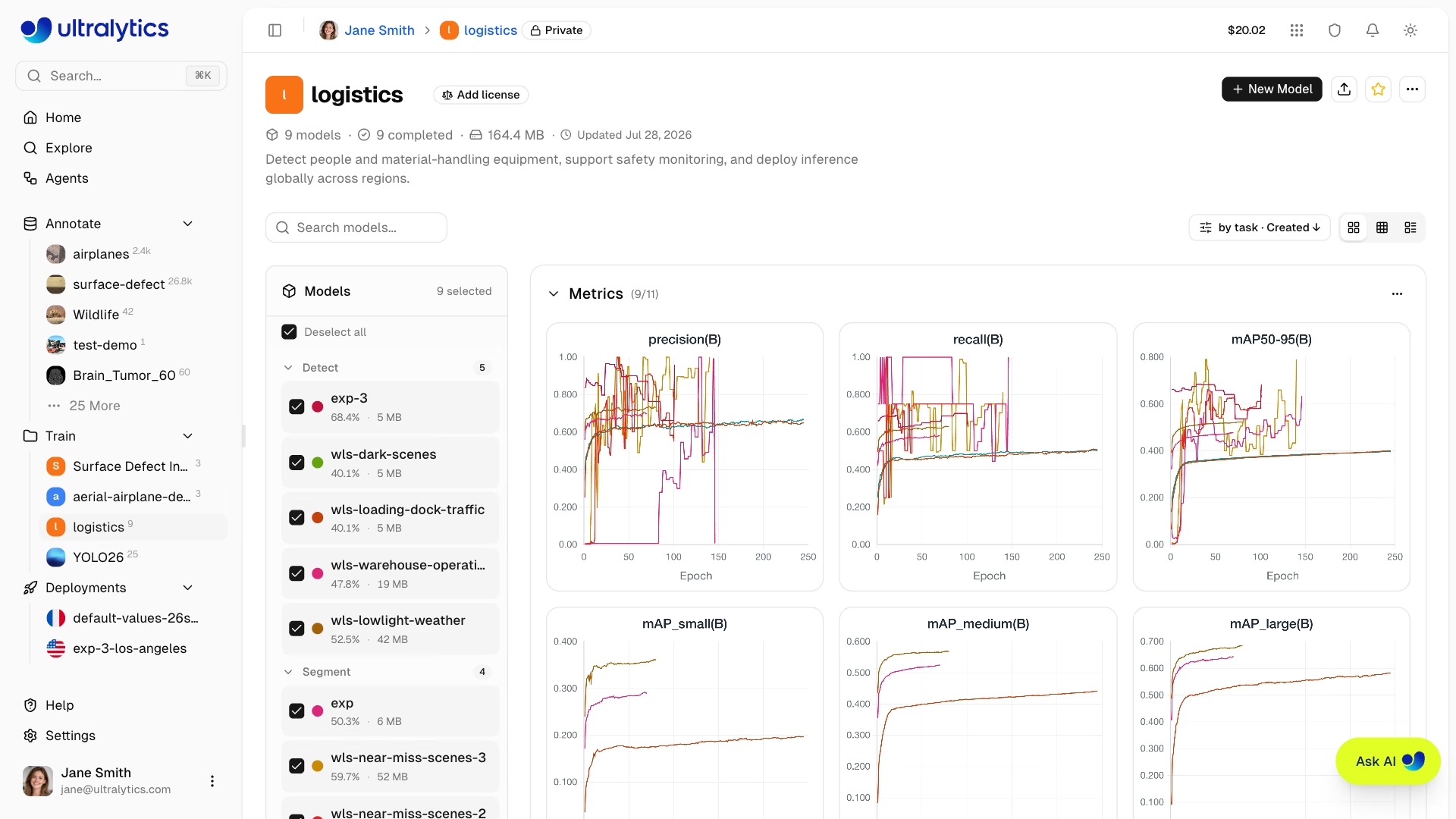
توفر منصة Ultralytics أدوات شاملة لـتدريب نماذج YOLO، بدءًا من تنظيم التجارب وصولًا إلى تشغيل مهام التدريب السحابية مع بث المقاييس في الوقت الفعلي.
شاهد: ابدأ باستخدام منصة Ultralytics - التدريب
نظرة عامة#
يساعدك قسم التدريب على:
- تنظيم النماذج في مشاريع لتسهيل إدارتها
- التدريب على وحدات GPU سحابية بنقرة واحدة
- مراقبة المقاييس في الوقت الفعلي أثناء التدريب
- مقارنة أداء النماذج عبر التجارب
- التصدير إلى 22 تنسيقًا للنشر (راجع التنسيقات المدعومة)
سير العمل#
| المرحلة | الوصف |
|---|---|
| المشروع | أنشئ مساحة عمل لتنظيم النماذج المرتبطة |
| التهيئة | حدِّد مجموعة البيانات والنموذج الأساسي ومعلمات التدريب |
| التدريب | شغِّل التدريب على وحدات GPU السحابية أو على أجهزتك المحلية |
| المراقبة | اعرض منحنيات الخسارة والمقاييس في الوقت الفعلي |
| التصدير | التحويل إلى 22 تنسيقًا للنشر (التفاصيل) |
خيارات التدريب#
تدعم منصة Ultralytics أساليب متعددة للتدريب:
| الطريقة | الوصف | الأنسب لـ |
|---|---|---|
| التدريب السحابي | درِّب على وحدات GPU السحابية من Ultralytics | عدم الحاجة إلى وحدة GPU محلية، وقابلية التوسع |
| التدريب المحلي | درِّب محليًا، وابث المقاييس إلى المنصة | الاستفادة من الأجهزة المتوفرة، والخصوصية |
| التدريب على Colab | استخدم Google Colab مع التكامل مع المنصة | إمكانية الوصول إلى GPU مجانًا |
عند اختيار GPU أقل تكلفة من RTX PRO 6000، مع توفر سعة تديرها Ultralytics، تشغّل المنصة مهمتك على RTX PRO 6000 مع استمرار احتساب سعر GPU الذي اخترته بالساعة. قد تنتهي عمليات التشغيل في وقت أقصر وبتكلفة أقل مما لو نُفذت على GPU المختار — ولا تؤدي الترقية مطلقًا إلى زيادة الوقت أو التكلفة.
خيارات GPU#
وحدات GPU المتاحة للتدريب السحابي على Ultralytics Cloud:
| GPU | الجيل | ذاكرة الفيديو (VRAM) | التكلفة/ساعة | الأنسب لـ |
|---|---|---|---|---|
| RTX 2000 Ada | Ada | 16 GB | $0.24 | مجموعات البيانات الصغيرة والاختبار |
| RTX A4500 | Ampere | 20 GB | $0.25 | مجموعات البيانات الصغيرة إلى المتوسطة |
| RTX 4000 Ada | Ada | 20 GB | $0.26 | مجموعات البيانات المتوسطة |
| RTX A5000 | Ampere | 24 GB | $0.27 | مجموعات البيانات المتوسطة |
| L4 | Ada | 24 GB | $0.39 | مُحسّن للاستدلال |
| A40 | Ampere | 48 GB | $0.44 | أحجام الدُفعات الأكبر |
| RTX 3090 | Ampere | 24 GB | $0.46 | التدريب العام |
| RTX A6000 | Ampere | 48 GB | $0.49 | النماذج الكبيرة |
| RTX PRO 4000 | Blackwell | 24 GB | $0.57 | Blackwell اقتصادية |
| RTX PRO 4500 | Blackwell | 32 GB | $0.64 | قيمة ممتازة مقابل السعر والأداء |
| RTX 4090 | Ada | 24 GB | $0.69 | أفضل قيمة مقابل السعر والأداء |
| RTX 6000 Ada | Ada | 48 GB | $0.77 | التدريب بأحجام دفعات كبيرة |
| L40S | Ada | 48 GB | $0.86 | التدريب بأحجام دفعات كبيرة |
| RTX PRO 5000 | Blackwell | 48 GB | $0.96 | التدريب بأحجام دفعات كبيرة |
| RTX 5090 | Blackwell | 32 GB | $0.99 | أحدث جيل من بطاقات المستهلكين |
| L40 | Ada | 48 GB | $0.99 | النماذج الكبيرة |
| A100 PCIe | Ampere | 80 GB | $1.39 | التدريب في بيئات الإنتاج |
| A100 SXM | Ampere | 80 GB | $1.49 | التدريب في بيئات الإنتاج |
| RTX PRO 6000 | Blackwell | 96 GB | $2.09 | الخيار الافتراضي الموصى به |
| H100 PCIe | Hopper | 80 GB | $2.89 | التدريب عالي الأداء |
| H100 NVL | Hopper | 94 GB | $3.19 | أعلى أداء |
| H100 SXM | Hopper | 80 GB | $3.29 | أسرع تدريب |
| H200 NVL | Hopper | 143 GB | $3.39 | أقصى سعة للذاكرة |
| H200 SXM | Hopper | 141 GB | $4.39 | أعلى أداء |
| B200 | Blackwell | 180 GB | $5.89 | النماذج الكبيرة (Pro+) |
| B300 | Blackwell | 288 GB | $7.39 | أكبر النماذج (Pro+) |
تتطلب وحدات GPU من طرازي B200 وB300 خطة Pro أو Enterprise. أما وحدات GPU الأخرى كلها فمتاحة في جميع الخطط، بما فيها الخطة المجانية.
تحصل الحسابات الجديدة على أرصدة تسجيل للتدريب. راجع الفوترة للاطلاع على التفاصيل.
المقاييس في الوقت الفعلي#
في علامة التبويب التدريب الخاصة بالنموذج، اعرض المقاييس المباشرة ونتائج التحقق المتاحة:
| علامة التبويب الفرعية | المقاييس |
|---|---|
| المقاييس | مقاييس المهمة (mAP50 وmAP50-95 والدقة والاستدعاء للكشف)، وخسائر التدريب والتحقق، ومعدل التعلّم |
| التحقق من الصحة | مخططات التحقق المسجلة والتحليل على مستوى الصورة، عند توفرهما |
| وحدة التحكم | سجلات التدريب المباشرة مع ألوان ANSI والكشف التلقائي عن الأخطاء |
| النظام | استخدام GPU وذاكرة GPU ودرجة حرارتها، وCPU، وRAM، والشبكة، وإدخال/إخراج القرص |
تُرفع أفضل نقطة تحقق (best.pt، وهي الحقبة ذات أعلى قيمة للياقة) إلى المنصة دوريًا أثناء تشغيل التدريب ومرة أخرى عند انتهائه، لذا تستخدم عمليات التنزيل والتصدير والنشر دائمًا أفضل حقبة تم إنتاجها حتى تلك اللحظة. تحتفظ عمليات التشغيل الملغاة بآخر نقطة تحقق اكتمل رفعها.
البدء السريع#
ابدأ التدريب السحابي في أقل من دقيقة:
- أنشئ مشروعًا من الشريط الجانبي
- انقر على New Model
- حدِّد نموذجًا ومجموعة بيانات وGPU
- انقر على Start Training
روابط سريعة#
- المشاريع: نظّم نماذجك وتجاربك
- النماذج: إدارة نقاط التحقق المدرَّبة
- التدريب السحابي: درّب باستخدام وحدات GPU السحابية
- AutoTrain: استخدم Ask AI لتشغيل التجارب ومقارنة النماذج
الأسئلة الشائعة#
تعتمد مدة التدريب على:
- حجم مجموعة البيانات (عدد الصور)
- حجم النموذج (n وs وm وl وx)
- عدد الحقب
- نوع GPU المختار
يتوقع المُقدِّر الحالي مدة تقارب 6 دقائق لـ1000 صورة باستخدام YOLO26n و100 حقبة على RTX PRO 6000، ومدة تقارب دقيقتين لـ500 صورة باستخدام YOLO26n و50 حقبة على RTX 4090. تختلف المدة الفعلية؛ استخدم التقدير المباشر في نافذة التدريب لمجموعة البيانات والإعدادات المختارة. راجع أمثلة التكلفة.
نعم. تعتمد حدود التدريب السحابي المتزامن على خطتك: تسمح الخطة المجانية بثلاث عمليات، وخطة Pro بعشر عمليات، بينما لا تفرض خطة Enterprise حدًا. لإجراء المزيد من عمليات التدريب المتوازية، استخدم التدريب عن بُعد من أجهزة متعددة.
إذا فشل التدريب:
- تُعلَّم حالة النموذج بأنها فاشلة، ويُنهى تشغيل مثيل الحوسبة
- تعرض صفحة النموذج شريط خطأ يتضمن الخطأ الملتقط ورابطًا إلى مخرجات وحدة التحكم، وإجراءي التشخيص باستخدام الذكاء الاصطناعي وإعادة محاولة التدريب (دور المحرر أو أعلى)، اللذين يعيدان فتح مربع حوار التدريب بالإعدادات نفسها
- تُعلَّم عملية التشغيل تلقائيًا بأنها فاشلة وتُحرر موارد الحوسبة إذا توقفت عن الإبلاغ عن النشاط لمدة 4 ساعات
- إذا بدأ استخدام موارد الحوسبة السحابية، تُحتسب مدة استخدام GPU المنقضية؛ أما حالات الفشل قبل بدء استخدام موارد الحوسبة فلا تُفرض عليها رسوم استخدام GPU
السيناريو GPU موصى به معظم مهام التدريب RTX PRO 6000 مجموعات البيانات الكبيرة أو أحجام الدُفعات الكبيرة H100 SXM أو H200 مراعٍ للميزانية RTX 4090