Erkunden
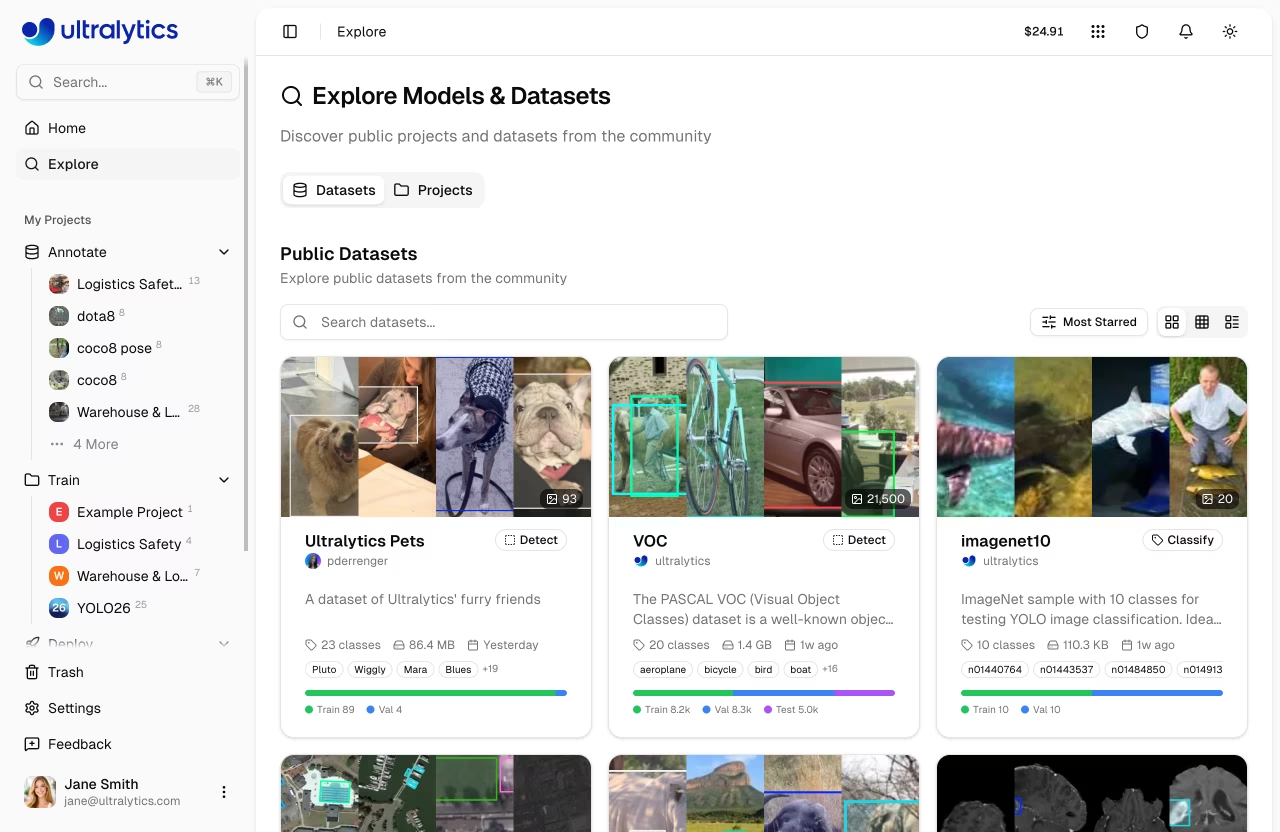
Ultralytics Platform Explore-Seite präsentiert öffentliche Inhalte aus der Community. Entdecken Sie Datensätze und Projekte zur Inspiration und zum Lernen. Die Explore-Seite ist für jeden zugänglich – auch ohne Anmeldung.
graph LR
    A[🔍 Browse Explore] --> B[📥 Clone to Account]
    B --> C[✏️ Customize & Annotate]
    C --> D[🚀 Train Model]
    D --> E[🌐 Deploy Endpoint]

    style A fill:#4CAF50,color:#fff
    style B fill:#2196F3,color:#fff
    style C fill:#FF9800,color:#fff
    style D fill:#9C27B0,color:#fff
    style E fill:#E91E63,color:#fff
Anonymer Zugriff
Die Seite „Entdecken“ funktioniert auch ohne Anmeldung. Anonyme Benutzer sehen offizielle Ultralytics in der Seitenleiste unterUltralytics“ statt unter „Meine Projekte“. Um Inhalte zu klonen oder eigene zu erstellen, müssen Sie sich anmelden.
Überblick
Die Seite „Entdecken“ verfügt über zwei Registerkarten:
- Öffentliche Datensätze: Community-Trainingsdaten mit Bildvorschauen
- Öffentliche Projekte: Vollständige Experimente mit trainierten Modellen
Offizielle Ultralytics (z. B. @ultralytics Projekte und Datensätze) wird oben in den Ergebnissen angeheftet.
Inhalte durchsuchen
Registerkarten
Die Seite „Entdecken“ verwendet eine Oberfläche mit Registerkarten und Datasets und Projects Registerkarten. Jede Registerkarte verfügt über eigene Steuerelemente für die Suche, Sortierung und den Anzeigemodus.
| Registerkarte | Beschreibung |
|---|---|
| Datensätze | Beschriftete Bildersammlungen für das Training (Standard) |
| Projekte | Organisierte Modellsammlungen mit Trainingsergebnissen |
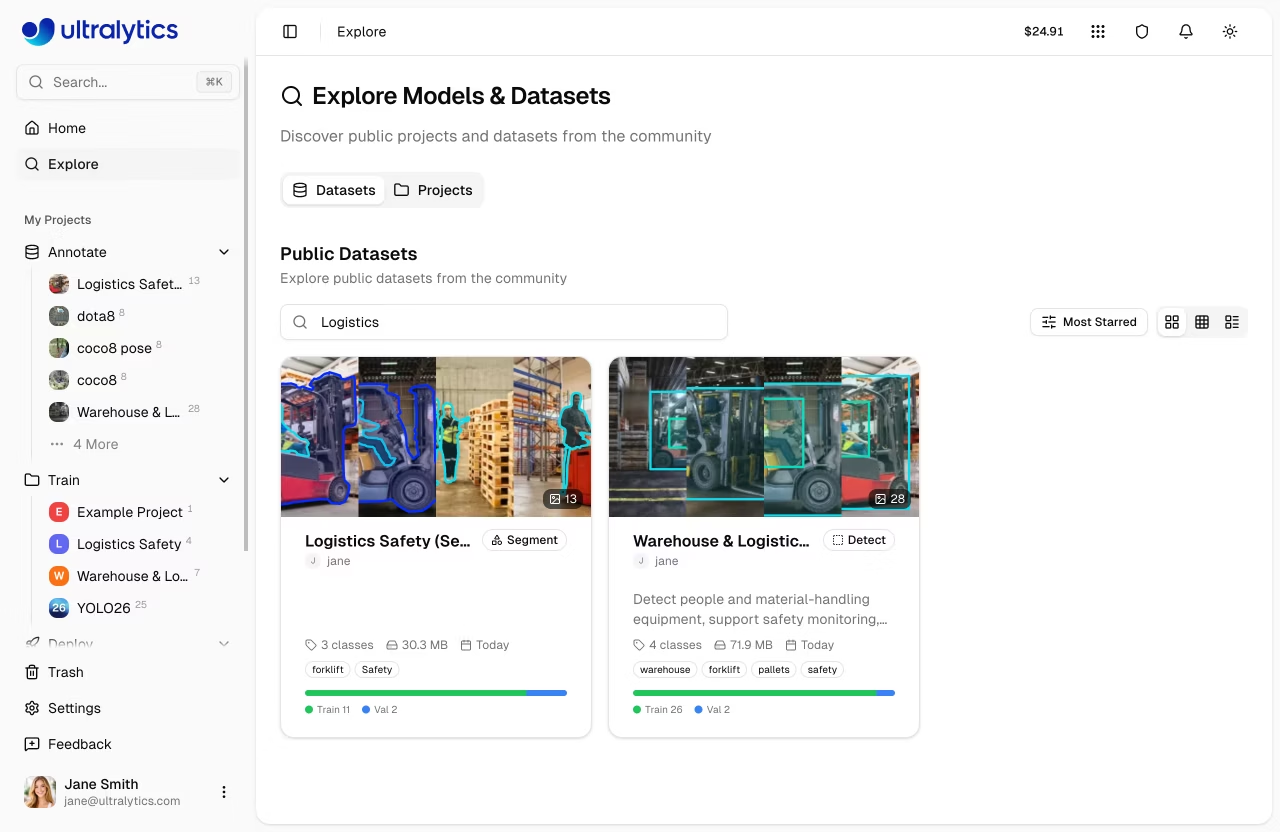
Suchen und Sortieren
Jede Registerkarte verfügt über eine Suchleiste und Sortieroptionen:
| Sortieroption | Beschreibung |
|---|---|
| Am häufigsten mit Sternchen markiert | Inhalte mit den meisten Community-Sternen (Standard) |
| Neueste | Zuletzt erstellt |
| Älteste | Älteste zuerst |
| Name A-Z | Alphabetisch aufsteigend |
| Name Z-A | Alphabetisch absteigend |
| Die meisten Bilder | Die meisten Bilder (Datensätze) oder Modelle (Projekte) |
| Die wenigsten Bilder | Wenigste Bilder (Datensätze) oder Modelle (Projekte) |
Anzeigemodi
Wechseln Sie zwischen drei Ansichtsmodi zum Durchsuchen:
| Modus | Beschreibung |
|---|---|
| Karten | Raster mit Vorschaubildern |
| Kompakt | Kleinere Karten in einem responsiven Raster (2–3 Spalten) |
| Tabelle | Sortierbare Tabelle mit Spalten |
Karten und kompakte Ansichten unterstützen unendliches Scrollen zum Laden weiterer Ergebnisse.
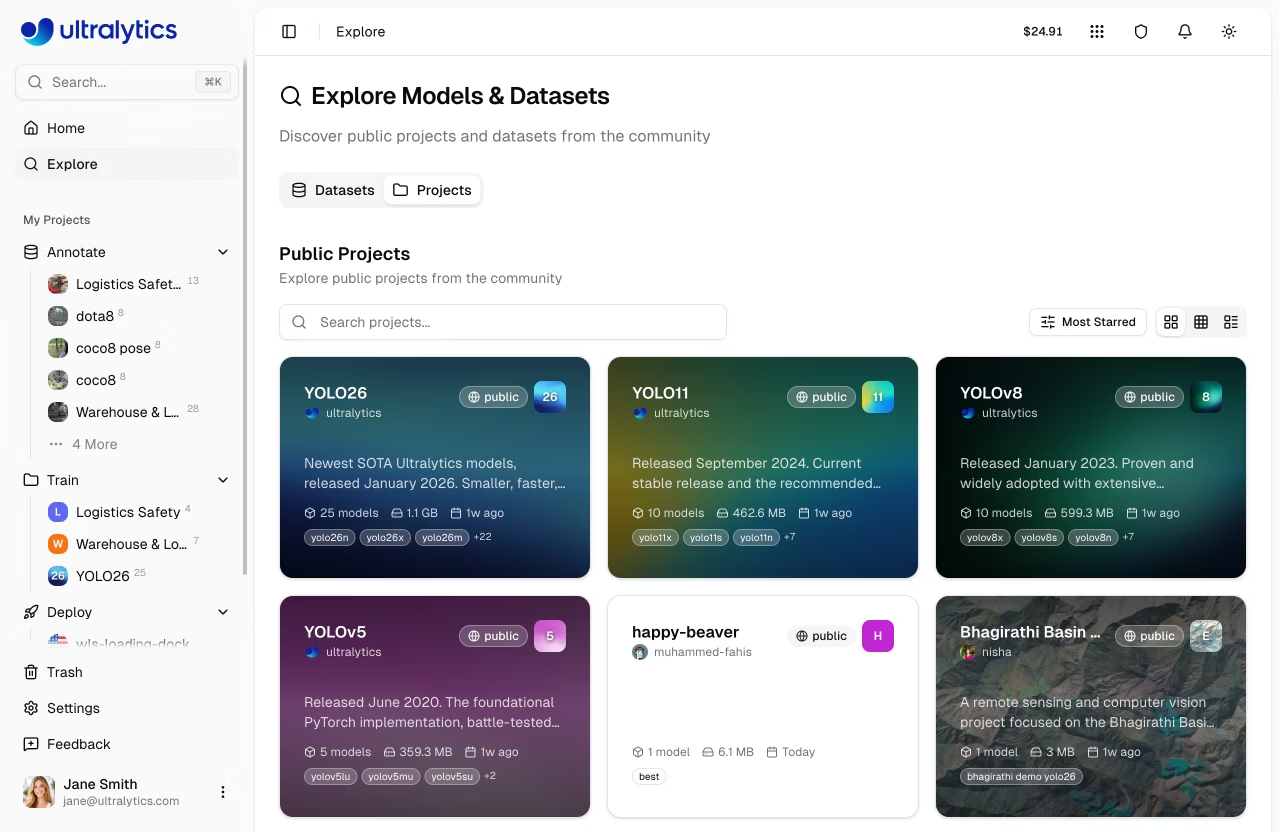
Inhaltskarten
Jedes Element zeigt an:
| Element | Beschreibung |
|---|---|
| Symbol | Projektsymbol mit benutzerdefinierten Farben |
| Name | Projekttitel |
| Ersteller | Autoren-Avatar und Benutzername |
| Beschreibung | Kurze Projektbeschreibung |
| Modellanzahl | Anzahl der Modelle im Projekt |
| Modell-Tags | Namen der Modelle im Projekt |
| Sichtbarkeitsabzeichen | Indikator für öffentlich oder privat (zeigt ein Schloss-Symbol für privat) |
| Sternenzahl | Anzahl der Community-Stars |
| Element | Beschreibung |
|---|---|
| Miniaturansichten | Vorschaubilder aus dem Datensatz |
| Name | Datensatztitel |
| Ersteller | Autoren-Avatar und Benutzername |
| Aufgabenabzeichen | YOLO (detect, segment usw.) |
| Bildanzahl | Anzahl der Bilder im Datensatz |
| Sichtbarkeitsabzeichen | Indikator für öffentlich oder privat (zeigt ein Schloss-Symbol für privat) |
| Sternenzahl | Anzahl der Community-Stars |
Öffentliche Inhalte nutzen
graph TD
    A[Find Content on Explore] --> B{Content Type}
    B --> C[Dataset]
    B --> D[Project]
    B --> E[Model]
    C --> F[Clone Dataset]
    D --> G[Clone Project]
    E --> H[Download Model]
    E --> I[Clone Model]
    F --> J[Private Copy in Your Account]
    G --> K[Private Copy with All Models]
    H --> L[.pt / ONNX / Other Formats]
    I --> M[Copy to Your Project]
    J --> N[Edit, Annotate, Train]
    K --> N
    M --> N
Datensatz klonen
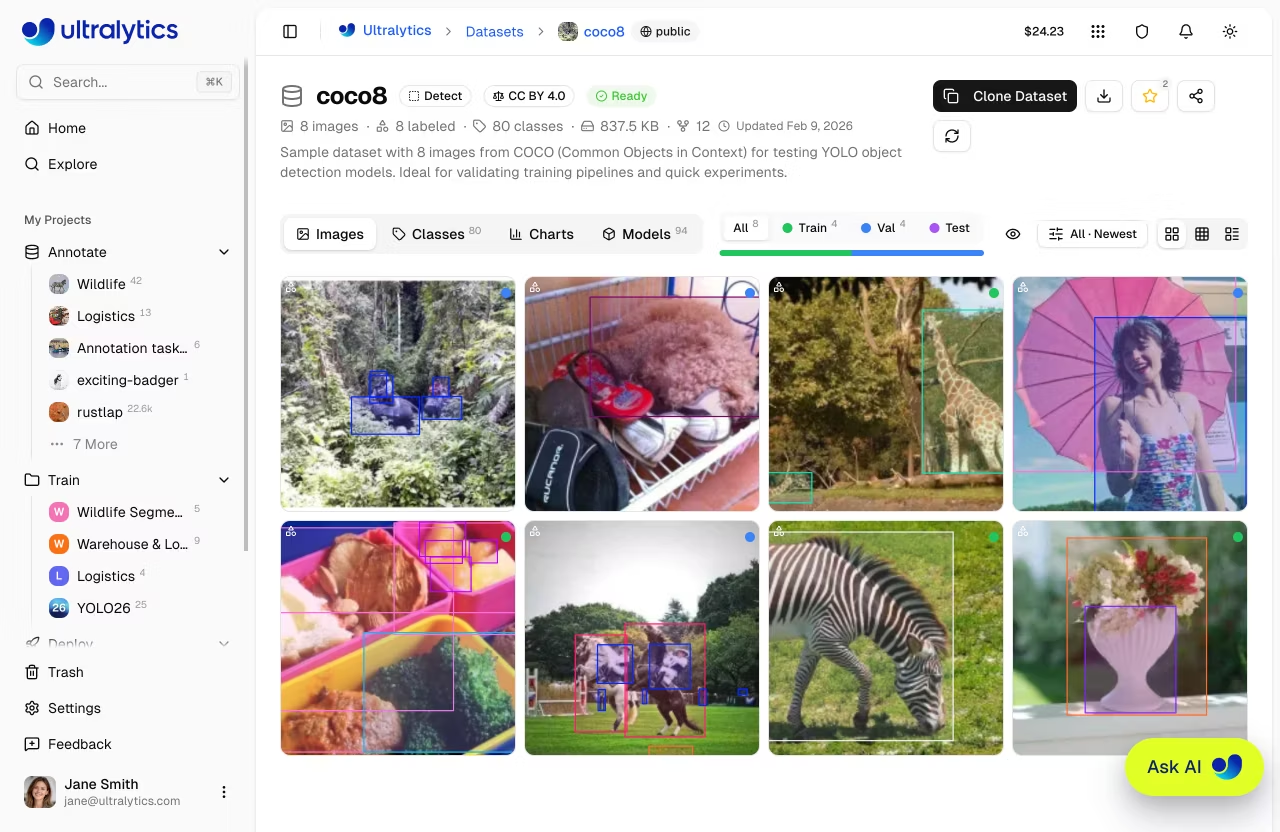
Verwenden Sie einen öffentlichen Datensatz für Ihr Training:
- Klicken Sie auf den Datensatz, um dessen Detailseite zu öffnen.
- Klicken Sie
Clone Dataset - Der Datensatz wird in Ihr Konto kopiert
Eigenschaften geklonter Datensätze
- Geklonte Datensätze sind standardmäßig privat
- Sie können Klassen, Anmerkungen und Aufteilungen ändern.
- Änderungen wirken sich nicht auf den ursprünglichen Datensatz aus
- Bilder werden mithilfe von Content-Addressable Storage (CAS) dedupliziert – das Klonen erfolgt schnell und verdoppelt den Speicherbedarf nicht
Siehe Datensätze zum Verwalten und Kommentieren Ihres geklonten Datensatzes.
Modell herunterladen
Laden Sie ein öffentliches Modell herunter:
- Klicken Sie auf das Modell innerhalb eines Projekts.
- Klicken Sie auf das Download-Symbol.
- Format auswählen (PT, ONNX usw.)
Sie können das Modell auch für Inferenzzwecke oder als Ausgangspunkt für die Feinabstimmung verwenden:
# Use a downloaded model for inference
yolo predict model=path/to/downloaded-model.pt source=image.jpg

# Fine-tune on your own dataset
yolo train model=path/to/downloaded-model.pt data=my-dataset.yaml epochs=50
Modell klonen
Klonen Sie ein öffentliches Modell in eines Ihrer Projekte:
- Klicken Sie auf das Modell innerhalb eines Projekts.
- Klicken Sie
Clone Model - Wählen Sie ein Zielprojekt aus oder erstellen Sie ein neues
- Optional können Sie das Modell umbenennen
- Klicken Sie
Clone Modelzur Bestätigung
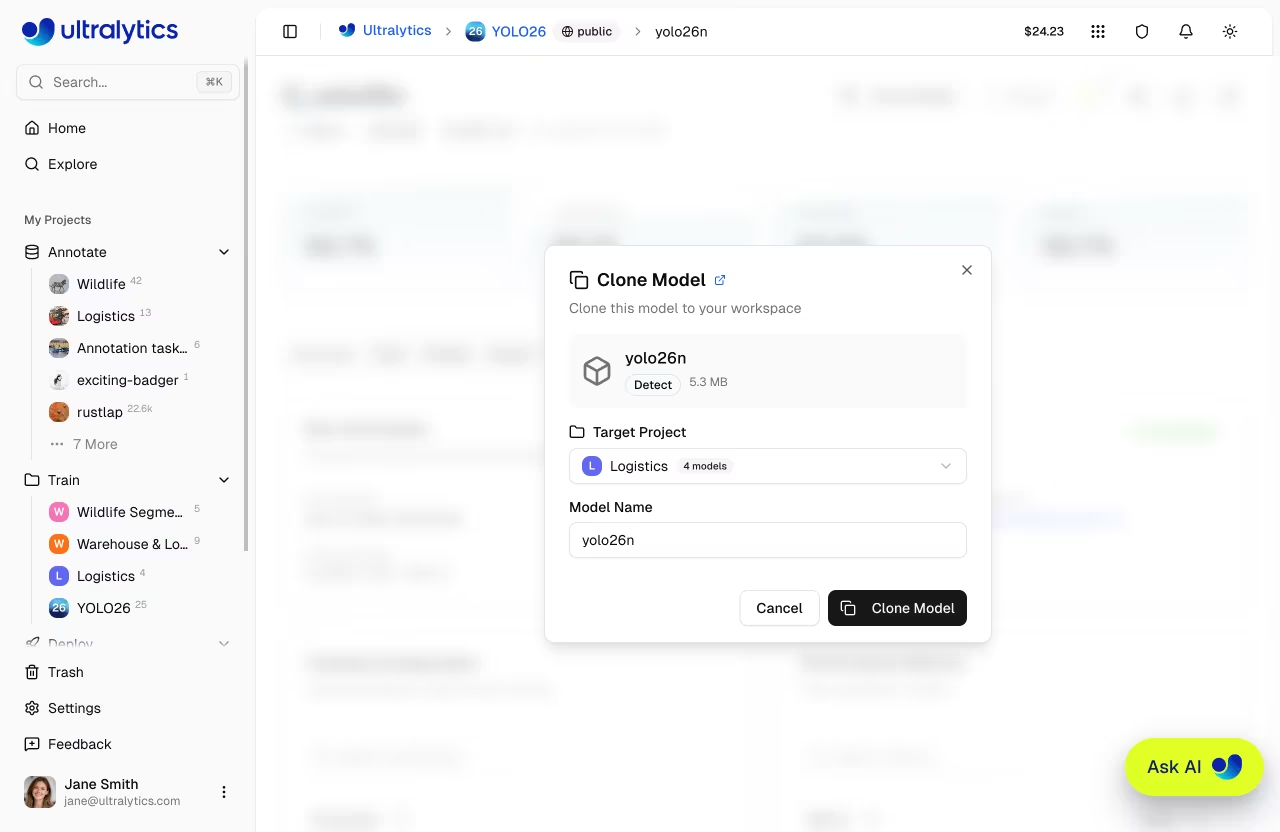
Klonen vs. Herunterladen
Klonen kopiert das Modell in ein Projekt auf der Plattform für weiteres Training oder die Bereitstellung. Herunterladen speichert die Modelldatei auf Ihrem lokalen Rechner.
Projekt klonen
Kopieren Sie ein öffentliches Projekt in Ihren Arbeitsbereich:
- Klicken Sie auf das Projekt, um dessen Detailseite zu öffnen.
- Klicken Sie
Clone Project - Projektkopien mit allen Modellen in Ihr Konto
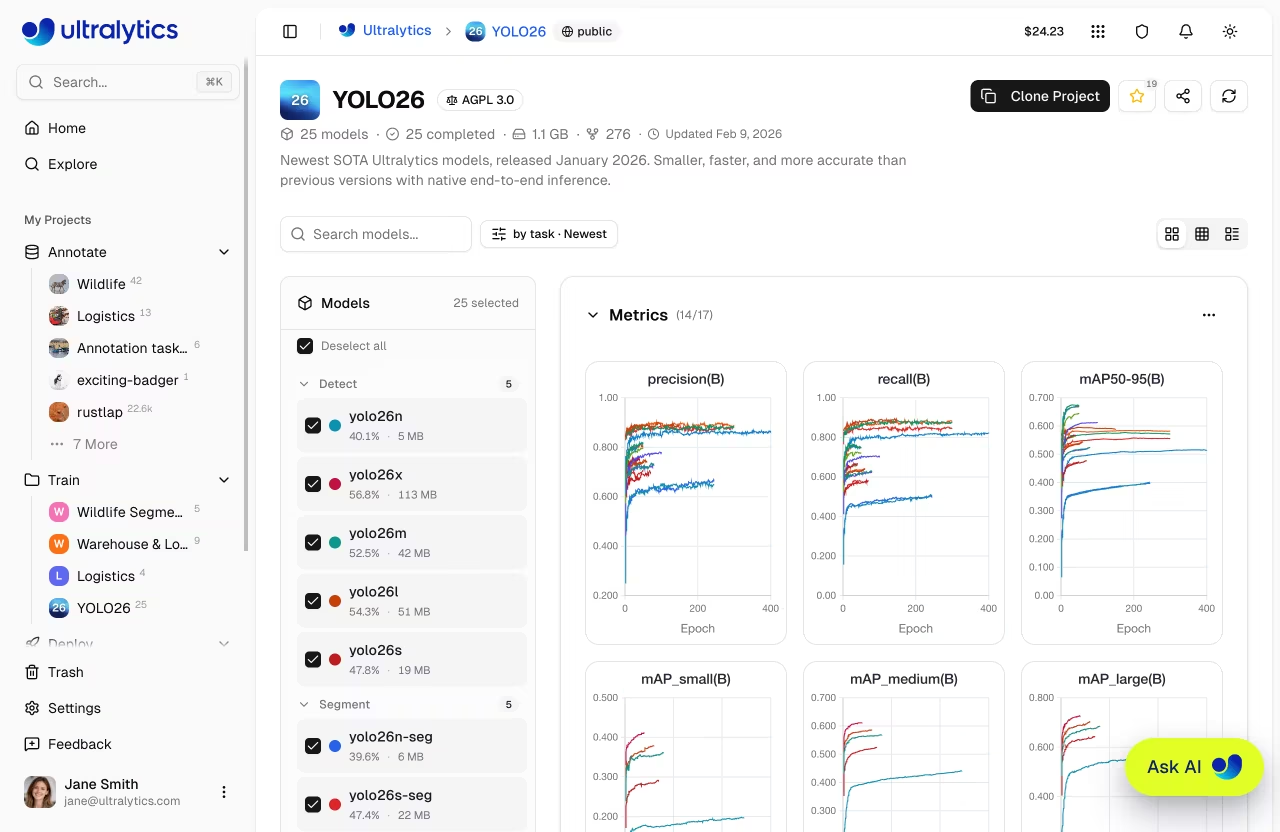
Informationen zur Organisation von Modellen in Ihrem Projekt finden Sie unter „Projekte “.
Offizieller Ultralytics
Offiziell @ultralytics Inhalte sind oben auf der Explore-Seite angeheftet. Dazu gehören:
| Projekt | Beschreibung | Modelle | Aufgaben |
|---|---|---|---|
| YOLO26 | Neueste Version Januar 2026 | 25 Modelle (alle Größen, Aufgaben) | detect, segment, pose, OBB, classify |
| YOLO11 | Aktuelle stabile Version | Über 10 Modelle | detect, segment, pose, OBB, classify |
| YOLOv8 | Vorherige Generation | Verschiedenes | detect, segment, pose, classify |
| YOLOv5 | Vermächtnis, weit verbreitet | Verschiedenes | detect, segment, classify |
Offizielle Datensätze umfassen Benchmark-Datensätze wie coco8 (8-Bild COCO ), VOC, african-wildlife, dota8 und andere häufig verwendete Datensätze für Computer Vision.
Schnellstart mit offiziellen Modellen
Der schnellste Weg, um loszulegen, ist, ein offizielles Ultralytics zu klonen und ein vortrainiertes Modell zu verwenden, um mit Ihrem eigenen Datensatz zu trainieren:
- Gehen Sie zu
Explore>ProjectsRegisterkarte - Finden Sie die YOLO26 Projekt von
@ultralytics - Klonen Sie es auf Ihr Konto
- Laden Sie Ihren Datensatz in einem unterstützten Format hoch und beginnen Sie mit dem Training mit einem vortrainierten Checkpoint.
Benutzerprofile
Klicken Sie auf den Benutzernamen eines Erstellers, um dessen öffentliches Profil unter anzuzeigen. platform.ultralytics.com/{username}. Öffentliche Profile zeigen:
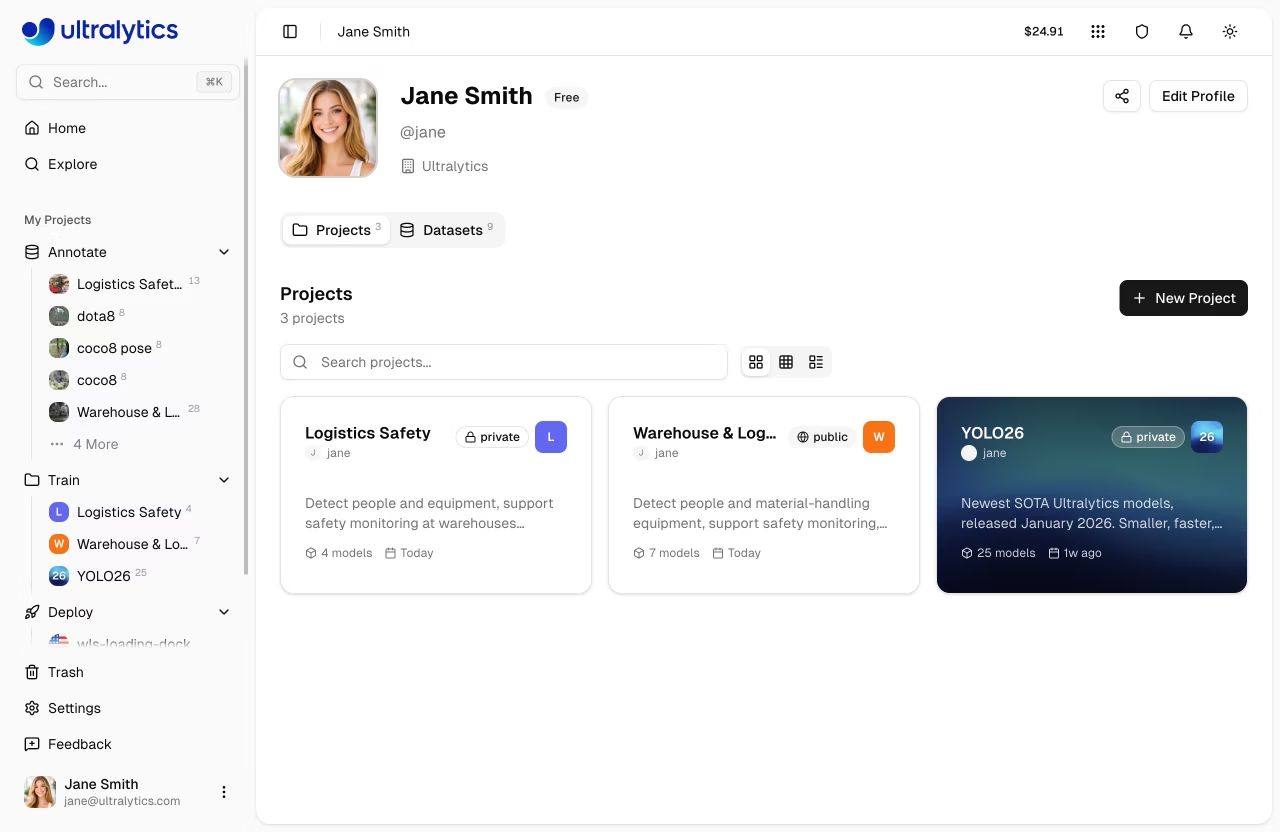
| Abschnitt | Inhalt |
|---|---|
| Bio | Benutzerbeschreibung und Unternehmen |
| Links | Soziale Profile |
| Follower | Anzahl der Follower |
| Projekte | Öffentliche Projekte mit Modellen |
| Datensätze | Öffentliche Datensätze |
Benutzern folgen
Klicken Sie auf die Folgen-Schaltfläche im Profil eines beliebigen Benutzers, um diesem zu folgen. Durch das Folgen entdecken Sie neue Inhalte von Erstellern, die Sie interessieren. Ihre Follower-Anzahl wird in Ihrem Profil angezeigt.
Ihre Inhalte öffentlich machen
Stellen Sie Ihre Arbeit der Community zur Verfügung. Öffentliche Inhalte werden auf der Seite „Entdecken“ angezeigt und sind für alle sichtbar, auch für Benutzer, die nicht angemeldet sind.
graph LR
    A[Your Private Content] --> B[Edit Settings]
    B --> C[Set Visibility: Public]
    C --> D[Appears on Explore Page]
    D --> E[Community Can Clone/Download]
Datensatz öffentlich machen
- Gehen Sie zu Ihrem Datensatz
- Öffnen Sie das Aktionsmenü (drei Punkte).
- Klicken Sie
Edit - Sichtbarkeit einstellen auf
Public - Klicken Sie
Save
Projekt öffentlich machen
- Gehen Sie zu Ihrem Projekt
- Öffnen Sie das Aktionsmenü (drei Punkte).
- Klicken Sie
Edit - Sichtbarkeit einstellen auf
Public - Klicken Sie
Save
Qualitätsinhalte
Bevor Inhalte öffentlich gemacht werden:
- Fügen Sie einen klaren, beschreibenden Namen und eine Beschreibung hinzu
- Definieren Sie Klassennamen in den Dataset-Einstellungen
- Datenqualität und Genauigkeit der Annotationen überprüfen
- Leistung des Testmodells prüfen und Trainingsmetriken einbeziehen
Sichtbarkeit öffentlicher Inhalte
Öffentliche Inhalte sind für alle Internetnutzer sichtbar, auch für anonyme Nutzer. Vergewissern Sie sich, dass Ihr Datensatz keine sensiblen, privaten oder urheberrechtlich geschützten Daten enthält, bevor Sie ihn veröffentlichen. Sie können die Sichtbarkeit jederzeit wieder auf „privat” zurücksetzen.
Richtlinien
Bei der Bereitstellung öffentlicher Inhalte:
Tun Sie
- Stellen Sie nützliche, hochwertige Inhalte bereit.
- Klare Beschreibungen verfassen
- Relevante Metadaten hinzufügen
- Auf Fragen antworten
- Datenquellen angeben
Tun Sie nicht
- Sensible/private Daten hochladen
- Urheberrechte verletzen
- Unangemessene Inhalte hochladen
- Minderwertige Inhalte spammen
- Leistung falsch darstellen
Inhalt teilen
Klicken Sie auf den Teilen-Button bei jedem öffentlichen Projekt, Modell oder Datensatz, um es zu teilen. Der Teilen-Dialog bietet vorausgefüllten Text für soziale Plattformen und einen direkten Kopierlink.
Widgets einbetten
Öffentliche Inhalte können mithilfe von Einbettungs-URLs in externe Websites eingebettet werden:
| Inhalt | URL-Einbettungsmuster |
|---|---|
| Projekt | platform.ultralytics.com/embed/{username}/{project} |
| Modell | platform.ultralytics.com/embed/{username}/{project}/{model} |
| Datensatz | platform.ultralytics.com/embed/{username}/datasets/{slug} |
Verwenden Sie diese URLs in einem <iframe> um interaktive Projektansichten, Widgets für Modellprognosen oder Datensatz-Viewer auf Ihrer Website einzubinden.
Öffentliche Inhalts-URLs
Öffentliche Inhalte auf der Plattform verwenden saubere, teilbare URLs:
| Inhalt | URL-Muster | Beispiel |
|---|---|---|
| Profil | platform.ultralytics.com/{username} | platform.ultralytics.com/ultralytics |
| Datensätze | platform.ultralytics.com/{username}/datasets | platform.ultralytics.com/ultralytics/datasets |
| Datensatz | platform.ultralytics.com/{username}/datasets/{slug} | platform.ultralytics.com/ultralytics/datasets/coco |
| Projekt | platform.ultralytics.com/{username}/{project} | platform.ultralytics.com/ultralytics/yolo26 |
| Modell | platform.ultralytics.com/{username}/{project}/{model} | platform.ultralytics.com/ultralytics/yolo26/yolo26n |
Teilbare Links
Sie können jede öffentliche Inhalts-URL direkt teilen. Die Empfänger können den Inhalt ohne Anmeldung anzeigen. Zum Klonen oder Herunterladen benötigen sie ein Konto.
FAQ
Darf ich öffentliche Inhalte kommerziell nutzen?
Überprüfen Sie individuelle Inhaltslizenzen. Die meisten Community-Inhalte sind für:
- Forschung und Bildung
- Persönliche Projekte
- Nicht-kommerzielle Nutzung
Kontaktieren Sie die Ersteller für kommerzielle Lizenzierungen.
Wie melde ich unangemessene Inhalte?
So melden Sie unangemessene Inhalte:
- Rufen Sie die öffentliche Seite auf, die den Inhalt (das Projekt oder den Datensatz) enthält, sofern diese zugänglich ist
- Klicken Sie auf die Feedback-Schaltfläche in der Seitenleiste.
- Wählen Sie „Allgemein“ als Feedback-Typ aus
- Beschreiben Sie den Inhalt und das Problem, einschließlich eines Links zur Seite
- Bericht einreichen
Sollte der Inhalt nicht mehr verfügbar sein, klicke bitte auf einer beliebigen Seite auf die Schaltfläche „Feedback“ und gib so viele Details wie möglich an (URL, Benutzername oder Beschreibung).
Unser Team prüft Berichte innerhalb von 24-48 Stunden.
Kann ich öffentliche Inhalte wieder privat machen?
Ja, Sie können die Sichtbarkeit jederzeit ändern:
- Inhaltseinstellungen öffnen
- Sichtbarkeit auf Privat ändern
- Änderungen speichern
Bestehende Klone sind davon nicht betroffen.
Wie werde ich vorgestellt?
Ausgewählte Inhalte basieren auf:
- Qualität und Nützlichkeit
- Community-Engagement
- Neuheit und Interesse
- Klare Dokumentation
Es gibt kein Bewerbungsverfahren – erstellen Sie einfach großartige Inhalte!


