Addestramento su Cloud
Ultralytics Platform Cloud Training offre l'addestramento con un solo clic su GPU su cloud, rendendo l'addestramento del modello accessibile senza configurazioni complesse. Addestra i modelli YOLO con streaming di metriche in tempo reale e salvataggio automatico dei checkpoint.
graph LR
    A[Configure] --> B[Start Training]
    B --> C[Provision GPU]
    C --> D[Download Dataset]
    D --> E[Train]
    E --> F[Stream Metrics]
    F --> G[Save Checkpoints]
    G --> H[Complete]

    style A fill:#2196F3,color:#fff
    style B fill:#FF9800,color:#fff
    style E fill:#9C27B0,color:#fff
    style H fill:#4CAF50,color:#fff
Dialogo di Addestramento
Avvia l'addestramento dall'interfaccia utente della piattaforma cliccando su Nuovo Modello in qualsiasi pagina di progetto (o su Addestra da una pagina di dataset). La finestra di dialogo dell'addestramento presenta due schede: Addestramento su Cloud e Addestramento Locale.
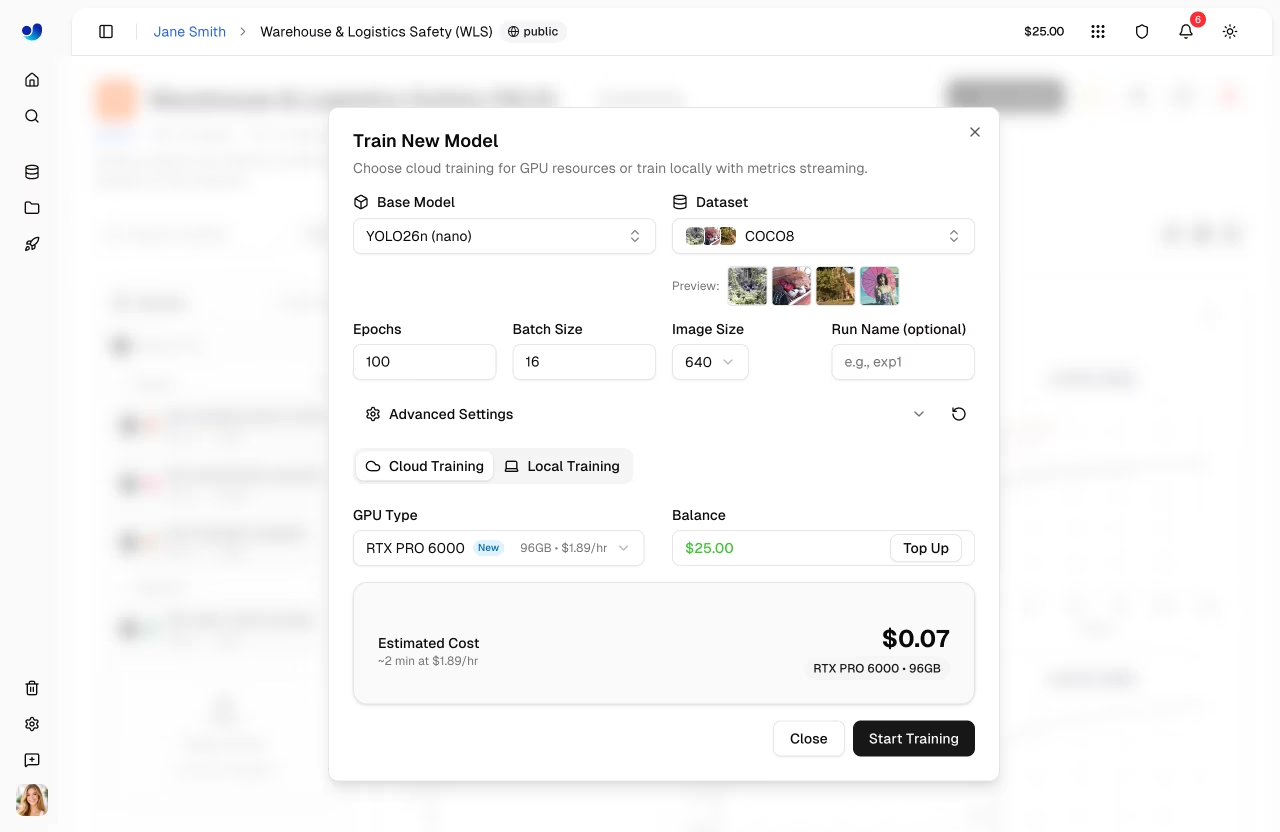
Passaggio 1: Selezionare il Modello Base
Scegli tra i modelli ufficiali YOLO26 o i tuoi modelli addestrati:
| Categoria | Descrizione |
|---|---|
| Ufficiale | Tutti i 25 modelli YOLO26 (5 dimensioni x 5 attività) |
| I tuoi modelli | I tuoi modelli completati per il fine-tuning |
I modelli ufficiali sono organizzati per tipo di compito (detect, segment, Pose, obb, classify) con dimensioni da nano a xlarge.
Passaggio 2: Selezionare il Dataset
Scegli un dataset su cui addestrare (vedi Datasets):
| Opzione | Descrizione |
|---|---|
| Ufficiale | Dataset curati da Ultralytics |
| I tuoi Dataset | Dataset che hai caricato |
Requisiti del Dataset
I dataset devono essere in ready stato con almeno 1 immagine nello split di training, 1 immagine nello split di validazione o test e almeno 1 immagine etichettata.
Disallineamento del Task
Viene visualizzato un avviso di mancata corrispondenza del task se il task del modello (ad esempio, detect) non corrisponde al task del dataset (ad esempio, segment). Il training fallirà se si procede con task non corrispondenti. Assicurarsi che sia il modello che il dataset utilizzino lo stesso tipo di task, come descritto nelle guide ai task.
Passaggio 3: Configurare i Parametri
Imposta i parametri di addestramento principali:
| Parametro | Descrizione | Predefinito |
|---|---|---|
| Epoche | Numero di iterazioni di addestramento | 100 |
| Dimensione Batch | Campioni per iterazione | 16 |
| Dimensione dell'immagine | Risoluzione di input (menu a discesa 320/416/512/640/1280, o 32-4096 nell'editor yaml) | 640 |
| Nome del run | Nome opzionale per l'esecuzione dell'addestramento | auto |
Passaggio 4: Impostazioni Avanzate (Opzionale)
Espandi Impostazioni Avanzate per accedere all'editor completo dei parametri basato su YAML con oltre 40 parametri di training organizzati per gruppo (vedi riferimento alla configurazione):
| Gruppo | Parametri |
|---|---|
| Tasso di apprendimento | lr0, lrf, momentum, weight_decay, warmup_epochs, warmup_momentum, warmup_bias_lr |
| Ottimizzatore | SGD, MuSGD, Adam, AdamW, NAdam, RAdam, RMSProp, Adamax |
| Pesi di perdita | box, cls, dfl, pose, kobj, label_smoothing |
| Augmentazione del Colore | hsv_h, hsv_s, hsv_v |
| Augmentazione Geometrica | gradi, trasla, scala, shear, prospettiva |
| Augmentazione Flip & Mix | flipud, fliplr, mosaic, mixup, copy_paste |
| Controllo dell'Addestramento | patience, seed, deterministic, amp, cos_lr, close_mosaic, save_period |
| Set di dati | frazione, freeze, single_cls, rect, multi_scale, resume |
I parametri sono sensibili al compito (ad esempio, copy_paste mostra solo per i compiti di segment, pose/kobj solo per i compiti di posa). Un Modificato il badge appare quando i valori differiscono da quelli predefiniti, ed è possibile ripristinare tutti i valori predefiniti con il pulsante di reset.
Esempio: Ottimizzazione dell'aumento per piccoli dataset
For small datasets (<1000 images), increase augmentation to reduce overfitting:
mosaic: 1.0       # Keep mosaic on
mixup: 0.3        # Add mixup blending
copy_paste: 0.3   # Add copy-paste (segment only)
fliplr: 0.5       # Horizontal flip
degrees: 10.0     # Slight rotation
scale: 0.9        # Aggressive scaling
Passaggio 5: Selezionare la GPU (Scheda Cloud)
Scegli la tua GPU da Ultralytics Cloud:
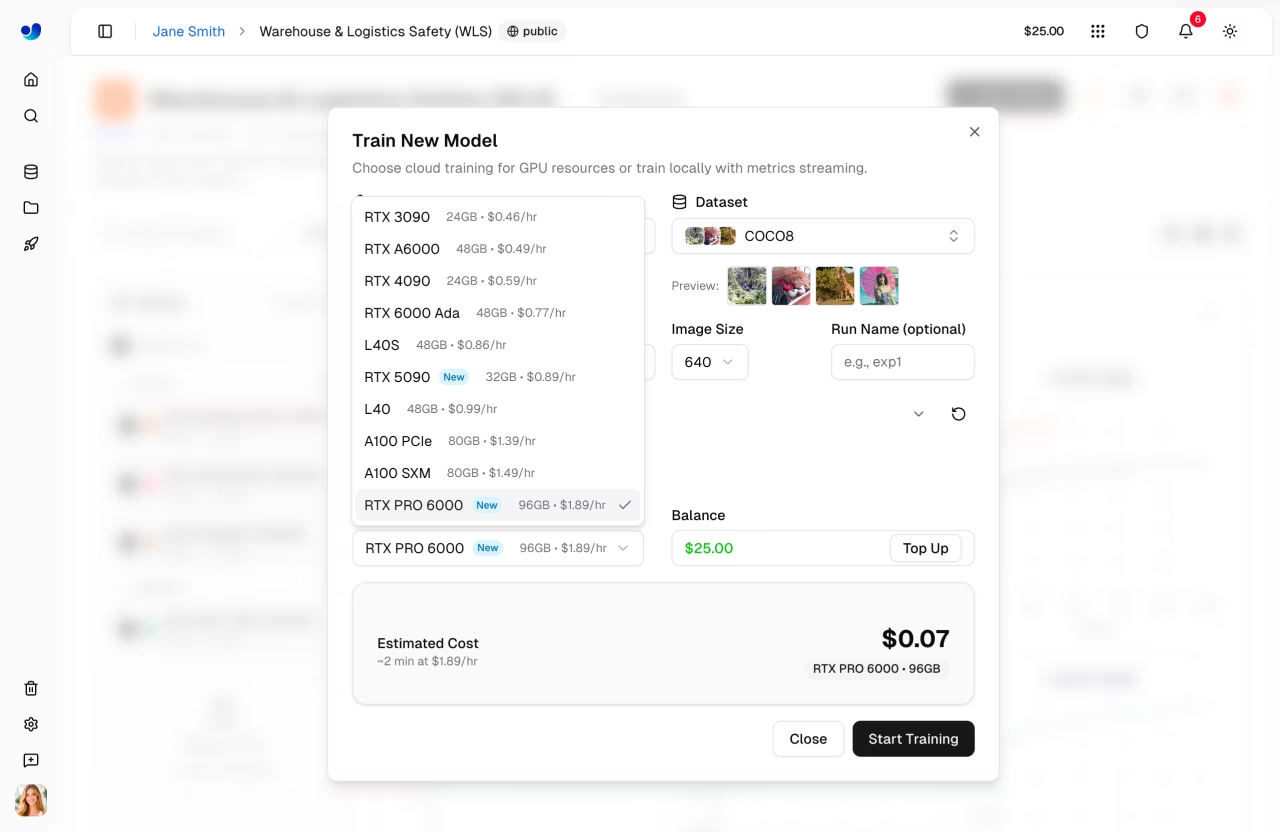
| GPU | Generazione | VRAM | Costo/Ora | Ideale per |
|---|---|---|---|---|
| RTX 2000 Ada | Ada | 16 GB | $0.24 | Dataset piccoli, test |
| RTX A4500 | Ampere | 20 GB | $0.25 | Dataset di piccole-medie dimensioni |
| RTX 4000 Ada | Ada | 20 GB | $0.26 | Dataset medi |
| RTX A5000 | Ampere | 24 GB | $0.27 | Dataset medi |
| L4 | Ada | 24 GB | $0.39 | Ottimizzato per l'inferenza |
| A40 | Ampere | 48 GB | $0.40 | Dimensioni dei batch più grandi |
| RTX 3090 | Ampere | 24 GB | $0.46 | Addestramento generale |
| RTX A6000 | Ampere | 48 GB | $0.49 | Modelli di grandi dimensioni |
| RTX PRO 4500 | Blackwell | 32 GB | $0.54 | Ottimo rapporto prezzo/prestazioni |
| RTX 4090 | Ada | 24 GB | $0.59 | Miglior rapporto prezzo/prestazioni |
| RTX 6000 Ada | Ada | 48 GB | $0.77 | Addestramento con batch di grandi dimensioni |
| L40S | Ada | 48 GB | $0.86 | Addestramento con batch di grandi dimensioni |
| RTX 5090 | Blackwell | 32 GB | $0.89 | Ultima generazione consumer |
| L40 | Ada | 48 GB | $0.99 | Modelli di grandi dimensioni |
| A100 PCIe | Ampere | 80 GB | $1.39 | Addestramento per la produzione |
| A100 SXM | Ampere | 80 GB | $1.49 | Addestramento per la produzione |
| RTX PRO 6000 | Blackwell | 96 GB | $1.69 | Predefinito consigliato |
| H100 PCIe | Hopper | 80 GB | $2.39 | Addestramento ad alte prestazioni |
| H100 SXM | Hopper | 80 GB | $2.69 | Addestramento più veloce |
| H100 NVL | Hopper | 94 GB | $3.07 | Massime prestazioni |
| H200 NVL | Hopper | 143 GB | $3.39 | Memoria massima (Pro+) |
| H200 SXM | Hopper | 141 GB | $3.59 | Prestazioni massime (Pro+) |
| B200 | Blackwell | 180 GB | $4.99 | Modelli più grandi (Pro+) |
Selezione GPU
- RTX PRO 6000: 96 GB generazione Blackwell, predefinita consigliata per la maggior parte dei lavori
- A100 SXM: Richiesto per grandi dimensioni di batch o modelli complessi
- H100/H200: Massime prestazioni per training sensibili al tempo (H200 richiede Pro o Enterprise)
- B200: Architettura NVIDIA Blackwell per carichi di lavoro all'avanguardia (richiede Pro o Enterprise)
La finestra di dialogo mostra il tuo saldo attuale e un pulsante Ricarica. Un costo e una durata stimati vengono calcolati in base alla tua configurazione (dimensione del modello, immagini del dataset, epoche, velocità della GPU).
Passaggio 6: Avviare il Training
Clicca su Avvia Addestramento per avviare il tuo lavoro. La piattaforma:
- Effettua il provisioning di un'istanza GPU
- Scarica il tuo dataset
- Inizia l'addestramento
- Trasmette le metriche in tempo reale
Ciclo di Vita del Lavoro di Addestramento
I lavori di addestramento progrediscono attraverso i seguenti stati:
| Stato | Descrizione |
|---|---|
| In sospeso | Processo inviato, in attesa di allocazione GPU |
| Avvio | GPU predisposta, download del dataset e del modello |
| Esecuzione | Addestramento in corso, metriche in streaming in tempo reale |
| Completato | Addestramento completato con successo |
| Fallito | Addestramento fallito (vedi i log della console per i dettagli) |
| Annullato | L'addestramento è stato annullato dall'utente |
Crediti gratuiti
I nuovi account ricevono crediti di iscrizione — 5 $ per email personali e 25 $ per email aziendali. Controlla il tuo saldo in Impostazioni > Fatturazione.
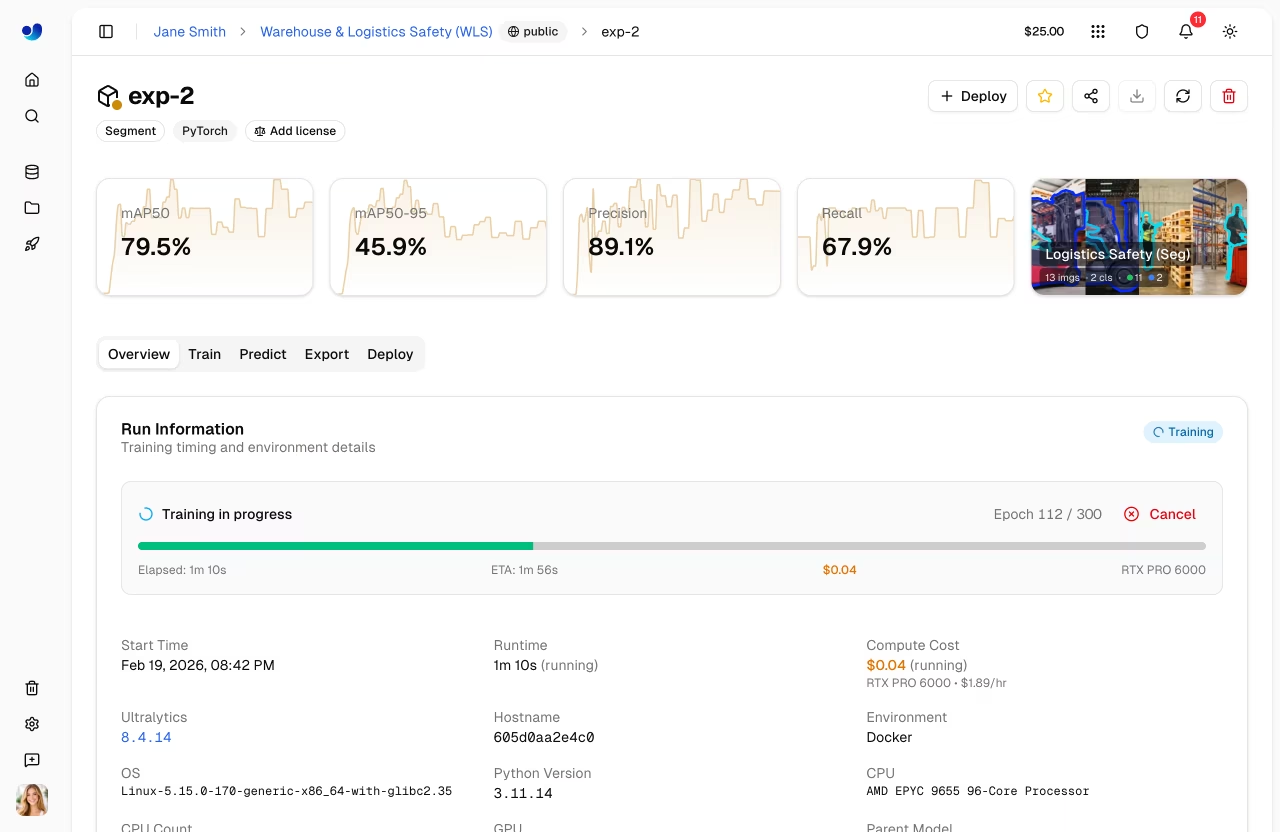
Monitorare l'addestramento
Visualizza l'avanzamento dell'addestramento in tempo reale nella scheda Train della pagina del modello:
Sottoscheda Grafici
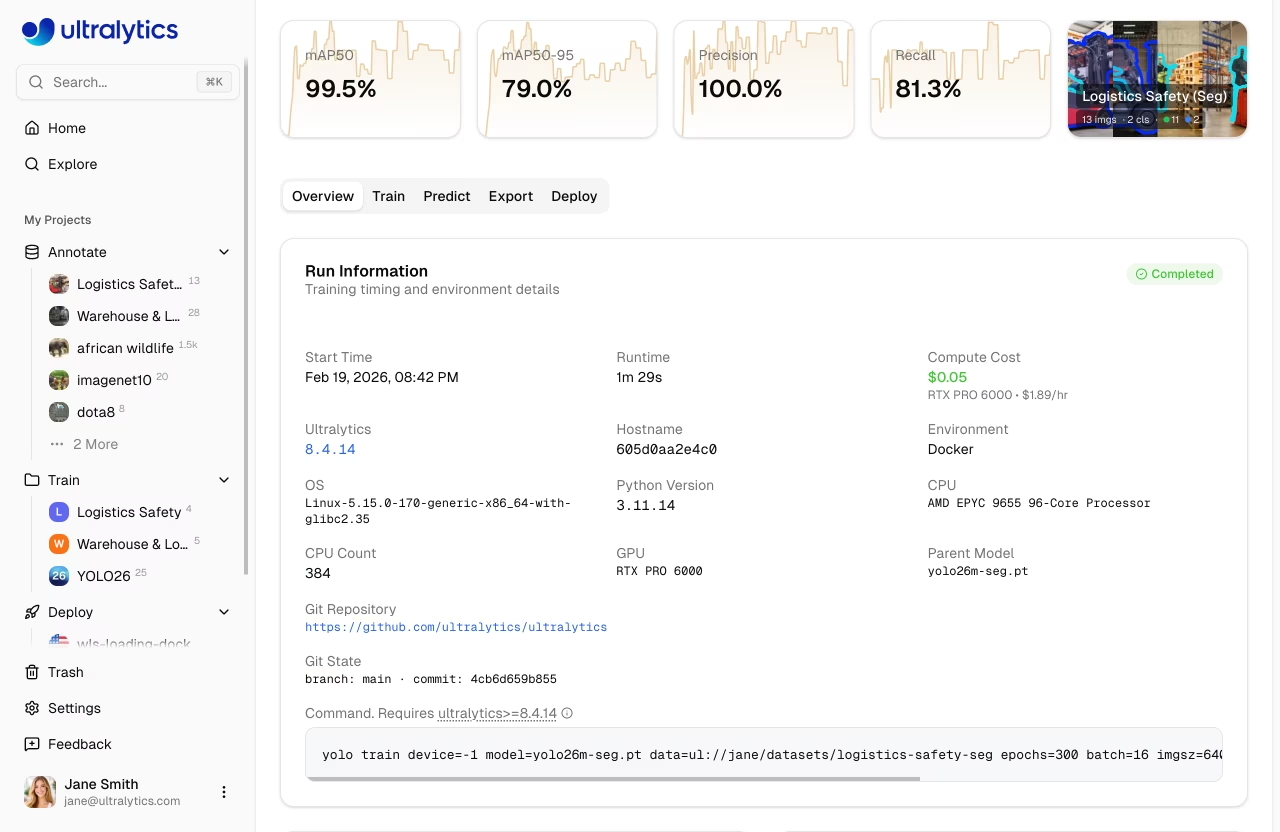
| Metrica | Descrizione |
|---|---|
| Perdita | Loss di addestramento e validazione |
| mAP | Precisione Media Aritmetica Media |
| Precisione | Predizioni positive corrette |
| Recall | Ground truth rilevate |
Sottoscheda Console
Output della console in tempo reale con supporto colore ANSI, barre di avanzamento e rilevamento errori.
Sottoscheda Sistema
Utilizzo della GPU, memoria, temperatura, CPU e utilizzo del disco in tempo reale.
Checkpoint
I checkpoint vengono salvati automaticamente:
- Ogni epoca: Pesi più recenti salvati
- Miglior modello: Checkpoint con il mAP più alto preservato
- Modello finale: Pesi al completamento dell'addestramento
Annulla Addestramento
Clicca Annulla Addestramento sulla pagina del modello per interrompere un'operazione in corso:
- L'istanza di calcolo è terminata
- I crediti cessano di essere addebitati
- I checkpoint salvati fino a quel momento vengono preservati.
Addestramento remoto
graph LR
    A[Local GPU] --> B[Train]
    B --> C[ultralytics Package]
    C --> D[Stream Metrics]
    D --> E[Platform Dashboard]

    style A fill:#FF9800,color:#fff
    style C fill:#2196F3,color:#fff
    style E fill:#4CAF50,color:#fff
Addestra sul tuo hardware mentre trasmetti le metriche alla piattaforma.
Requisiti di versione del pacchetto
L'integrazione della piattaforma richiede ultralytics>=8.4.14. Le versioni precedenti NON funzioneranno con la Piattaforma.
pip install -U ultralytics
Configurazione della chiave API
- Vai a
Settings > Profile(sezione Chiavi API) - Crea una nuova chiave (o la piattaforma ne crea automaticamente una quando apri la scheda Addestramento Locale)
- Imposta la variabile d'ambiente:
export ULTRALYTICS_API_KEY="YOUR_API_KEY"
Addestramento con streaming
Utilizzare il project e name parametri per lo streaming delle metriche:
yolo train model=yolo26n.pt data=coco.yaml epochs=100 \
  project=username/my-project name=experiment-1
from ultralytics import YOLO

model = YOLO("yolo26n.pt")
model.train(
    data="coco.yaml",
    epochs=100,
    project="username/my-project",
    name="experiment-1",
)
La scheda Local Training nella finestra di dialogo di training mostra un comando preconfigurato con la tua chiave API, i parametri selezionati e gli argomenti avanzati inclusi.
Utilizzo dei dataset della piattaforma
Addestra con i dataset archiviati sulla piattaforma utilizzando il ul:// Formato URI:
yolo train model=yolo26n.pt data=ul://username/datasets/my-dataset epochs=100 \
  project=username/my-project name=exp1
from ultralytics import YOLO

model = YOLO("yolo26n.pt")
model.train(
    data="ul://username/datasets/my-dataset",
    epochs=100,
    project="username/my-project",
    name="exp1",
)
Il ul:// Il formato URI scarica e configura automaticamente il tuo dataset. Il modello viene automaticamente collegato al dataset sulla piattaforma (vedi Utilizzo dei dataset della piattaforma).
Fatturazione
I costi di addestramento si basano sull'utilizzo della GPU:
Stima dei costi
Prima dell'inizio dell'addestramento, la piattaforma stima il costo totale tramite:
- Stima dei secondi per epoca dalla dimensione del dataset, complessità del modello, dimensione dell'immagine, dimensione del batch e velocità della GPU.
- Calcolo del tempo totale di addestramento moltiplicando i secondi per epoca per il numero di epoche, quindi aggiungendo l'overhead di avvio
- Calcolo del costo stimato dalle ore totali di training moltiplicate per la tariffa oraria della GPU
Fattori che incidono sul costo:
| Fattore | Impatto |
|---|---|
| Dimensione del set di dati | Più immagini = tempo di addestramento più lungo (baseline: ~2,8s di calcolo per 1000 immagini su RTX 4090) |
| Dimensione del modello | I modelli più grandi (m, l, x) si addestrano più lentamente rispetto a quelli (n, s) |
| Numero di epoche | Moltiplicatore diretto sul tempo di formazione |
| Dimensione dell'immagine | Un imgsz maggiore aumenta il carico computazionale: 320px=0.25x, 640px=1.0x (riferimento), 1280px=4.0x |
| Dimensione Batch | Batch più grandi sono più efficienti (batch 32 = ~0.85x tempo, batch 8 = ~1.2x tempo rispetto al batch 16 di riferimento) |
| GPU | GPU più veloci riducono il tempo di training (ad esempio, H100 SXM = ~3.4x più veloce di RTX 4090) |
| Overhead di avvio | Fino a 5 minuti per l'inizializzazione dell'istanza, il download dei dati e il warmup (varia in base alla dimensione del dataset) |
Esempi di costi
Stime
Le stime dei costi sono approssimative e dipendono da molti fattori. La finestra di dialogo di addestramento mostra una stima in tempo reale prima di iniziare l'addestramento.
| Scenario | GPU | Costo stimato |
|---|---|---|
| 500 immagini, YOLO26n, 50 epoche | RTX 4090 | ~$0.50 |
| 1000 immagini, YOLO26n, 100 epoche | RTX PRO 6000 | ~$5 |
| 5000 immagini, YOLO26s, 100 epoche | H100 SXM | ~$23 |
Flusso di Fatturazione
graph LR
    A[Estimate Cost] --> B[Balance Check]
    B --> C[Train]
    C --> D[Charge Actual Runtime]

    style A fill:#2196F3,color:#fff
    style B fill:#FF9800,color:#fff
    style C fill:#9C27B0,color:#fff
    style D fill:#4CAF50,color:#fff
Flusso di fatturazione del training su cloud:
- Stima: Costo calcolato prima dell'inizio dell'addestramento
- Controllo del Saldo: I crediti disponibili vengono controllati prima del lancio
- Addestra: Il job viene eseguito sulla risorsa di calcolo selezionata
- Addebito: Il costo finale si basa sul tempo di esecuzione effettivo
Protezione del Consumatore
La fatturazione tiene traccia dell'utilizzo effettivo del calcolo, incluse le esecuzioni parziali che vengono annullate. Non ti verranno mai addebitati i costi per le esecuzioni di training fallite.
Fatturazione per Stato del Job
| Stato | Addebitato? |
|---|---|
| Completato | Sì — tempo GPU effettivo utilizzato |
| Annullato | Sì — tempo GPU dall'inizio all'annullamento |
| Fallito | No — le esecuzioni fallite non vengono addebitate |
| Bloccato | Parziale — viene addebitato solo il tempo di addestramento effettivo |
Nessun costo per errori
Se un'esecuzione di addestramento fallisce a causa di un errore di configurazione, un problema di memoria insufficiente o qualsiasi altro errore, non ti viene addebitato alcun costo. Viene fatturato solo il tempo di calcolo riuscito. I lavori bloccati (nessuna attività per più di 4 ore) vengono automaticamente terminati e addebitati solo per il tempo in cui la GPU è stata attivamente in addestramento, non per il tempo di inattività.
Metodi di pagamento
| Metodo | Descrizione |
|---|---|
| Saldo del conto | Crediti precaricati |
| Pagamento per Lavoro | Addebito al completamento del lavoro |
Saldo Minimo
L'avvio dell'addestramento richiede un saldo disponibile positivo e crediti sufficienti per il costo stimato dell'operazione.
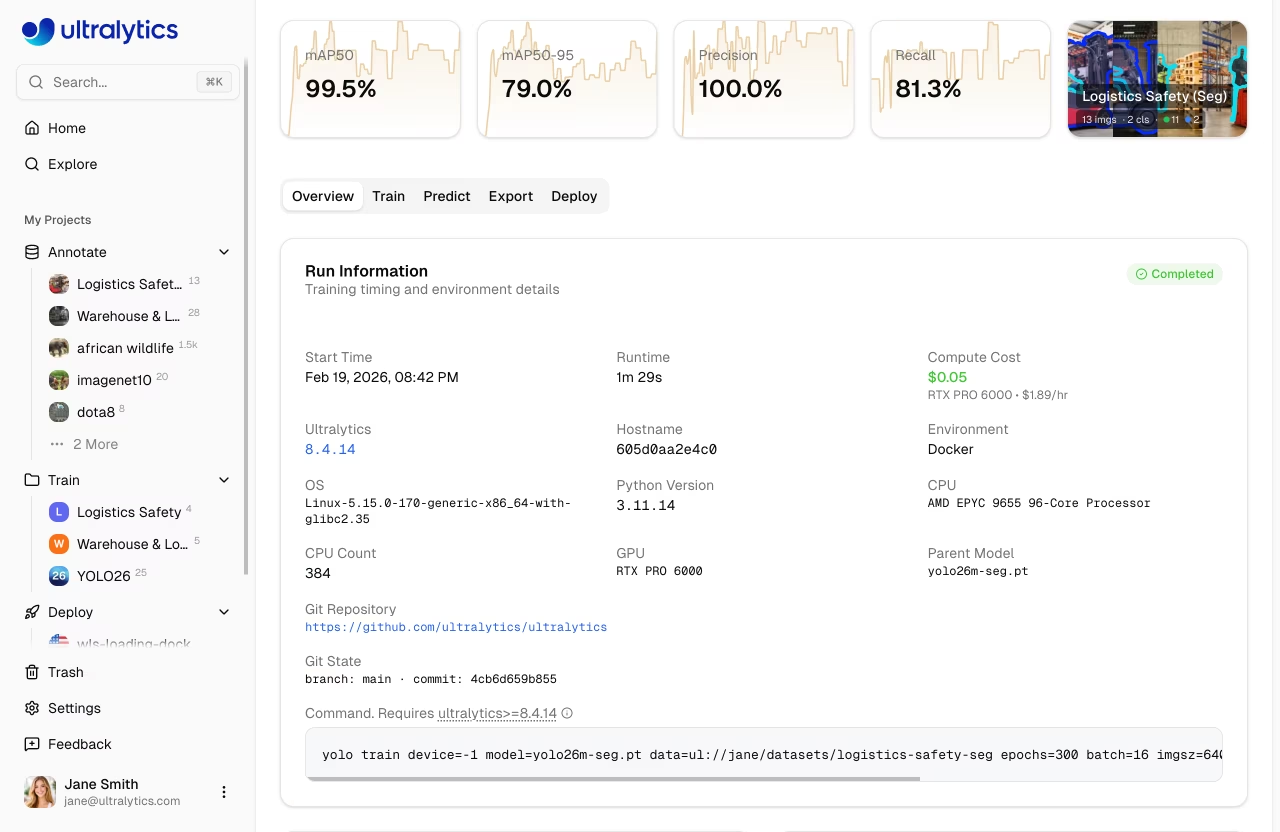
Visualizzare i costi di addestramento
Dopo l'addestramento, visualizza i costi dettagliati nella scheda Fatturazione:
- Ripartizione dei costi per epoca
- Tempo totale della GPU
- Scarica il report dei costi
Suggerimenti per l'addestramento
Scegliere la dimensione del modello giusta
| Modello | Parametri | Ideale per |
|---|---|---|
| YOLO26n | 2.4M | Dispositivi edge, in tempo reale |
| YOLO26s | 9.5M | Velocità/precisione bilanciata |
| YOLO26m | 20.4M | Maggiore precisione |
| YOLO26l | 24.8M | Precisione per la produzione |
| YOLO26x | 55.7M | Massima precisione |
Ottimizzare il tempo di addestramento
Strategie di Risparmio sui Costi
- Inizia in piccolo: Testa con 10-20 epoche su una GPU economica per verificare che il tuo dataset e la configurazione funzionino.
- Usa la GPU appropriata: La RTX PRO 6000 gestisce bene la maggior parte dei carichi di lavoro
- Convalida il dataset: Correggi i problemi di etichettatura prima di investire nell'addestramento.
- Monitora precocemente: Annulla l'addestramento se la perdita si stabilizza — paghi solo per il tempo di calcolo utilizzato
Risoluzione dei problemi
| Problema | Soluzione |
|---|---|
| Addestramento bloccato allo 0% | Controlla il formato del dataset, riprova |
| Memoria insufficiente | Riduci la dimensione del batch o usa una GPU più grande |
| Scarsa precisione | Aumenta le epoche, controlla la qualità dei dati |
| Addestramento lento | Considera una GPU più veloce |
| Errore di disallineamento del task | Assicurati che le attività del modello e del dataset corrispondano |
FAQ
Quanto tempo richiede l'addestramento?
Il tempo di addestramento dipende da:
- Dimensione del dataset
- Dimensione del modello
- Numero di epoche
- GPU selezionata
Tempi tipici (1000 immagini, 100 epoche):
| Modello | RTX PRO 6000 | A100 SXM |
|---|---|---|
| YOLO26n | ~20 minuti | circa 15 minuti |
| YOLO26m | circa 40 minuti | circa 30 minuti |
| YOLO26x | circa 80 minuti | circa 60 minuti |
Orari indicativi
I tempi di addestramento sono approssimativi e variano in base alla complessità del set di dati, alle impostazioni di potenziamento e alla dimensione dei batch. Per ottenere stime più accurate, utilizzare la stima dei costi riportata nella finestra di dialogo di addestramento.
Posso addestrare durante la notte?
Sì, l'addestramento continua fino al completamento. Riceverai una notifica al termine dell'addestramento. Assicurati che il tuo account abbia un saldo sufficiente per l'addestramento basato su epoche.
Cosa succede se esaurisco i crediti?
Se il tuo saldo crediti raggiunge lo zero durante un'esecuzione di addestramento, l'addestramento continua fino al completamento e il tuo saldo diventa negativo. Ciò garantisce che il tuo lavoro di addestramento non venga mai interrotto a metà.
Una volta completato il training, dovrai aggiungere crediti per riportare il tuo saldo in positivo prima di avviare nuovi job di training. Il tuo modello completato, i checkpoint e tutti gli artefatti di training sono completamente preservati indipendentemente dal saldo.
Saldo negativo
Un saldo negativo impedisce solo l'avvio di nuovi processi di training. Le distribuzioni esistenti e le altre funzionalità della piattaforma continuano a funzionare normalmente. Aggiungi crediti tramite Impostazioni > Fatturazione o abilita il ricarica automatica per evitare interruzioni.
Cosa succede se i costi del mio addestramento superano la stima?
Le stime dei costi sono approssimative — il tempo di addestramento effettivo può variare a causa di fattori come la velocità di caricamento dei dati, il riscaldamento della GPU e il comportamento di convergenza del modello. Se il costo effettivo supera la stima, il saldo potrebbe diventare negativo (vedi sopra). La piattaforma non interrompe l'addestramento in base alla stima.
Per gestire i costi:
- Monitora l'avanzamento dell'addestramento in tempo reale e annulla in anticipo se necessario
- Abilita la ricarica automatica per ricaricare automaticamente i crediti
- Inizia con esecuzioni più brevi (meno epoche) per calibrare le aspettative.
Posso utilizzare argomenti di addestramento personalizzati?
Sì, espandi la sezione Impostazioni Avanzate nella finestra di dialogo di addestramento per accedere a un editor YAML con oltre 40 parametri configurabili. I valori non predefiniti sono inclusi sia nei comandi di addestramento cloud che locali.
L'editor YAML supporta anche l'importazione di configurazioni da esecuzioni di addestramento precedenti:
- Copia da modello esistente: Sulla pagina di qualsiasi modello completato, la scheda Configurazione Training ha un pulsante Copia come JSON. Copia il JSON e incollalo direttamente nell'editor YAML — rileva automaticamente il formato JSON e importa tutti i parametri.
- Incolla YAML o JSON: Incolla qualsiasi configurazione di addestramento YAML o JSON valida nell'editor. I parametri vengono convalidati automaticamente, con valori fuori intervallo limitati e avvisi visualizzati.
- Trascina e rilascia i file: Trascina un
.yamloppure.jsonil file direttamente nell'editor per importarne i parametri.
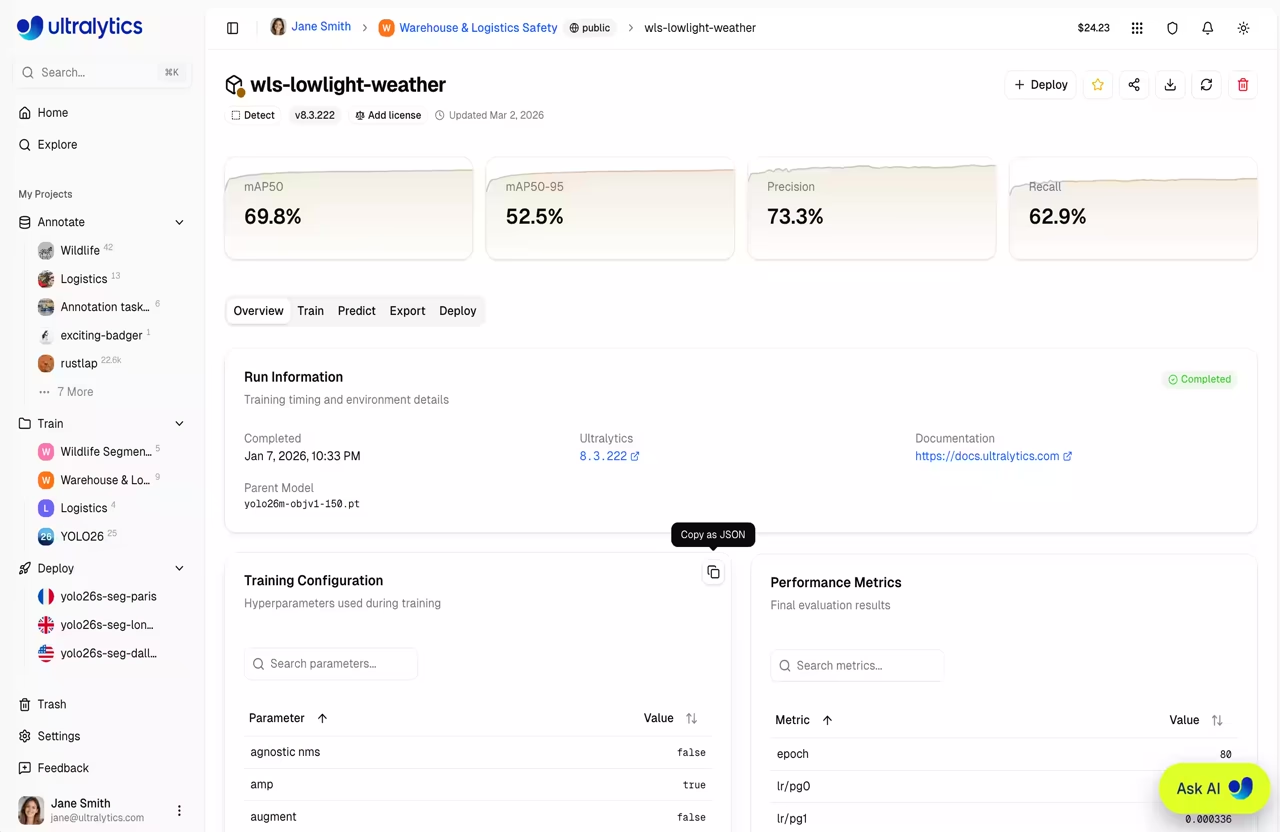
Ciò facilita la riproduzione o l'iterazione su configurazioni di addestramento precedenti senza dover reinserire manualmente ogni parametro.
Posso addestrare da una pagina del dataset?
Sì, il pulsante Addestra sulle pagine dei dataset apre la finestra di dialogo di addestramento con il dataset preselezionato e bloccato. Quindi selezioni un progetto e un modello per iniziare l'addestramento.
Riferimento ai parametri di addestramento
| Parametro | Tipo | Predefinito | Intervallo | Descrizione |
|---|---|---|---|---|
epochs | int | 100 | 1-10000 | Numero di epoche di addestramento |
batch | int | 16 | 1-512 | Dimensione del batch |
imgsz | int | 640 | 32-4096 | Dimensione dell'immagine di input |
patience | int | 100 | 1-1000 | Pazienza per l'early stopping |
seed | int | 0 | 0-2147483647 | Seme casuale per la riproducibilità |
deterministic | booleano | Vero | - | Modalità di addestramento deterministica |
amp | booleano | Vero | - | Precisione mista automatica |
close_mosaic | int | 10 | 0-50 | Disabilita il mosaic nelle N epoche finali |
save_period | int | -1 | -1-100 | Salva checkpoint ogni N epoche |
workers | int | 8 | 0-64 | Worker del dataloader |
cache | seleziona | falso | RAM/disco/false | Memorizzazione nella cache delle immagini |
| Parametro | Tipo | Predefinito | Intervallo | Descrizione |
|---|---|---|---|---|
lr0 | float | 0.01 | 0.0001-0.1 | Tasso di apprendimento iniziale |
lrf | float | 0.01 | 0.01-1.0 | Fattore LR finale |
momentum | float | 0.937 | 0.6-0.98 | Momentum SGD |
weight_decay | float | 0.0005 | 0.0-0.001 | Regolarizzazione L2 |
warmup_epochs | float | 3.0 | 0-5 | Epoche di Warmup |
warmup_momentum | float | 0.8 | 0.5-0.95 | Momentum di warmup |
warmup_bias_lr | float | 0.1 | 0.0-0.2 | LR del bias di warmup |
cos_lr | booleano | Falso | - | Scheduler LR coseno |
| Parametro | Tipo | Predefinito | Intervallo | Descrizione |
|---|---|---|---|---|
hsv_h | float | 0.015 | 0.0-0.1 | Augmentazione tonalità HSV |
hsv_s | float | 0.7 | 0.0-1.0 | Saturazione HSV |
hsv_v | float | 0.4 | 0.0-1.0 | Valore HSV |
degrees | float | 0.0 | -45-45 | Gradi di rotazione |
translate | float | 0.1 | 0.0-1.0 | Frazione di traslazione |
scale | float | 0.5 | 0.0-1.0 | Fattore di scala |
shear | float | 0.0 | -10-10 | Gradi di taglio |
perspective | float | 0.0 | 0.0-0.001 | Trasformazione prospettica |
fliplr | float | 0.5 | 0.0-1.0 | Probabilità di flip orizzontale |
flipud | float | 0.0 | 0.0-1.0 | Probabilità di flip verticale |
mosaic | float | 1.0 | 0.0-1.0 | Augmentation a mosaico |
mixup | float | 0.0 | 0.0-1.0 | Mixup augmentation |
copy_paste | float | 0.0 | 0.0-1.0 | Copy-paste (segment) |
| Parametro | Tipo | Predefinito | Intervallo | Descrizione |
|---|---|---|---|---|
fraction | float | 1.0 | 0.1-1.0 | Frazione del dataset da utilizzare |
freeze | int | null | 0-100 | Numero di strati da congelare |
single_cls | booleano | Falso | - | Tratta tutte le classi come un'unica classe |
rect | booleano | Falso | - | Addestramento rettangolare |
multi_scale | float | 0.0 | 0.0-1.0 | Intervallo di addestramento multi-scala |
val | booleano | Vero | - | Esegui la validazione durante l'addestramento |
resume | booleano | Falso | - | Riprendi l'addestramento da checkpoint |
| Valore | Descrizione |
|---|---|
auto | Selezione automatica (predefinita) |
SGD | Discesa del gradiente stocastico |
MuSGD | Ottimizzatore Muon SGD |
Adam | Ottimizzatore Adam |
AdamW | Adam con decadimento del peso |
NAdam | Ottimizzatore NAdam |
RAdam | ottimizzatore RAdam |
RMSProp | Ottimizzatore RMSProp |
Adamax | Ottimizzatore Adamax |
| Parametro | Tipo | Predefinito | Intervallo | Descrizione |
|---|---|---|---|---|
box | float | 7.5 | 1-50 | Peso della loss del riquadro |
cls | float | 0.5 | 0.2-4 | Peso della loss di classificazione |
dfl | float | 1.5 | 0.4-6 | Loss focale di distribuzione |
pose | float | 12.0 | 1-50 | Peso della perdita di posa (solo posa) |
kobj | float | 1.0 | 0.5-10 | Oggettività del keypoint (posa) |
label_smoothing | float | 0.0 | 0.0-0.1 | Fattore di smoothing delle etichette |
Parametri specifici del task
Alcuni parametri si applicano solo a task specifici:
- Solo task di rilevamento (detect, segment, pose, obb — non classify):
box,dfl,degrees,translate,shear,perspective,mosaic,mixup,close_mosaic - Solo segment:
copy_paste - Solo posa:
pose(peso della loss),kobj(objectness dei keypoint)


