Chiavi API#
Le chiavi API di Ultralytics Platform consentono un accesso programmatico sicuro per il training remoto, l'inferenza e l'automazione. Crea chiavi con nome e crittografia AES-256-GCM per diversi casi d'uso.
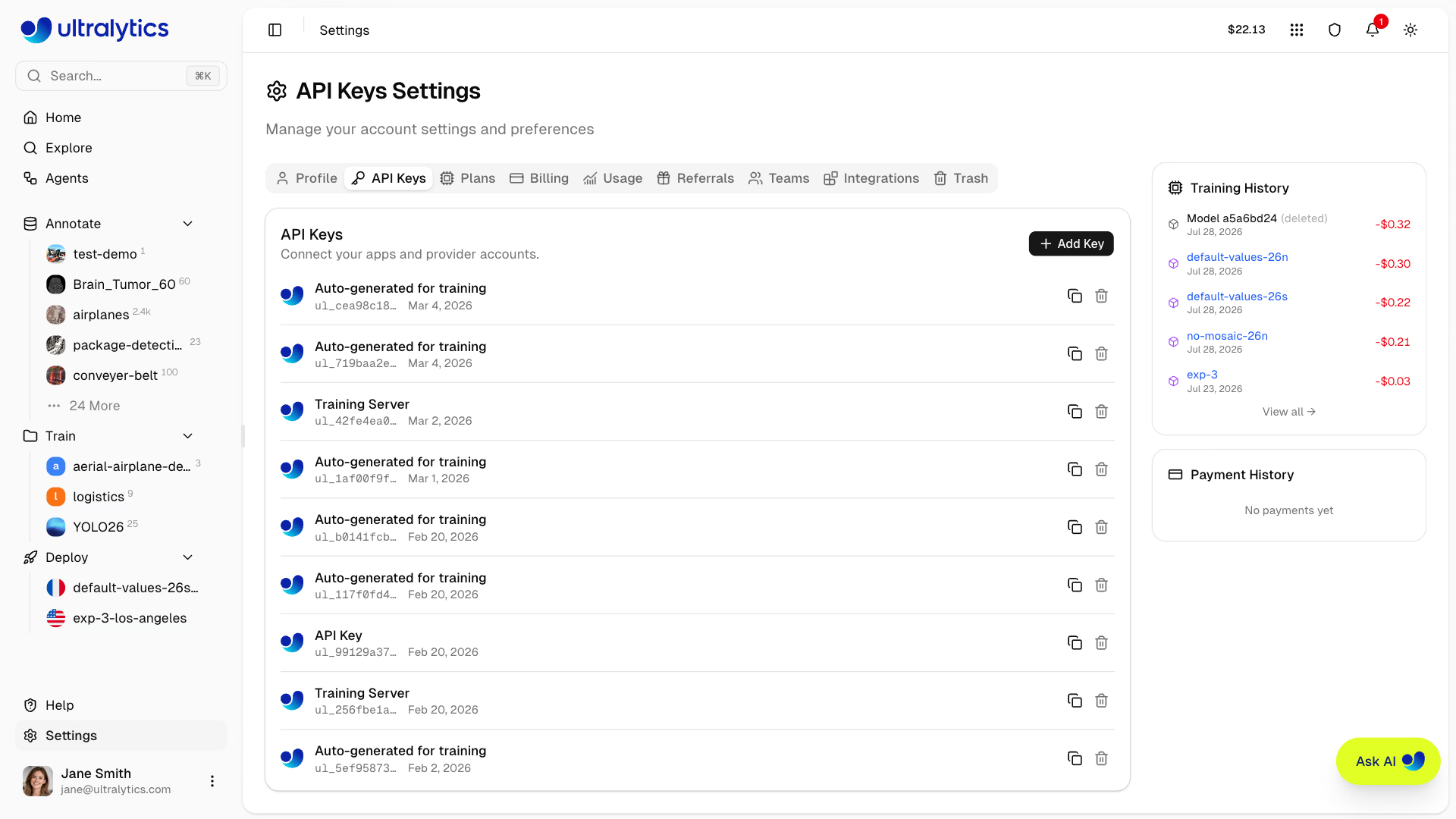
Solo il proprietario dello spazio di lavoro può creare, visualizzare o revocare le chiavi API Ultralytics dello spazio di lavoro, perché queste chiavi autenticano come proprietario dello spazio di lavoro. Gli altri membri non possono visualizzare l'elenco delle chiavi. Possono vedere lo stato delle connessioni ai provider esterni, ma non visualizzare le chiavi complete dei provider né modificare tali connessioni. Le chiavi API non possono creare né revocare altre chiavi API. L'unica eccezione sono le chiavi dei worker On Premise, che vengono revocate disconnettendo l'host dall'integrazione On Premise.
Crea chiave API#
Crea una nuova chiave API:
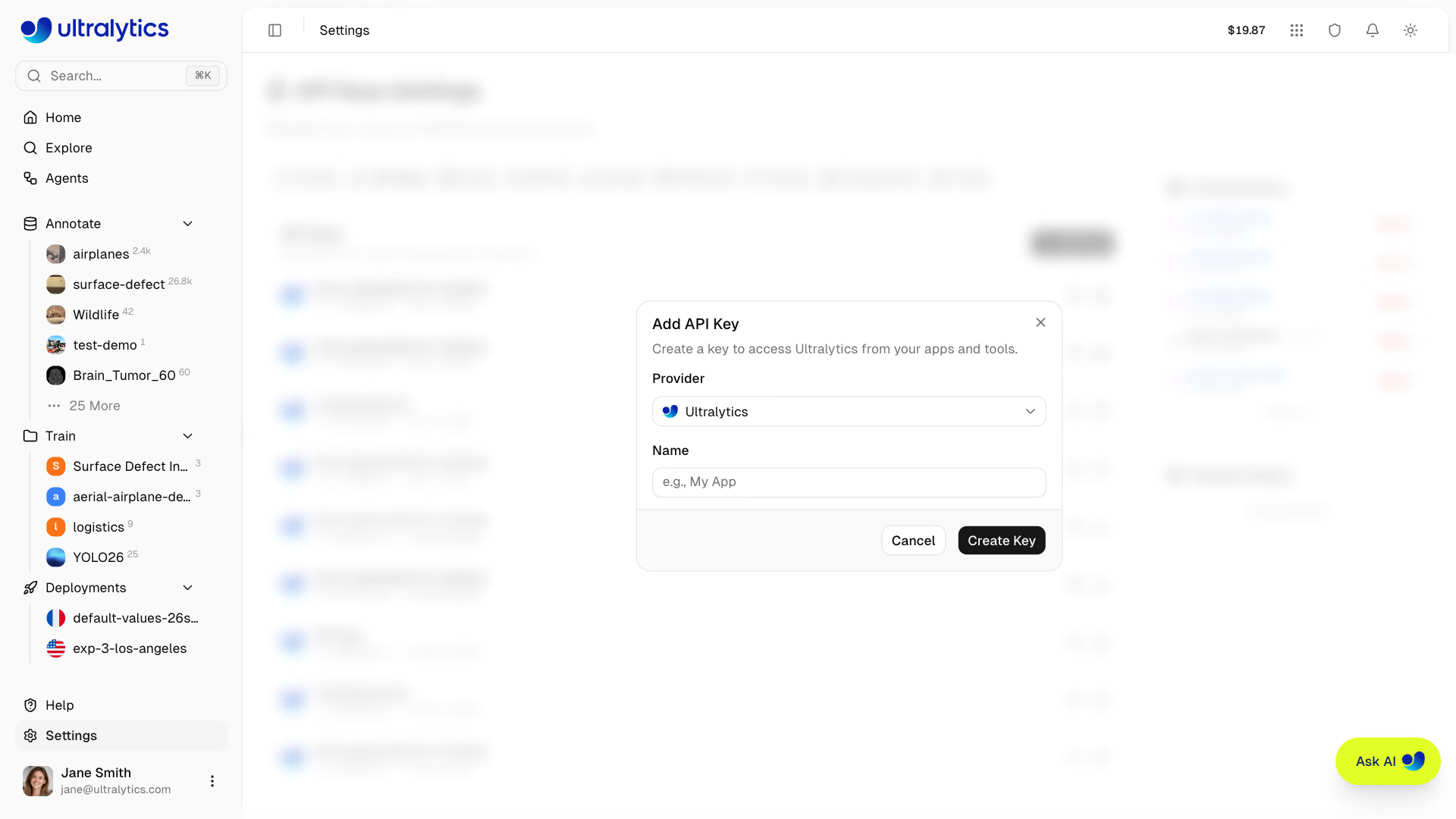
- Vai a Impostazioni > Chiavi API
- Fai clic su Aggiungi chiave e seleziona Ultralytics come provider
- Inserisci un nome per la chiave (ad es. "Server di training")
- Fai clic su Crea chiave
Nome della chiave#
Assegna alla chiave un nome descrittivo:
training-server- Per macchine di training remotoci-pipeline- Per l'integrazione CI/CDlocal-dev- Per lo sviluppo locale
Visualizzazione della chiave#
Dopo la creazione, la chiave viene mostrata in una finestra di conferma:
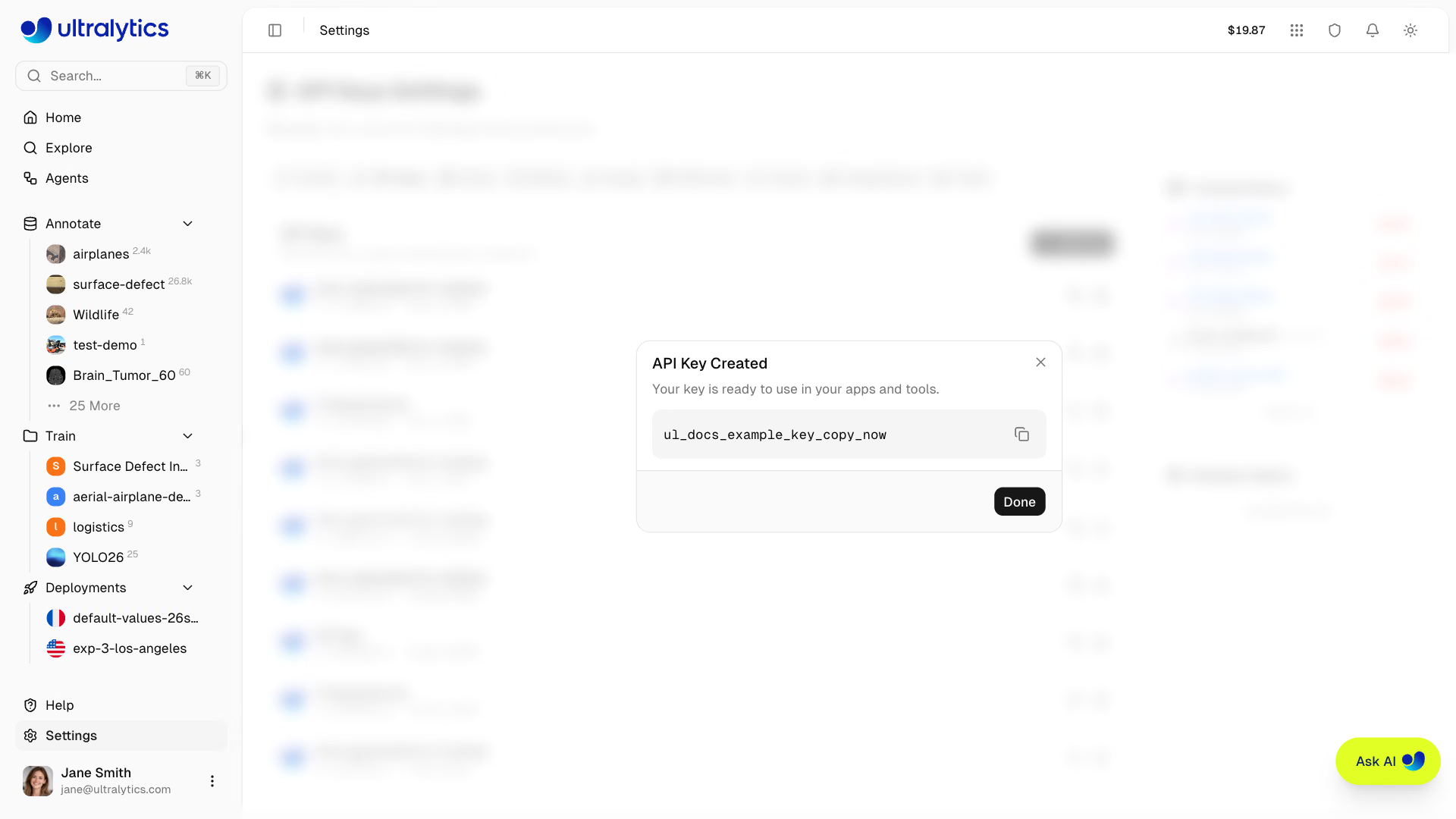
Copia la chiave dopo averla creata per averla a portata di mano. Puoi anche usare in qualsiasi momento il pulsante di copia nell'elenco delle chiavi, che mostra solo il prefisso di ciascuna chiave.
Chiavi dei provider per agenti e annotazione#
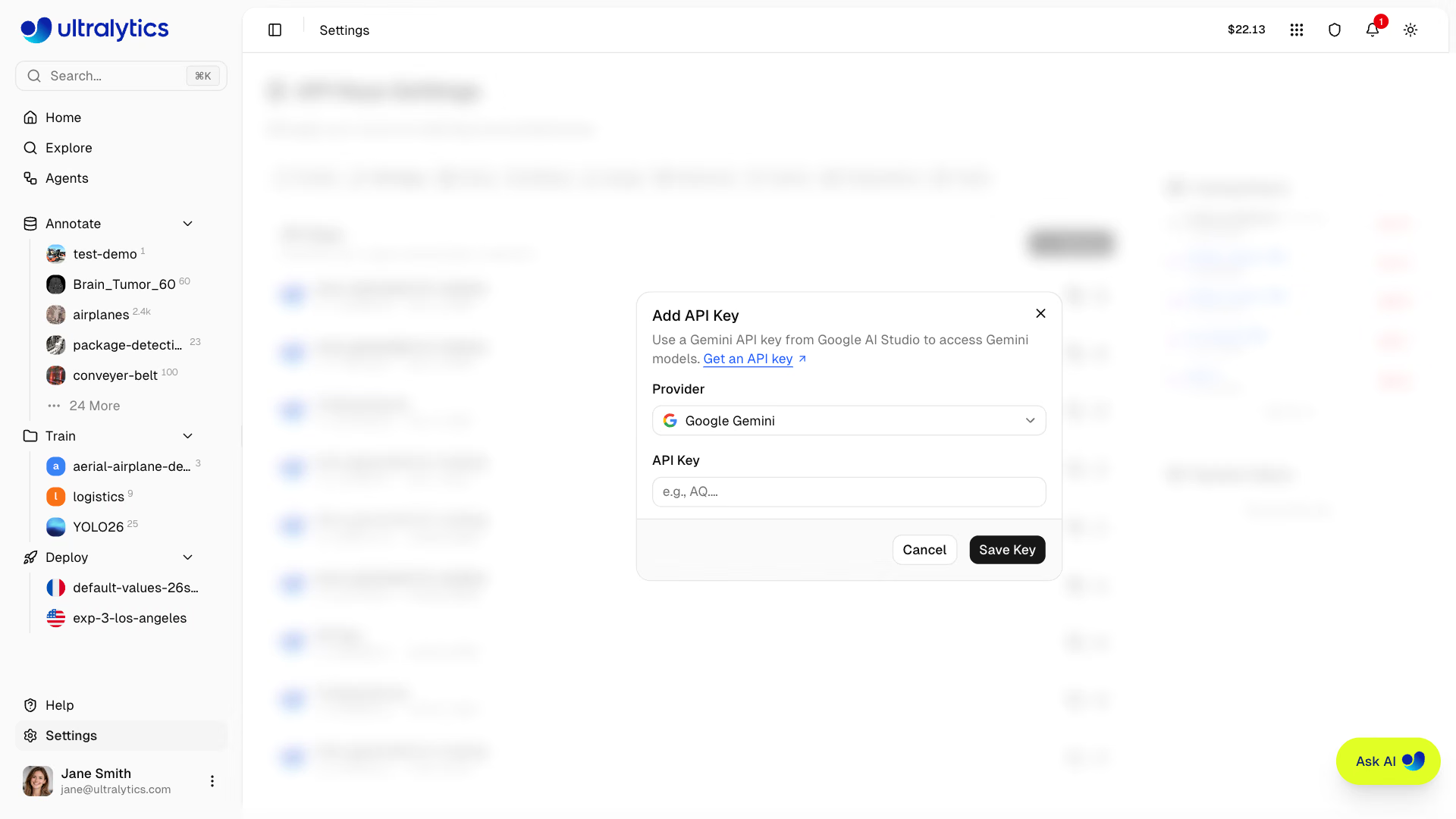
La stessa scheda Impostazioni > Chiavi API memorizza anche le chiavi dei provider di modelli esterni usati dagli Agenti e dai modelli a pagamento per l'annotazione con prompt di classe e Genera immagini simili; l'annotazione e la generazione di immagini leggono la chiave salvata nell'area di lavoro del dataset. Solo il proprietario dell'area di lavoro può aggiungere, sostituire o rimuovere queste chiavi; i membri del team possono vedere quali provider sono collegati. Chiedi al proprietario di collegare un provider mancante. Per collegare un provider come proprietario:
- Fai clic su Aggiungi chiave.
- Seleziona il provider corrispondente al modello linguistico o visione-linguaggio del tuo flusso di lavoro, oppure al modello di annotazione o di generazione di immagini che vuoi eseguire.
- Incolla la chiave API del provider nel campo Chiave API, quindi fai clic su Salva chiave. Il link Ottieni una chiave API nella finestra di dialogo apre la pagina delle chiavi del provider.
Una chiave Ultralytics non autentica l'accesso ai provider di modelli esterni. L'utilizzo dei provider viene addebitato tramite l'account del provider associato alla chiave salvata. Usa il comando di modifica della riga della chiave per sostituire una chiave del provider.
La scheda contiene anche le chiavi per le importazioni da Roboflow e Weights & Biases. Quando il proprietario dell'area di lavoro si connette a una delle due importazioni usando una chiave, Platform la salva qui, sostituendo qualsiasi chiave salvata in precedenza; le importazioni successive nell'area di lavoro si connettono automaticamente con quella chiave. Una chiave inserita da un altro membro del team viene usata solo per quella specifica importazione. Elimina la riga della chiave per interrompere l'uso di una chiave salvata.
Formato della chiave#
Le chiavi API seguono questo formato:
ul_a1b2c3d4e5f60718293a4b5c6d7e8f90a1b2c3d4- Prefisso:
ul_identifica le chiavi Ultralytics - Corpo: 40 caratteri esadecimali casuali
- Totale: 43 caratteri
Sicurezza delle chiavi#
- Le chiavi sono archiviate con crittografia AES-256-GCM, mai in testo non crittografato
- I primi 11 caratteri (
ul_più 8 caratteri esadecimali) fungono da prefisso visualizzato, così è possibile identificare una chiave senza esporla
Usare le chiavi API#
Variabile d'ambiente#
Imposta la chiave come variabile d'ambiente:
export ULTRALYTICS_API_KEY="YOUR_API_KEY"YOLO CLI#
Convalida e salva la chiave usando YOLO CLI con Python>=3.11:
yolo login YOUR_API_KEYRimuovi la chiave salvata con yolo logout.
Intestazioni HTTP#
Includi la chiave nelle richieste API:
curl -H "Authorization: Bearer YOUR_API_KEY" \
  https://platform.ultralytics.com/api/...
In alternativa, passala all'SDK Python (pip install "ultralytics-platform>=0.1.45"), che legge ULTRALYTICS_API_KEY o la chiave salvata da yolo login se api_key è omesso:
from ultralytics_platform import Platform

client = Platform(api_key="YOUR_API_KEY")
Consulta il riferimento REST API per tutti gli endpoint disponibili.
Addestramento remoto#
Abilita lo streaming delle metriche con la tua chiave.
Installa o aggiorna il pacchetto Ultralytics su Python>=3.11 prima di iniziare:
pip install -U ultralyticsexport ULTRALYTICS_API_KEY="YOUR_API_KEY"
yolo train model=yolo26n.pt data=coco.yaml project=username/project name=exp1Consulta la guida completa al training remoto in Training nel cloud.
Gestire le chiavi#
Visualizzare le chiavi#
Tutte le chiavi sono elencate nella scheda Settings > API Keys:
Ogni riga della chiave mostra il nome e il prefisso della chiave, la data di creazione, un pulsante per copiare la chiave completa e un pulsante di rimozione (cestino).
Revocare una chiave#
Revoca una chiave compromessa o non più necessaria:
- Trova la chiave nella sezione Chiavi API
- Fai clic sul pulsante di rimozione (cestino)
- Fai clic su Rimuovi chiave per confermare
La revoca è immediata e permanente: il record della chiave viene eliminato, non disabilitato. Le applicazioni che usano la chiave smetteranno di funzionare.
Rigenerare una chiave#
Se una chiave è stata compromessa:
- Crea una nuova chiave con lo stesso nome
- Aggiorna le tue applicazioni
- Revoca la vecchia chiave
Chiavi API dello spazio di lavoro#
Le chiavi API sono associate allo spazio di lavoro attualmente attivo:
- Spazio di lavoro personale: le chiavi autenticano come il tuo account personale
- Spazio di lavoro del team: le chiavi autenticano come proprietario dello spazio di lavoro del team, con tutti i permessi del proprietario in quello spazio di lavoro
Quando passi da uno spazio di lavoro all'altro nella barra laterale, la sezione Chiavi API mostra le chiavi dello spazio di lavoro selezionato. Poiché una chiave dello spazio di lavoro dispone dei permessi del proprietario, solo il proprietario dello spazio di lavoro può crearla, visualizzarla o revocarla. Consulta Team per i dettagli sui ruoli.
Chiavi dei worker On Premise#
Connettendo un host On Premise viene generata una chiave worker separata. Le chiavi worker si gestiscono dall'integrazione On Premise anziché da questa scheda, non vengono mai elencate insieme alle chiavi API e vengono revocate disconnettendo l'host, operazione che annulla anche i job in coda e in esecuzione su quell'host.
Best practice di sicurezza#
Da fare#
- Archivia le chiavi nelle variabili d'ambiente
- Usa chiavi separate per ambienti diversi
- Revoca tempestivamente le chiavi inutilizzate
- Ruota periodicamente le chiavi
- Usa nomi descrittivi per identificare lo scopo delle chiavi
Non#
- Non eseguire il commit delle chiavi nel controllo versione
- Non condividere le chiavi tra applicazioni
- Non registrare le chiavi nell'output dell'applicazione
- Non incorporare le chiavi nel codice lato client
Rotazione delle chiavi#
Per motivi di sicurezza, ruota periodicamente le chiavi:
- Crea una nuova chiave con lo stesso nome
- Aggiorna le applicazioni affinché usino la nuova chiave
- Verifica che le applicazioni funzionino correttamente
- Revoca la vecchia chiave
Valuta di ruotare le chiavi ogni 90 giorni per le applicazioni sensibili.
Risoluzione dei problemi#
Errore: chiave non valida#
Error: Invalid API keySoluzioni:
- Verifica che la chiave sia stata copiata correttamente (incluso il prefisso
ul_) - Verifica che la chiave non sia stata revocata
- Verifica che la variabile d'ambiente sia impostata
- Assicurati di usare Python>=3.11 e
ultralytics>=8.4.120
Accesso negato#
Error: Permission denied for this operationSoluzioni:
- Verifica di essere il proprietario della risorsa o di avere l'accesso appropriato all'area di lavoro
- Verifica che la chiave appartenga all'area di lavoro corretta
- Se gestisci le chiavi in un'area di lavoro del team, verifica di esserne il proprietario: gli altri ruoli ricevono
Workspace owner access required - Se necessario, crea una nuova chiave
Limite di frequenza raggiunto#
Error: Rate limit exceededSoluzioni:
- Riduci la frequenza delle richieste: consulta la tabella dei limiti di frequenza per i limiti di ciascuna categoria
- Implementa un backoff esponenziale usando l'header
Retry-After - Usa un endpoint dedicato quando hai bisogno di capacità di inferenza isolata
Domande frequenti#
Non esiste un limite massimo al numero di chiavi API. Creane quante te ne servono per applicazioni e ambienti diversi.
Le chiavi non scadono automaticamente. Restano valide finché non vengono revocate. Per motivi di sicurezza, valuta di implementare la rotazione.
Sì. L'elenco delle chiavi su
Settings > API Keysmostra il prefisso di ciascuna chiave e il relativo pulsante di copia copia l'intero valore della chiave in qualsiasi momento.Le chiavi funzionano in tutte le aree geografiche, ma consentono di accedere solo ai dati dell'area geografica del tuo account.
No. Una chiave appartiene all'area di lavoro in cui è stata creata e consente di accedere solo alle risorse di quell'area di lavoro. Crea una chiave separata per ogni area di lavoro che automatizzi.