Impostazioni#
Le impostazioni di Ultralytics Platform ti consentono di configurare il profilo, i link social e le preferenze dell'area di lavoro, nonché di gestire i dati con opzioni di esportazione ed eliminazione conformi al GDPR.
Le Impostazioni sono organizzate in nove schede (in ordine): Profile, API Keys, Plans, Billing, Usage, Referrals, Teams, Integrations e Trash.
Le Impostazioni tengono conto dell'area di lavoro selezionata. Cambia area di lavoro dalla barra laterale: le schede profilo, chiavi, fatturazione, utilizzo, membri, integrazioni e Cestino mostreranno i dati dell'area di lavoro selezionata; i referral rimangono associati al tuo account personale. Sugli schermi extra-larghi, una barra laterale accanto alle schede elenca i cinque addebiti di formazione e pagamenti più recenti.
Scheda Profilo#
La scheda Profile contiene le informazioni del tuo profilo, l'indirizzo email, i link social, la visibilità predefinita, l'area geografica dei dati, gli account collegati e le opzioni di gestione dell'account.
Informazioni del profilo#
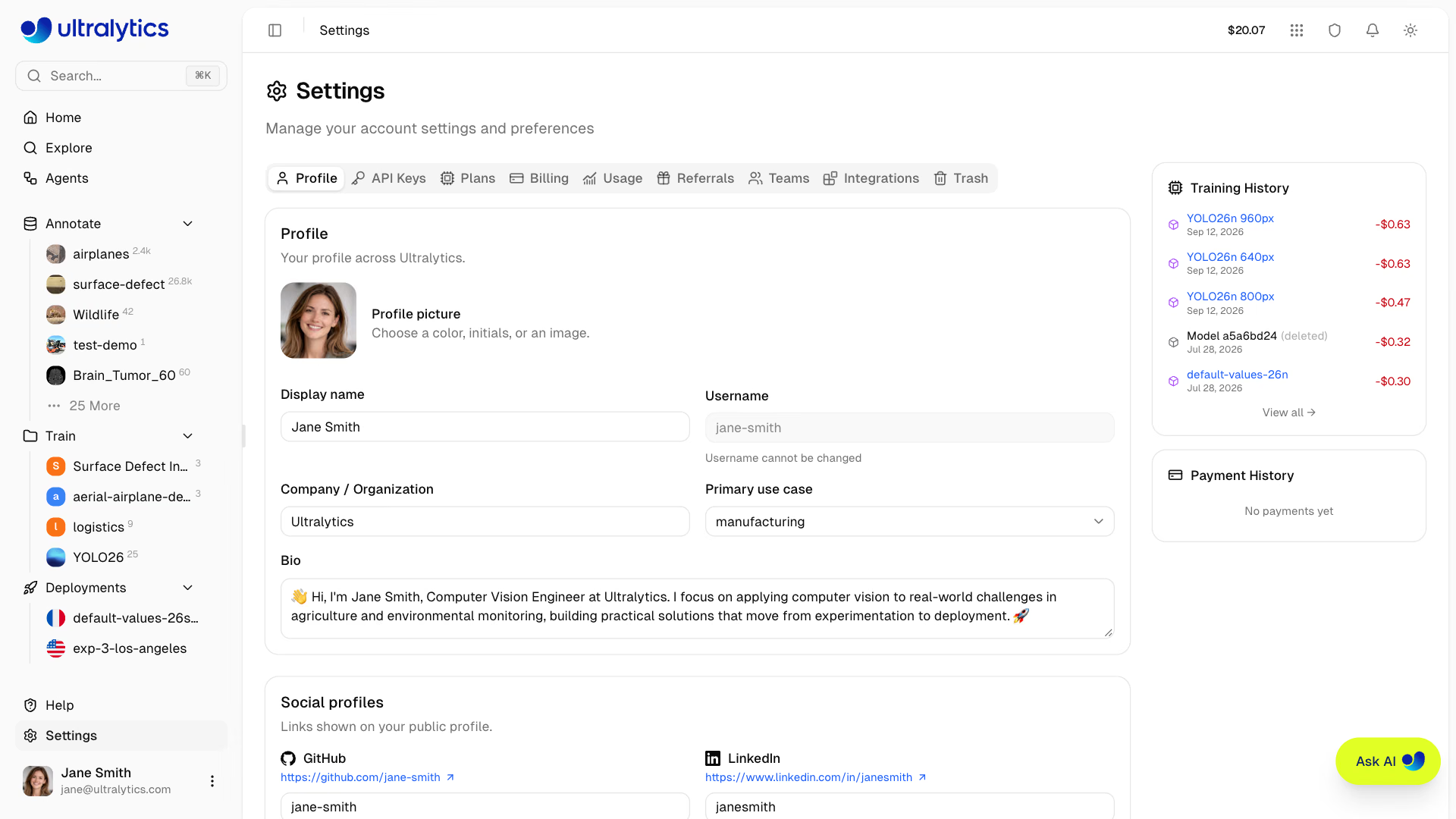
Aggiorna le informazioni del profilo:
| Campo | Descrizione |
|---|---|
| Nome visualizzato | Il tuo nome pubblico (obbligatorio) |
| Nome utente | Identificatore univoco (impostato durante la registrazione, di sola lettura) |
| Azienda / Organizzazione | Nome dell'azienda o dell'organizzazione |
| Caso d'uso principale | Applicazione principale (seleziona dall'elenco) |
| Biografia | Breve descrizione (minimo 10 caratteri se compilata) |
| Immagine del profilo | Avatar con colore, iniziali o immagine |
In un'area di lavoro del team, la stessa scheda consente di modificare il profilo e l'icona dell'area di lavoro e richiede il ruolo Admin o superiore.
Regole per il nome utente#
- Da 4 a 32 caratteri
- Lettere minuscole, numeri e trattini
- Nessun trattino iniziale, finale o consecutivo
- Deve essere univoco e non può usare un nome riservato ai percorsi della Platform (ad esempio
settings,exploreodocs)
Il nome utente viene impostato durante la configurazione iniziale e non può essere modificato. Compare in tutti i tuoi URL pubblici (ad es. platform.ultralytics.com/username).
Opzioni dei casi d'uso#
| Caso d'uso | Descrizione |
|---|---|
| Produzione e controllo qualità | Flussi di lavoro per il controllo qualità |
| Vendita al dettaglio e inventario | Attività di vendita al dettaglio e gestione dell'inventario |
| Sicurezza e sorveglianza | Monitoraggio della sicurezza |
| Assistenza sanitaria e medicina | Diagnostica per immagini |
| Automotive e robotica | Guida autonoma e robotica |
| Agricoltura | Monitoraggio agricolo |
| Ricerca e mondo accademico | Ricerca accademica |
| Progetto personale | Progetti personali o per hobby |
Modifica profilo#
- Vai a Impostazioni > Profilo
- Aggiorna i campi (nome visualizzato, azienda, caso d'uso, biografia e link social)
- Fai clic su Salva modifiche nella barra che compare in fondo allo schermo dopo aver apportato modifiche non salvate, oppure su Annulla per ripristinarle.
Accesso anticipato#
Passa alla tua area di lavoro personale usando il selettore delle aree di lavoro nella barra laterale, poi apri Impostazioni > Profilo, attiva Accesso anticipato e fai clic su Salva modifiche per aderire agli aggiornamenti sperimentali. La preferenza è associata al tuo account e ti segue nelle aree di lavoro del team. Sblocca Ultralytics Image 9B e Krea 2 Turbo in Genera immagini simili. Agents non dipende da questa impostazione.
Visibilità predefinita#
Gli interruttori di Visibilità predefinita stabiliscono se i nuovi progetti e i nuovi dataset nell'area di lavoro corrente iniziano come Pubblici o Privati; fai clic su Salva modifiche per applicare le impostazioni. Ogni area di lavoro ha le proprie impostazioni predefinite e, in un'area di lavoro del team, solo i proprietari e gli amministratori possono modificarle. Finché non vengono modificate, i nuovi progetti e dataset sono Privati nelle aree di lavoro Enterprise e Pubblici nelle altre. Puoi comunque scegliere la visibilità di ogni nuovo progetto o dataset al momento della creazione, ad eccezione dei dataset On Premise, che sono sempre privati. I cloni iniziano come privati se l'impostazione predefinita è Privato; altrimenti mantengono la visibilità dell'origine, che puoi modificare nella finestra di dialogo di clonazione. Le importazioni da Roboflow e i progetti creati dall'addestramento remoto usano direttamente l'impostazione predefinita.
Link social#
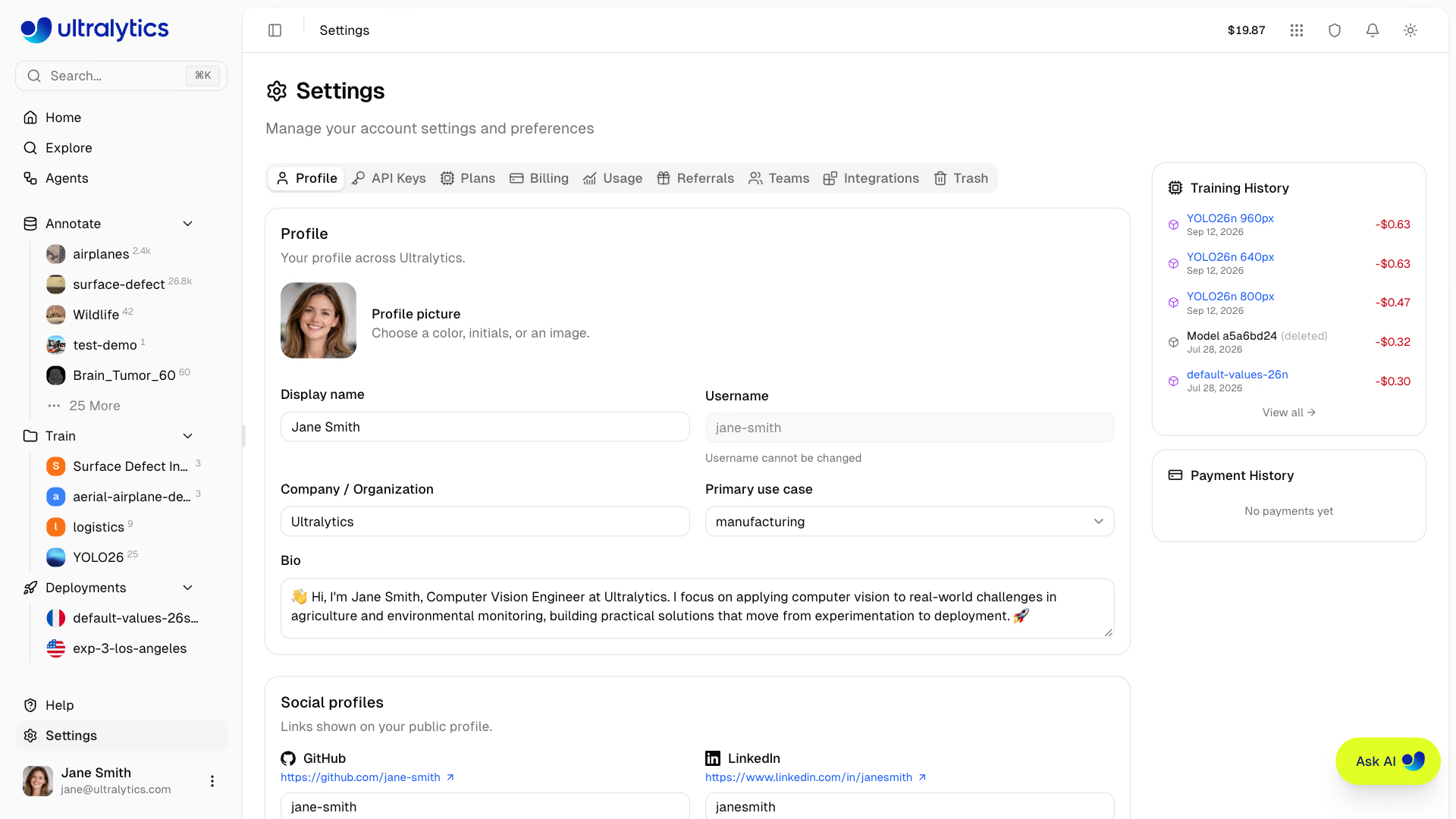
Collega i tuoi profili professionali:
| Piattaforma | Formato |
|---|---|
| GitHub | nome utente |
| slug del profilo | |
| X (Twitter) | nome utente |
| YouTube | handle del canale |
| Google Scholar | ID utente |
| Discord | nome utente |
| Sito web | example.com |
I link social vengono mostrati sulla pagina del tuo profilo pubblico.
Email#
La scheda Email della scheda Profile nel tuo workspace personale mostra l'indirizzo email usato per accedere, accompagnato dal badge Verificato o Non verificato, oltre a un badge Aziendale per gli indirizzi di lavoro verificati. I workspace del team non hanno una scheda email.
Per modificarlo, inserisci il nuovo indirizzo in Modifica indirizzo email, fai clic su Invia codice, poi inserisci il codice di 6 cifre inviato a quell'indirizzo e fai clic su Verifica (Invia di nuovo invia un altro codice). Il nuovo indirizzo sostituisce quello vecchio per l'accesso, le notifiche e il recupero dell'account.
La modifica dell'email con un indirizzo aziendale o di lavoro verificato (non gmail.com, outlook.com o domini consumer simili) aggiunge al saldo i 20 $ rimanenti del credito di registrazione di 25 $. Il bonus viene assegnato una sola volta per account. Vedi Fatturazione.
Regione dei dati#
Visualizza la regione dei tuoi dati nella scheda Profile:
| Regione | Etichetta | Posizione | Ideale per |
|---|---|---|---|
| US | Americhe | Iowa, USA | Utenti delle Americhe, prestazioni ottimali per le Americhe |
| EU | Europa, Medio Oriente e Africa | Belgio, Europa | Utenti europei, conformità al GDPR |
| AP | Asia-Pacifico | Taiwan, Asia-Pacifico | Utenti dell'Asia-Pacifico, latenza minima nell'area APAC |
La regione dei tuoi dati viene selezionata durante la configurazione iniziale e non puoi modificarla autonomamente. Si applica ai dataset, ai modelli e ai dati di addestramento gestiti. Le distribuzioni dedicate usano la regione selezionata al momento della creazione di ciascun endpoint. Contatta l'assistenza per richiedere la modifica della regione dei dati dell'account.
Sicurezza#
La scheda Profile include una scheda Account collegati che elenca gli account Google e GitHub collegati al tuo accesso. Fai clic su Collega Google o Collega GitHub per collegare un altro provider, oppure su Disconnetti per rimuoverne uno.
Utilizzo dello spazio di archiviazione#
Monitora il consumo di spazio di archiviazione nella scheda Usage e nella pagina Home:
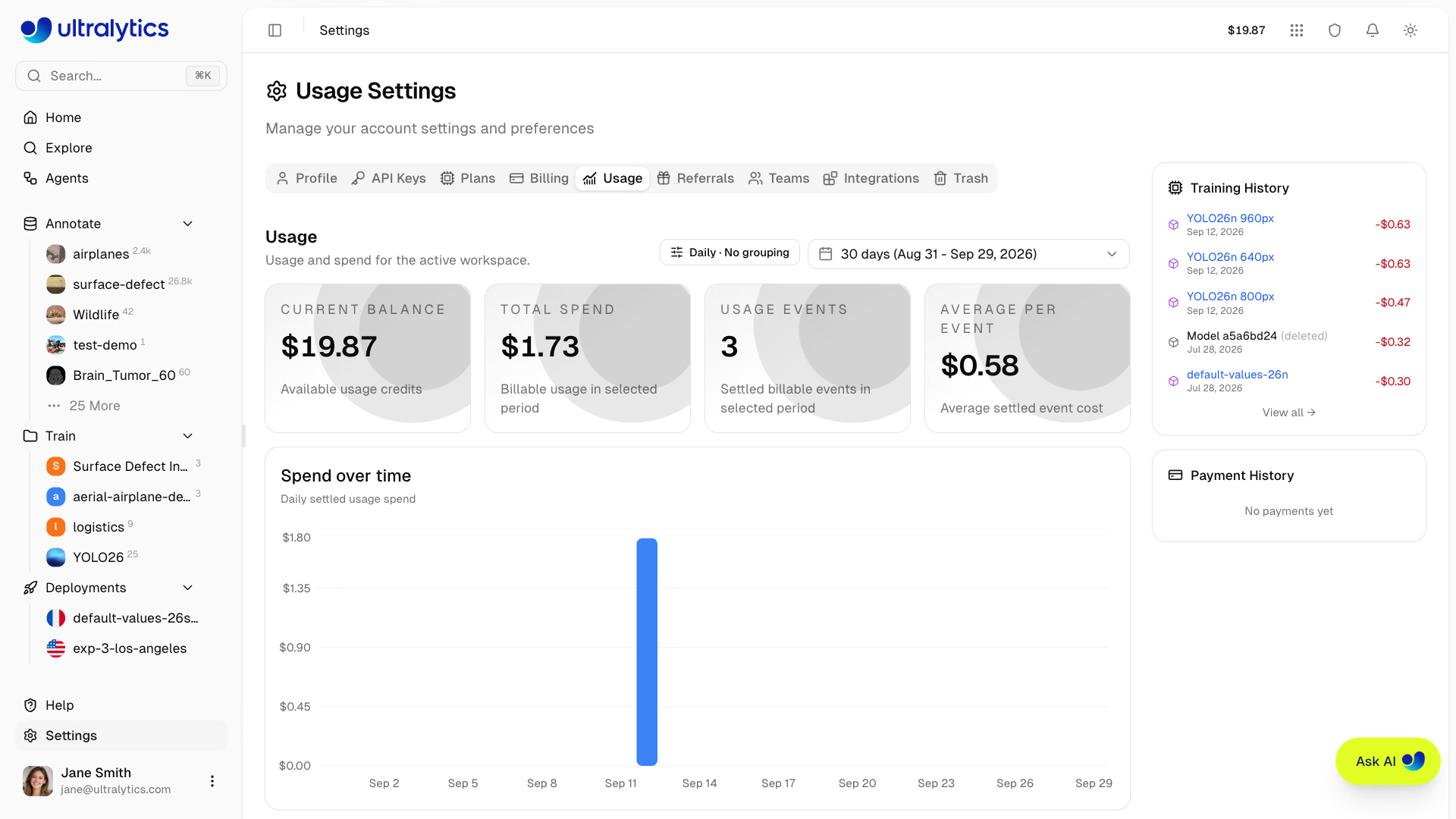
La scheda dello spazio di archiviazione mostra:
- Barra di avanzamento complessiva con stato codificato a colori (verde sotto il 70%, ambra dal 70 all'89%, rosso dal 90% in su)
- Ripartizione per categoria per dataset, modelli ed esportazioni
- Conteggi delle risorse per progetti, dataset, modelli, immagini e distribuzioni
- Elementi più ingombranti per aiutarti a individuare cosa occupa più spazio
| Categoria | Descrizione |
|---|---|
| Dataset | Immagini, video, etichette e file di annotazione caricati |
| Modelli | Checkpoint dei modelli addestrati (file .pt) |
| Esportazioni | Formati dei modelli esportati (ONNX, TensorRT, CoreML ecc.) |
Limiti di spazio di archiviazione#
| Piano | Archiviazione | Modelli | Distribuzioni |
|---|---|---|---|
| Gratuito | 100 GB | 100 | 3 |
| Pro | 500 GB | 500 | 10 |
| Enterprise | Illimitato | Illimitato | Illimitato |
Limiti delle dimensioni di caricamento#
| Tipo di file | Free | Pro | Enterprise |
|---|---|---|---|
| Image | 50 MB | 50 MB | 50 MB |
| Video | 1 GB | 1 GB | 1 GB |
| Modello (.pt) | 1 GB | 1 GB | 1 GB |
Dataset (ZIP/TAR incl. .tar.gz/.tgz/NDJSON) | 10 GB | 20 GB | 50 GB |
Cestino e spazio di archiviazione#
Gli elementi nel cestino continuano a essere conteggiati nella quota di spazio di archiviazione. Per liberare spazio, elimina definitivamente gli elementi dal cestino. Gli elementi nel cestino vengono rimossi automaticamente dopo 30 giorni. Consulta Cestino per i dettagli.
Ridurre lo spazio di archiviazione#
Per liberare spazio di archiviazione:
- Elimina i dataset inutilizzati o rimuovi le immagini superflue
- Rimuovi i vecchi checkpoint dei modelli
- Elimina i formati dei modelli esportati che non ti servono più
- Svuota il cestino in Impostazioni > Cestino
Conformità al GDPR#
Ultralytics Platform supporta i diritti previsti dal GDPR:
Esportazione dei dati#
Scarica tutti i tuoi dati:
- Vai a Impostazioni > Profilo
- Scorri fino alla scheda Esporta i tuoi dati
- Fai clic su Esporta tutti i dati
- Un processo di esportazione asincrono viene eseguito in background; al termine del processo, nella stessa scheda compare un link Scarica esportazione (il link è valido per 60 minuti)
L'esportazione è un unico file JSON contenente metadati: non include immagini né pesi dei modelli. Contiene:
- Informazioni del profilo
- Registri di utilizzo dello spazio di archiviazione
- Metadati dei progetti
- Workflow Agents salvati
- Metadati dei dataset
- Metadati dei modelli
- Cronologia completa delle attività
- Metadati delle chiavi API: solo ID, nome e prefisso della chiave (i valori delle chiavi non vengono mai esportati)
Eliminazione dell'account#
Elimina definitivamente il tuo account:
- Vai a Impostazioni > Profilo
- Scorri fino alla scheda Elimina il mio account
- Fai clic su Elimina il mio account
- Digita
DELETEnel campo di conferma, quindi conferma
L'eliminazione dell'account è permanente. Il tuo account di accesso viene rimosso immediatamente e i dati di Platform associati e i file archiviati vengono eliminati.
Se sei titolare di spazi di lavoro del team, l'eliminazione viene rifiutata finché non elimini quei team o non trasferisci la proprietà a qualcun altro.
Cosa viene eliminato#
- Tutti i progetti e i modelli addestrati
- Tutti i dataset e le immagini
- Tutte le chiavi API e le credenziali
- Tutta la cronologia delle attività
- Saldo dei crediti
Eliminazione del team#
In uno spazio di lavoro del team, la stessa scheda riporta Elimina team ed è visibile solo al proprietario del team. Rimuovi prima tutti i membri che non sono proprietari: la conferma non è possibile se altri membri occupano posti; poi digita DELETE per confermare. Le risorse del team vengono eliminate automaticamente.
Scheda Chiavi API#
La scheda API Keys ti permette di creare e gestire chiavi API per l'addestramento e l'inferenza da remoto e memorizza le chiavi dei provider per Agenti, annotazione con prompt di classe e generazione di immagini a pagamento. Solo il proprietario dell'area di lavoro può creare, visualizzare o revocare le chiavi: una chiave dell'area di lavoro opera con i privilegi del proprietario. Consulta Chiavi API per la documentazione completa.
Scheda Piani#
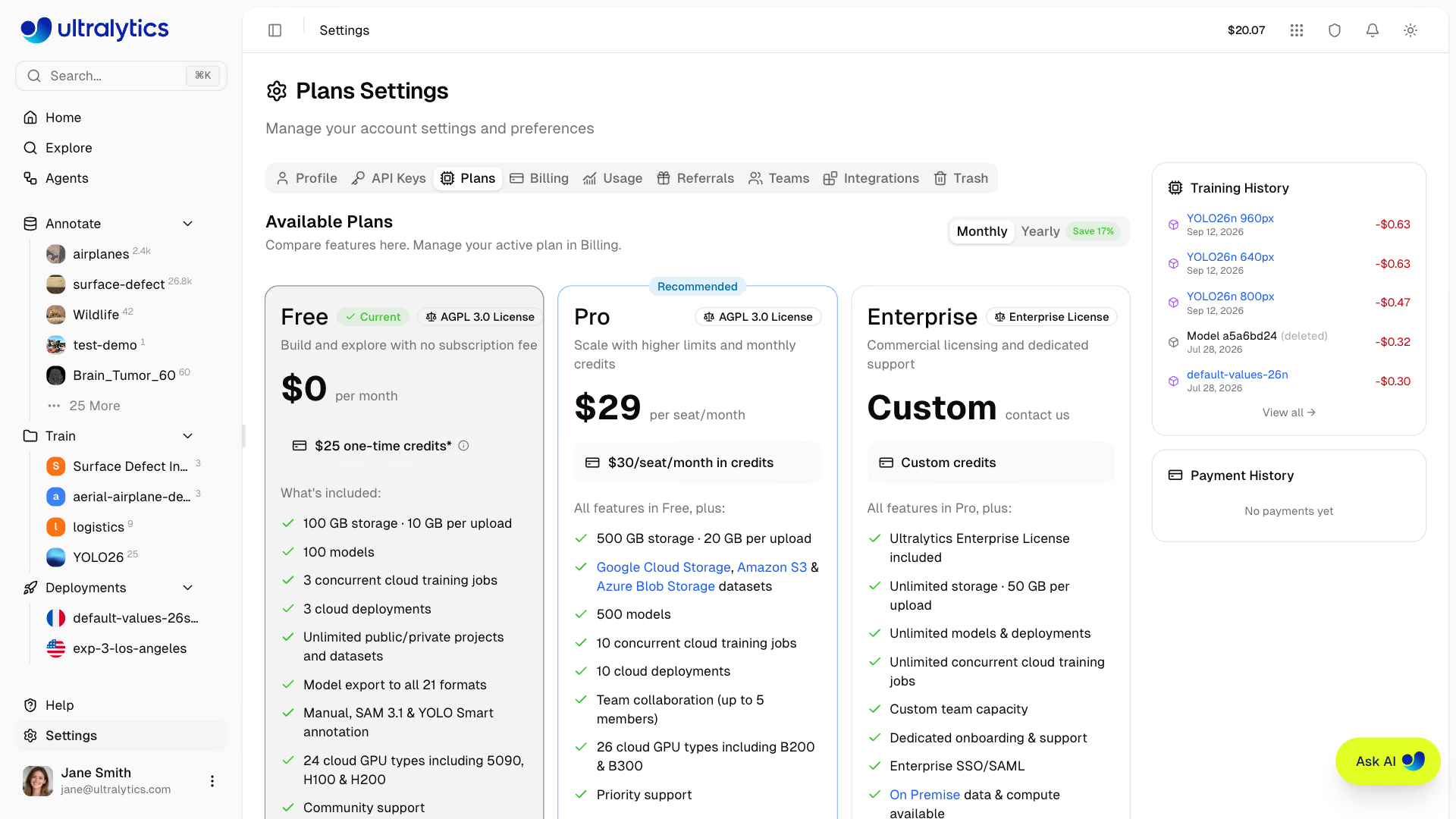
La scheda Plans ti permette di confrontare i piani disponibili e passare a un abbonamento superiore o inferiore.
| Caratteristica | Free | Pro (29 $/mese) | Enterprise |
|---|---|---|---|
| Credito di registrazione | $5 / $25* | - | Personalizzata |
| Credito mensile | - | 30 $/posto/mese | Personalizzata |
| Modelli | 100 | 500 | Illimitato |
| Addestramenti simultanei | 3 | 10 | Illimitato |
| Spazio di archiviazione | 100 GB | 500 GB | Illimitato |
Caricamento dataset (ZIP/TAR incl. .tar.gz/.tgz/NDJSON) | 10 GB | 20 GB | 50 GB |
| Distribuzioni | 3 | 10 | Illimitato |
| Dataset su storage cloud (GCS, S3, Azure Blob Storage) | - | Sì | Sì |
| Tipi di GPU cloud | 24 | 26 | 26 |
| GPU più potenti (B200, B300) | - | Sì | Sì |
| Team | - | Fino a 5 membri | Dimensioni personalizzate |
| SSO / SAML | - | - | Sì |
| Dati e risorse di calcolo on-premise | - | - | Sì |
| Licenza Enterprise | - | - | Sì |
| Licenza | AGPL-3.0 | AGPL-3.0 | Enterprise |
*Piano Free: 5 $ alla registrazione, oppure 25 $ se verifichi un indirizzo email aziendale o di lavoro.
Da questa scheda puoi:
- Confrontare le funzionalità dei piani Free, Pro ed Enterprise, con prezzi mensili o annuali
- Passare a Pro per sbloccare più spazio di archiviazione, modelli, collaborazione in team, set di dati nell'archiviazione cloud e accesso alle GPU B200/B300
- Annullare o riprendere un abbonamento Pro: la scheda mostra la data di annullamento
- Richiedere una demo Enterprise, che include SSO/SAML e licenze commerciali: consulta Licenze Ultralytics
In un'area di lavoro del team, per modificare il piano è necessario il ruolo di Admin o superiore; gli altri membri vedono È richiesto il ruolo di Admin.
Consulta Fatturazione per informazioni dettagliate sui piani, sui prezzi e sulle istruzioni per l'upgrade.
Scheda Fatturazione#
La scheda Billing ti permette di gestire i crediti e i metodi di pagamento e consultare la cronologia delle transazioni. I crediti pagano l'addestramento cloud a consumo.
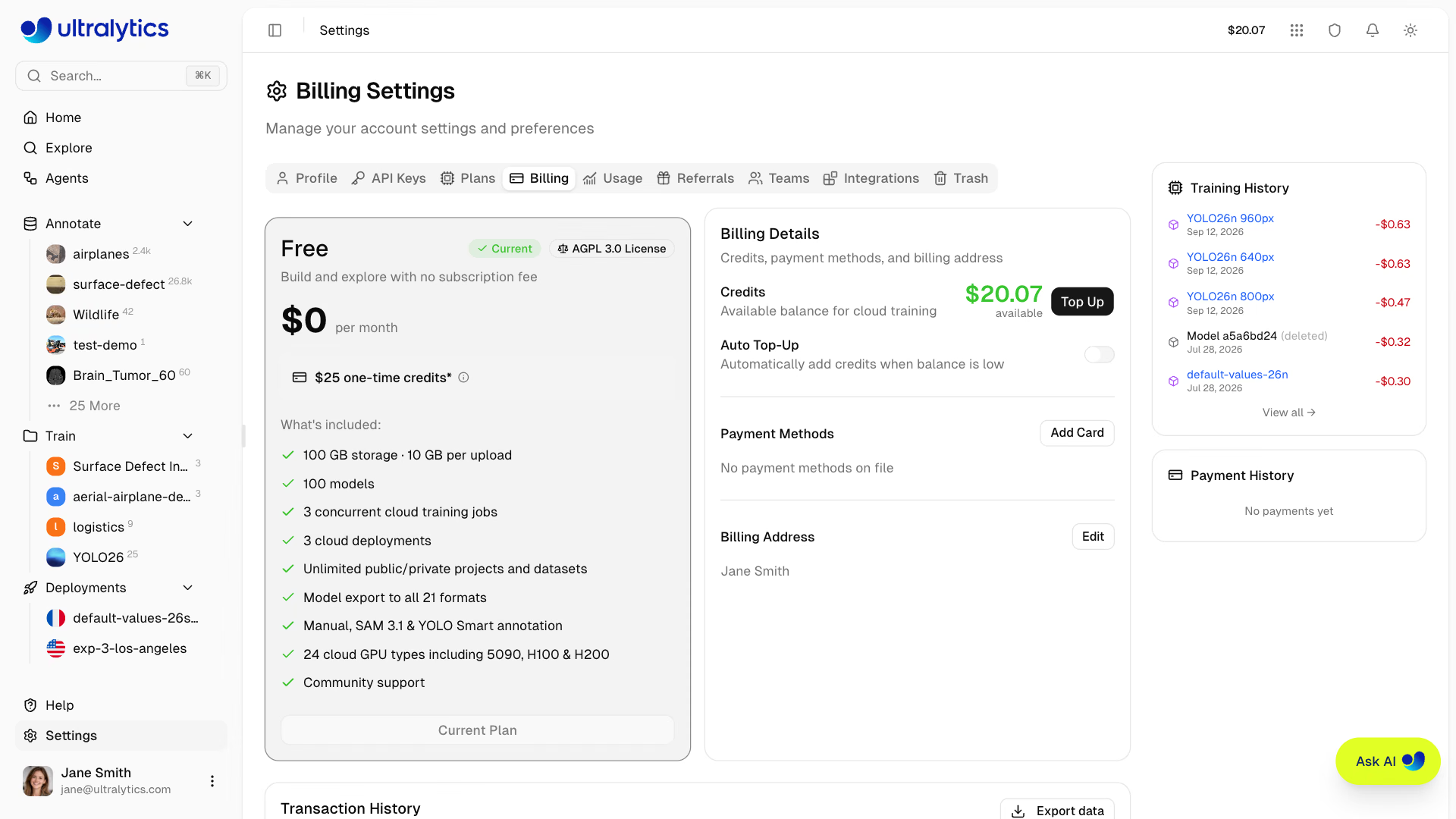
Da questa scheda puoi:
- Visualizzare il piano attuale e annullarlo, riprenderlo o aggiornarlo dalla scheda del piano
- Visualizzare il saldo dei crediti e controllare i crediti rimanenti
- Aggiungere crediti con una ricarica manuale (importi preimpostati da $10 a $500 o importi personalizzati da $5 a $1.000)
- Riscattare un codice promozionale che non hai applicato al momento dell'iscrizione (solo per le aree di lavoro personali; consulta Riscattare un codice promozionale)
- Attivare la ricarica automatica per aggiungere crediti automaticamente quando il saldo scende sotto una soglia, riducendo il rischio di interruzione dell'addestramento
- Gestire i metodi di pagamento e impostare la carta predefinita per le ricariche e i rinnovi
- Impostare un indirizzo di fatturazione da utilizzare sulle fatture
- Consultare la cronologia delle transazioni con ricerca, filtro per intervallo di date ed esportazione CSV/JSON
Prima di ogni sessione di addestramento, la piattaforma stima il costo in base alla GPU selezionata, alle dimensioni del set di dati e alle epoche. La stima verifica il saldo, ma non riserva crediti: l'utilizzo della GPU viene addebitato sul saldo durante l'esecuzione e contabilizzato al termine.
In un'area di lavoro del team, le operazioni di fatturazione richiedono il ruolo di Admin o superiore. Gli altri membri possono visualizzare il saldo, ma non vedono i controlli per le ricariche, le carte o l'indirizzo.
Consulta Fatturazione per la documentazione completa su crediti, pagamenti e gestione dei piani.
Scheda Utilizzo#
La scheda Usage mostra un grafico delle spese in crediti e dello spazio di archiviazione dell'area di lavoro attiva.
- Schede statistiche: saldo attuale, spesa totale, eventi di utilizzo e costo medio per evento nel periodo selezionato
- Spesa nel tempo: un grafico a barre giornaliero o mensile della spesa per utilizzo contabilizzata
- Raggruppa per: nessun raggruppamento, categoria di spesa, tipo di GPU, utente, chiave API o set di dati; il raggruppamento si applica sia al grafico a barre sia al grafico a torta della quota di spesa
- Intervallo di date: qualsiasi intervallo personalizzato, con gli ultimi 30 giorni come impostazione predefinita
- Scheda Spazio di archiviazione: lo stesso dettaglio dello spazio di archiviazione mostrato nella pagina Home (consulta Utilizzo dello spazio di archiviazione)
Raggruppare per utente o chiave API rende semplice vedere quale membro del team o quale automazione sta utilizzando il saldo condiviso del team.
Scheda Referral#
La scheda Referrals contiene il tuo link referral personale sotto il titolo Dai $10, ricevi $10. Fai clic su Copia link e condividilo ovunque: il codice viene applicato automaticamente al momento dell'iscrizione.
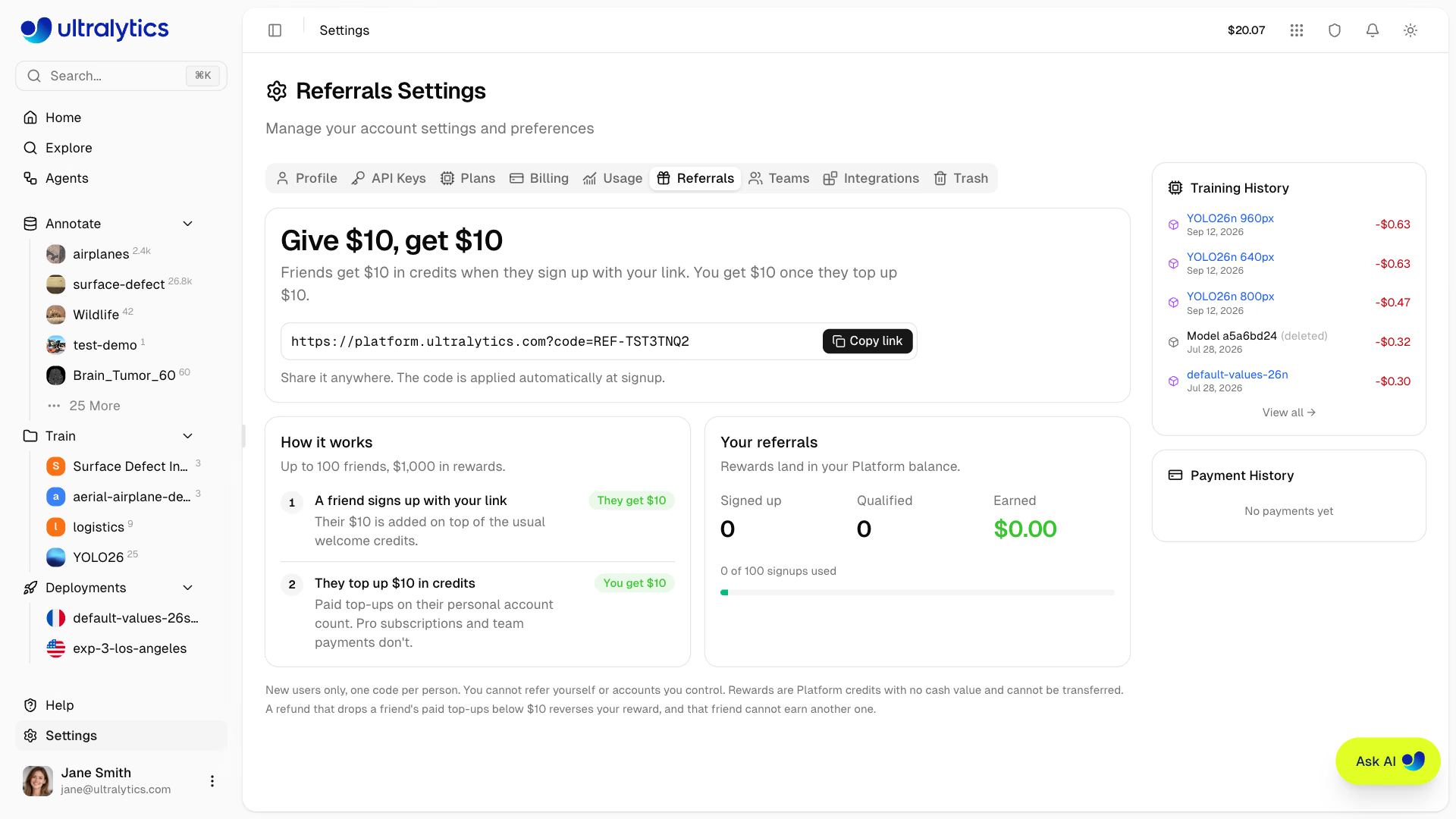
- Un amico che si iscrive usando il tuo link riceve $10 in crediti, in aggiunta ai normali crediti di iscrizione
- Ricevi $10 quando l'amico ricarica $10 in crediti sul proprio account personale; gli abbonamenti Pro e i pagamenti del team non contano
- I premi vengono accreditati sul saldo della tua piattaforma come transazioni Bonus promozionale
- Ogni link è valido per un massimo di 100 amici ($1.000 in premi); la scheda mostra il numero di iscrizioni, referral idonei, crediti guadagnati e iscrizioni utilizzate
I premi referral si applicano solo ai nuovi utenti, con un solo codice per persona. Non puoi invitare te stesso o account che controlli; i premi sono crediti della piattaforma non convertibili in denaro e non trasferibili. Se un rimborso riduce le ricariche pagate di un amico al di sotto di $10, il tuo premio viene annullato e quell'amico non può ottenerne un altro.
Scheda Team#
La scheda Teams ti permette di gestire i membri dell'area di lavoro, i ruoli e gli inviti. I posti per i membri sono disponibili nei piani Pro ed Enterprise; con il piano Free, la scheda mostra il riferimento sui ruoli e un pulsante Passa a Pro al posto del controllo per invitare.

L'intestazione della scheda dei membri mostra il nome dell'area di lavoro, il badge del piano, il tuo ruolo e un riepilogo dei posti, ad esempio 3 of 5 seats used · 2 available (includes 1 pending invite).
Ruoli e autorizzazioni#
| Ruolo | Descrizione |
|---|---|
| Proprietario | Controllo completo, inclusi gestione dei membri e della fatturazione, eliminazione del team e trasferimento della proprietà |
| Amministratore | Accesso completo alle funzioni di modifica; gestione della fatturazione, delle impostazioni e dei membri con un ruolo inferiore a quello di amministratore |
| Editor | Crea, modifica ed elimina risorse; carica dati; addestra, esporta e distribuisce modelli |
| Visualizzatore | Accesso in sola lettura alle risorse e ai membri del team |
La scheda mostra anche una matrice completa delle autorizzazioni, che include accesso alle risorse, gestione dei membri, fatturazione e trasferimento della proprietà. Consulta Team per la stessa matrice.
Gestire i membri#
I proprietari e gli amministratori possono gestire il team dal menu delle azioni di ogni riga:
- Invitare membri via email (gli inviti scadono dopo 14 giorni; gli inviti in sospeso riservano un posto)
- Cambiare i ruoli: Imposta come Admin, Imposta come Editor o Imposta come Viewer; solo il proprietario può assegnare o rimuovere il ruolo di Admin e nessuno può intervenire su un membro con un ruolo pari o superiore al proprio
- Rimuovere dal team: rimuove immediatamente il membro
- Lasciare il team: ogni membro può lasciare il proprio team e tornare alla propria area di lavoro personale
- Annullare invito / Inviare di nuovo l'invito: annulla un invito in sospeso per liberare il posto oppure reimposta il relativo token e fa ripartire il periodo di 14 giorni
- Trasferire la proprietà: trasferisci un'area di lavoro del team a un altro membro (solo il proprietario; diventerai Admin)
Risorse condivise#
Tutte le risorse create in un'area di lavoro del team appartengono al team, non ai singoli membri. I membri del team condividono:
- Set di dati, progetti e modelli — accessibili a tutti i membri in base al loro ruolo
- Saldo dei crediti — condiviso tra i membri del team per l'addestramento cloud
- Spazio di archiviazione e limiti delle risorse — calcolati a livello di team
Con i piani Pro, ogni membro occupa un posto a pagamento al costo di $29 al mese o $290 all'anno. Se aggiungi un membro a metà ciclo, ti viene addebitato un importo proporzionale per il periodo rimanente, a meno che non sia libero un posto già pagato per il periodo in corso. Il saldo dei crediti del team è condiviso tra tutti i membri.
Consulta Team per la documentazione completa sulla creazione dei team, sul passaggio da un'area di lavoro all'altra e sulle funzionalità Enterprise.
Scheda Integrazioni#
La scheda Integrations mostra un elenco consultabile, suddiviso in tre categorie, dei servizi esterni che puoi connettere all'area di lavoro attiva.
Infrastruttura
- On Premise — esegui l'addestramento della piattaforma sul tuo hardware e conserva i file dei set di dati sul tuo host. Consulta On Premise.
- Amazon S3 — usa i set di dati archiviati in S3 senza caricarne una copia. Consulta Amazon S3.
- Google Cloud Storage — usa i set di dati archiviati in GCS senza caricarne una copia. Consulta Google Cloud Storage.
- Azure Blob Storage — usa i set di dati archiviati in Azure senza caricarne una copia. Consulta Azure Blob Storage.
Notifiche
- Slack — invia i risultati selezionati di addestramento, esportazione, annotazione automatica e deployment a un canale Slack.
Importazioni
- Weights & Biases — seleziona i progetti W&B e importa i relativi checkpoint YOLO utilizzando una chiave API W&B.
- Roboflow — visualizza in anteprima e importa set di dati annotati da un'area di lavoro Roboflow usando una chiave API Roboflow.
- Labelbox — carica direttamente un'esportazione NDJSON di Labelbox, senza bisogno di una chiave.
- LabelMe — carica direttamente una cartella compressa contenente annotazioni JSON di LabelMe e le relative immagini, senza conversioni né chiavi. Consulta la guida a LabelMe.
- CVAT — contrassegnato come In arrivo; puoi già caricare un'esportazione CVAT Ultralytics YOLO. Consulta CVAT.
- Label Studio — contrassegnato come In arrivo; puoi già caricare un'esportazione "YOLO with Images" di Label Studio. Consulta Label Studio.
I set di dati in Google Cloud Storage, Amazon S3 e Azure Blob Storage richiedono un piano Pro o Enterprise. On Premise è una funzionalità Enterprise. Le integrazioni per l'importazione e Slack sono disponibili con tutti i piani.
Consulta Integrazioni per l'elenco completo dei servizi supportati.
Scheda Cestino#
La scheda Trash mostra tutti gli elementi eliminati e ti permette di ripristinarli o rimuoverli definitivamente. Gli elementi eliminati vengono conservati per 30 giorni prima dell'eliminazione definitiva automatica.
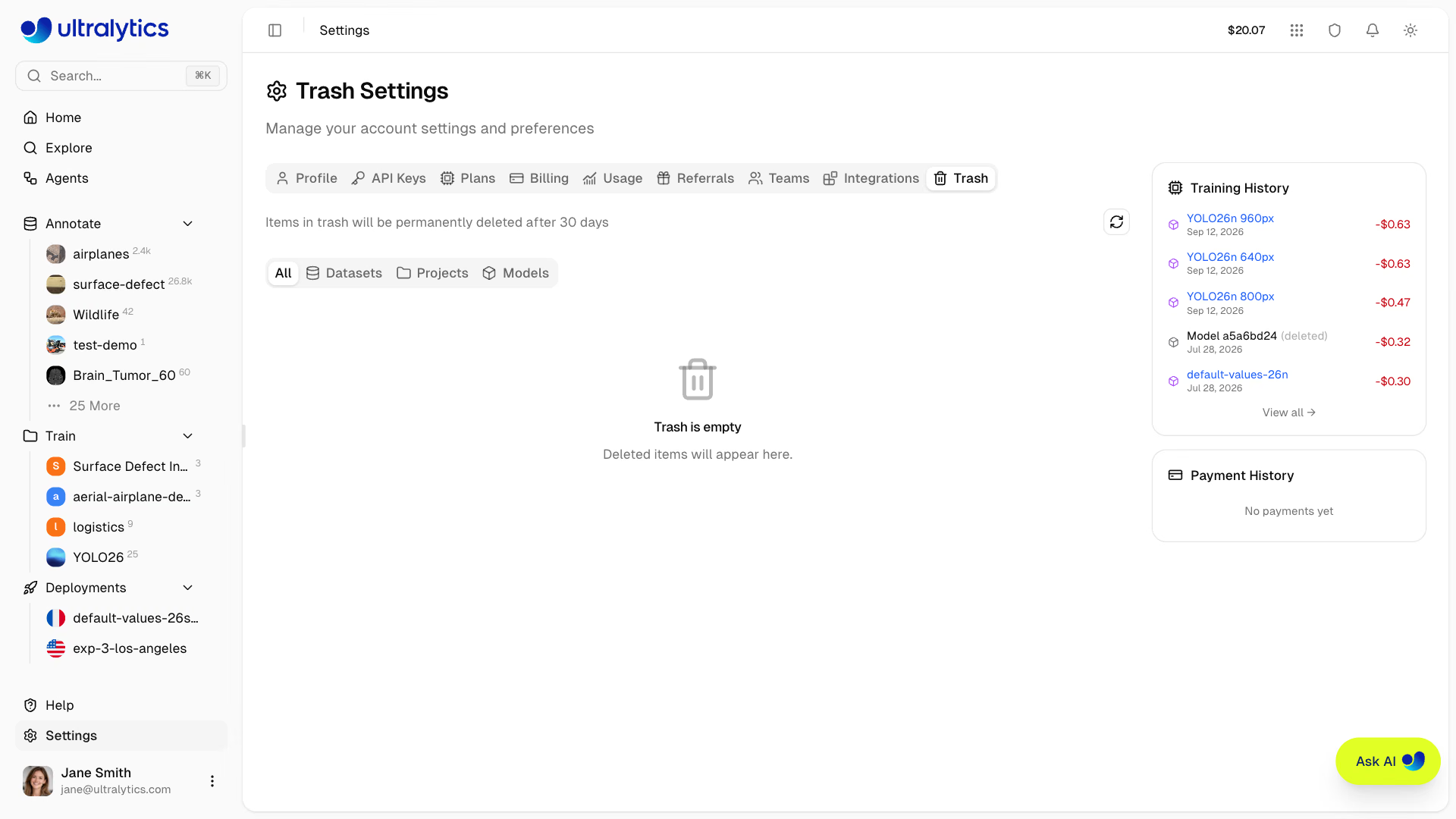
Da questa scheda puoi:
- Sfogliare gli elementi eliminati, filtrandoli per tipo (Tutti, Set di dati, Progetti, Modelli) e cercandoli per nome
- Visualizzare la mappa ad albero dello spazio di archiviazione per vedere le dimensioni relative degli elementi nel cestino
- Ripristinare gli elementi nella posizione originale, con tutti i dati intatti
- Eliminare definitivamente singoli elementi oppure usare l'icona del cestino nell'intestazione per svuotare tutto il cestino in una volta
Per ripristinare ed eliminare elementi in un'area di lavoro del team è necessario il ruolo di Editor o superiore.
Gli elementi nel cestino continuano a occupare spazio nella quota di archiviazione. Per liberare spazio subito, elimina definitivamente gli elementi che non ti servono più.
Consulta Cestino per la documentazione completa, incluse le modalità di eliminazione a cascata e l'accesso API.
Assistenza e feedback#
La pagina Assistenza è accessibile dal piè di pagina della barra laterale. Usala per:
- Valutare la tua esperienza con un punteggio da 1 a 5 stelle
- Scegliere un tipo di feedback: Bug, Funzionalità o Generale
- Descrivere il problema con un messaggio di testo
- Allegare schermate per fornire un contesto visivo
Il feedback è privato e viene inviato direttamente al team Ultralytics per aiutarlo a stabilire le priorità delle funzionalità e risolvere i problemi.
Domande frequenti#
- Nel tuo workspace personale, vai a Impostazioni > Profilo
- Nella scheda Email, inserisci il nuovo indirizzo e fai clic su Invia codice
- Inserisci il codice di 6 cifre che ti è stato inviato e fai clic su Verifica
Se ti sei registrato con email e password, usa la procedura di reimpostazione della password nella pagina di accesso. Se ti sei registrato con un provider OAuth, gestisci la password tramite quel provider:
- Google: accounts.google.com
- GitHub: github.com/settings/security
Le impostazioni della piattaforma non includono un’opzione per l’autenticazione a due fattori. Se accedi tramite Google o GitHub, configura l’autenticazione a più fattori con quel provider.
- Gli elementi nel cestino possono essere recuperati per 30 giorni, dopodiché vengono eliminati definitivamente in automatico.
- L’eliminazione dell’account rimuove immediatamente l’account di accesso, insieme ai record associati sulla piattaforma e ai file archiviati. L’operazione non può essere annullata.