Team
Le funzionalità team della piattaforma Ultralytics abilitano flussi di lavoro collaborativi di visione artificiale. Crea uno spazio di lavoro di team per condividere dataset, progetti, modelli e deployment con i tuoi colleghi utilizzando il controllo degli accessi basato sui ruoli.
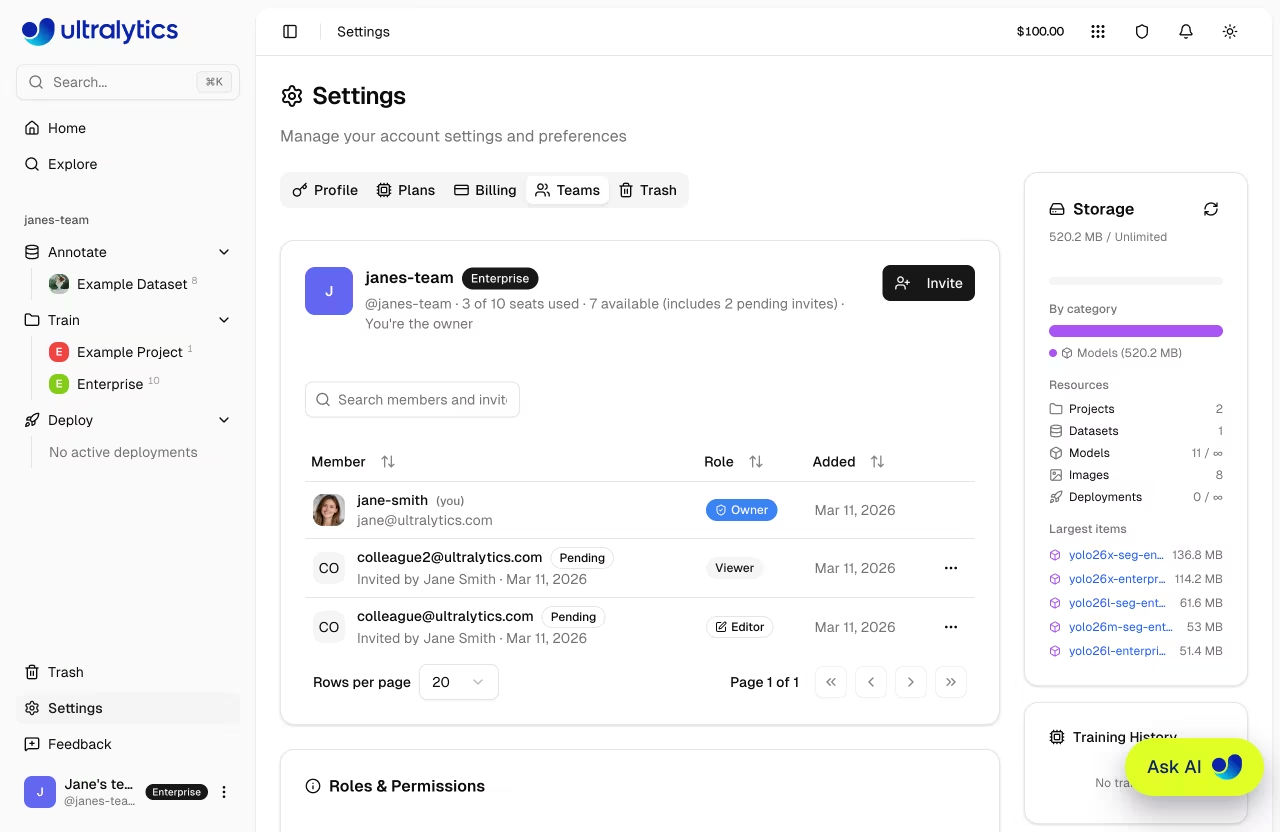
Panoramica
I team consentono a più utenti di collaborare all'interno di uno spazio di lavoro condiviso:
- Risorse Condivise: Dataset, progetti, modelli e deployment sono accessibili a tutti i membri del team
- Accesso Basato sui Ruoli: Quattro ruoli (Proprietario, Amministratore, Editor, Visualizzatore) controllano ciò che ogni membro può fare
- Fatturazione Condivisa: I membri del team condividono il saldo del credito dello spazio di lavoro e i limiti delle risorse
- Gestione dei posti: I team Pro supportano fino a 5 membri, i team Enterprise fino a 50
Requisito del Piano
Gli spazi di lavoro di gruppo richiedono un piano Pro o Enterprise. È possibile avviare la configurazione del gruppo prima di effettuare l'aggiornamento, ma per utilizzare le funzionalità di gruppo lo spazio di lavoro deve essere associato a un piano Pro o Enterprise.
Creazione di un Team
Crea un nuovo spazio di lavoro del team:
- Clicca sul selettore dello spazio di lavoro nella barra laterale
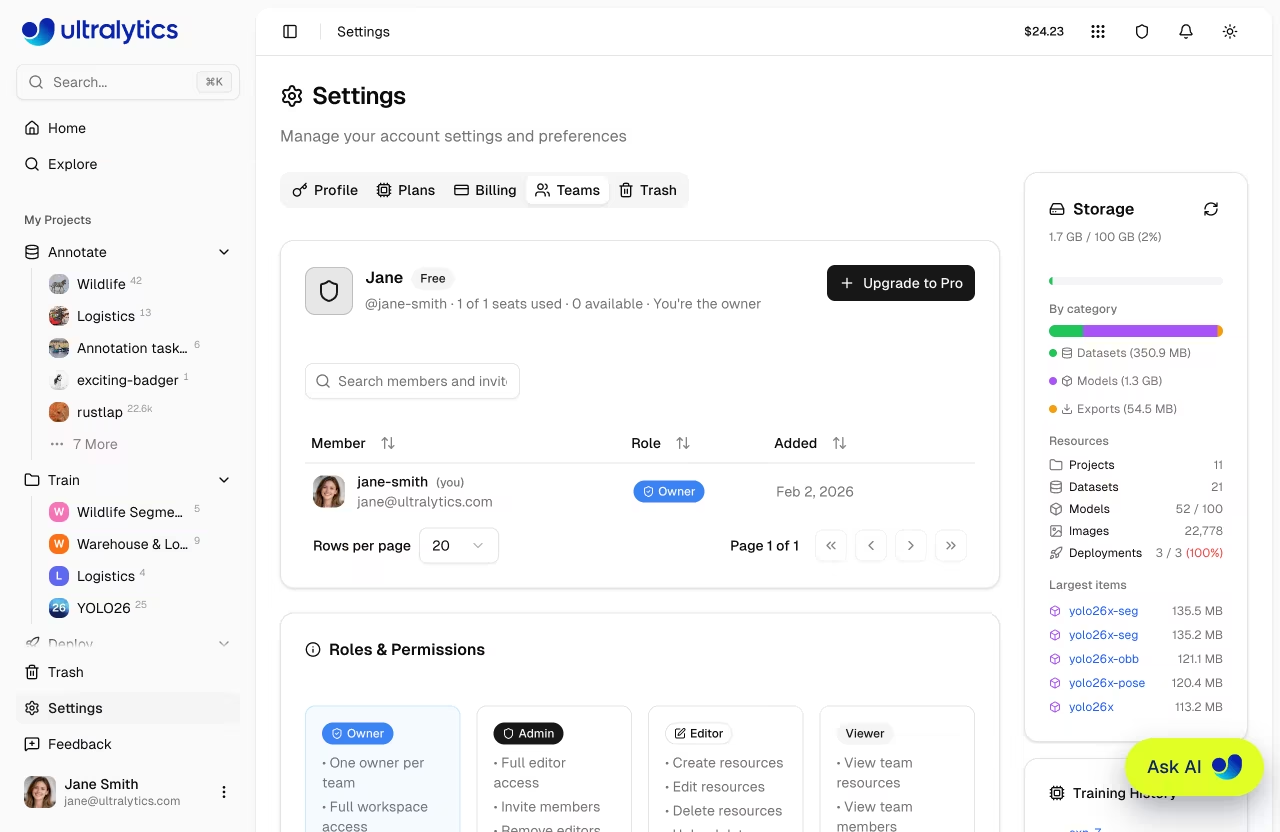
- Clicca + Crea Team per aprire la scheda Team nelle Impostazioni
- Clicca + Esegui l'upgrade a Pro per aprire la finestra di dialogo di upgrade
- Inserisci il nome del tuo team e il tuo nome utente, quindi completa il checkout
In alternativa, aggiorna prima il tuo account personale a Pro, quindi crea un team dalla scheda Team. Una volta creato il tuo team, puoi invitare membri.
Cambio di Spazi di Lavoro
Passa tra il tuo account personale e gli spazi di lavoro del team utilizzando lo switcher dello spazio di lavoro nella barra laterale. Tutti i team a cui appartieni compaiono nell'elenco.
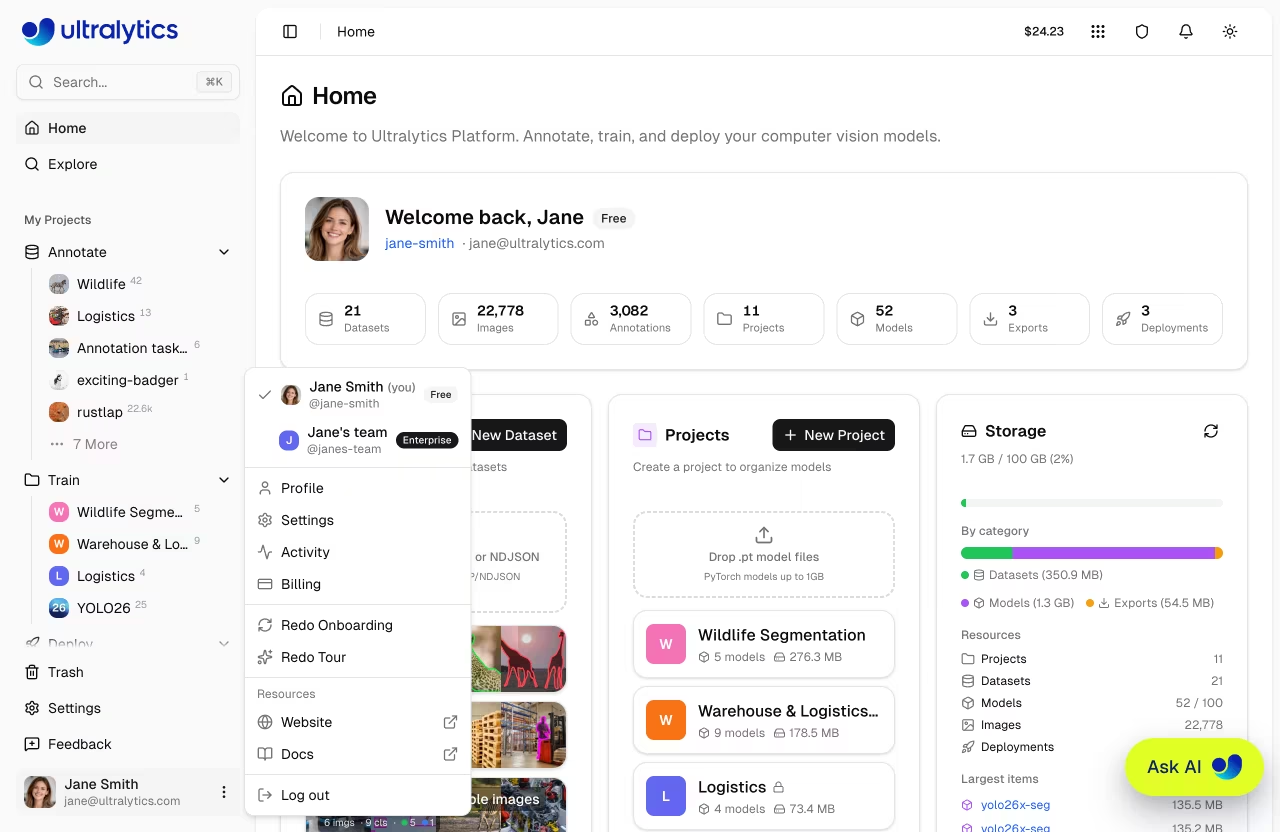
Quando si passa a un'area di lavoro del team, tutte le risorse visualizzate e create appartengono a quel team. Le risorse della propria area di lavoro personale rimangono separate.
Ruoli e autorizzazioni
I team utilizzano una gerarchia a quattro ruoli per il controllo degli accessi. Ogni ruolo eredita tutte le autorizzazioni dai ruoli sottostanti.
| Ruolo | Descrizione |
|---|---|
| Proprietario | Controllo completo, trasferimento della proprietà, assegnazione del ruolo di amministratore, rimozione di qualsiasi membro |
| Amministratore | Invita e rimuovi membri, gestisci la fatturazione, crea e modifica tutti i contenuti |
| Editor | Crea e modifica progetti, dataset, modelli, avvia l'addestramento, effettua il deployment |
| Visualizzatore | Accesso in sola lettura a tutte le risorse del team |
Proprietario Unico
Ogni team ha esattamente un proprietario. Per cambiare il proprietario, trasferisci la proprietà dalla scheda Team in Impostazioni. Solo il proprietario può assegnare o rimuovere il ruolo di amministratore.
Risorse Condivise
Le risorse create in uno spazio di lavoro di team appartengono al team, non al singolo individuo. Tutti i membri del team possono visualizzare progetti, dataset, modelli e deployment. Gli editor e i ruoli superiori possono creare e modificare le risorse.
Risorse Personali vs di Team
Le risorse nel tuo spazio di lavoro personale sono separate dagli spazi di lavoro di team. Per condividere una risorsa, creala mentre ti trovi nello spazio di lavoro del team.
Fatturazione e Limiti Condivisi
I membri del team condividono il saldo dei crediti e i limiti delle risorse dello spazio di lavoro. Tutti i membri attingono dallo stesso portafoglio quando eseguono l'addestramento nel cloud. Per i limiti dettagliati del piano, consultare Fatturazione.
Fatturazione Posti Piano Pro
Nel piano Pro, ogni membro del team dispone di un posto a pagamento al costo di 29 $ al mese (o 290 $ all'anno, con un risparmio di circa il 17%). All'inizio di ogni ciclo di fatturazione vengono aggiunti al portafoglio condiviso del team crediti mensili pari a 30 $ per ogni posto.
Invito membri
Amministratori e Proprietari possono invitare nuovi membri al team:
- Vai a Impostazioni > Team
- Clicca Invita
- Inserisci l'indirizzo email dell'invitato
- Selezionare un ruolo (Amministratore, Editor o Visualizzatore).
- Clicca Invia Invito
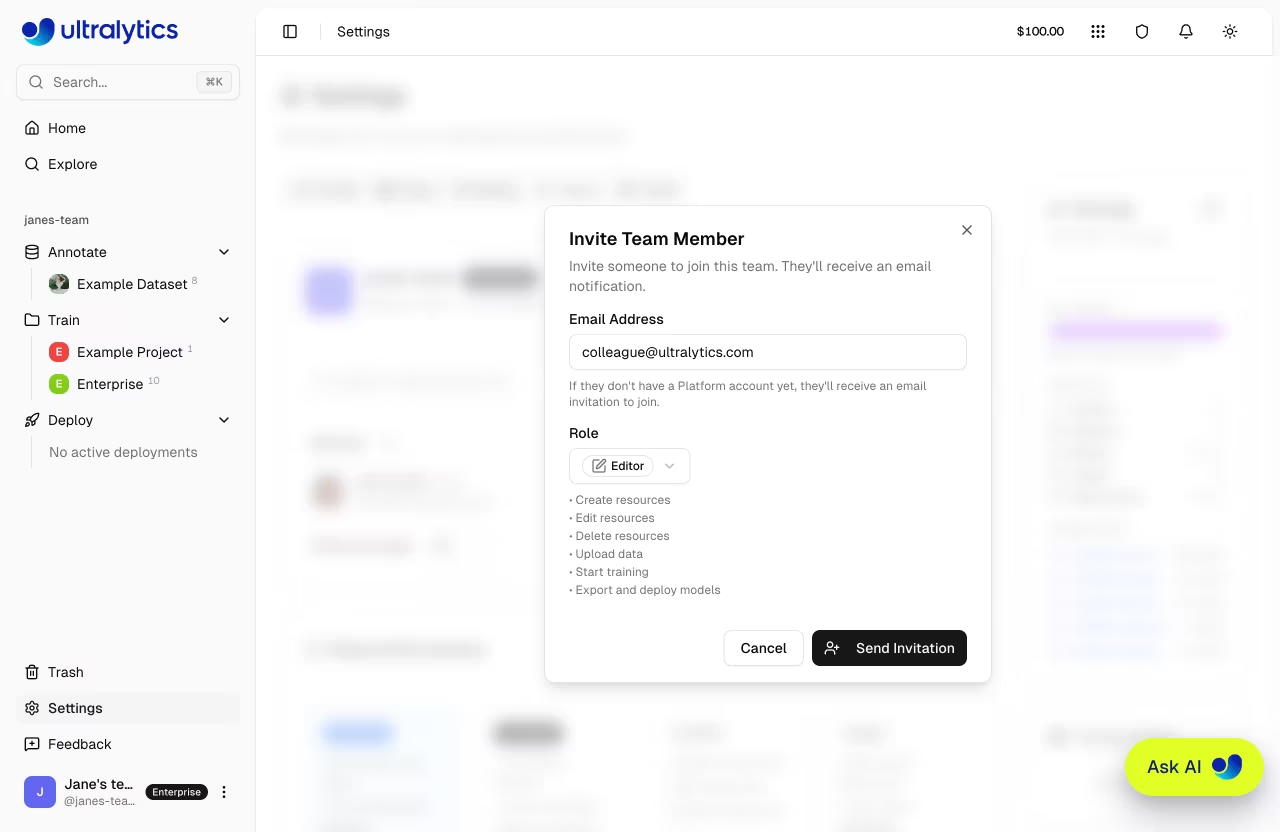
L'invitato riceve un'e-mail di invito con un link per accettare e unirsi al team. Gli inviti rimangono validi fino a quando non vengono accettati o annullati. Una volta accettato, l'area di lavoro del team compare nel selettore delle aree di lavoro dell'invitato. Se un invito va perso, è possibile inviarlo nuovamente dalla scheda "Teams" per aggiornare il token e inviare una nuova e-mail, oppure annullarlo per liberare il posto.
Inviti Amministratore
Solo il proprietario del team può invitare membri con il ruolo di Amministratore. Gli Amministratori possono invitare Editor e Visualizzatori.
Il limite di posti include sia i membri attivi che gli inviti in sospeso. Se hai raggiunto il limite, rimuovi un membro o annulla un invito in sospeso prima di inviarne uno nuovo.
Enterprise
I piani Enterprise includono funzionalità aggiuntive per organizzazioni con esigenze avanzate, inclusi risorse illimitate, licenze commerciali, SSO/SAML e supporto dedicato. Vedi Fatturazione > Enterprise per il confronto completo delle funzionalità.
Scadenza Licenza
Se la tua licenza Enterprise scade, l'accesso all'area di lavoro verrà bloccato fino al rinnovo della licenza. Per ulteriori dettagli, consulta Ultralytics .
Introduzione a Enterprise
I piani Enterprise vengono attivati dal Ultralytics . Per ulteriori dettagli sui piani, consulta Ultralytics . Una volta configurato il tuo account Enterprise, riceverai un invito di attivazione che dovrai accettare in qualità di proprietario del team; successivamente potrai invitare i membri del tuo team.
FAQ
Posso essere un membro di più team?
Sì, puoi appartenere a più team contemporaneamente. Utilizza il selettore dello spazio di lavoro per spostarti tra di essi. Il tuo ruolo potrebbe differire in ogni team.
Cosa succede alle risorse del team se me ne vado?
Le risorse che hai creato nello spazio di lavoro del team rimangono con il team. Non vengono eliminate né trasferite al tuo account personale.
Come vengono condivisi i crediti in un team?
Tutti i membri del team condividono un unico saldo crediti. Il proprietario e gli amministratori possono ricaricare i crediti e gestire la fatturazione da Impostazioni > Fatturazione.
Come si effettua l'upgrade da Pro a Enterprise?
I prezzi e l'attivazione per le aziende sono gestiti direttamente dal Ultralytics . Per i dettagli sui piani, consultare la sezione " Ultralytics ".


