Addestramento dei modelli
Ultralytics Platform offre strumenti per il training di modelli YOLO, dall'organizzazione degli esperimenti all'esecuzione di job di training nel cloud con metriche trasmesse in tempo reale.
Guarda: Inizia a usare la piattaforma Ultralytics - Addestramento
Panoramica#
La sezione Addestramento ti aiuta a:
- Organizzare i modelli in progetti per gestirli più facilmente
- Addestrare su GPU cloud con un solo clic
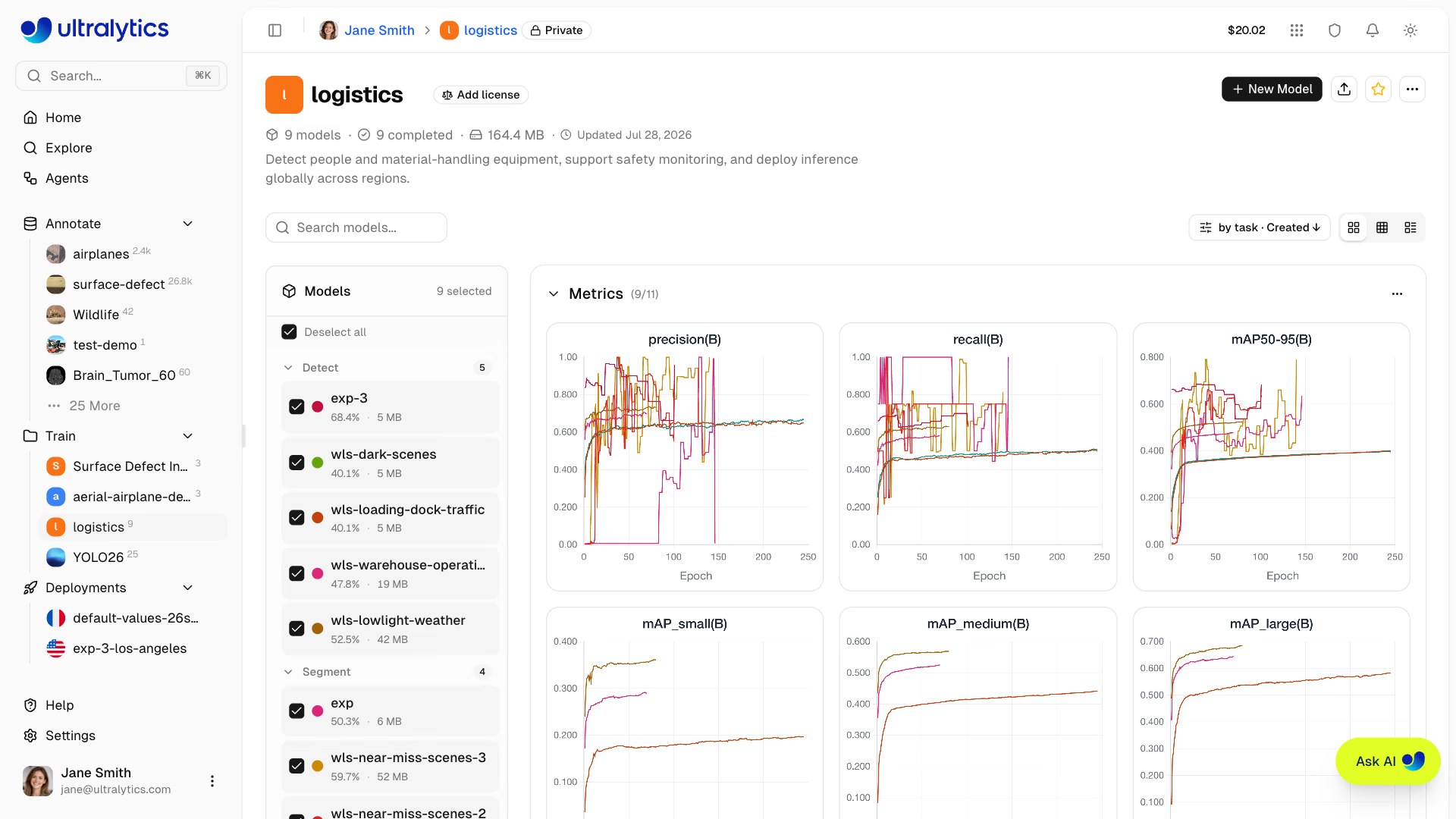
- Monitorare le metriche in tempo reale durante l'addestramento
- Confrontare le prestazioni dei modelli tra gli esperimenti
- Esporta in 23 formati di distribuzione (vedi i formati supportati)
Workflow#
| Fase | Descrizione |
|---|---|
| Progetto | Crea un'area di lavoro per organizzare i modelli correlati |
| Configura | Seleziona il dataset, il modello di base e i parametri di addestramento |
| Addestra | Esegui l'addestramento su GPU cloud o sull'hardware locale |
| Monitora | Visualizza le curve di loss e le metriche in tempo reale |
| Esporta | Converti in 23 formati di distribuzione (dettagli) |
Opzioni di addestramento#
Ultralytics Platform supporta diversi approcci all'addestramento:
| Metodo | Descrizione | Ideale per |
|---|---|---|
| Addestramento cloud | Addestra sui servizi GPU cloud di Ultralytics | Nessuna GPU locale, scalabilità |
| Addestramento locale | Addestra localmente e trasmetti le metriche alla piattaforma | Hardware esistente, privacy |
| Addestramento con Colab | Usa Google Colab con l'integrazione della piattaforma | Accesso gratuito alle GPU |
Quando selezioni una GPU meno costosa della RTX PRO 6000 e la capacità gestita da Ultralytics è disponibile, la piattaforma esegue il tuo processo su una RTX PRO 6000, addebitandoti comunque la tariffa oraria della GPU selezionata. I processi possono terminare prima e costare meno rispetto all'esecuzione sulla GPU selezionata: l'upgrade non comporta mai tempi o costi aggiuntivi.
Opzioni GPU#
GPU disponibili per l'addestramento cloud su Ultralytics Cloud:
| GPU | Generazione | VRAM | Ideale per |
|---|---|---|---|
| RTX 2000 Ada | Ada | 16 GB | Dataset piccoli, test |
| RTX A4500 | Ampere | 20 GB | Dataset da piccoli a medi |
| RTX A5000 | Ampere | 24 GB | Dataset medi |
| RTX 4000 Ada | Ada | 20 GB | Dataset medi |
| RTX 3090 | Ampere | 24 GB | Addestramento generico |
| RTX PRO 4000 | Blackwell | 24 GB | Blackwell economica |
| L4 | Ada | 24 GB | Ottimizzata per l'inferenza |
| A40 | Ampere | 48 GB | Batch di dimensioni maggiori |
| RTX A6000 | Ampere | 48 GB | Modelli di grandi dimensioni |
| RTX PRO 4500 | Blackwell | 32 GB | Ottimo rapporto qualità-prezzo |
| L40 | Ada | 48 GB | Modelli di grandi dimensioni |
| RTX 4090 | Ada | 24 GB | Addestramento generico |
| RTX PRO 5000 | Blackwell | 48 GB | Addestramento con batch di grandi dimensioni |
| RTX 6000 Ada | Ada | 48 GB | Addestramento con batch di grandi dimensioni |
| L40S | Ada | 48 GB | Addestramento con batch di grandi dimensioni |
| RTX 5090 | Blackwell | 32 GB | Ultima generazione consumer |
| A100 PCIe | Ampere | 80 GB | Addestramento in produzione |
| A100 SXM | Ampere | 80 GB | Addestramento in produzione |
| RTX PRO 6000 | Blackwell | 96 GB | Scelta predefinita consigliata |
| H100 PCIe | Hopper | 80 GB | Addestramento ad alte prestazioni |
| H100 NVL | Hopper | 94 GB | Prestazioni massime |
| H200 NVL | Hopper | 143 GB | Memoria massima |
| H100 SXM | Hopper | 80 GB | Addestramento più veloce |
| H200 SXM | Hopper | 141 GB | Prestazioni massime |
| B200 | Blackwell | 180 GB | Modelli di grandi dimensioni (Pro+) |
| B300 | Blackwell | 288 GB | Modelli di dimensioni massime (Pro+) |
I prezzi orari attuali sono mostrati nel selettore GPU della finestra di dialogo di addestramento e nella pagina dei prezzi.
Le GPU B200 e B300 richiedono un piano Pro o Enterprise. Tutte le altre GPU sono disponibili con ogni piano, incluso Free.
I nuovi account ricevono crediti di registrazione per l'addestramento. Consulta la sezione Fatturazione per i dettagli.
Metriche in tempo reale#
Nella scheda Addestramento del modello, visualizza le metriche in tempo reale e i risultati di convalida disponibili:
| Sottoscheda | Metriche |
|---|---|
| Metriche | Metriche dell'attività (mAP50, mAP50-95, precisione e richiamo per il rilevamento), perdite di addestramento/convalida, tasso di apprendimento |
| Validazione | Grafici di convalida registrati e analisi per immagine, se disponibili |
| Console | Log di addestramento in tempo reale con colori ANSI e rilevamento automatico degli errori |
| Sistema | Utilizzo GPU, memoria e temperatura della GPU, CPU, RAM, rete e I/O del disco |
Il checkpoint migliore (best.pt, l'epoca con il fitness più alto) viene caricato periodicamente sulla piattaforma mentre l'addestramento è in corso e di nuovo al termine del processo, così il download, l'esportazione e il deployment usano sempre la migliore epoca prodotta fino a quel momento. I processi annullati conservano l'ultimo checkpoint il cui caricamento è stato completato.
Guida rapida#
Inizia ad addestrare nel cloud in meno di un minuto:
- Crea un progetto nella barra laterale
- Fai clic su New Model
- Seleziona un modello, un dataset e una GPU
- Fai clic su Start Training
Link rapidi#
- Progetti: organizza i tuoi modelli e i tuoi esperimenti
- Modelli: gestisci i checkpoint addestrati
- Training nel cloud: addestra i modelli su GPU cloud
- AutoTrain: usa Ask AI per eseguire esperimenti e confrontare i modelli
Domande frequenti#
La durata dell'addestramento dipende da:
- Dimensione del dataset (numero di immagini)
- Dimensione del modello (n, s, m, l, x)
- Numero di epoche
- Tipo di GPU selezionata
L'attuale stima prevede circa 6 minuti per 1000 immagini, YOLO26n e 100 epoche su RTX PRO 6000, e circa 2 minuti per 500 immagini, YOLO26n e 50 epoche su RTX 4090. La durata effettiva varia; usa la stima in tempo reale nella finestra di dialogo di addestramento per il dataset e la configurazione selezionati.
Sì. I limiti di addestramento cloud simultaneo dipendono dal tuo piano: Free consente 3 processi, Pro ne consente 10 ed Enterprise è illimitato. Per aumentare il parallelismo, usa l'addestramento remoto da più macchine.
Se l'addestramento non riesce:
- Il modello viene contrassegnato come non riuscito e l'istanza di calcolo viene terminata
- La pagina del modello mostra un banner di errore con l'errore acquisito, un link all'output della console e le azioni Diagnostica con AI e Riprova l'addestramento (ruolo Editor o superiore), che riapre la finestra di dialogo dell'addestramento con la stessa configurazione
- Un processo che non segnala attività per 4 ore viene contrassegnato automaticamente come non riuscito e le relative risorse di calcolo vengono rilasciate
- Se il calcolo cloud è stato avviato, viene addebitato il tempo GPU trascorso; gli errori che si verificano prima dell'avvio del calcolo non comportano costi per l'utilizzo della GPU
Scenario GPU consigliata La maggior parte dei processi di addestramento RTX PRO 6000 Dataset o dimensioni dei batch elevati H100 SXM o H200 Attento al budget RTX 4090


Commenti
Fai una domanda, condividi i tuoi risultati o aiuta qualcun altro.