Explorer GUI
ultralytics>=8.3.12부터 Ultralytics Explorer가 제거되었습니다. Explorer를 사용하려면 pip install ultralytics==8.3.11을 설치하세요. 이와 유사하고 기능이 확장된 데이터셋 탐색 기능은 Ultralytics Platform에서 사용할 수 있습니다.
Explorer GUI는 Ultralytics Explorer API를 기반으로 구축되었습니다. LLMs를 사용하는 Ask AI 기능을 통해 시맨틱/벡터 유사도 검색, SQL 쿼리 및 자연어 쿼리를 실행할 수 있습니다.
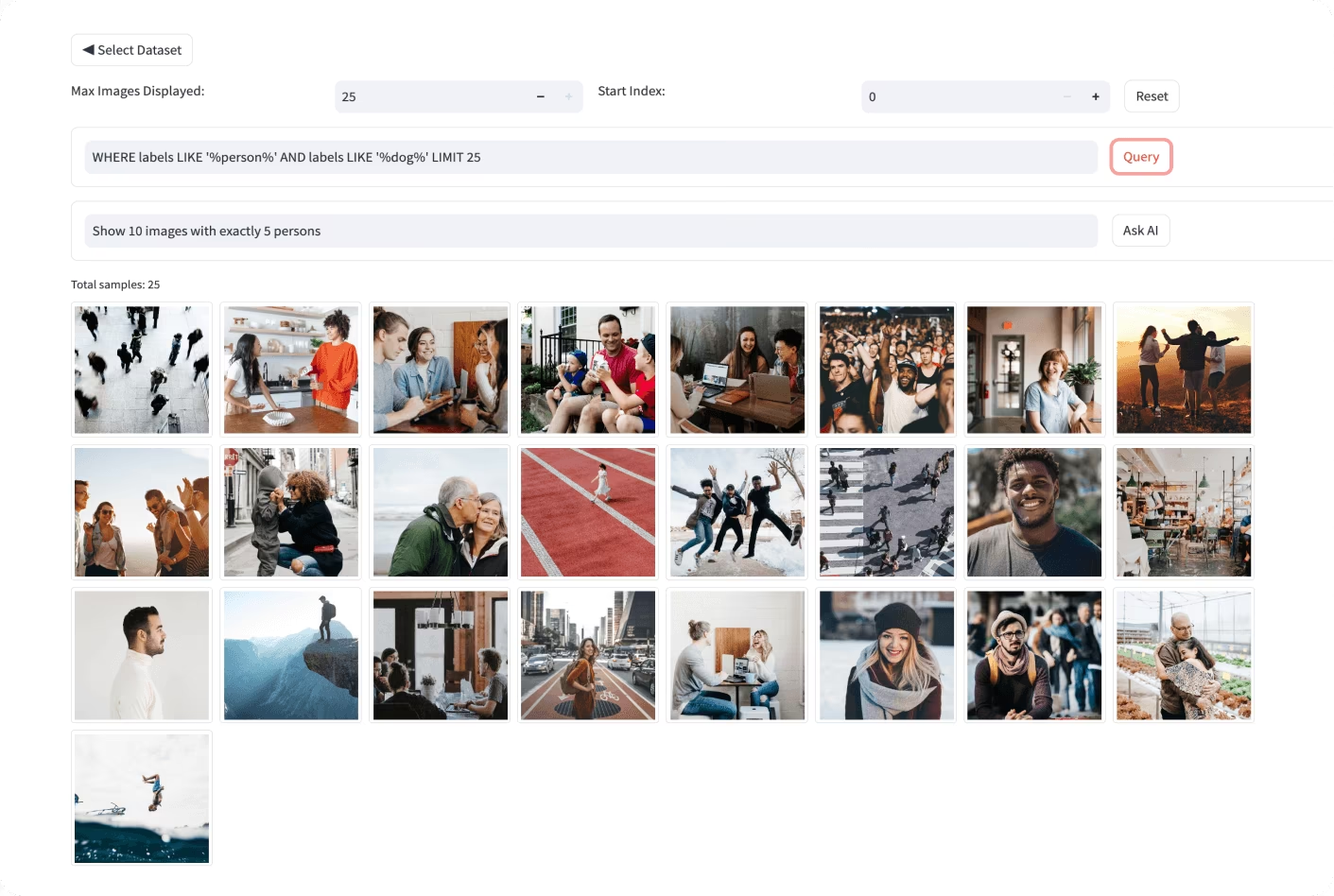
시청: Ultralytics Explorer 대시보드 개요
설치#
pip install "ultralytics[explorer]==8.3.11"Ask AI 기능은 OpenAI를 사용하므로 GUI를 처음 실행할 때 OpenAI API 키를 설정하라는 메시지가 표시됩니다. yolo settings openai_api_key="..."을 사용하여 설정하세요.
벡터 시맨틱 유사도 검색#
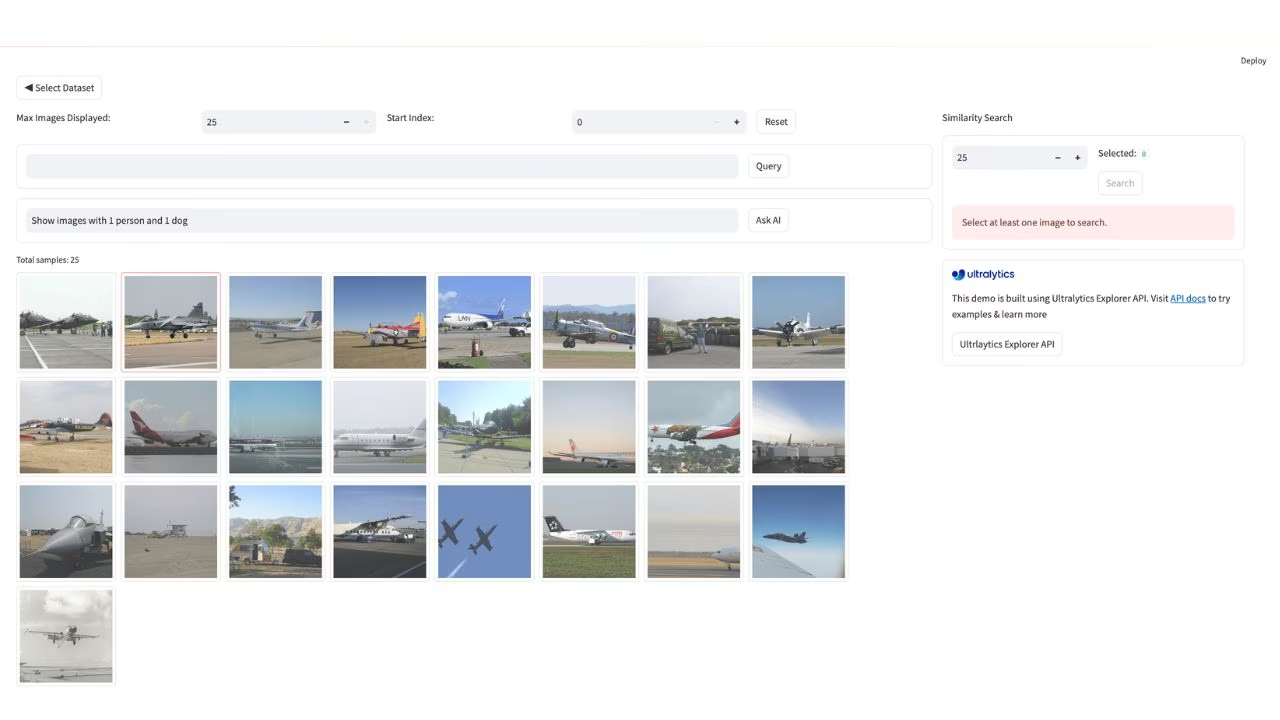
시맨틱 검색은 주어진 이미지와 유사한 이미지를 찾는 기법입니다. 이는 유사한 이미지가 비슷한 임베딩을 갖는다는 개념에 기반합니다. UI에서 하나 이상의 이미지를 선택하고 선택한 이미지와 유사한 이미지를 검색할 수 있습니다. 이 기능은 주어진 이미지 또는 기대한 성능을 내지 못하는 이미지 집합과 유사한 이미지를 찾을 때 유용합니다.
예를 들어, 이 VOC 탐색 대시보드에서는 사용자가 비행기 이미지를 몇 장 선택합니다:
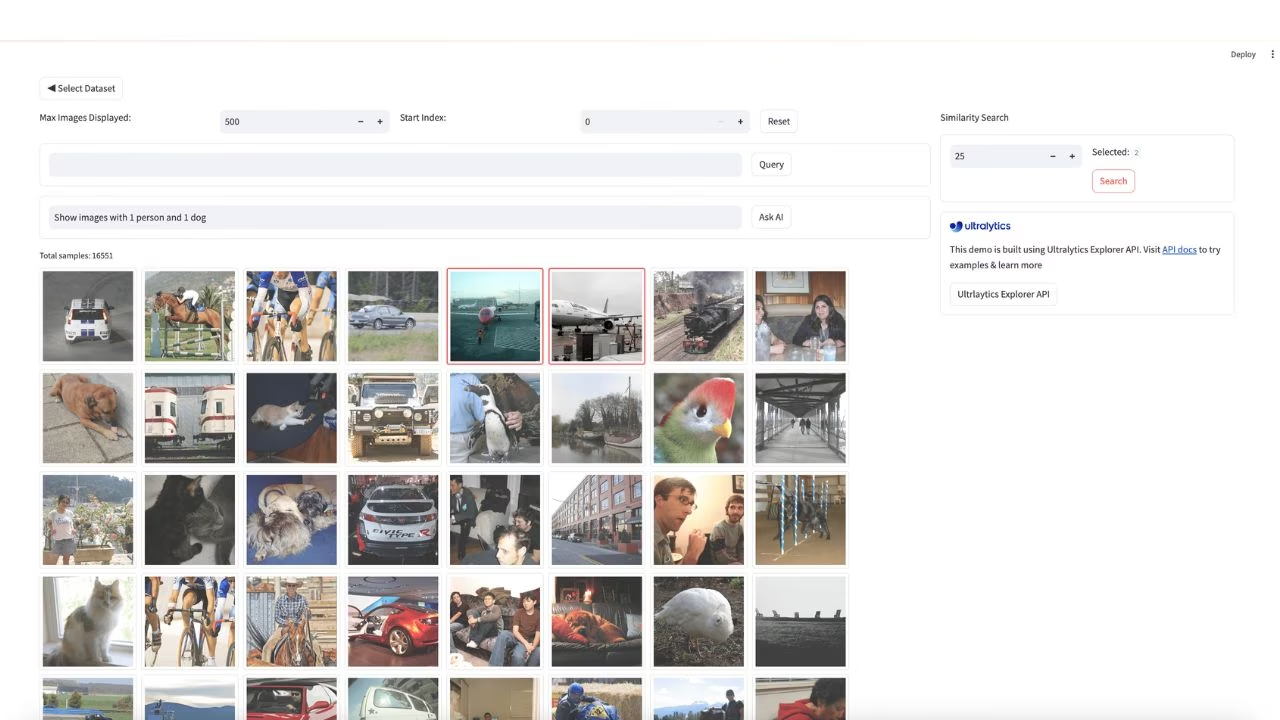
유사도 검색을 실행하면 다음과 같이 유사한 결과가 표시됩니다:
Ask AI#
이 기능을 사용하면 SQL을 작성하지 않고 자연어로 데이터셋을 필터링할 수 있습니다. AI 기반 쿼리 생성기가 프롬프트를 쿼리로 변환하고 일치하는 결과를 반환합니다. 예를 들어, "사람이 정확히 한 명이고 개가 2마리 있는 이미지 100개를 보여줘. 다른 객체가 있어도 괜찮아"라고 요청하면 쿼리를 생성하여 해당 결과를 표시합니다. "사람이 정확히 5명 있는 이미지 10개를 보여줘"라고 요청했을 때의 출력 예시는 다음과 같습니다:
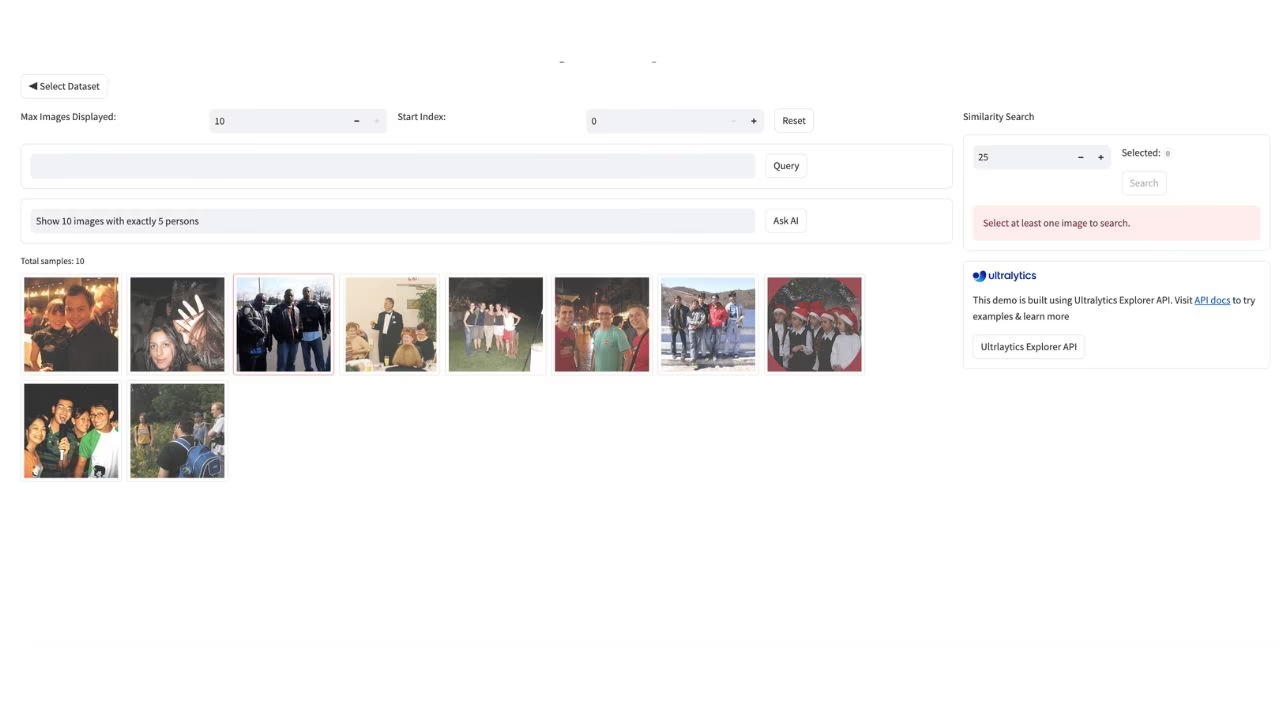
참고: 이 기능은 대규모 언어 모델을 사용하므로 결과는 확률적이며 부정확할 수 있습니다.
CV 데이터셋에서 SQL 쿼리 실행#
데이터셋에 SQL 쿼리를 실행하여 데이터를 필터링할 수 있습니다. WHERE 절만 제공해도 작동합니다. 예를 들어, 다음 WHERE 절은 사람과 개가 각각 한 명 이상 포함된 이미지를 반환합니다:
WHERE labels LIKE '%person%' AND labels LIKE '%dog%'
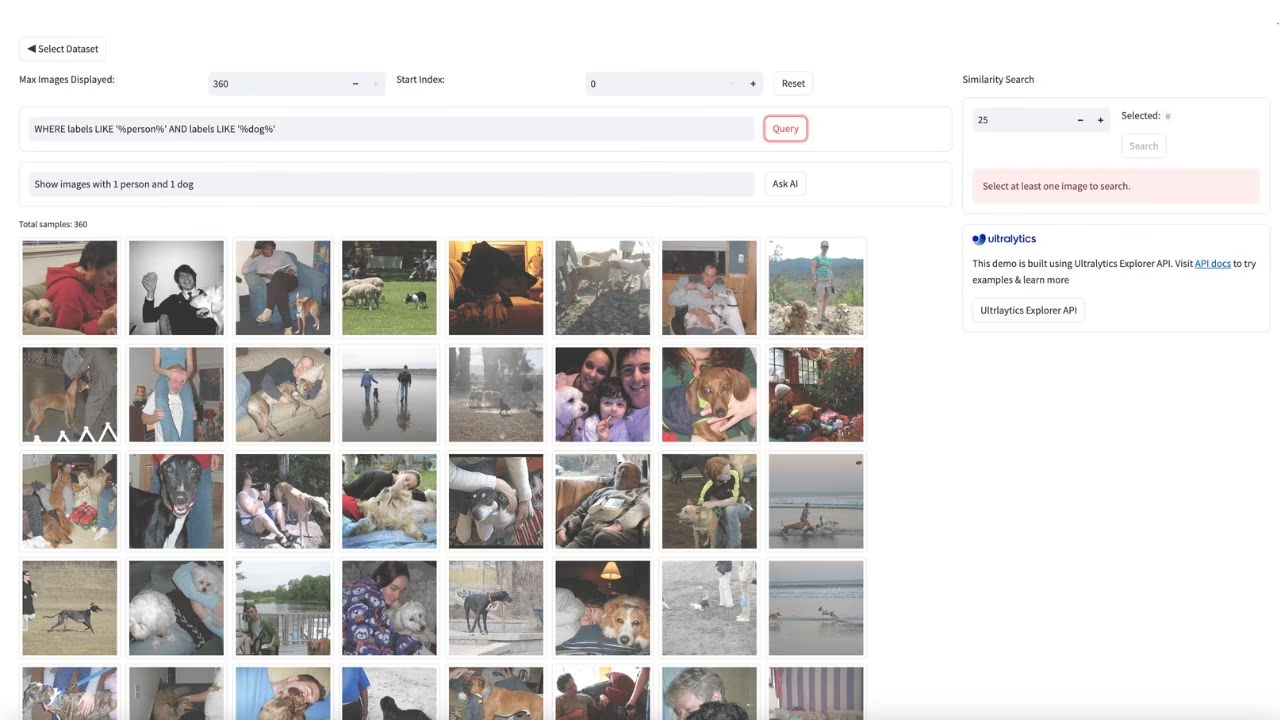
이 데모는 Explorer API를 사용하여 구축했으며, Explorer API로 직접 탐색 노트북이나 스크립트를 만들어 데이터셋에 대한 인사이트를 얻을 수 있습니다. 시작하려면 Explorer API 문서를 참조하세요.
자주 묻는 질문#
Ultralytics Explorer GUI는 Ultralytics Explorer API를 기반으로 구축된 데이터셋 탐색용 브라우저 인터페이스입니다. 대규모 언어 모델(LLMs)을 기반으로 하는 Ask AI 기능을 통해 시맨틱/벡터 유사도 검색, SQL 쿼리 및 자연어 쿼리를 실행할 수 있습니다.
Explorer GUI를 설치하려면 pip를 사용할 수 있습니다:
pip install "ultralytics[explorer]==8.3.11"참고: Ask AI 기능을 사용하려면 OpenAI API 키를 설정해야 합니다:
yolo settings openai_api_key="...".예. 대규모 언어 모델(LLM)을 기반으로 하는 Ask AI 기능을 사용하면 자연어 쿼리로 데이터셋을 필터링할 수 있습니다. SQL에 능숙하지 않아도 됩니다. 예를 들어, "사람이 정확히 한 명이고 개가 2마리 있는 이미지 100개를 보여줘. 다른 객체가 있어도 괜찮아"라고 요청하면 AI가 내부적으로 적절한 쿼리를 생성하여 원하는 결과를 제공합니다.
Ultralytics Explorer GUI에서는 데이터셋에 SQL 쿼리를 직접 실행하여 데이터를 효율적으로 필터링하고 관리할 수 있습니다. 쿼리를 실행하려면 GUI의 SQL 쿼리 섹션으로 이동하여 쿼리를 작성하세요. 예를 들어, 사람과 개가 각각 한 명 이상 포함된 이미지를 표시하려면 다음과 같이 작성할 수 있습니다:
WHERE labels LIKE '%person%' AND labels LIKE '%dog%'WHERE 절만 제공할 수도 있어 쿼리를 더욱 유연하게 실행할 수 있습니다.
자세한 내용은 SQL 쿼리 섹션을 참조하세요.
Ultralytics Explorer GUI는 시맨틱 검색, SQL 쿼리, Ask AI 기능을 통한 자연어 상호작용 등의 기능으로 데이터 탐색을 강화합니다. 이러한 기능을 통해 다음 작업을 수행할 수 있습니다:
- 시각적으로 유사한 이미지를 효율적으로 찾습니다.
- 복잡한 SQL 쿼리를 사용하여 데이터셋을 필터링합니다.
- AI로 자연어 검색을 수행하여 고급 SQL 지식이 필요하지 않도록 합니다.
이러한 기능은 개발자, 연구자 및 데이터 과학자가 데이터셋을 이해하고 선별하는 데 도움이 됩니다.


댓글7
질문을 하거나 결과를 공유하거나 다른 사람을 도와주세요.
ws1065
I executed yolo Explorer to try to open Explorer dashboard, but it shows that it should be a port monitoring error? I don't know what port it is listening on, and yolo explorer doesn't have a help command?
 Glenn JocherUltralytics(수정됨)
Note: Ultralytics Explorer was removed in
ultralytics>=8.3.12; to use it, installultralytics==8.3.11. Similar dataset exploration features are available in Ultralytics Platform.@ws1065 it sounds like you're encountering a port conflict issue when trying to run the Explorer dashboard. By default, the Explorer GUI listens on port 8080. You can specify a different port by using the
--portargument when launching the GUI. For example, you can tryyolo explorer --port 8081. If the issue persists, please ensure you are using the latest version of the package by updating it withpip install --upgrade ultralytics[explorer]. For further details, you can refer to the Ultralytics Explorer documentation.
hannaliavoshka
How can I run the Explorer GUI with my custom dataset and my own model?
jakhon37
- Glenn JocherUltralytics(수정됨)
@jakhon37 the Ultralytics Explorer GUI has been removed as of
ultralytics>=8.3.12. However, you can use Ultralytics Platform for similar functionality, including data exploration and management. For more details, visit the Ultralytics Platform.
vonzo
How do I run this with my own data? and my own model?
- Glenn JocherUltralytics(수정됨)
To run Ultralytics YOLO with your own data and model, you'll need to follow these steps:
- Prepare your dataset in a format that YOLO can understand, typically consisting of images and corresponding annotation files.
- Train your model using the
yolo traincommand, specifying your dataset and model configuration file. - After training, you can validate, make predictions, or use other features like tracking with your trained model.
Here's a quick example of how you might train your model:
from ultralytics import YOLO

# Create a new YOLO model from your custom config
model = YOLO('path/to/your/model.yaml')

# Train the model on your custom dataset
model.train(data='path/to/your/dataset.yaml')
And to make predictions:
# Load your trained model
model = YOLO('path/to/your/best.pt')

# Predict on new images
results = model.predict('path/to/your/images')
Remember to replace
'path/to/your/...'with the actual paths to your files. If you need more detailed guidance, our documentation is a great place to start. 😊