Ultralytics YOLO26을 사용한 분석#
Ultralytics YOLO26을 사용한 분석은 객체 감지와 트래킹 결과를 실시간 차트로 변환하여, 비디오 프레임마다 객체 수가 어떻게 달라지는지 확인할 수 있게 합니다. 이 가이드에서는 선 그래프, 막대 그래프, 원형 차트, 영역 그래프의 네 가지 데이터 시각화 유형을 다루고, Python 및 CLI 예제를 함께 사용해 유형을 전환하는 방법을 보여줍니다.
시청: Ultralytics로 분석 그래프를 생성하는 방법 | 선 그래프, 막대 그래프, 영역 차트 및 원형 차트
시각적 예시#
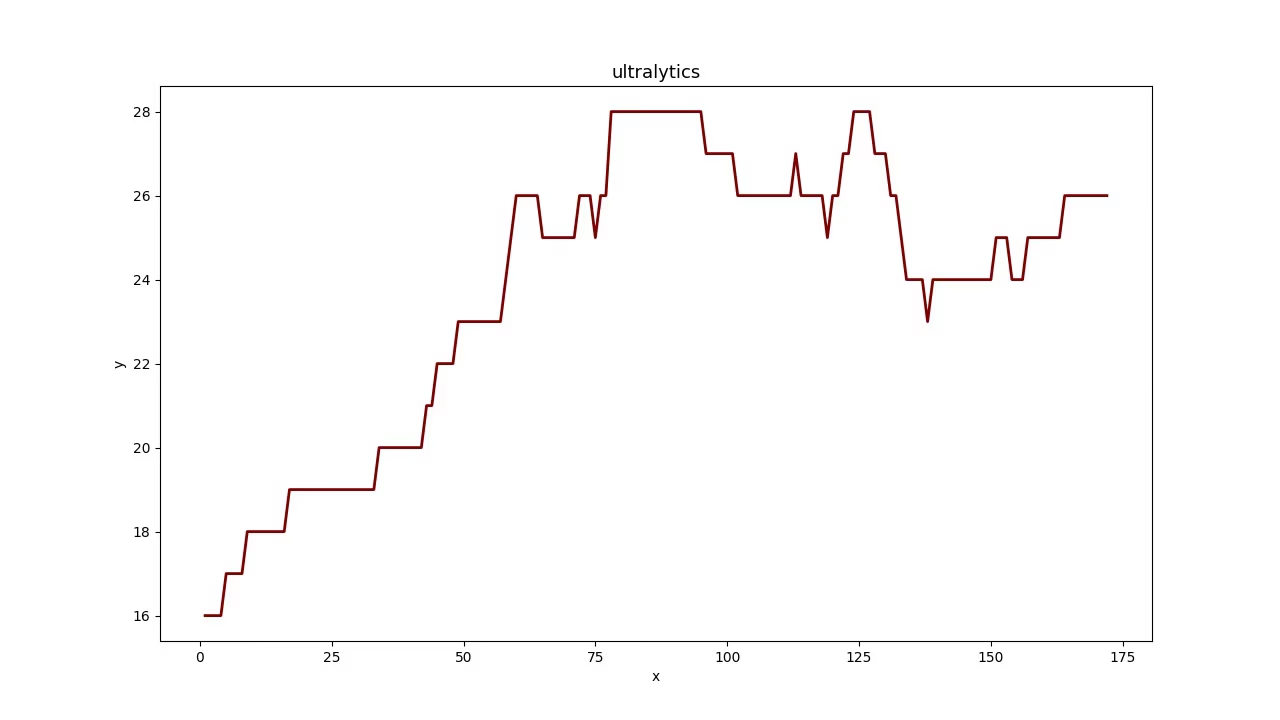
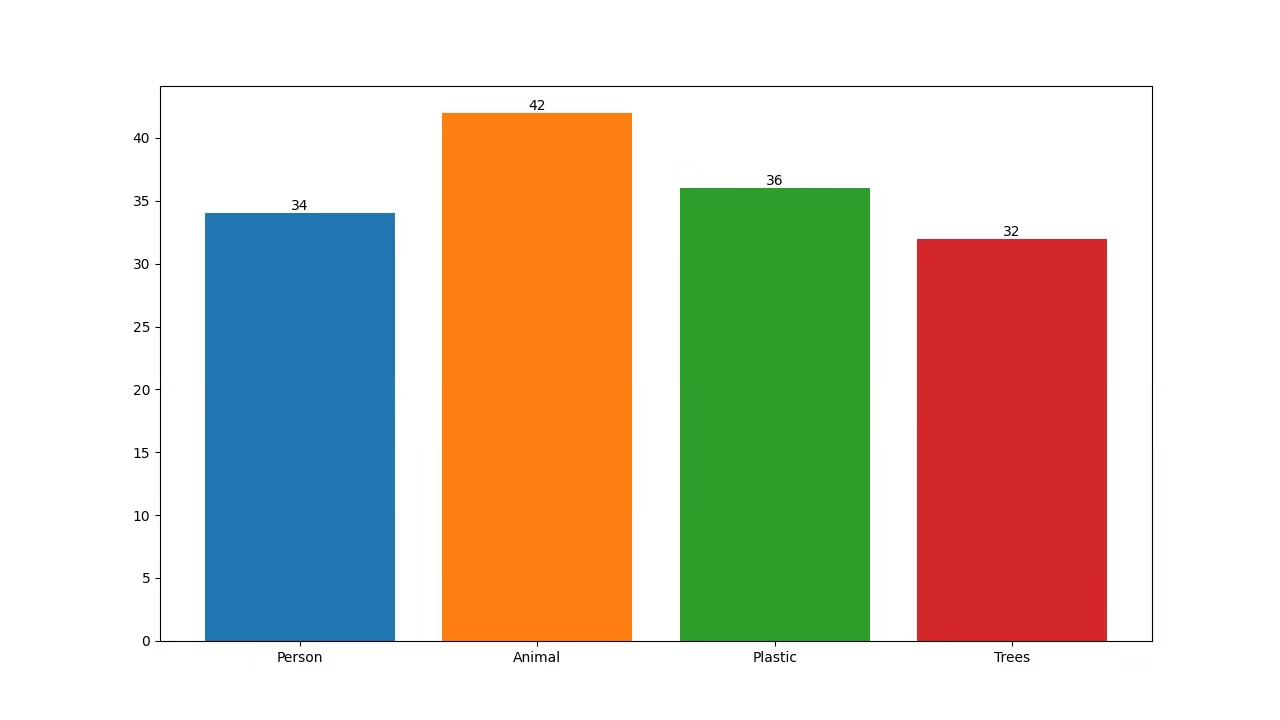
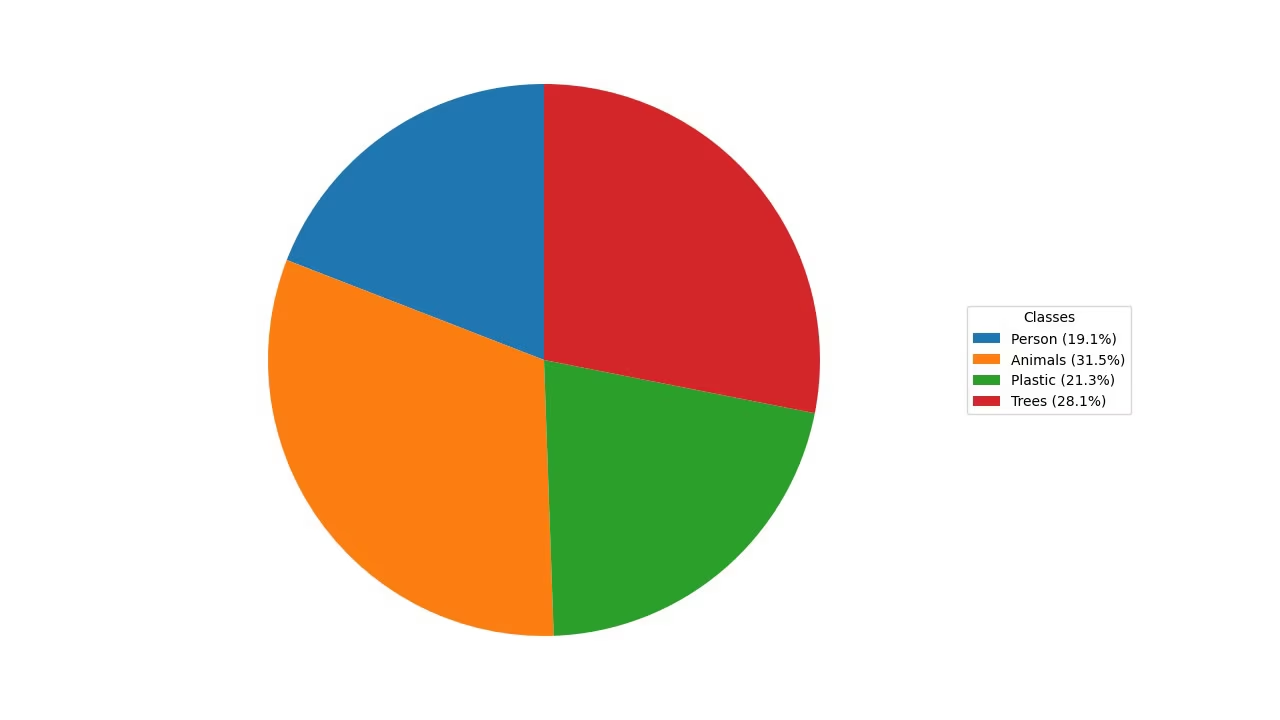
| 선 그래프 | 막대 그래프 | 원형 차트 |
|---|---|---|
 |  |  |
감지 데이터를 시각화해야 하는 이유#
- 선 그래프는 단기 및 장기 변화를 추적하고 동일한 기간 동안 여러 그룹의 변화를 비교하는 데 적합합니다.
- 막대 그래프는 다양한 범주의 수량을 비교하고 범주와 수치 간의 관계를 보여주는 데 적합합니다.
- 원형 차트는 범주 간 비율을 설명하고 전체에서 각 부분이 차지하는 비중을 보여주는 데 효과적입니다.
- 영역 그래프는 선 그래프 아래쪽을 채워 시간에 따른 클래스별 객체 수를 한눈에 더 쉽게 파악할 수 있게 합니다.
분석 그래프 생성#
비디오를 Analytics 솔루션에 전달하고 analytics_type을 사용해 차트를 선택합니다. 솔루션은 모든 프레임에서 감지와 트래킹을 실행하고, 기본적으로 1280×720 크기의 차트를 렌더링하여 출력 비디오에 바로 기록할 수 있게 합니다. 단일 인수로 "line", "bar", "pie", "area" 간에 전환할 수 있습니다.
yolo solutions analytics show=True

# Pass the source
yolo solutions analytics source="path/to/video.mp4"

# Generate the pie chart
yolo solutions analytics analytics_type="pie" show=True

# Generate the bar plots
yolo solutions analytics analytics_type="bar" show=True

# Generate the area plots
yolo solutions analytics analytics_type="area" show=True
Analytics 인수#
다음은 Analytics 인수를 정리한 표입니다:
| 인수 | 유형 | 기본값 | 설명 |
|---|---|---|---|
model | str | None | Ultralytics YOLO 모델 파일의 경로입니다. |
analytics_type | str | 'line' | 그래프 유형입니다. line, bar, area 또는 pie을 지정할 수 있습니다. |
figsize | tuple[float, float] | (12.8, 7.2) | Analytics 차트의 크기(인치)입니다. (12.8, 7.2)은 1280×720 프레임을 렌더링합니다. |
line_width | int | 2 | Solution에서 그리는 상자, 키포인트 및 개수 표시의 선 두께입니다. |
verbose | bool | True | 프레임별 입력 형태, 클래스 개수 및 처리 속도 로그를 활성화합니다. 추적 호출 자체는 항상 로그를 출력하지 않습니다. |
Analytics 솔루션에서 다양한 track 인수를 활용할 수도 있습니다.
| 인수 | 유형 | 기본값 | 설명 |
|---|---|---|---|
tracker | str | 'tracktrack.yaml' | 사용할 추적 알고리즘을 지정합니다. 기본 제공 옵션: botsort.yaml, bytetrack.yaml, ocsort.yaml, deepocsort.yaml, fasttrack.yaml, tracktrack.yaml. |
conf | float | 0.25 | 탐지에 대한 신뢰도 임계값을 설정합니다. 값을 낮추면 추적할 수 있는 객체가 늘어나지만 오탐이 포함될 수 있습니다. |
iou | float | 0.7 | 중복 탐지를 필터링하기 위한 교집합 대비 합집합 (IoU) 임계값을 설정합니다. |
classes | list | None | 클래스 인덱스로 결과를 필터링합니다. 예를 들어 classes=[0, 2, 3]은 지정된 클래스만 추적합니다. |
device | str | None | 추론에 사용할 장치를 지정합니다(예: cpu, cuda:0 또는 0). 사용자는 모델 실행에 사용할 CPU, 특정 GPU 또는 기타 연산 장치를 선택할 수 있습니다. |
imgsz | int or tuple | 640 | 추론 대상 이미지 크기입니다. 정사각형을 나타내는 정수 또는 (height, width) 쌍을 지정합니다. 모델 stride에 맞춰 형태가 조정됩니다. |
max_det | int | 300 | 추적 전에 프레임별로 유지할 최대 탐지 수를 지정하여 밀집된 장면에서 솔루션이 처리하는 객체 수를 제한합니다. |
quantize | int or str | None | 추론 정밀도: CPU 이외의 환경에서 PyTorch 및 TorchScript 모델은 16(FP16) 또는 32/unset(FP32)을 사용하며, 다른 형식은 아티팩트와 런타임이 선택하는 정밀도를 사용합니다. 더 이상 사용되지 않는 half 인수를 대체합니다. |
또한 다음 시각화 인수를 지원합니다:
| 인수 | 유형 | 기본값 | 설명 |
|---|---|---|---|
show | bool | False | True이면 주석이 추가된 이미지나 비디오를 창에 표시합니다. 개발 또는 테스트 중 즉각적인 시각적 피드백을 얻는 데 유용합니다. |
결론#
효과적인 데이터 분석을 위해서는 다양한 시각화 유형을 언제 어떻게 사용하는지 이해하는 것이 중요합니다. 선 그래프, 막대 그래프, 원형 차트는 데이터를 더 명확하고 효과적으로 전달하는 데 도움이 되는 기본 도구입니다. Ultralytics YOLO26 Analytics 솔루션은 객체 감지 및 트래킹 결과를 이러한 시각화로 간편하게 변환하여 시각 데이터에서 의미 있는 인사이트를 더 쉽게 얻을 수 있도록 합니다.
자주 묻는 질문#
Ultralytics YOLO26 Analytics로 선 그래프를 만들려면 다음 단계를 따르세요:
- YOLO26 모델을 불러오고 비디오 파일을 엽니다.
Analytics클래스를analytics_type="line"로 초기화합니다.- 비디오 프레임을 순회하며 각 프레임에서 솔루션을 호출해 객체 수와 같은 데이터로 선 그래프를 업데이트합니다.
- 차트를 저장하려면
results.plot_im을 출력 비디오에 기록합니다.
시작점으로 위 Python 예제를 사용하세요. 전체 프레임 루프가 이미 구현되어 있으며 기본
analytics_type은 선 그래프입니다.막대 그래프 생성에 Ultralytics YOLO26을 사용하면 다음과 같은 이점이 있습니다:
- 실시간 데이터 시각화: 객체 감지 결과를 막대 그래프에 원활하게 통합하여 동적으로 업데이트할 수 있습니다.
- 간편한 사용: 단순한 API와 함수로 데이터를 쉽게 구현하고 시각화할 수 있습니다.
- 사용자 정의: 특정 요구 사항에 맞게 제목, 레이블, 색상 등을 사용자 정의할 수 있습니다.
- 효율성: 대용량 데이터를 효율적으로 처리하고 비디오 처리 중 그래프를 실시간으로 업데이트합니다.
막대 그래프를 생성하려면 위 Python 예제에서
analytics_type="bar"을 설정하면 됩니다. 나머지 프레임 루프는 동일합니다. 미리 보기는 시각적 예시 섹션을 참조하세요.Ultralytics YOLO26은 다음과 같은 이유로 원형 차트를 만드는 데 적합합니다:
- 객체 감지와의 통합: 객체 감지 결과를 원형 차트에 직접 통합하여 즉시 인사이트를 얻을 수 있습니다.
- 사용하기 쉬운 API: 최소한의 코드로 간단하게 설정하고 사용할 수 있습니다.
- 사용자 정의 가능: 색상, 레이블 등을 다양하게 사용자 정의할 수 있습니다.
- 실시간 업데이트: 데이터를 실시간으로 처리하고 시각화하므로 비디오 분석 프로젝트에 적합합니다.
원형 차트를 생성하려면 위 Python 예제에서
analytics_type="pie"을 설정하세요. 자세한 내용은 가이드의 시각적 예시 섹션을 참조하세요.네. 트래킹은
Analytics솔루션에 기본 제공됩니다. 여러 객체를 실시간으로 추적하고 30프레임마다 추적된 객체의 데이터로 차트를 새로 고치므로 선 그래프, 막대 그래프, 원형 차트, 영역 그래프에 모두 실시간 계수가 반영됩니다. 위 Python 예제의 프레임 루프가 바로 이 작업을 수행합니다. 기반 트래킹 기능에 대한 자세한 내용은 트래킹 섹션을 참조하세요.Ultralytics YOLO26은 다음과 같은 여러 이유로 OpenCV 및 TensorFlow와 같은 다른 객체 감지 솔루션과 차별화됩니다:
- 최첨단 정확도: YOLO26은 객체 감지, 인스턴스 분할, 시맨틱 분할 및 분류 작업에서 탁월한 정확도를 제공합니다.
- 간편한 사용: 사용자 친화적인 API를 통해 복잡한 코딩 없이 빠르게 구현하고 통합할 수 있습니다.
- 실시간 성능: 고속 추론에 최적화되어 실시간 애플리케이션에 적합합니다.
- 다양한 애플리케이션: 다중 객체 트래킹, 사용자 정의 모델 학습, ONNX, TensorRT, CoreML 등 다양한 형식으로의 내보내기를 지원합니다.
- 포괄적인 문서: 사용자가 모든 단계를 따라 할 수 있도록 풍부한 문서와 블로그 자료를 제공합니다.
더 자세한 비교와 사용 사례는 Ultralytics 블로그에서 확인하세요.