Configurações
As configurações da Ultralytics Platform permitem configurar seu perfil, links sociais, preferências de espaço de trabalho e gerenciar seus dados com opções de exportação e exclusão em conformidade com o GDPR.
As configurações estão organizadas em cinco abas: Profile, Plans, Billing, Teams, e Trash.
Aba Perfil
O Profile guia contém suas informações de perfil, links sociais, chaves de API, região de dados e opções de gerenciamento de conta.
Informações do Perfil
Atualize suas informações de perfil:
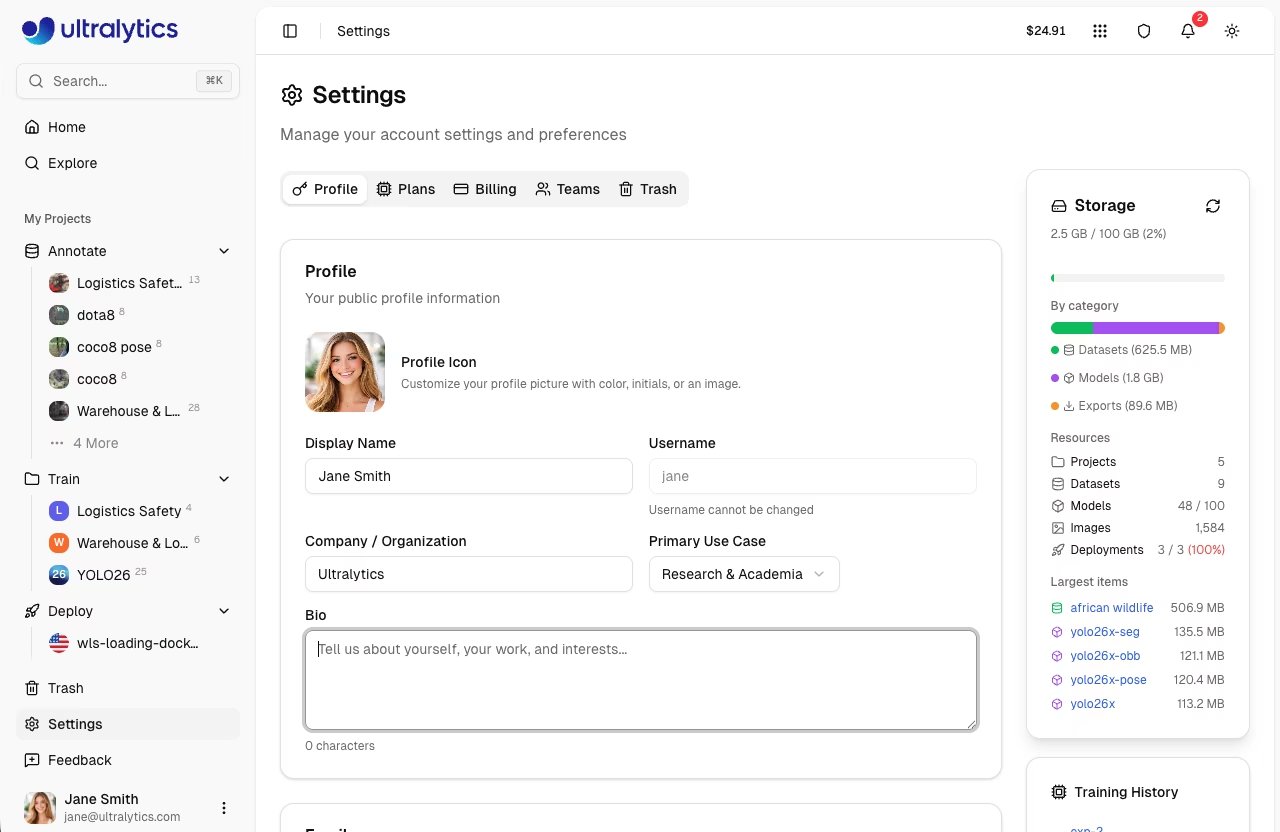
| Campo | Descrição |
|---|---|
| Nome de Exibição | Seu nome público |
| Nome de usuário | Identificador único (definido no registo) |
| Empresa | Nome da empresa ou organização |
| Caso de Uso | Aplicação principal (selecionar da lista) |
| Biografia | Breve descrição (mínimo 10 caracteres) |
| Ícone do Perfil | Avatar com cor, iniciais ou imagem |
Regras de Nome de Usuário
- 4-32 caracteres
- Letras minúsculas, números, hífens
- Não pode começar/terminar com hífen
- Deve ser único
O nome de usuário é permanente
Seu nome de usuário é definido durante o processo de integração e não pode ser alterado. Ele aparece em todas as suas URLs públicas (por exemplo, platform.ultralytics.com/username).
Opções de Caso de Uso
| Caso de Uso | Descrição |
|---|---|
| Fabricação e Controle de Qualidade | Fluxos de trabalho de controle de qualidade |
| Varejo e Inventário | Tarefas de varejo e inventário |
| Segurança e Vigilância | Monitoramento de segurança |
| Saúde e Medicina | Imagiologia médica |
| Automotivo e Robótica | Condução autônoma e robótica |
| Agricultura | Monitoramento agrícola |
| Pesquisa e Academia | Pesquisa acadêmica |
| Projeto Pessoal | Projetos pessoais ou de hobby |
Editar Perfil
- Vá para Configurações > Perfil
- Atualizar campos (nome de exibição, empresa, caso de uso, biografia)
- Clique em Salvar Alterações
Links Sociais
Conecte seus perfis profissionais:
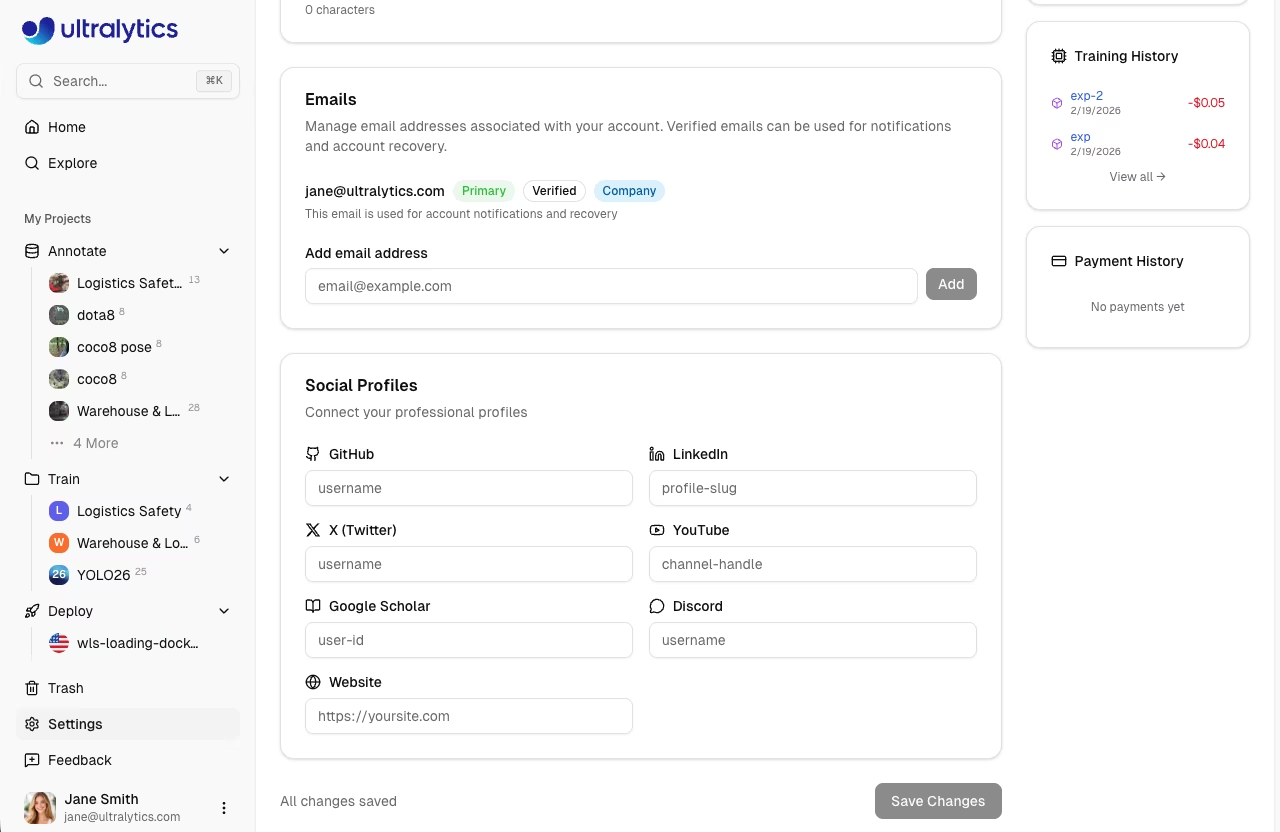
| Plataforma | Formato |
|---|---|
| GitHub | nome de usuário |
| slug-do-perfil | |
| X (Twitter) | nome de usuário |
| YouTube | identificador de canal |
| Bilibili | ID do usuário |
| Google Scholar | ID do usuário |
| Discord | nome de usuário |
| nome de usuário |
Os links sociais aparecem na sua página de perfil público.
E-mails
Gerenciar endereços de e-mail vinculados à sua conta em Profile separador:
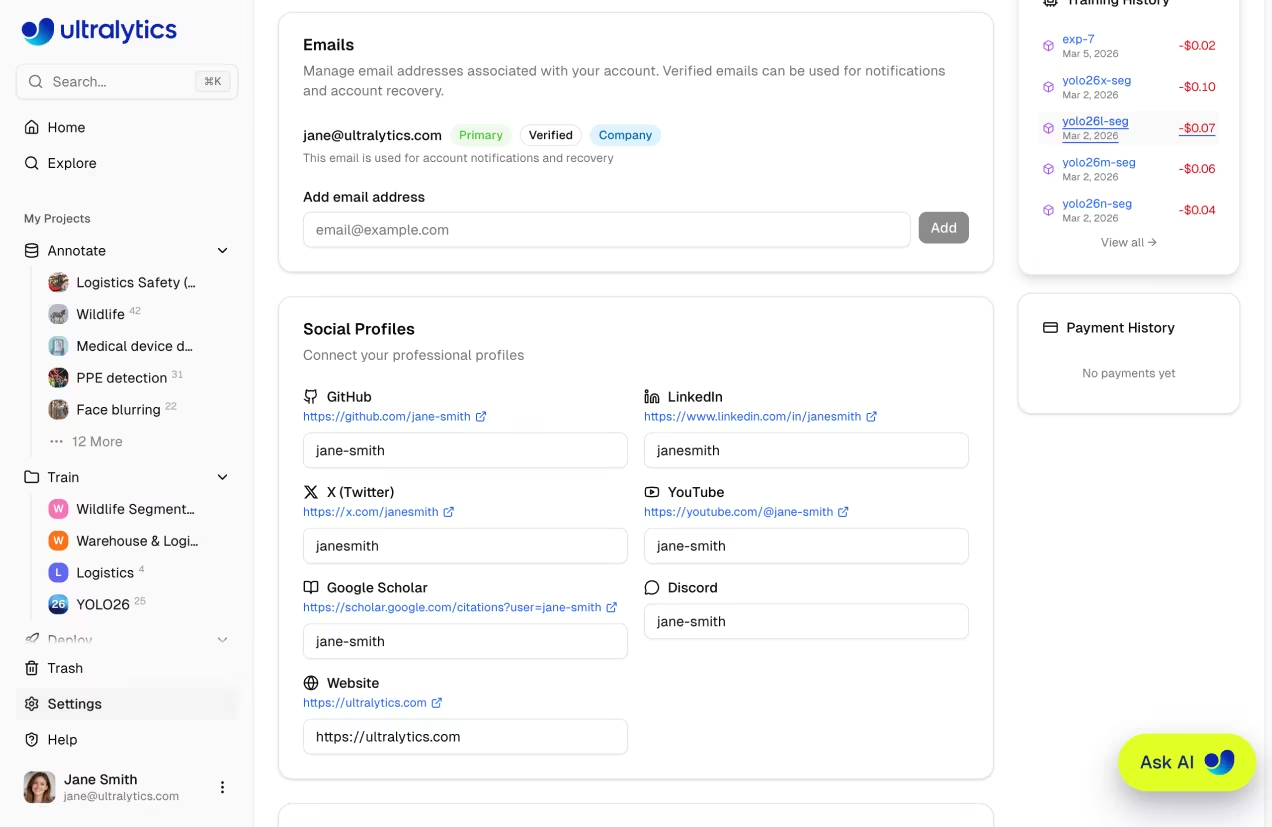
| Ação | Descrição |
|---|---|
| Adicionar E-mail | Adicione um novo endereço de e-mail à sua conta |
| Remover | Remover um endereço de e-mail não principal |
| Verificar | Enviar um e-mail de verificação para confirmar a propriedade |
| Definir como Principal | Definir um e-mail verificado como seu endereço principal |
E-mail Principal
Seu e-mail principal é usado para notificações e recuperação de conta. Apenas e-mails verificados podem ser definidos como principal.
Chaves de API
As chaves de API são gerenciadas diretamente no Profile separador. Ver Chaves de API para a documentação completa.
Região de Dados
Ver a sua região de dados em Profile separador:
| Região | Localização | Ideal Para |
|---|---|---|
| EUA | Estados Unidos | Usuários das Américas |
| UE | Europa | Usuários europeus, conformidade com GDPR |
| AP | Ásia-Pacífico | Usuários da Ásia-Pacífico |
A Região é Permanente
A região de dados é selecionada durante o registo e não pode ser alterada. Todos os seus dados permanecem nesta região.
Uso de Armazenamento
Monitorar o consumo de armazenamento no Profile guia e o Início página:
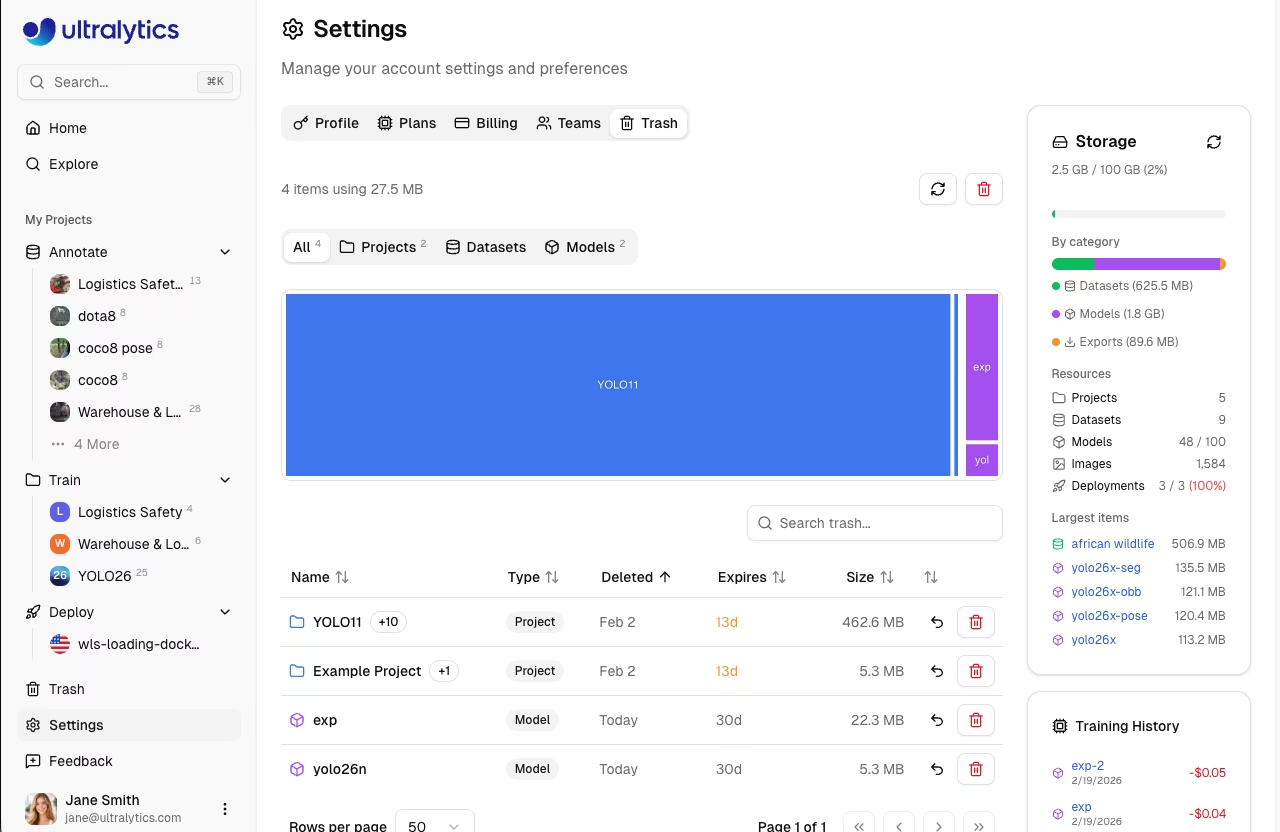
O cartão de armazenamento mostra:
- Barra de progresso geral com status codificado por cores (verde abaixo de 70%, âmbar 70-89%, vermelho 90%+)
- Detalhamento por categoria para conjuntos de dados, modelos e exportações
- Contagens de recursos para projetos, conjuntos de dados, modelos, imagens e implantações
- Maiores itens para ajudar a identificar o que consome mais espaço
| Categoria | Descrição |
|---|---|
| Conjuntos de dados | Imagens, vídeos, rótulos e arquivos de anotação carregados |
| Modelos | Checkpoints de modelo treinados (.pt arquivos) |
| Exportações | Formatos de modelo exportados (ONNX, TensorRT, CoreML, etc.) |
Recalcular Armazenamento
Para atualizar os seus valores de armazenamento, clique no botão Recalcular no cartão de armazenamento.
Limites de Armazenamento
| Plano | Armazenamento | Modelos | Implantações |
|---|---|---|---|
| Gratuito | 100 GB | 100 | 3 |
| Pro | 500 GB | 500 | 10 |
| Empresarial | Ilimitado | Ilimitado | Ilimitado |
Limites de Tamanho de Upload
| Tipo de Arquivo | Gratuito | Pro | Empresarial |
|---|---|---|---|
| Imagem | 50 MB | 50 MB | 50 MB |
| Vídeo | 1 GB | 1 GB | 1 GB |
| Modelo (.pt) | 1 GB | 1 GB | 1 GB |
Conjunto de dados (ZIP/TAR incl. .tar.gz/.tgz/NDJSON) | 10 GB | 20 GB | 50 GB |
Lixeira e Armazenamento
Os itens na lixeira ainda contam para sua cota de armazenamento. Para liberar espaço, exclua permanentemente os itens da lixeira. Os itens da lixeira são removidos automaticamente após 30 dias. Consulte Lixeira para obter detalhes.
Reduzir Armazenamento
Para libertar armazenamento:
- Exclua conjuntos de dados não utilizados ou remova imagens desnecessárias
- Remover checkpoints de modelos antigos
- Exclua formatos de modelo exportados que você não precisa mais
- Esvaziar lixeira em Configurações > Lixeira
Segurança
O Profile guia inclui um cartão de Segurança na parte inferior:
- Autenticação de Dois Fatores: Em breve. Atualmente gerenciado pelo seu provedor OAuth (Google, GitHub)
- Contas Conectadas: Mostra seu provedor OAuth vinculado (por exemplo, Google)
Conformidade com GDPR
A Plataforma Ultralytics suporta os direitos do RGPD:
Exportação de Dados
Descarregar todos os seus dados:
- Vá para Configurações > Perfil
- Role até a seção inferior
- Clicar em Exportar Dados
- Receber link de descarregamento por email
A exportação inclui:
- Informações do perfil
- Metadados do conjunto de dados
- Metadados do modelo
- Histórico de treinamento
- Metadados da chave API (não segredos)
Exclusão de Conta
Excluir permanentemente sua conta:
- Vá para Configurações > Perfil
- Role até a seção inferior
- Clique em Excluir Conta
- Confirmar exclusão
Ação Irreversível
A exclusão da conta é permanente. Todos os dados são removidos em até 30 dias, conforme os requisitos do GDPR.
O Que é Excluído
- Todos os projetos e modelos treinados
- Todos os conjuntos de dados e imagens
- Todas as chaves API e credenciais
- Todo o histórico de atividades
- Saldo de crédito
O Que é Retido
- Análises anonimizadas
- Logs do servidor (90 dias)
- Registros de conformidade legal
Guia Planos
O Plans A secção permite-lhe comparar os planos disponíveis e fazer um upgrade ou downgrade da sua subscrição.
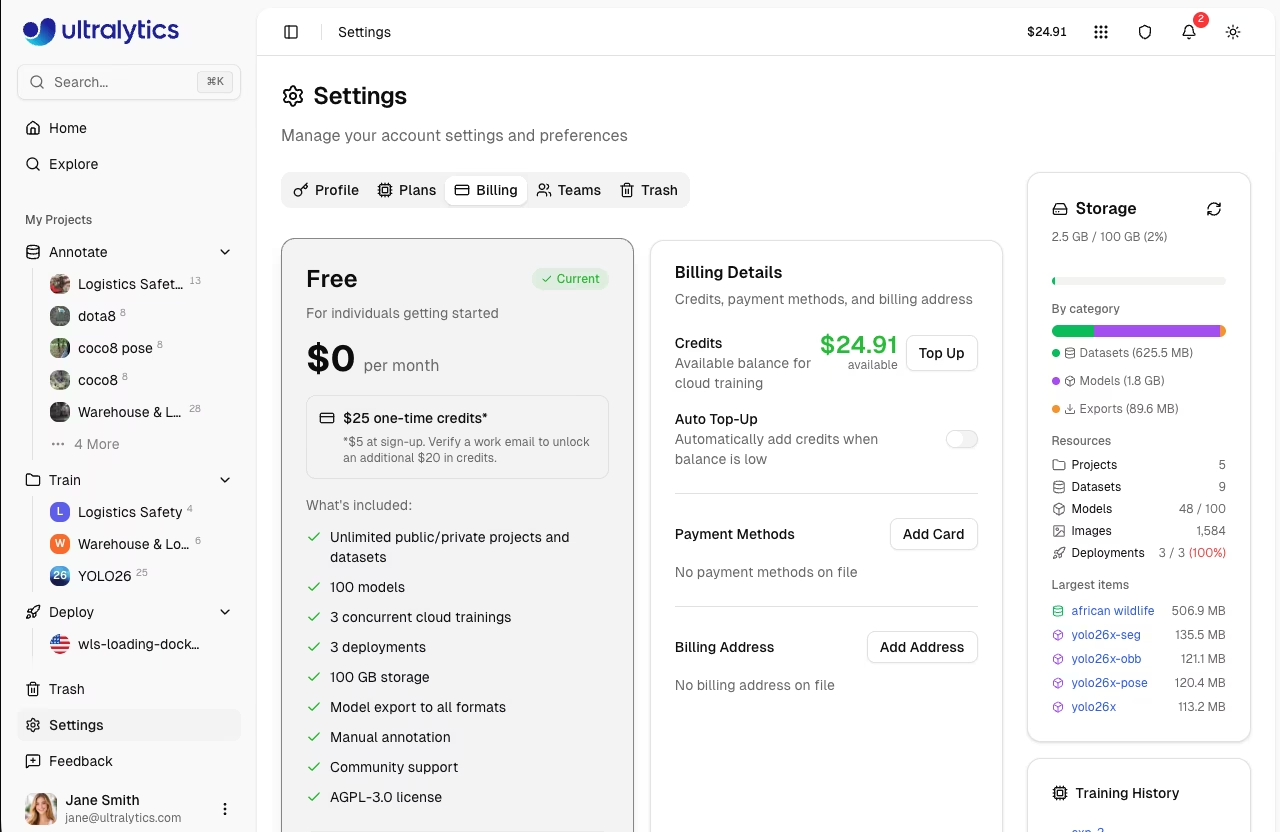
| Plano | Armazenamento | Modelos | Implantações | Treinamentos Concorrentes | Lugares para equipas |
|---|---|---|---|---|---|
| Gratuito | 100 GB | 100 | 3 | 3 | — |
| Pro | 500 GB | 500 | 10 | 10 | Até 5 |
| Empresarial | Ilimitado | Ilimitado | Ilimitado | Ilimitado | Até 50 |
Nesta guia, pode:
- Compare as funcionalidades dos planos Free, Pro e Enterprise
- Atualize para a versão Pro para desbloquear mais espaço de armazenamento, modelos, colaboração em equipa e GPU prioritário GPU
- Contacte o departamento de vendas para necessidades empresariais, incluindo SSO/SAML e licenciamento comercial
Consulte a secção «Faturação» para obter informações detalhadas sobre o plano, preços e instruções para atualizar.
Separador Faturação
O Billing No separador «Créditos» pode gerir os seus créditos, métodos de pagamento e consultar o histórico de transações. Os créditos são a moeda utilizada para formações na nuvem e implementações na plataforma.
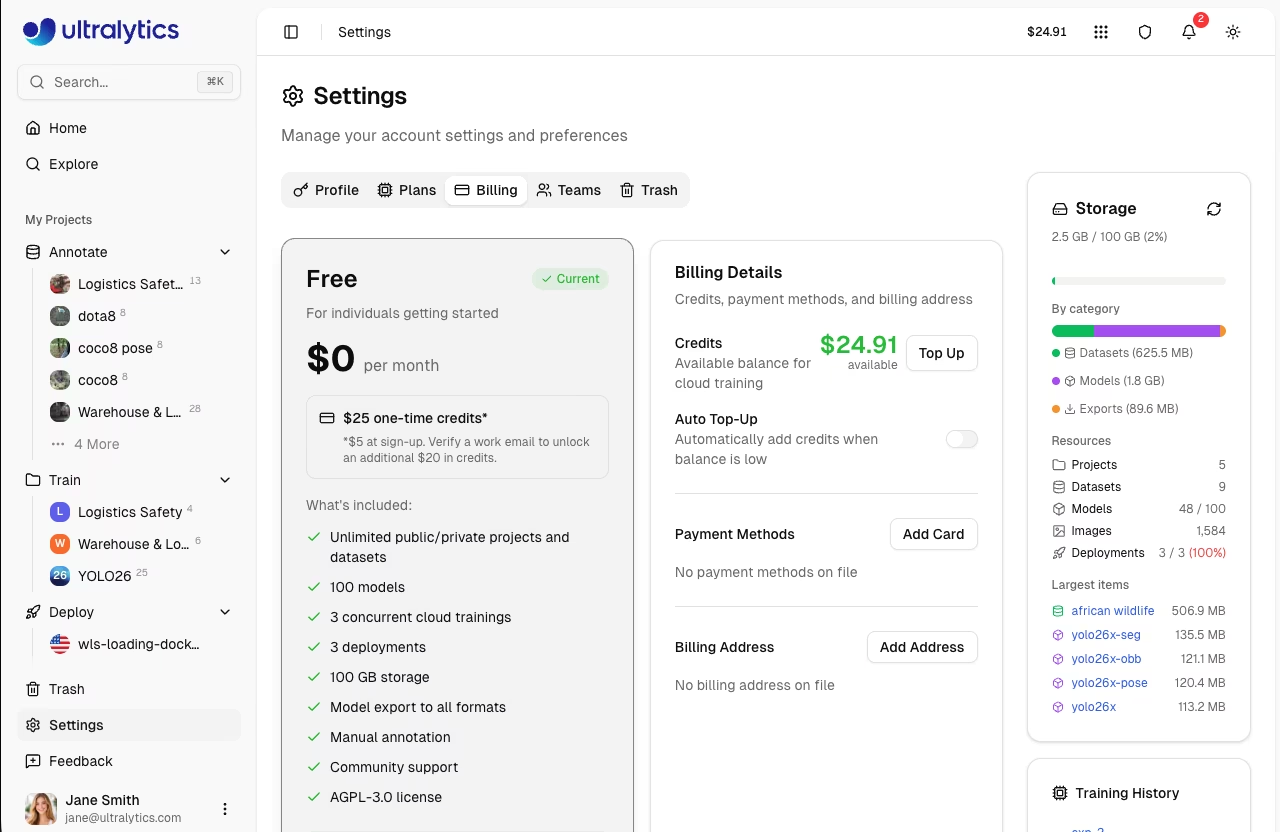
Nesta guia, pode:
- Ver o saldo de créditos e acompanhar os créditos restantes
- Adicione créditos através de recarga manual (valores pré-definidos entre 10 $ e 500 $ ou montantes personalizados até 1 000 $)
- Ative a recarga automática para adicionar créditos automaticamente quando o seu saldo ficar abaixo de um limite, evitando interrupções no treino
- Gerir métodos de pagamento e atualizar o endereço de faturação
- Consulte o histórico de transações para track os movimentos de crédito, incluindo compras, custos de formação e reembolsos
Custos de Treinamento
Antes de cada execução de treino, a plataforma estima o custo com base na GPU selecionada, no tamanho do conjunto de dados e no número de épocas. O custo é cobrado de acordo com a utilização real após a conclusão — os créditos estimados não utilizados são devolvidos ao seu saldo.
Consulte a secção «Faturação» para obter documentação completa sobre créditos, pagamentos e gestão de planos.
Aba Equipes
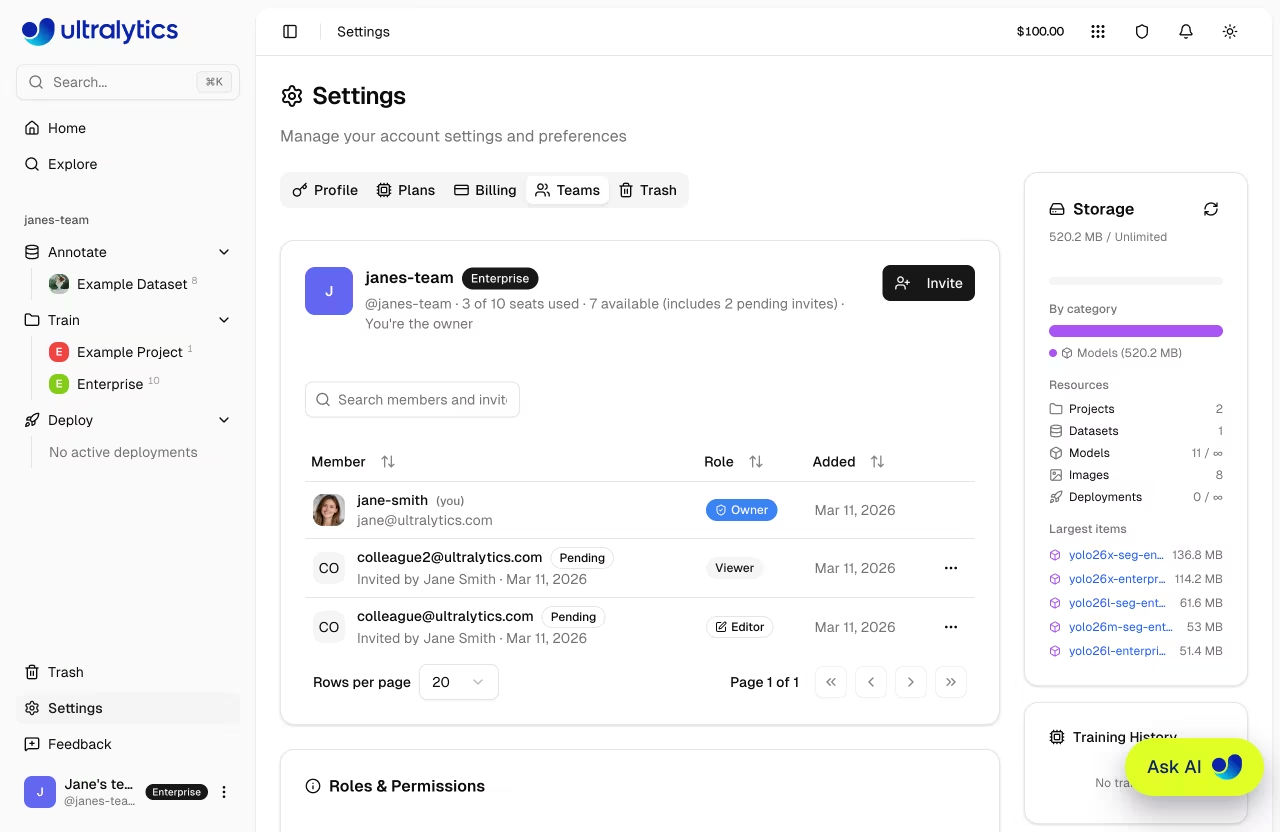
O Teams A guia permite-lhe gerir os membros do espaço de trabalho, as funções e os convites. As equipas estão disponíveis em Planos Pro e Enterprise.
Funções e Permissões
| Função | Descrição |
|---|---|
| Proprietário | Controlo total, incluindo faturação, gestão de membros e eliminação de equipas |
| Admin | Gerir membros, recursos e definições (não é possível eliminar a equipa) |
| Editor | Criar e editar projetos, conjuntos de dados e modelos |
| Visualizador | Acesso apenas de leitura a recursos partilhados |
Gerenciar Membros
Proprietários e administradores podem gerenciar a equipe:
- Convide membros por e-mail (os convites expiram após 7 dias)
- Alterar funções: Clique no menu suspenso de função ao lado de um membro (apenas o proprietário pode atribuir/remover a função de administrador)
- Remover membros: Clique no menu e selecione Remover
- Cancelar convites: Cancele convites pendentes que não foram aceitos
- Reenviar convites: Reenviar e-mails de convite
- Transferir propriedade: Transferir a propriedade do espaço de trabalho para outro membro (Somente proprietário)
Recursos Partilhados
Todos os recursos criados num espaço de trabalho da equipa pertencem à equipa, e não aos membros individualmente. Os membros da equipa partilham:
- Conjuntos de dados, projetos e modelos — acessíveis a todos os membros consoante a sua função
- Saldo de crédito — um único fundo comum para formação e implementações
- Limites de armazenamento e de recursos — contabilizados ao nível da equipa
Faturação da equipa
Nos planos Pro, cada membro da equipa conta como uma licença paga. O saldo de créditos da equipa é partilhado entre todos os membros.
Consulte a secção «Equipas» para obter documentação completa sobre a criação de equipas, a mudança de espaços de trabalho e as funcionalidades empresariais.
Aba Lixeira
O Trash O separador mostra todos os itens eliminados e permite restaurá-los ou eliminá-los definitivamente. Os itens eliminados seguem uma política de eliminação temporária de 30 dias antes da eliminação definitiva automática.
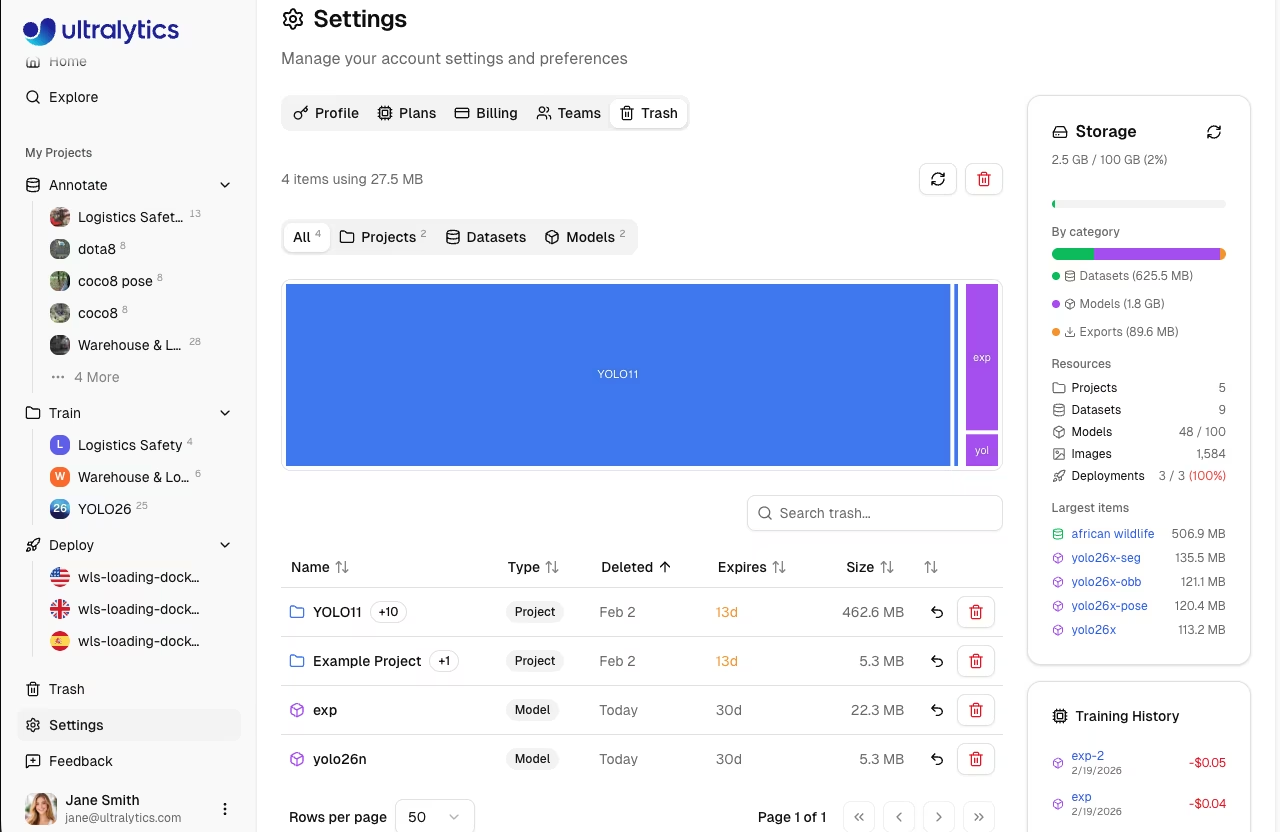
Nesta guia, pode:
- Procurar itens eliminados filtrados por tipo (Todos, Projetos, Conjuntos de dados, Modelos)
- Consulte o mapa de árvore de armazenamento para ver o tamanho relativo dos itens enviados para a lixeira
- Restaurar os itens para a sua localização original, mantendo todos os dados intactos
- Elimine definitivamente itens individuais ou utilize a opção «Esvaziar Cesto » para eliminar tudo de uma só vez
Impacto no Armazenamento
Os itens na lixeira continuam a contar para o seu limite de armazenamento. Para libertar espaço imediatamente, elimine definitivamente os itens de que já não necessita.
Consulte a secção «Trash» para obter a documentação completa, incluindo o comportamento em cascata e o acesso à API.
Ajuda e comentários
A página de Ajuda está acessível a partir do rodapé da barra lateral. Utilize-a para:
- Avalie a sua experiência com uma classificação de 1 a 5 estrelas
- Escolha um tipo de feedback: Relatório de erro, Pedido de funcionalidade ou Geral
- Descreva o problema numa mensagem de texto
- Anexe capturas de ecrã para contextualização visual
O feedback é confidencial e enviado diretamente à Ultralytics da Ultralytics para ajudar a definir as prioridades das funcionalidades e a resolver problemas.
FAQ
Como altero meu e-mail?
Gerencie seus endereços de e-mail diretamente na plataforma:
- Vá para Configurações > Perfil
- Role até a seção Emails
- Adicione um novo e-mail, verifique-o e defina-o como principal
Posso ter várias contas?
Você pode criar contas em diferentes regiões, mas:
- Cada um requer um e-mail único
- Os dados não são transferidos entre contas
- A faturação é separada
Como altero minha senha?
Se você se cadastrou com e-mail e senha, use o fluxo de redefinição de senha na página de login. Se você se cadastrou com um provedor OAuth, gerencie sua senha através desse provedor:
- Google: accounts.google.com
- GitHub: github.com/settings/security
A autenticação de dois fatores está disponível?
A 2FA é tratada pelo seu provedor OAuth. Habilite a 2FA em:
- Configurações da Conta Google
- Configurações de segurança do GitHub
Quanto tempo até que os dados excluídos sejam removidos?
| Tipo | Linha do tempo |
|---|---|
| Itens na lixeira | 30 dias |
| Exclusão de conta | Até 30 dias |
| Backups | 90 dias |


