Equipes
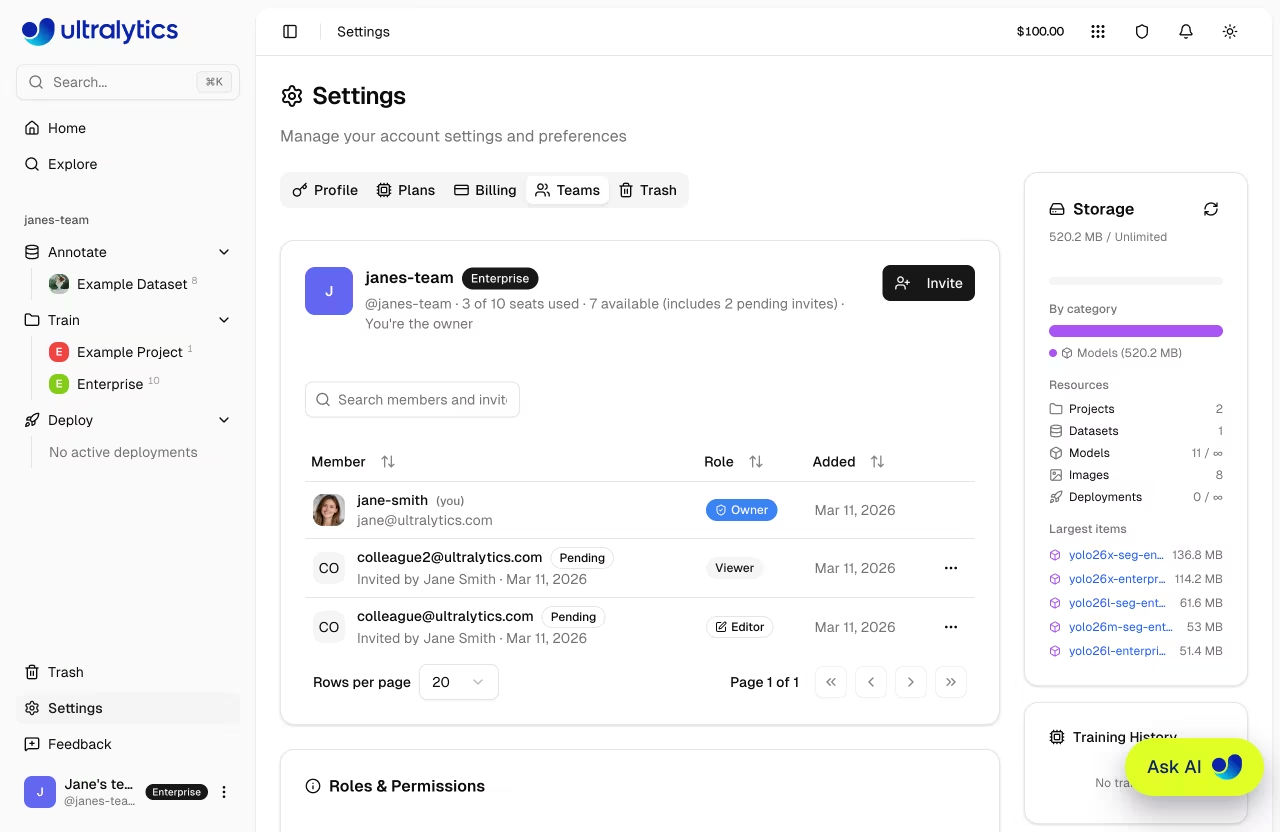
Os recursos de equipe da Ultralytics Platform permitem fluxos de trabalho colaborativos de visão computacional. Crie um espaço de trabalho de equipe para compartilhar conjuntos de dados, projetos, modelos e implantações com seus colegas usando controle de acesso baseado em função.
Visão geral
As equipes permitem que múltiplos usuários trabalhem juntos em um workspace compartilhado:
- Recursos Compartilhados: Conjuntos de dados, projetos, modelos e implantações são acessíveis a todos os membros da equipe
- Acesso Baseado em Função: Quatro funções (Proprietário, Administrador, Editor, Visualizador) controlam o que cada membro pode fazer.
- Faturamento Compartilhado: Os membros da equipe compartilham o saldo de créditos e os limites de recursos do workspace
- Gerenciamento de Assentos: Equipes Pro suportam até 5 membros, Equipes Enterprise até 50
Requisito do Plano
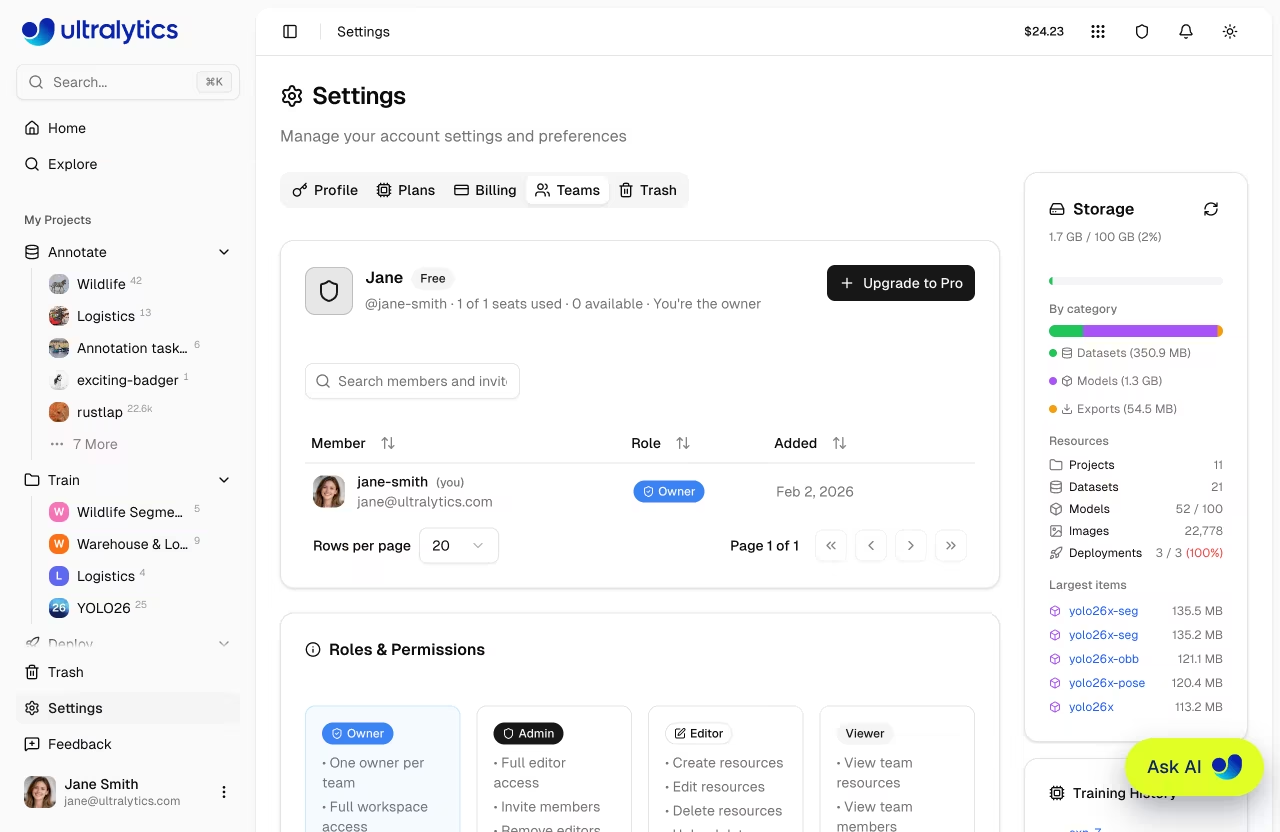
A criação de uma equipe requer um plano Pro ou Enterprise. Você pode fazer upgrade nas Configurações ou ao clicar em + Criar Equipe no alternador de espaço de trabalho.
Criando uma Equipe
Crie um novo espaço de trabalho de equipe:
- Clique no seletor de workspace na barra lateral
- Clique em + Criar Equipe para abrir a aba Equipes em Configurações
- Clique em + Fazer Upgrade para Pro para abrir o diálogo de upgrade
- Introduza o nome da sua equipa e nome de utilizador, depois finalize a compra
Alternativamente, atualize sua conta pessoal para Pro primeiro, depois crie uma equipe na aba Equipes. Depois que sua equipe for criada, você pode convidar membros.
Alternando Workspaces
Alterne entre sua conta pessoal e os espaços de trabalho da equipe usando o seletor de espaço de trabalho na barra lateral. Todas as equipes às quais você pertence aparecem na lista.
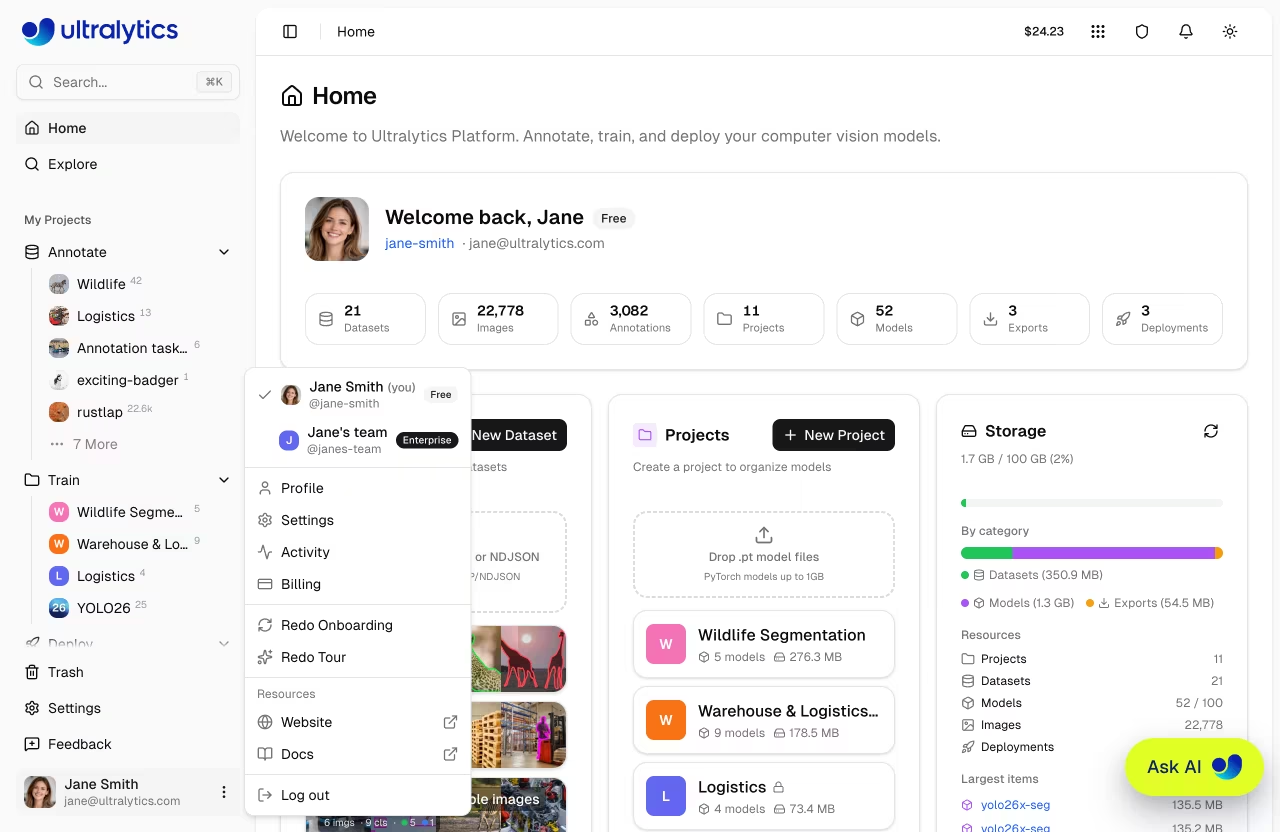
Ao mudar para um espaço de trabalho de equipe, todos os recursos que você vê e cria pertencem a essa equipe. Seus recursos do espaço de trabalho pessoal permanecem separados.
Funções e Permissões
As equipes utilizam uma hierarquia de quatro funções para controle de acesso. Cada função herda todas as permissões das funções abaixo dela.
| Função | Descrição |
|---|---|
| Proprietário | Controle total, transferir propriedade, atribuir função de administrador, remover qualquer membro |
| Admin | Convidar e remover membros, gerenciar faturamento, criar e editar todo o conteúdo |
| Editor | Crie e edite projetos, conjuntos de dados, modelos, inicie o treinamento, implante |
| Visualizador | Acesso somente leitura a todos os recursos da equipe |
Proprietário Único
Cada equipe tem exatamente um proprietário. Para alterar o proprietário, transfira a propriedade na aba Equipes em Configurações. Somente o proprietário pode atribuir ou remover a função de administrador.
Recursos Partilhados
Os recursos criados em um espaço de trabalho de equipe pertencem à equipe, não ao indivíduo. Todos os membros da equipe podem visualizar projetos, conjuntos de dados, modelos e implantações. Editores e usuários com permissões superiores podem criar e modificar recursos.
Recursos Pessoais vs. da Equipe
Os recursos em seu espaço de trabalho pessoal são separados dos espaços de trabalho de equipe. Para compartilhar um recurso, crie-o enquanto estiver no espaço de trabalho da equipe.
Faturação e Limites Partilhados
Os membros da equipe compartilham o saldo de créditos do workspace e os limites de recursos. Todos os membros utilizam a mesma carteira ao executar o treinamento na nuvem. Consulte Faturamento para limites detalhados do plano.
Faturamento de Assentos do Plano Pro
No plano Pro, cada membro da equipe é um assento pago a $29/mês (ou $290/ano). Créditos mensais de $30/assento são adicionados à carteira compartilhada.
Convidando Membros
Admins e Proprietários podem convidar novos membros para a equipe:
- Vá para Configurações > Equipes
- Clique em Convidar
- Introduza o endereço de e-mail do convidado
- Selecione uma função (Administrador, Editor ou Visualizador)
- Clique em Enviar Convite
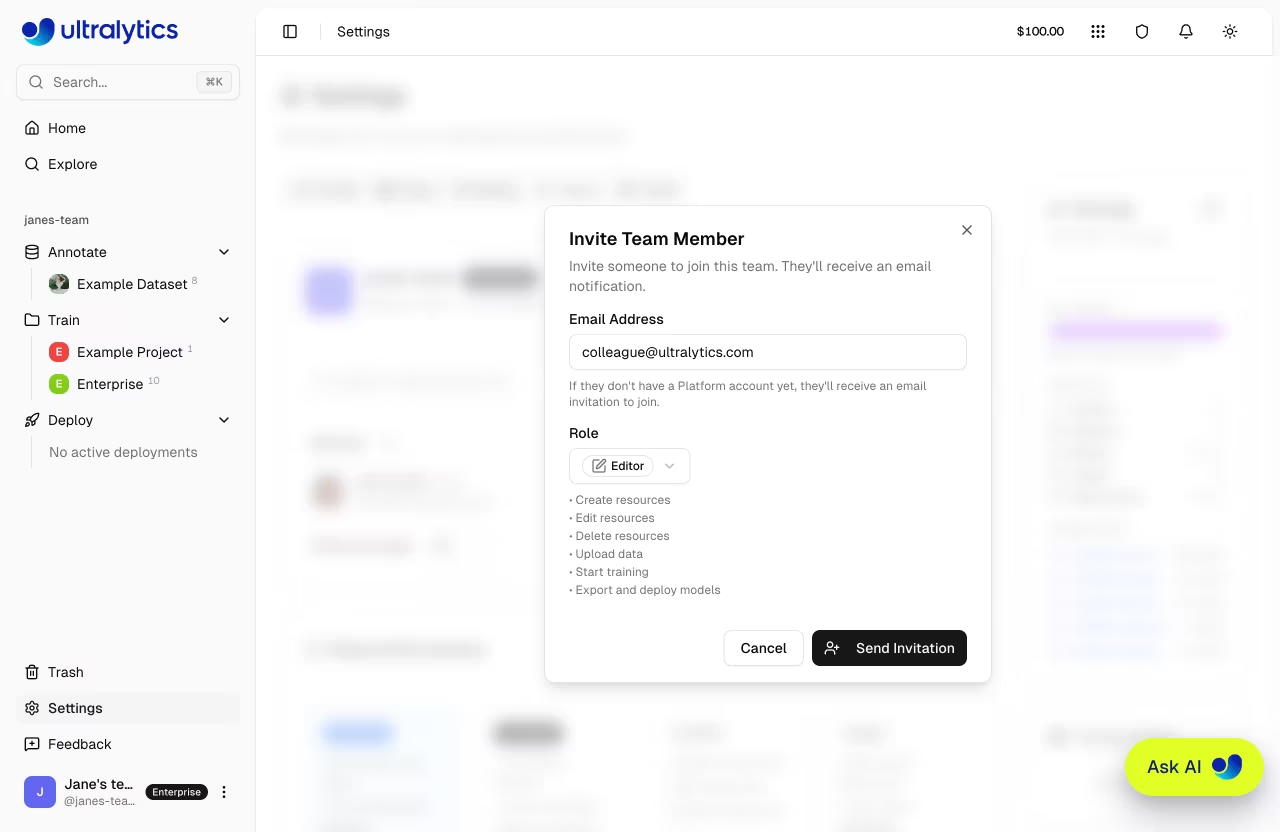
O convidado recebe um convite por e-mail com um link para aceitar e entrar na equipe. Os convites expiram após 7 dias. Uma vez aceito, o espaço de trabalho da equipe aparece no seletor de espaço de trabalho do convidado.
Convites de Admin
Apenas o Proprietário da equipe pode convidar membros com a função de Administrador. Administradores podem convidar Editores e Visualizadores.
O limite de assentos inclui tanto membros ativos quanto convites pendentes. Se você atingiu o limite, remova um membro ou cancele um convite pendente antes de enviar um novo.
Empresarial
Os planos Enterprise incluem capacidades adicionais para organizações com necessidades avançadas, incluindo recursos ilimitados, licenciamento comercial, SSO/SAML e suporte dedicado. Consulte Faturação > Enterprise para a comparação completa das funcionalidades.
Expiração da licença
Se sua licença Enterprise expirar, o acesso ao workspace será bloqueado até a renovação. Entre em contato com sales@ultralytics.com para renovar.
Introdução à Solução Empresarial
Os planos Enterprise são fornecidos pela equipa Ultralytics:
- Entre em contato com sales@ultralytics.com
- Discuta o tamanho da sua equipe, necessidades de crédito e requisitos de conformidade
- Receber um convite de provisionamento com a sua configuração empresarial
- Aceite o convite para se tornar o Proprietário da equipe
- Convide os membros da sua equipe
FAQ
Posso ser membro de várias equipes?
Sim, você pode pertencer a várias equipes simultaneamente. Use o seletor de espaço de trabalho para alternar entre elas. Seu papel pode ser diferente em cada equipe.
O que acontece com os recursos da equipe se eu sair?
Os recursos que você criou no espaço de trabalho da equipe permanecem com a equipe. Eles não são excluídos nem transferidos para sua conta pessoal.
Como os créditos são compartilhados em uma equipe?
Todos os membros da equipe partilham um único saldo de créditos. O Proprietário e os Administradores podem adicionar créditos e gerir a faturação em Definições > Faturação.
Como faço upgrade de Pro para Enterprise?
Entre em contato com sales@ultralytics.com para discutir preços e provisionamento Enterprise. A equipe Ultralytics cuidará da atualização e configuração.
