Início Rápido da Plataforma Ultralytics
Ultralytics Platform foi projetada para ser amigável e intuitiva, permitindo que os usuários carreguem rapidamente seus datasets e treinem novos modelos YOLO. Ela oferece uma variedade de modelos pré-treinados para escolher, facilitando o início para os usuários. Uma vez que um modelo é treinado, ele pode ser testado diretamente no navegador e implantado em produção com um único clique.
Assista: Introdução à Ultralytics - Guia de Início Rápido
journey
    title Your First Model in 5 Minutes
    section Sign Up
      Create account: 5: User
      Select region: 5: User
    section Prepare Data
      Upload dataset: 5: User
      Review images: 4: User
    section Train
      Configure training: 5: User
      Monitor progress: 3: Platform
    section Deploy
      Test model: 5: User
      Deploy endpoint: 5: User
Começar
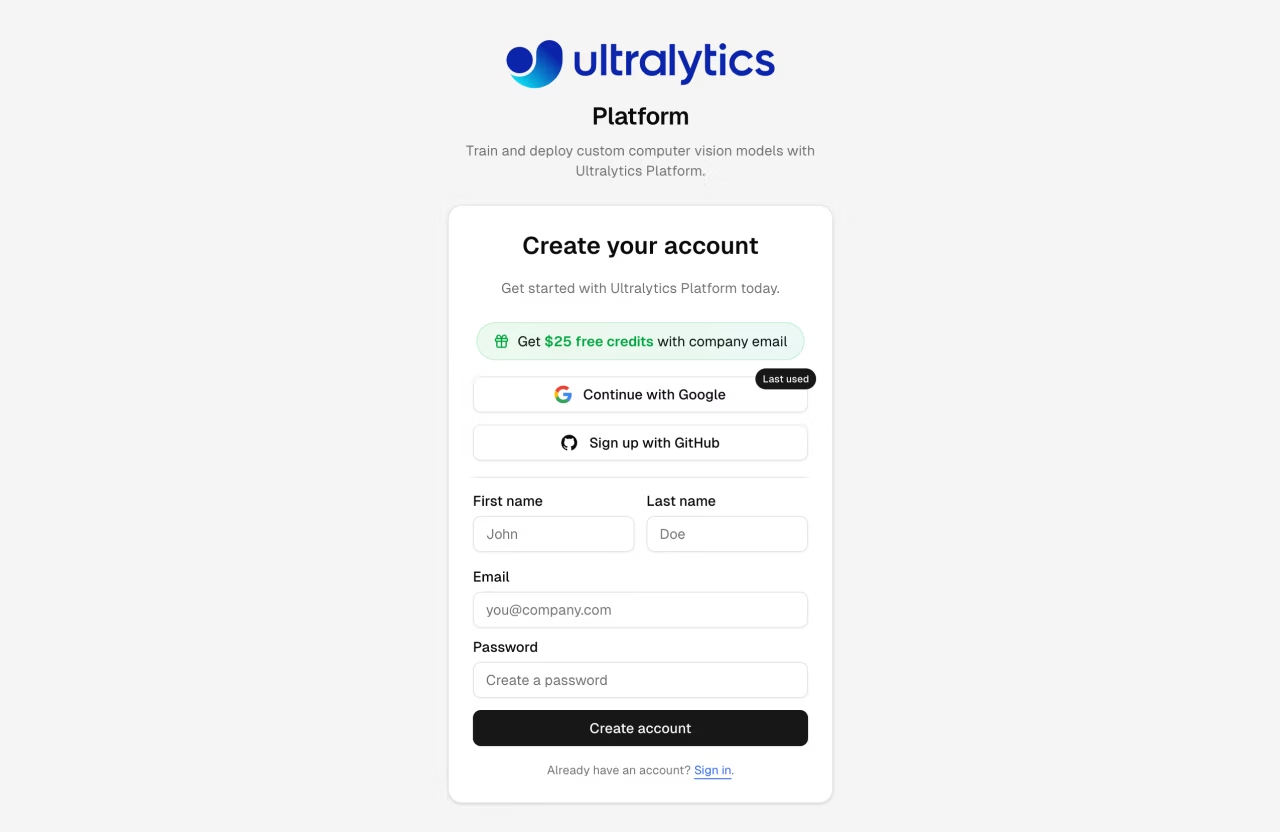
Ultralytics Platform oferece uma variedade de opções fáceis de inscrição. Você pode se registrar e fazer login usando suas contas Google ou GitHub, ou com seu endereço de e-mail.
Seleção de Região
Durante o processo de integração (onboarding), será solicitado que você selecione sua região de dados. A Plataforma mede automaticamente a latência para cada região e recomenda a mais próxima. Esta é uma escolha importante, pois determina onde seus dados, modelos e implantações serão armazenados.
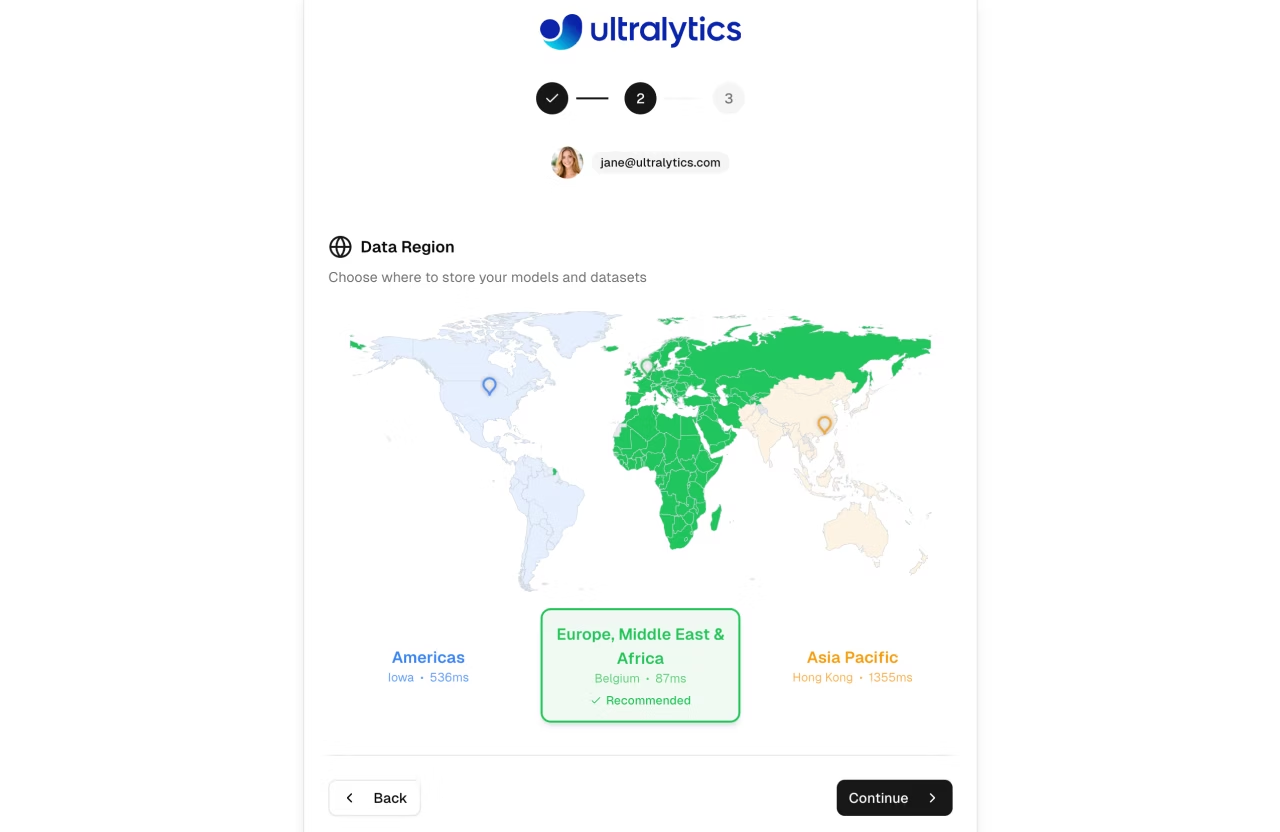
| Região | Rótulo | Localização | Ideal Para |
|---|---|---|---|
| EUA | Américas | Iowa, EUA | Usuários das Américas, mais rápido para as Américas |
| UE | Europa, Oriente Médio e África | Bélgica, Europa | Usuários europeus, conformidade com GDPR |
| AP | Ásia-Pacífico | Hong Kong, Ásia-Pacífico | Usuários da Ásia-Pacífico, menor latência APAC |
A Região é Permanente
Sua seleção de região não pode ser alterada após a criação da conta. Escolha a região mais próxima de você ou de seus usuários para obter o melhor desempenho.
Créditos Gratuitos
Toda nova conta recebe créditos gratuitos para treinamento em GPU na nuvem:
| Tipo de E-mail | Créditos de Inscrição | Como se Qualificar |
|---|---|---|
| E-mail Profissional/Empresarial | $25.00 | Use o domínio da sua empresa (@empresa.com) |
| E-mail Pessoal | $5.00 | Gmail, Yahoo, Outlook, etc. |
Maximize Seus Créditos
Cadastre-se com um e-mail profissional para receber $25 em créditos. Se você se cadastrou com um e-mail pessoal, poderá verificar um e-mail profissional posteriormente para desbloquear os $20 adicionais em créditos.
Complete Seu Perfil
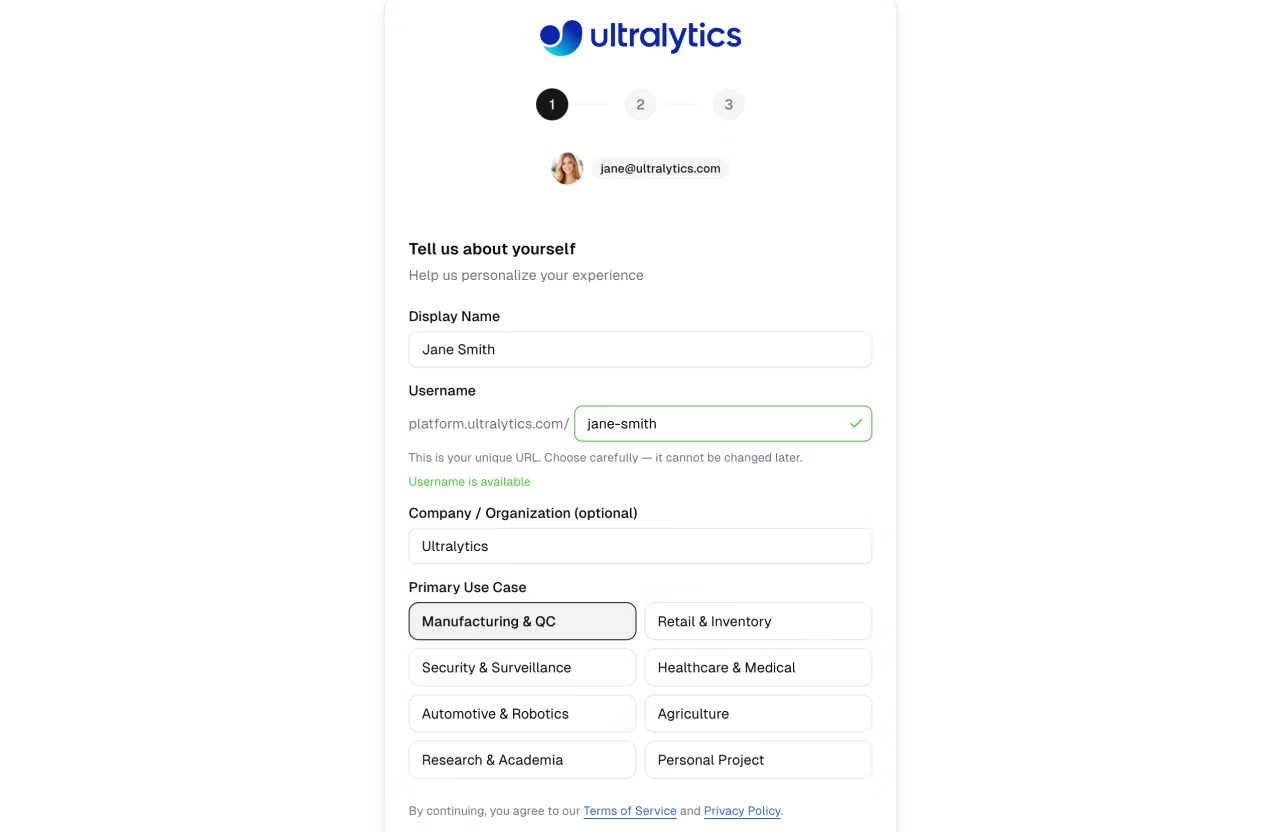
O processo de integração guia-o ao longo de três etapas:
- Nome de utilizador — Escolha um nome de utilizador único (permanente, não pode ser alterado posteriormente)
- Região de dados — Selecione EUA, UE ou AP um mapa-múndi que mostra a latência
- Perfil — Defina o seu nome de exibição, empresa e principal caso de utilização
Atualizar Mais Tarde
Pode atualizar o seu perfil a qualquer momento em «Definições», incluindo o seu nome de exibição, biografia e links para redes sociais. Tenha em atenção que o seu nome de utilizador e a região de dados não podem ser alterados após o registo.
Painel Inicial
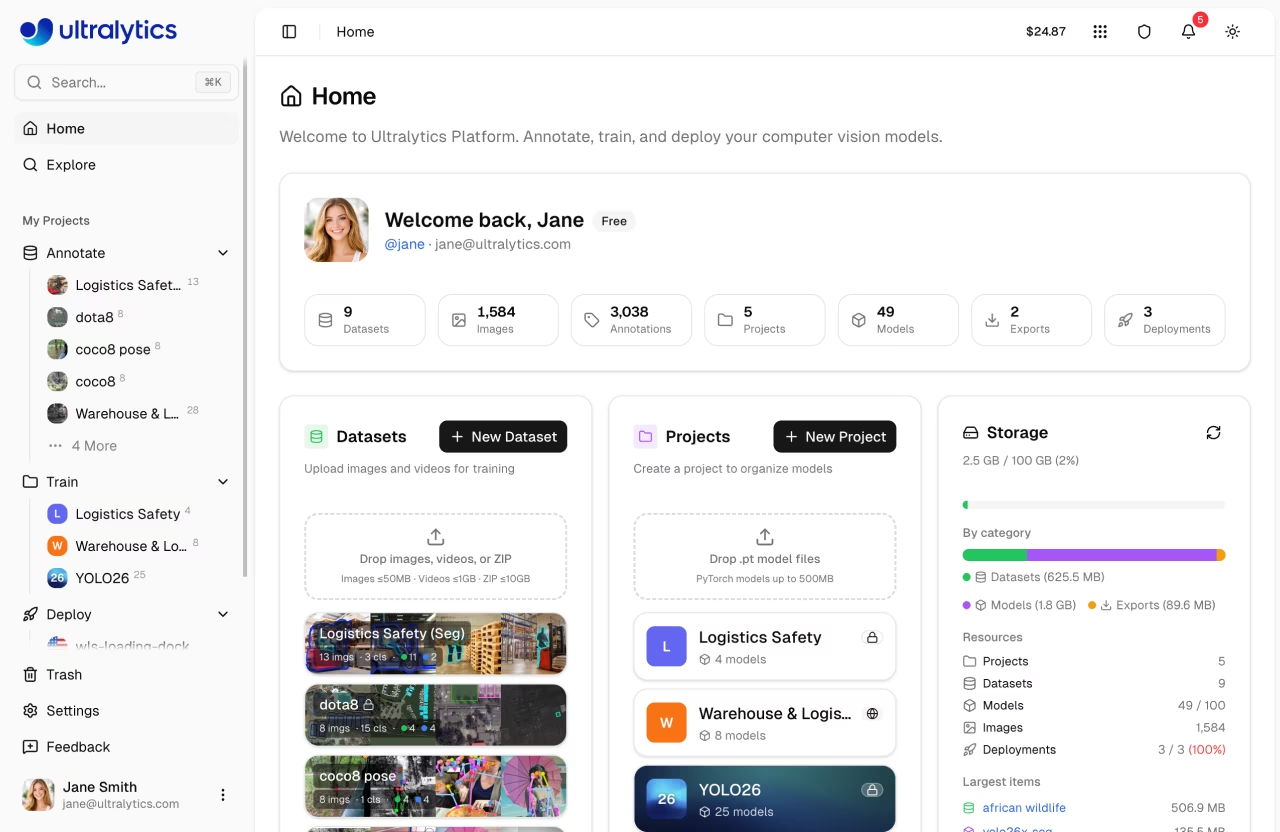
Após fazer login, você será direcionado para a página inicial da Plataforma Ultralytics, que oferece um cartão de boas-vindas com estatísticas do espaço de trabalho, acesso rápido a conjuntos de dados, projetos e armazenamento, e um feed de atividades recentes.
Navegação da Barra Lateral
A barra lateral oferece acesso a todas as seções da Plataforma:
| Seção | Item | Descrição |
|---|---|---|
| Topo | Pesquisar | Pesquisa rápida em todos os seus recursos (Cmd+K) |
| Início | Painel com ações rápidas e atividade recente | |
| Explorar | Descobrir projetos e conjuntos de dados públicos | |
| Meus Projetos | Anotar | Seus conjuntos de dados organizados para anotação |
| Treinar | Seus projetos contendo modelos treinados | |
| Implantação | Suas implantações ativas | |
| Fundo | Lixeira | Itens excluídos (recuperáveis por 30 dias) |
| Configurações | Conta, faturamento e preferências | |
| Feedback | Enviar feedback para a Ultralytics |
Cartão de Boas-Vindas
O cartão de boas-vindas mostra o seu perfil, distintivo do plano e estatísticas do espaço de trabalho rapidamente:
| Estatística | Descrição |
|---|---|
| Conjuntos de dados | Número de conjuntos de dados |
| Imagens | Total de imagens em todos os conjuntos de dados |
| Anotações | Contagem total de anotações |
| Projetos | Número de projetos |
| Modelos | Total de modelos treinados |
| Exportações | Número de exportações de modelo |
| Implantações | Contagem de implantações ativas |
Ações Rápidas
Abaixo do cartão de boas-vindas, o painel exibe três cartões:
- Conjuntos de dados: Crie um novo conjunto de dados ou arraste e solte imagens, vídeos ou ficheiros de conjuntos de dados para carregar. Mostra os seus conjuntos de dados recentes.
- Projetos: Crie um novo projeto ou arraste
.ptarquivos de modelo para upload. Mostra seus projetos recentes. - Armazenamento: Visão geral do uso do seu armazenamento (conjuntos de dados, modelos, exportações) com os limites do plano.
Uma tabela de Atividade Recente na parte inferior mostra seus conjuntos de dados, modelos e execuções de treinamento mais recentes.
Pesquisa global
Pressione Cmd+K (Mac) ou Ctrl+K (Windows/Linux) para abrir a barra de pesquisa. Pesquise instantaneamente em páginas, projetos, conjuntos de dados e implementações.
Assistente de chat com IA
Está disponível um widget de chat flutuante em todas as páginas. Clique nele para colocar questões sobre YOLO , a anotação ou a implementação YOLO , ou sobre qualquer funcionalidade da Plataforma. O assistente fornece ajuda contextualizada com base na página atual.
Visitas guiadas de integração
A Plataforma inclui visitas guiadas que apresentam as principais funcionalidades à medida que explora as diferentes secções:
| Visita guiada | Gatilho | O que está coberto |
|---|---|---|
| Navegação | Primeira visita à Home após a integração | Página inicial, Explorar, Anotar, Treinar, Implementar, Definições, Conta |
| Visita guiada ao projeto | Primeira visita a uma página de projeto | Barra lateral de modelos, Tabelas de treino, Botão «Treinar» |
| Visita guiada ao conjunto de dados | Primeira visita a uma página de conjunto de dados | Galeria de imagens, Separadores, Classes, Gráficos, Formação, Carregar, Descarregar |
Utilizadores empresariais
Os utilizadores do plano Enterprise têm acesso a um Nav Tour melhorado, com orientações específicas para a empresa na etapa «Formação».
Reiniciar as visitas guiadas
Para repetir qualquer visita guiada:
- Botão «Repetir visita guiada » — Clique no seu avatar de perfil (canto inferior esquerdo da barra lateral) para abrir o menu do utilizador e, em seguida, selecione «Repetir visita guiada». Isto reinicia todas as visitas guiadas para que sejam reproduzidas novamente na sua próxima visita a cada secção.
- Parâmetro de URL — Aceda a
platform.ultralytics.com/home?tour=navpara reiniciar diretamente o Nav Tour.
Faça Upload do Seu Primeiro Dataset
Navegue até Annotate na barra lateral e clique New Dataset para adicionar seus dados de treinamento. Você também pode arrastar e soltar arquivos diretamente no cartão Datasets no painel inicial.
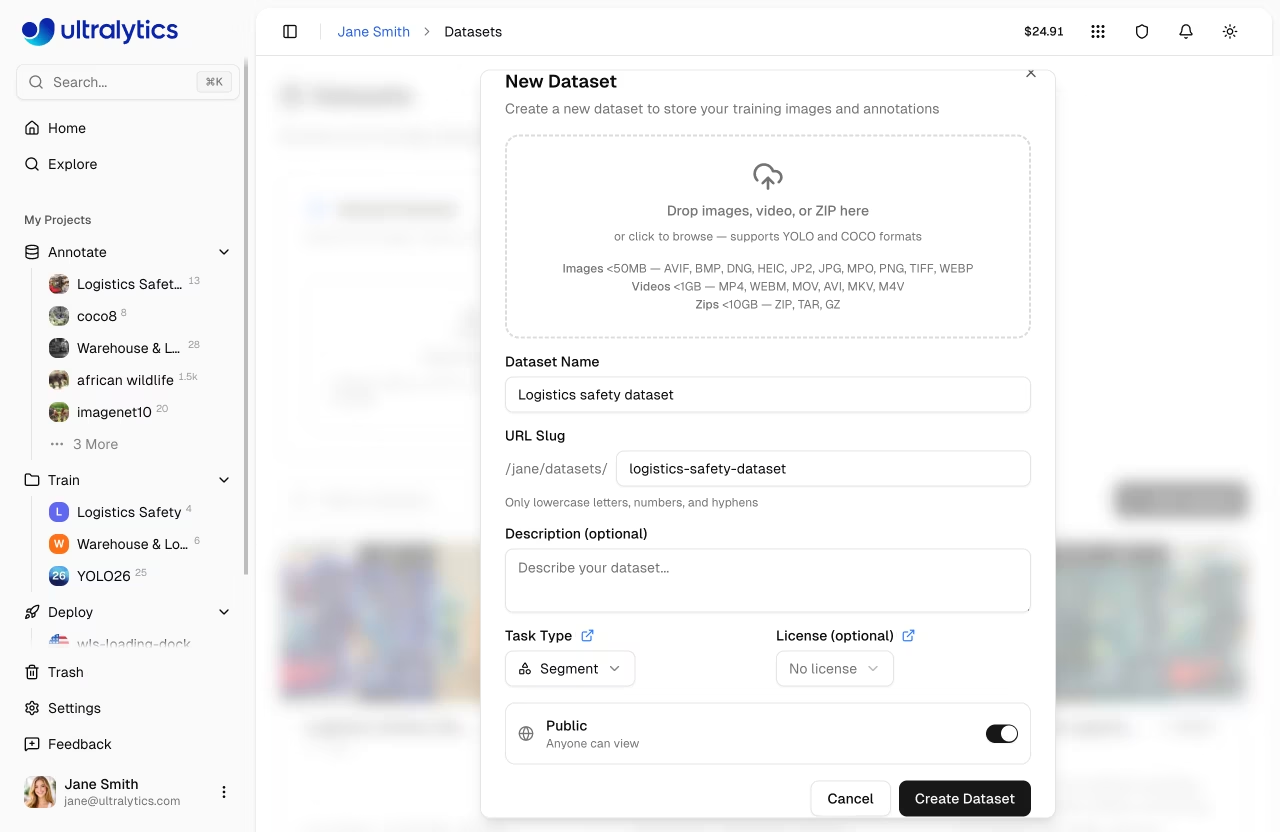
A Plataforma Ultralytics suporta múltiplos formatos de upload (detalhes completos em Datasets):
| Formato | Tamanho máximo (Versão gratuita / Pro / Enterprise) | Descrição |
|---|---|---|
| Imagens | 50 MB | JPG, PNG, WebP, TIFF e outros formatos comuns |
| Arquivo de conjuntos de dados | 10 / 20 / 50 GB | Arquivo ZIP ou TAR (incluindo .tar.gz e .tgz) com imagens e legendas |
| Vídeo | 1 GB | MP4, WebM, MOV, AVI, MKV, M4V - fotogramas extraídos a ~1 fps (máx. 100 fotogramas) |
| NDJSON | 10 / 20 / 50 GB | Formato de exportação Ultralytics para metadados portáteis |
graph LR
    A[Drop Files] --> B[Auto-Package ZIP]
    B --> C[Upload to Storage]
    C --> D[Backend Worker]
    D --> E[Resize & Thumbnail]
    E --> F[Parse Labels]
    F --> G[Compute Statistics]
    G --> H[Dataset Ready]
Após o upload, a plataforma processa automaticamente os seus dados:
- Imagens maiores que 4096px são redimensionadas (preservando a proporção)
- Miniaturas de 256px são geradas para navegação rápida
- Os rótulos são analisados e validados (YOLO
.txtformato) - Estatísticas são calculadas (distribuição de classes, mapas de calor, dimensões)
Estrutura do Conjunto de Dados YOLO
Para obter melhores resultados, carregue um arquivo ZIP ou TAR (incluindo .tar.gz e .tgz) com a YOLO padrão:
my-dataset.zip
├── data.yaml          # Class names and splits
├── train/
│   ├── images/
│   │   ├── img001.jpg
│   │   └── img002.jpg
│   └── labels/
│       ├── img001.txt
│       └── img002.txt
└── val/
    ├── images/
    └── labels/
Para a sintaxe completa entre as tarefas, consulte os guias de dataset detect, segment, pose, OBB e classify.
Leia mais sobre conjuntos de dados e formatos suportados para detect, segment, pose, obb e classify.
Crie Seu Primeiro Projeto
Projetos ajudam a organizar modelos e experimentos relacionados. Navegue até Projetos e clique em "Criar Projeto".
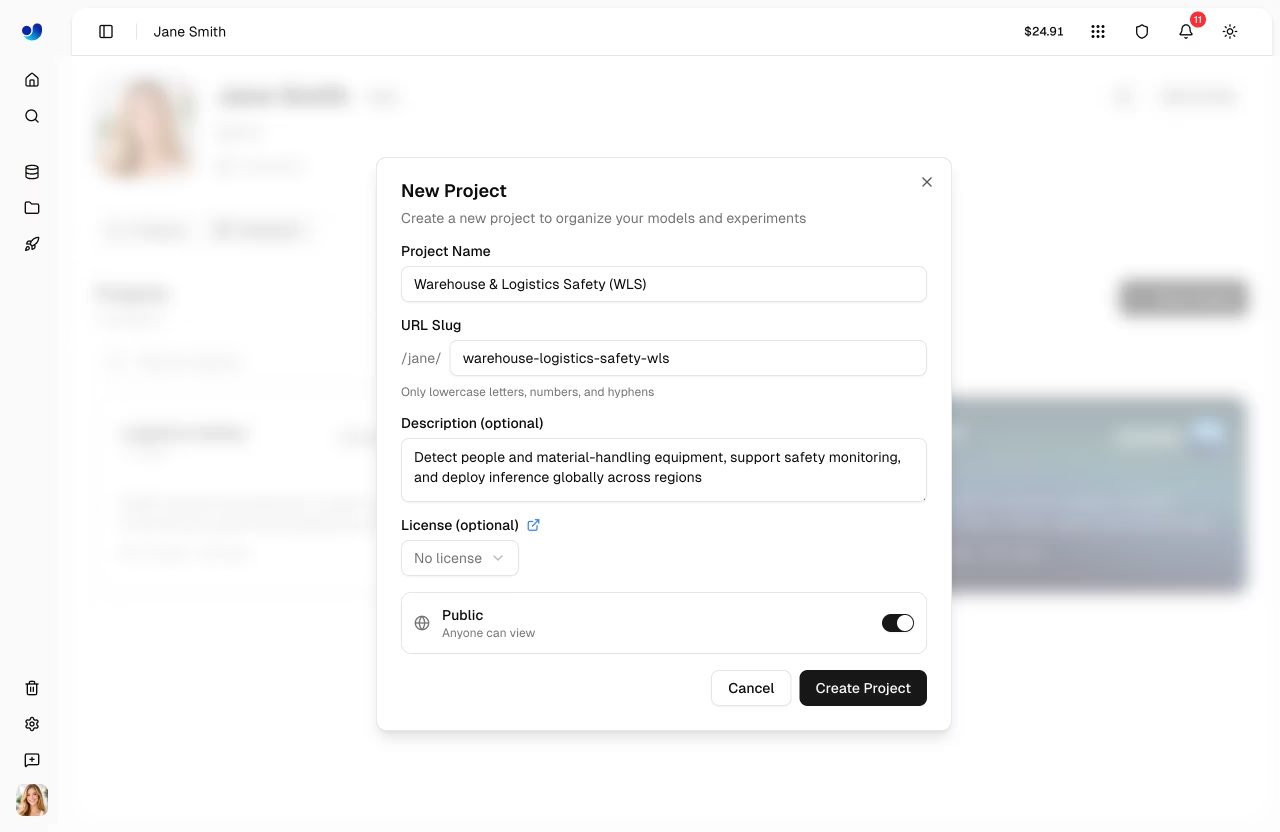
Insira um nome e uma descrição opcional para seu projeto. Projetos contêm:
- Modelos: Pontos de verificação treinados
- Registro de Atividade: Histórico de alterações
Leia mais sobre projetos.
Treine Seu Primeiro Modelo
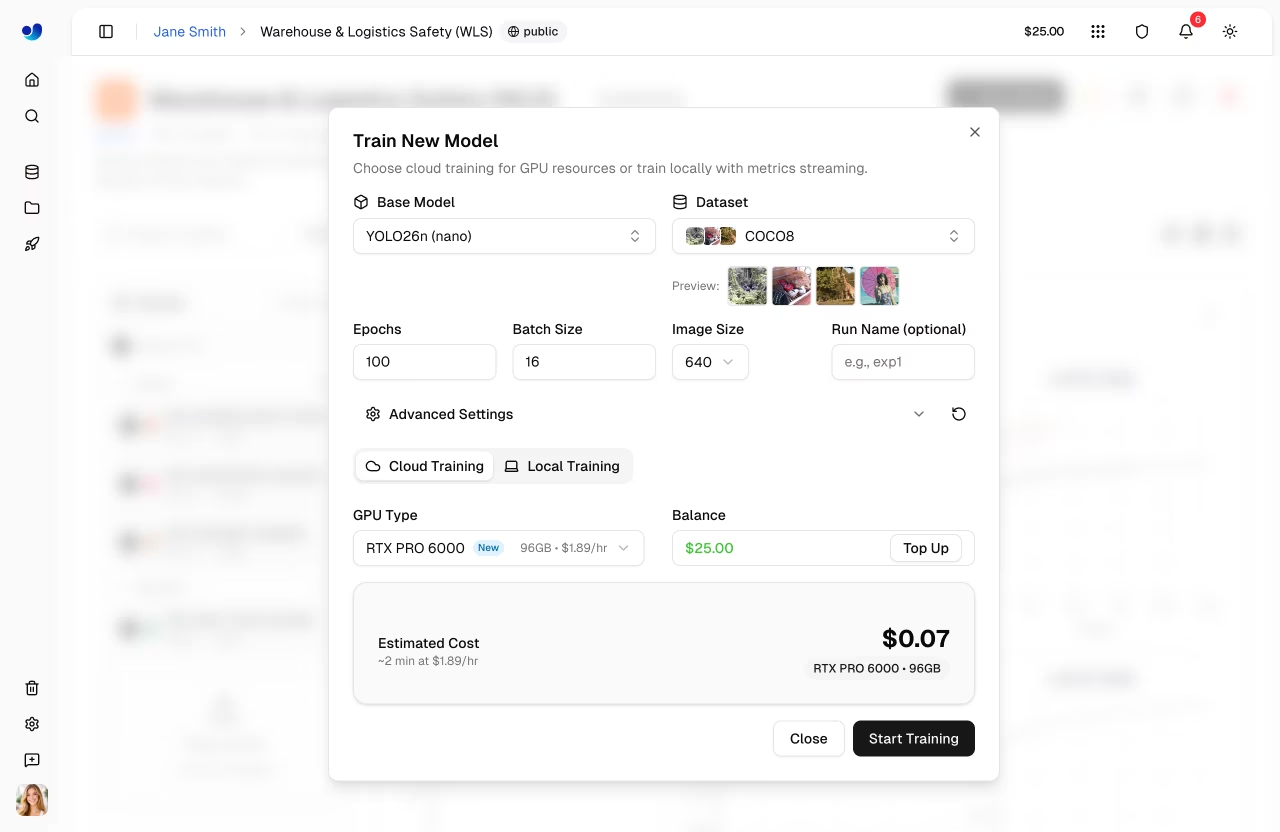
No seu projeto, clique Train Model para iniciar o treinamento na nuvem.
Configuração de Treinamento
- Selecionar Conjunto de Dados: Escolha entre os seus conjuntos de dados carregados (apenas conjuntos de dados com um
traindivisão são mostrados) - Escolher Modelo: Selecione um modelo base — modelos oficiais da Ultralytics ou seus próprios modelos treinados
- Definir Épocas: Número de iterações de treinamento (padrão: 100)
- Selecionar GPU: Escolha os recursos de computação com base no seu orçamento e tamanho do modelo
| Modelo | Tamanho | Velocidade | Precisão | GPU Recomendada |
|---|---|---|---|---|
| YOLO26n | Nano | Mais Rápido | Boa | RTX PRO 6000 (96 GB) |
| YOLO26s | Pequeno | Rápido | Melhor | RTX PRO 6000 (96 GB) |
| YOLO26m | Médio | Moderado | Alto | RTX PRO 6000 (96 GB) |
| YOLO26l | Grande | Mais Lento | Maior | A100 (80 GB) |
| YOLO26x | Extra Grande | Mais Lento | Melhor | H100 (80 GB) |
Seleção de GPU
As GPUs variam entre 0,24 $/hora (RTX 2000 Ada, 16 GB) e 4,99 $/hora (B200, 180 GB). GPU padrão GPU a RTX PRO 6000 (96 GB Blackwell, 1,69 $/hora) — um excelente equilíbrio entre memória e desempenho. Estão disponíveis 20 GPUs em todos os planos; as GPUs H200 e B200 requerem o plano Pro ou Enterprise. Consulte a tabela completa GPU .
Saldo de Crédito Necessário
O treinamento na nuvem requer um saldo de crédito positivo suficiente para cobrir o custo estimado da tarefa. Verifique seu saldo em Settings > Billing. Novas contas recebem créditos gratuitos (US$ 5 para e-mail pessoal, US$ 25 para e-mail profissional).
Monitorar Treinamento
Assim que o treinamento começa, você pode monitorar o progresso em tempo real através de três sub-abas:
| Subguia | Conteúdo |
|---|---|
| Gráficos | Curvas de perda de treinamento/validação, mAP, precisão, recall |
| Console | Saída do log de treinamento ao vivo |
| Sistema | Utilização da GPU, uso de memória, métricas de hardware |
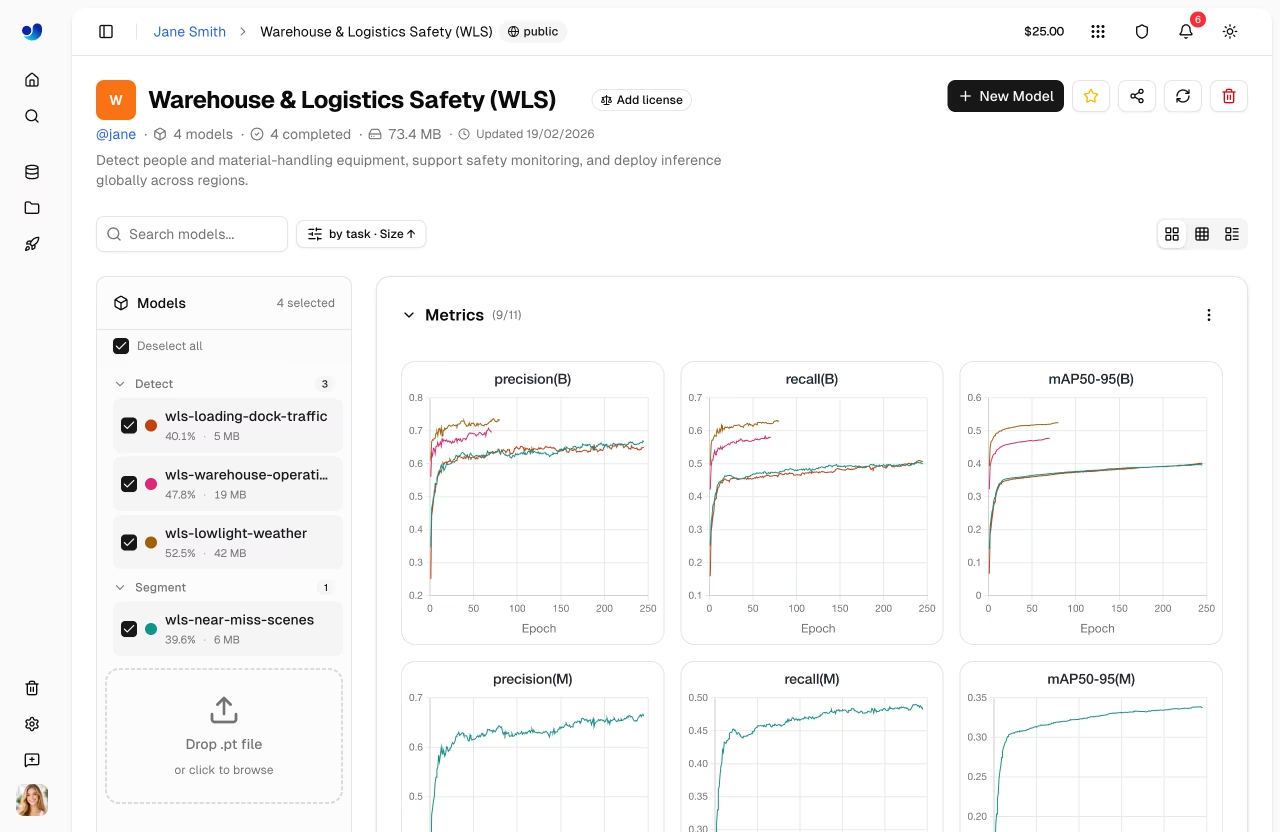
Métricas são transmitidas em tempo real via SSE (Server-Sent Events). Após a conclusão do treinamento, são gerados gráficos de validação, incluindo matriz de confusão, curvas PR e curvas F1.
Cancelar Treinamento
Você pode cancelar um trabalho de treinamento em execução a qualquer momento. Você será cobrado apenas pelo tempo de computação utilizado até aquele momento.
Leia mais sobre treinamento em nuvem.
Teste Seu Modelo
Após a conclusão do treinamento, teste seu modelo diretamente no navegador:
- Navegue para o seu modelo
Predictguia - Carregue uma imagem, arraste e solte, ou use imagens de exemplo (inferência automática ao soltar)
- Visualize os resultados da inferência com caixas delimitadoras renderizadas na tela
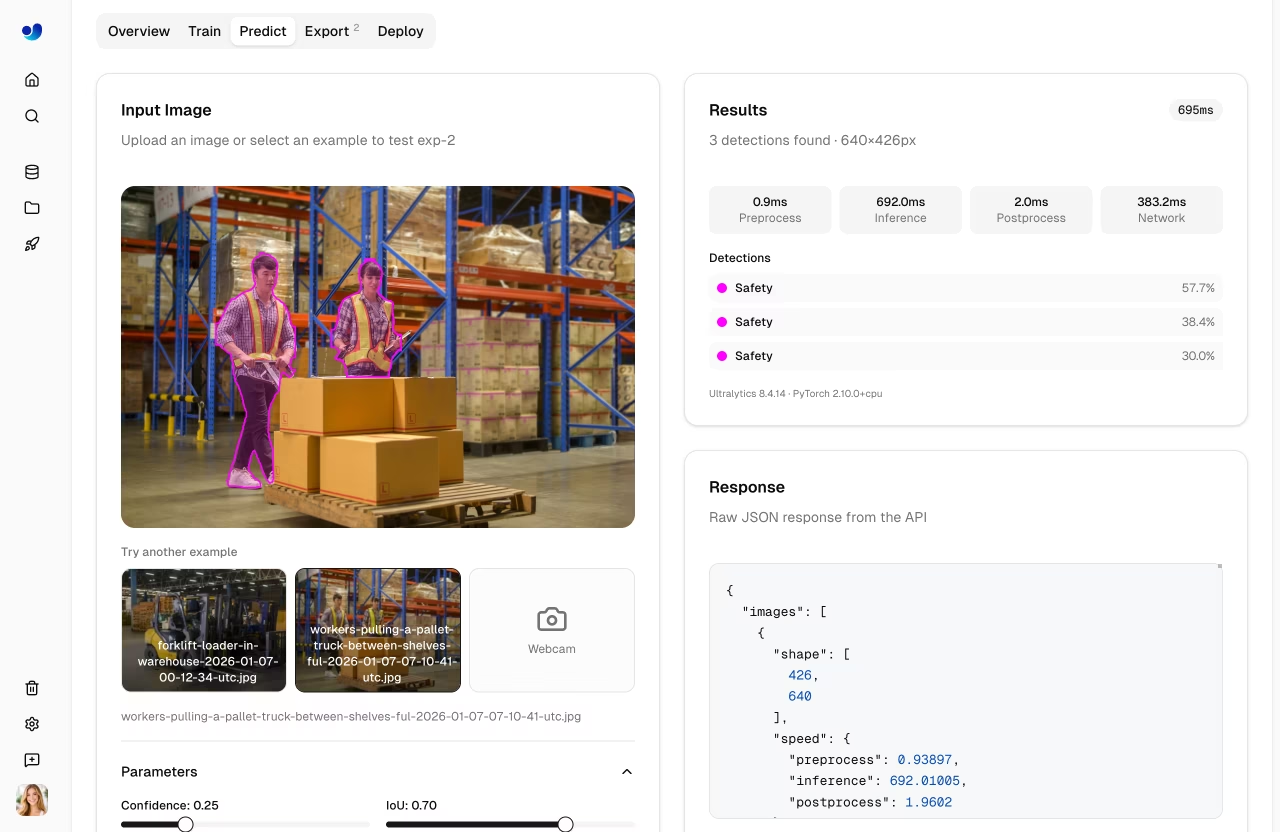
Ajuste os parâmetros de inferência:
| Parâmetro | Padrão | Descrição |
|---|---|---|
| Confiança | 0.25 | Filtrar previsões de baixa confiança |
| IoU | 0.7 | Controle a sobreposição para NMS |
| Tamanho da Imagem | 640 | Redimensionar entrada para inferência |
O Predict o separador fornece exemplos de código prontos a usar com a sua chave de API real pré-preenchida:
import requests

url = "https://platform.ultralytics.com/api/models/{model_id}/predict"
headers = {"Authorization": "Bearer YOUR_API_KEY"}

with open("image.jpg", "rb") as f:
    response = requests.post(url, headers=headers, files={"file": f})

print(response.json())
curl -X POST "https://platform.ultralytics.com/api/models/{model_id}/predict" \
  -H "Authorization: Bearer YOUR_API_KEY" \
  -F "file=@image.jpg"
Auto-inferência
A aba Prever executa a inferência automaticamente ao arrastar e soltar uma imagem — sem a necessidade de clicar em um botão. Imagens de exemplo (bus.jpg, zidane.jpg) são pré-carregadas para testes instantâneos.
Leia mais sobre inferência.
Implante em Produção
Implante seu modelo em um endpoint dedicado para uso em produção:
- Navegue para o seu modelo
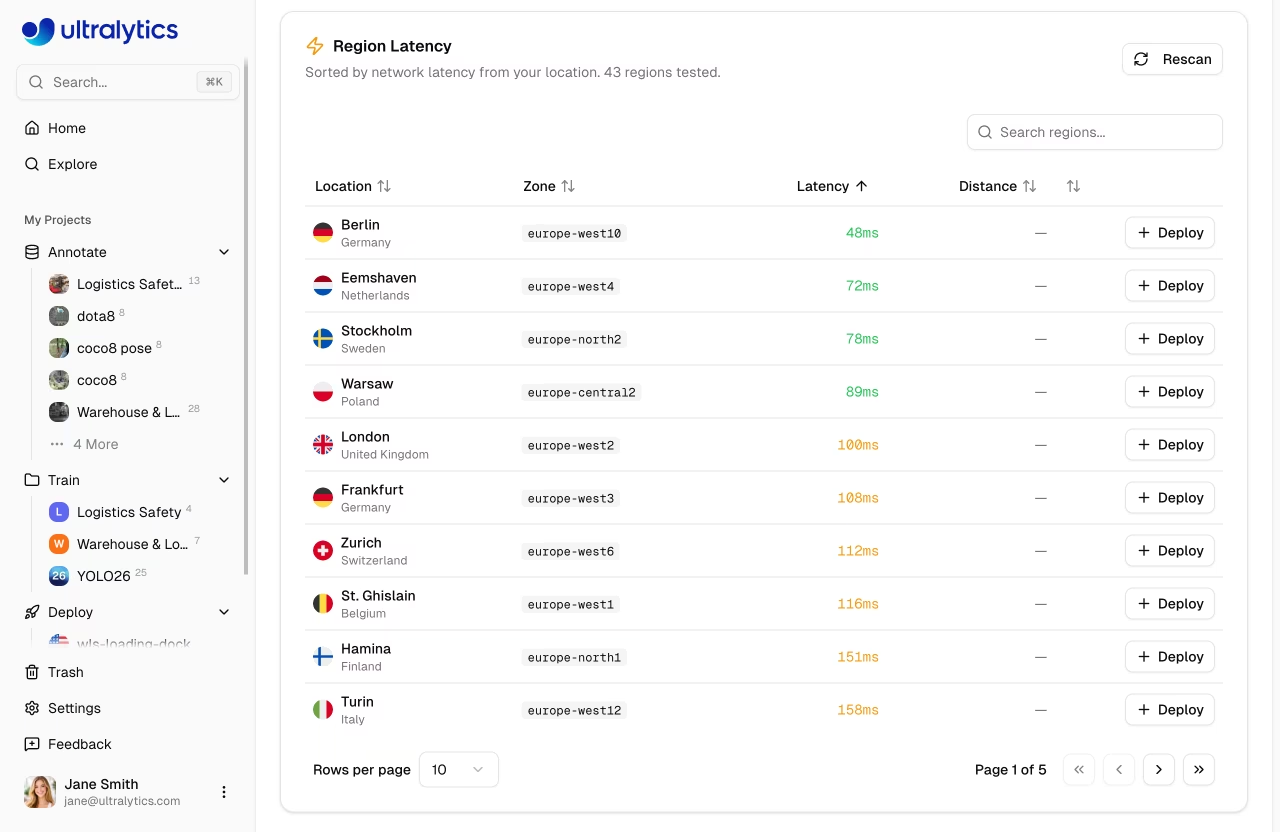
Deployguia - Selecione uma região no mapa-múndi interativo (43 regiões disponíveis)
- The map shows real-time latency measurements with traffic light colors (green < 100ms, yellow < 200ms, red > 200ms)
- Clique
Deploypara criar seu endpoint
graph LR
    A[Select Region] --> B[Deploy]
    B --> C[Provisioning ~1 min]
    C --> D[Running]
    D --> E{Lifecycle}
    E --> F[Stop]
    E --> G[Delete]
    F --> H[Resume]
    H --> D
Seu endpoint estará pronto em aproximadamente um minuto, com:
- URL Exclusiva: endpoint HTTPS para chamadas de API
- Autoescalonamento: Escala automaticamente com o tráfego
- Monitoramento: Métricas de requisição e logs
Ciclo de Vida da Implantação
Endpoints podem ser iniciados, parados e excluídos. Endpoints parados não incorrem em custos de computação, mas retêm sua configuração. Reinicie um endpoint parado com um clique.
Após a implantação, você pode gerenciar todos os seus endpoints a partir do Deploy seção na barra lateral, que exibe um mapa global com implantações ativas, métricas de visão geral e uma lista de todos os endpoints.
Leia mais sobre endpoints.
Treinamento Remoto (Opcional)
Se você preferir treinar em seu próprio hardware, pode transmitir métricas para a plataforma usando sua chave de API. Isso funciona como Weights & Biases — treine em qualquer lugar, monitore na plataforma.
- Gerar uma chave de API em
Settings > Profile(seção Chaves de API) - Defina a variável de ambiente e treine com um
project/nameformato:
export ULTRALYTICS_API_KEY="YOUR_API_KEY"

yolo train model=yolo26n.pt data=coco.yaml epochs=100 project=username/my-project name=exp1
Formato da Chave API
As chaves de API começam com ul_ seguido por 40 caracteres hexadecimais (43 caracteres no total). As chaves são tokens de acesso total com escopo para o seu espaço de trabalho.
Leia mais sobre chaves de API, URIs de conjunto de dados e treinamento remoto.
Comentários e Ajuda
Utilize a página de Ajuda no rodapé da barra lateral para enviar comentários diretamente à Ultralytics. Pode avaliar a sua experiência, escolher um tipo de comentário (relatório de erro, pedido de funcionalidade ou geral) e anexar capturas de ecrã.
Se precisar de mais ajuda:
- Chat com IA: Clique no widget de chat flutuante em qualquer página para obter ajuda imediata
- Documentação: Consulte estes documentos para obter guias detalhados sobre conjuntos de dados, anotação, formação, implementação e faturação
- Discord: Junte-se à nossa comunidade Discord para discussões
- GitHub: Relate problemas no GitHub
- REST API: Consulte a referência da API ou experimente a documentação interativa da API para obter acesso programático a todas as funcionalidades da Plataforma


