Chaves de API#
As chaves de API da Ultralytics Platform permitem acesso programático seguro para treinamento remoto, inferência e automação. Crie chaves identificadas por nome com criptografia AES-256-GCM para diferentes casos de uso.
Somente o proprietário do espaço de trabalho pode criar, visualizar ou revogar as chaves de API da Ultralytics, pois essas chaves autenticam como o proprietário do espaço de trabalho. Os outros membros não podem visualizar a lista de chaves. Eles podem ver o status das conexões com provedores externos, mas não podem visualizar as chaves completas dos provedores nem alterar essas conexões. As próprias chaves de API não podem criar nem revogar outras chaves de API. A única exceção são as chaves de worker locais, que são revogadas ao desconectar o host da integração local.
Criar chave de API#
Crie uma nova chave de API:
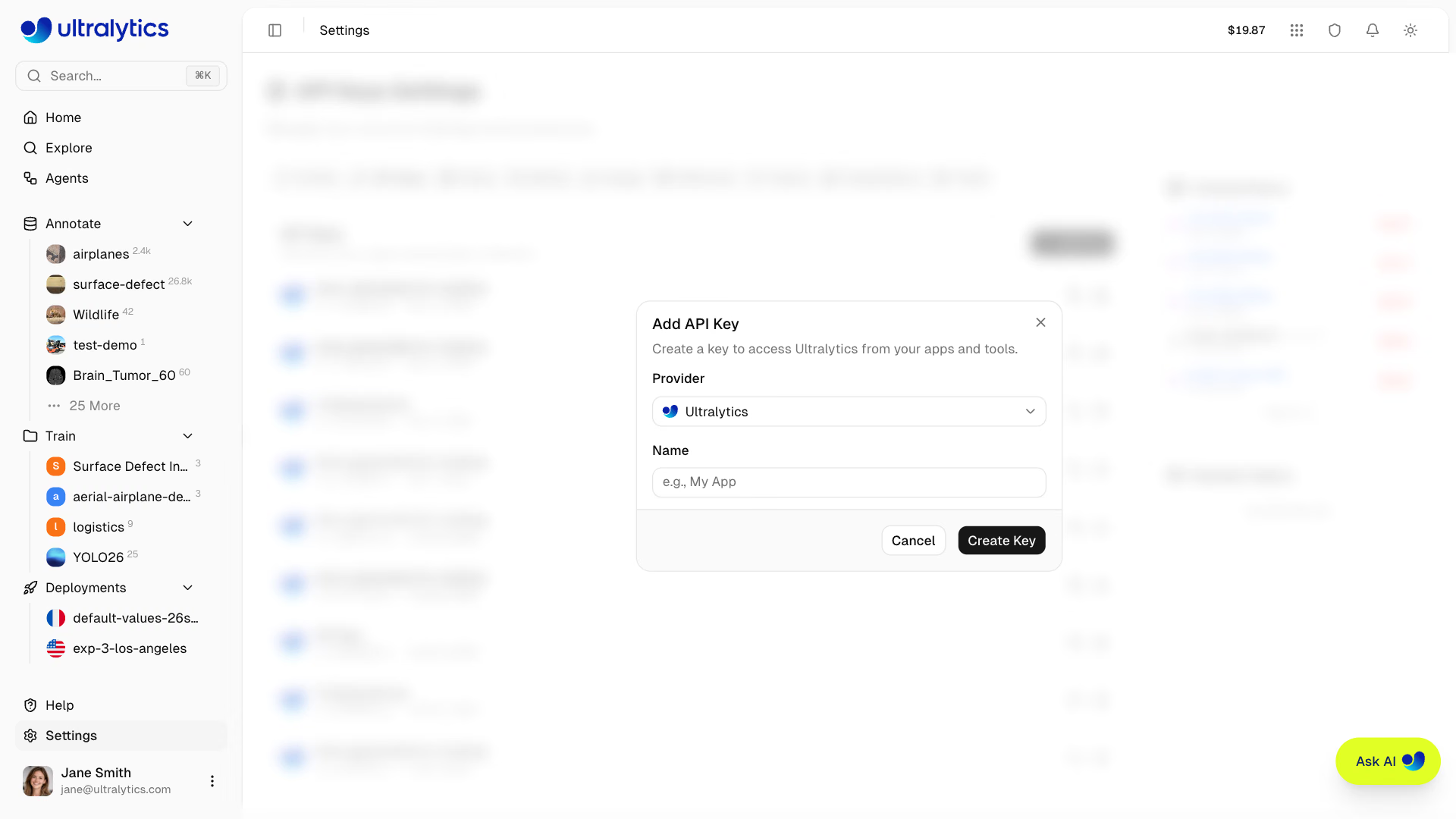
- Acesse Configurações > Chaves de API
- Clique em Add Key e selecione Ultralytics como provedor
- Digite um nome para a chave (por exemplo, "Servidor de treinamento")
- Clique em Create Key
Nome da chave#
Dê um nome descritivo à sua chave:
training-server- Para máquinas de treinamento remotoci-pipeline- Para integração de CI/CDlocal-dev- Para desenvolvimento local
Exibição da chave#
Após a criação, a chave é exibida em um diálogo de confirmação:
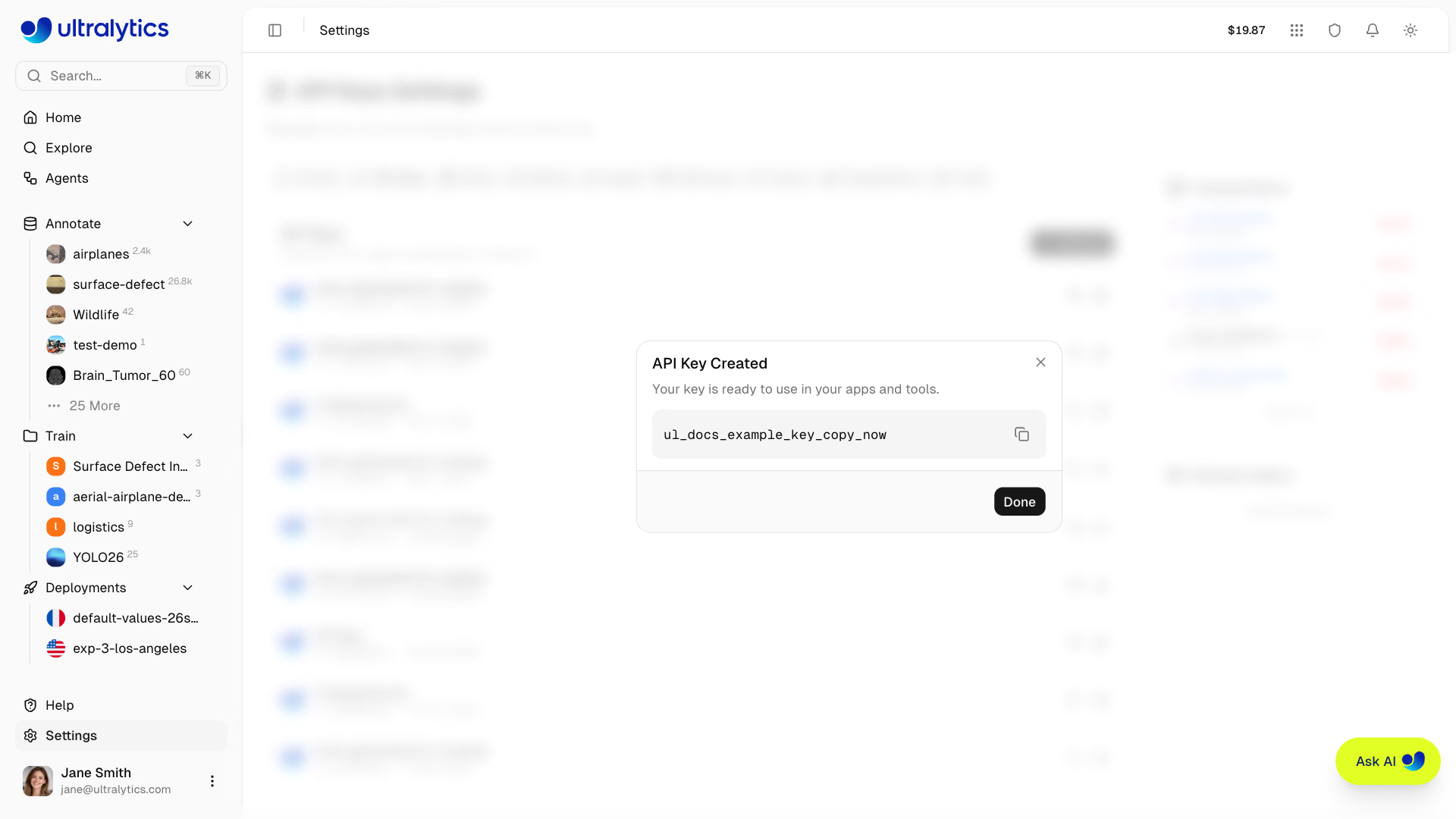
Copie sua chave após a criação para consultá-la facilmente. Você também pode usar o botão de cópia na lista de chaves a qualquer momento; a lista exibe apenas o prefixo de cada chave.
Chaves de provedores para agentes e anotação#
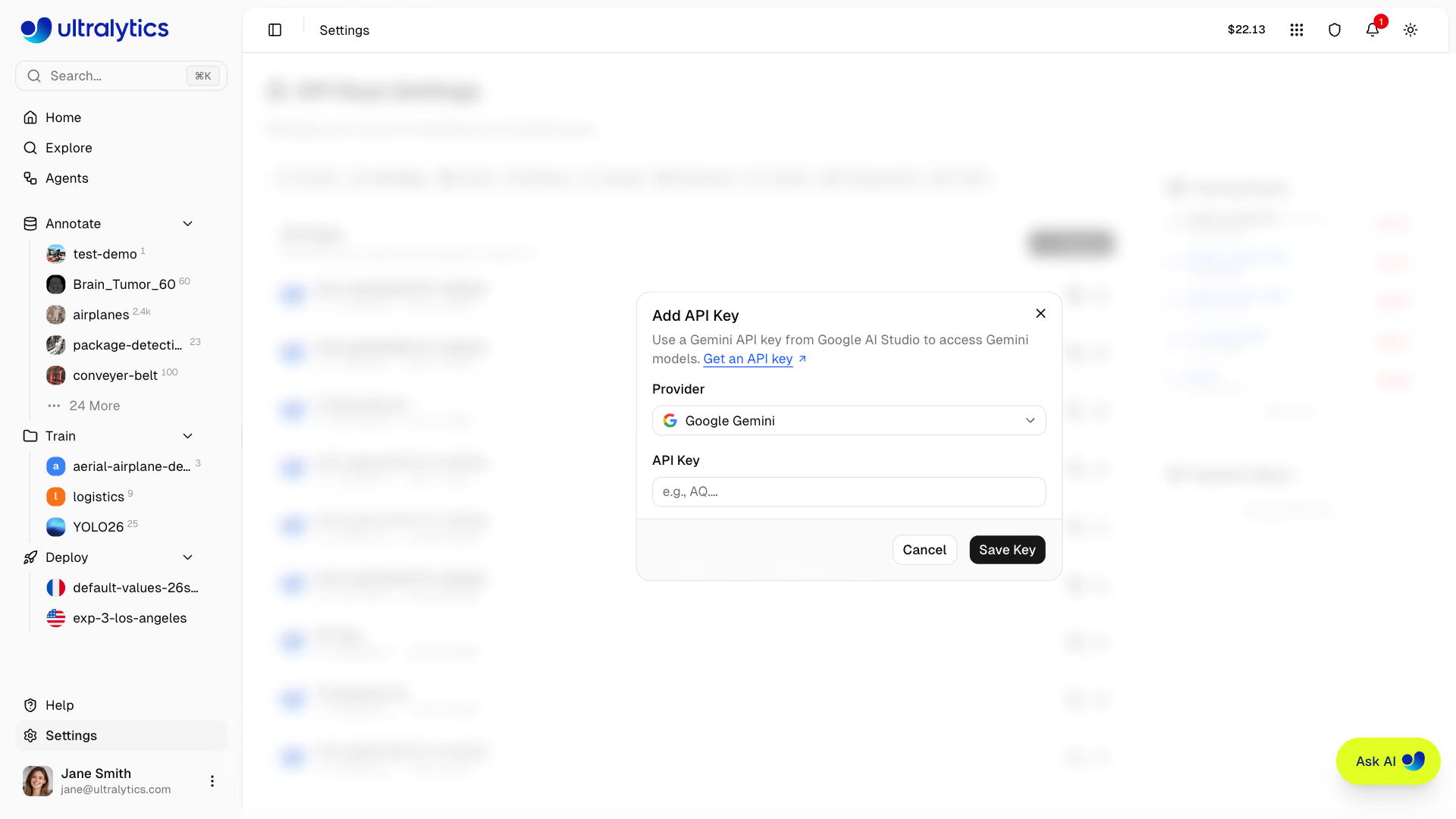
O mesmo separador Definições > Chaves de API também armazena chaves para fornecedores externos de modelos usados por Agentes e pelos modelos pagos de anotação orientada por classe e Geração de imagens semelhantes; a anotação e a geração de imagens usam a chave guardada no espaço de trabalho do conjunto de dados. Só o proprietário do espaço de trabalho pode adicionar, substituir ou remover estas chaves; os membros da equipa podem ver quais os fornecedores ligados. Pede ao proprietário para ligar um fornecedor em falta. Para ligar um fornecedor como proprietário:
- Clique em Add Key.
- Seleciona o fornecedor que corresponda à linguagem ou ao modelo de visão-linguagem do teu fluxo de trabalho, ou ao modelo de anotação ou geração de imagens que pretendes executar.
- Cole a chave de API do provedor em API Key e clique em Save Key. O link Get an API key no diálogo abre a página de chaves do provedor.
Uma chave da Ultralytics não autentica em provedores de modelos externos. O uso do provedor é cobrado na conta do provedor associada à chave salva. Use o controle de edição da linha da chave para substituir uma chave de provedor.
A aba também armazena as chaves para as importações do Roboflow e do Weights & Biases. Quando o proprietário do workspace conecta qualquer uma das importações usando uma chave, a Platform salva essa chave aqui, substituindo qualquer chave salva anteriormente, e as importações futuras no workspace se conectam automaticamente usando-a. Uma chave inserida por qualquer outro membro da equipe é usada apenas para aquela importação. Exclua a linha da chave para deixar de usar uma chave salva.
Formato da chave#
As chaves de API seguem este formato:
ul_a1b2c3d4e5f60718293a4b5c6d7e8f90a1b2c3d4- Prefixo:
ul_identifica as chaves da Ultralytics - Corpo: 40 caracteres hexadecimais aleatórios
- Total: 43 caracteres
Segurança das chaves#
- As chaves são armazenadas com criptografia AES-256-GCM, nunca em texto simples
- Os primeiros 11 caracteres (
ul_mais 8 caracteres hexadecimais) funcionam como prefixo de exibição, permitindo identificar uma chave sem expô-la
Usar chaves de API#
Variável de ambiente#
Defina sua chave como variável de ambiente:
export ULTRALYTICS_API_KEY="YOUR_API_KEY"YOLO CLI#
Valide e salve a chave usando a YOLO CLI no Python>=3.11:
yolo login YOUR_API_KEYRemova a chave salva com yolo logout.
Cabeçalhos HTTP#
Inclua a chave nas solicitações à API:
curl -H "Authorization: Bearer YOUR_API_KEY" \
  https://platform.ultralytics.com/api/...
Ou passe-a para o SDK do Python (pip install "ultralytics-platform>=0.1.45"), que lê ULTRALYTICS_API_KEY ou a chave salva por yolo login quando api_key é omitido:
from ultralytics_platform import Platform

client = Platform(api_key="YOUR_API_KEY")
Consulte a Referência da REST API para ver todos os endpoints disponíveis.
Treino remoto#
Ative o streaming de métricas com sua chave.
Instale ou atualize o pacote Ultralytics no Python>=3.11 antes de começar:
pip install -U ultralyticsexport ULTRALYTICS_API_KEY="YOUR_API_KEY"
yolo train model=yolo26n.pt data=coco.yaml project=username/project name=exp1Consulte Treinamento na nuvem para ver o guia completo de treinamento remoto.
Gerenciar chaves#
Visualizar chaves#
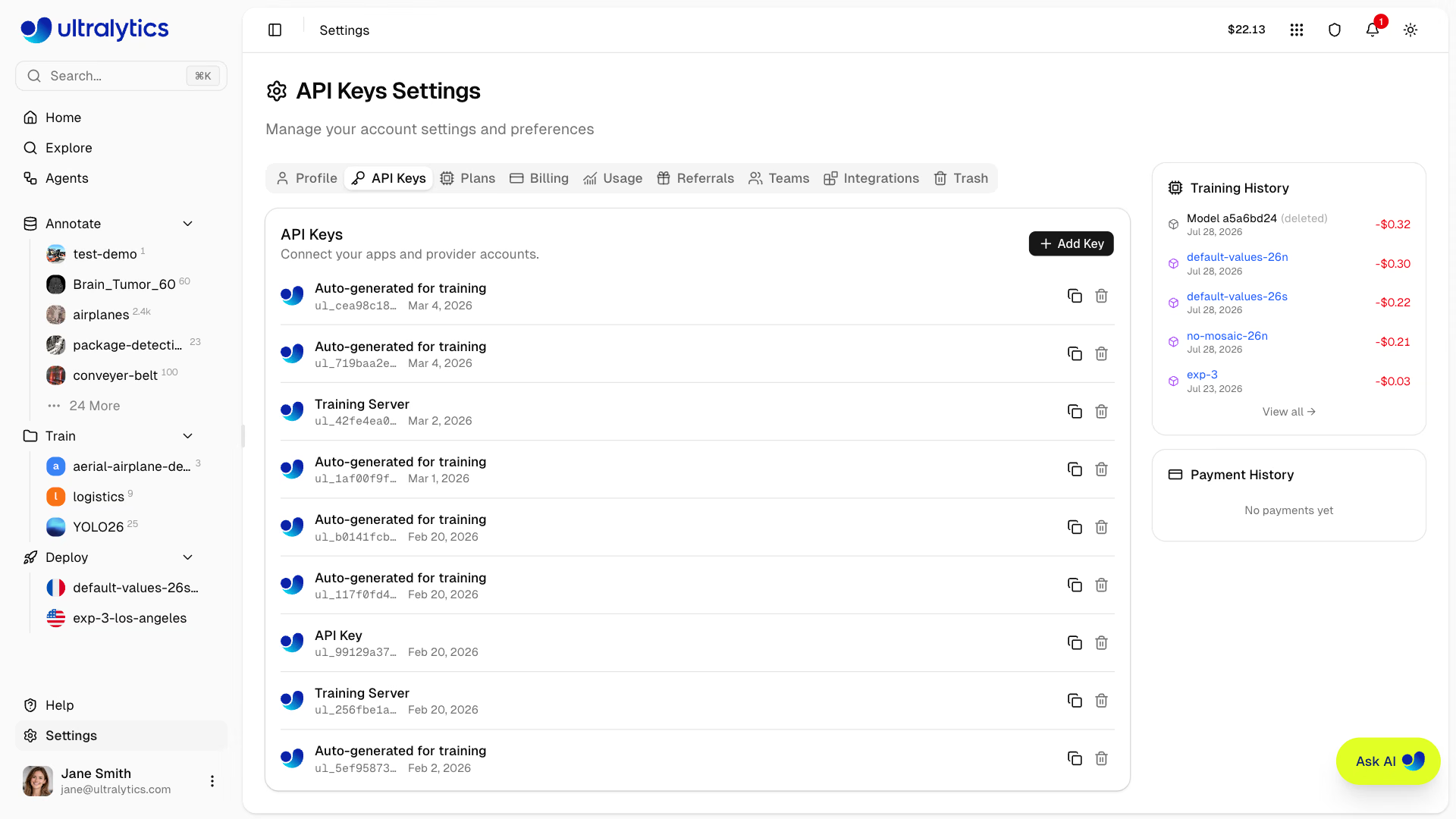
Todas as chaves estão listadas na guia Settings > API Keys:
Cada linha de chave mostra o nome da chave, o prefixo da chave, a data de criação, um botão para copiar a chave completa e um botão para remover (lixeira).
Revogar chave#
Revogue uma chave que tenha sido comprometida ou não seja mais necessária:
- Encontre a chave na seção Chaves de API
- Clique no botão para remover (lixeira)
- Clique em Remove Key para confirmar
A revogação é imediata e permanente — o registro da chave é excluído, não desativado. Todos os aplicativos que usam a chave deixarão de funcionar.
Gerar uma nova chave#
Se uma chave for comprometida:
- Crie uma nova chave com o mesmo nome
- Atualize seus aplicativos
- Revogue a chave antiga
Chaves de API do espaço de trabalho#
As chaves de API têm escopo limitado ao espaço de trabalho ativo no momento:
- Espaço de trabalho pessoal: as chaves autenticam como sua conta pessoal
- Espaço de trabalho da equipe: as chaves autenticam como o proprietário do espaço de trabalho da equipe, com todas as permissões de proprietário nesse espaço de trabalho
Ao alternar entre espaços de trabalho na barra lateral, a seção Chaves de API mostra as chaves daquele espaço de trabalho. Como uma chave de espaço de trabalho tem permissões de proprietário, somente o proprietário do espaço de trabalho pode criá-la, visualizá-la ou revogá-la. Consulte Equipes para ver detalhes sobre as funções.
Chaves de worker locais#
A conexão de um host local gera uma chave de worker separada. As chaves de worker são gerenciadas pela integração local, e não nesta guia, nunca aparecem junto com suas chaves de API e são revogadas ao desconectar o host — o que também cancela as tarefas enfileiradas e em execução desse host.
Práticas recomendadas de segurança#
Faça#
- Armazene as chaves em variáveis de ambiente
- Use chaves separadas para ambientes diferentes
- Revogue prontamente as chaves não utilizadas
- Alterne as chaves periodicamente
- Use nomes descritivos para identificar a finalidade das chaves
Não#
- Não faça commit de chaves no controle de versão
- Não compartilhe chaves entre aplicações
- Não registre chaves na saída da aplicação
- Não incorpore chaves no código do lado do cliente
Rotação de chaves#
Faça a rotação periódica das chaves por segurança:
- Crie uma nova chave com o mesmo nome
- Atualize as aplicações para usar a nova chave
- Verifique se as aplicações funcionam corretamente
- Revogue a chave antiga
Considere fazer a rotação das chaves a cada 90 dias em aplicações sensíveis.
Solução de problemas#
Erro de chave inválida#
Error: Invalid API keySoluções:
- Verifique se a chave foi copiada corretamente (incluindo o prefixo
ul_) - Verifique se a chave não foi revogada
- Confirme se a variável de ambiente está definida
- Certifique-se de usar Python>=3.11 e
ultralytics>=8.4.120
Permissão negada#
Error: Permission denied for this operationSoluções:
- Verifique se você é o proprietário do recurso ou se tem acesso adequado ao workspace
- Verifique se a chave pertence ao workspace correto
- Se você estiver gerenciando chaves em um workspace de equipe, confirme se é o proprietário do workspace — as outras funções recebem
Workspace owner access required - Crie uma nova chave, se necessário
Limite de solicitações atingido#
Error: Rate limit exceededSoluções:
- Reduza a frequência das solicitações — consulte a tabela de limites de solicitações para ver os limites por categoria
- Implemente um recuo exponencial usando o cabeçalho
Retry-After - Use um endpoint dedicado quando precisar de capacidade de inferência isolada
Perguntas frequentes#
Não há um limite fixo para o número de chaves de API. Crie quantas forem necessárias para diferentes aplicações e ambientes.
As chaves não expiram automaticamente. Elas permanecem válidas até serem revogadas. Considere implementar a rotação por segurança.
Sim. A lista de chaves em
Settings > API Keysmostra o prefixo de cada chave, e o botão de cópia copia o valor completo da chave a qualquer momento.As chaves funcionam em todas as regiões, mas só acessam os dados da região da sua conta.
Não. Uma chave pertence ao workspace em que foi criada e só dá acesso aos recursos desse workspace. Crie uma chave separada para cada workspace que você automatizar.