Monitoramento#
Ultralytics Platform oferece monitoramento dos endpoints implantados. Acompanha solicitações, latência, erros e registros dos endpoints. Os endpoints dedicados prontos em um ambiente de execução atual também fornecem estatísticas de predição em tempo real e exemplos temporários que podes inspecionar e guardar em conjuntos de dados.
Aba Deployments#
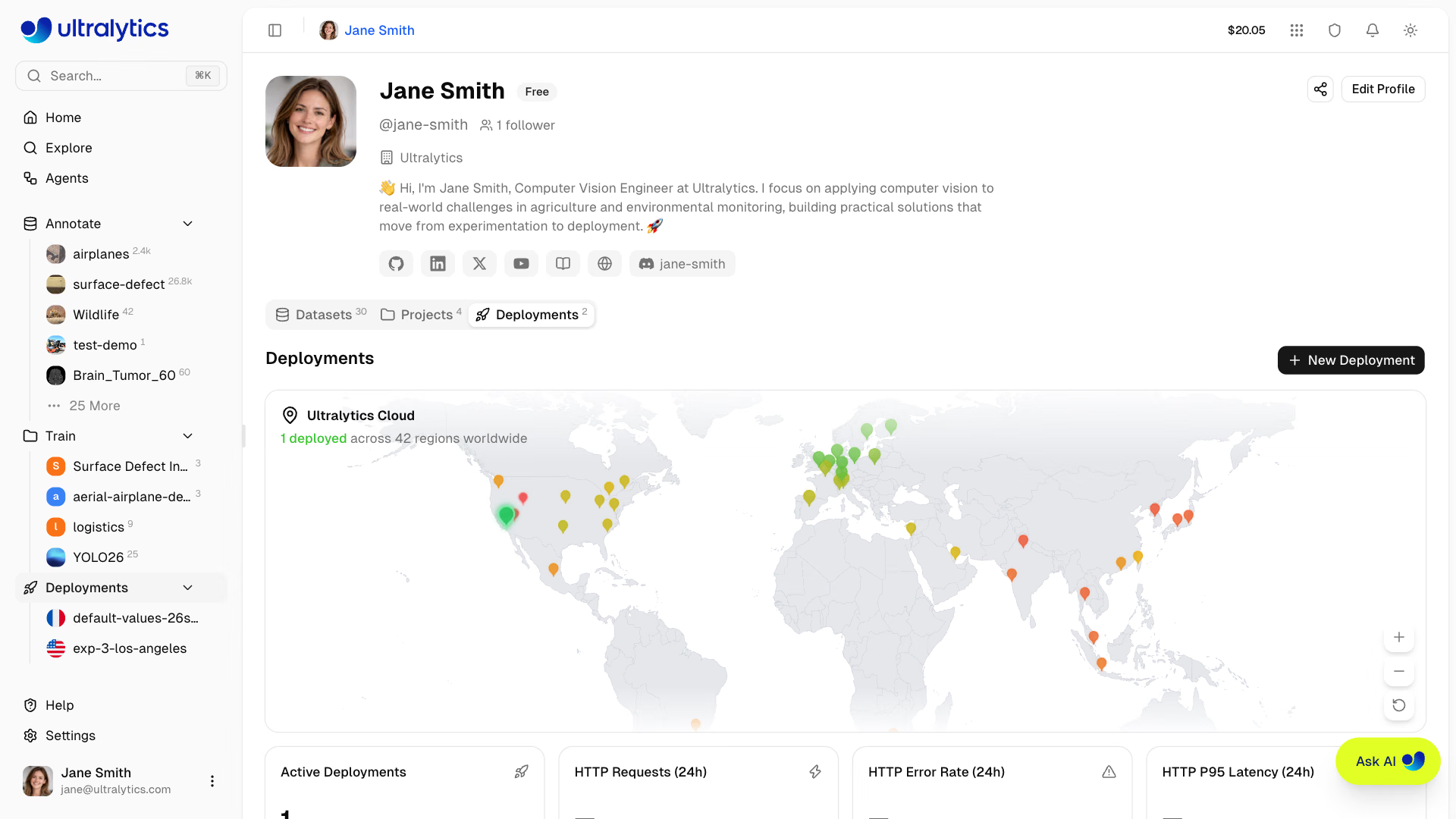
O separador Deployments do teu perfil funciona como painel de monitoramento de todas as tuas implementações. Combina o mapa-múndi, métricas gerais e gestão das implementações numa só vista. Consulta Endpoints dedicados para criar e gerir implementações.
Cartões de resumo#
Quatro cartões de resumo no topo da página mostram:
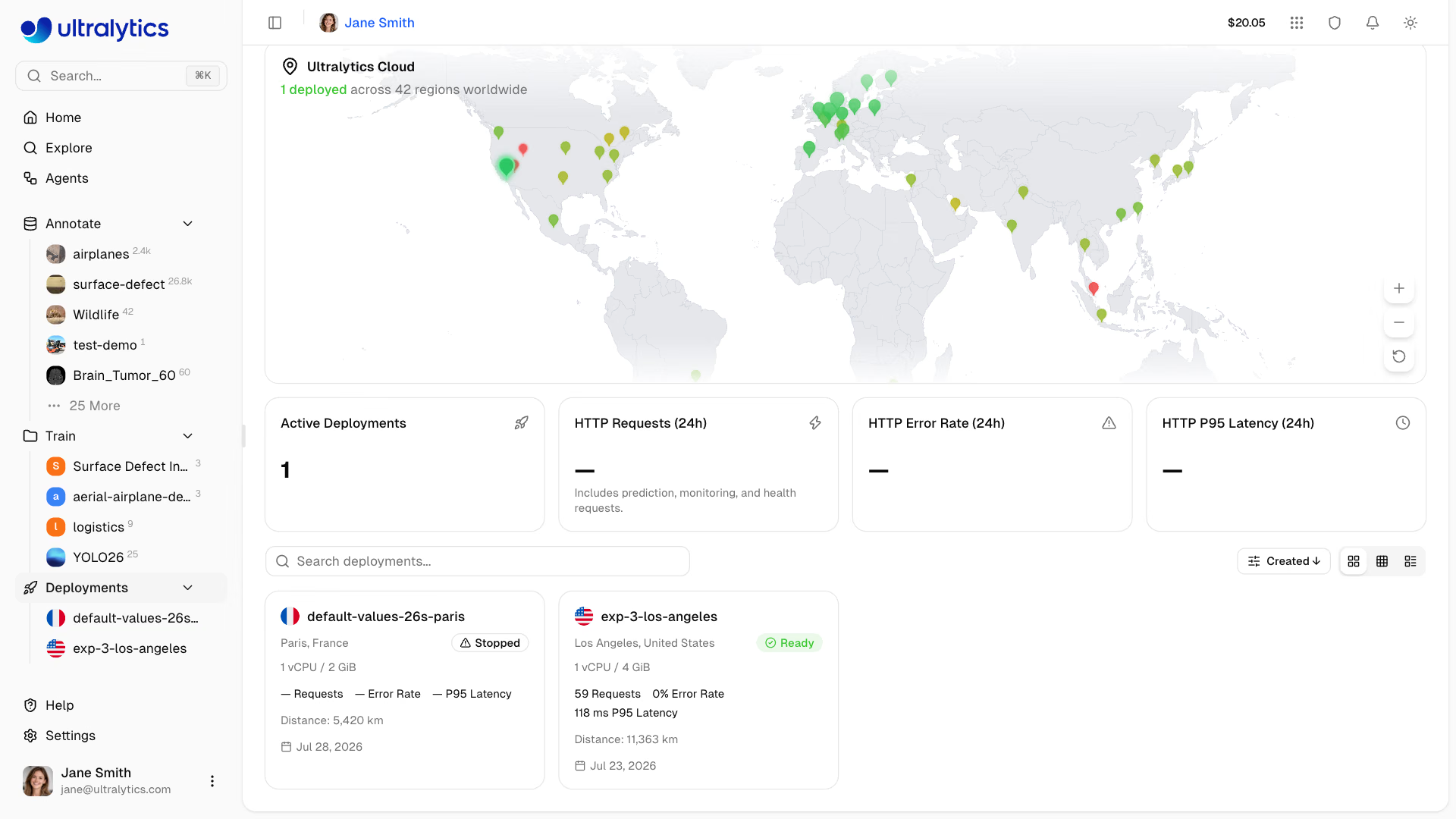
| Métrica | Descrição |
|---|---|
| Implementações ativas | Endpoints atualmente no estado Ready |
| Solicitações HTTP (24 h) | Solicitações HTTP em todos os endpoints, incluindo solicitações de predição, monitoramento e estado de saúde |
| Taxa de erros HTTP (24 h) | Percentagem de respostas com estado 4xx ou 5xx, ponderada pelo volume de solicitações |
| Latência P95 HTTP (24 h) | Média das latências do percentil 95 por hora, ponderada pelo volume |
A latência P95 é apresentada em vez da latência mediana porque as verificações de estado de saúde são concluídas em poucos milissegundos e, caso contrário, dominariam a representação da latência real de inferência.
O cartão da taxa de erros fica vermelho quando a taxa ultrapassa 5%. Consulta o separador Logs nas implementações individuais para diagnosticar os erros.
Mapa-múndi#
O mapa-múndi interativo mostra:
- Marcadores de região para as 42 regiões disponíveis
- Marcadores verdes para regiões com uma implementação pronta
- Marcadores azuis animados para regiões com implementações ativas em curso
- O tamanho dos marcadores varia consoante o estado da implementação e a latência
Clica em qualquer região para abrir a janela New Deployment. O mapa fica oculto em ecrãs pequenos.
Lista de implementações#
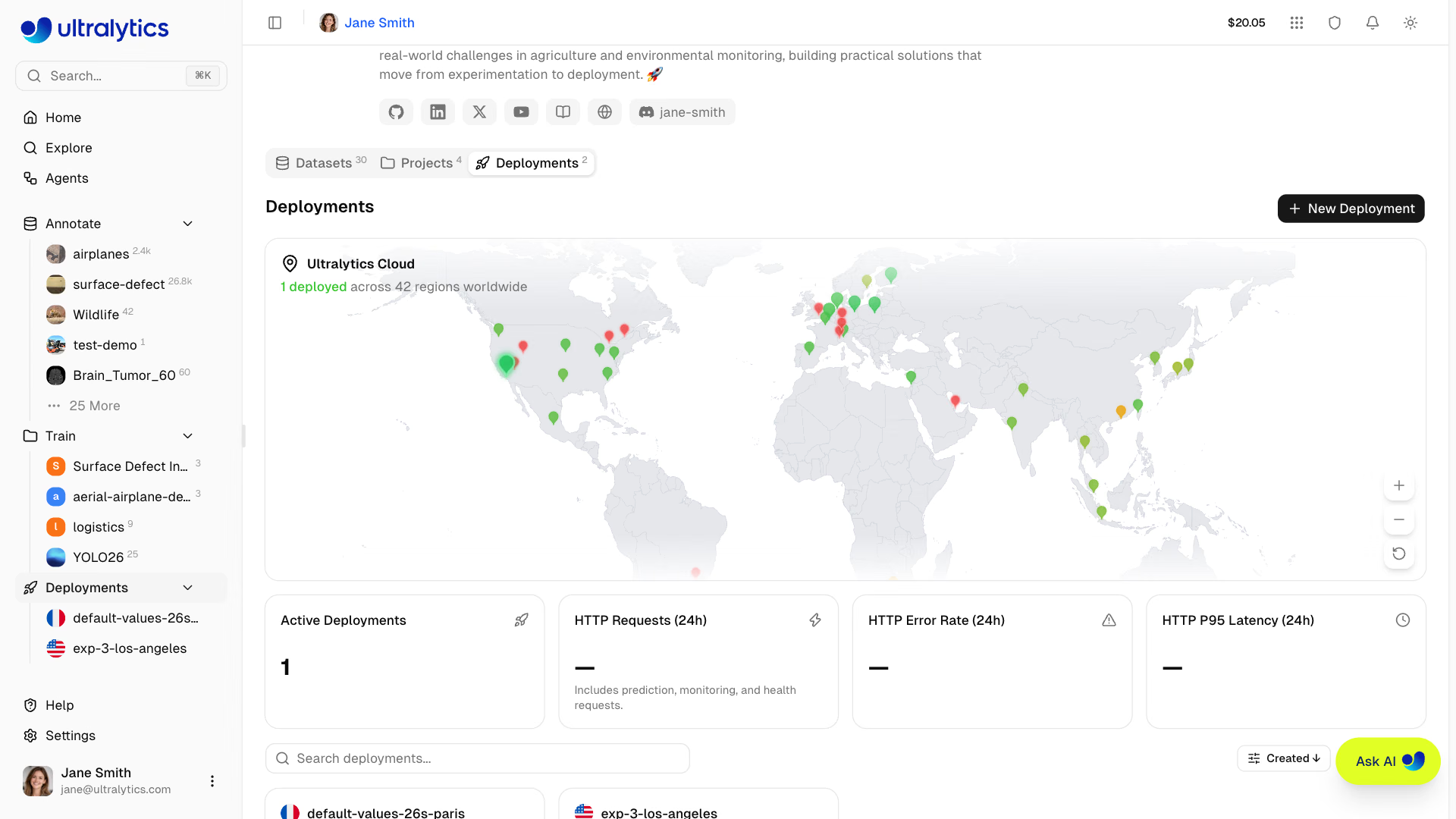
Abaixo dos cartões de resumo, a lista de implementações mostra todos os endpoints dos teus projetos. Usa o seletor de visualização para alternar entre:
| Vista | Descrição |
|---|---|
| Cartões | Cartões com estado, tamanho, métricas, distância e data de implantação |
| Compacta | Grelha de cartões mais pequenos (1–4 colunas) com métricas principais |
| Tabela | Tabela de dados com colunas ordenáveis, incluindo CPU, memória, métricas HTTP e distância |
O separador é atualizado automaticamente e com maior frequência enquanto uma implementação muda de estado (creating, deploying ou stopping). Cada cartão e linha contém uma ligação para a página da implementação.
Métricas por implementação#
Cada página de implementação mostra métricas em tempo real acima dos separadores Overview, Monitoring, Predict e Logs:
Cartões de métricas#
| Métrica | Descrição |
|---|---|
| Solicitações HTTP (24 h) | Número de solicitações, incluindo solicitações de predição, monitoramento e estado de saúde |
| Taxa de erros HTTP (24 h) | Percentagem de respostas 4xx e 5xx |
| Latência P95 HTTP (24 h) | Percentil 95 das latências P95 de 15 minutos |
Cada cartão mostra um minigráfico e é atualizado a cada minuto, ao lado de um cartão com uma ligação para o modelo implementado. As métricas são recolhidas apenas para implementações no estado Ready. No separador Deployments, as métricas são obtidas para as 20 implementações mais recentes.
Verificação de integridade#
O cartão Endpoint no separador Overview de uma implementação em execução mostra um indicador de verificação do estado de saúde:
| Indicador | Significado |
|---|---|
| Coração verde | Saudável — mostra a latência da resposta |
| Coração vermelho | Não saudável — mostra a mensagem de erro |
| Ícone giratório | Verificação do estado de saúde em curso |
As verificações do estado de saúde são repetidas automaticamente enquanto o endpoint estiver não saudável e param assim que o endpoint responde. Ao abrir a página da implementação, é executada uma verificação do estado de saúde; o botão de nova verificação inicia outra, que também pode ser usada para preparar um endpoint dimensionado até zero antes de lhe enviar tráfego.
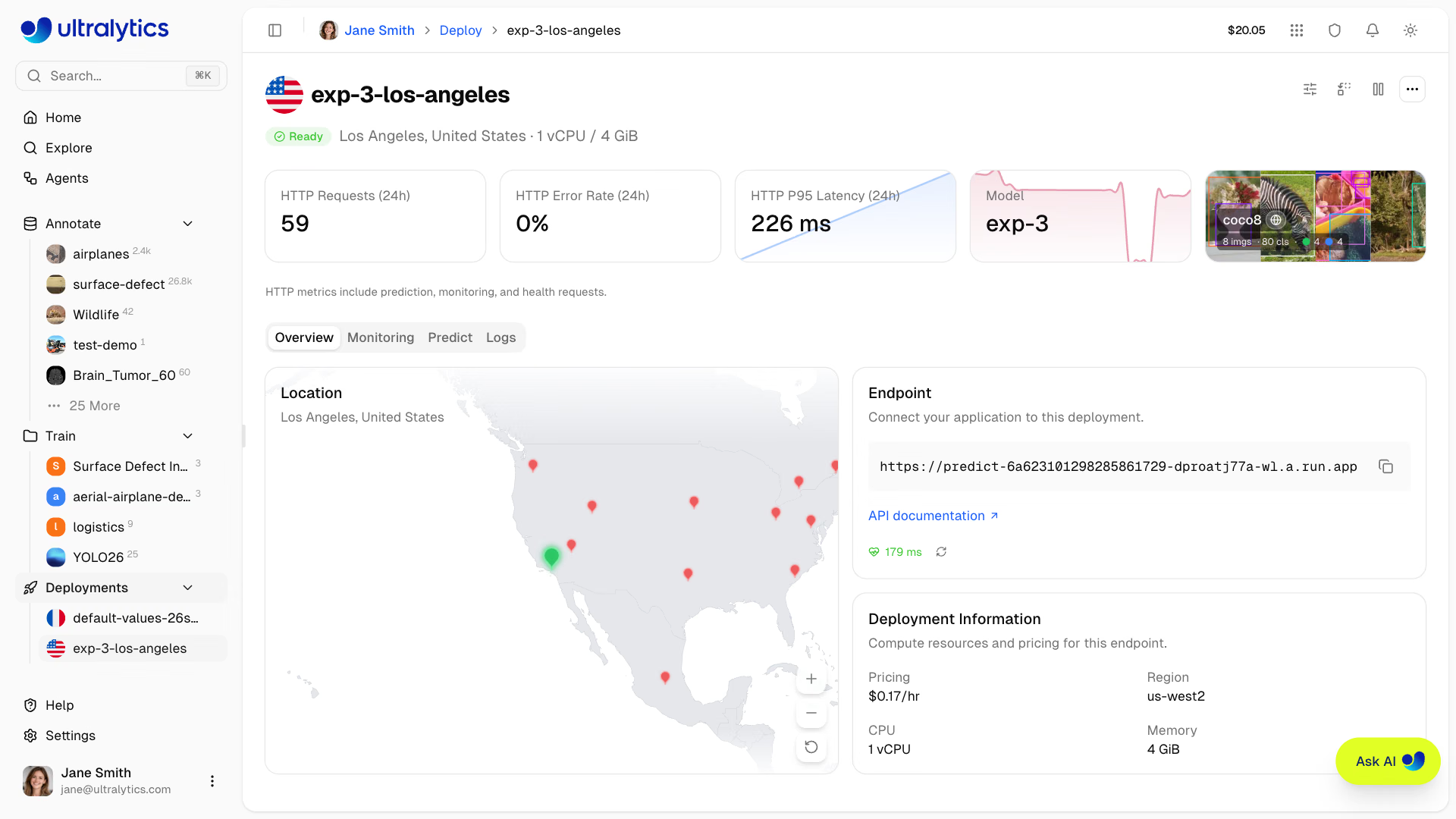
A Platform concede mais tempo à verificação do estado de saúde e repete as tentativas após falhas transitórias de ligação, para dar tempo a um endpoint dimensionado até zero para arrancar. Até à primeira resposta da verificação do estado de saúde, o emblema indica Starting e os separadores Predict e Monitoring mostram Endpoint is starting, atualizando-se automaticamente quando o endpoint responde. Se a verificação falhar, o emblema indica Not responding e esses separadores apresentam Retry.
Separador Monitoring#
Abre a página de implementação de um endpoint dedicado com estado Pronto e seleciona o separador Monitorização. Envia uma imagem pelo separador Predizer ou pela API do endpoint, ou mantém uma câmara em segundo plano em execução, para preencher Exemplos temporários e Estatísticas de predição. Antes de processar a primeira imagem, o separador apresenta Nenhuma imagem processada.
O monitoramento está disponível em todos os endpoints dedicados Ready, incluindo endpoints de tamanho predefinido no plano Free. Os endpoints existentes não são atualizados automaticamente a cada lançamento do ambiente de execução, pelo que um endpoint mais antigo pode mostrar Monitoring unavailable até o respetivo ambiente de execução ser atualizado.
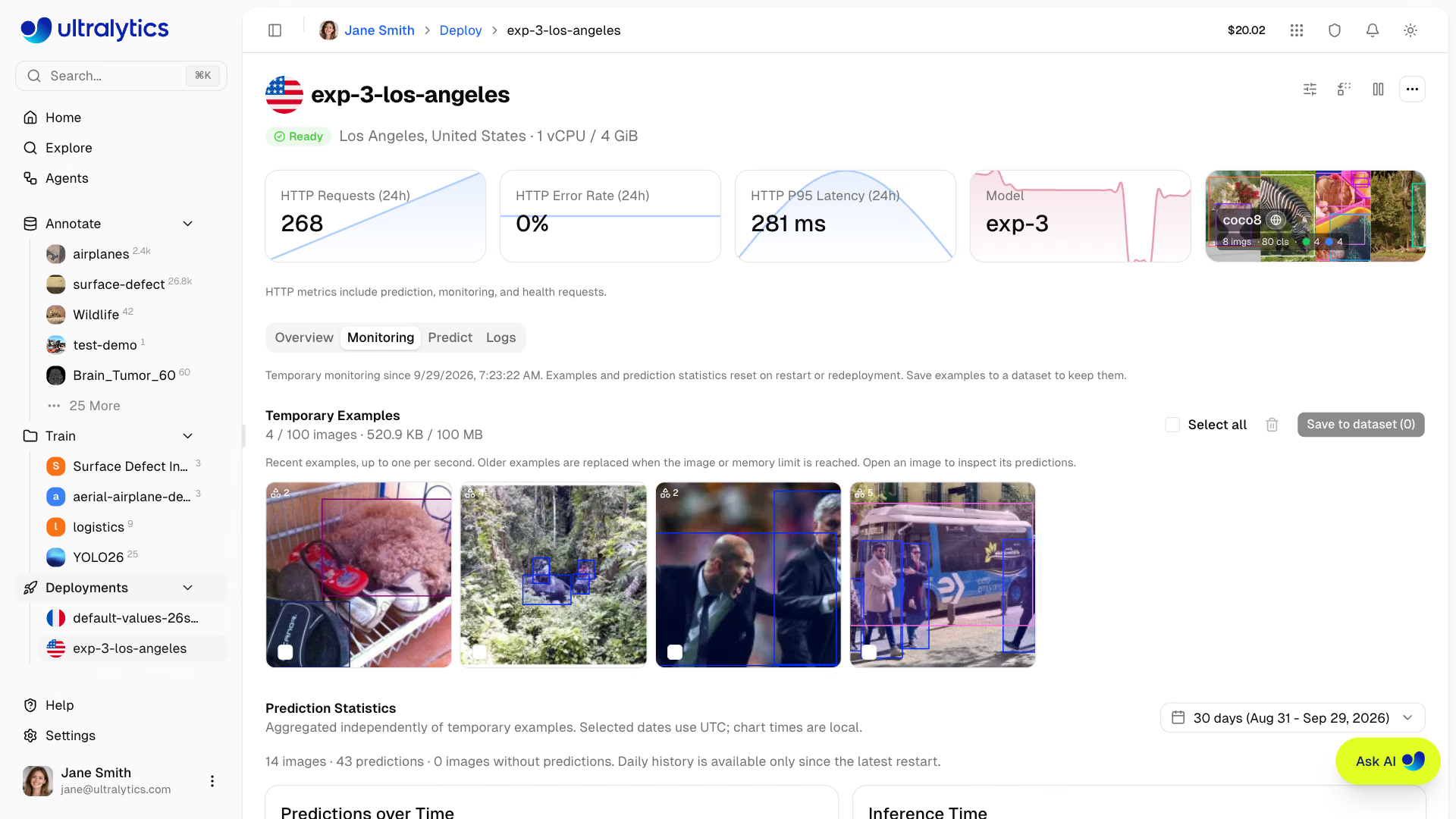
O monitoramento é leve e temporário: os gráficos, as estatísticas de predição e as imagens de exemplo ficam apenas na memória da instância de serviço. Podem perder-se quando o endpoint é encerrado, parado, reiniciado, novamente implementado, tem os recursos alterados ou substitui o modelo. O histórico não é restaurado quando o endpoint volta a arrancar. Guarda os exemplos úteis num conjunto de dados e aguarda a conclusão da ingestão antes de alterar o endpoint.
Exemplos temporários#
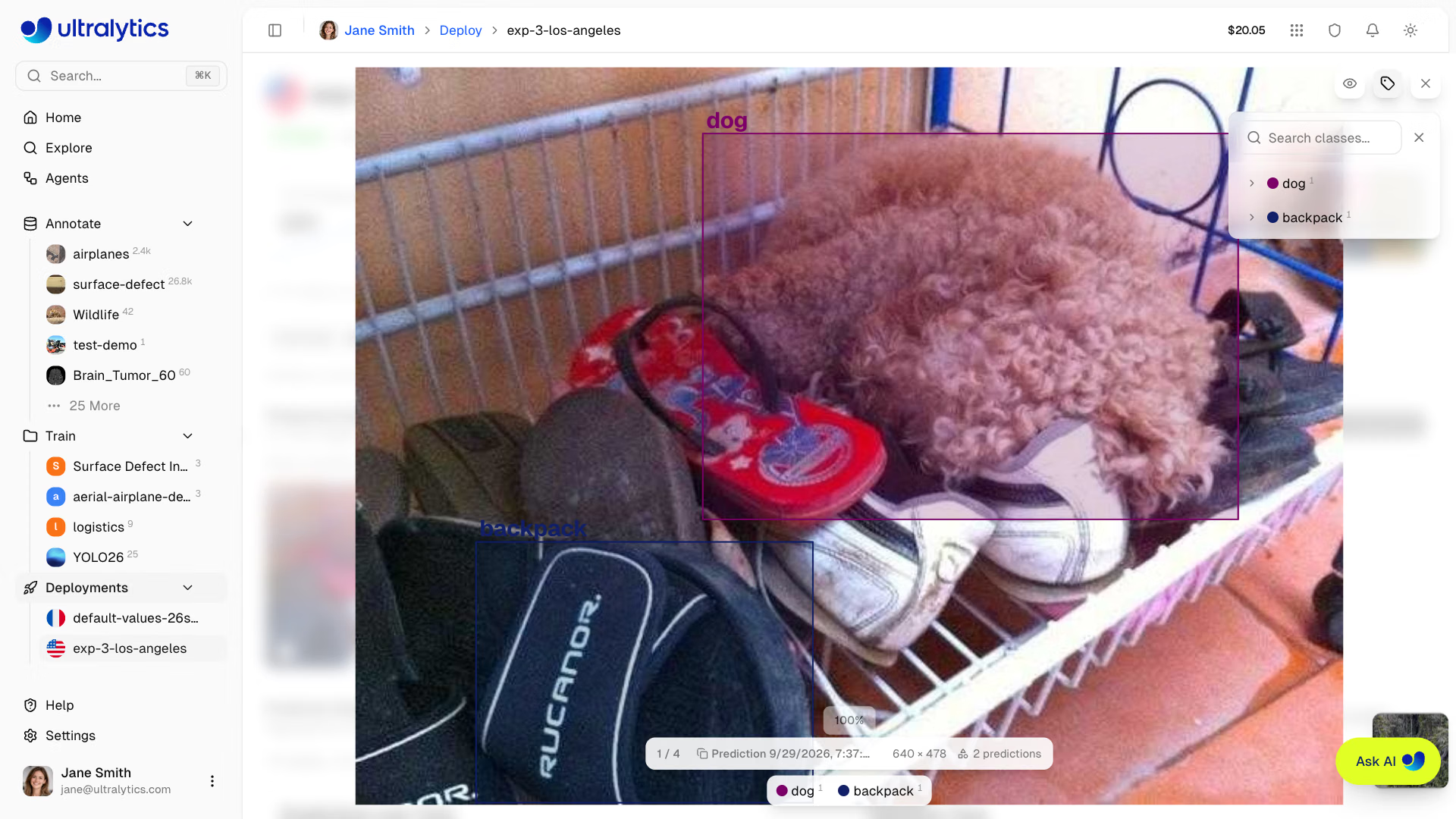
A galeria contém imagens processadas recentemente, com sobreposições de predições. Abre uma imagem para inspecionar as respetivas predições no visualizador de ecrã inteiro e usa os controlos de visibilidade para ajustar as sobreposições. Inicialmente, a galeria mostra até 12 exemplos; Show all expande-a.
- Captura: As imagens processadas recentemente aparecem como exemplos temporários, no máximo uma por segundo. A captura é feita conforme possível; a inferência não aguarda pela codificação dos exemplos.
- Capacidade: No máximo 100 imagens, dentro de um limite de memória partilhado de 100 MiB para imagens comprimidas, metadados de predição e recursos associados. A interface apresenta este limite como 100 MB.
- Substituição: Os exemplos mais antigos são substituídos quando qualquer um dos limites é atingido. Um exemplo pode deixar de estar disponível enquanto o estás a visualizar.
- Armazenamento: Os exemplos temporários permanecem na memória do endpoint. Guardá-los num conjunto de dados utiliza os limites normais de armazenamento e processamento do espaço de trabalho.
Guardar exemplos num conjunto de dados#
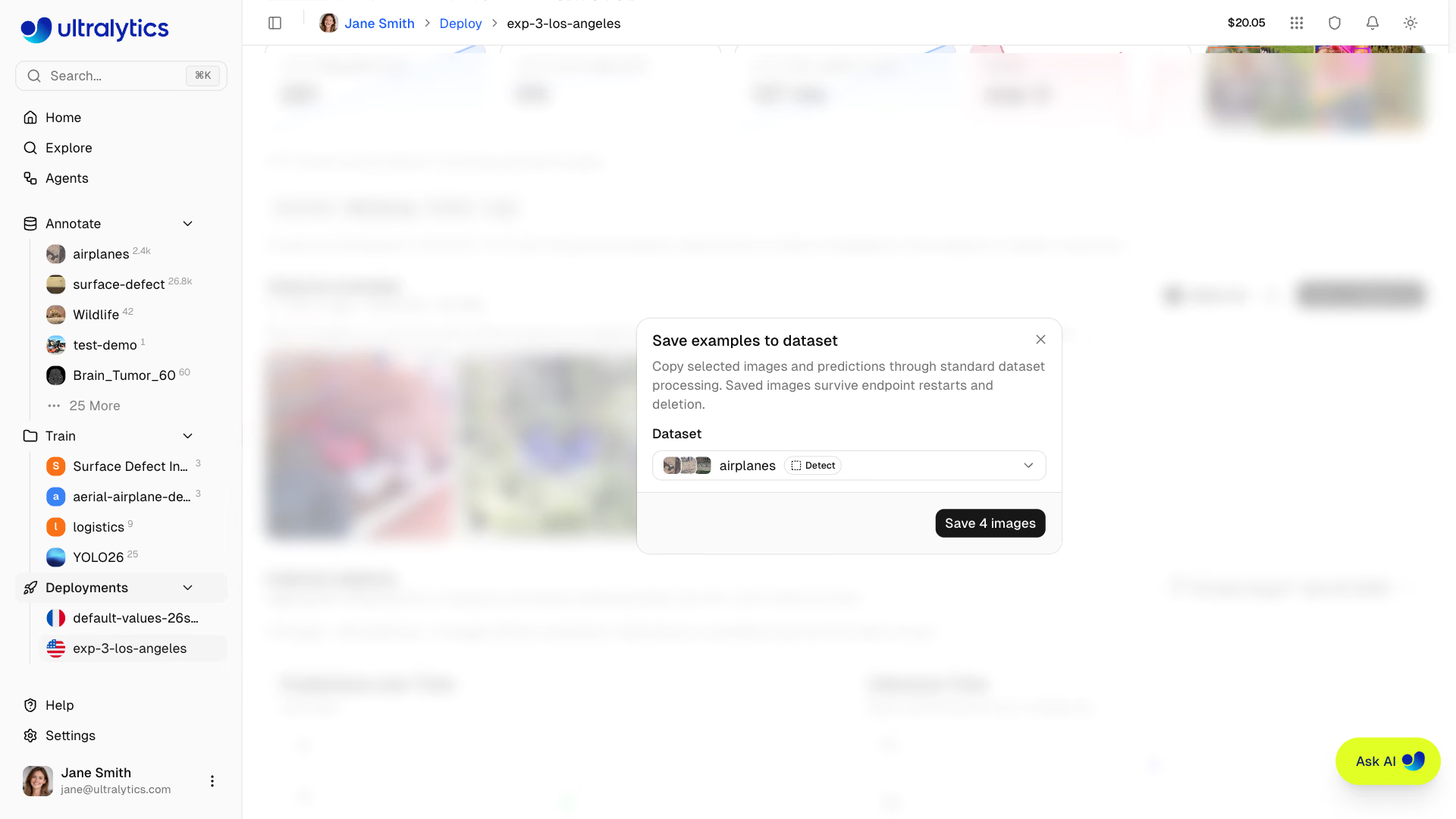
Os membros do espaço de trabalho com permissão para editar conteúdo podem guardar exemplos num conjunto de dados do espaço de trabalho do endpoint:
- Seleciona exemplos individuais através das respetivas caixas de seleção ou clica em Select all.
- Clica em Save to dataset.
- Escolhe um conjunto de dados existente com a mesma tarefa que o modelo implementado. Os conjuntos de dados ligados a uma origem estão excluídos; se não houver nenhum disponível, cria primeiro um conjunto de dados compatível.
- Clica no botão Save, que mostra o número de imagens selecionadas, e abre o conjunto de dados para acompanhar o processamento.
As imagens e predições selecionadas são copiadas através do fluxo de trabalho padrão de carregamento e ingestão de conjuntos de dados. Aplicam-se os limites normais de quota, mapeamento de classes e tratamento de duplicados. Ao guardar, os exemplos temporários permanecem na galeria; as imagens dos conjuntos de dados cuja ingestão foi concluída com êxito sobrevivem aos reinícios e à eliminação do endpoint. Revê as etiquetas previstas antes de as usar no treino. Cada imagem guardada regista deploymentId, deploymentName, deploymentRegion e deploymentRegionName nos respetivos metadados personalizados, que são usados na pesquisa do conjunto de dados; os nomes são registados tal como estavam no momento em que foram guardados, e uma imagem ignorada por ser duplicada mantém os metadados existentes.
Para remover exemplos temporários, usa o controlo do caixote do lixo que aparece ao passar o cursor sobre uma imagem ou seleciona exemplos e clica no botão de eliminação em massa; depois, confirma Delete. A eliminação de exemplos não altera as estatísticas agregadas de predição nem as imagens já guardadas em conjuntos de dados.
Estatísticas de predição#
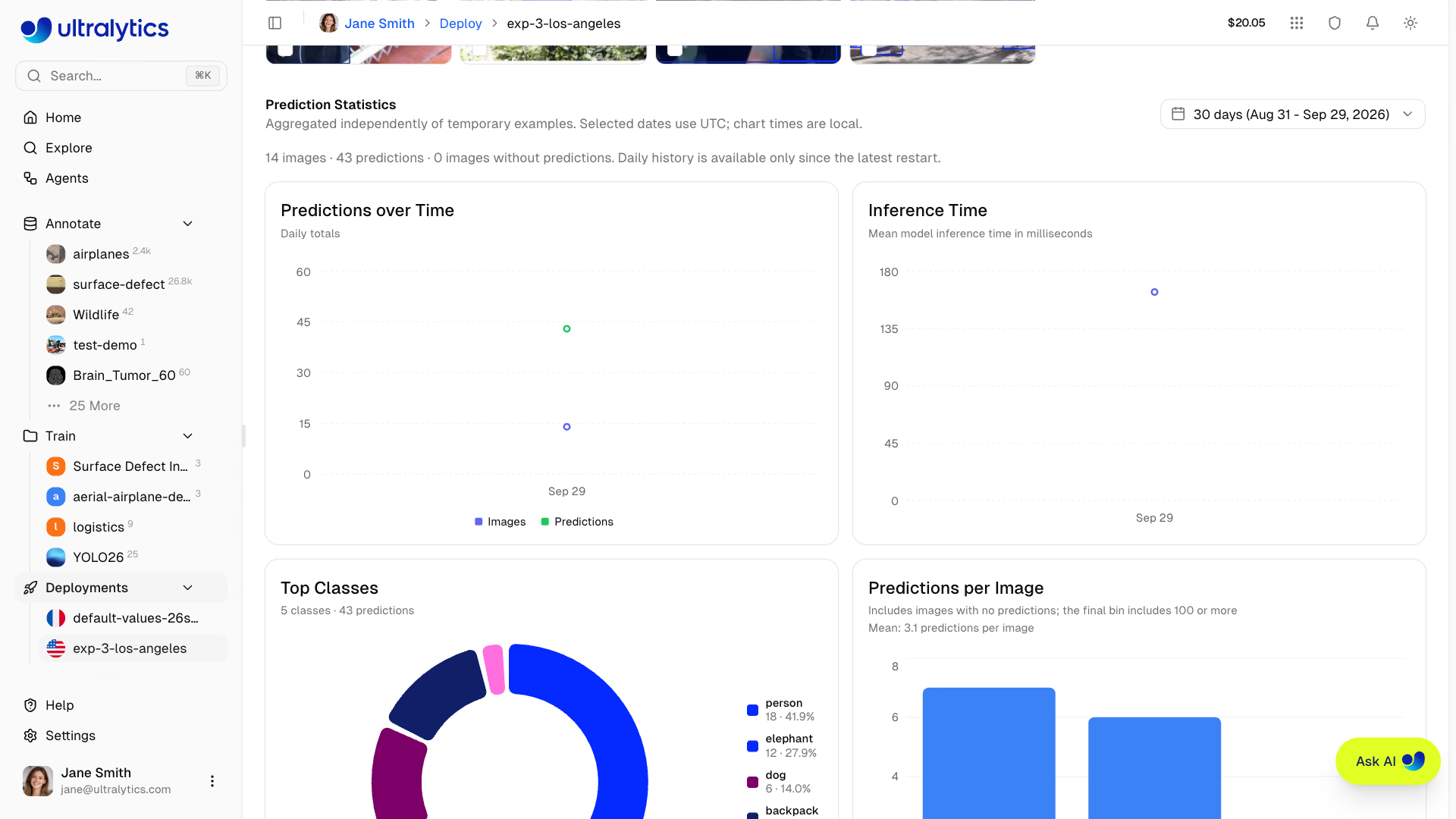
As estatísticas agregam imagens processadas independentemente da galeria. Eliminar ou substituir um exemplo não subtrai o respetivo contributo. O resumo mostra imagens, predições e imagens sem predições para o período selecionado; os modelos de profundidade mostram contagens de imagens.
Por predefinição, o seletor de datas abrange os últimos 30 dias e aceita períodos até 365 dias. As datas selecionadas usam limites UTC; os carimbos de data/hora dos gráficos são apresentados na hora local. Os períodos recentes até três dias usam o histórico por hora quando todo o período está dentro das últimas 72 horas; os outros períodos usam o histórico diário. O intervalo de datas filtra as estatísticas, enquanto a galeria continua a mostrar os exemplos temporários atuais.
O histórico está limitado a 72 intervalos horários e 365 intervalos diários, e só está disponível desde o arranque da instância atual. Se não houver imagens processadas no período selecionado, é apresentada a mensagem No images processed in this period.
Os gráficos disponíveis dependem da tarefa e das predições recolhidas:
| Gráfico | O que mostra |
|---|---|
| Predições ao longo do tempo | Totais de imagens processadas e predições; os modelos de profundidade mostram Imagens ao longo do tempo |
| Tempo de inferência | Tempo médio de inferência do modelo, em milissegundos, excluindo a rede e a sobrecarga das solicitações |
| Principais classes | Contagem de predições por classe |
| Predições por imagem | Distribuição que inclui imagens sem predições e uma última faixa 100+; oculta para classificação e profundidade |
| Confiança das predições | Distribuição e média da confiança, quando há pontuações de confiança disponíveis |
| Confiança ao longo do tempo | Confiança média das predições para cada intervalo temporal |
| Dimensões das predições | Largura e altura da predição em relação à imagem de entrada, quando as dimensões das caixas estão disponíveis |
| Localizações das predições | Mapa de calor espacial das predições, quando há dados de localização disponíveis |
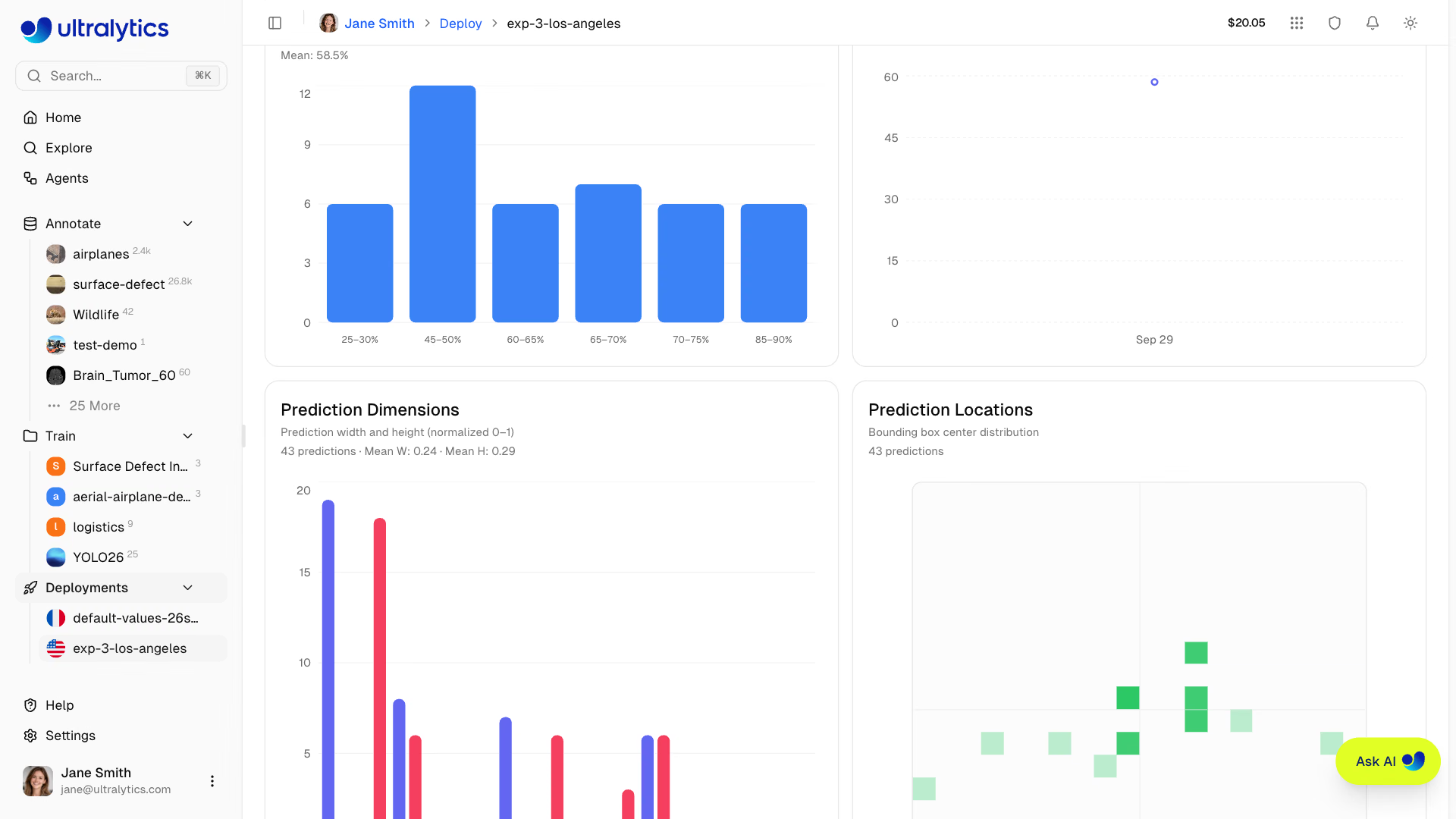
A confiança mede o grau de certeza do modelo, não a correção. Analisa exemplos e compara-os com rótulos revisados ao avaliar a precisão. Tempo de inferência mede a execução do modelo; a latência P95 da implantação inclui o processamento de solicitações e também pode refletir tráfego que não seja de inferência, como verificações de integridade.
O monitoramento é atualizado automaticamente enquanto o painel está aberto e visível, e é pausado quando o painel fica fora da tela ou a aba do navegador fica oculta. Uma inferência bem-sucedida pela aba Predict da implantação também aciona a atualização das estatísticas.
Registros#
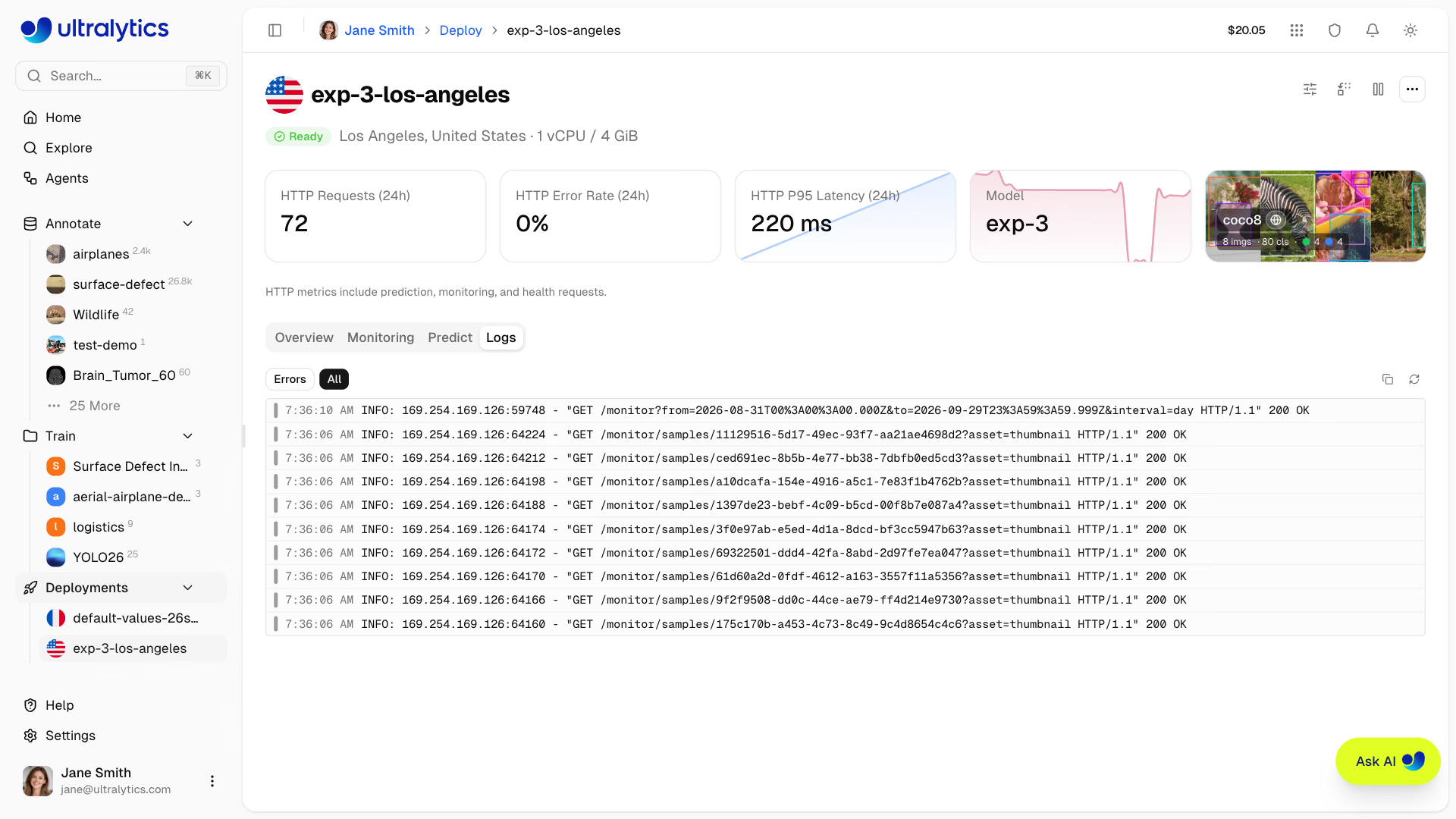
Cada página de implantação inclui uma aba Logs para visualizar as entradas de registro recentes:
Entradas de registro#
Cada entrada de registro mostra:
| Campo | Descrição |
|---|---|
| Gravidade | Barra codificada por cores (veja abaixo) |
| Carimbo de data/hora | Hora da solicitação (formato local) |
| Mensagem | Conteúdo do registro |
| Informações HTTP | Código de status e latência (se aplicável) |
Cada entrada tem uma barra de gravidade codificada por cores:
| Nível | Cor | Descrição |
|---|---|---|
| DEBUG | Cinza | Mensagens de depuração |
| INFO | Azul | Solicitações normais |
| WARNING | Âmbar | Problemas não críticos |
| ERROR | Vermelho | Solicitações com falha |
| CRITICAL | Vermelho | Falhas críticas |
A API aceita o conjunto completo de gravidades de registro como filtro separado por vírgulas: DEBUG, INFO, NOTICE, WARNING, ERROR, CRITICAL, ALERT e EMERGENCY.
A interface mostra as 20 entradas mais recentes e oculta as vazias. Por padrão, a API retorna 50 entradas por solicitação (máximo de 200) e retorna um nextPageToken para buscar páginas anteriores.
Ao investigar erros: primeiro, clica em Errors para filtrar as entradas ERROR e WARNING; em seguida, verifica os carimbos de data/hora e os códigos de status HTTP. Copia os registros para a área de transferência para compartilhá-los com a tua equipe.
Exemplos de código#
A aba de resultados Docs na aba Predict de cada implantação mostra código de API pronto para uso, com a URL do endpoint e, para proprietários do workspace, a chave de API vinculada à implantação já preenchida, pronta para copiar e executar. Quem não é proprietário vê um marcador YOUR_API_KEY:
import requests

# Endpoint da implantação
url = "https://YOUR_DEPLOYMENT_URL.run.app/predict"

# Cabeçalhos com sua chave de API da implantação
headers = {"Authorization": "Bearer YOUR_API_KEY"}

# Parâmetros de inferência
data = {"conf": 0.25, "iou": 0.7, "imgsz": 640}

# Envie uma imagem para inferência
with open("image.jpg", "rb") as f:
    response = requests.post(url, headers=headers, data=data, files={"file": f})

print(response.json())Nos exemplos de Docs da aba Predict da implantação, a URL do endpoint e, para proprietários do workspace, a chave de API vinculada à implantação já estão preenchidas para você. Consulte Chaves de API para gerar uma chave.
Inferência de implantação#
A aba Predict em cada página de implantação oferece um painel de predição integrado — a mesma interface da aba Predict do modelo, mas executando a inferência pelo endpoint da implantação em vez do serviço compartilhado. Isso é útil para testar um endpoint implantado diretamente no navegador. Consulte Inferência para ver detalhes dos parâmetros e formatos de resposta.
Endpoints de API#
Cada implantação é identificada por seu proprietário e nome, e cada rota exige uma chave de API. Consulte a referência da API para ver detalhes de autenticação.
Métricas da implantação#
GET /api/deployments/{owner}/{deployment}/metrics?range=24hSDK Python: client.deployments.metrics(owner, deployment, range="24h")
Retorna o payload completo de métricas de uma implantação: um bloco summary com o total de solicitações, a contagem e a taxa de erros, e a latência média, P50, P95 e P99, além de arrays timeSeries para solicitações, erros, latência P50 e P95, utilização de CPU e memória e contagem de instâncias.
| Parâmetro | Tipo | Descrição |
|---|---|---|
range | string | Intervalo de tempo: 1h, 6h, 24h, 7d ou 30d (padrão: 24h) |
sparkline | bool | Retorna o resumo compacto do painel em vez do payload completo |
view | string | overview retorna apenas métricas de solicitações, erros e latência P95 |
Com sparkline=true, a resposta é um resumo compacto — contagens horárias de solicitações das últimas 24 horas (horas sem solicitações são omitidas), mais o total de solicitações, a taxa de erros e avgLatencyMs, a média das latências P95 por hora. Com view=overview, summary contém totalRequests, errorRate e p95LatencyMs, e timeSeries contém requests, errors e latencyP95; os cartões de estatísticas na página de implantação usam esta visualização e são atualizados automaticamente.
Registros da implantação#
GET /api/deployments/{owner}/{deployment}/logs?limit=50&severity=ERROR,WARNINGSDK Python: client.deployments.logs(owner, deployment, limit=50, severity="ERROR,WARNING")
Retorna entradas de registro recentes com filtro de gravidade e paginação opcionais.
| Parâmetro | Tipo | Descrição |
|---|---|---|
limit | int | Número máximo de entradas a retornar (padrão: 50, máximo: 200) |
severity | string | Filtro de gravidade separado por vírgulas |
pageToken | string | Token de paginação da resposta anterior |
Integridade da implantação#
GET /api/deployments/{owner}/{deployment}/healthSDK Python: client.deployments.health(owner, deployment)
Faz ping na implantação e retorna o estado de integridade com a latência de ida e volta medida:
{
    "healthy": true,
    "status": 200,
    "latencyMs": 142
}
Uma resposta indicando falta de integridade omite status quando não foi possível acessar o endpoint, e adiciona uma mensagem error.
Os números agregados na aba Deployments não estão disponíveis em um único endpoint REST. Reproduza-os chamando a rota de métricas para cada implantação retornada por GET /api/deployments/{owner} (client.deployments.list(owner)).
Otimização do desempenho#
Usa os dados de monitoramento para otimizar as tuas implantações:
Se a latência estiver muito alta:
- Verifica se o tamanho do modelo é adequado
- Considera uma região mais próxima
- Verifica o tamanho da imagem enviada em cada solicitação
Experimenta um valor menor de imgsz e compara a latência e a precisão resultantes do teu modelo. Implanta em uma região mais próxima dos clientes para reduzir a latência da rede.
Perguntas frequentes#
As estatísticas de predição e os exemplos temporários ficam disponíveis apenas durante a vida útil da instância de serviço, dentro dos limites de armazenamento e da galeria descritos acima. Parar, reiniciar, reimplantar, redimensionar ou substituir o modelo pode apagá-los. Somente os exemplos salvos com sucesso em um conjunto de dados persistem independentemente do endpoint.
As métricas operacionais e os registros têm períodos históricos separados. A API de métricas aceita períodos selecionáveis de 1 hora a 30 dias, com amostragem menos frequente à medida que o período aumenta — intervalos de 1 minuto para 1 hora até intervalos de 4 horas para 30 dias. A aba
Logsda implantação mostra as 20 entradas de registro mais recentes; a API de registros pode retornar até 200 entradas por solicitação e aceita paginação.As métricas e os registros são retidos apenas enquanto a implantação existe; portanto, excluir uma implantação também encerra o acesso ao histórico. Exporta tudo o que precisares manter antes de excluir um endpoint.
Sim, a aba Deployments do teu perfil mostra todos os endpoints em cartões de visão geral agregada. Usa a visualização em tabela para comparar o desempenho entre implantações.
Não. As métricas e as verificações de integridade são coletadas apenas para implantações no estado Ready. Um endpoint parado mantém sua página de implantação e o período histórico, mas não mostra números em tempo real até que você o inicie novamente.